

Qu’est-ce que le mode maintenance de WordPress ?

Pour maintenir votre site Web à jour sur le plan technique, vous devriez le réviser de temps à autre. La plupart du temps, il s’agit juste de faire des mises à jour, parfois des plugins, parfois de WordPress lui-même. Le site en pleine actualisation ne sera donc pas disponible en ligne. Pour que les visiteurs ne soient pas frustrés à la vue d’un message d’erreur, vous pouvez utiliser le mode maintenance avec WordPress. Si vous l’activez alors que vous êtes en train d’effectuer des ajustements techniques (sur votre design ou votre template), les visiteurs verront alors la page spéciale « mode maintenance ».
- 1 certificat SSL Wildcard par contrat
- Fonction incluse Domain Connect pour une configuration DNS simplifiée
Grâce au mode maintenance de WordPress, vous évitez l’affichage d’un message d’erreur, ou pire, d’un « White Screen of Death » sur votre site, également connue sous le nom de page blanche WordPress. Un exemple de page d’erreur standard est celle indiquant une erreur HTTP 503 « Service Unavailable » :
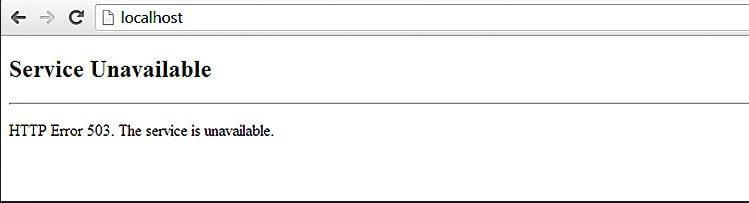
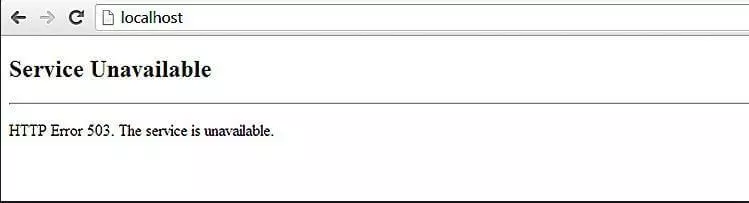
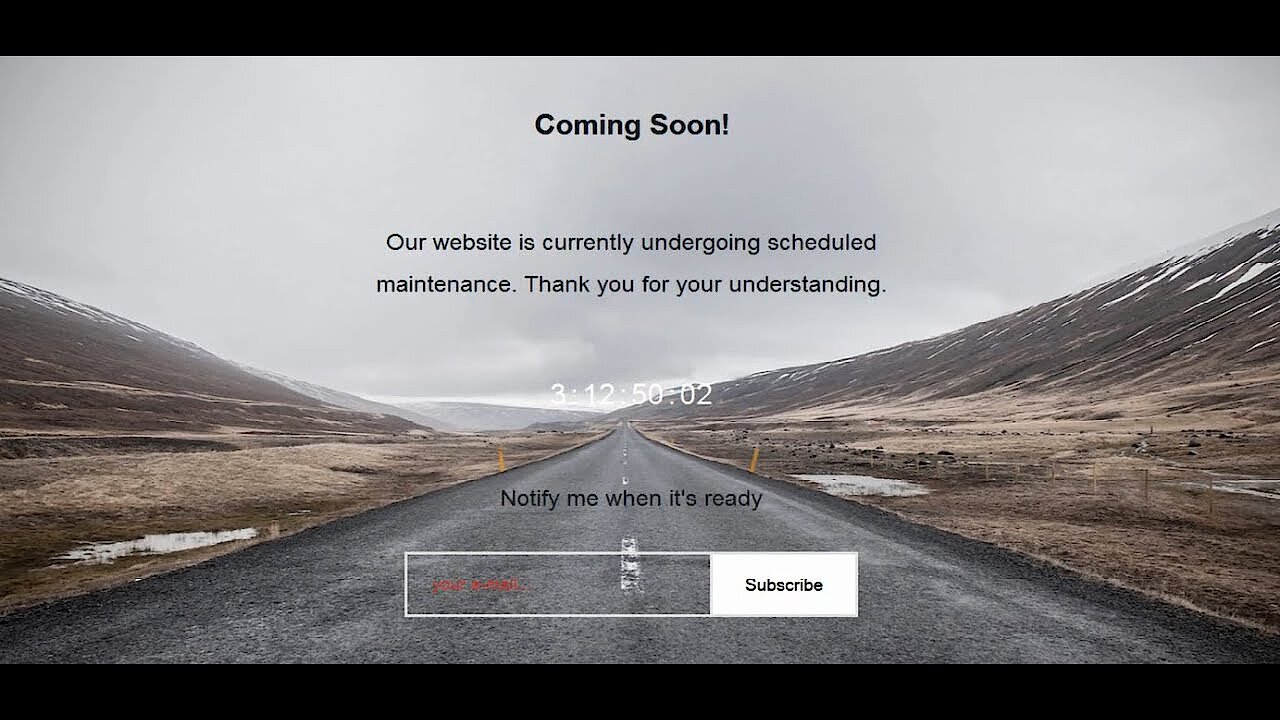
Cela laissera vos visiteurs sans explication quant à l’indisponibilité de votre site. Dans le pire des cas, certains s’imagineront même que votre site a été désactivé sur le long terme. Le simple fait d’informer vos visiteurs via le mode maintenance vous évitera de les perdre. Le site présentera alors un affichage de ce type :
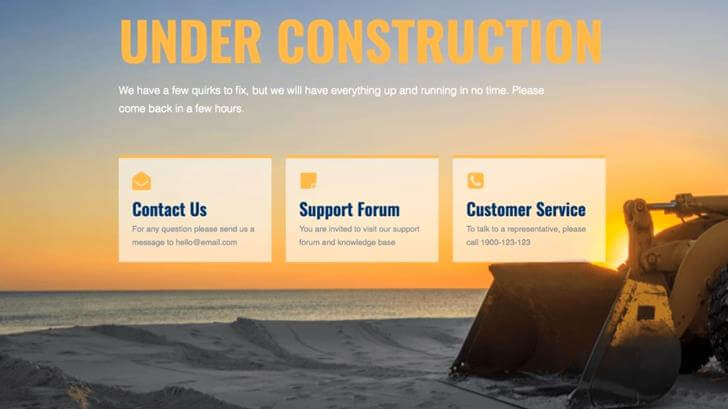
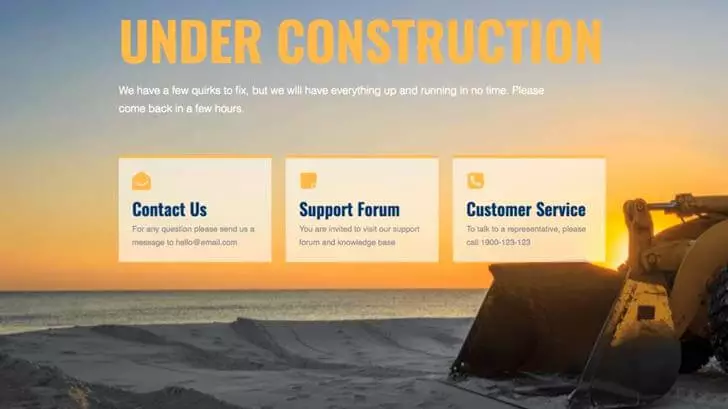
Cela permet aux visiteurs de voir immédiatement que votre site Web est temporairement hors ligne. De plus, vous pouvez intégrer des informations de contact et d’autres fonctions utiles à cette version temporaire de votre site. Ainsi, vos lecteurs ne se sentiront pas mis de côté.
Comment activer le mode maintenance ?
Le mode maintenance de WordPress peut être activé manuellement ou via un plugin. La méthode la plus appropriée dépendra des mises à jour que vous prévoyez d’effectuer et de votre niveau de connaissances. S’il ne s’agit que de petites éditions, il n’est généralement pas nécessaire d’utiliser un plugin. Cependant, si la mise à jour est coûteuse et que votre projet Web est vaste, un plugin peut s’avérer judicieux. Par exemple, cela peut vous permettre d’informer automatiquement vos lecteurs de la durée de la maintenance et du moment où le site sera à nouveau disponible.
depuis sa version 3.0, WordPress a un mode maintenance qui lui est propre, et vers lequel il passe automatiquement dès qu’un thème ou plugin est mis à jour. Vous pouvez l’activer ou le désactiver vous-même, sans avoir besoin d’installer des add-ons supplémentaires.
Activer le mode maintenance WordPress sans plugin
Si vous souhaitez passer manuellement WordPress en mode maintenance, il vous faudra trouver un fichier nommé .maintenance (attention au point) dans le répertoire racine. Dans ce fichier, insérez le code PHP suivant :
<?php $upgrading = time(); ?>Ce fichier est automatiquement ajouté et généralement aussi supprimé quand vous utilisez un plugin pour le mode maintenance. WordPress le chargera aussi s’il a été généré manuellement. L’indicateur temporel devrait alors être pris en compte, mais quand même, n’oubliez pas de supprimer le fichier une fois la maintenance terminée.
Une autre option pour activer manuellement le mode maintenance est de se servir du fichier functions.php. functions.php est un fichier template servant à ajouter des fonctionnalités au projet WordPress. Dans ce cas, il vous faudra entrer un code PHP dans le fichier, qui servira à activer le mode maintenance. Il existe différents types de codes PHP. Une entrée possible dans functions.php ressemblerait par exemple à ceci :
<?php
function maintenance_mode() {
    if ( !current_user_can( 'administrator' ) ) {
        wp_die('Maintenance.');
    }
}
add_action('get_header', 'maintenance_mode');
?>
Vous pouvez également saisir un texte, qui sera ensuite affiché sur le site pendant la maintenance. Vous pouvez même inclure des images. Cela nécessite cependant certaines connaissances en PHP. Une simple entrée dans functions.php peut ressembler à ceci :
function kb_maintenance mode() {
  if ( !current_user_can( ‘edit_themes’ ) || !is_user_logged_in() ) {
	wp_die(‘
		<h1>We are updating our website</h1>
		<p>We are currently working on this website. Please check back soon.</p> ‘, ‘Website in Maintenance Mode’);
}}
add_action(‘get_header’, ‘kb_maintenance mode’);
Ces codes activent le mode maintenance standard de WordPress. Ce mode est relativement simple à mettre en place.
Activer le mode maintenance WordPress avec plugin
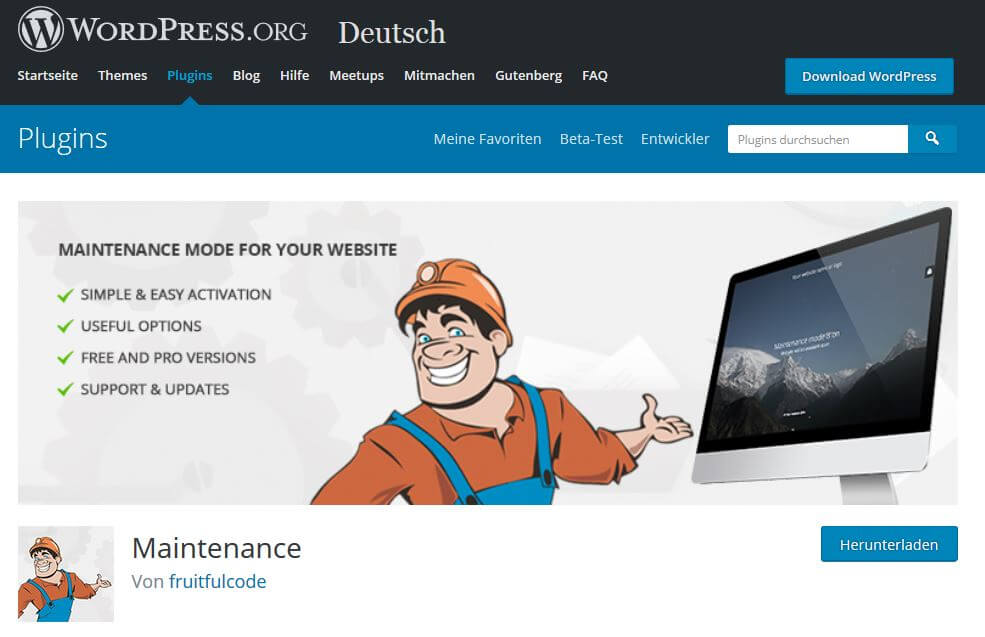
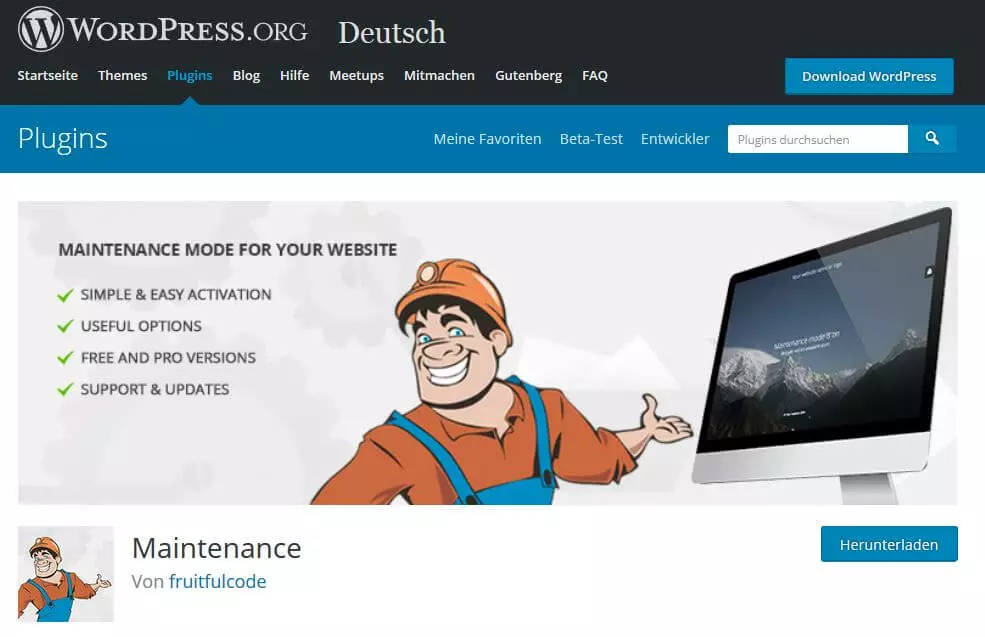
Si vous n’êtes pas sûr de pouvoir gérer le répertoire racine ou PHP, vous pouvez activer le mode maintenance de WordPress en toute simplicité avec un plugin. Le plugin le plus approprié diffère en fonction de vos besoins. Voici deux d’entre eux. Un plugin destiné à créer une page de mode maintenance pour WordPress et possédant de nombreuses autres options a été sobrement nommé Maintenance. Le plugin Maintenance pour WordPress fournit différentes options de mise en page pour le site, pour déterminer ce que vos visiteurs verront lors de la maintenance. Ces options de mise en page peuvent être complètement personnalisées : du texte aux couleurs en passant par l’arrière-plan, vous pouvez tout ajuster et changer comme bon vous semble. Par exemple, vous pouvez insérer un compte à rebours afin d’indiquer quand le site sera de nouveau disponible. Cela fonctionne également avec les installations multi-sites (chaque blog aura alors ses propres paramètres de mode maintenance). De plus, vous pouvez donner aux utilisateurs la possibilité de s’inscrire à une newsletter pendant la maintenance. Cette fonction permet d’informer les lecteurs concernant l’actualité du site et de les informer de la fin de la maintenance.
 Pour afficher cette vidéo, des cookies de tiers sont nécessaires. Vous pouvez consulter et modifier vos paramètres de cookies ici.
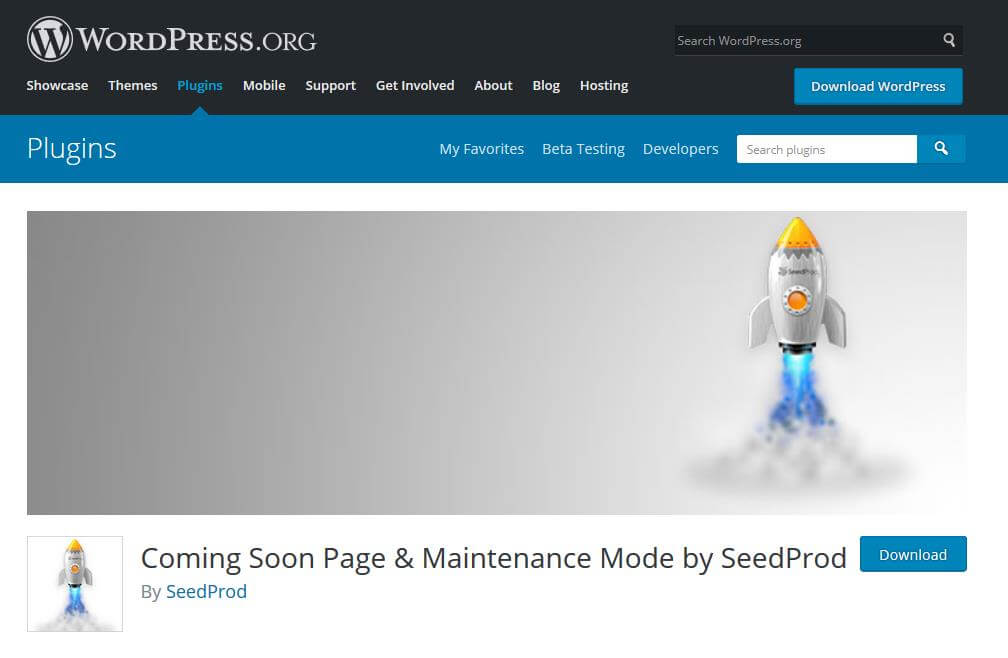
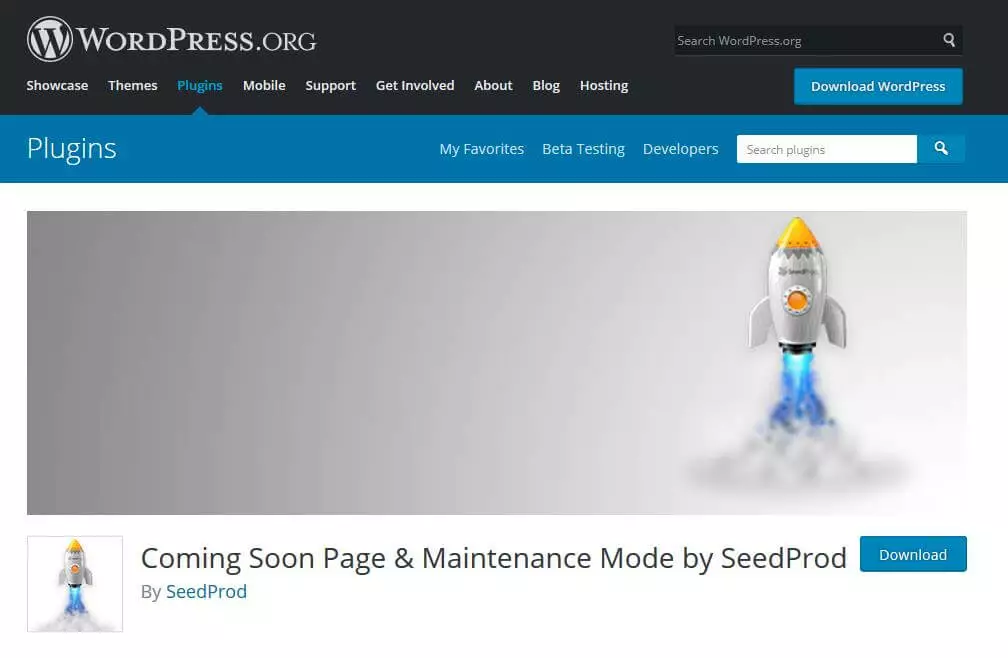
 Coming Soon Page & Maintenance Mode de SeedProd est également un plugin utile lorsque l’on souhaite informer les visiteurs d’une maintenance sur le site. Ce plugin vous permet d’ajouter un en-tête, un titre SEO, et une méta-description. Il est également possible d’ajouter un logo ou une image, ou de configurer le site en termes de visuels et de contenu.
L’avantage de ce plugin WordPress de mode maintenance est que l’on peut exclure des sous-pages du processus de maintenance, afin que les robots des moteurs de recherche puissent continuer à parcourir le site pendant vos mises à jour. En effet, un site entièrement en mode maintenance est classé comme non disponible par les robots d’exploration Web.
- 1 certificat SSL Wildcard par contrat
- Fonction incluse Domain Connect pour une configuration DNS simplifiée
A quoi faut-il faire attention en mode maintenance ?
Si vous êtes propriétaire d’un site non-commercial, vous pouvez sélectionner les informations à fournir dans l’avis de maintenance. Cependant, ceux qui exploitent un site commercial doivent noter que même en mode maintenance, leur site doit toujours être en mesure de présenter toutes les parties obligatoires des mentions légales. En d’autres termes, la page affichée pendant le processus de maintenance se doit d’inclure des termes légaux.
La section des mentions légales comprend également des détails tels que l’adresse électronique ou l’adresse postale de l’exploitant du site Web. Quelle que soit la raison pour laquelle vous passez en mode maintenance, il est conseillé de donner à vos clients la possibilité de vous contacter. Cela est important non seulement pour la qualité de votre service, mais aussi parce que cela vous permet de répondre à des questions concernant le temps d’interruption du site Web ou les procédures de maintenance spécifiques.
Quels problèmes peut-on rencontrer en mode maintenance ?
Avec l’activation du mode maintenance WordPress, le fichier de maintenance temporaire .maintenance (que vous pouvez aussi créer manuellement ; voir section précédente) est créé dans le dossier principal. Une fois le processus de maintenance terminé et le mode maintenance désactivé, ce fichier est généralement supprimé. Cependant, il peut arriver qu’une mise à jour ne se termine pas correctement. Cela peut par exemple se produire si WordPress est accidentellement fermé pendant le processus de maintenance, ou si la mise à jour est interrompue parce que le chargement du plugin est anormalement long. Dans ce cas, le fichier n’est pas supprimé, laissant WordPress bloqué en maintenance.
Vous pouvez cependant régler facilement le problème en supprimant manuellement le fichier .maintenance. Le seul prérequis à cette action est votre accessibilité au projet Web via FTP (File Transfer Protocol).
FTP est un protocole réseau standard transférant des fichiers entre 2 hôtes.
Afin d’effacer manuellement le fichier .maintenance, suivez ces quelques étapes :
- Accédez au serveur Web via un programme FTP (tel que FileZilla) ;
- Ouvrez le répertoire racine de WordPress ;
- Effacez le fichier .maintenance ;
- Faites une nouvelle mise à jour si nécessaire.
Si cela ne fonctionne pas, contactez l’hébergeur de votre site, qui sera en mesure de vous assister de manière plus approfondie.