

Mise à jour de Joomla : comment cela fonctionne ?

Les développeurs publient régulièrement des mises à jour de Joomla afin de corriger les erreurs et les failles de sécurité, mais également pour introduire de nouvelles fonctions. Si vous avez sauvegardé les dernières modifications apportées à votre projet Web, alors vous pouvez généralement effectuer la mise à jour sans crainte. Le plus simple est de faire les updates Joomla directement dans le backend.
Demandez, créez et recherchez en toute sécurité et sans limite de discussion avec IONOS GPT : l'alternative souveraine et abordable à ChatGPT et autres assistants conversationnels.
Mise à jour Joomla : pourquoi faut-il les faire régulièrement ?
Comme pour de nombreux systèmes de gestion de contenu, les mises à jour de Joomla se divisent en deux catégories : les mises à jour majeures, qui ne sont publiées que tous les deux ans, et les mises à jour mineures. Ces premières contiennent des révisions importantes de la plateforme et proposent diverses nouvelles fonctionnalités. Les mises à jour mineures en revanche, il peut y en avoir plusieurs par mois, car elles servent en premier lieu à combler les lacunes de sécurité et à corriger les erreurs.
Les raisons suivantes vous montrent pourquoi vous devriez absolument faire les updates sur Joomla :
- Amélioration de l’expérience utilisateur : la plupart des mises à jour Joomla corrigent des erreurs courantes et améliorent ainsi l’expérience utilisateur, qu’il s’agisse d’erreurs critiques qui rendent le travail avec le système totalement impossible ou de problèmes mineurs qui compliquent inutilement le travail.
- Sécurité : les failles de sécurité doivent être corrigées le plus rapidement possible avec une mise à jour de Joomla. En utilisant la dernière version du CMS, vous vous rendez donc moins vulnérable. De plus, les anciennes versions ne sont pas supportées longtemps par le système, ce qui est une raison supplémentaire pour mettre à jour Joomla régulièrement.
- De nouvelles fonctionnalités : depuis sa première version, Joomla se distingue par la diversité de ses fonctions et son potentiel d’extension. Les nouvelles fonctions, qui sont surtout disponibles dans le cadre de mises à jour majeures, permettent néanmoins au CMS de progresser et s’améliorer continuellement.
Ce qui vaut pour le système de gestion de contenu lui-même vaut aussi pour les nombreuses extensions Joomla et les templates Joomla: profitez de la possibilité de mettre à jour régulièrement les extensions pour avoir accès à de nouvelles fonctionnalités et corriger les failles de sécurité et les erreurs connues.
À quoi faut-il faire attention lors d’une mise à jour de Joomla ?
Il est certes important de mettre à jour Joomla, cependant le passage à une nouvelle version de Joomla après un update peut parfois engendrer quelques problèmes et ne fonctionne pas toujours dès le départ comme on le souhaiterait. Lorsqu’une nouvelle mise à jour de Joomla est publiée, en particulier une mise à jour majeure, alors il peut arriver que certains plugins ne soient plus pris en charge ou qu’ils posent problèmes.
Avant de lancer la mise à jour, il est donc important d’effectuer une sauvegarde de Joomla afin de conserver l’état actuel de votre projet Web. De cette façon, si vous avez des copies de sauvegarde de tous les fichiers du projet sur votre espace Web ainsi que des bases de données intégrées, vous êtes sûr de pouvoir à tout moment restaurer l’état initial.
Mise à jour Joomla : voici comment fonctionne la mise à jour via le backend
Après avez créé un site Web Joomla, le backend vous offre un aperçu parfait pour savoir si une nouvelle version est disponible pour le CMS ou une des extensions utilisées. Consulter régulièrement le tableau de bord vous permet donc de ne pas manquer un nouvel update Joomla. Nous avons synthétisé pour vous les différentes étapes de la mise à jour.
Étape 1 : vérifier la disponibilité des mises à jour de Joomla
La manière la plus simple de vérifier l’actualité de la version de Joomla que vous utilisez est de se rendre dans le tableau de bord du backend : vous y trouverez une liste des informations les plus importantes concernant votre installation CMS. Cette partie indique également si votre version de Joomla est à jour (comme vous pouvez le voir dans la capture d’écran ci-dessous) ou si un nouvel update de Joomla est disponible.
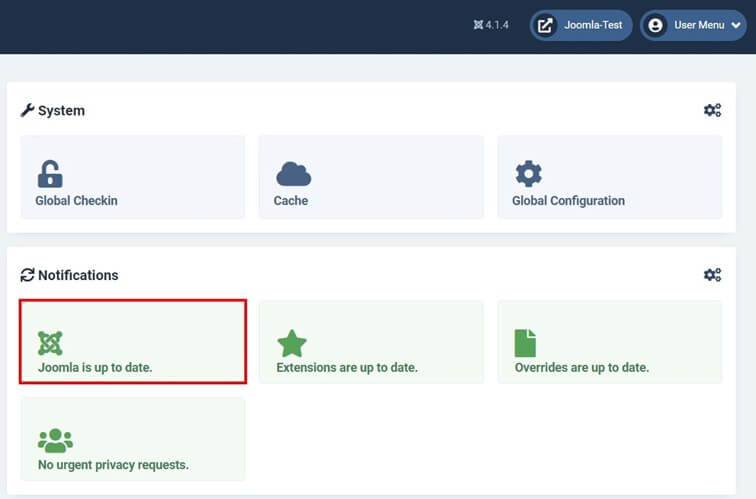
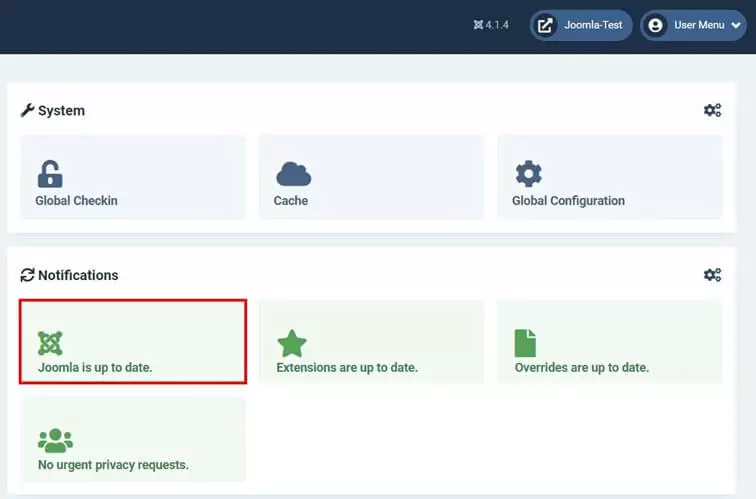
Vous pouvez cependant également procéder à la comparaison des versions de vous-même : dans la barre de menu supérieure du backend, vous pouvez voir quelle version de Joomla vous utilisez actuellement. Vous trouverez la dernière mise à jour de Joomla, y compris le numéro de version, dans la zone de téléchargement de la page d’accueil officielle de Joomla.
Étape 2 : mettre à jour Joomla
Si une mise à jour est disponible, cliquez sur le bouton « x.x.x disponible - mettre à jour maintenant ».
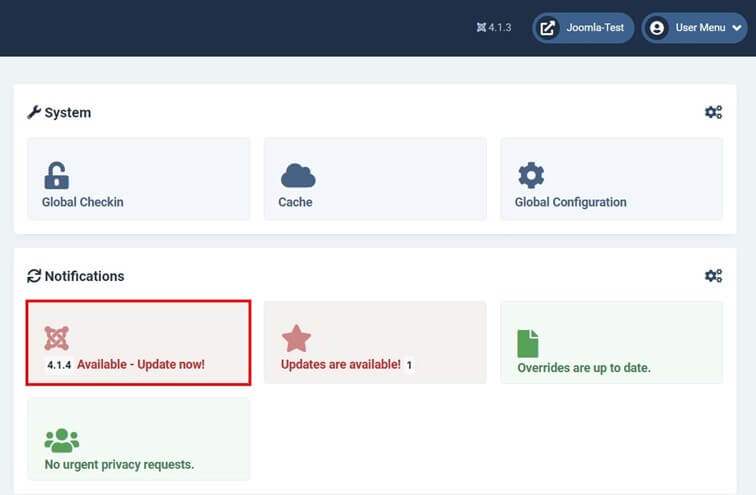
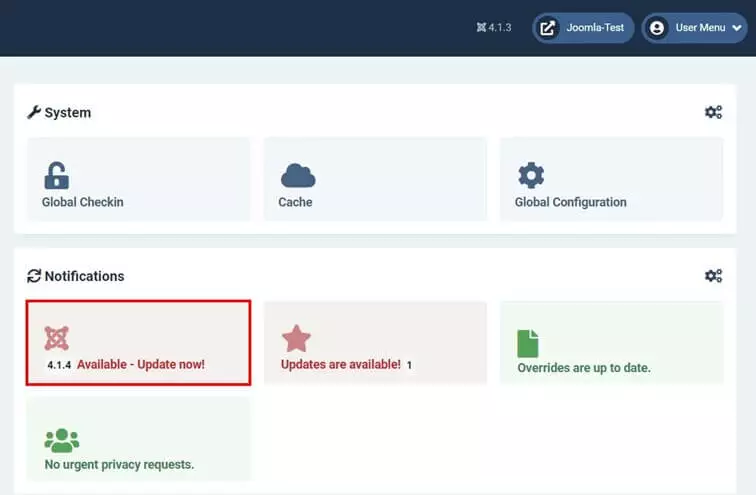
Le tableau de bord du système de gestion de contenu vous indique également les mises à jour disponibles pour vos extensions Joomla.
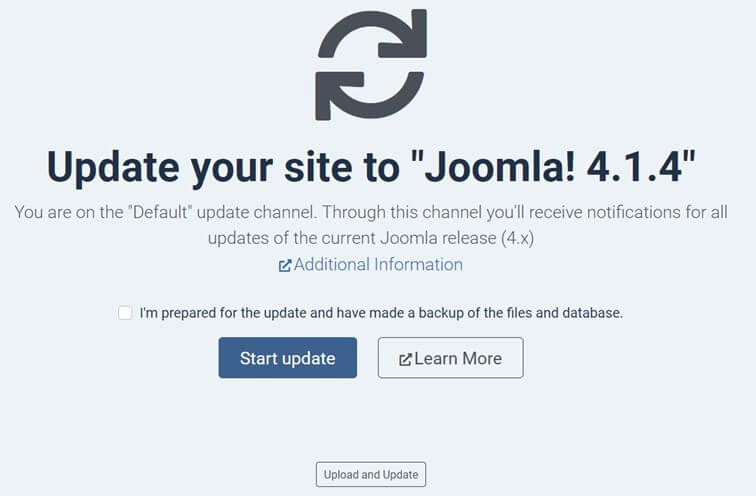
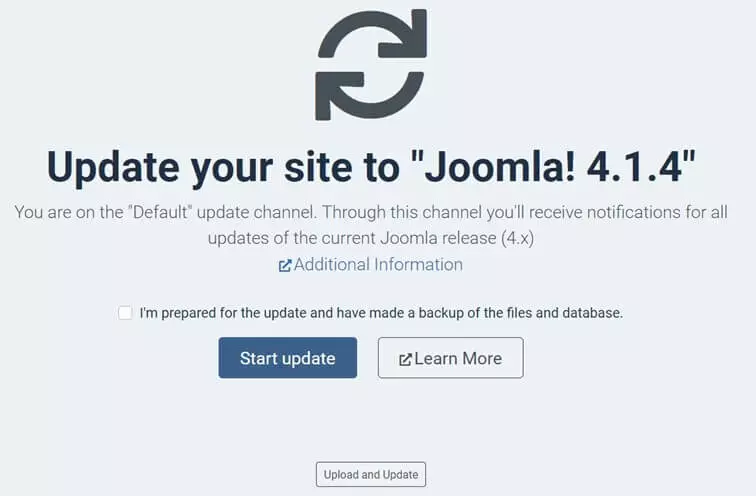
Une nouvelle fenêtre s’ouvre dans le backend, vous informant du serveur de mise à jour Joomla utilisé pour obtenir la nouvelle version. Si vous n’avez pas défini de serveur spécifique pour le processus de mise à jour, le serveur de mise à jour standard est utilisé par défaut.
Avant de pouvoir mettre à jour Joomla, vous devez cocher la case correspondante. Vous confirmez ainsi que vous avez effectué tous les préparatifs pour la mise à jour et que vous avez créé une sauvegarde. Ensuite, lancez le processus en cliquant sur « Mettre à jour ».
Étape 3 : effectuer soi-même la mise à jour
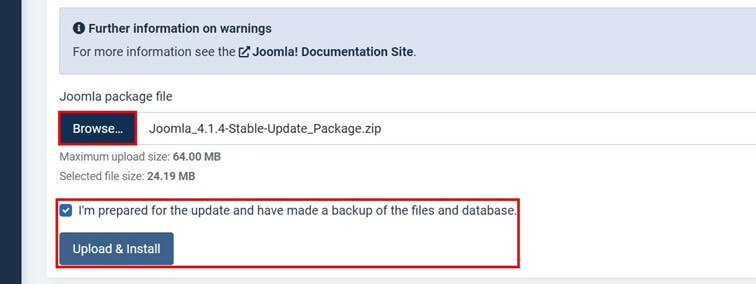
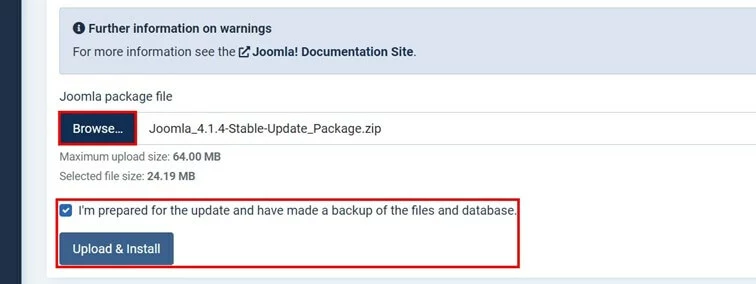
Au cas où l’établissement de la connexion avec le serveur de mise à jour concerné ne fonctionnerait pas, le backend de Joomla vous offre une alternative pratique : vous pouvez simplement télécharger vous-même les fichiers de la nouvelle version et les indiquer ensuite comme source de la mise à jour.
Procédez tout d’abord comme décrit à l’étape précédente en cliquant sur le bouton « x.x.x disponible - mettre à jour maintenant ». Dans la fenêtre qui s’ouvre ensuite, cliquez ensuite sur « Installer et mettre à jour ». Téléchargez le fichier du paquet de la mise à jour Joomla et indiquez l’emplacement de votre choix sur votre ordinateur. Cochez ensuite la case de confirmation de la sauvegarde effectuée et lancez la mise à jour.
Vous voulez commencer un nouveau projet en partant de zéro ? Dans l’article suivant, nous expliquons étape par étape comment installer Joomla.
Alternative pour mettre à jour : comment fonctionne une mise à jour manuelle de Joomla ?
La méthode décrite précédemment via le backend constitue une variante très fiable et sûre pour faire un update sur Joomla. Si vous êtes familier avec les mises à jour manuelles par connexion à l’espace Web, vous pouvez bien sûr aussi effectuer la mise à jour manuellement. Dans ce cas, la procédure est la suivante :
- Effectuez une sauvegarde afin de conserver l’état actuel de votre projet. N’oubliez pas les bases de données intégrées.
- Téléchargez la dernière version de Joomla, de préférence directement depuis le site Web officiel du système de gestion de contenu.
- Décompressez le fichier ZIP téléchargé.
- Établissez une connexion avec le client FTP de votre choix vers l’espace Web sur lequel vous hébergez votre projet Joomla.
- Copiez les fichiers Joomla décompressés dans le répertoire de votre projet. L’ancienne version sera ainsi automatiquement écrasée.
Vous avez déjà un projet Joomla prêt à l’emploi et à la pointe de la technologie, mais vous n’avez pas encore l’adresse Web correspondante ? Profitez dès aujourd’hui de l’occasion : enregistrez le domaine de votre choix chez IONOS et bénéficiez d’un certificat SSL Wildcard, ainsi que d’une boîte email gratuite avec deux Go d’espace de stockage inclus !