

Créer un fichier ZIP : compresser vos fichiers

Si vous souhaitez envoyer de grandes quantités de données par email ainsi que des images d’archive, des vidéos et des documents sur votre disque dur, vous devriez envisager de compresser vos fichiers. Dans le cas contraire, le stockage de ces fichiers prendra tout simplement trop de place. La façon la plus simple d’y parvenir est de créer un fichier ZIP. Le format ZIP fonctionne comme un conteneur de données. Il regroupe plusieurs fichiers et dossiers dans un ensemble de données compact dans lequel vos fichiers sont compressés jusqu’à 12 % de leur taille d’origine. Vous pouvez ainsi économiser de l’espace de stockage et envoyer des photos et des vidéos par email dans une résolution supérieure.
De l’autre côté, le destinataire déballe les fichiers pour qu’ils reprennent leur taille originale. Vous ne subirez aucune perte de qualité si vous fermez un dossier. Tout ce que vous avez à faire est de le décompresser pour remettre les fichiers dans leur état d’origine.
Demandez, créez et recherchez en toute sécurité et sans limite de discussion avec IONOS GPT : l'alternative souveraine et abordable à ChatGPT et autres assistants conversationnels.
Zipper un fichier : coup d’œil sur les avantages
- Gain de place : en créant un fichier ZIP, vous compressez vos fichiers de plusieurs points de pourcentage. C’est idéal pour l’archivage de photos et de vidéos.
- Envoyer de grandes quantités de données par email : le format ZIP permet d’envoyer de grandes quantités de données rapidement et de manière compacte. Cela permet également au destinataire de gagner du temps, car il n’a plus besoin de télécharger chaque fichier individuellement.
- Stockage sécurisé des données confidentielles : lorsque vous zippez un fichier, vous avez la possibilité de chiffrer le fichier ZIP avec un mot de passe.
Comment compresser un fichier avec Windows
Si vous voulez créer un fichier ZIP sous Windows 7, 8 ou 10, c’est très simple : le système d’exploitation contient tout ce dont vous avez besoin pour zipper et décompresser les fichiers. Pour créer votre fichier ZIP en quelques secondes, il vous suffit de suivre les étapes suivantes.
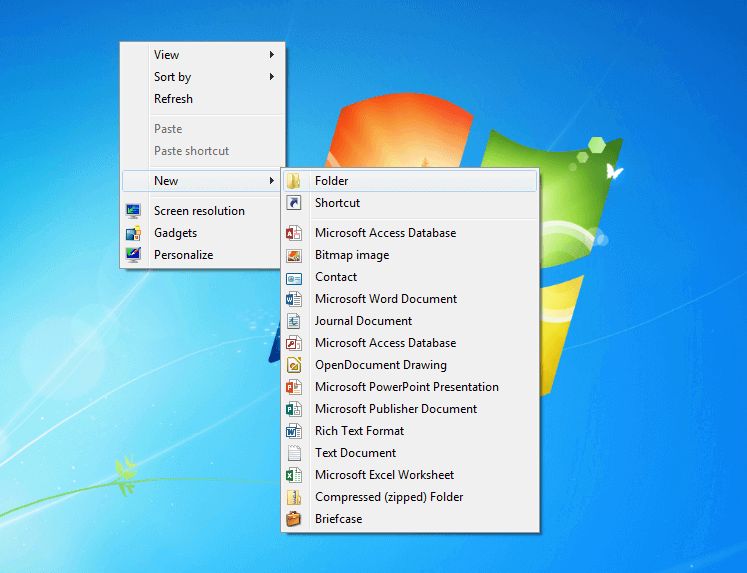
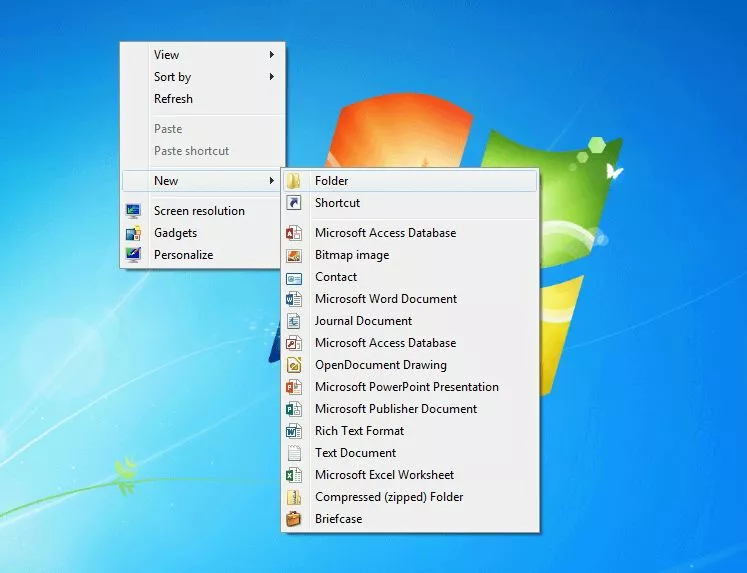
- Le plus simple est de créer un nouveau dossier dans lequel vous pouvez copier (ou déplacer) tous les fichiers que vous voulez zipper. Pour ce faire, il suffit d’ouvrir le menu contextuel avec un clic droit et de sélectionner « Nouveau » et « Dossier ».
- Une fois que tous les fichiers que vous voulez compresser se trouvent dans le nouveau dossier, cliquez avec le bouton droit de la souris sur le dossier pour ouvrir son menu contextuel. Cliquez ensuite sur « Envoyer à » et sélectionnez « Dossier compressé (zippé) ».
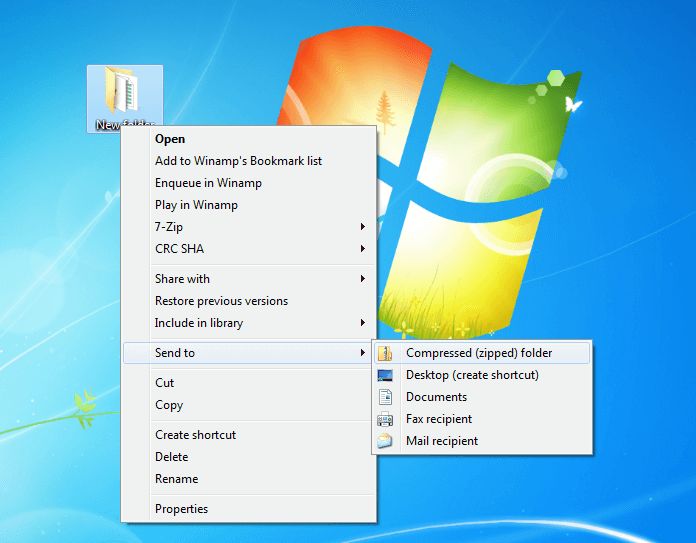
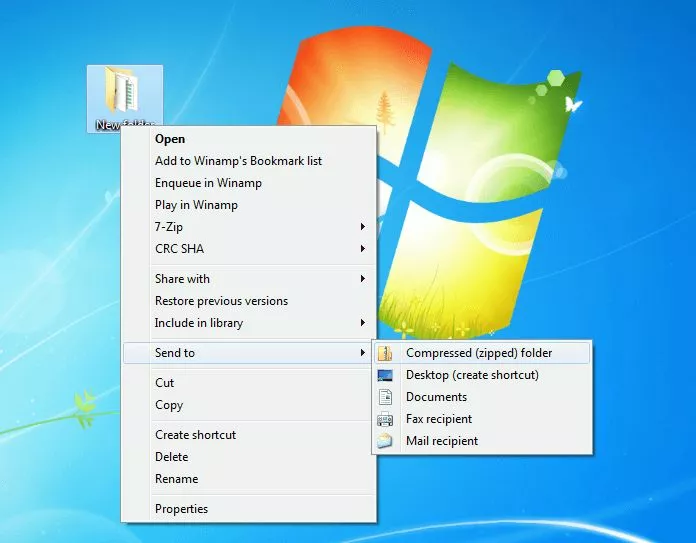
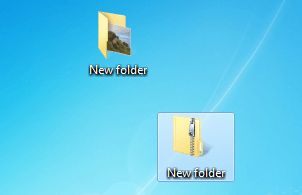
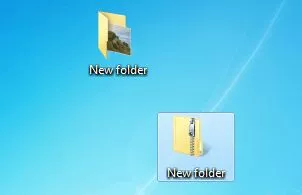
- Dans le même chemin, un dossier ZIP apparaît immédiatement avec le même nom que votre dossier d’origine et la terminaison.zip. Vous pouvez maintenant renommer ce dossier comme vous le souhaitez.
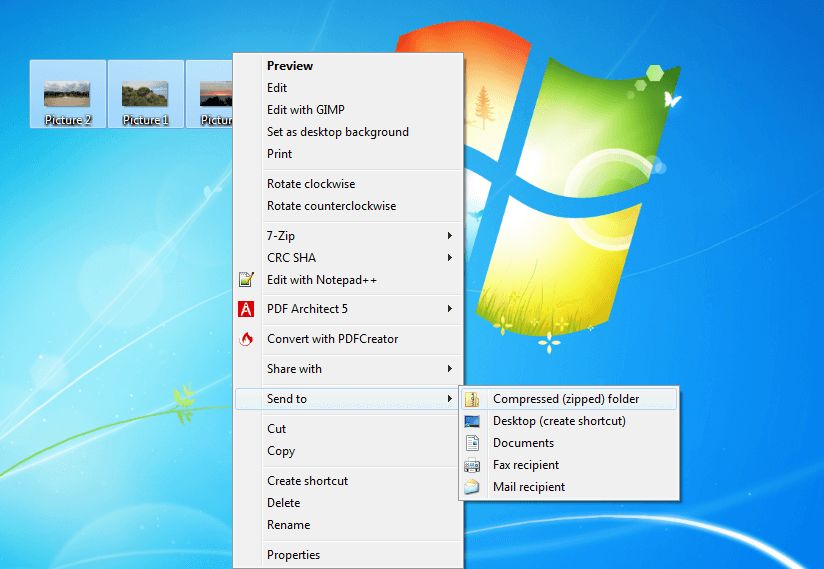
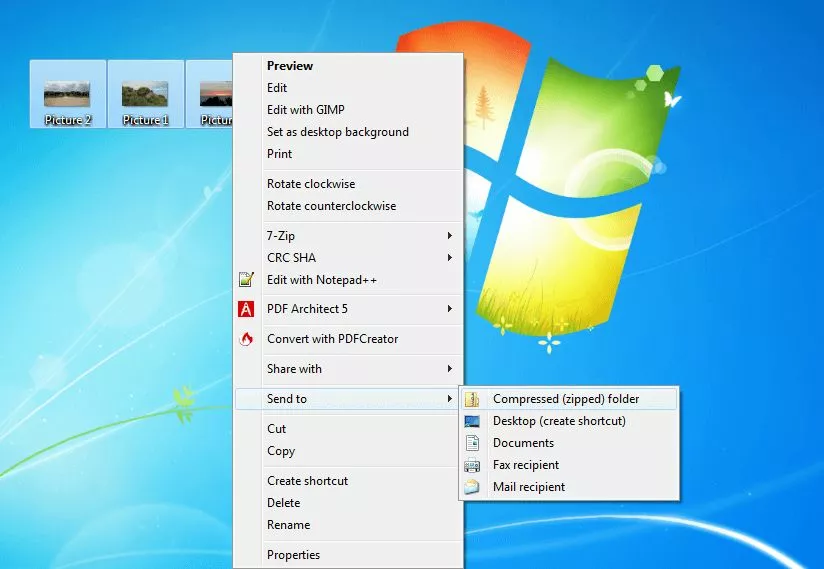
Vous pouvez également créer un fichier ZIP sans créer un nouveau dossier. Il suffit de sélectionner tous les fichiers, d’ouvrir le menu contextuel avec le bouton droit de la souris et de cliquer directement sur « Envoyer vers » et « Dossier compressé (zippé) ». Cela peut cependant rapidement devenir confus avec une plus grande quantité de données.
Créer un fichier ZIP avec macOS
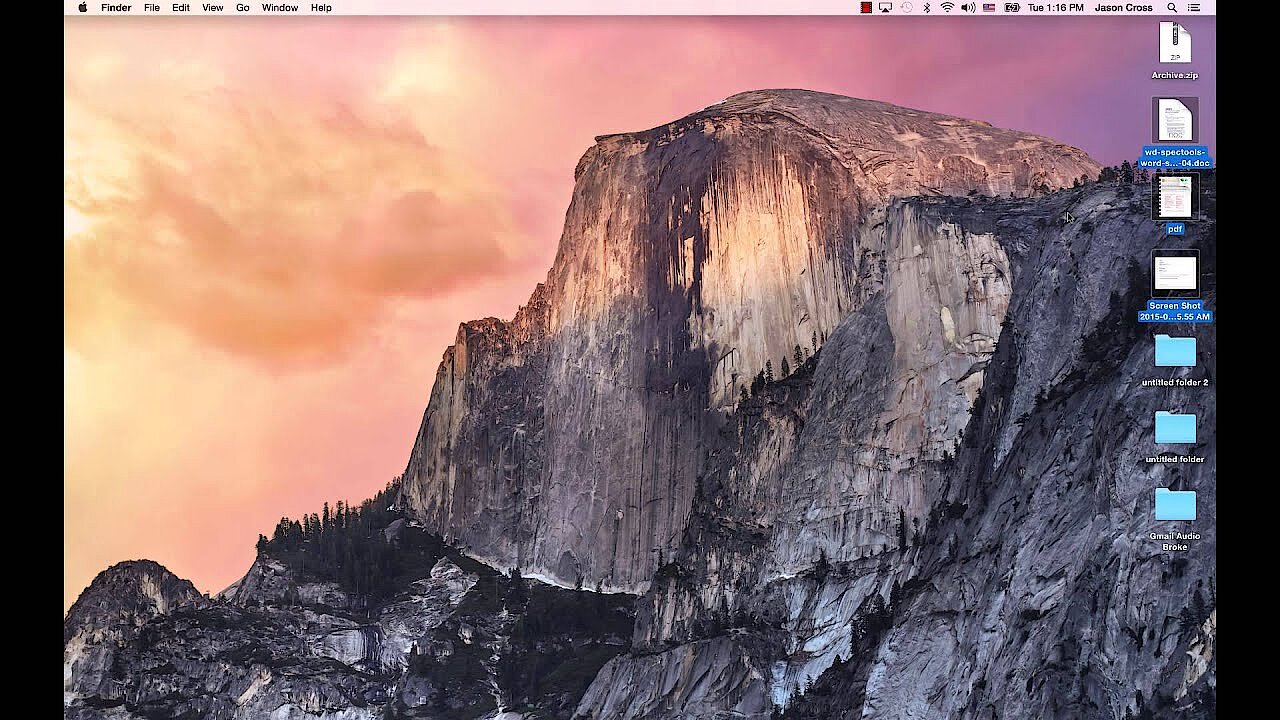
Avec macOS, vous n’avez pas besoin non plus d’un programme supplémentaire spécial pour zipper un dossier. Vous compressez les fichiers de la même manière qu’avec Windows 7, 8 ou 10.
- Sélectionnez les fichiers que vous voulez compresser
- Ouvrir le menu contextuel avec le bouton droit
- Cliquez sur « Compresser les objets »
- Le fichier ZIP compressé apparaît dans le même chemin d’accès
 Pour afficher cette vidéo, des cookies de tiers sont nécessaires. Vous pouvez consulter et modifier vos paramètres de cookies ici.
Créer des fichiers ZIP chiffrés sous Windows
Si vous avez des fichiers confidentiels dans votre archive ZIP que vous voulez protéger des regards des autres, vous pouvez les protéger avec un mot de passe. Pour créer un fichier ZIP chiffré sous Windows 10 ou une version plus ancienne de Windows, vous avez besoin d’un programme spécial comme 7-Zip, WinZip, ou WinRAR. Chiffrez votre archive ZIP avec un mot de passe.
- Téléchargez le programme ZIP de votre choix, par exemple le programme gratuit 7-Zip. Une fois le programme installé sur votre PC, vous trouverez des options supplémentaires dans votre menu contextuel.
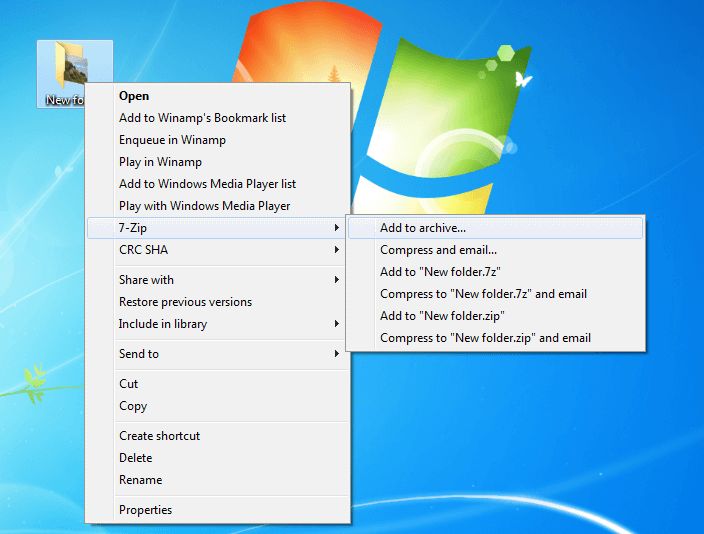
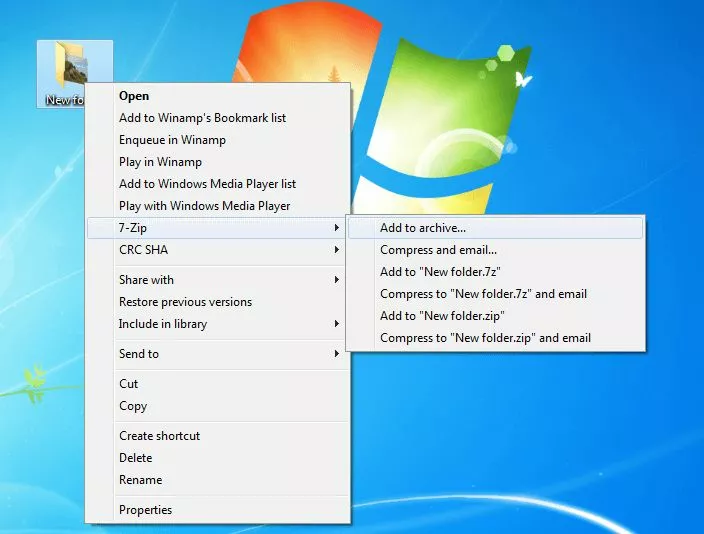
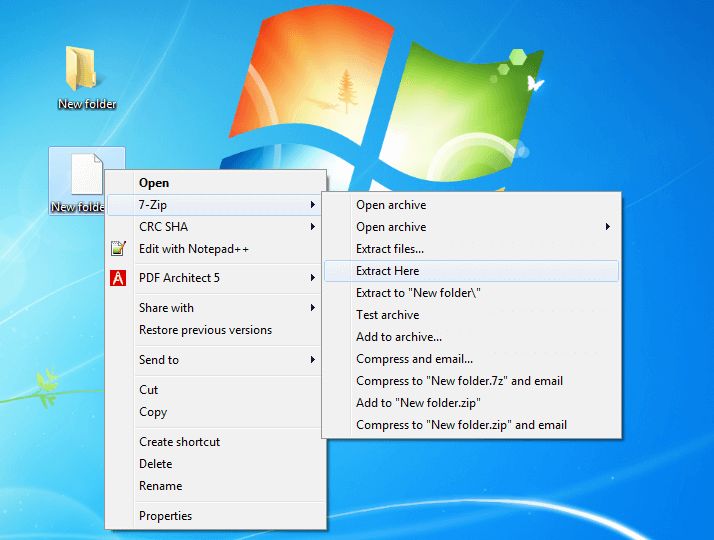
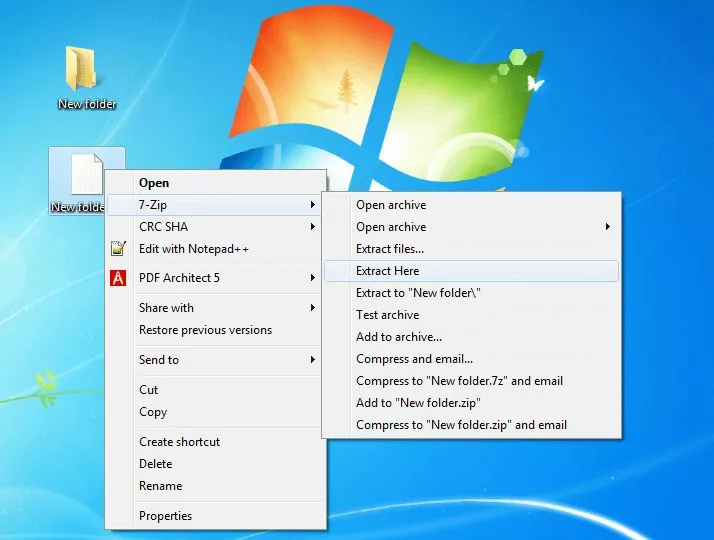
- Faites un clic droit sur le dossier que vous voulez compresser, sélectionnez « 7-Zip », puis cliquez sur « Ajouter à l’archive ».
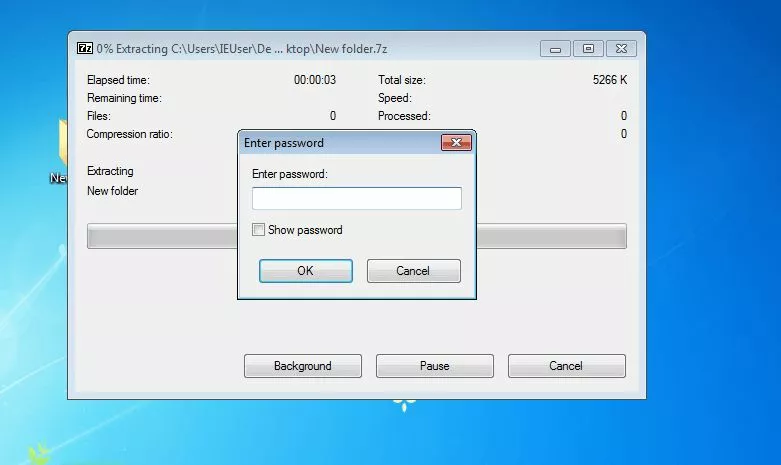
- Ensuite, une fenêtre apparaît dans laquelle vous pouvez définir un mot de passe pour chiffrer votre archive ZIP. Vous disposez également d’autres options étendues. Confirmez les entrées avec « OK ».
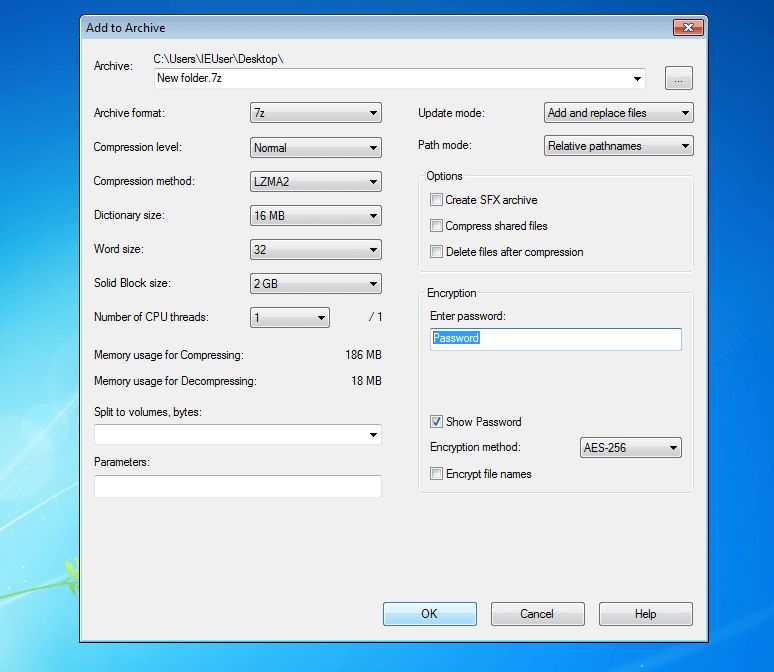
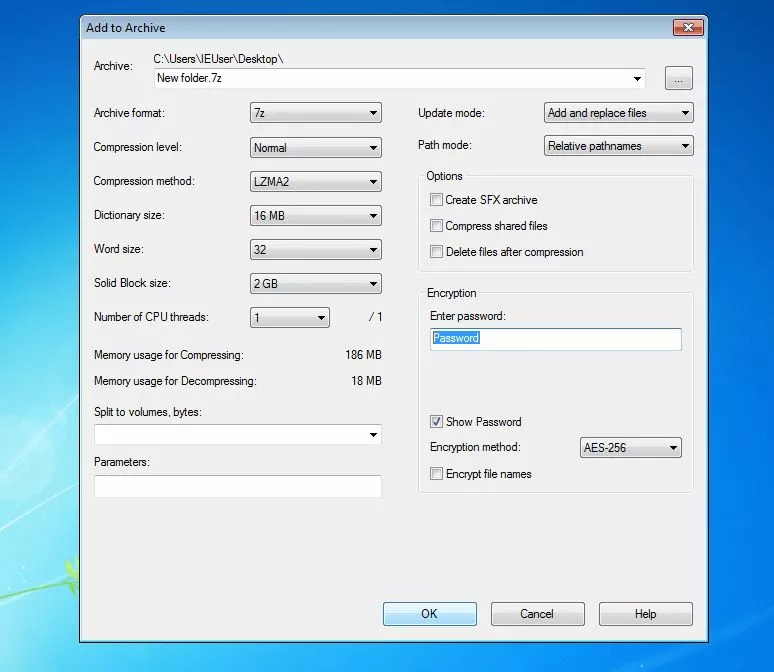
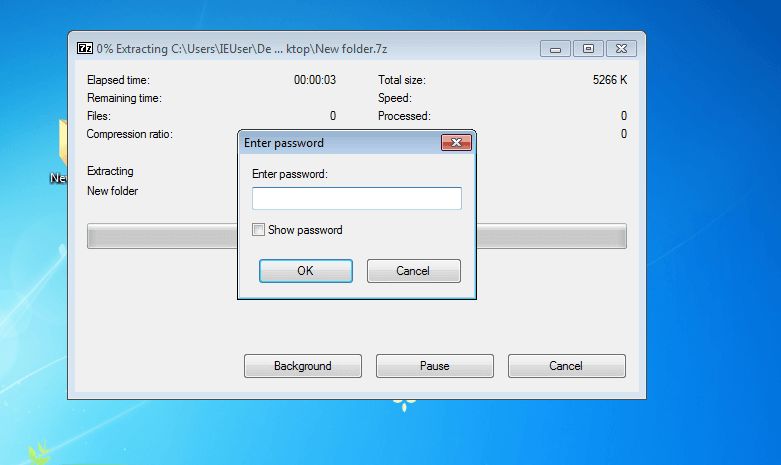
- Le fichier est maintenant zippé et ne peut être décompressé qu’avec un mot de passe.
Chiffrer les fichiers ZIP sous macOS
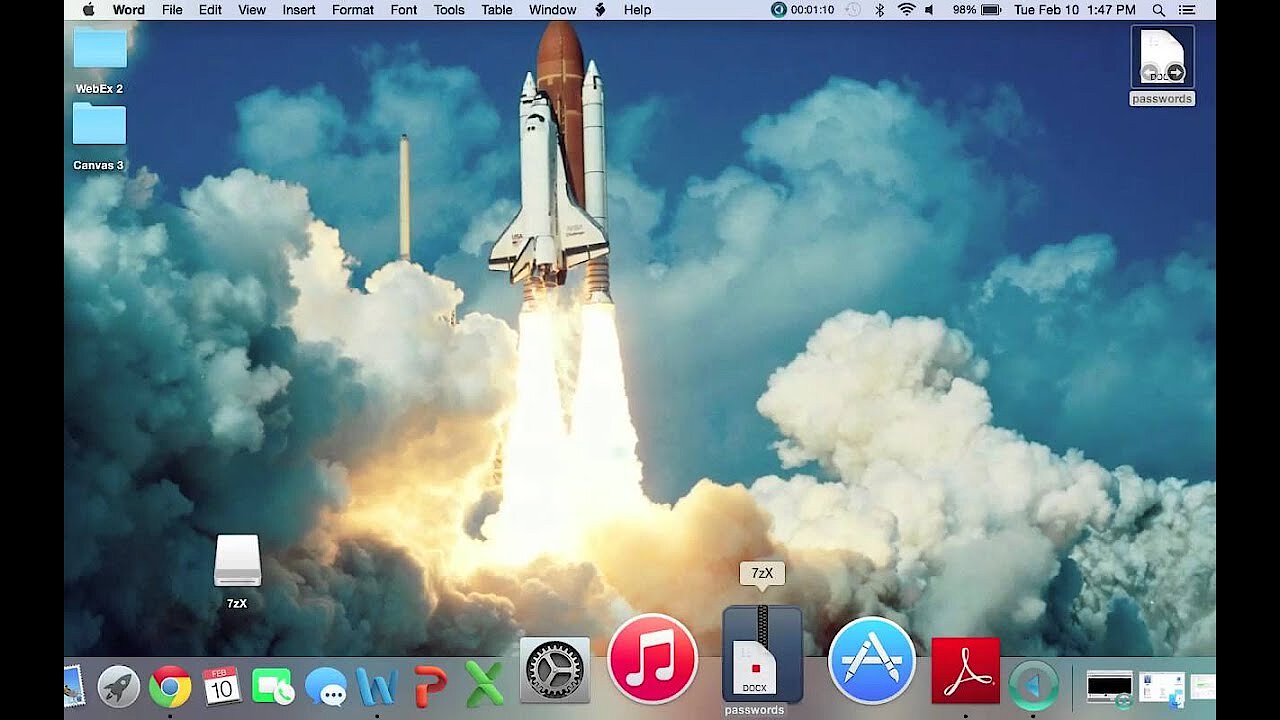
7-Zip est un programme de compression de fichiers qui a été développé à l’origine uniquement pour Microsoft Windows. Avec l’application 7zX, cependant, il y a maintenant aussi une version Mac du programme qui peut aussi être téléchargée gratuitement depuis 7-Zip. Cela vous permet de compresser et de chiffrer des fichiers confidentiels aussi facilement que sous Windows.
 Pour afficher cette vidéo, des cookies de tiers sont nécessaires. Vous pouvez consulter et modifier vos paramètres de cookies ici.
Vous pouvez également créer des fichiers ZIP chiffrés à l’aide d’une ligne de commande sous macOS via le terminal.