

Comment changer de serveur DNS sous Debian ?

Sous Debian, vous pouvez changer le serveur DNS avec quelques simples commandes ou via l’interface graphique utilisateur (GIU). Effectuer les modifications directement dans le routeur Internet permet également de changer le serveur DNS par défaut du fournisseur d’accès.
Debian : changer le serveur DNS dans les paramètres réseau
Si vous travaillez avec une interface graphique, vous pouvez modifier le serveur DNS directement dans les réglages de Debian.
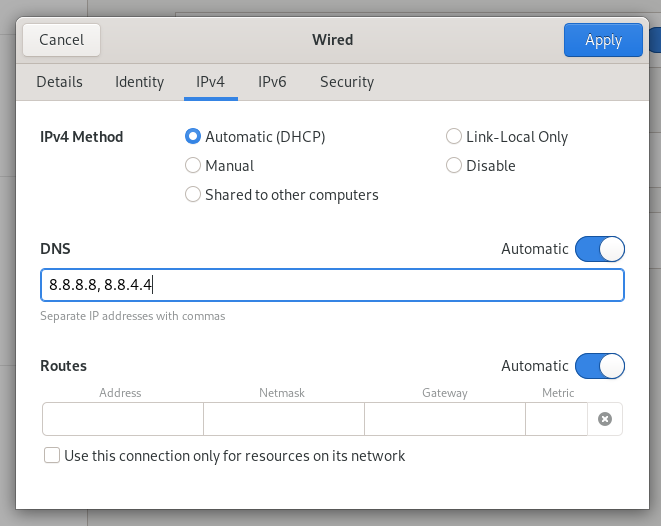
Étape 1 : accédez aux paramètres réseau et sélectionnez ensuite le symbole de roue dentée à côté de la connexion Internet.
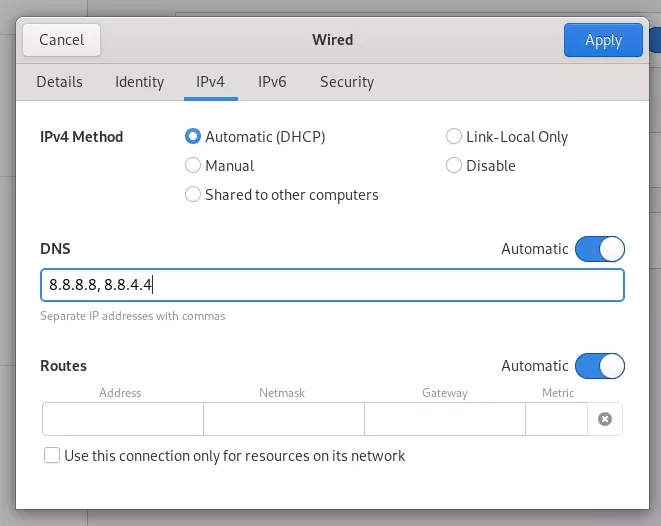
Étape 2 : sous les onglets IPv4 et IPv6, vous avez alors la possibilité d’ajouter un nouveau serveur DNS. Si vous souhaitez utiliser plusieurs serveurs alternatifs, séparez-les par une virgule.
Debian : changer le serveur DNS dans le fichier de configuration
Vous pouvez également changer le serveur DNS sur Debian via la ligne de commande. Pour cela, ouvrez le terminal.
Étape 1 : si vous n’êtes pas déjà connecté en tant qu’utilisateur root, vous devez encore obtenir les droits root. Saisissez alors la ligne de code suivante :
suÉtape 2 : le fichier responsable pour la résolution de noms est resolv.conf. En principe, il est possible d’y insérer de nouveaux serveurs DNS. Toutefois, ce fichier est géré par le système et est donc régulièrement écrasé. Pour éviter cette suppression, il est nécessaire d’installer le programme resolvconf. Effectuez les mises à jour demandées :
apt update
apt upgrade
apt install resolvconfÉtape 3 : vérifiez si le programme est déjà lancé.
systemctl status resolvconf.serviceSi le programme est en marche, alors le code « active » devrait y être affiché. Si ce n’est pas le cas, vous pouvez lancer le programme avec les commandes suivantes :
sudo systemctl start resolvconf.service
sudo systemctl enable resolvconf.service
sudo systemctl status resolvconf.serviceÉtape 4 : vous devez maintenant modifier le document principal de ce programme. Pour cela, ouvrez le fichier avec un éditeur de texte, par exemple Nano :
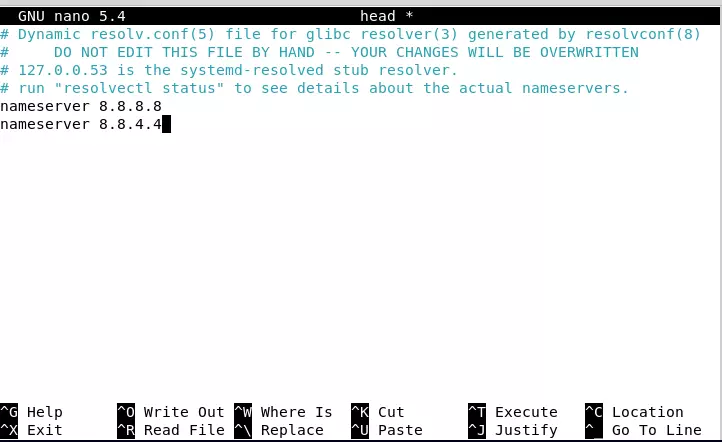
nano /etc/resolvconf/resolv.conf.d/headDans ce fichier, inscrivez maintenant le ou les serveurs DNS de votre choix. De nombreux utilisateurs choisissent par exemple l’offre DNS de Google. Dans ce cas, inscrivez les deux adresses IP du serveur DNS de Google :
nameserver 8.8.8.8
nameserver 8.8.4.4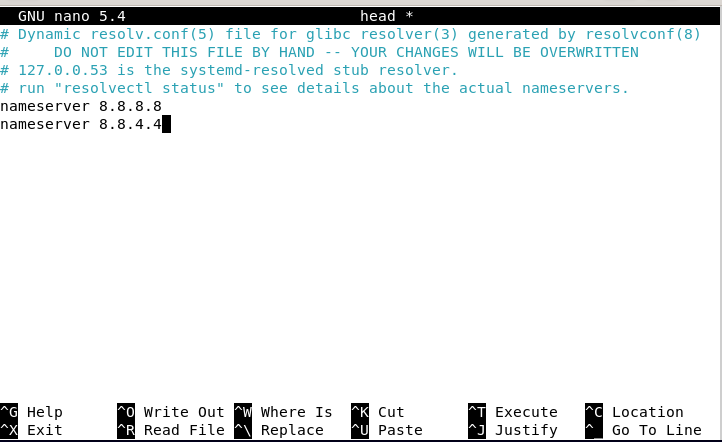
Sauvegardez et fermez le fichier.
Étape 5 : il ne vous reste plus qu’à mettre à jour le fichier resolv.conf. Pour cela, utilisez la commande suivante :
resolvconf --enable-updates
resolvconf -uEn ouvrant le fichier resolv.conf, vous devriez désormais pouvoir voir les deux serveurs intégrés.
nano /etc/resolv.confÀ présent, vous avez changé les serveurs DNS dans Debian de manière permanente.
Debian : changer le serveur DNS dans le routeur
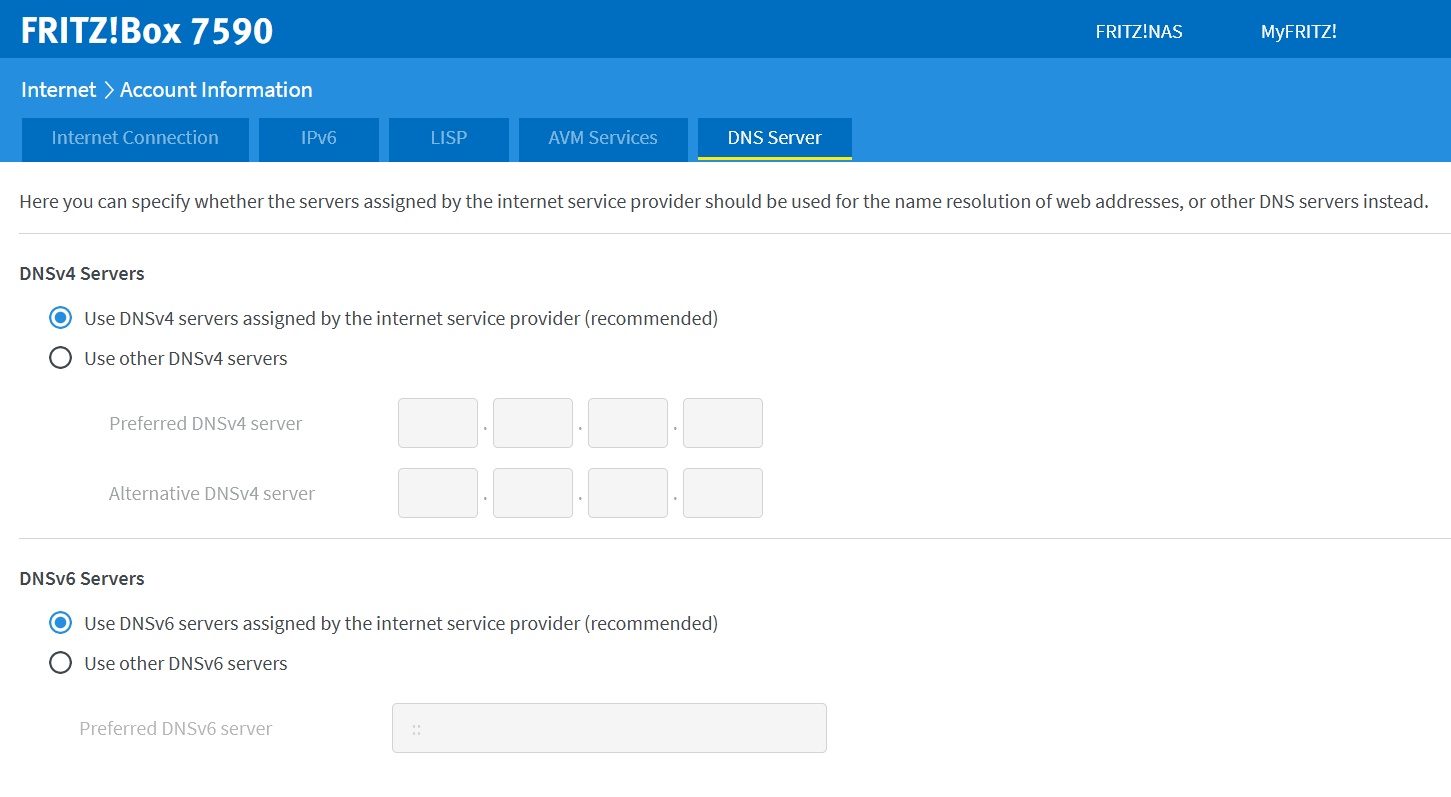
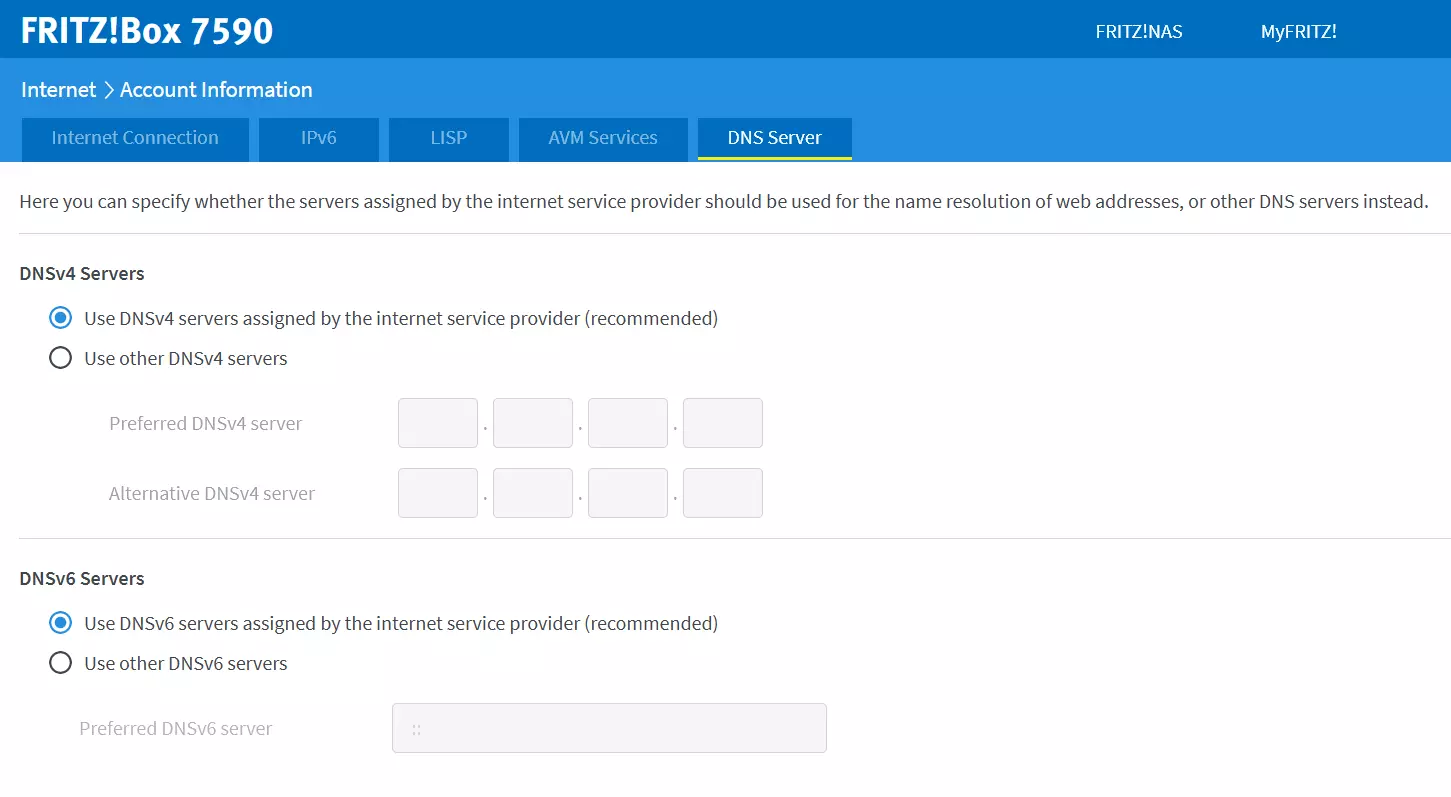
Vous pouvez également modifier le serveur DNS directement dans votre routeur. L’avantage de cette méthode est que les serveurs DNS de tous les appareils de votre réseau seront ainsi adaptés. Vous n’avez donc pas besoin de configurer individuellement tous les PC, ordinateurs portables, smartphones et tablettes.
En règle générale, vous accédez à la configuration de votre routeur via une URL spéciale, que vous trouverez dans le mode d’emploi de votre routeur. Vous pouvez également y consulter les données d’accès. Dans le cas d’une Fritz!Box par exemple, vous accédez à l’interface utilisateur via «http://fritz.box/». Dans les paramètres d’accès à Internet, vous trouverez également les paramètres du serveur DNS.
Pourquoi changer de serveur DNS dans Debian ?
Le système de noms de domaine (DNS) permet d’utiliser des noms de domaine plutôt que des adresses IP pour faire des recherches Internet. Cela est rendu possible grâce au serveur DNS, qui permet à votre ordinateur d’accéder aux informations demandées. Par défaut, on utilise pour cela le serveur DNS du fournisseur d’accès à Internet. Vous pouvez cependant le modifier, notamment pour les raisons suivantes :
- Le serveur DNS ne répond pas : si le serveur DNS que vous utilisez tombe en panne, changez de serveur pour une autre alternative pour pouvoir continuer à utiliser Internet.
- Contourner la censure d’Internet : certains pays utilisent le DNS pour bloquer les sites Web indésirables ; un serveur DNS alternatif permet de contourner ce blocage.
- Améliorer la vitesse de navigation : il existe des serveurs DNS promettant des connexions particulièrement rapides.
D’autres systèmes d’exploitation permettent également de changer les serveurs DNS, que ce soit avec Windows ou Linux :