
Comment attribuer un domaine au serveur CS2 ?

Vous pouvez équiper votre serveur d’un domaine propre. De cette manière, les serveurs sont plus facilement trouvables. Pour les serveurs de jeux tels que le serveur Counter Strike 2, avoir son propre serveur est une option intéressante.
Quelles sont les conditions préalables ?
Afin d’attribuer un domaine à votre serveur CS2, vous avez d’abord besoin d’un serveur Counter Strike 2 fonctionnel. Vous pouvez le configurer sous Windows ou sous Linux en installant le logiciel adéquat et en libérant les ports nécessaires.
Si vous n’avez pas encore installé votre propre serveur CS2, notre mode d’emploi vous sera utile :
Pour que votre serveur puisse fonctionner sur un domaine et puisse être trouvé par d’autres joueurs via le nom de domaine, vous devez posséder votre propre domaine. Un fournisseur de domaine tel que IONOS vous permet d’enregistrer le nom de domaine que vous souhaitez en quelques clics.
- 1 certificat SSL Wildcard par contrat
- Fonction incluse Domain Connect pour une configuration DNS simplifiée
Vous avez le choix entre de nombreuses extensions de domaines. En plus des domaines de premier niveau génériques les plus connus, les serveurs de jeux utilisent souvent ce que l’on appelle des nouvelles extensions de domaine. Il s’agit par exemple de :
- .team
- .community
- .gg
- .games
Comment installer un domaine de serveur CS2, étape par étape ?
Si vous souhaitez que votre serveur du jeu Counter Strike 2 soit trouvable via votre nom de domaine, vous devez le relier à votre domaine. Pour ce faire, vous devez entre autres créer de nouveaux enregistrements DNS. Si vous avez déjà utilisé votre domaine dans un autre cadre, par exemple pour un autre serveur ou votre propre site Web, ce n’est pas un problème. Vous pouvez tout simplement le réutiliser pour votre serveur CS2.
Consulter les données de votre serveur CS2
Dans un premier temps, il est indispensable de savoir où fonctionne précisément votre serveur Counter Strike 2. Il vous faut pour cela une adresse IP et un port libre de votre serveur.
Dans notre exemple, nous montrons comment relier le domaine à votre serveur dans votre compte IONOS. Si votre serveur est hébergé par un autre hôte, l’interface graphique peut différer de celle affichée ici. Ajustez les étapes correspondantes en conséquence.
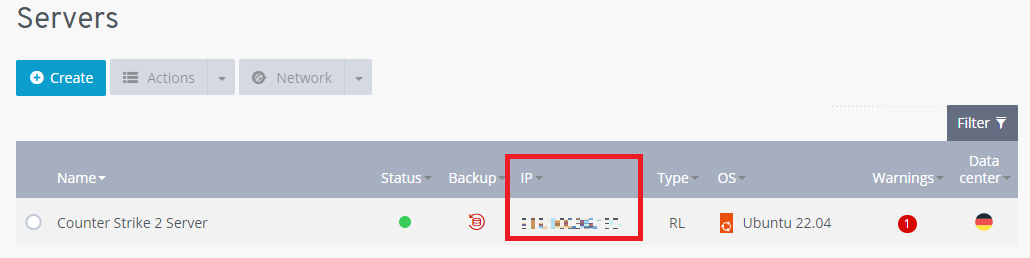
Pour obtenir un aperçu des données de votre serveur CS2 et les enregistrer pour une utilisation ultérieure, connectez-vous sur votre compte client IONOS et naviguez dans la section « Serveurs et Cloud ». Sélectionnez le serveur que vous utilisez pour votre serveur de jeux dans la liste. L’adresse IP s’affiche alors directement.
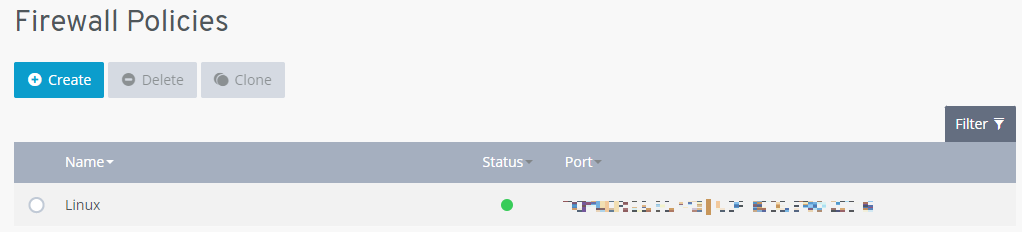
Pour relier votre serveur CS2 à un domaine, vous avez besoin d’un port et d’une adresse IP. Ceux-ci se trouvent dans la section « Réseau », à gauche de l’écran en naviguant dans l’onglet « Politiques de pare-feu ». Le serveur et le port libre s’affichent alors ici.
Accéder au menu de domaine et aux options DNS
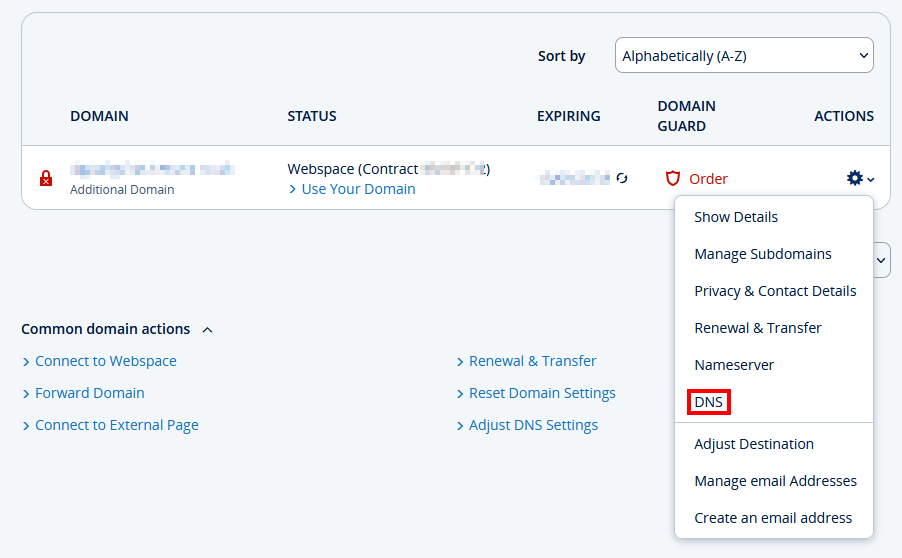
La prochaine étape consiste à accéder aux options DNS du domaine que vous souhaitez affecter à votre serveur CS2. Pour ce faire, naviguez dans la rubrique « Domaines et SSL » de votre compte client. Une liste de tous les domaines s’affiche. Sélectionnez le domaine que vous souhaitez utiliser pour votre domaine de serveur CS2 dans la liste. Cliquez sur l’icône en forme de roue dentée et sélectionnez « DNS » dans le menu déroulant qui s’ouvre pour accéder aux paramètres DNS.
Créer un enregistrement DNS
Comme nous l’avons mentionné plus haut, il est indispensable de définir un enregistrement DNS (dans les réglages DNS) pour que votre domaine se connecte à votre serveur Counter Strike 2.
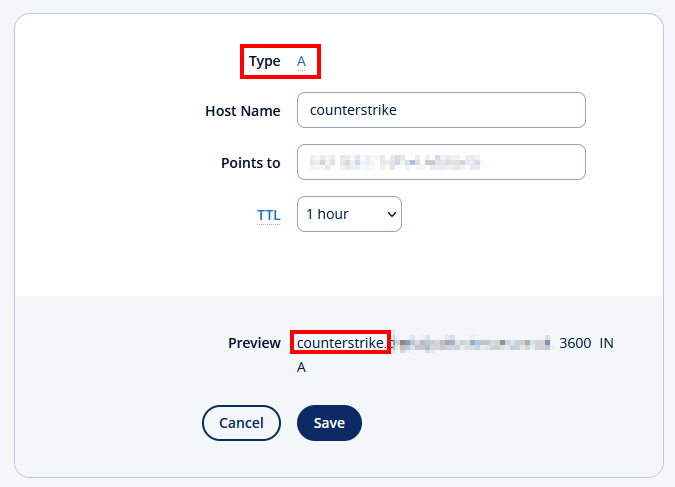
Vous devez alors créer ce que l’on appelle un A-Record. Le « A » signifie ici « Adresse » et c’est le type d’enregistrement DNS le plus fondamental : il indique l’adresse IP d’un domaine donné. Pour créer un enregistrement A, cliquez sur le bouton « Ajouter un enregistrement ». Puis sélectionnez un A-Record comme type d’enregistrement dans la liste. Vous devez entrer trois paramètres lors de la création d’un enregistrement A :
- Nom d’hôte : en attribuant un nom d’hôte, vous pouvez créer un sous-domaine pour votre serveur CS2. Saisissez par exemple « counterstrike » et l’adresse
counterstrike.example.orgsera créée. Si vous utilisez votre domaine uniquement pour le jeu Counter Strike, vous pouvez aussi saisir un caractère générique sous la forme d’un @. Le serveur sera alors accessible à l’adresseexample.org. - Pointe vers : entrez ici l’adresse IP de votre serveur Counter Strike 2.
- TTL : le TTL définit à quelle fréquence le Domain Name System (DNS) vérifie l’enregistrement DNS et effectue des modifications. Plus le délai est court, plus les modifications sont prises en compte rapidement.
Établir une connexion entre le client et le serveur
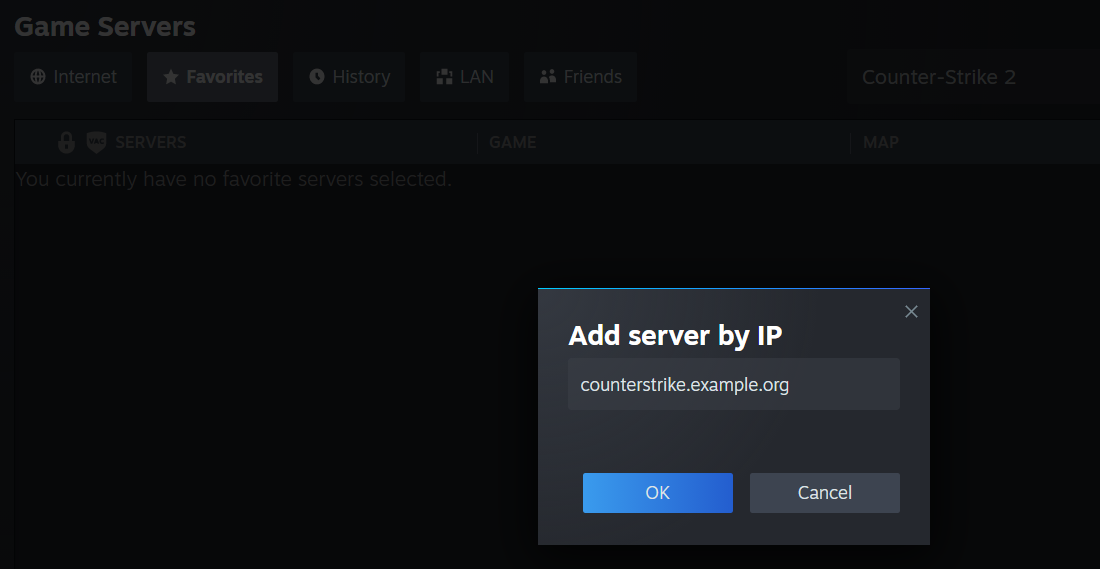
Pour cette dernière étape, vos coéquipiers et vous-même devez vous connecter sur le serveur CS2 sur lequel sera utilisé le domaine. À la place de taper votre adresse IP, vous pouvez maintenant taper le nom du domaine créé.