

0x803fa067 : comment éliminer l’erreur d’activation de Windows

Lorsqu’une erreur survient sous Windows, sa description est souvent très brève et peu explicite. Un code d’erreur hexadécimal de huit caractères est également affiché. Ce code permet aux développeurs et administrateurs d’obtenir une description technique claire de l’erreur auprès de Microsoft. Dans le cas de simples utilisateurs, il n’est toutefois pas très utile pour l’élimination de l’erreur. L’erreur 0x803fa067 survient notamment lors du passage de Windows 10 Home à Windows 10 Professional.
Demandez, créez et recherchez en toute sécurité et sans limite de discussion avec IONOS GPT : l'alternative souveraine et abordable à ChatGPT et autres assistants conversationnels.
Qu’est-ce qu’une activation de Windows ?
Chaque licence Windows ne peut être utilisée que sur un seul PC. L’activation enregistre, sur un serveur Microsoft, les données matérielles propres au PC et affecte une clé de produit Windows spécifique (clé de licence) à l’appareil. Les données personnelles de l’utilisation ne sont pas enregistrées. Impérative, l’activation n’a donc rien à voir avec l’enregistrement volontaire du logiciel.
Lorsque Windows n’est pas activé, une demande d’activation apparaît en bas à droite de l’écran. Il suffit d’y répondre et de saisir, dans le champ de saisie alors affiché, la clé de produit reçue avec la licence Windows. Dans certains cas, la demande d’activation s’affiche uniquement dans les paramètres. Les éditions Home et Pro de Windows 10 utilisent le même support d’installation. En revanche, la clé de licence détermine les fonctions à activer.
Quand apparaît l’erreur 0x803fa067 ?
Si vous avez installé Windows 10 Home sur votre PC, puis achetez une clé de produit pour l’édition Windows 10 Pro, l’activation se fait généralement comme suit :
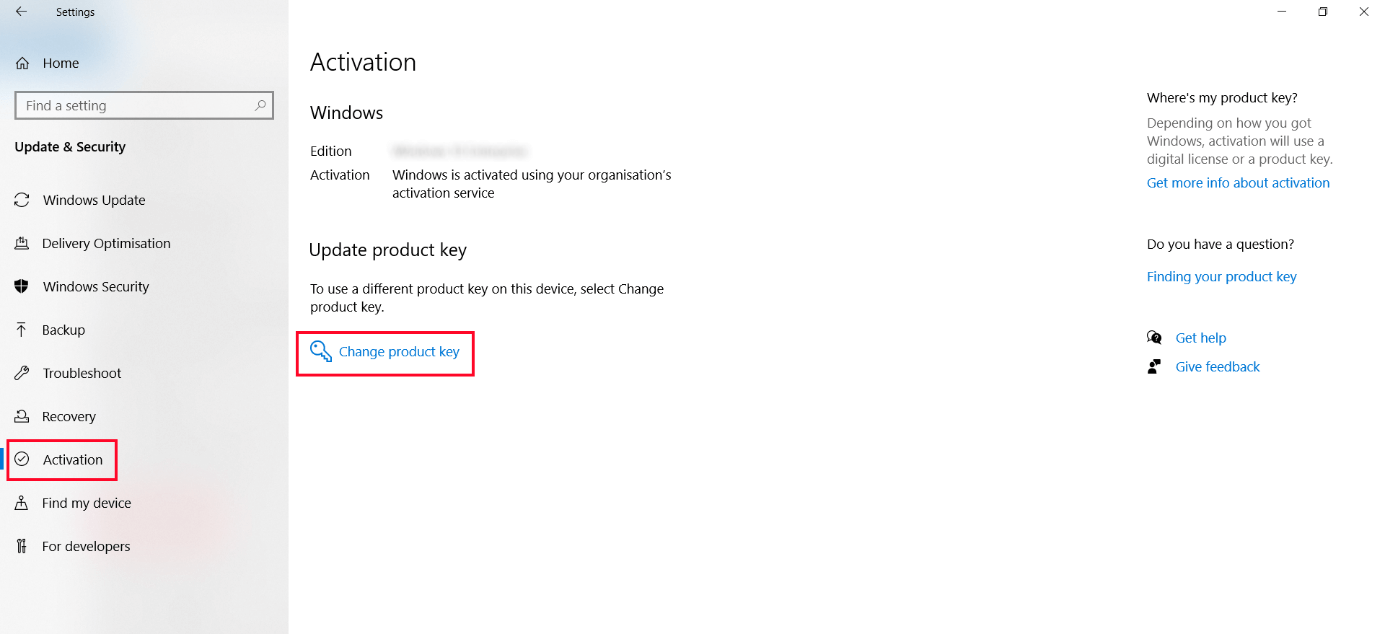
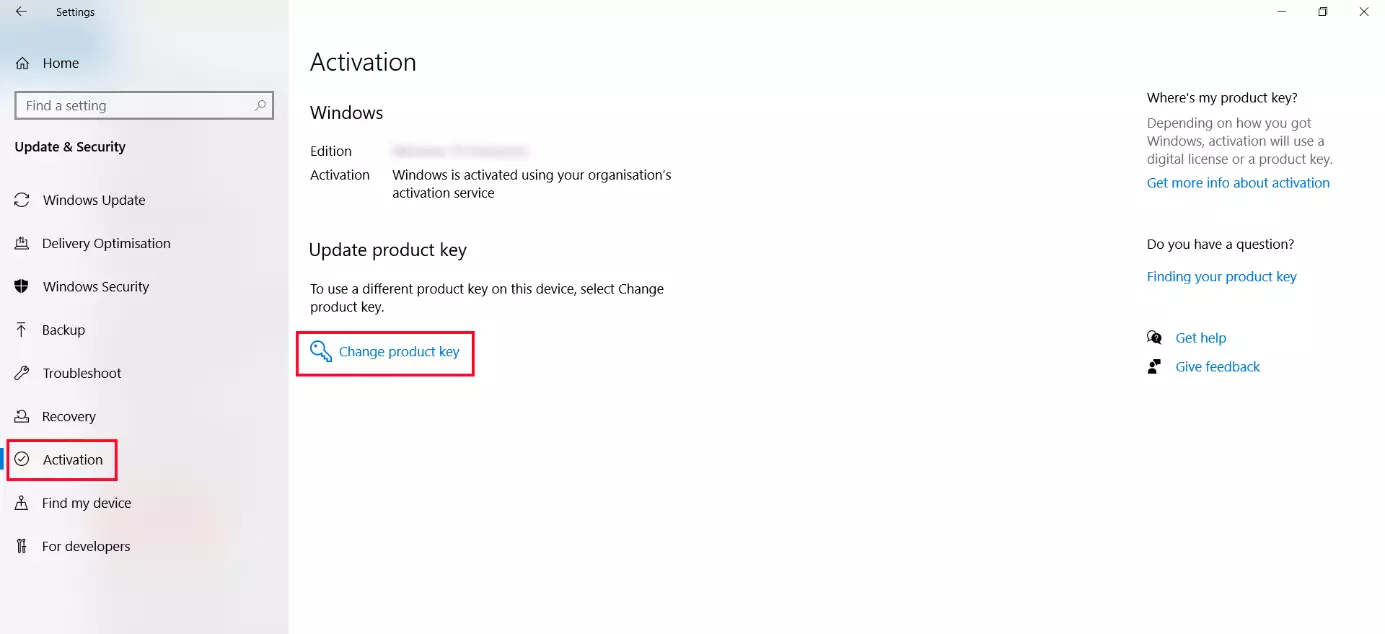
- Dans les paramètres Windows, ouvrez la page « Activation » à la rubrique « Mise à jour et sécurité ». Sur cette page, cliquez d’abord sur le lien « Modifier la clé de produit ».
- Dans la fenêtre suivante, saisissez la clé de licence obtenue lors de l’achat de l’édition Windows 10 Pro.
- Cliquez ensuite sur « Démarrer ». Les fonctions supplémentaires de Windows 10 Professional sont alors activées. Cette action peut prendre un certain temps. Pour finir, le système redémarre.
C’est pendant cette procédure que Windows affiche le code d’erreur 0x803fa067, lorsque l’activation de la nouvelle édition du système ne fonctionne pas correctement.
Éviter l’erreur d’activation 0x803fa067 en procédant à la mise à jour hors ligne
Si le code d’erreur 0x803fa067 s’affiche, vous pouvez poursuivre la mise à niveau vers Windows 10 Professional comme suit : avant de cliquer sur « Démarrer » dans la dernière fenêtre, déconnectez votre PC du réseau. Pour ce faire, débranchez le câble réseau du PC ou désactivez la connexion WLAN. Cliquez ensuite sur « Démarrer » pour finaliser la mise à niveau. Ne raccordez votre appareil au réseau qu’après le redémarrage automatique, une fois la mise à niveau terminée – si tout se passe bien, l’erreur 0x803fa067 ne réapparaîtra pas.
Si l’erreur 0x803fa067 persiste, activer Windows par téléphone
Comme pour les versions précédentes de Windows, vous pouvez toujours activer Windows 10 par téléphone, si l’activation en ligne ne fonctionne pas, même s’il semble de plus en plus difficile de trouver le numéro de téléphone et le formulaire d’activation. Pour activer votre licence par téléphone, procédez comme suit :
- D’un clic droit sur le logo Windows de la barre de tâches, ouvrez le menu système. Sélectionnez « Invite de commande » ou « Windows PowerShell ».
- Saisissez la commande « slui 4 » et confirmez votre saisie d’une pression sur la touche Entée.
- Au menu suivant, sélectionnez « France », deux numéros de téléphone, l’un gratuit et l’autre payant, s’affichent. Le numéro de téléphone gratuit ne fonctionne pas à partir d’un téléphone portable, si vous ne disposez pas d’une ligne de téléphone fixe, vous devez donc utiliser le numéro payant.
- Vous serez connecté à une boîte vocale. Sur demande, saisissez l’ID d’installation affiché sur le clavier de votre téléphone.
- Vous obtiendrez alors, par téléphone, un ID de confirmation, saisissez-le sur votre PC pour activer Windows 10 : la demande d’activation disparaîtra rapidement.