

Erreur 0xc004f050 Windows : comment réparer l’activation de Windows ?

La transition vers Windows 10 est certes inhabituelle pour de nombreux utilisateurs, mais reste simple à réaliser grâce aux fonctionnalités de mise à niveau du programme. Comme pour l’installation complète de la version actuelle du système d’exploitation de Windows, les fonctionnalités de ce dernier ne seront accessibles dans leur intégralité qu’une fois le logiciel activé. Même avec une clé de licence valide, des problèmes, tels que l’erreur 0xc004f050, peuvent survenir lors de l’activation. Vous trouverez ici l’origine de cette erreur et apprendrez à l’éliminer vous-même.
Causes fréquentes du code d’erreur 0xc004f050 sous Windows
Plusieurs causes peuvent occasionner l’apparition de l’erreur 0xc004f050 pendant l’activation de Windows. Il existe donc plusieurs méthodes pour l’éliminer. Les sources d’erreur les plus fréquentes sont les suivantes :
- clé de produit erronée (clé de licence)
- clé de produit utilisée plusieurs fois
- taux d’utilisation trop élevé du serveur d’activation de Windows 10
- modifications notables sur le matériel utilisé
Cause : clé de produit erronée
Dans un premier temps, vérifiez d’avoir bien saisi la clé de produit. Les erreurs de saisie sont très fréquentes lors de la saisie de longues chaînes de caractères alphanumériques. Souvenez-vous également que chaque clé de licence est spécifiquement conçue pour une édition Windows 10 définie (par ex. Windows 10 Home ou Windows 10 Professional).
Cause : clé de produit utilisée plusieurs fois
Chaque clé de produit est spécifiquement conçue pour une installation active de Windows toute nouvelle activation est bloquée et un message, tel que « 0xc004f050 », s’affiche. Si vous avez utilisé, pour la version de Windows préalablement installée, un compte Microsoft et y avez enregistré votre clé de produit, vous pouvez également la réactiver en ligne et l’utiliser pour la nouvelle installation de Windows. Cela vous permettra d’anticiper et de contourner ce problème.
Si vous possédez un compte utilisateur local sur votre version précédente de Windows, il vous faut d’abord désactiver la clé de produit correspondante et, par la même occasion, Windows. Ce n’est qu’ensuite que vous pourrez activer votre nouvelle installation de Windows 10 avec la même clé de produit. Pour désactiver la version de Windows que vous n’utilisez plus, ouvrez l’invite de commande avec les droits d’administrateur et saisissez ce qui suit :
slmgr /upkCause : taux d’utilisation trop élevé du serveur d’activation de Windows 10
Le code d’erreur 0xc004f050 est souvent le résultat d’un taux d’utilisation trop élevé du serveur d’activation de Windows. Le cas échéant, il suffit généralement de patienter et de réessayer ultérieurement.
Cause : modifications matérielles notables
En cas de modifications matérielles substantielles, en particulier de remplacement de la carte mère ou d’un remplacement total du PC, une nouvelle activation de la licence Windows est nécessaire. Cette opération était très complexe avec les versions précédentes de Windows et impliquait souvent des échanges téléphoniques avec le service d’assistance de Windows. Il fallait même parfois acheter une nouvelle licence Windows.
Dans Windows 10, la licence n’est plus obligatoirement liée au matériel. Elle peut être liée à votre compte Microsoft. Vous pouvez ainsi réactiver votre PC sans délai en cas de modification matérielle.
Pour vérifier si votre licence Windows est liée à votre compte Microsoft, consultez les paramètres « Mise à jour et sécurité » -> « Activation ».
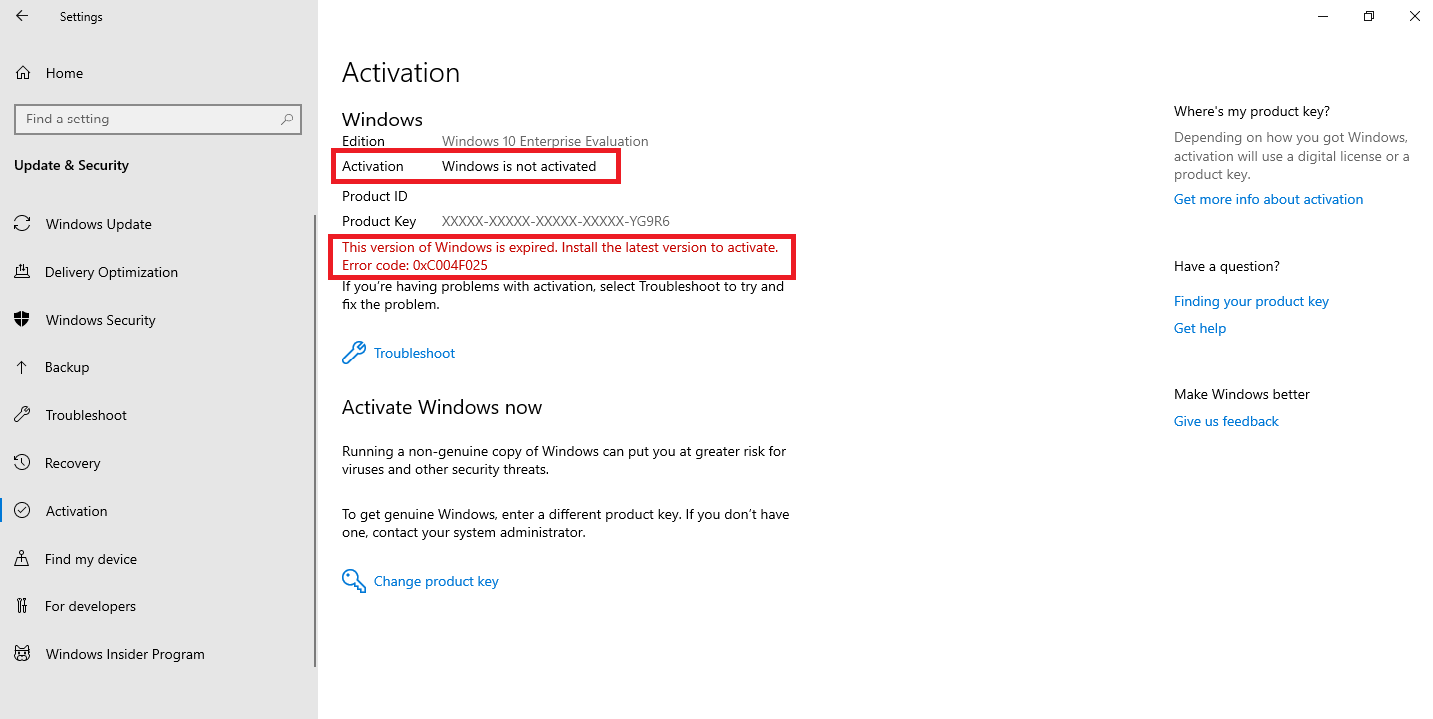
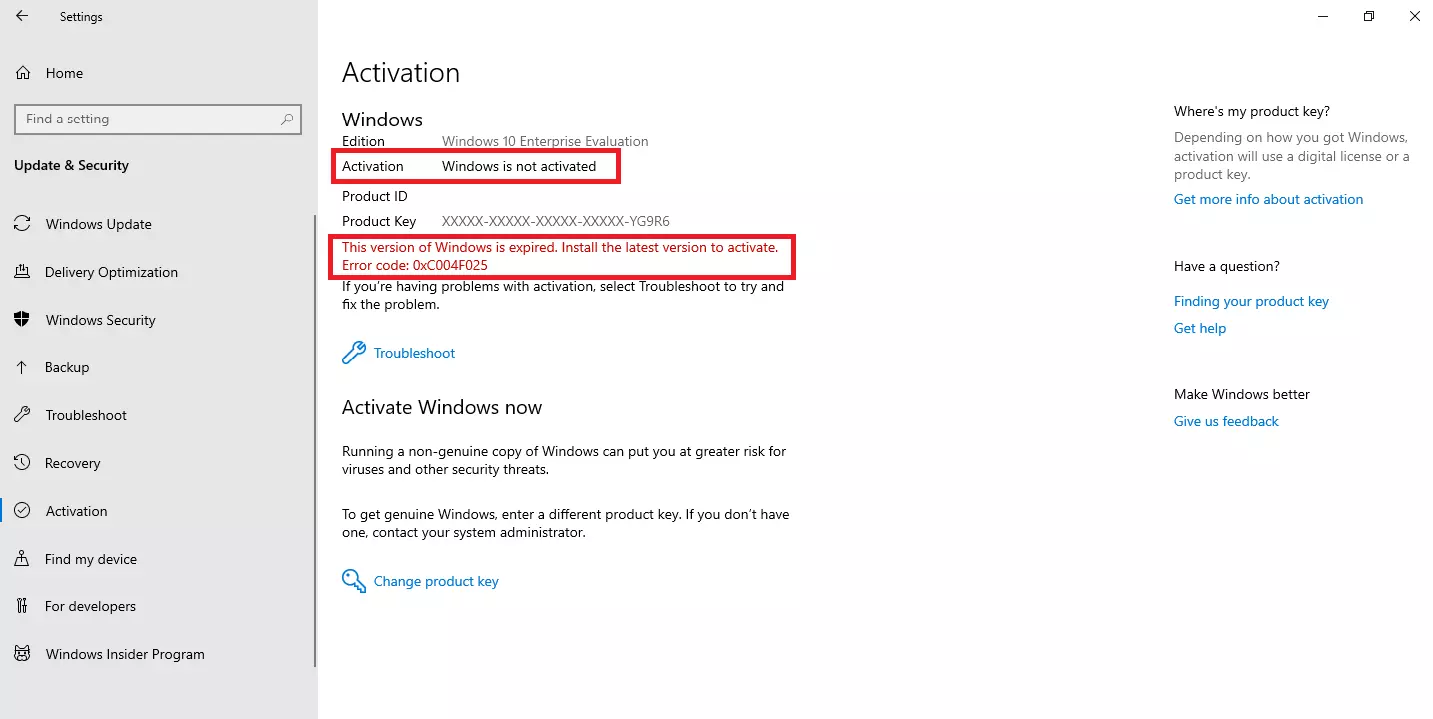
Si vous aviez établi une connexion avec votre compte Microsoft avant la transformation, procédez comme suit pour assurer une nouvelle activation sans déclencher d’erreur 0xc004f050 :
- Connectez-vous à votre compte Microsoft. Dans les paramètres, « Mise à jour et sécurité » -> « Activation », un bouton portant le nom « Résoudre les problèmes » s’affiche, car la version de Windows n’est plus activée.
- Cliquez sur ce bouton et sélectionnez l’option « Changement de configuration matérielle » à la fenêtre suivante. Une liste des appareils connus pour lesquels l’utilisation de la licence est avérée s’affiche alors.
- Sélectionnez l’appareil actuel et cliquez sur « Appareil en cours d’utilisation ». La licence Windows est alors transférée et réactivée automatiquement.
Si vous utilisez un compte utilisateur local, une réactivation complète reste nécessaire en cas de remplacement du matériel.
Activation de Windows 10 par téléphone en cas de problème persistant
Tout comme pour les versions précédentes de Windows, vous pouvez également activer Windows 10 par téléphone, si l’activation en ligne ne fonctionne pas et que l’erreur 0xc004f050 survient. Pour ce faire, respectez ce guide pas-à-pas :
- Ouvrez le menu système d’un clic droit sur le logo Windows et sélectionnez l’option « Invite de commande » ou « Windows PowerShell ».
- Saisissez l’ordre de ligne de commande « slui 4 » et confirmez votre saisie d’une pression sur la touche Entrée.
- Affichez les numéros de téléphone disponibles pour votre pays (la ligne d’assistance téléphonique gratuite est uniquement accessible via le réseau téléphonique fixe).
- Après l’invite de commande, saisissez l’ID de l’installation affiché sur le clavier de votre téléphone.
- Saisissez l’ID de confirmation obtenu par téléphone sur votre appareil Windows pour activer Windows 10.