

Flush DNS : comment vider votre cache DNS

Les systèmes d’exploitation tels que Windows créent automatiquement des entrées temporaires dans le cache DNS pour tous les sites Web visités. Les informations qu’elles contiennent sont valables pour une période prédéfinie. Un flush DNS, c’est-à-dire un vidage de la mémoire tampon, supprime les données du système avant l’expiration de ce délai.
Demandez, créez et recherchez en toute sécurité et sans limite de discussion avec IONOS GPT : l'alternative souveraine et abordable à ChatGPT et autres assistants conversationnels.
Un DNS flush : qu’est-ce que c’est ?
On désigne par « DNS flush » le processus au cours duquel les enregistrements temporaires d’un cache DNS sont supprimés manuellement. Sans cette intervention directe dans la mémoire tampon, les entrées existent jusqu’à ce que leur durée de vie définie (« Time to live », TTL : temps de vie) soit écoulée.
En règle générale, vous effectuez le processus de suppression via les outils de ligne de commande spécifiques au système. Ainsi, vous utilisez sur les appareils Mac par exemple le terminal et la commande appropriée à la version. Sous Windows, vous effectuez le flush DNS par CMD, c’est-à-dire via l’invite grâce à la commande « ipconfig /flushdns ».
Qu’est-ce qu’un cache DNS ?
Les serveurs DNS sont utilisés pour convertir des noms de domaine tels que www.exemple.com en adresses numériques. Ces « serveurs de noms » sont contactés par défaut via le navigateur à chaque accès aux projets correspondants, ce qui augmente légèrement leur temps de chargement et peut également conduire à une surcharge du serveur DNS dans le cas d’un nombre élevé de visiteurs. Les messages d’erreur comme « Le serveur DNS ne répond pas » sont une conséquence courante assez désagréable.
Pour cette raison, les systèmes d’exploitation comme Windows et macOS conservent leur propre cache pour les adresses appelées et résolues : les caches DNS. Ceux-ci sauvegardent toutes les informations pertinentes pour la résolution des noms, telles que l’adresse IP, le nom d’hôte ou la version du protocole. Chaque entrée est valable pendant un temps donné. Pendant ce temps, les requêtes correspondantes sont répondues directement à partir du cache sans avoir besoin de passer par le serveur DNS.
Diverses applications, comme les navigateurs Web ou les serveurs de noms des fournisseurs de services Internet, ont aussi leur propre cache DNS pour accélérer la résolution des noms.
Pourquoi un flush DNS régulier est-il utile ?
Il y a trois raisons en particulier pour lesquelles vous devriez régler le registre DNS à zéro avec un flush DNS, quelle que soit la période de validité réelle des enregistrements individuels :
- Masquer le comportement de recherche : les adresses qui y sont enregistrées, ainsi que des informations supplémentaires telles que la période de validité, vous donnent une vue d’ensemble approximative de l’historique de vos pages. Plus la collection d’adresses mises en cache est grande, plus vous vous révélez.
- Sécurité contre la manipulation : si les cybercriminels accèdent au cache DNS, ils sont en mesure de manipuler les entrées et, par exemple, de vous rediriger vers les mauvais sites Web. Ce qu’on appelle empoisonnement du cache DNS ou DNS spoofing est souvent utilisé pour accéder à des données de connexion sensibles comme les services bancaires en ligne.
- Résoudre des problèmes techniques : un flush DNS est souvent une solution efficace si vous rencontrez des problèmes techniques lors de l’accès aux applications Web. Par exemple, il est possible qu’une version incorrecte du site Web soit affichée en raison d’entrées obsolètes. Après le flush, la requête sera de nouveau dirigée vers le serveur DNS approprié et la connexion au projet Web fonctionnera à nouveau comme prévu.
Vous pouvez afficher le cache DNS actuellement stocké sur votre système à tout moment. Sous Windows, par exemple, il suffit d’ouvrir l’invite de commande et d’entrer « ipconfig /displaydns ».
Vider le cache DNS : comment faire ?
Il n’y a pas de règle sur le moment idéal pour un flush DNS, à moins qu’il n’y ait un problème urgent qui peut être résolu en vidant le cache. Si vous décidez d’effacer le cache DNS, l’opération est rapide et simple. Si vous utilisez Windows, procédez par exemple comme suit :
Étape 1 : accéder à la ligne de commande
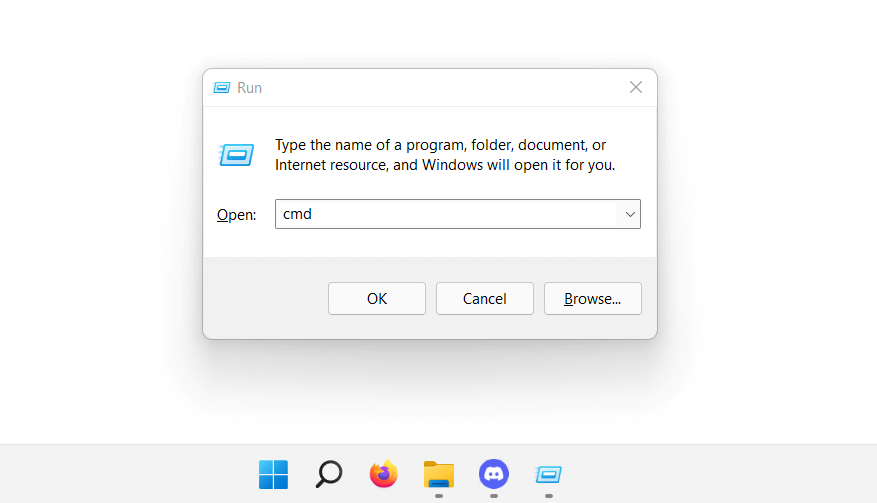
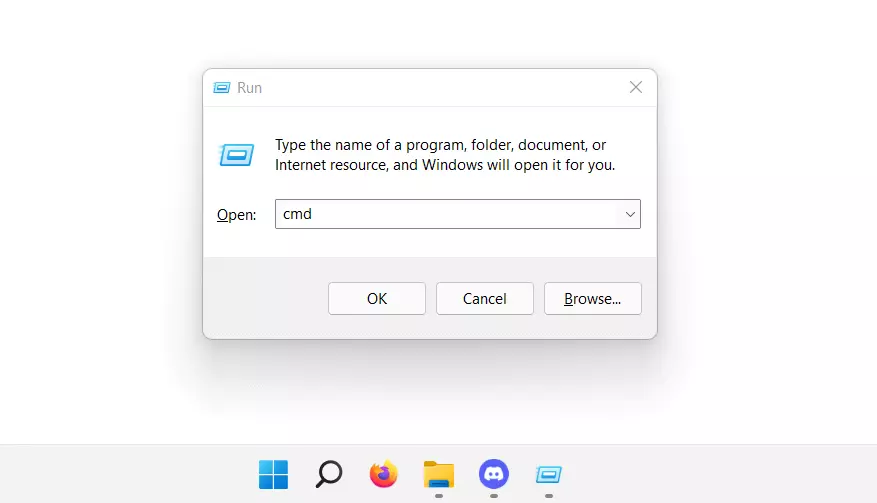
Utilisez la combinaison de touches [Windows] + [R] pour accéder à la boîte de dialogue « Exécuter ». Ensuite, utilisez la commande « cmd » pour lancer l’invite de commande.
Étape 2 : flush DNS avec « ipconfig /flushdns »
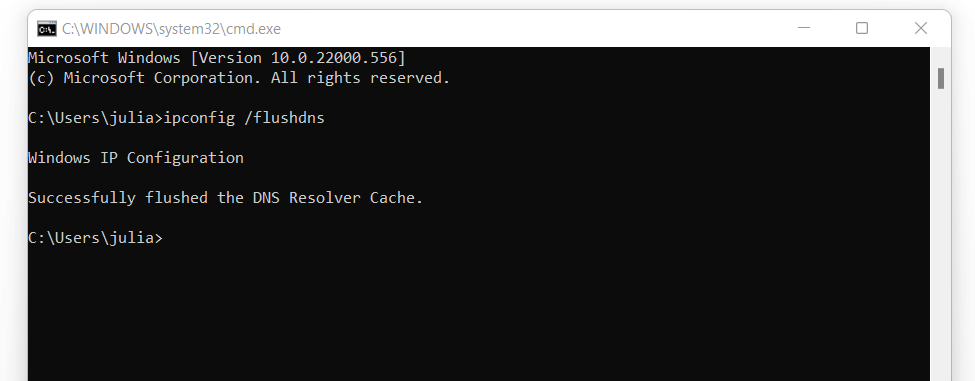
Pour effectuer maintenant le DNS flush via CMD, utilisez la commande ipconfig. Pour cela, tapez la commande suivante et confirmez avec la touche Entrée :
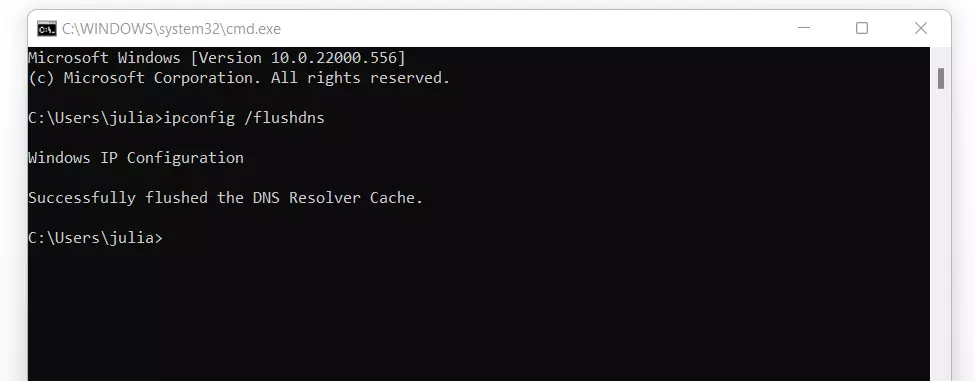
ipconfig /flushdnsAprès une exécution réussie, vous recevez un message indiquant que le cache de résolution DNS a été vidé.
Vous n’avez pas à vous soucier de tout effet perceptible sur votre utilisation du navigateur : après avoir réinitialisé le cache, seul le premier accès devrait prendre un peu plus de temps que d’habitude.