

Installation de Debian 13 : guide étape par étape

Debian 13 est une distribution Linux stable et largement adoptée, adaptée aussi bien aux débutants qu’aux utilisateurs confirmés. Son installation s’effectue en quelques étapes, même sans prérequis techniques. Suivez notre guide pour installer Debian 13 sans accroc et configurer rapidement un système prêt à l’emploi.
Étape 1 : préparatifs avant l’installation de Debian 13
Avant de commencer l’installation de la distribution Linux Debian 13, il est conseillé d’effectuer quelques préparatifs afin d’assurer un déroulement fluide.
Commencez par vérifier que votre ordinateur répond bien aux exigences minimales pour Debian 13. Aussi bien pour une nouvelle installation de la version de bureau que pour une mise à niveau vers Debian 13 les spécifications suivantes sont demandées :
- Processeur : au moins 1 GHz
- Mémoire vive (RAM) : au moins 1 Go (2 Go recommandés)
- Espace disque : au moins 10 Go
Une connexion Internet stable est conseillée si vous souhaitez installer des paquets supplémentaires pendant ou après l’installation.
- Intel Xeon E Raptor Lake
- Processeurs Intel® Xeon® haute performance
- Disque dur de grande capacité, stockage SSD ou technologie NVMe
- Data centers certifiés ISO
Étape 2 : sauvegarder les données
Si des données sont déjà présentes sur votre ordinateur, il est essentiel de les sauvegarder avant l’installation de Debian 13. Vous pouvez les copier sur un disque dur externe, une clé USB ou les stocker dans le Cloud. Gardez à l’esprit que l’installation de Debian peut reformater le disque dur et effacer toutes les données existantes. Une sauvegarde préalable permet d’éviter toute perte de fichiers importants.
Étape 3 : créer le support d’installation
Pour installer Debian 13, vous aurez besoin d’un support amorçable, par exemple une clé USB amorçable contenant l’image de Debian 13. Pour créer ce support, procédez comme suit :
- Téléchargez l’image ISO de Debian 13 depuis le site officiel.
- Préparez la clé USB et vérifiez qu’elle est correctement formatée et amorçable, afin que votre ordinateur puisse démarrer à partir de celle-ci.
- Sous Windows : utilisez un programme comme Rufus.
- Sous macOS : utilisez le Terminal ou un outil comme BalenaEtcher.
- Sous Linux : utilisez la commande
ddou un outil comme Etcher.
Étape 4 : démarrer depuis la clé USB
Une fois votre support d’installation prêt, configurez votre ordinateur pour qu’il démarre à partir de ce support. Ce processus, appelé boot, est nécessaire pour lancer l’installation de Debian 13. Insérez la clé USB préparée dans un port USB libre de votre ordinateur. Veillez à ce qu’aucun autre support de stockage ne soit branché afin d’éviter toute confusion.
Redémarrez ensuite l’ordinateur. Appuyez sur la touche indiquée pour ouvrir le menu de démarrage ; celle-ci varie selon le fabricant et s’affiche généralement brièvement à l’écran. Il s’agit souvent de F12, F10, Esc ou Del.
Dans le menu de démarrage, sélectionnez la clé USB comme support d’amorçage, puis validez avec la touche Entrée. Après quelques instants, le menu d’installation de Debian 13 s’affiche et vous pouvez poursuivre la procédure d’installation.
Étape 5 : définir la langue et la région
Une fois le menu d’installation de Debian affiché, commencez par sélectionner la langue de l’installation. Cette langue sera utilisée à la fois pour le processus d’installation et pour l’interface du système une fois Debian installé.
Vous serez ensuite invité à indiquer votre pays et votre région. Ces informations permettent à Debian de configurer correctement le fuseau horaire et d’appliquer les paramètres régionaux correspondants.
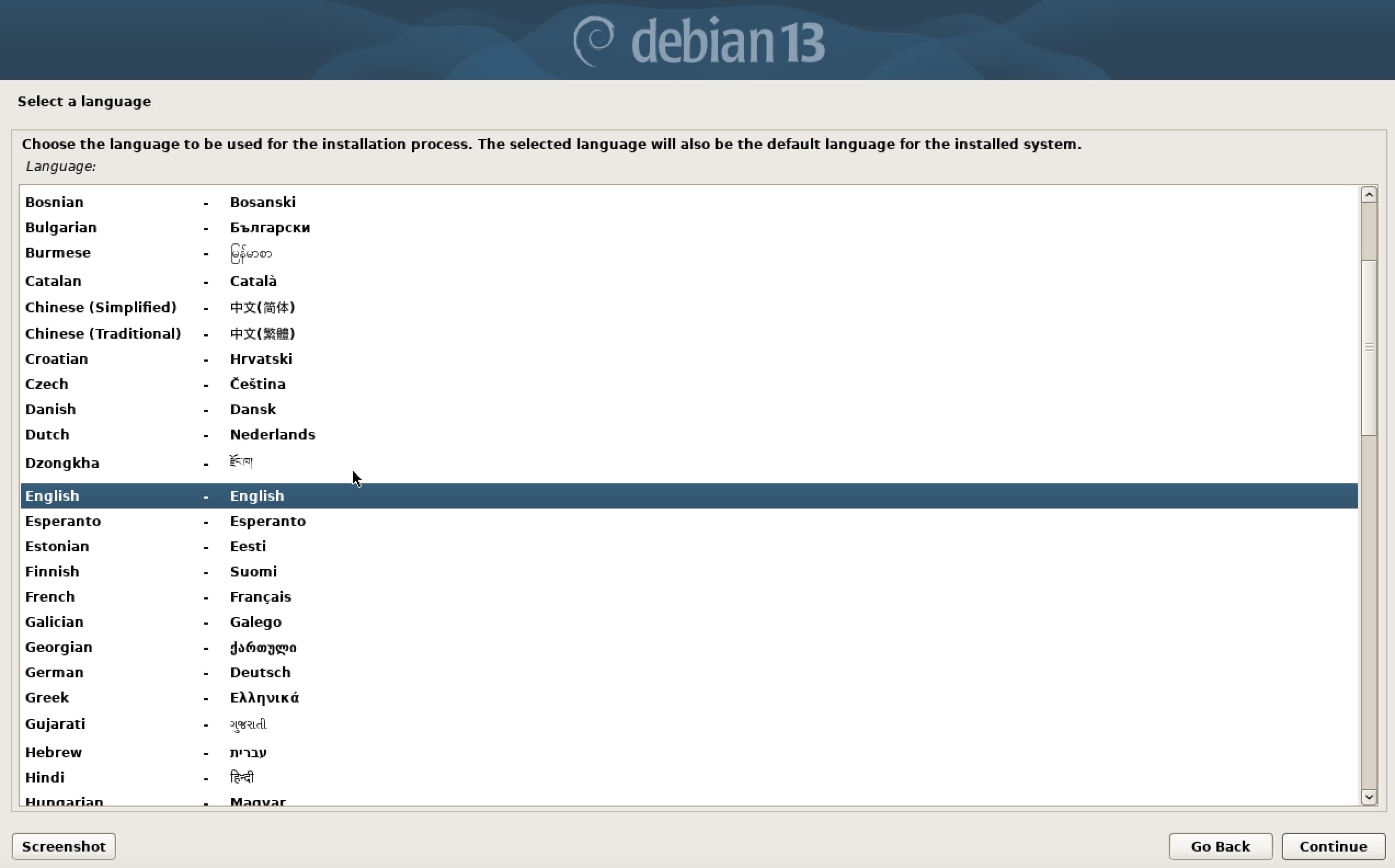
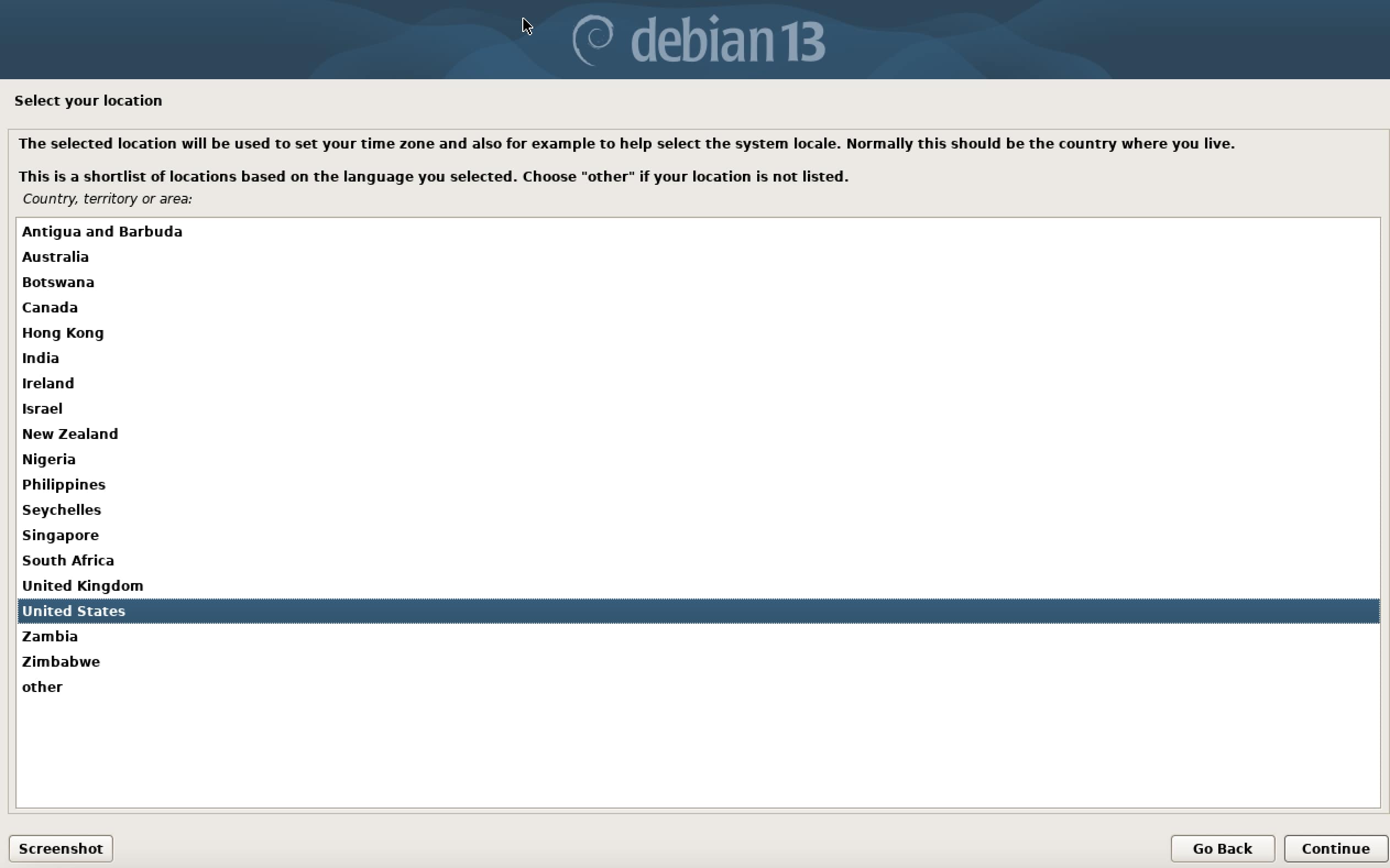
Après avoir validé vos choix, vous pouvez poursuivre l’installation.
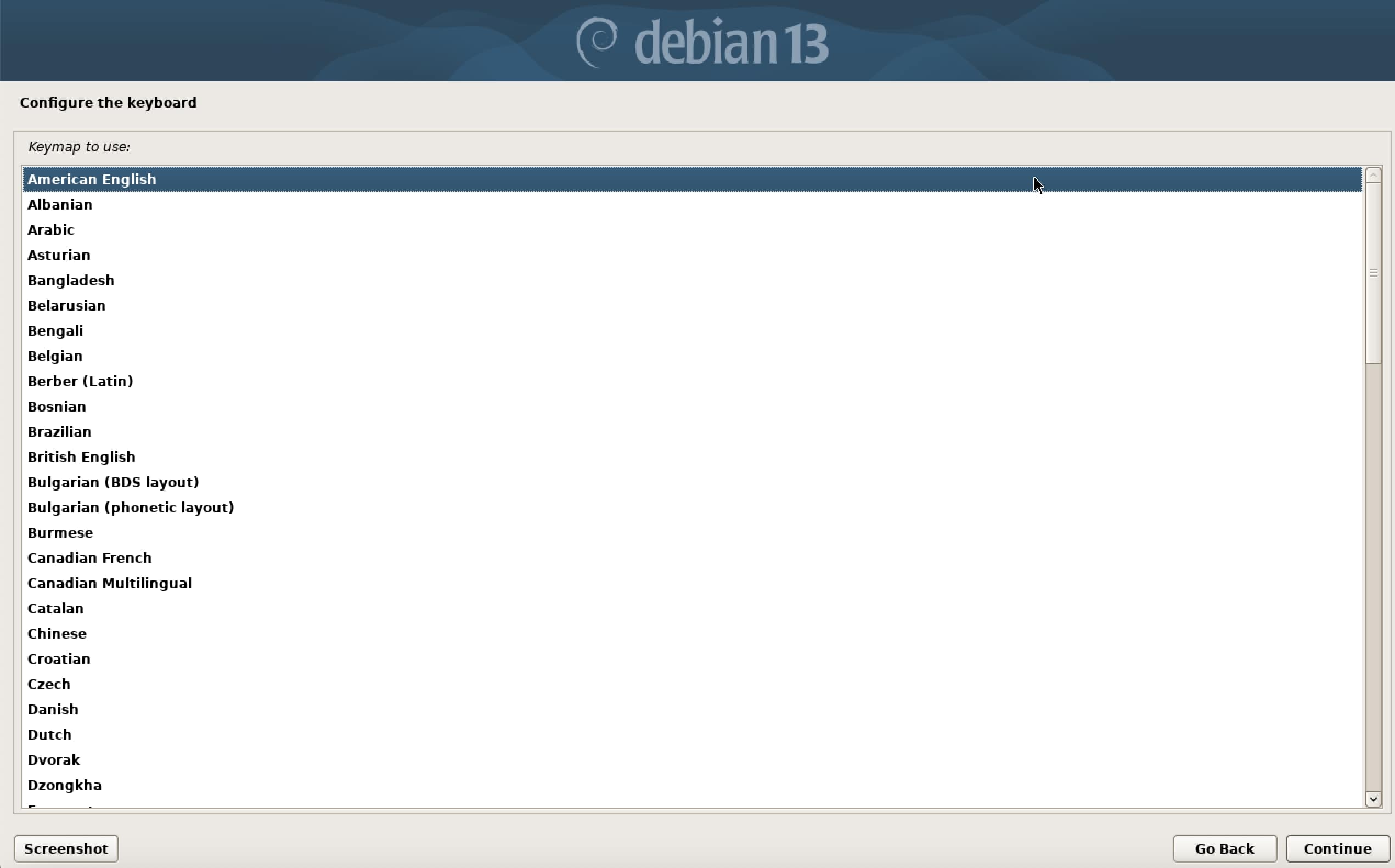
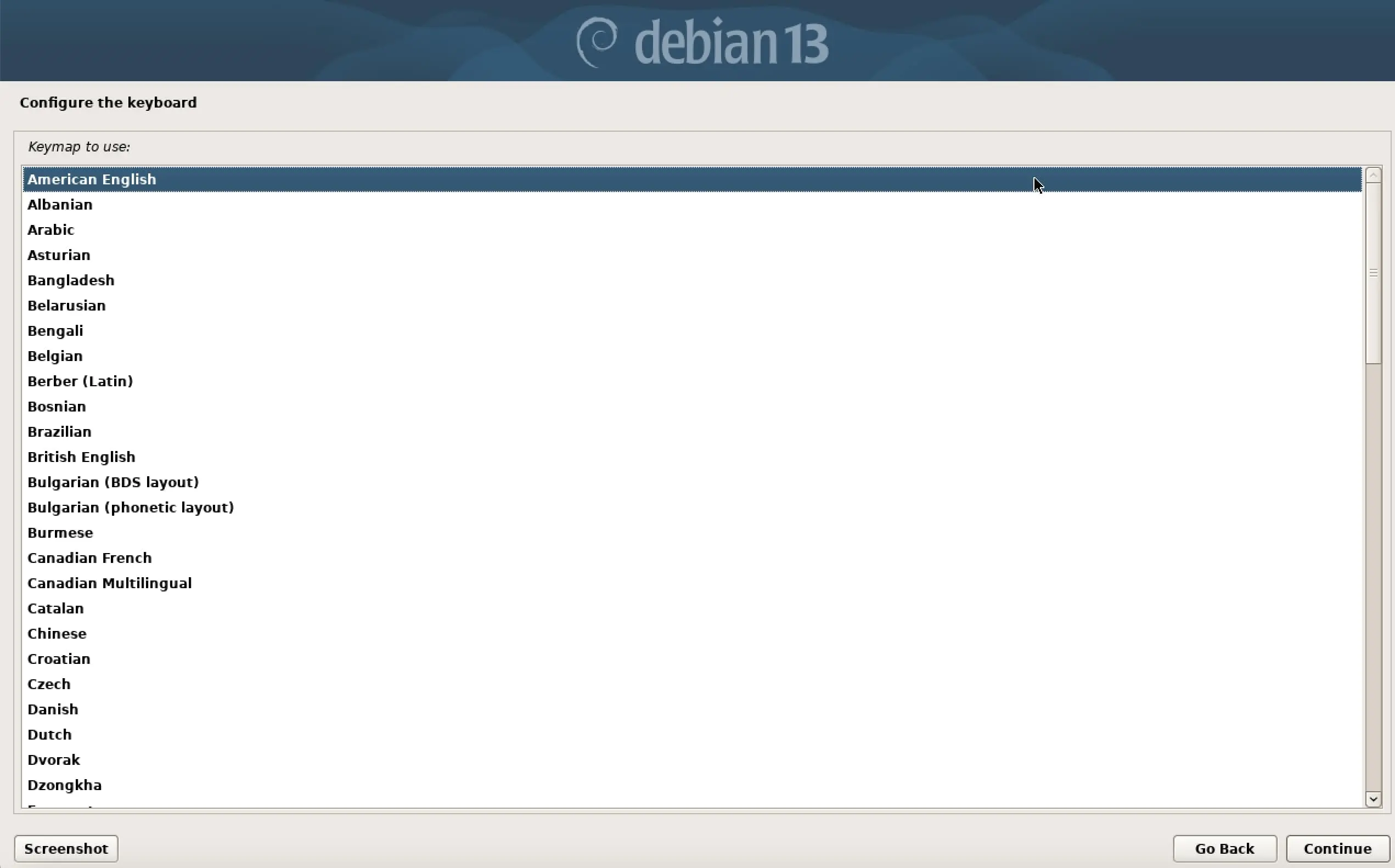
Étape 6 : choisir le format du clavier
L’étape suivante consiste à sélectionner le format de votre clavier. Ce paramètre détermine les caractères affichés à l’écran lorsque vous appuyez sur les touches. Veillez donc à choisir le format correspondant à votre clavier physique.
Vous pouvez tester le format immédiatement en saisissant quelques caractères dans le champ de saisie. Vérifiez notamment que les caractères spéciaux comme « @ » ou « € » s’affichent correctement. Cela vous permettra d’éviter tout problème de saisie une fois Debian installé.
Étape 7 : configurer le réseau
Après avoir défini le format du clavier, l’assistant d’installation de Debian vous invite à configurer la connexion réseau. Une connexion Internet n’est pas obligatoire, mais elle facilite l’installation des mises à jour et des paquets supplémentaires.
Si vous utilisez une connexion filaire (LAN), celle-ci est généralement détectée automatiquement et ne nécessite aucune action supplémentaire. Pour une connexion sans fil (Wi-Fi), la liste des réseaux disponibles s’affiche à l’écran. Sélectionnez votre réseau Wi-Fi et saisissez le mot de passe correspondant pour établir la connexion. Si aucune connexion Internet n’est disponible, vous pouvez ignorer cette étape pour l’instant. Il sera toujours possible de configurer la connexion réseau manuellement une fois l’installation de Debian 13 terminée.
Étape 8 : créer un utilisateur et un mot de passe
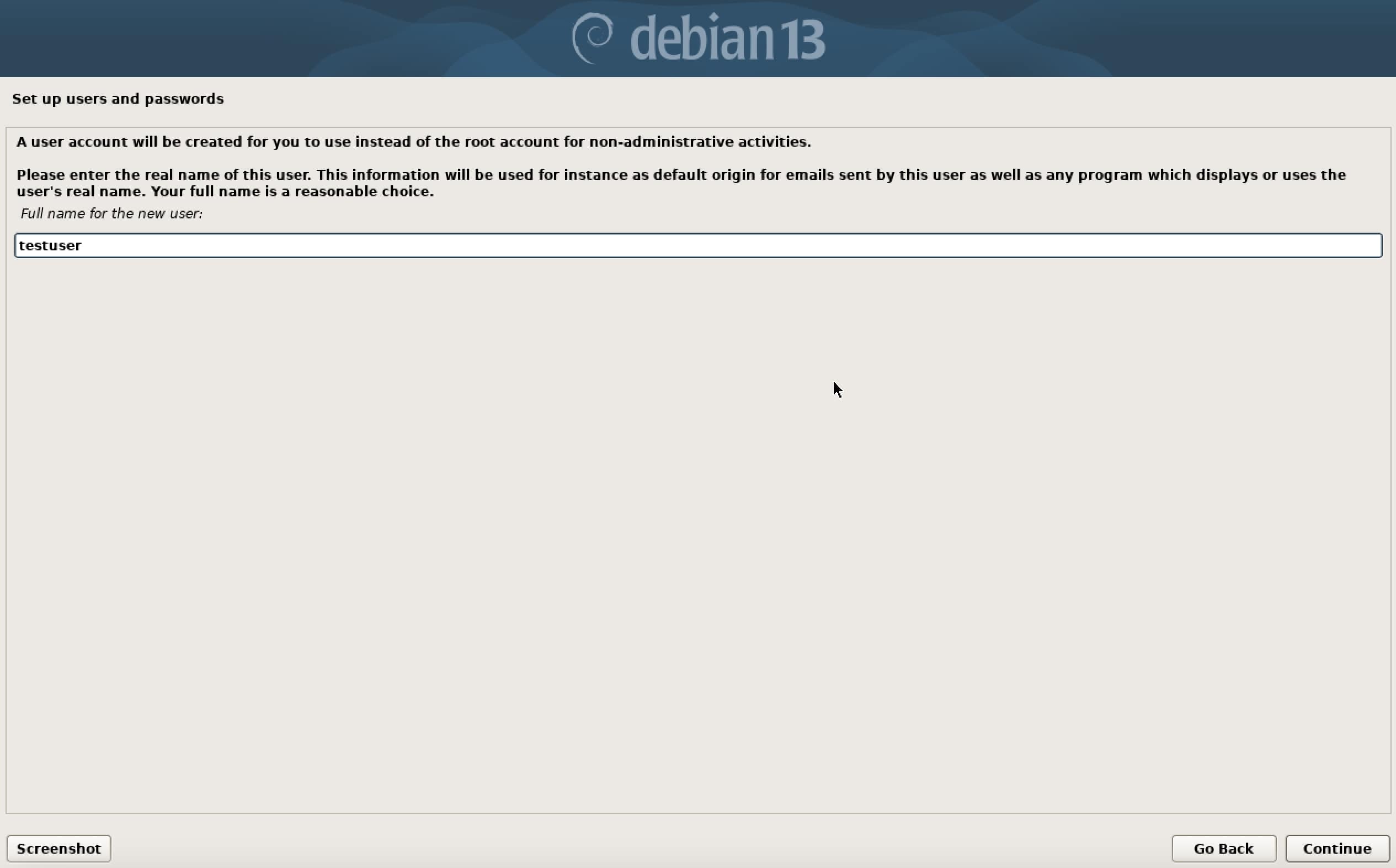
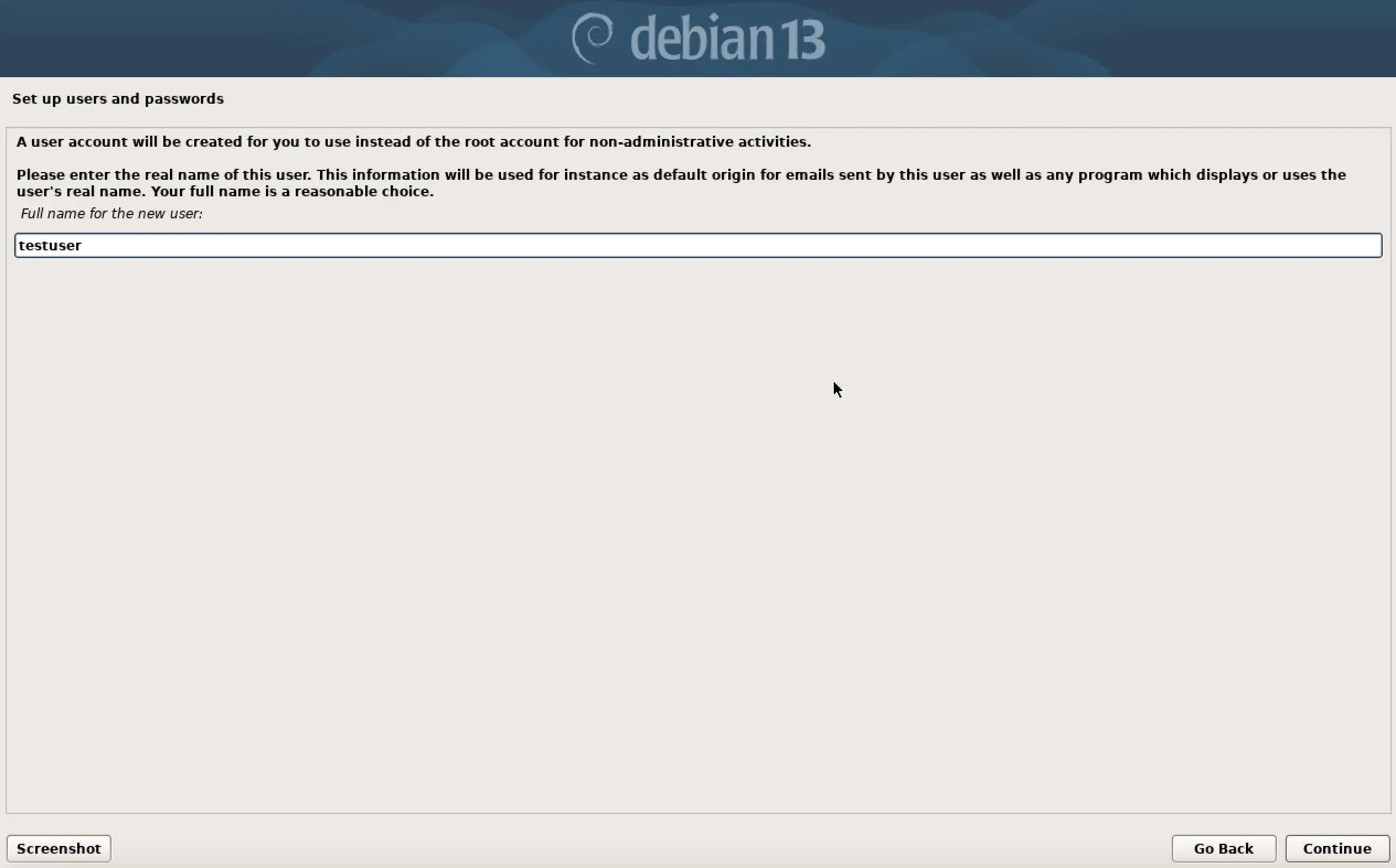
L’étape suivante consiste à créer un mot de passe pour le compte root ainsi qu’un utilisateur standard. Le compte root correspond à l’administrateur du système et dispose de tous les droits pour modifier les paramètres ou installer des logiciels. Choisissez donc un mot de passe sûr et conservez-le précieusement, car il sera nécessaire pour les tâches administratives.
Debian vous invite ensuite à créer un utilisateur pour un usage quotidien. Saisissez d’abord le nom complet de l’utilisateur, puis choisissez un nom d’utilisateur sous lequel vous vous connecterez par la suite.
À l’étape suivante, attribuez un mot de passe à cet utilisateur.
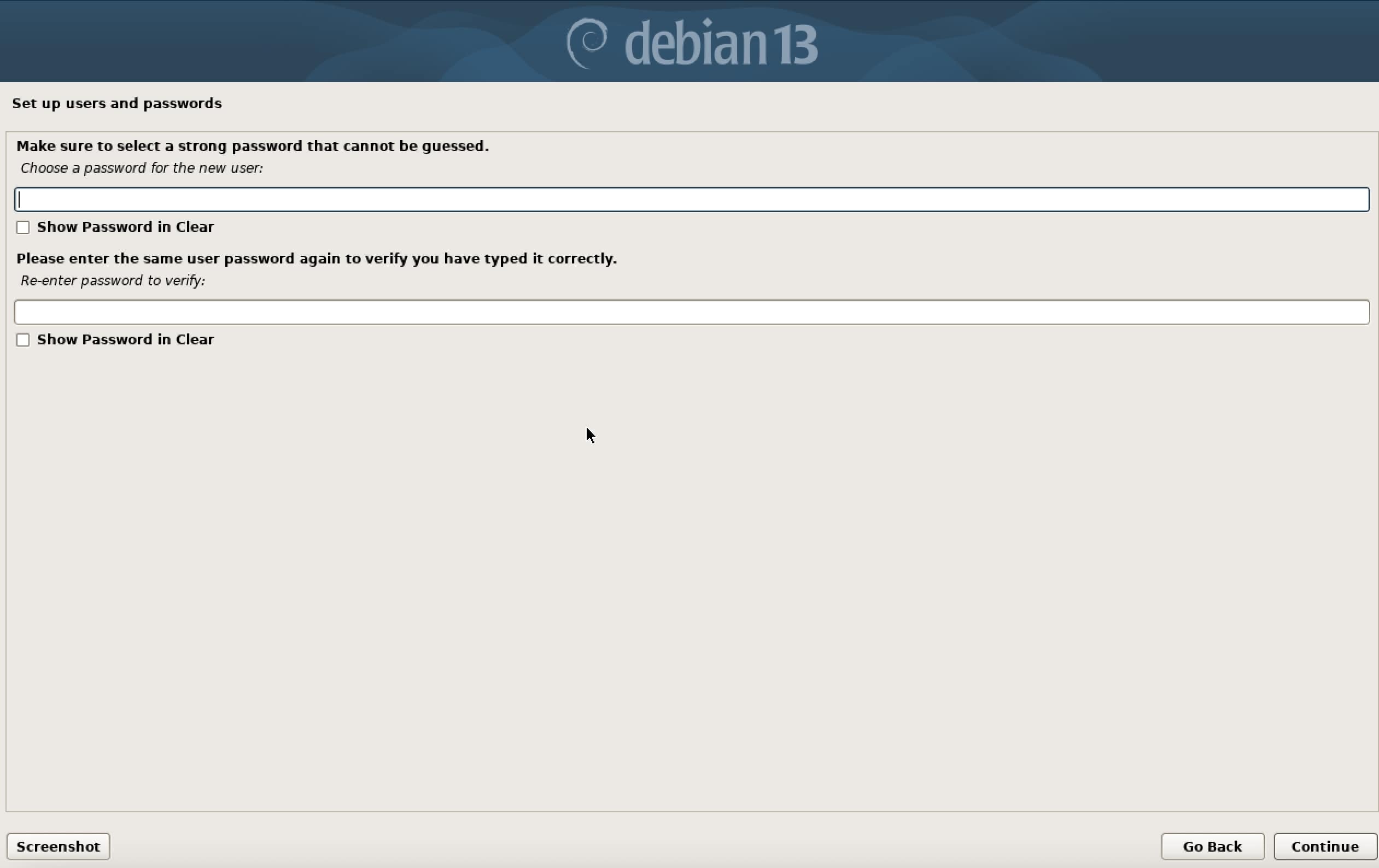
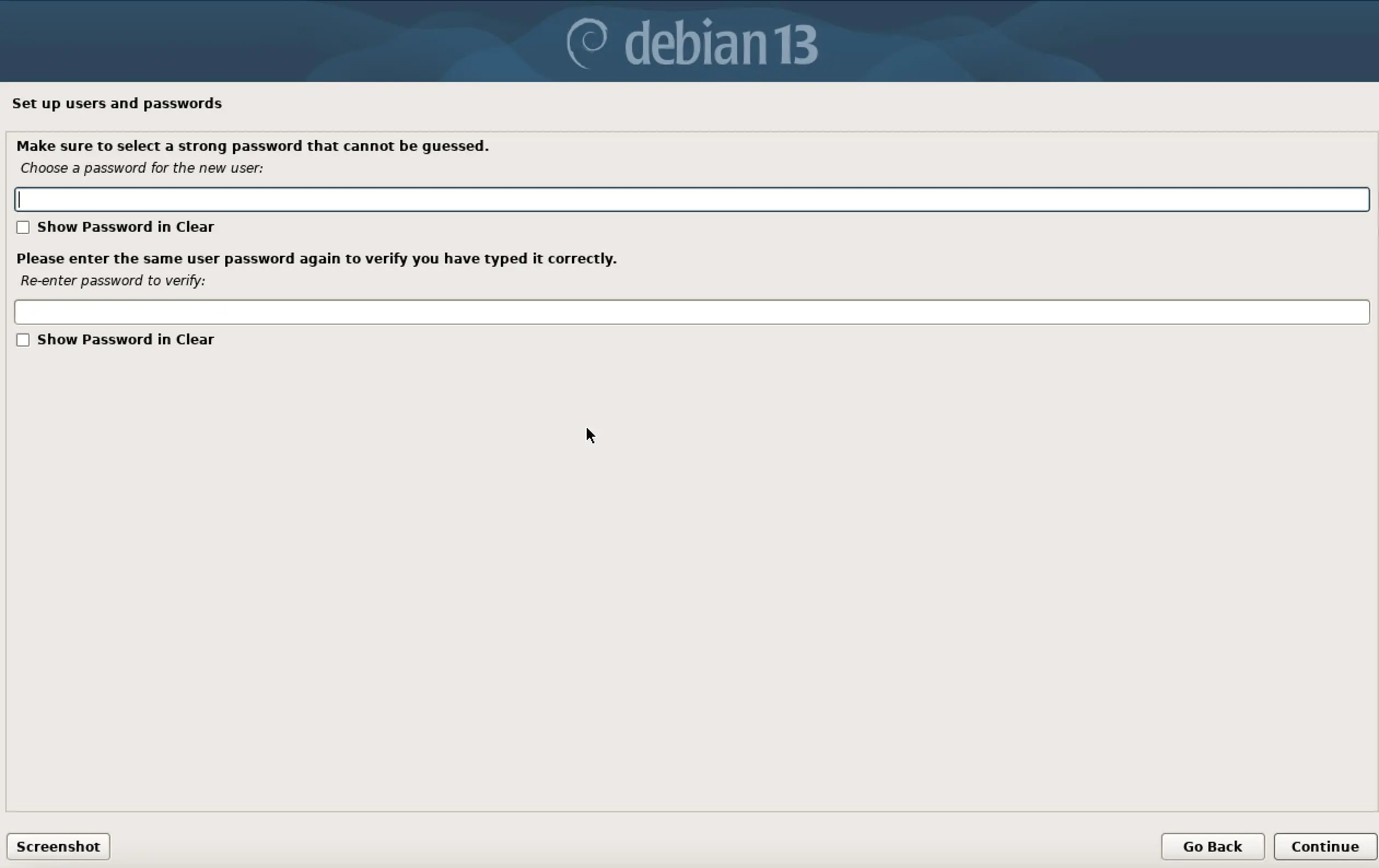
Vous disposez maintenant des deux comptes principaux du système : l’utilisateur standard pour le travail quotidien et le compte root pour la gestion et l’administration.
Étape 9 : partitionner le disque dur
L’étape suivante consiste à préparer le disque dur pour l’installation de Debian 13. Debian propose plusieurs méthodes de partitionnement. Pour les débutants, il est recommandé de choisir l’option « Assisté – utiliser un disque entier », qui crée automatiquement toutes les partitions nécessaires sans configuration manuelle.
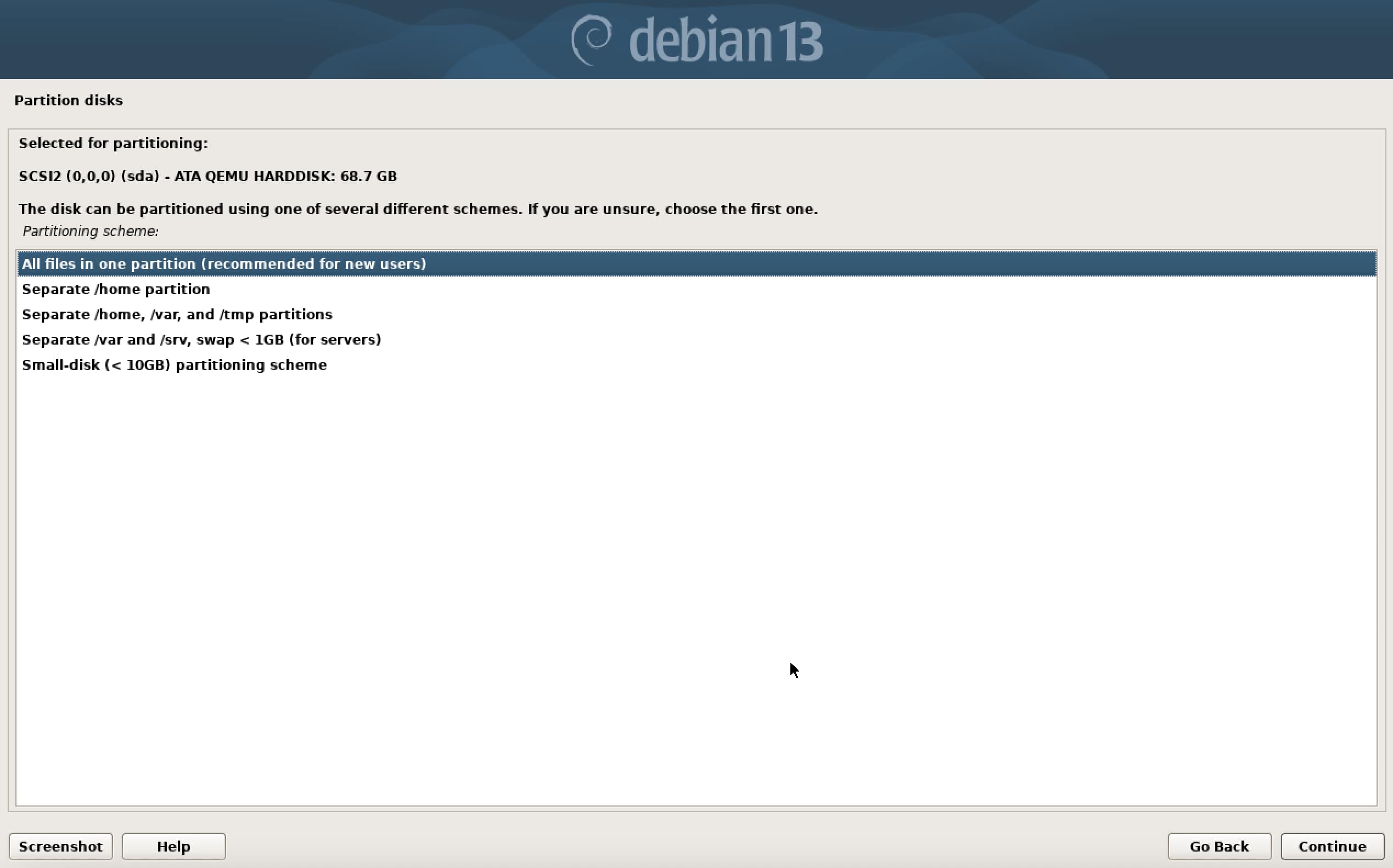
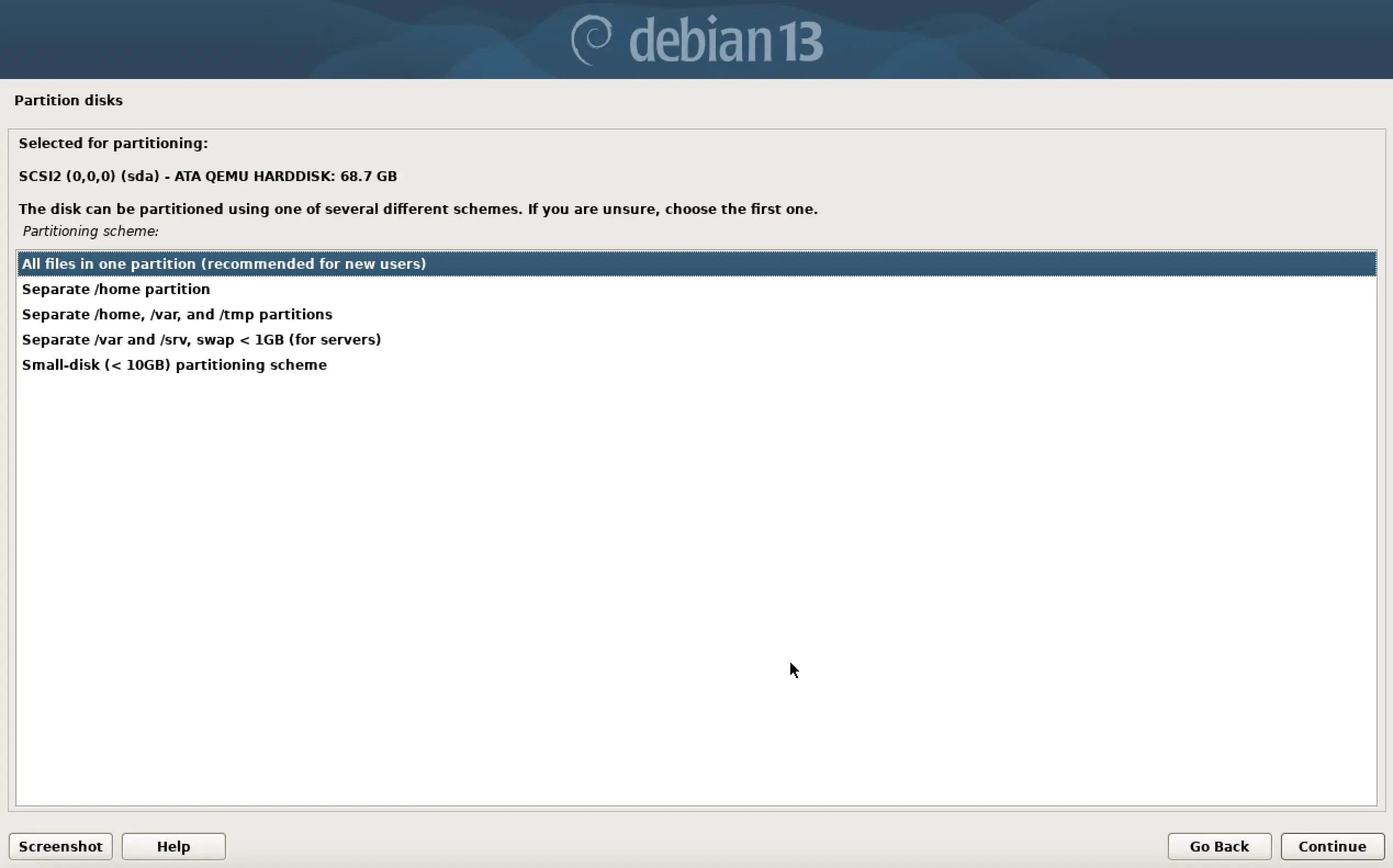
Sélectionnez ensuite le disque dur sur lequel Debian doit être installé, puis choisissez un schéma de partitionnement. Debian créera automatiquement les partitions requises. Une fois la sélection confirmée, le disque dur sera formaté et préparé pour l’installation, un processus pouvant durer quelques minutes.
Veillez à bien sélectionner le bon disque dur, en particulier si plusieurs lecteurs sont connectés. Toutes les données présentes sur le disque choisi seront supprimées.
Étape 10 : choisir le logiciel
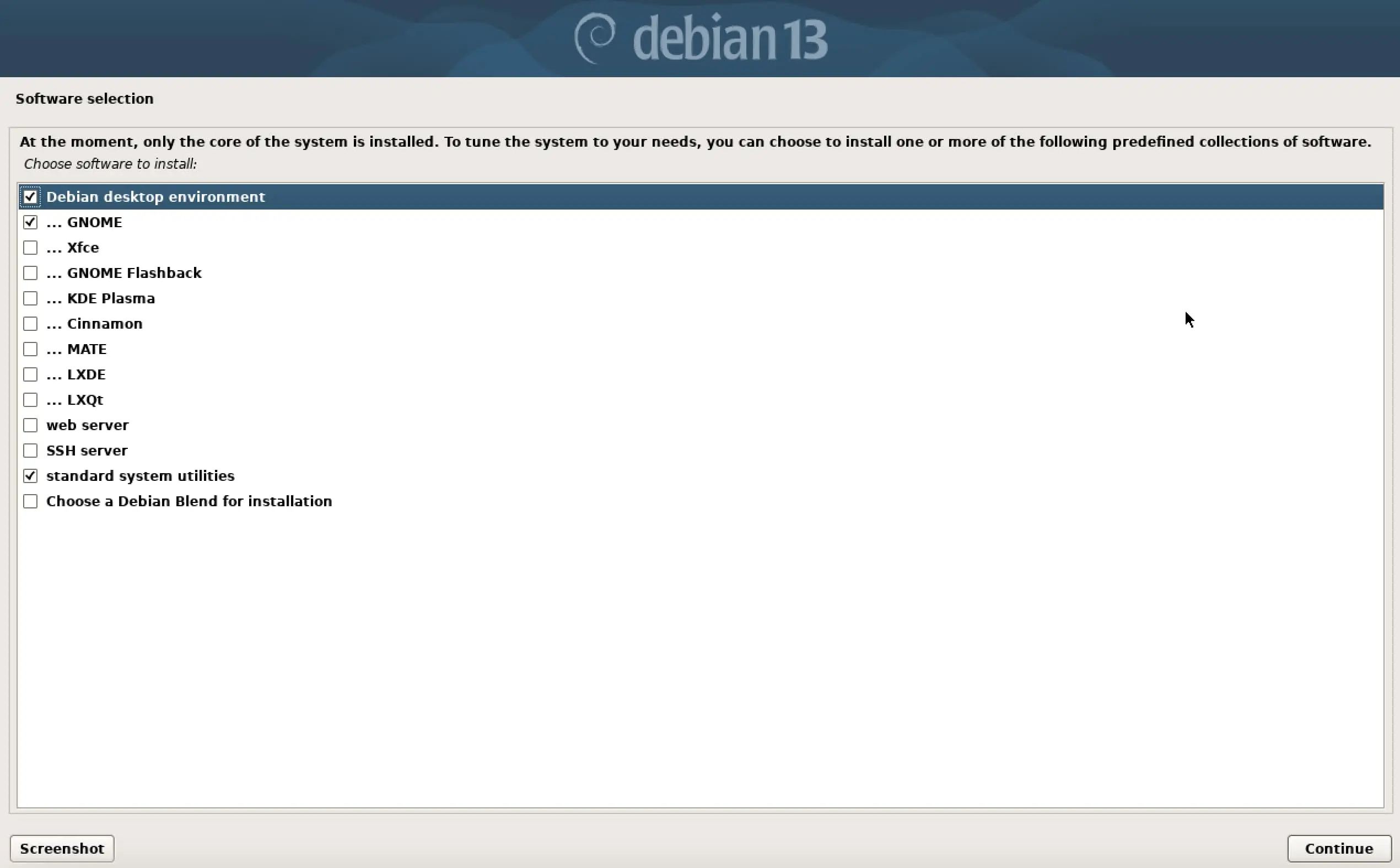
Lors de cette étape, vous décidez quels composants et environnements de bureau installer avec Debian 13. Pour les débutants, il est recommandé de conserver les options par défaut, car elles incluent déjà tous les programmes et outils essentiels au bon fonctionnement du système. Vous pouvez également sélectionner l’environnement de bureau souhaité, comme GNOME, KDE, Xfce ou LXDE. GNOME est l’environnement par défaut de Debian et se distingue par son interface moderne et conviviale.
Les outils système par défaut doivent aussi rester activés, car ils assurent des fonctions importantes comme la gestion des fichiers, les paramètres réseau et l’accès au terminal. Si besoin, vous pouvez cocher des paquets supplémentaires (par exemple des outils de bureau ou de serveur). En cas d’hésitation, il est possible d’installer d’autres logiciels plus tard via le gestionnaire de paquets. Une fois la sélection terminée, Debian poursuit automatiquement l’installation.

Étape 11 : installer le chargeur de démarrage
Une fois le logiciel installé, vous devez configurer le chargeur de démarrage GRUB. Ce programme essentiel permet à votre ordinateur de lancer Debian 13 au démarrage. Sans GRUB, le système ne saurait pas depuis quel disque ou quelle partition démarrer.
Debian vous demandera si vous souhaitez installer GRUB. Confirmez par « Oui », car le chargeur de démarrage est indispensable au bon fonctionnement du système. Vous devrez ensuite sélectionner le disque d’installation de GRUB, généralement le disque principal (par exemple /dev/sda).
Après validation, Debian installe et configure automatiquement GRUB pour que votre ordinateur démarre directement sur Debian au prochain redémarrage. Une fois cette étape terminée, l’installation est presque achevée !
Étape 12 : finaliser l’installation de Debian 13
Après l’installation du chargeur de démarrage, Debian procède à la configuration finale du système. Tous les paquets logiciels sélectionnés sont configurés, et le système d’exploitation est préparé pour le premier démarrage. Ce processus peut durer quelques minutes selon la vitesse de votre ordinateur.
Une fois l’installation terminée, un message vous invite à redémarrer le système. Retirez la clé USB afin d’éviter que l’ordinateur ne se lance à nouveau depuis le support d’installation, puis appuyez sur Entrée pour commencer le redémarrage.
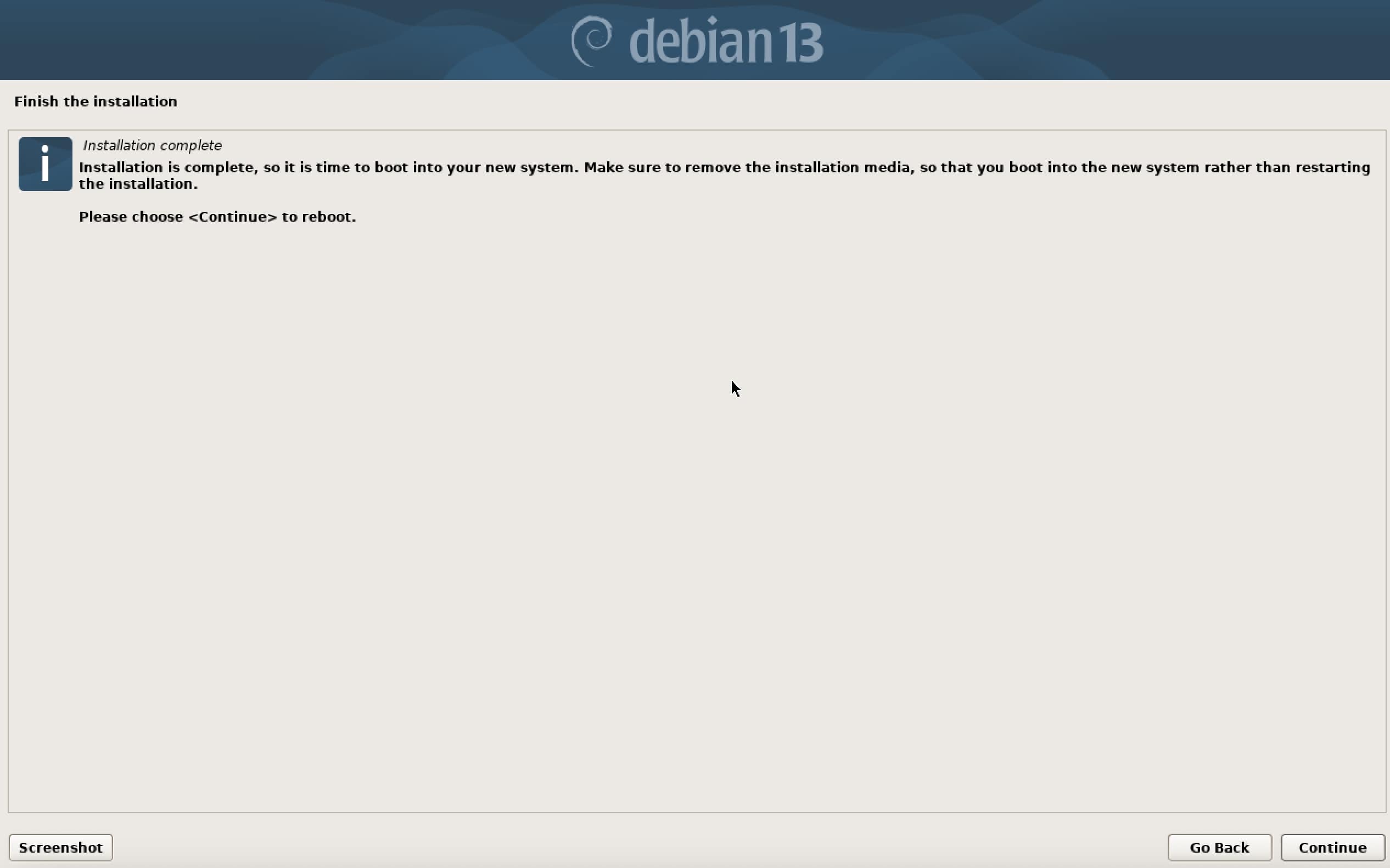
Au redémarrage, l’écran de connexion Debian 13 s’affiche. Connectez-vous avec le compte utilisateur créé précédemment pour accéder à l’environnement de bureau sélectionné (par exemple GNOME). Votre système Debian 13 est maintenant prêt à être utilisé.
Pour terminer, mettez votre système à jour en ouvrant un terminal et en exécutant les commandes suivantes :
sudo apt update
sudo apt upgradeVotre système télécharge ainsi la liste actuelle des paquets et installe toutes les mises à jour disponibles. Debian 13 est désormais entièrement installé, à jour et prêt à être utilisé. Vous pouvez dès à présent exploiter le système d’exploitation et installer des outils ou programmes supplémentaires, par exemple installer PostgreSQL sur Debian 13.