

Linux : changer son mot de passe
Pour gérer votre compte utilisateur ou ceux des autres de manière optimale, il peut s’avérer judicieux de connaître les principaux programmes utilitaires de Linux, dont « passwd », que vous pouvez entre autres utiliser pour changer votre mot de passe Linux. Découvrez ci-dessous les différentes étapes à suivre.
La commande « passwd » dans Ubuntu
La commande « passwd », qui vous permet de changer facilement votre mot de passe ou ceux d’un groupe entier, mais aussi de déterminer d’autres commandes, est déjà compris dans la plupart des installations Linux. Nos instructions font référence aux installations Ubuntu les plus répandues. Ubuntu est l’une des distributions gratuites les plus polyvalentes de Linux, avec une assistance sur le long terme et des mises à jour semestrielles.
Si vous ne connaissez pas avec certitude la distribution ou la version de Linux que vous utilisez, découvrez notre article vous expliquant comment vérifier votre version de Linux.
Changer son mot de passe
Le processus vous permettant de changer votre propre mot de passe Linux est relativement simple.
- Commencez par accéder à votre console ou terminal, c’est-à-dire l’endroit où vous entrez normalement vos commandes.
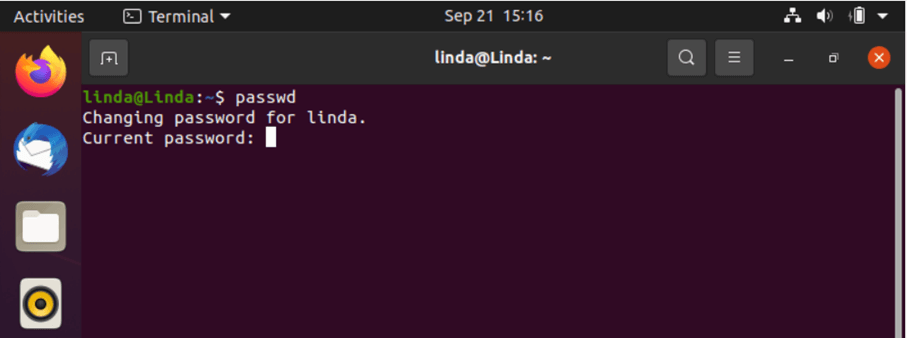
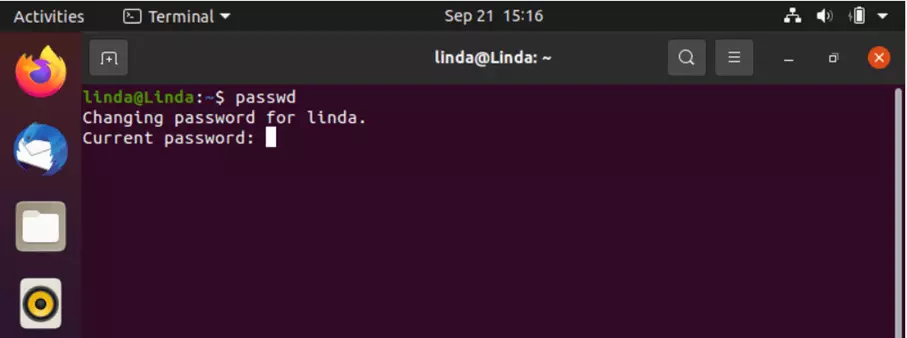
- Entrez-y la commande « passwd » ; celle-ci vous permet d’indiquer au système que vous souhaitez changer votre mot de passe Linux.
- En fonction de la version que vous utilisez, vous devrez peut-être renseigner votre ancien mot de passe. Ensuite, tapez simplement votre nouveau mot de passe, puis confirmez-le.
- Essayez de vous connecter au système ; c’est maintenant le nouveau mot de passe qui s’applique.
$ passwd
Saisissez un nouveau mot de passe UNIX :
Saisissez à nouveau le nouveau mot de passe UNIX :
passwd : mot de passe modifié avec succès
$
La modification régulière des mots de passe comptait autrefois parmi les principales recommandations. Donné pendant de nombreuses années, ce conseil n’a plus cours aujourd’hui, car une modification fréquente des mots de passe est susceptible d’en affaiblir la sécurité. Vous et les utilisateurs de votre système Linux ne devez donc modifier que les mots de passe considérés comme étant « compromis » ou trop faibles.
Changer le mot de passe pour un utilisateur
Pour modifier le mot de passe d’un autre utilisateur, vous devez être en possession des droits root. Si c’est le cas, vous êtes alors le seul utilisateur de l’ordinateur à disposer de droits illimités sur tous les fichiers système et les ressources. Préparez votre mot de passe en vue de cette procédure.
- Pour modifier le mot de passe d’un utilisateur, ouvrez le terminal et entrez « sudo passwd <nom d’utilisateur> ».
- Reprenez ensuite les étapes de l’exemple précédent : renseignez un nouveau mot de passe, puis confirmez votre saisie.
- Une fois ce nouveau mot de passe défini, l’utilisateur concerné devra utiliser celui-ci lors de sa prochaine connexion.
$ sudo passwd benutzername
Saisissez un nouveau mot de passe UNIX :
Saisissez à nouveau le nouveau mot de passe UNIX :
passwd : mot de passe modifié avec succès
$
Forcer un utilisateur à modifier son mot de passe à sa prochaine connexion
Un administrateur système peut contraindre un utilisateur à modifier immédiatement son mot de passe. Il peut y avoir plusieurs raisons à cela : le compte peut avoir changé d’utilisateur, il est possible que le mot de passe soit tombé entre de mauvaises mains… Dans ce cas, vous pouvez entrer la syntaxe suivante en tant qu’administrateur : « -e passwd <nom d’utilisateur> ». « -e » correspond à « expiration », ce qui signifie que le mot de passe expire immédiatement après utilisation et que l’utilisateur concerné doit en créer un nouveau en vue de sa prochaine connexion.
Pour vous, nous avons rassemblé les principales commandes Linux dans un article de présentation.