Comment intégrer Discord dans n8n ?

L’intégration n8n Discord vous permet d’envoyer des messages, des notifications et des demandes de validation directement depuis vos workflows vers Discord. Dans cet article, vous découvrez étape par étape comment connecter Discord à n8n, quelles conditions préalables remplir et comment configurer correctement l’intégration.
Pourquoi une intégration Discord dans n8n vaut-elle la peine ?
Une intégration de Discord dans n8n est particulièrement intéressante si vous souhaitez centraliser des informations provenant de différents systèmes sur un même serveur Discord. Grâce au nœud Discord intégré, n8n Discord peut envoyer et récupérer des messages, réagir avec des emojis, gérer des canaux et ajouter ou retirer des rôles aux membres, selon la méthode d’authentification utilisée et les droits accordés.
- Grande flexibilité : pour les débutants, il est particulièrement utile que n8n Discord propose plusieurs méthodes d’authentification et d’intégration, notamment Webhook, Bot et OAuth2. Le Webhook est l’option la plus simple, mais il permet uniquement d’envoyer des messages dans un canal spécifique, sans bot dédié. Pour recevoir des messages, réagir avec des emojis ou gérer des rôles et des canaux, vous devez en revanche passer par un bot (Bot ou OAuth2) configuré dans le Discord Developer Portal, avec les Privileged Gateway Intents activés. Un bot n8n Discord va donc plus loin et convient aux workflows interactifs ou plus complexes, par exemple lorsque votre workflow n8n doit traiter des réponses provenant de Discord ou modifier des rôles sur le serveur.
- Gain de temps : dans le travail en équipe, l’intégration n8n Discord permet d’éviter de nombreuses tâches manuelles. Vous pouvez par exemple publier automatiquement dans Discord des messages système, des notifications de commande, des réponses à des formulaires, des messages d’erreur ou des mises à jour de projet. Vous évitez ainsi de passer sans cesse d’un outil à l’autre tout en gardant une vue d’ensemble.
- Contrôle maximal : comme n8n peut être auto-hébergé, vous gardez davantage la main sur vos automatisations et vos données qu’avec une solution SaaS entièrement hébergée.
- Support des outils : la combinaison avec d’autres outils comme n8n et Jira est particulièrement pratique, car vous pouvez par exemple afficher automatiquement dans Discord les nouveaux tickets ou les changements de statut.
Autre avantage : vous pouvez commencer par une configuration très simple. Pour la première connexion, un workflow simple avec déclencheur manuel (Manual Trigger) et nœud Discord suffit déjà. Par la suite, vous pouvez étendre vos processus avec des Webhooks, des bases de données, des formulaires, des API ou des étapes d’intelligence artificielle. Et si une fonction Discord souhaitée n’est pas directement incluse dans le nœud Discord, vous pouvez aussi utiliser le nœud HTTP Request dans n8n et appeler directement l’API Discord.
- Automatisation des tâches manuelles pour les équipes techniques
- Hébergement sur votre propre serveur : pas de limite de tâches, contrôle total des coûts
- Plus de 500 intégrations d'applications et outils grâce à l'open source
Quels sont les prérequis pour intégrer Discord dans n8n ?
Avant de commencer, vérifiez brièvement les prérequis de base pour l’intégration. Vous vous assurez ainsi que la configuration fonctionne sans accroc et que vous pouvez démarrer directement avec votre workflow n8n, en évitant les erreurs de configuration courantes. Une fois ces conditions clarifiées, vous pouvez connecter Discord à n8n :
- Vous disposez déjà d’une instance n8n fonctionnelle, auto-hébergée ou dans le Cloud.
- Vous avez accès à un serveur Discord sur lequel vous êtes autorisé à créer des Webhooks ou des bots. Vous pouvez bien entendu aussi créer votre propre serveur Discord.
- Votre instance n8n est accessible depuis Internet si vous souhaitez ensuite travailler avec des Webhooks entrants ou des réponses interactives.
- Vous avez un compte Discord.
Comment connecter Discord à n8n via Webhook ?
Pour les instructions suivantes, nous utilisons la méthode par Webhook, car c’est la plus rapide à mettre en place. Selon n8n, il s’agit de la méthode la plus simple pour envoyer des messages vers Discord.
Étape 1 : vérifier l’accessibilité de l’instance n8n
Si votre instance n8n fonctionne derrière un reverse proxy, veillez à ce que l’adresse publique soit correctement configurée. Par défaut, n8n génère les URL de Webhook à partir des variables N8N_PROTOCOL, N8N_HOST et N8N_PORT. Dans un environnement avec proxy, il peut toutefois arriver que ces URL soient incorrectes ou inaccessibles depuis l’extérieur.
Pour que n8n utilise les bonnes adresses de Webhook, il est recommandé de définir également la variable WEBHOOK_URL avec l’URL publique de votre instance et de configurer N8N_PROXY_HOPS=1. Vous augmentez ainsi les chances que des services externes comme Discord puissent atteindre votre instance n8n de manière fiable.
Si vous utilisez l’outil d’automatisation via une installation n8n avec Docker, la configuration des variables d’environnement nécessaires se fait généralement directement dans le fichier docker-compose.yml. Voici un exemple de configuration dans un fichier docker-compose.yml, à adapter selon votre reverse proxy et votre stratégie d’exposition réseau :
services:
    n8n:
        image: n8nio/n8n:latest
        restart: unless-stopped
        environment:
            - N8N_HOST=n8n.example.com
            - N8N_PROTOCOL=https
            - N8N_PORT=5678
            - WEBHOOK_URL=https://n8n.example.com/
            - N8N_PROXY_HOPS=1
        ports:
- "5678:5678"Cette étape dépend de votre installation n8n. Avec une installation n8n sur Kubernetes, les paramètres mentionnés ici sont par exemple configurés via des ConfigMaps ou des variables d’environnement dans la configuration du déploiement. Informez-vous donc sur la manière de modifier les variables pour votre type d’installation.
Étape 2 : créer un Webhook Discord dans le canal souhaité
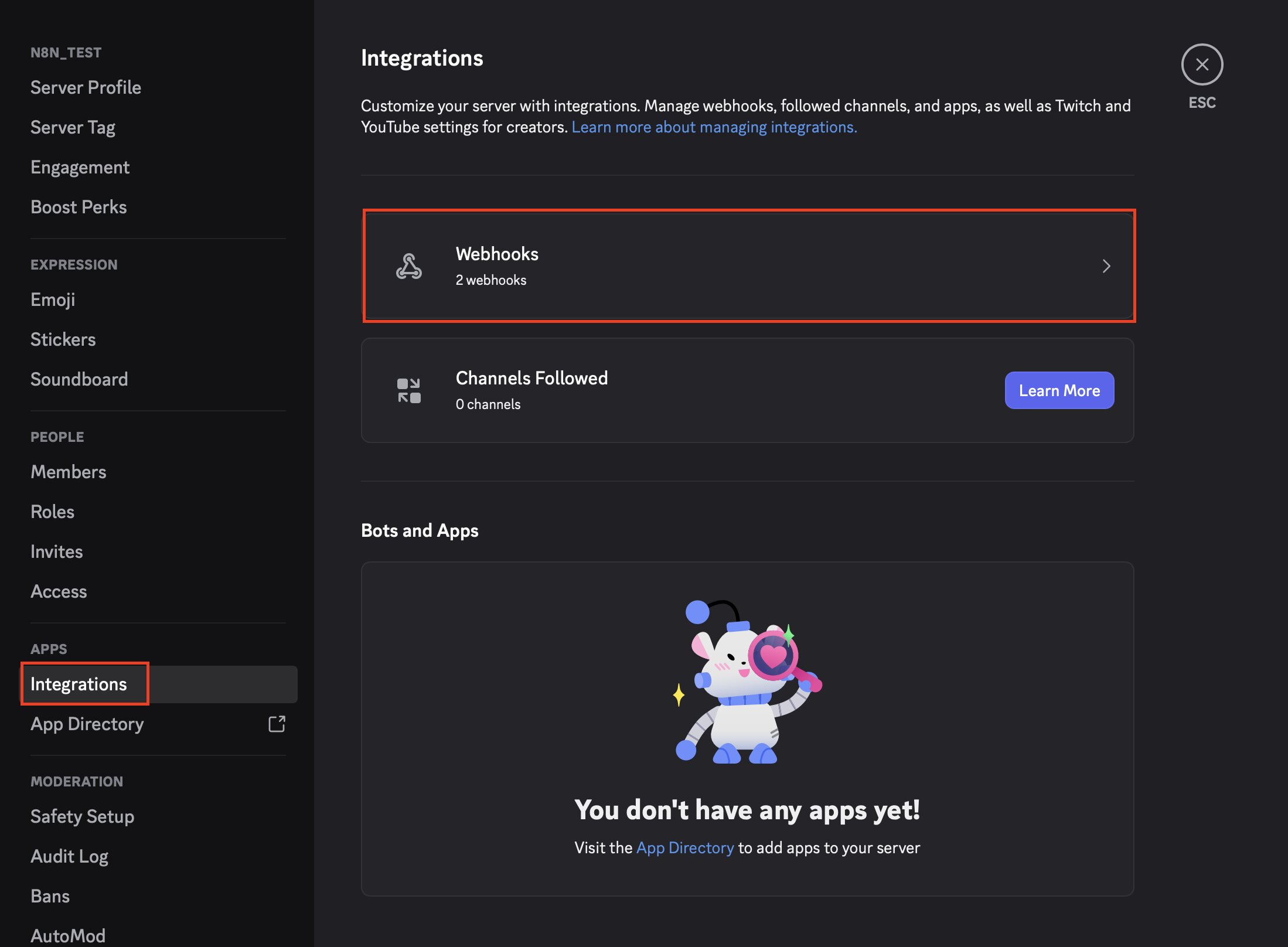
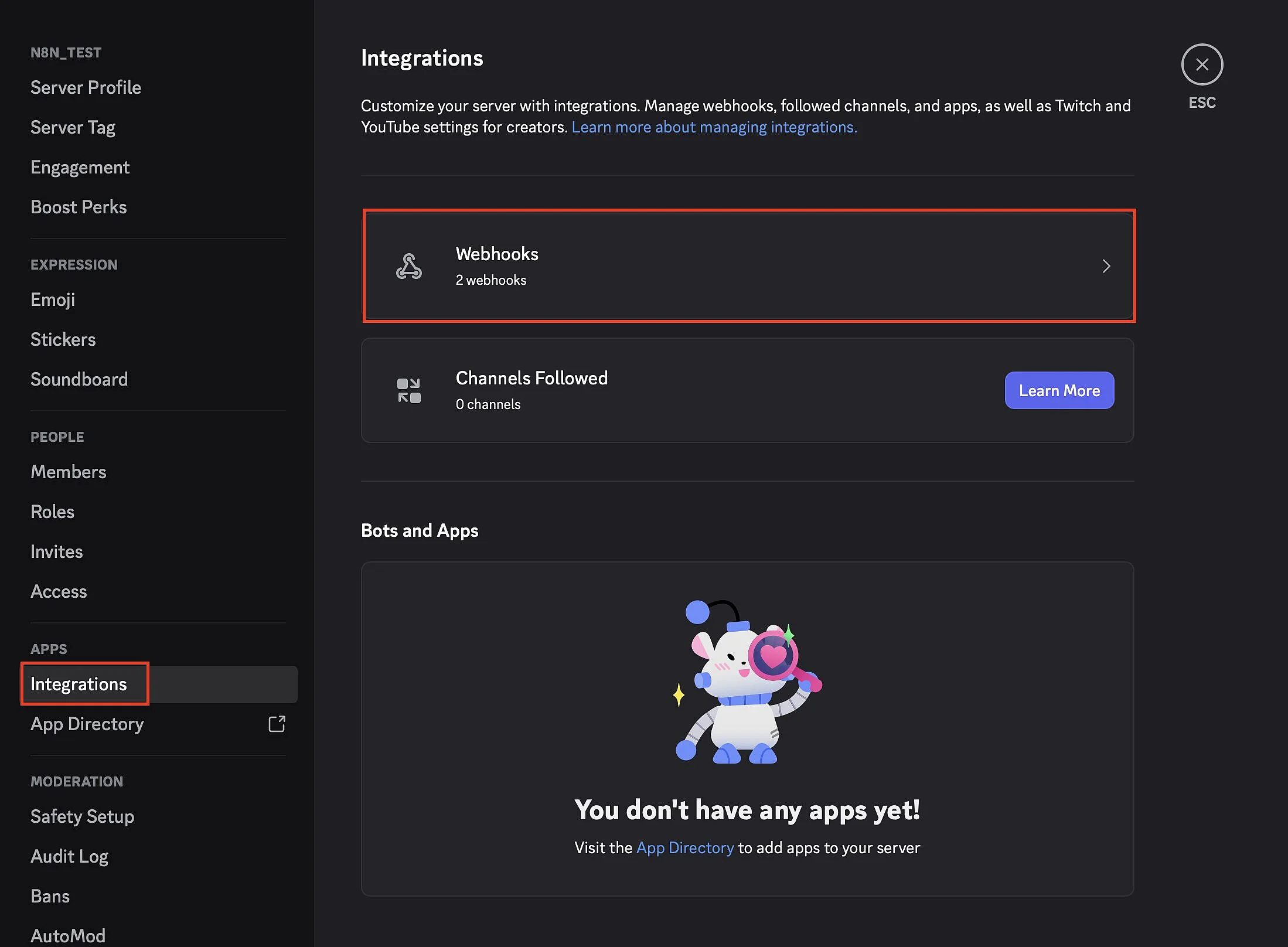
Pour une intégration simple, créez maintenant un Webhook dans Discord. Vous pouvez le faire en quelques étapes seulement. Ouvrez d’abord votre serveur Discord puis, via le nom du serveur, accédez aux paramètres du serveur. Allez ensuite dans la section « Intégrations » et sélectionnez l’option Webhooks.
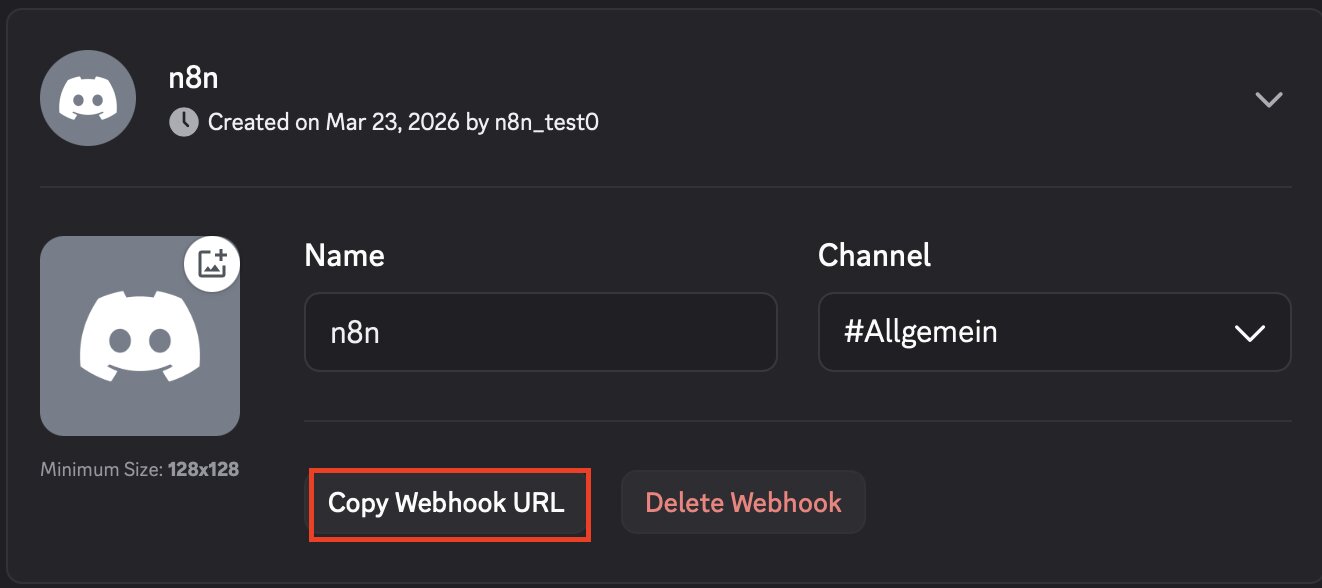
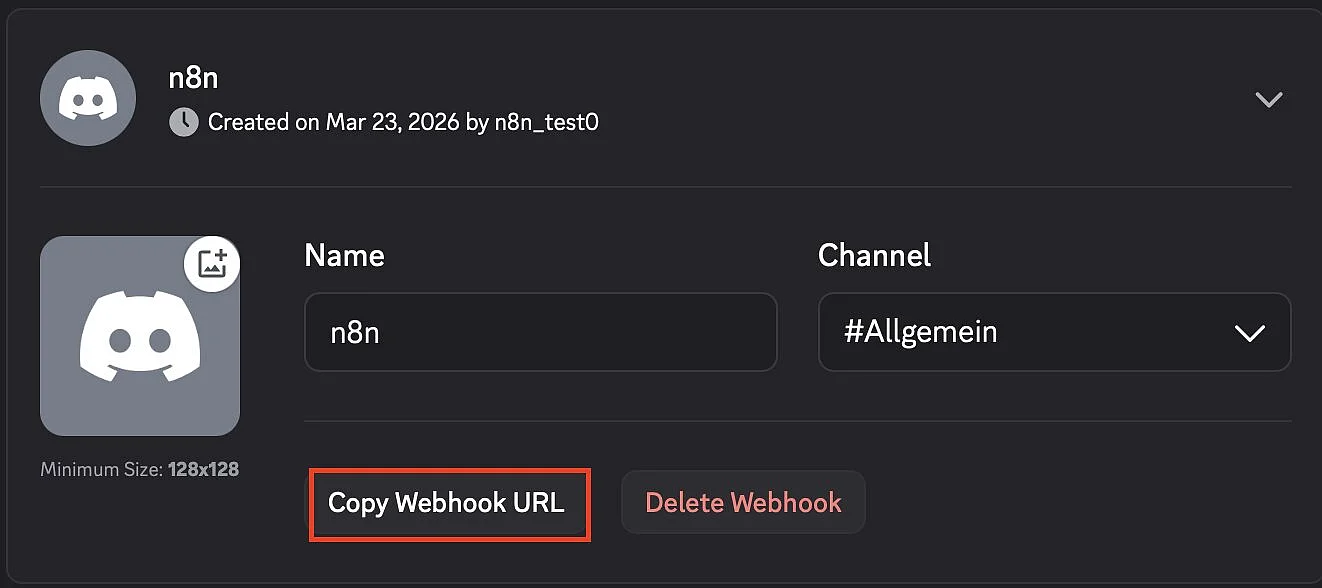
Cliquez sur « Créer un Webhook » et attribuez-lui un nom adapté, par exemple « n8n ». Sélectionnez ensuite le canal dans lequel n8n enverra plus tard les messages. Enfin, copiez l’URL du Webhook affichée, car vous en aurez besoin à l’étape suivante dans n8n.
Étape 3 : créer un nouveau workflow dans n8n
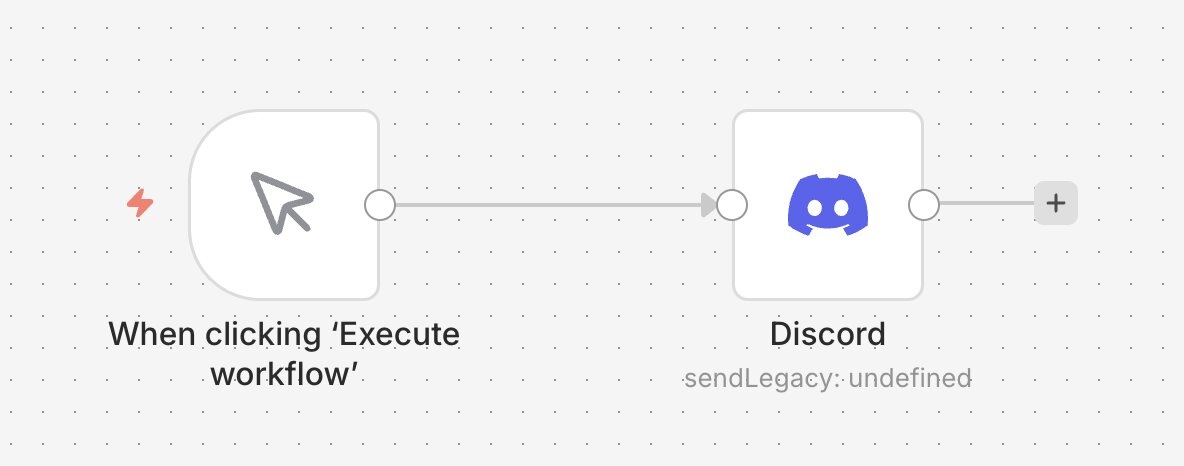
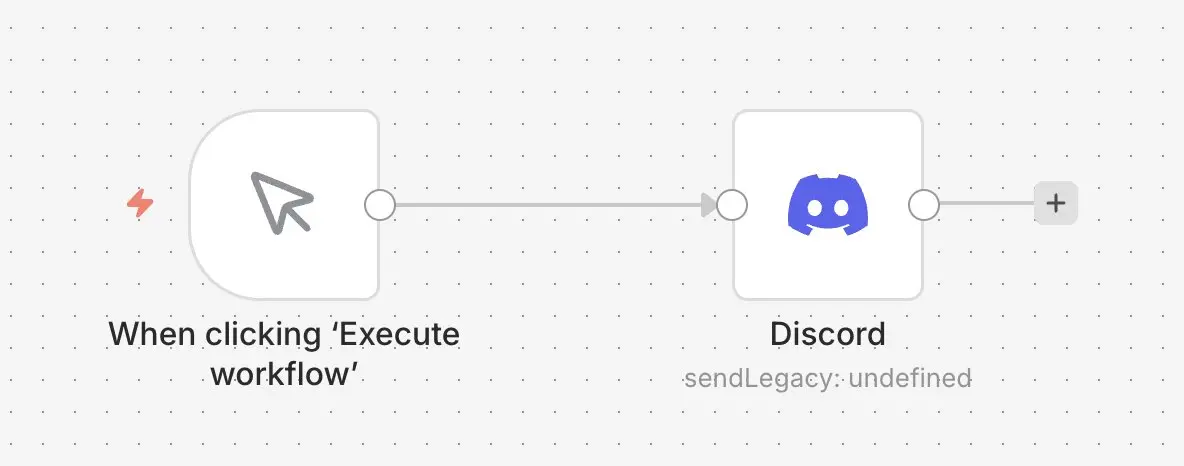
Ouvrez maintenant l’interface n8n et créez un nouveau workflow. Pour un premier test, un workflow très simple avec un déclencheur manuel et un nœud Discord suffit. Le déclencheur manuel lance le workflow à la demande, ce qui vous permet de tester la connexion sans risque. Le nœud Discord se charge ensuite de l’envoi du message dans votre canal cible.
Étape 4 : configurer le nœud Discord
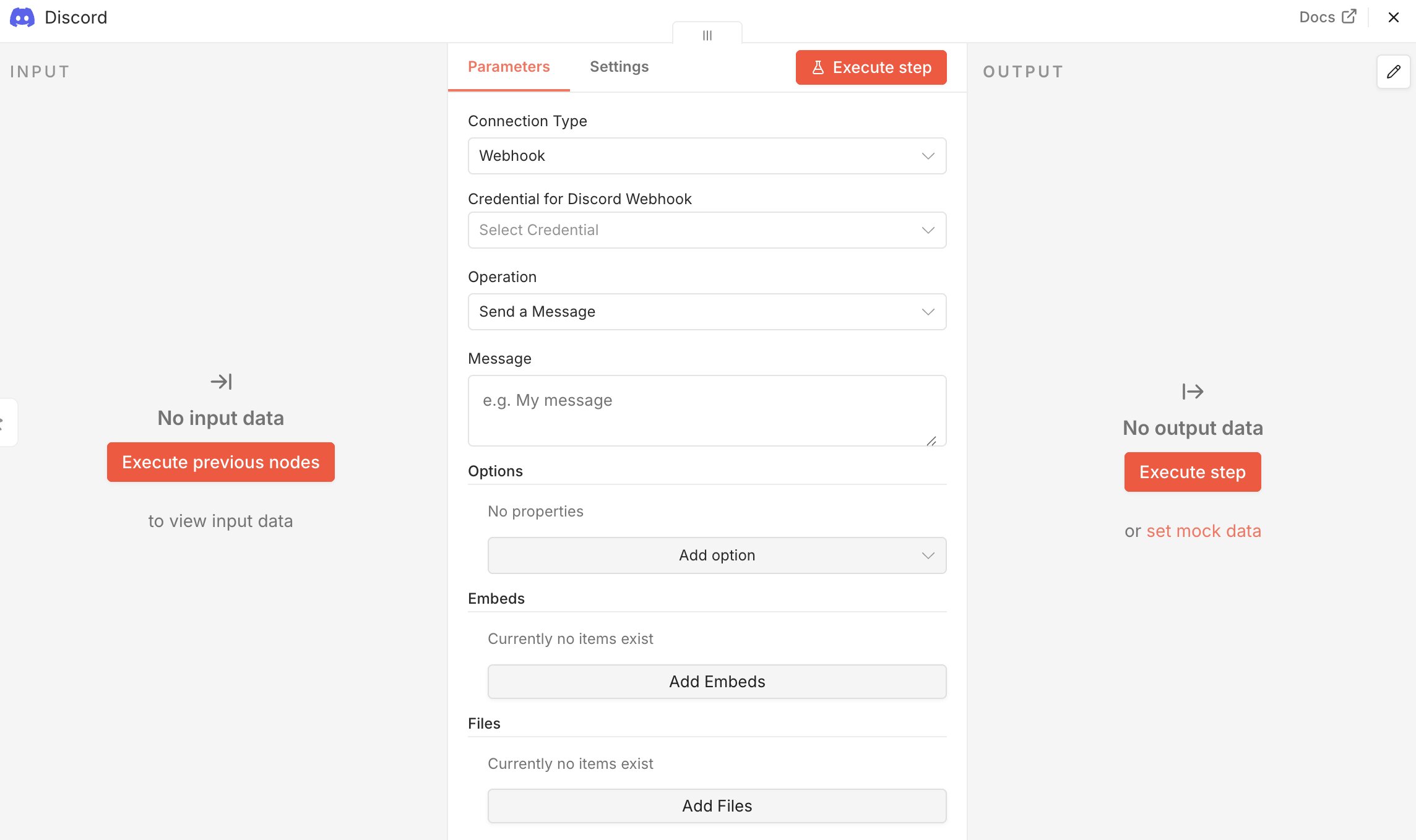
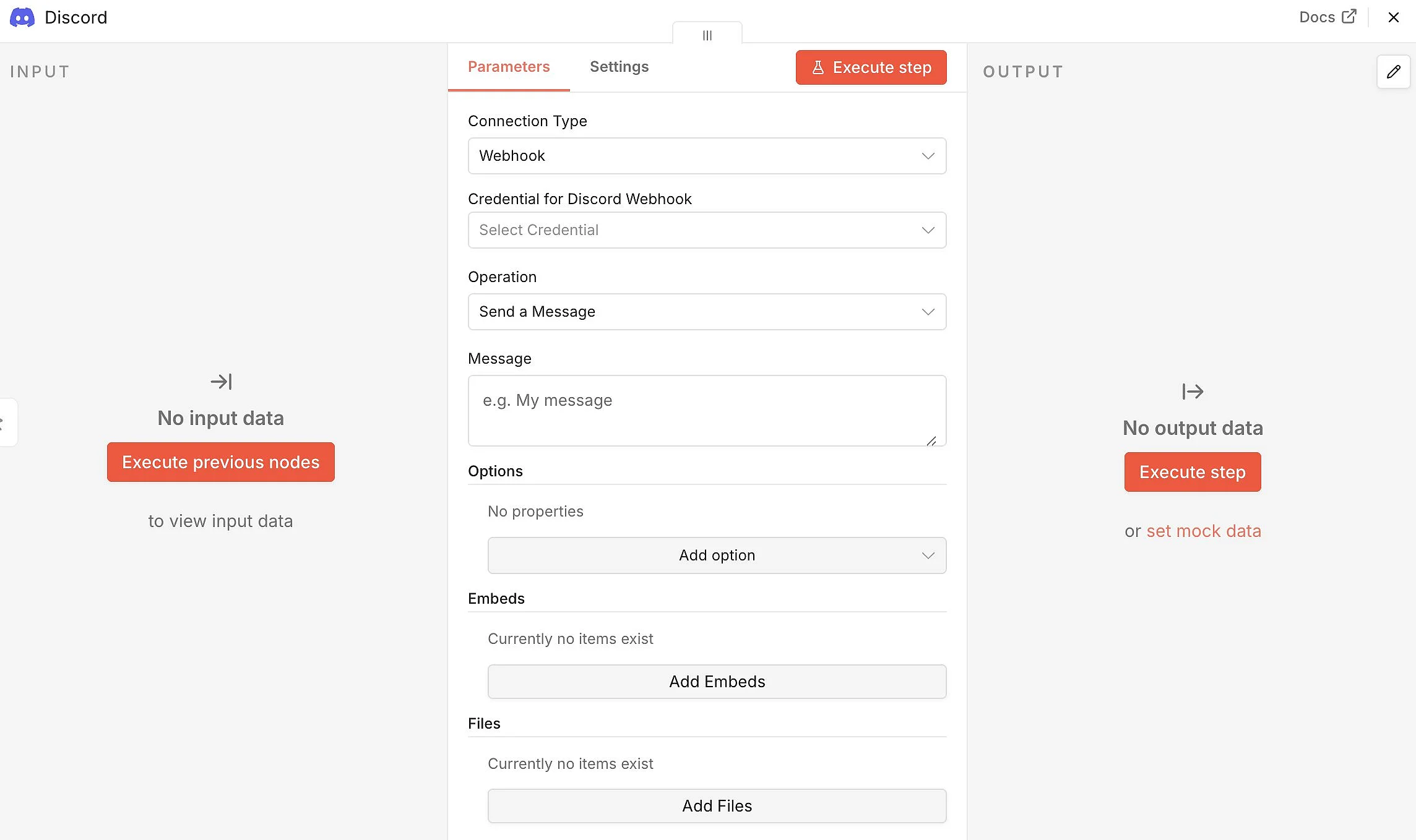
Configurez ensuite le nœud Discord afin qu’il puisse envoyer des messages. Dans le nœud, sélectionnez l’opération « Send a Message ». Le nœud Discord prend également en charge d’autres actions, comme la récupération ou la suppression de messages, les réactions ou les changements de rôles, selon la méthode d’authentification et les autorisations configurées. Pour commencer, l’envoi simple d’un message suffit toutefois.
Étape 5 : créer des identifiants Webhook Discord dans n8n
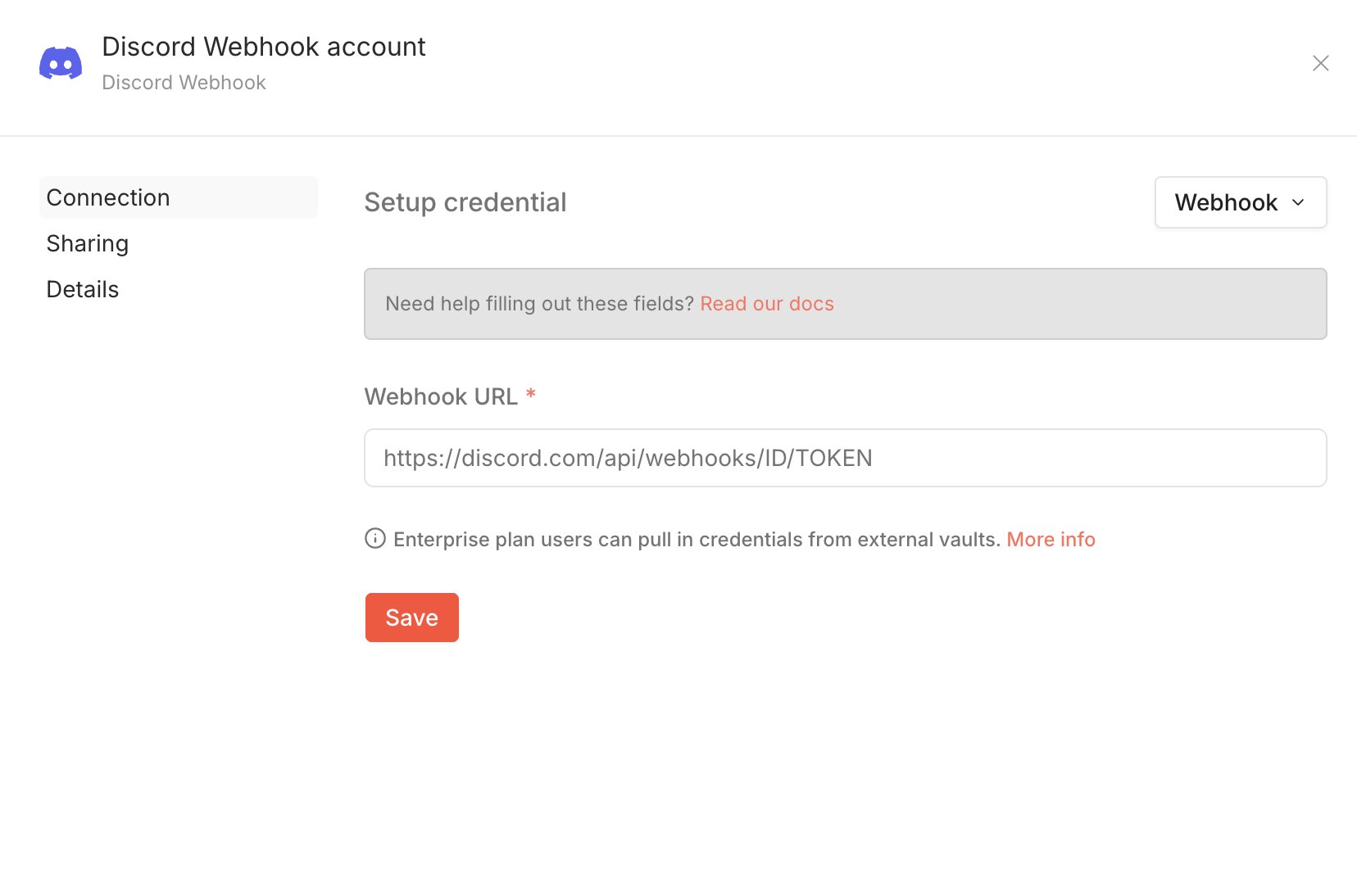
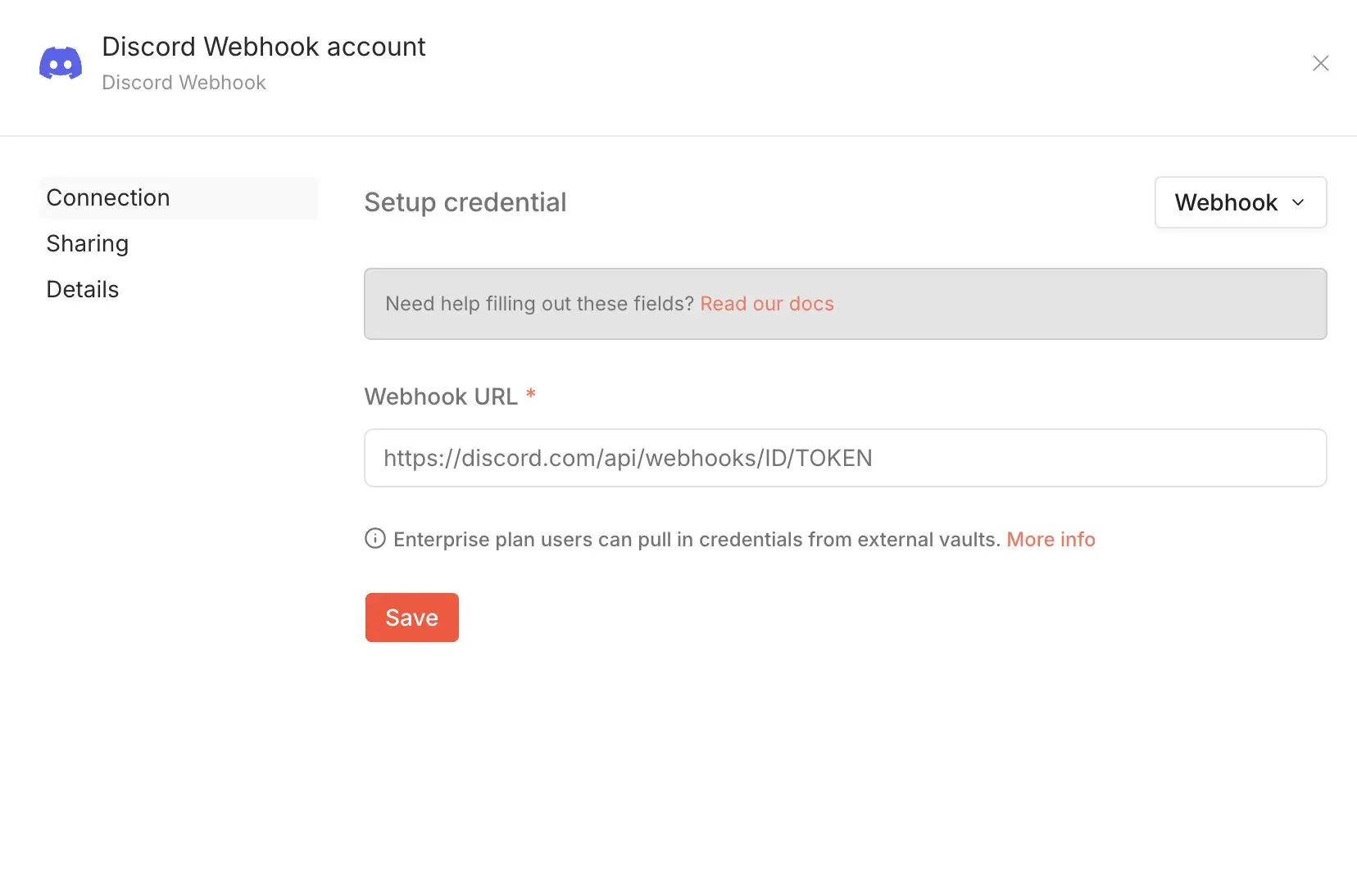
Cliquez ensuite, dans le champ des identifiants, sur « Create New Credential ». Choisissez Webhook comme méthode d’authentification. Saisissez ensuite l’URL du Webhook Discord précédemment copiée dans le champ correspondant, puis enregistrez ces identifiants.
Vous pouvez ensuite saisir le texte du message dans le nœud Discord, par exemple : « Ce message a été envoyé automatiquement depuis n8n. »
Étape 6 : envoyer un message de test
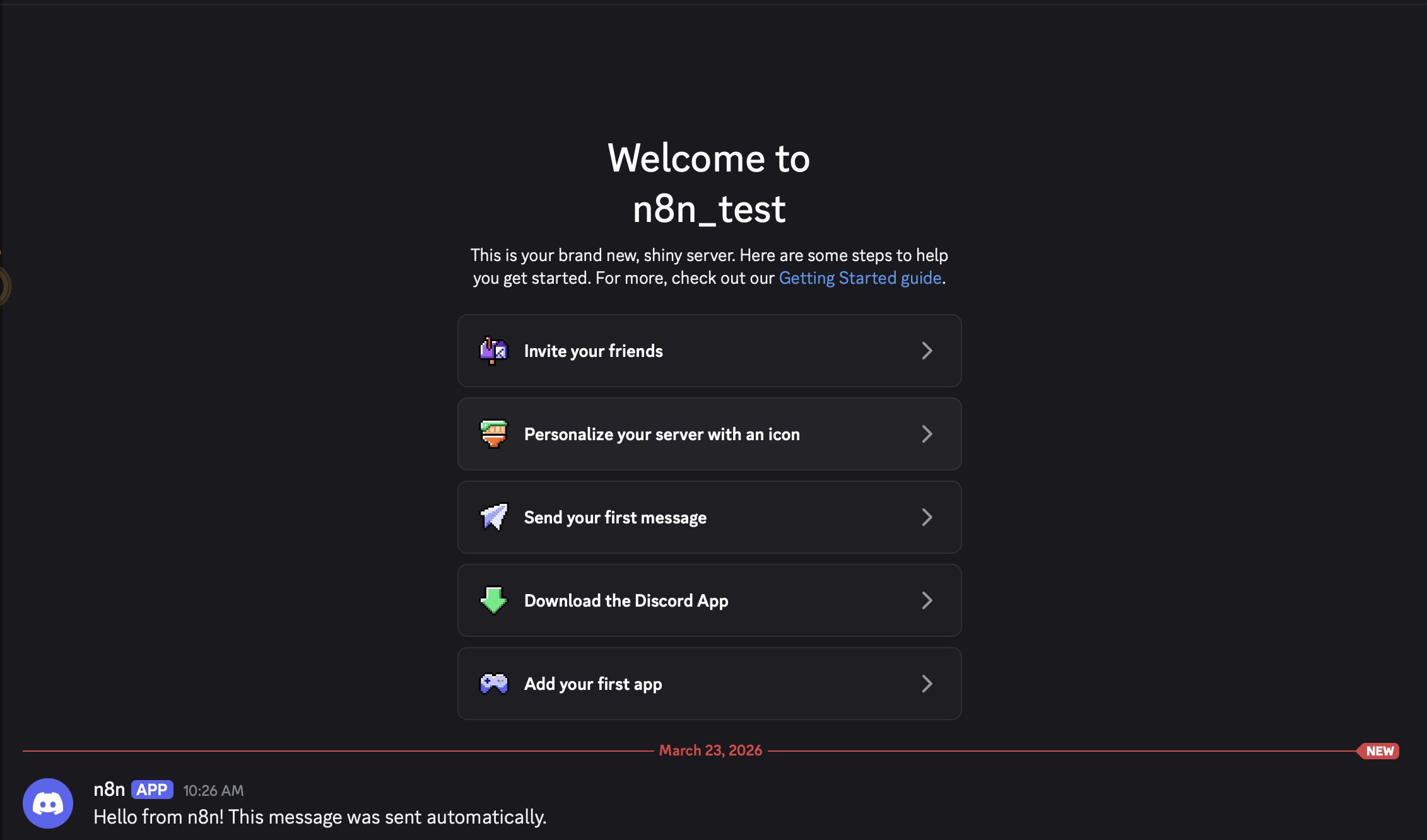
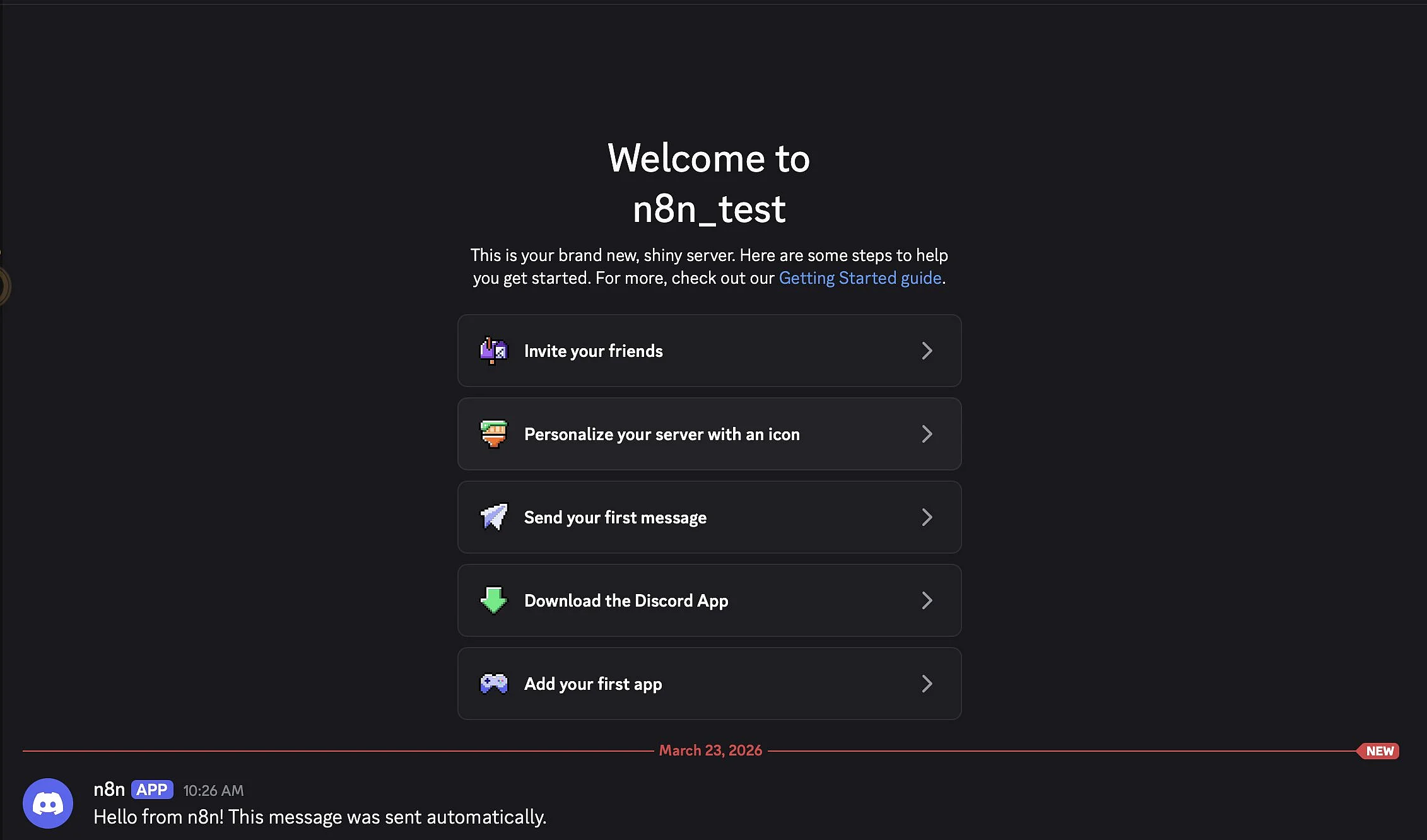
Lancez maintenant le workflow manuellement. Si tout est configuré correctement, votre message apparaît directement dans le canal Discord sélectionné.
Étape 7 : rendre le message dynamique
Dès que le test de base fonctionne, vous pouvez alimenter vos messages de manière dynamique à partir d’autres nœuds. Dans n8n, il est possible d’insérer des valeurs issues des étapes précédentes à l’aide d’une expression. Vous pouvez ainsi publier dans Discord le nom d’une personne ayant envoyé un formulaire, un message d’erreur provenant d’une API ou un numéro de commande. Un exemple de message dynamique pourrait être le suivant :
Nouveau message de {{$json["name"]}}:
{{$json["message"]}}
Cela est particulièrement utile lorsque Discord doit servir de canal de notification pour des données provenant de formulaires, de systèmes de boutique en ligne ou d’API.
Quelles idées de workflows pratiques peut-on créer avec Discord dans n8n ?
L’intégration de Discord dans n8n est particulièrement puissante si vous ne vous contentez pas d’envoyer des messages de test, mais souhaitez automatiser de vrais processus. Avec seulement quelques nœuds, vous pouvez mettre en place des notifications, des validations ou des messages de monitoring. Les trois exemples suivants illustrent des scénarios typiques pour débuter et peuvent être facilement étendus.
Exemple 1 : envoyer automatiquement les soumissions d’un formulaire Web vers Discord
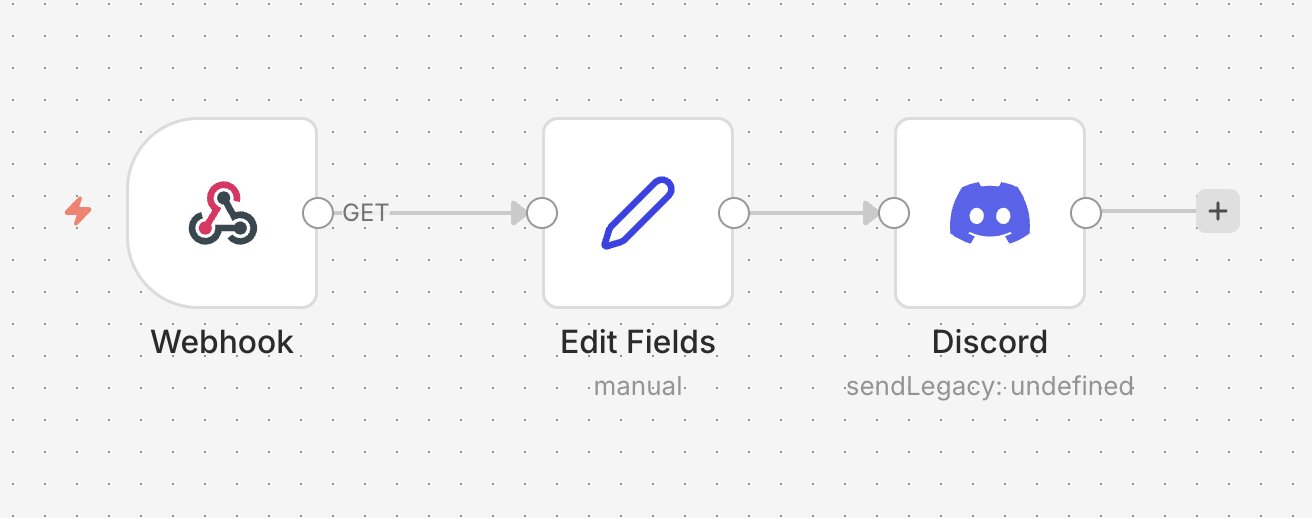
Si vous utilisez un formulaire de contact, de candidature ou un formulaire interne de signalement, vous pouvez publier immédiatement chaque nouvelle soumission dans Discord. Pour cela, vous utilisez généralement un Webhook comme point d’entrée dans n8n, préparez brièvement les données, puis les envoyez avec le nœud Discord vers un canal d’équipe. C’est pratique, car les nouvelles demandes ne se perdent plus dans la boîte de réception et deviennent directement visibles pour l’équipe. Grâce aux expressions, vous pouvez formater proprement le nom, l’email, l’objet ou la priorité. Si besoin, vous pouvez ajouter un nœud If pour ne transmettre que certaines entrées de formulaire.
Exemple 2 : signaler directement les erreurs de serveur ou de sauvegarde dans Discord
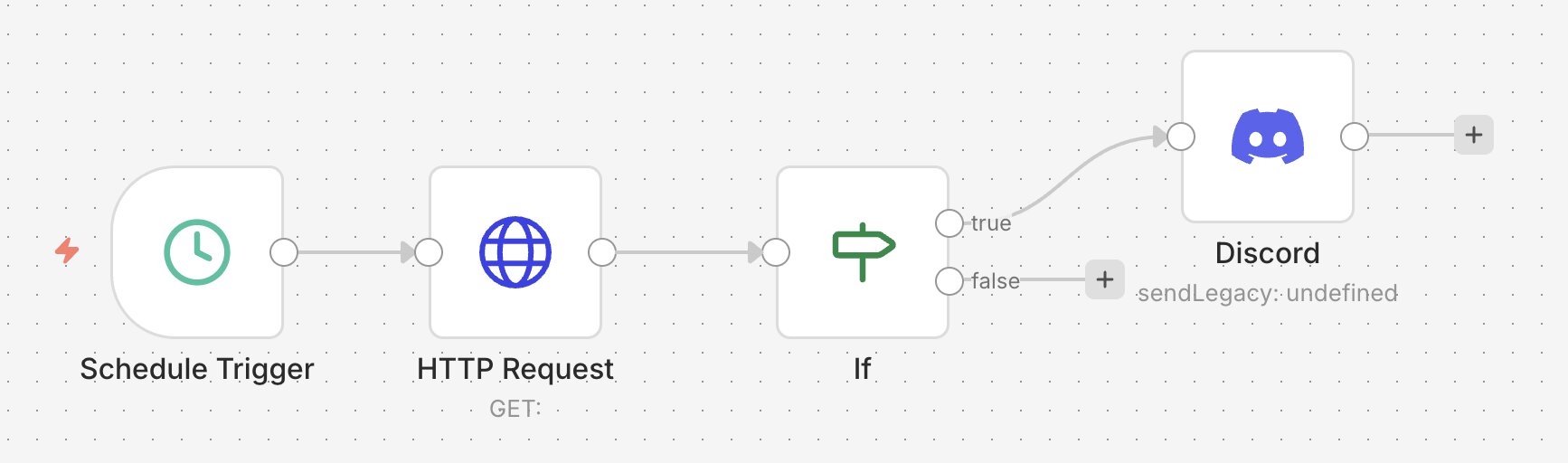
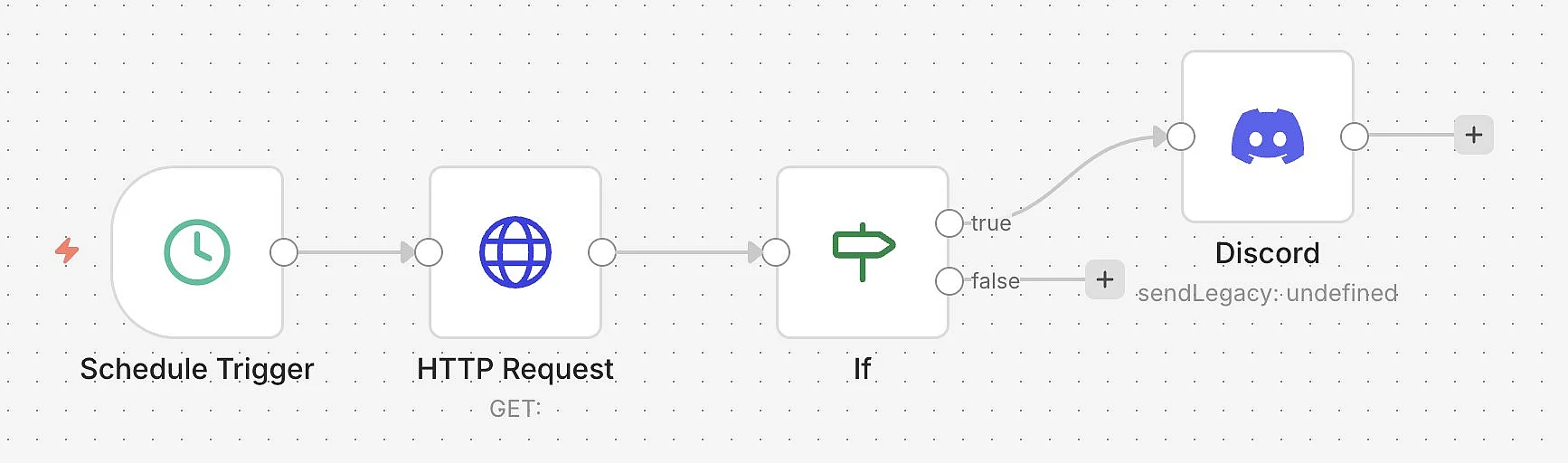
Un cas d’usage classique de n8n Discord est le monitoring. Dès qu’une sauvegarde échoue, qu’un service tombe en panne ou qu’un script renvoie une erreur, n8n peut publier automatiquement un message d’alerte dans Discord. Votre équipe voit ainsi immédiatement les problèmes, sans devoir vérifier les journaux en permanence. En pratique, le déclencheur provient souvent d’un déclencheur planifié (Schedule Trigger), d’un Webhook ou d’une requête HTTP vers un système de monitoring. Vous pouvez enrichir le message avec des indicateurs de statut, des textes d’erreur ou les noms d’hôtes concernés. Pour les petites équipes en particulier, Discord constitue un canal de notification rapide et facile à suivre.
Exemple 3 : partager automatiquement des flux RSS ou des actualités dans Discord
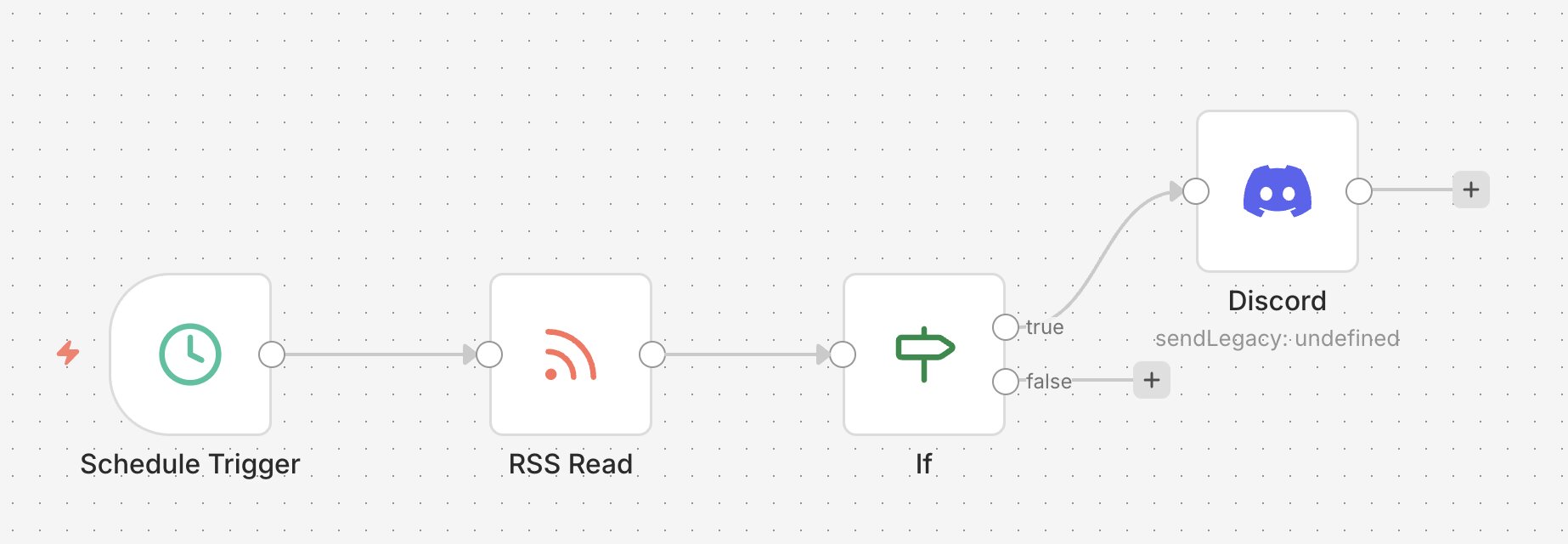
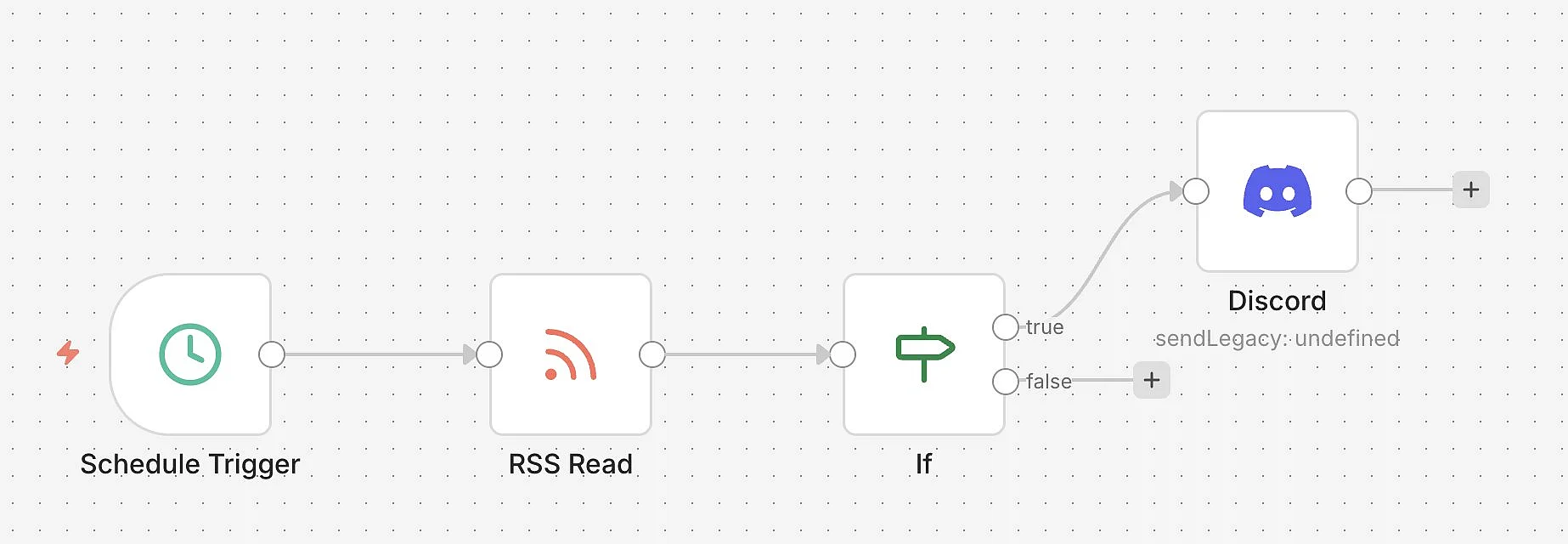
Si vous souhaitez surveiller des sites Web, des blogs ou des sources d’actualités importantes, vous pouvez publier automatiquement les nouveaux contenus dans Discord avec n8n. Pour cela, n8n interroge un flux RSS, vérifie les nouvelles entrées et envoie les mises à jour pertinentes directement dans un canal Discord. Vous et votre équipe restez ainsi informés des nouveaux articles, nouvelles versions ou actualités du secteur, sans avoir à consulter les sources manuellement.
C’est particulièrement pratique pour les équipes internes, le monitoring de la concurrence ou la veille sur des blogs techniques et des annonces de produits. À l’aide d’un nœud If supplémentaire, vous pouvez définir que seuls certains messages sont transférés, par exemple lorsqu’un mot-clé précis apparaît dans le titre. Ainsi, le canal reste lisible et seuls les contenus vraiment pertinents sont publiés. Le workflow est simple à mettre en place, mais reste facilement extensible. Vous pouvez par exemple afficher le titre, le lien et la date de publication dans le message Discord, ou ne traiter que certaines entrées du flux.