Comment automatiser vos workflows avec n8n ?

n8n permet de créer des workflows pour automatiser de très nombreux processus et exécuter efficacement des tâches récurrentes. De nombreux exemples pratiques peuvent être mis en œuvre grâce à la combinaison de nœuds visuels et d’intégrations, avec peu de code. Dans cet article, nous vous présentons 15 workflows n8n faciles à suivre pour réussir votre automatisation avec n8n et les appliquer directement dans la pratique.
Pour héberger n8n, plusieurs options sont possibles. Une installation de n8n avec Docker convient surtout aux configurations simples, tandis qu’une installation de n8n avec Kubernetes est adaptée aux environnements évolutifs. Vous pouvez aussi utiliser n8n avec CapRover ou n8n avec CasaOS pour simplifier l’installation. Une installation de n8n avec Plesk peut également être pertinente si vous utilisez déjà cette interface d’hébergement. Si vous travaillez déjà avec d’autres outils, une migration de Zapier vers n8n peut vous aider à réduire les coûts et à gagner en flexibilité.
Comment publier automatiquement des posts sur les réseaux sociaux ?
Avec ce workflow, vous automatisez la publication de posts sur plusieurs plateformes en même temps. Les contenus peuvent être gérés de manière centralisée dans une feuille Google Sheets ou une base de données Notion. n8n récupère les données, les met en forme et les publie automatiquement aux heures planifiées. Cela vous fait gagner du temps et garantit la cohérence des contenus. Vous pouvez aussi générer des hashtags de manière dynamique et intégrer le téléversement d’images dans cette automatisation avec n8n. Ce workflow est particulièrement utile pour le marketing et le personal branding, notamment si vous souhaitez mettre en place une approche structurée de n8n workflow automation.
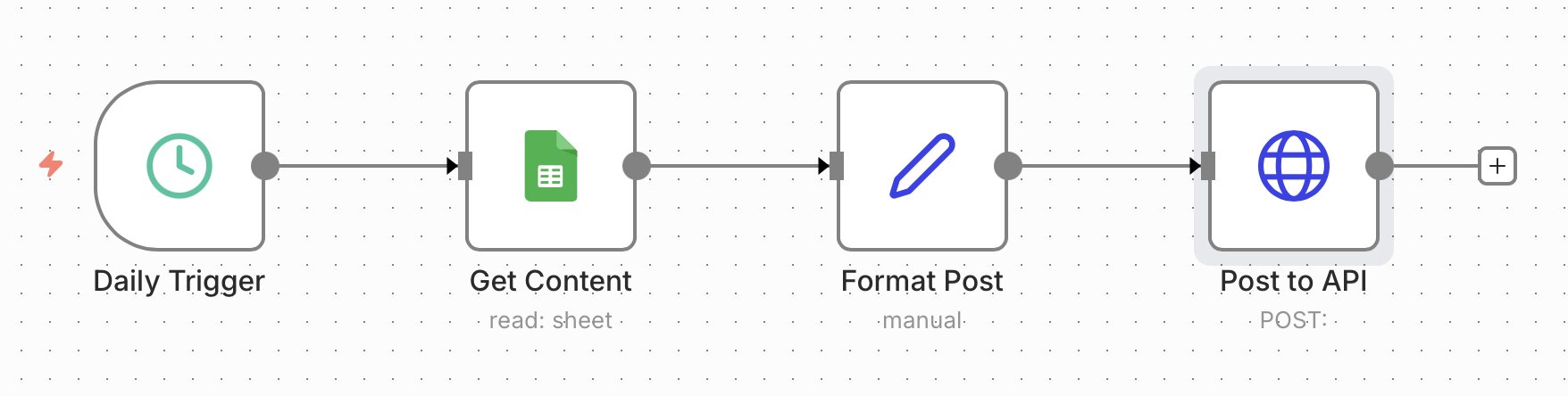
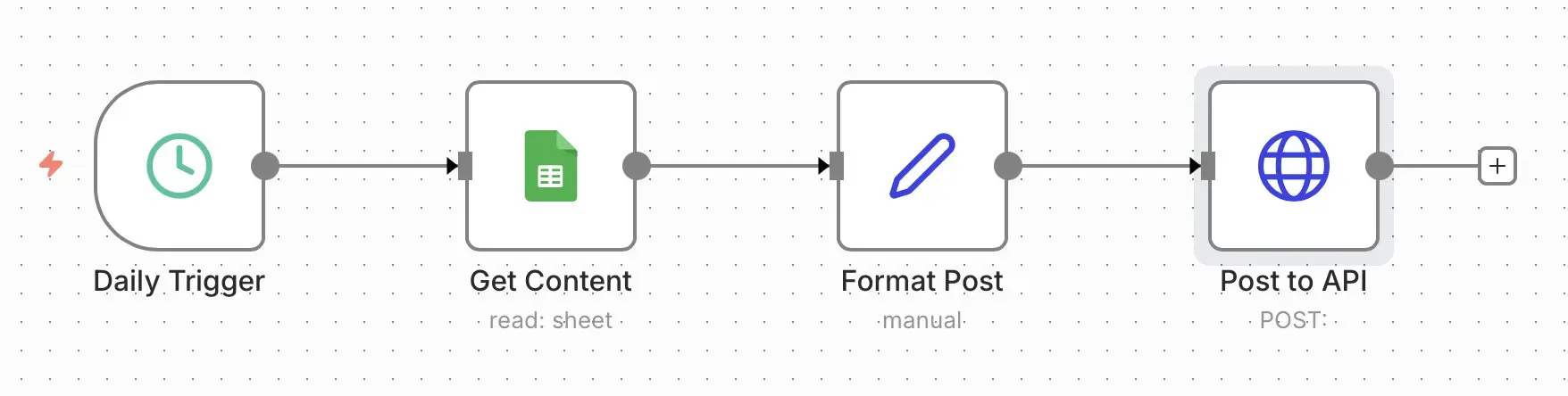
Voici comment créer votre workflow d’automatisation :
- Nœud Schedule Trigger pour la planification temporelle : le nœud Schedule Trigger démarre le workflow automatiquement à un moment défini, par exemple chaque matin ou certains jours de la semaine. Les posts sur les réseaux sociaux peuvent ainsi être publiés de manière planifiée, sans déclenchement manuel.
- Nœud Google Sheets pour récupérer les contenus : via le nœud Google Sheets, n8n lit les contenus préparés dans un tableau, par exemple le texte du post, l’heure de publication ou un lien vers une image. Vous pouvez ainsi gérer vos publications de manière centralisée et les adapter à tout moment si nécessaire.
- Nœud Edit Fields pour la mise en forme des données : dans le nœud Edit Fields, vous préparez les contenus récupérés pour leur transmission ultérieure à chaque plateforme. Vous pouvez par exemple renommer des champs, ajouter des éléments de texte ou mettre les hashtags et les liens au bon format.
- Nœud HTTP Request pour la publication : le nœud HTTP Request envoie les données préparées à l’API de la plateforme de réseaux sociaux souhaitée. Le post est ainsi publié automatiquement, à condition que les identifiants nécessaires et les points de terminaison de l’API soient correctement renseignés. Vous pouvez configurer plusieurs connexions API pour alimenter plusieurs canaux de réseaux sociaux en parallèle.
n8n n’est pas la seule plateforme d’automatisation. En comparaison avec d’autres plateformes, comme le montre par exemple l’article n8n vs Zapier, il est surtout pertinent d’examiner la capacité d’évolution, les coûts et les modèles d’hébergement, qui diffèrent fortement. La comparaison n8n vs Make est également importante, en particulier si vous souhaitez mettre en place des workflows plus complexes ou des personnalisations spécifiques dans le cadre de l’automatisation avec n8n.
Comment trier automatiquement votre boîte email ?
Ce workflow analyse automatiquement les emails entrants et les classe. Les contenus sont évalués par une intelligence artificielle, puis classés par exemple dans des catégories comme « Support », « Spam » ou « Important ». Ensuite, des libellés sont appliqués ou des redirections sont déclenchées. Cela réduit considérablement le travail manuel. Un tel workflow n8n est particulièrement utile pour les freelances ou les équipes de support. De plus, des réponses automatiques peuvent être ajoutées si nécessaire, ce qui en fait un exemple concret d’automatisation avec n8n.
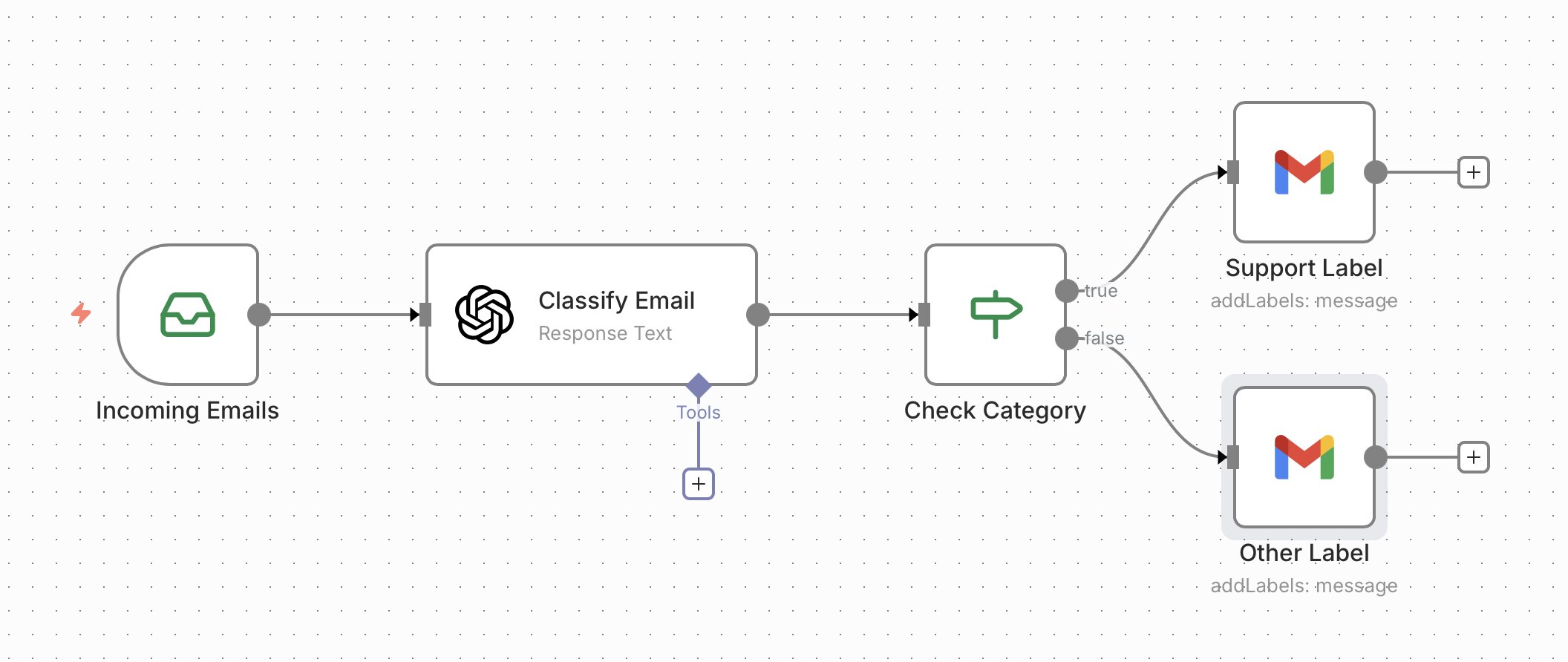
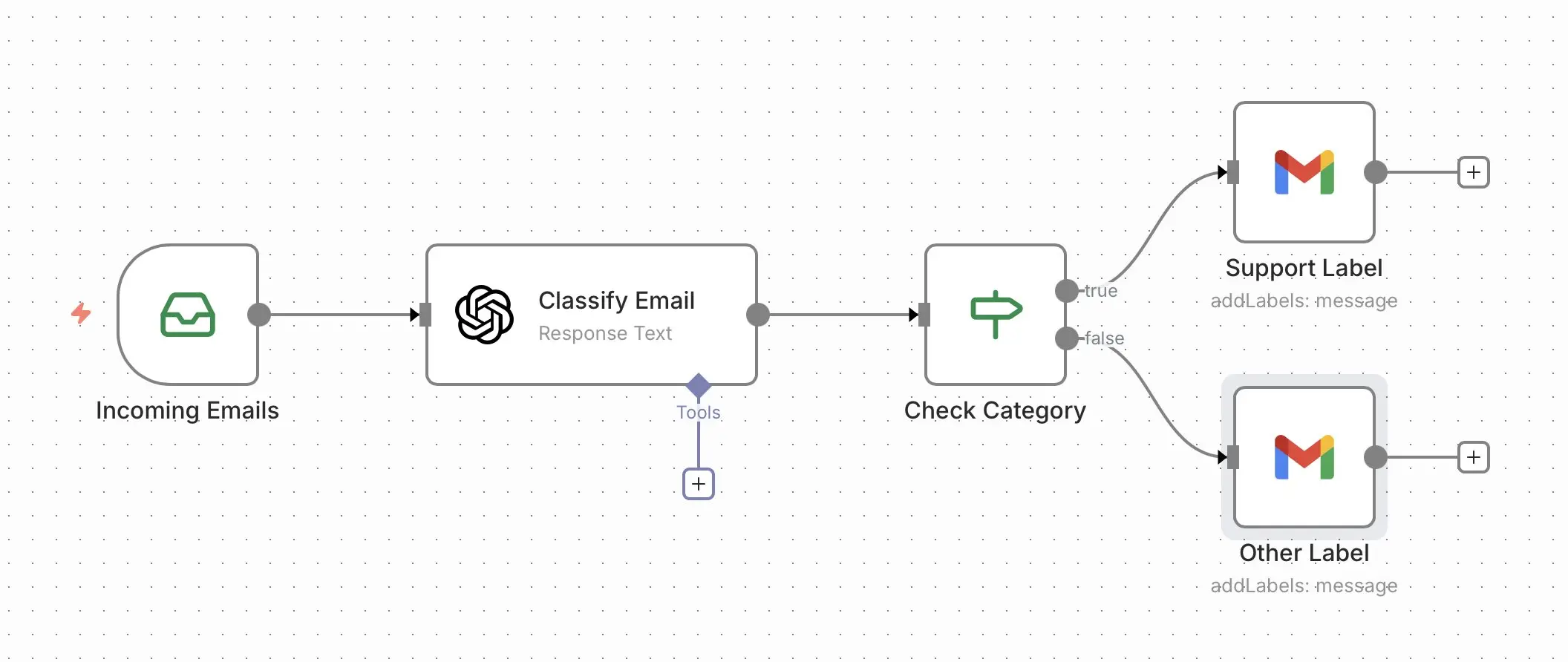
Une telle automatisation avec n8n se compose des nœuds suivants :
- Nœud Email Trigger (IMAP) pour les nouveaux emails : le nœud Email Trigger (IMAP) surveille votre boîte email et détecte automatiquement les nouveaux messages entrants. Dès qu’un nouvel email arrive, le workflow est déclenché et les contenus, comme l’objet, le texte et l’expéditeur, sont transmis aux étapes suivantes.
- Nœud OpenAI pour la classification des contenus : dans le nœud OpenAI, le contenu de l’email est analysé et, sur la base d’un prompt, classé dans des catégories comme « Support », « Important », « Spam » ou « Général ». Cela permet d’automatiser et de piloter intelligemment le traitement ultérieur.
- Nœud IF pour la logique de décision : le nœud IF vérifie le résultat de la classification et détermine le chemin que l’email va suivre dans le workflow. Différentes actions peuvent ainsi être définies pour chaque catégorie, par exemple la priorisation ou le transfert.
- Nœud Gmail pour ajouter des libellés : dans la dernière étape, le nœud Gmail applique automatiquement des libellés appropriés à l’email ou le déplace dans certains dossiers. Votre boîte de réception reste ainsi claire et les messages importants peuvent être identifiés et traités plus rapidement.
- Automatisation des tâches manuelles pour les équipes techniques
- Hébergement sur votre propre serveur : pas de limite de tâches, contrôle total des coûts
- Plus de 500 intégrations d'applications et outils grâce à l'open source
Comment traiter automatiquement les formulaires de site Web ?
Les nouveaux leads provenant de formulaires peuvent être traités automatiquement avec ce workflow et transférés sans intervention manuelle. Les données transmises sont enregistrées directement dans le CRM et envoyées en parallèle à votre équipe dans Slack. Grâce à la connexion entre n8n et Slack, les demandes peuvent être traitées plus rapidement et ne se perdent pas dans la boîte mail. En option, il est possible d’intégrer des relances automatiques ou des emails de confirmation. Ce cas d’usage montre comment l’automatisation avec n8n peut simplifier la gestion des leads.
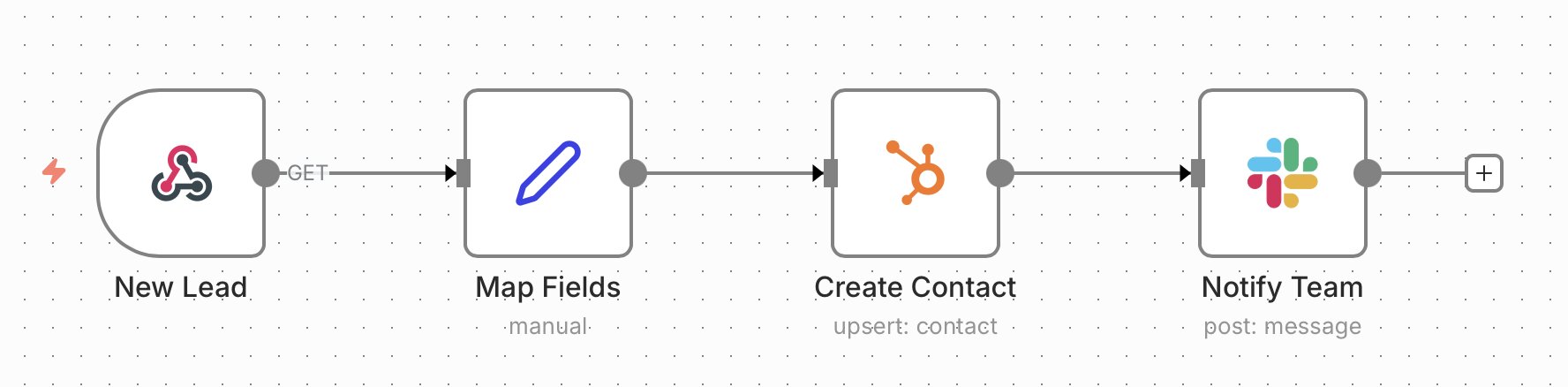
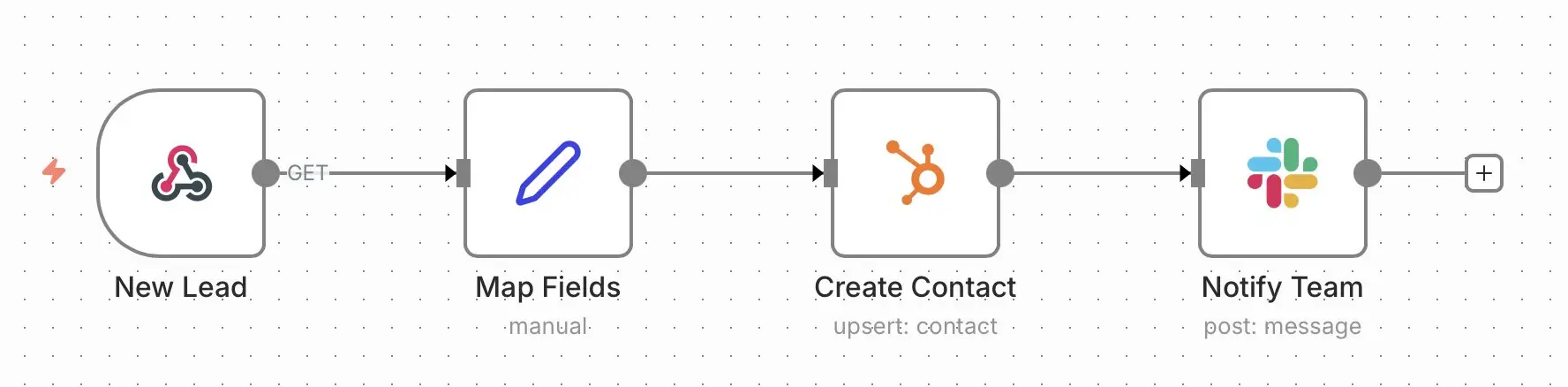
Votre automatisation avec n8n peut être mise en place en quelques étapes :
- Nœud Webhook : le nœud Webhook sert de point d’entrée pour le workflow et reçoit les données provenant de votre formulaire de site Web. Dès qu’un formulaire est envoyé, le workflow démarre automatiquement et les informations transmises peuvent être traitées dans les étapes suivantes.
- Nœud Edit Fields pour le mappage des données : dans le nœud Edit Fields, les données entrantes sont structurées et mises au bon format pour le CRM. Cette étape permet par exemple d’uniformiser les champs, les noms et les valeurs avant leur transfert.
- Nœud CRM pour le stockage des leads : le nœud CRM, par exemple HubSpot, crée automatiquement un nouveau contact ou lead sur la base des données transmises. Vous pouvez en option vérifier si le contact existe déjà afin d’éviter les doublons.
- Nœud Slack pour la notification de l’équipe : dans la dernière étape, le nœud Slack envoie un message vers un canal défini, par exemple avec les informations principales sur le lead. Votre équipe est ainsi informée en temps réel et peut réagir immédiatement.
Comment convertir automatiquement un flux RSS en newsletter et l’envoyer ?
Les nouveaux articles de blog ou contenus provenant d’un flux RSS sont automatiquement collectés et traités. Un Grand Modèle de Langage (LLM) résume de manière concise les informations essentielles et génère à partir de celles-ci une newsletter prête à l’envoi. Celle-ci est ensuite envoyée régulièrement par email à votre liste de destinataires. Vous vous épargnez ainsi la création manuelle de newsletters tout en maintenant une présence régulière auprès de votre audience. Cette automatisation avec n8n est particulièrement efficace pour les blogs, magazines ou projets de contenu. En option, vous pouvez filtrer certaines catégories ou certains mots-clés afin de ne prendre en compte que les contenus pertinents.
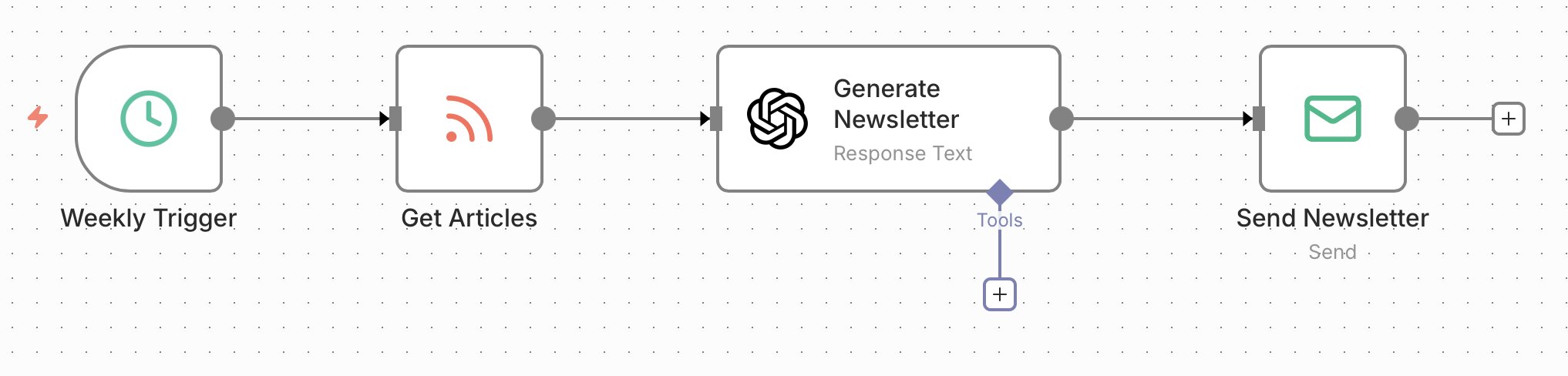
Le workflow se compose de quelques nœuds seulement :
- Nœud Schedule Trigger pour l’exécution planifiée : le nœud Schedule Trigger lance automatiquement le workflow à des intervalles définis, par exemple chaque jour ou chaque semaine. La newsletter peut ainsi être créée régulièrement, sans intervention manuelle.
- Nœud RSS Read pour récupérer les nouveaux contenus : le nœud RSS Read lit les dernières entrées de votre flux et met à disposition les titres, descriptions et liens des articles. En option, vous pouvez limiter le nombre de publications ou filtrer selon certains critères.
- Nœud OpenAI pour la création de la newsletter : dans le nœud OpenAI, les contenus collectés sont résumés et transformés en un texte de newsletter structuré. Avec un prompt adapté, vous pouvez contrôler précisément la tonalité, la longueur et le style.
- Nœud Send Email pour l’envoi : le nœud Send Email se charge d’envoyer la newsletter finalisée à votre liste de destinataires. Cette dernière étape complète le workflow et transforme le flux RSS en newsletter automatisée.
Comment convertir automatiquement les notes de réunion en tâches ?
Les notes de réunion ou transcriptions sont automatiquement analysées par ce workflow n8n et converties en tâches concrètes. Une IA identifie les tâches à accomplir, les responsabilités et les échéances dans le texte. Ces tâches sont ensuite directement transférées dans un outil de gestion de projet comme Trello ou Asana. Ainsi, aucun point important n’est perdu et le suivi des réunions devient nettement plus efficace. Ce cas d’usage montre comment l’automatisation avec n8n peut faire gagner beaucoup de temps, en particulier aux équipes qui gèrent de nombreux points de coordination.
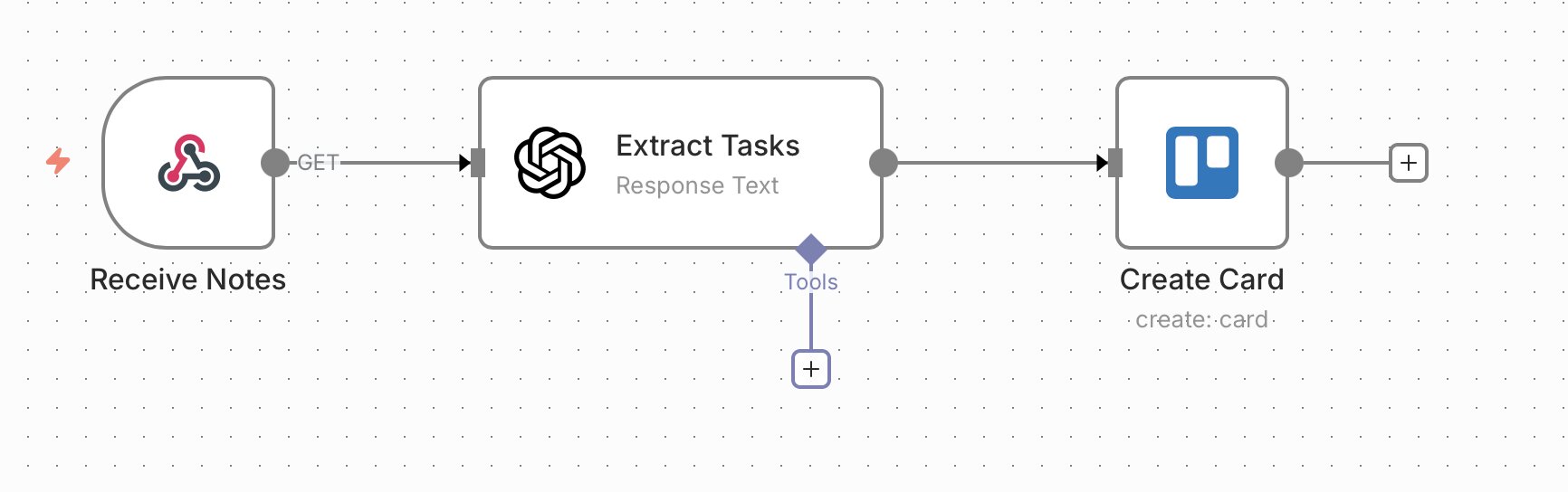
L’automatisation est créée en seulement quelques étapes :
- Nœud Webhook pour recevoir les notes de réunion : le nœud Webhook sert de point d’entrée et reçoit les notes de réunion, par exemple depuis un outil de transcription ou manuellement via un formulaire. Dès que de nouveaux contenus arrivent, le workflow est automatiquement lancé.
- Nœud OpenAI pour l’extraction des tâches : dans le nœud OpenAI, les notes sont analysées afin d’identifier les tâches, les responsables et les échéances. À l’aide d’un prompt adapté, les informations sont structurées de manière claire.
- Nœud Trello pour la création des tâches : le nœud Trello crée automatiquement de nouvelles cartes dans un tableau sur la base des données extraites. Le titre, la description, la date d’échéance et les personnes responsables peuvent être définis directement.
Comment surveiller automatiquement les prix des produits ?
Ce workflow vérifie régulièrement les prix de certains produits sur des sites Web ou via des API. Dès qu’un prix change ou qu’un seuil défini est atteint, vous êtes automatiquement averti. Ainsi, vous ne manquez aucune offre et pouvez réagir de manière ciblée. Ce workflow est particulièrement utile pour les chasseurs de bonnes affaires ou dans l’E-commerce. En option, les évolutions de prix peuvent être enregistrées et analysées. La mise en œuvre fonctionne soit avec des API, soit par Web Scraping, même si cette méthode peut être source d’erreurs et n’est pas toujours autorisée. Ce cas d’usage montre comment l’automatisation avec n8n peut simplifier la surveillance des prix.
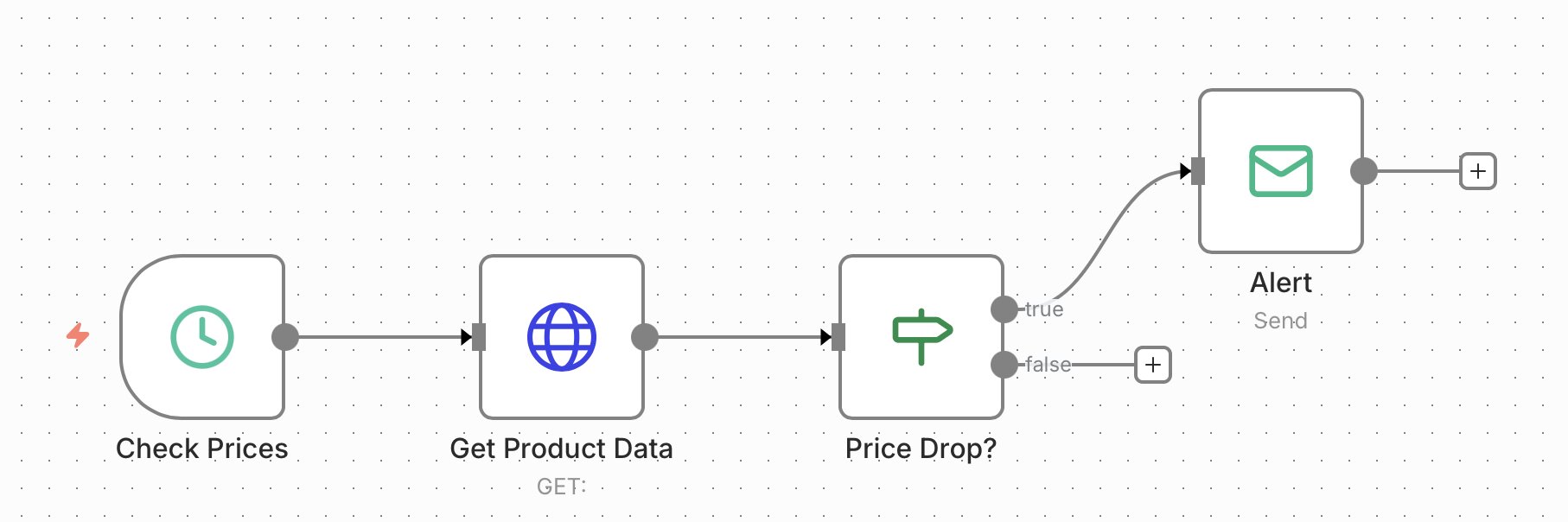
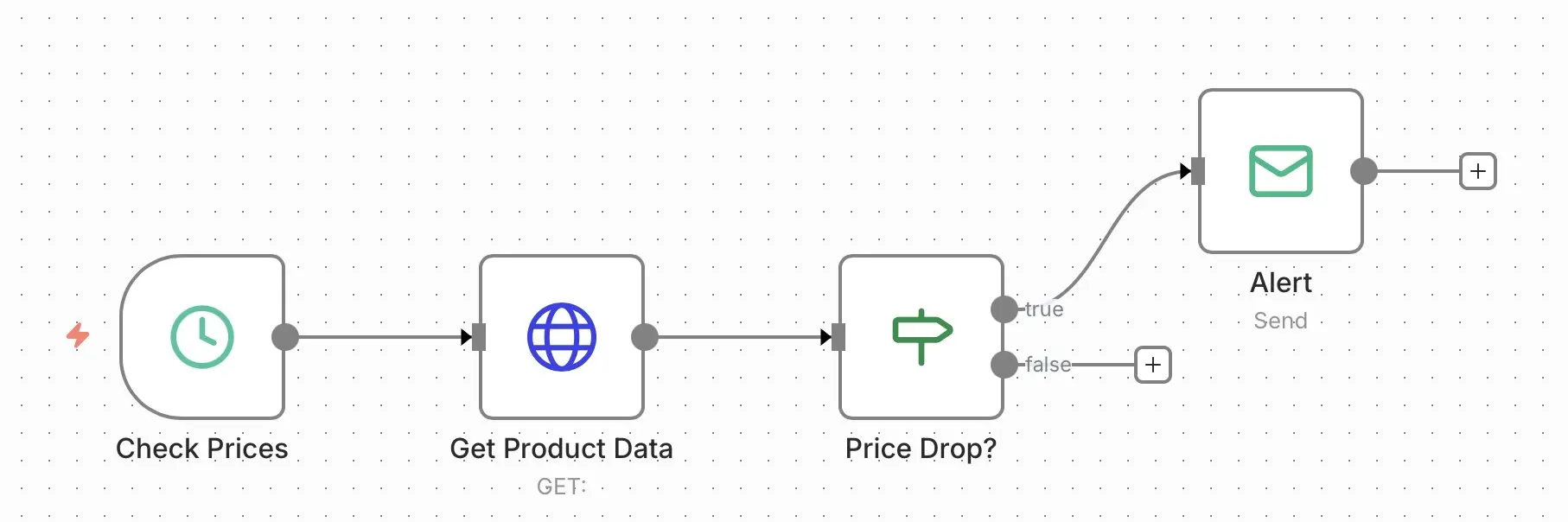
L’automatisation elle-même est construite de manière très simple :
- Nœud Schedule Trigger pour l’exécution régulière : le nœud Schedule Trigger lance le workflow à des intervalles définis, par exemple toutes les quelques heures ou une fois par jour. Cela permet de surveiller les prix en continu, sans vérification manuelle.
- Nœud HTTP Request pour récupérer les données de prix : dans le nœud HTTP Request, la page produit ou une API est interrogée afin d’obtenir le prix actuel. Selon la source, vous pouvez traiter des données JSON ou lire certains éléments HTML.
- Nœud IF pour vérifier les changements de prix : le nœud IF compare le prix actuel avec une valeur précédemment enregistrée ou un prix cible défini. Si une modification ou un seuil souhaité est détecté, l’étape suivante du workflow est déclenchée.
- Nœud Send Email pour la notification : le nœud Send Email envoie automatiquement un message avec les informations pertinentes, par exemple le nouveau prix et un lien vers le produit. Vous pouvez ainsi réagir rapidement et profiter directement de l’offre.
Comment sauvegarder automatiquement des données et créer des sauvegardes ?
Avec ce workflow, les données provenant de différents outils sont sauvegardées automatiquement à intervalles réguliers. Par exemple, des contenus issus de Notion, d’une base de données ou d’un autre service peuvent être exportés et enregistrés dans Google Drive. Vous augmentez ainsi la sécurité des données et évitez les pertes. Une sauvegarde automatisée est essentielle, en particulier pour les informations critiques pour l’entreprise. En option, vous pouvez conserver plusieurs versions afin de restaurer d’anciens états des données. Ce cas d’usage montre comment l’automatisation avec n8n peut sécuriser différentes sources de données.
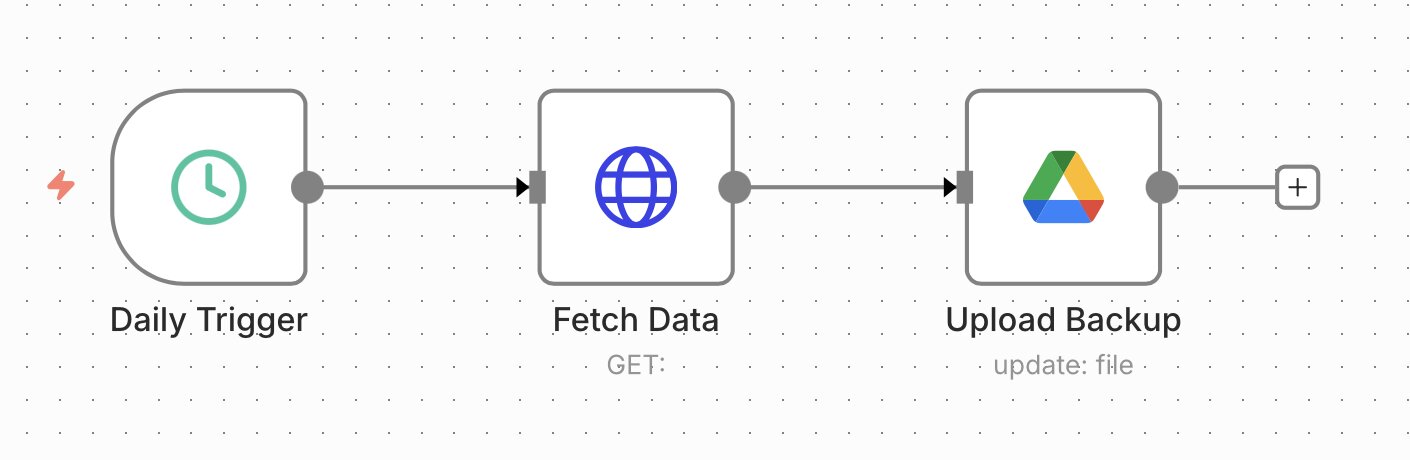
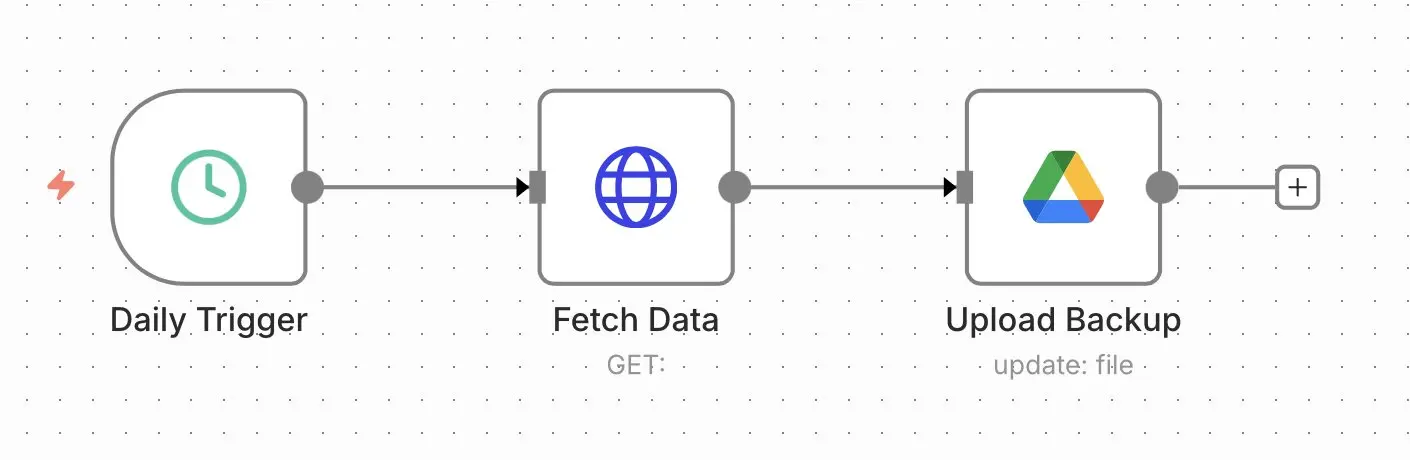
Les nœuds suivants sont nécessaires pour cette automatisation avec n8n :
- Nœud Schedule Trigger pour la sauvegarde régulière : le nœud Schedule Trigger lance automatiquement le workflow à des intervalles définis afin de sauvegarder vos données en continu.
- Nœud HTTP Request pour récupérer les données : via un nœud HTTP Request, les données sont interrogées depuis l’outil concerné, par exemple Notion ou une base de données. Les contenus sont repris de manière structurée et préparés pour l’enregistrement.
- Nœud Google Drive pour enregistrer les sauvegardes : le nœud Google Drive charge automatiquement les données sous forme de fichier, par exemple au format JSON ou CSV. En option, vous pouvez ajouter des horodatages aux noms de fichiers afin de conserver plusieurs versions de vos sauvegardes.
Comment analyser et exploiter automatiquement les commentaires sur les réseaux sociaux ?
Avec ce workflow, les commentaires provenant des plateformes de réseaux sociaux sont automatiquement collectés et analysés. Une IA analyse les contenus et détecte la tonalité, les opinions ou les thèmes récurrents. Les résultats sont enregistrés de manière structurée, ce qui vous permet de mieux comprendre les tendances et les retours de votre communauté. Vous pouvez ainsi optimiser vos contenus de manière ciblée et réagir plus rapidement aux critiques ou aux retours positifs. Ce workflow n8n est particulièrement utile dans le marketing et le community management, car il montre comment l’automatisation avec n8n peut soutenir l’analyse des interactions.
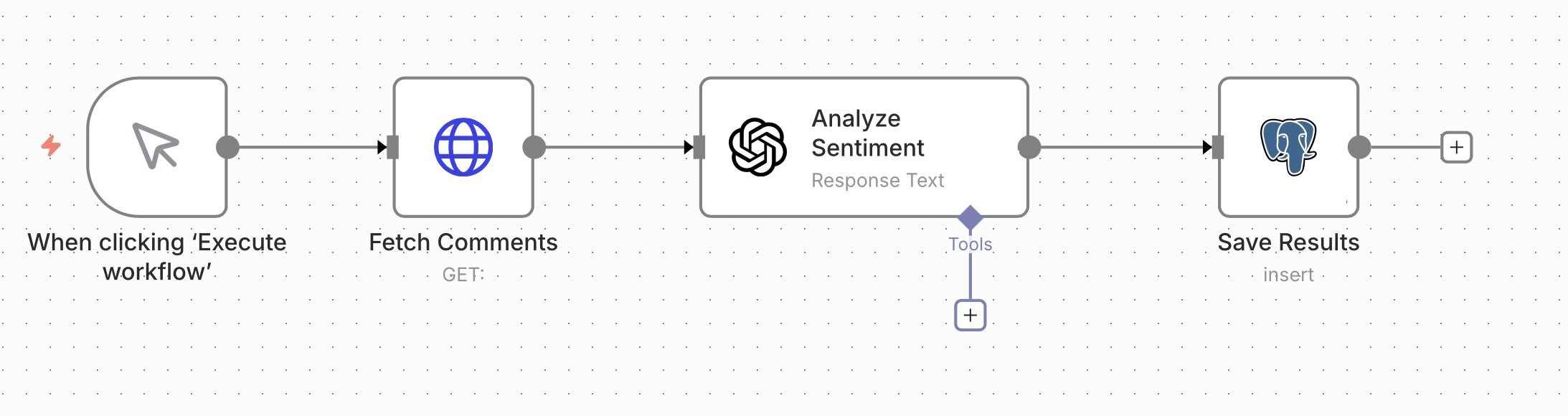
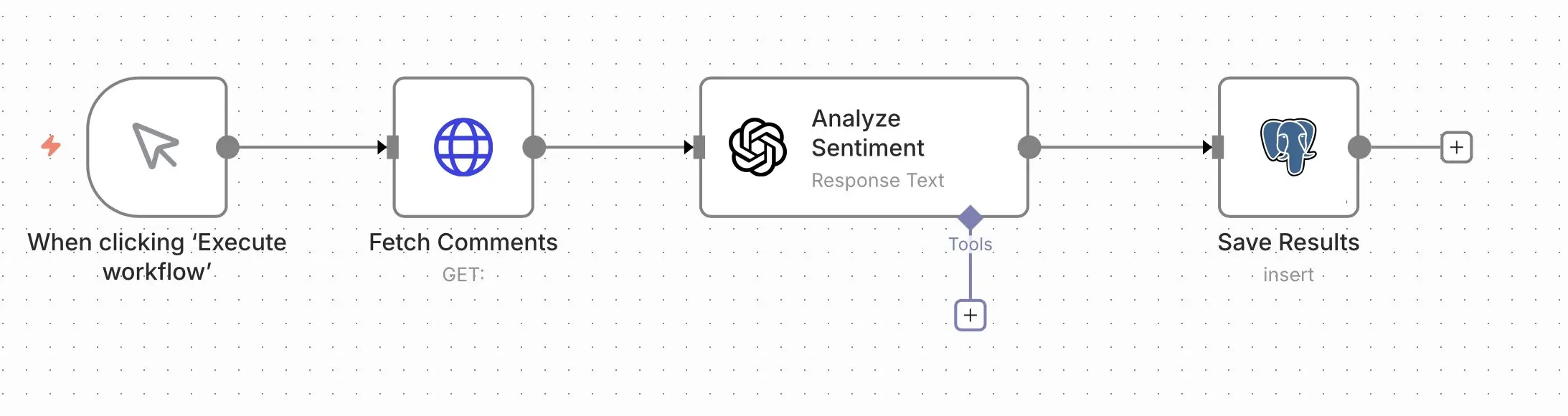
Voici comment créer cette automatisation avec n8n :
- Nœud HTTP Request pour récupérer les commentaires : le nœud HTTP Request récupère les commentaires via l’API de chaque plateforme, par exemple depuis Instagram, X ou YouTube.
- Nœud OpenAI pour analyser les contenus : dans le nœud OpenAI, les commentaires sont analysés et classés selon des critères tels que la tonalité, positive, négative ou neutre, ou les thématiques. À l’aide d’un prompt adapté, vous pouvez personnaliser l’évaluation en fonction de vos besoins.
- Nœud base de données pour stocker les résultats : le nœud de base de données enregistre les données analysées dans une base de données, par exemple PostgreSQL ou MySQL. Vous pouvez ainsi exploiter les résultats sur le long terme et les utiliser pour des rapports ou des tableaux de bord.
Comment générer automatiquement des factures et les envoyer par email ?
Avec ce workflow n8n, une facture est générée et envoyée après un achat ou une commande. Les données transmises sont traitées et converties en un document structuré. Un fichier PDF est ensuite créé et envoyé directement par email au client, lorsque ce format correspond aux exigences applicables. Vous évitez ainsi les tâches manuelles et réduisez les erreurs lors de l’établissement des factures. Vous pouvez en option intégrer des systèmes de comptabilité ou d’archivage. Ce cas d’usage montre comment l’automatisation avec n8n peut simplifier la facturation pour les freelances, les boutiques en ligne ou les prestataires de services.
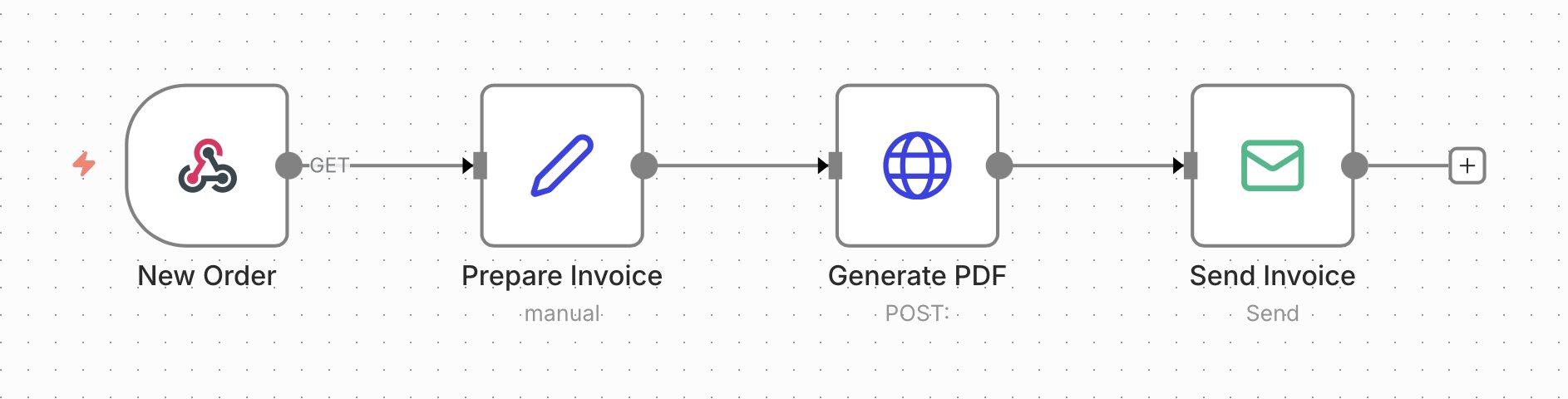
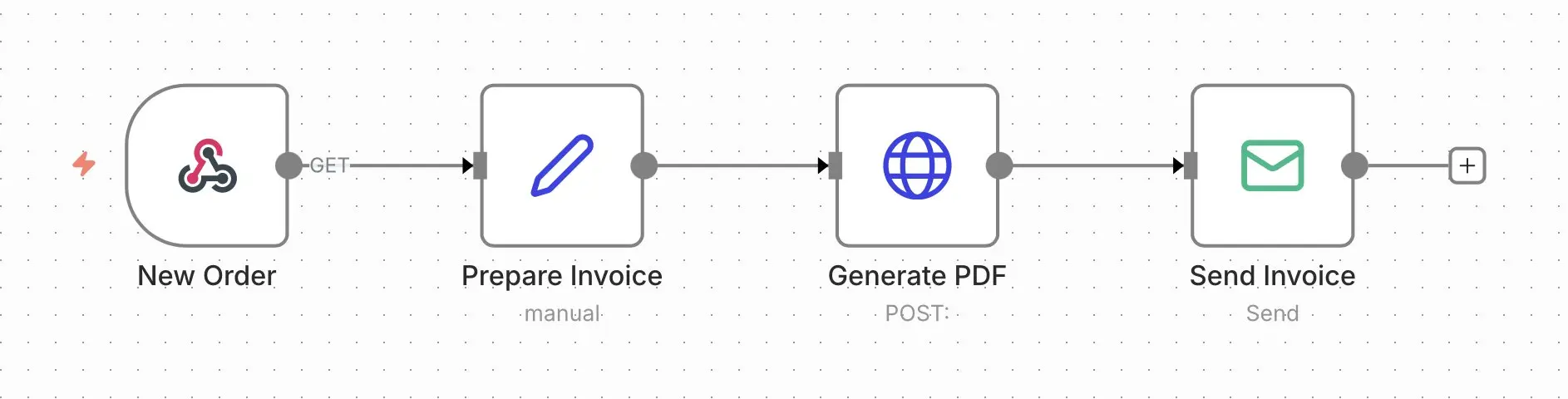
Quatre nœuds suffisent pour créer l’essentiel de cette automatisation avec n8n :
- Nœud Webhook pour recevoir les données de commande : le nœud Webhook sert de point d’entrée et reçoit automatiquement les données provenant d’une boutique, d’un formulaire ou d’un système de paiement.
- Nœud Edit Fields pour préparer les données de facturation : dans le nœud Edit Fields, les données entrantes sont structurées et préparées pour la facture.
- Nœud HTTP Request pour générer le PDF : vous pouvez ensuite envoyer les données via HTTP à un générateur de PDF. Celui-ci transforme les données préparées en une facture finalisée. Vous pouvez utiliser un template afin de garantir une mise en page uniforme et professionnelle.
- Nœud Send Email pour l’envoi de la facture : dans la dernière étape, le fichier PDF généré est automatiquement envoyé par email aux clients. L’objet, le message et les pièces jointes peuvent être configurés individuellement.
Comment surveiller la disponibilité d’un serveur et envoyer des alertes en cas de problème ?
Avec ce workflow, vous surveillez automatiquement l’état de vos serveurs à intervalles réguliers. Des paramètres importants comme la disponibilité ou les codes de statut sont vérifiés. En cas de problème, une notification est déclenchée immédiatement. Vous pouvez ainsi réagir rapidement et minimiser les temps d’arrêt. Les alertes peuvent être envoyées de manière flexible dans Slack, par email ou avec d’autres outils. Ce cas d’usage montre comment l’automatisation avec n8n peut soutenir les équipes IT ainsi que les responsables d’applications Web.
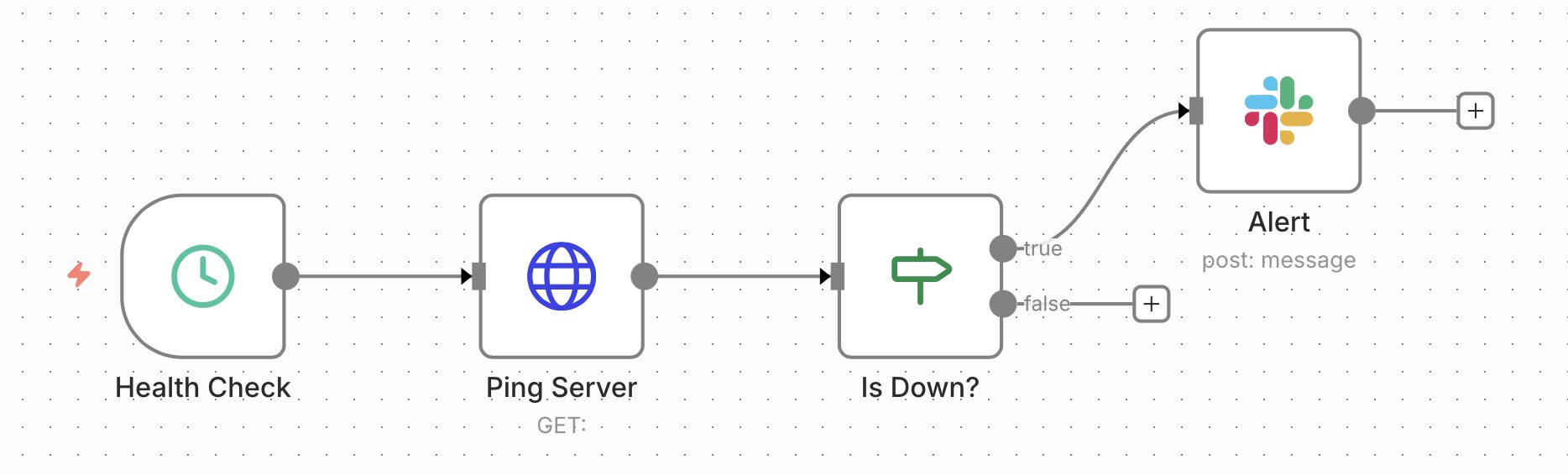
Le workflow n8n est structuré de la manière suivante :
- Nœud Schedule Trigger pour les contrôles réguliers : le nœud Schedule Trigger démarre le workflow à des intervalles définis, ce qui permet une surveillance continue du serveur sans contrôle manuel.
- Nœud HTTP Request pour vérifier le statut du serveur : dans le nœud HTTP Request, une requête est envoyée au serveur pour contrôler sa disponibilité et sa réponse. Vous pouvez par exemple analyser le code de statut HTTP ou le temps de chargement.
- Nœud IF pour la détection d’erreurs : le nœud IF vérifie si la réponse du serveur correspond aux critères attendus, par exemple un code de statut 200. Si une erreur est détectée, le processus d’alerte est déclenché.
- Nœud Slack pour la notification : le nœud Slack envoie automatiquement un message à un canal défini en cas d’erreur. Votre équipe est ainsi informée immédiatement et peut réagir rapidement.
Comment enregistrer automatiquement les candidatures et les suivre clairement ?
Avec cette automatisation n8n, les candidatures entrantes sont automatiquement capturées depuis votre boîte email et enregistrées de manière structurée. Les informations pertinentes comme le nom, le poste ou les coordonnées sont extraites et consignées dans un tableau. Vous gardez ainsi à tout moment une vue d’ensemble de toutes les candidatures. Les mises à jour de statut peuvent être ajoutées ultérieurement ou actualisées de façon automatisée. Cela simplifie considérablement l’ensemble du processus de candidature. Ce workflow est particulièrement utile pour les services RH ou pour organiser votre propre recherche d’emploi.
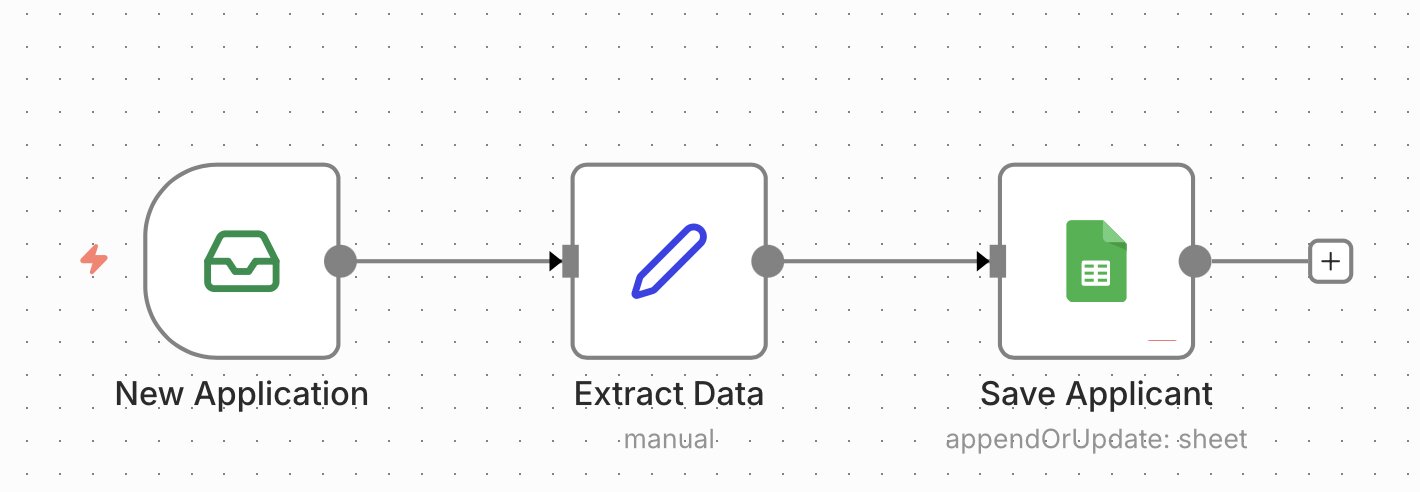
Le workflow est créé en seulement quelques étapes :
- Nœud Email Trigger pour récupérer les nouvelles candidatures : le nœud Email Trigger surveille votre boîte de réception et détecte automatiquement les nouvelles candidatures entrantes.
- Nœud Edit Fields pour structurer les données des candidats : dans le nœud Edit Fields, les informations extraites sont traitées et affectées aux champs appropriés.
- Nœud Google Sheets pour le stockage des données : le nœud Google Sheets enregistre automatiquement les données des personnes candidates dans un tableau. Vous obtenez ainsi une vue d’ensemble centralisée que vous pouvez consulter, filtrer ou enrichir à tout moment.
Comment collecter et analyser automatiquement les retours clients ?
Une fois les demandes de support terminées, le workflow recueille automatiquement le feedback des clients. La demande de retour client est déclenchée directement depuis le CRM et envoyée par email. Les réponses reçues sont ensuite enregistrées de manière structurée et peuvent être analysées par thème, note ou niveau de satisfaction. Vous obtenez ainsi des informations utiles sur la satisfaction de votre clientèle. Sur cette base, vous pouvez améliorer votre service de façon ciblée, ce qui rend le workflow n8n particulièrement adapté aux équipes de support ainsi qu’aux prestataires de services.
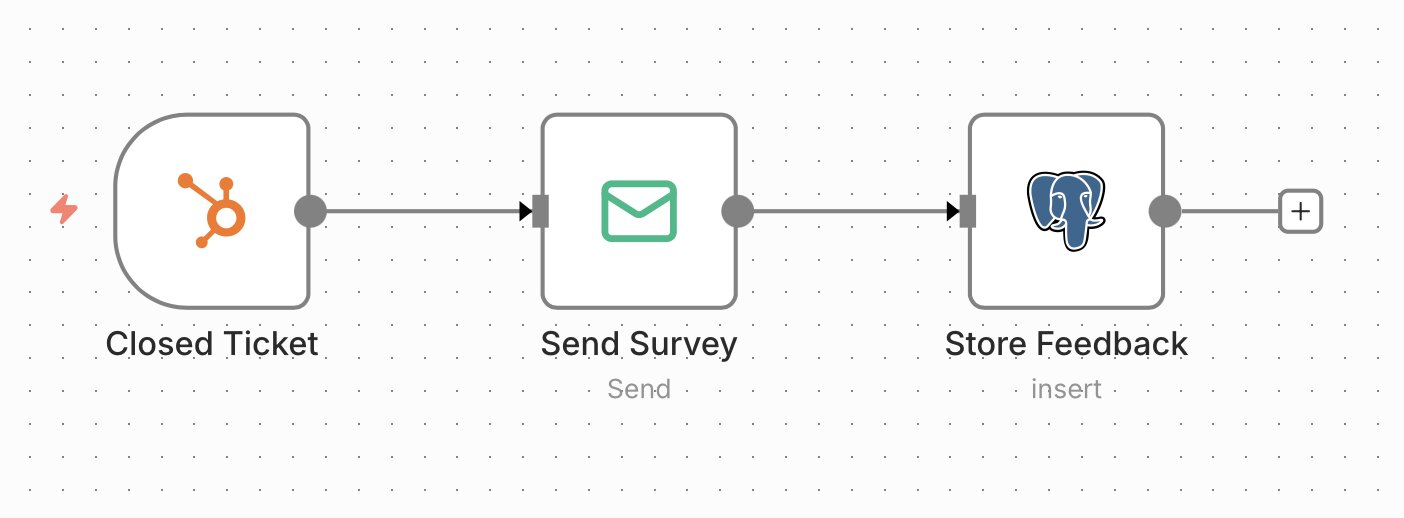
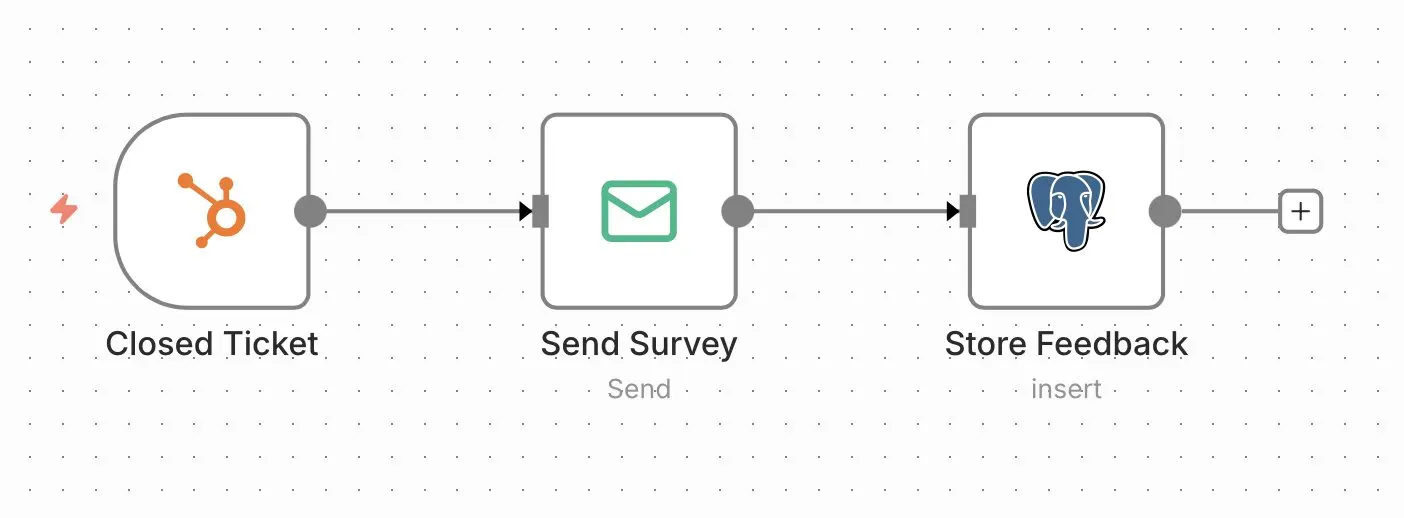
L’automatisation est structurée de la manière suivante :
- Nœud CRM comme déclencheur après la clôture d’un ticket : le nœud CRM détecte lorsqu’un ticket de support est clôturé ou qu’une demande est terminée. Le workflow est ainsi lancé automatiquement, sans qu’aucune intervention manuelle ne soit nécessaire.
- Nœud Send Email pour l’envoi de la demande de retour client : dans le nœud Send Email, une demande de retour client standardisée est envoyée aux clients. Vous pouvez intégrer dans le message des questions, des liens d’évaluation ou de courts sondages.
- Nœud de base de données pour le stockage des réponses : le nœud de base de données enregistre de manière structurée les données de retour client reçues dans une base de données. Vous pouvez ainsi analyser les résultats sur le long terme et les utiliser pour des évaluations ou des rapports.
Comment envoyer automatiquement l’agenda quotidien du calendrier dans Slack ?
Avec ce workflow n8n, tous les rendez-vous d’une journée sont automatiquement rassemblés et présentés de manière claire. Chaque matin, un agenda est créé et envoyé vers un canal Slack ou directement à certaines personnes. Vous et votre équipe gardez ainsi en permanence une vue d’ensemble des rendez-vous à venir. La planification de la journée devient beaucoup plus simple et structurée. Ce cas d’usage montre comment l’automatisation avec n8n peut faciliter l’organisation quotidienne des équipes qui ont de nombreuses réunions.
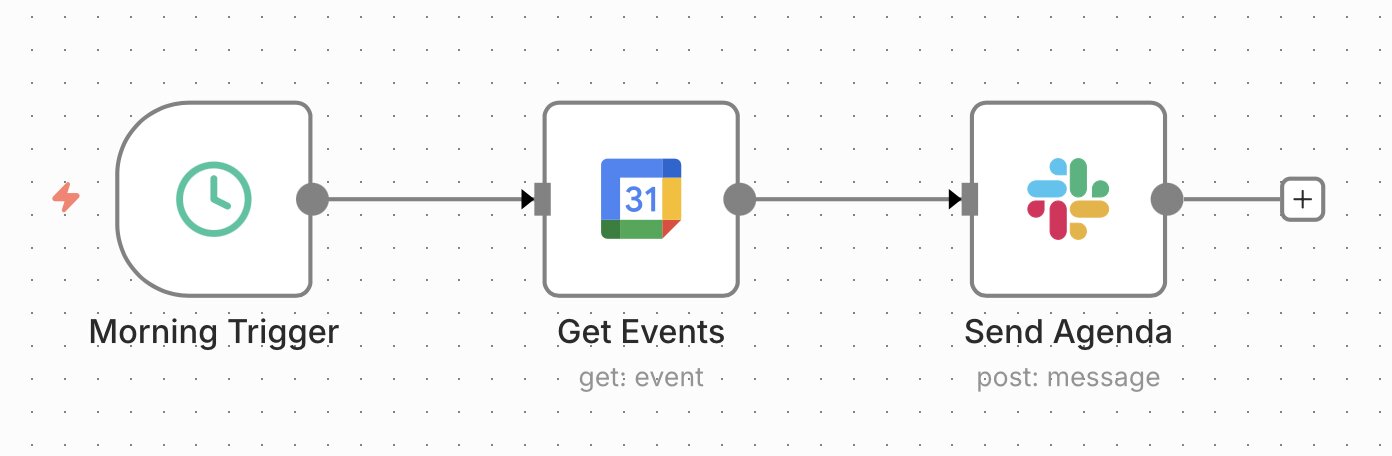
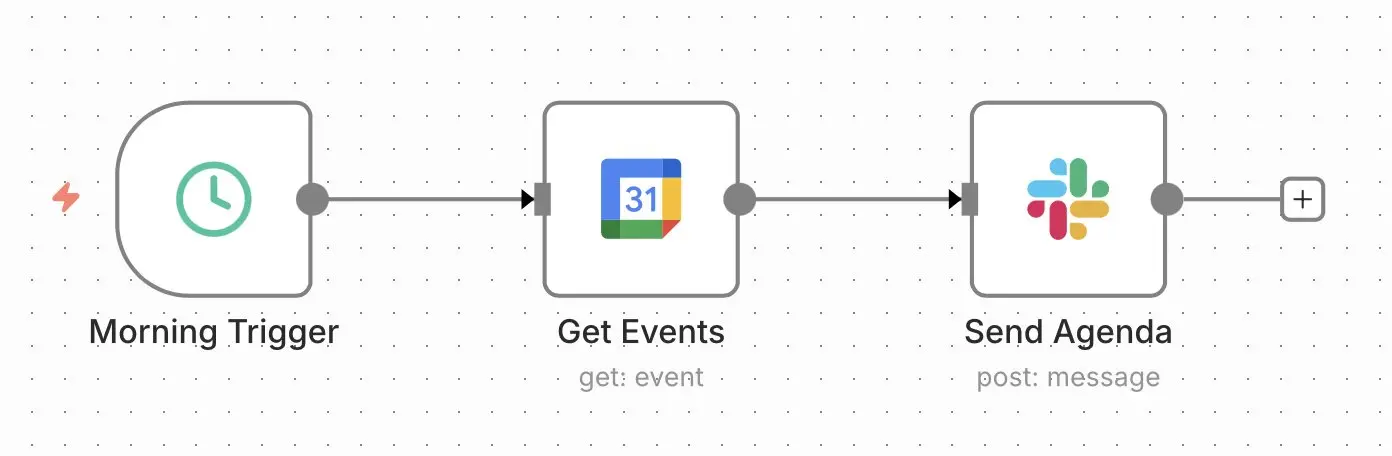
Avec seulement trois nœuds, vous pouvez mettre en œuvre une version minimale de cette automatisation avec n8n :
- Nœud Schedule Trigger pour le lancement quotidien : le nœud Schedule Trigger démarre le workflow automatiquement à une heure définie, par exemple tous les matins à 8 h. L’agenda est ainsi créé régulièrement à la même heure.
- Nœud Google Calendar pour récupérer les rendez-vous : le nœud Google Calendar lit tous les rendez-vous de la journée en cours dans votre calendrier. Des informations comme le titre, l’heure et la description peuvent être récupérées et préparées pour une vue d’ensemble claire.
- Nœud Slack pour l’envoi de l’agenda : dans le nœud Slack, la vue d’ensemble de la journée est envoyée sous forme de message à un canal ou à une personne. Toutes les parties prenantes obtiennent ainsi rapidement une vue d’ensemble du planning de la journée.
Comment synchroniser automatiquement les données entre les outils ?
Avec cette automatisation, les données sont synchronisées entre différentes applications. Les modifications dans un système, par exemple dans le CRM, sont directement transférées vers un autre outil, comme un système marketing ou de support. Vos données restent ainsi toujours cohérentes et à jour. Les transferts manuels disparaissent et les erreurs sont réduites. Ce cas d’usage fait partie des utilisations les plus fréquentes de n8n. Il montre comment l’automatisation avec n8n peut simplifier le travail des entreprises qui utilisent de nombreux outils.
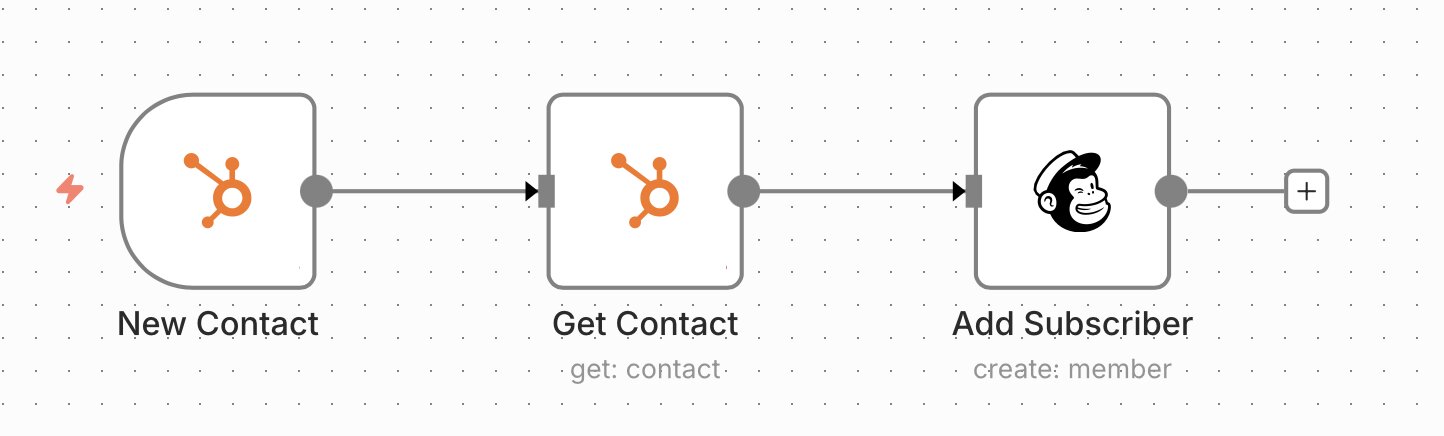
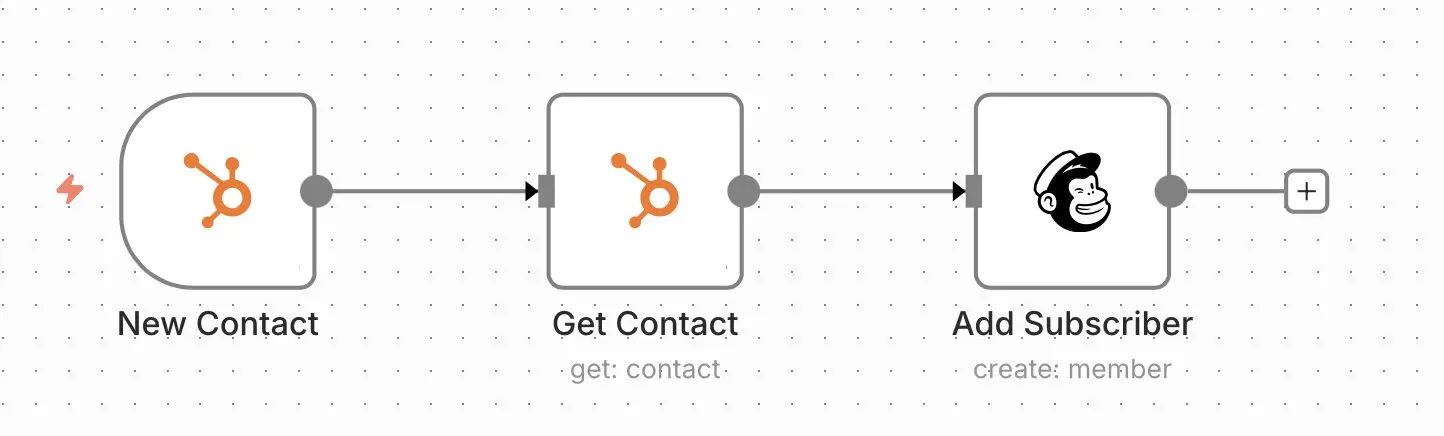
Vous pouvez créer cette automatisation avec n8n de la manière suivante :
- Nœud déclencheur pour détecter les modifications : le nœud déclencheur lance le workflow automatiquement dès que des données changent dans une application, par exemple lors de la création d’un contact ou d’une mise à jour dans le CRM. Cela garantit que les modifications sont traitées immédiatement.
- Nœud de l’application source pour récupérer les données : dans le premier nœud d’application, les données pertinentes sont chargées à partir de l’application source. Vous pouvez y définir quels champs doivent être repris et transmis.
- Nœud de l’application cible pour synchroniser les données : le deuxième nœud d’application transfère les données vers l’application cible et y crée ou met à jour les entrées correspondantes. Les deux systèmes restent ainsi automatiquement synchronisés.
Comment créer un chatbot de support alimenté par l’IA avec n8n ?
Le support assisté par l’IA facilite le traitement des demandes de vos clients. Avec un workflow adapté, vous pouvez répondre automatiquement aux demandes de support entrantes. Les demandes simples peuvent être analysées puis traitées automatiquement, sans intervention humaine directe. Pour les cas plus complexes ou ambigus, la demande est automatiquement transmise à l’équipe support. L’équipe support est ainsi déchargée et les temps de réponse sont nettement réduits. Dans le même temps, la qualité des réponses reste maîtrisable grâce à des prompts définis. Ce cas d’usage montre comment l’automatisation avec n8n peut aider les entreprises qui reçoivent de nombreuses demandes récurrentes.
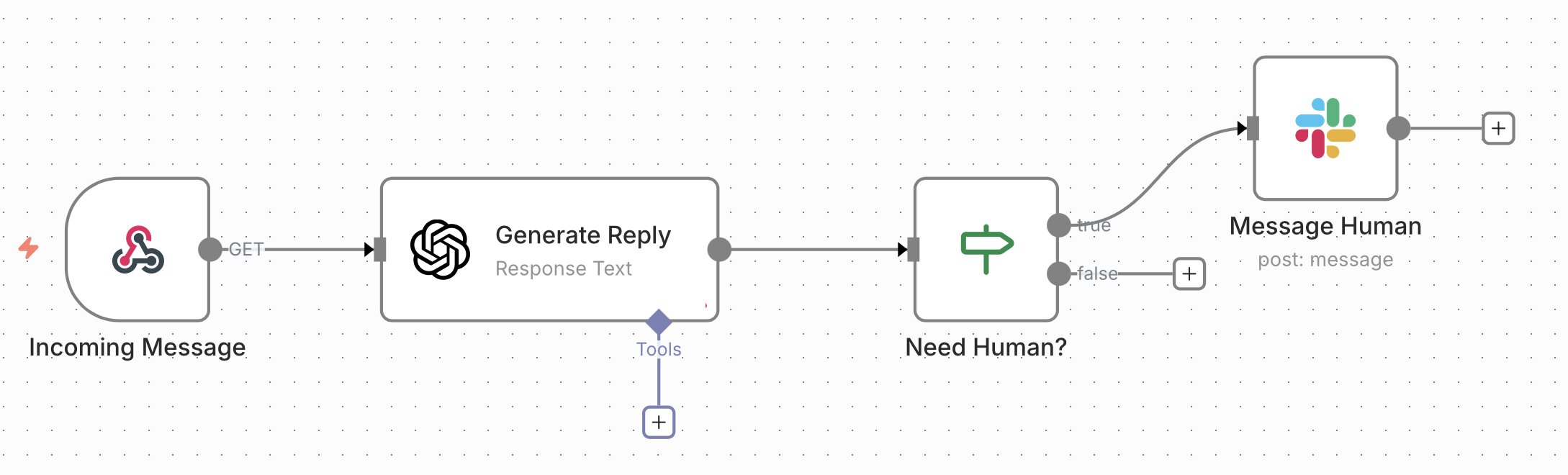
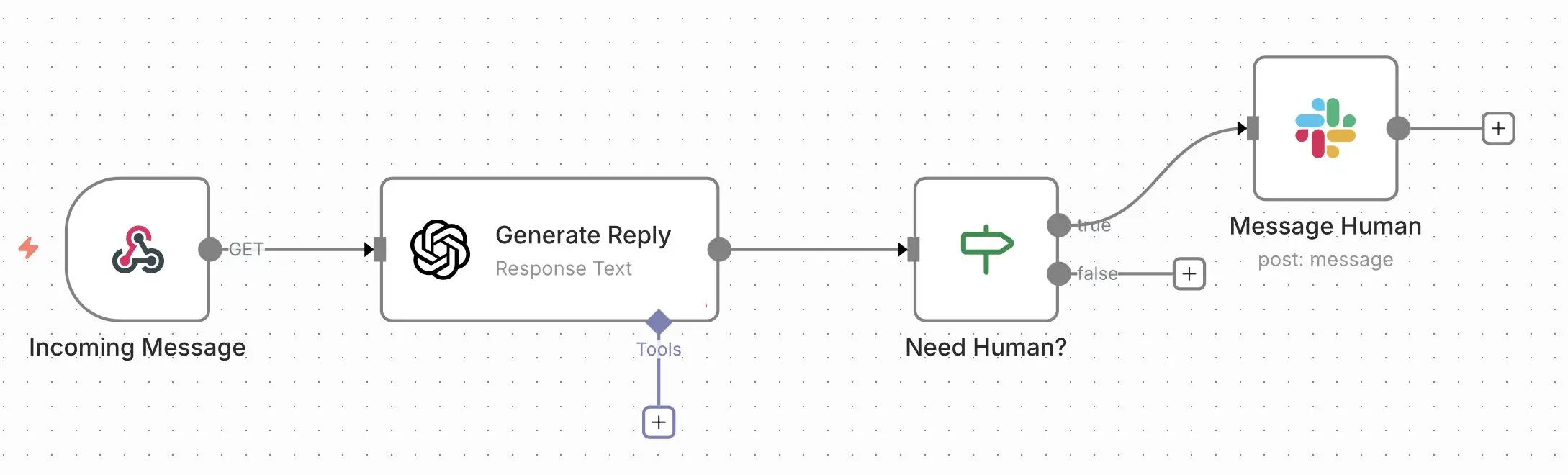
Le chatbot de support peut être mis en place de la manière suivante :
- Nœud Webhook pour recevoir les demandes : le nœud Webhook sert de point d’entrée et reçoit les demandes de support entrantes, par exemple depuis un chat, un formulaire ou une messagerie. Dès qu’une demande arrive, le workflow est automatiquement lancé.
- Nœud OpenAI pour générer la réponse : dans le nœud OpenAI, la demande est analysée et une proposition de réponse est générée. À l’aide d’un prompt structuré, vous pouvez contrôler précisément la tonalité, le contenu et le comportement du chatbot.
- Nœud IF pour la prise de décision : le nœud IF vérifie si la demande a pu être entièrement traitée ou si un transfert est nécessaire. Pour les cas complexes, un chemin alternatif dans le workflow est automatiquement activé.
- Nœud Slack ou Send Email pour le transfert : si une intervention manuelle est nécessaire, la demande est transmise à l’équipe support dans Slack ou par email. Une personne peut ainsi reprendre la demande et la traiter de manière individuelle.