

Comment installer n8n sur CasaOS ?

n8n est un outil d’automatisation des workflows qui vous permet de connecter différents services et applications entre eux. Associé à CasaOS, il peut être installé et administré facilement depuis une interface graphique. Dans ce guide, découvrez étape par étape comment installer n8n sur CasaOS et le configurer pour vos workflows d’automatisation.
Étape 1 : vérifier les prérequis et choisir le serveur adapté
Avant de commencer l’installation, vous avez besoin d’un environnement adapté sur lequel CasaOS et n8n peuvent s’exécuter. En principe, les prérequis suivants doivent être remplis :
- Serveur Linux (recommandé : Ubuntu 22.04 ou 24.04)
- Accès root ou droits sudo
- Connexion Internet stable
- Facultatif : un nom de domaine pour permettre ultérieurement un accès depuis l’extérieur
Comme n8n nécessite plus ou moins de ressources selon l’usage, vous devez choisir un serveur adapté. Les cas d’usage suivants vous aideront à déterminer la configuration de départ la plus adaptée.
n8n n’est pas la seule plateforme d’automatisation. Si vous souhaitez comparer des alternatives, vous pouvez consulter les comparatifs n8n et Zapier ou n8n et Make. Alors que Zapier et Make misent fortement sur la simplicité d’utilisation et le Cloud, n8n offre davantage de flexibilité et de contrôle grâce au self-hosting. Si vous utilisez déjà des outils comme Zapier, vous pouvez souvent transférer relativement facilement vos automatisations existantes. Une migration de Zapier vers n8n peut être particulièrement intéressante si vous avez besoin de davantage de contrôle sur vos données et vos workflows ou si vous souhaitez réduire vos coûts.
Cas d’usage 1 : particuliers ou petites automatisations
Si vous souhaitez utiliser n8n pour des projets personnels, par exemple pour automatiser des emails, des réseaux sociaux ou de petits traitements de données, un petit serveur est largement suffisant. Les workflows n8n typiques restent ici plutôt simples et ne s’exécutent pas en continu à haute fréquence. Vous pouvez par exemple automatiser des flux RSS, connecter de simples API ou créer des notifications. La charge est faible, de sorte que des systèmes d’entrée de gamme bon marché suffisent. L’important, dans ce cas, est surtout de disposer de suffisamment de RAM pour que n8n fonctionne de manière stable. La puissance du CPU joue ici un rôle secondaire.
Cas d’usage 2 : startups et projets en croissance
Pour des startups ou des projets en développement, vous devriez prévoir un peu plus de puissance. Dès que plusieurs workflows s’exécutent en parallèle ou que des API externes sont utilisées de manière plus intensive, la charge système augmente. Les scénarios typiques sont le traitement automatisé de leads, la synchronisation avec un CRM ou des outils internes simples. Dans ce cas, vous bénéficiez déjà de davantage de cœurs CPU et de mémoire vive. Surtout si vous prévoyez d’utiliser n8n régulièrement ou de l’étendre par la suite, il peut être judicieux d’opter dès le départ pour un serveur un peu plus performant.
Cas d’usage 3 : PME et utilisation professionnelle
Dans les petites et moyennes entreprises, n8n est souvent utilisé pour des processus critiques pour l’activité. Il s’agit notamment de flux de données automatisés, d’intégrations entre systèmes ou de workflows internes. Ici, la stabilité est essentielle. Davantage de RAM permet d’exécuter plusieurs processus en parallèle sans créer de goulets d’étranglement. Il est également recommandé de prévoir suffisamment d’espace de stockage, en particulier lorsque des logs, des données ou des fichiers sont traités.
Cas d’usage 4 : applications évolutives et forte charge
Si vous utilisez n8n de manière intensive, par exemple pour des processus pilotés par les données, de nombreux workflows parallèles ou des intégrations plus importantes, vous devriez miser sur des systèmes performants. Dans de tels scénarios, de nombreux processus s’exécutent souvent en même temps, parfois en continu. Une puissance CPU élevée et une quantité importante de RAM sont ici essentielles, surtout en cas de pics de charge temporaires. L’espace de stockage doit également être dimensionné généreusement afin d’absorber durablement la croissance et les volumes de données.
Tableau récapitulatif : nos recommandations de serveurs
| Domaine d’application | Configuration recommandée | Utilisation typique |
|---|---|---|
| Utilisateurs particuliers / petits projets | 2–4 vCores CPU, 4 Go de RAM, 80–120 Go NVMe | Workflows isolés, automatisations des réseaux sociaux, notifications par email, petites connexions API |
| Startups / premières automatisations | 4 vCores CPU, 4–8 Go de RAM, 120 Go NVMe | Traitement des leads, synchronisation CRM, automatisations marketing, plusieurs workflows parallèles |
| PME / utilisation professionnelle | 6 vCores CPU, 8 Go de RAM, 240 Go NVMe | Processus métier, intégration de données entre outils, automatisations régulières en équipe |
| Workflows évolutifs / forte charge | 8+ vCores CPU, 16 Go de RAM, 320+ Go NVMe | De nombreux workflows parallèles, processus gourmands en données, intégrations très consommatrices d’API, fonctionnement en continu |
- Automatisation des tâches manuelles pour les équipes techniques
- Hébergement sur votre propre serveur : pas de limite de tâches, contrôle total des coûts
- Plus de 500 intégrations d'applications et outils grâce à l'open source
Étape 2 : installer CasaOS
Avant de pouvoir commencer l’installation de n8n, vous avez d’abord besoin de CasaOS comme interface de gestion. CasaOS est une plateforme conviviale qui vous permet d’installer et gérer facilement des applications comme n8n en quelques clics, sans devoir vous plonger en profondeur dans Docker ou des commandes serveur complexes.
Vous devez d’abord vous connecter à votre serveur. Cela se fait généralement via SSH. Pour cela, ouvrez un terminal puis saisissez la commande suivante :
ssh root@VOTRE-IP-SERVEURRemplacez VOTRE-IP-SERVEUR par l’adresse IP réelle de votre serveur. Confirmez ensuite la connexion et saisissez votre mot de passe.
Si vous n’avez pas d’accès direct au compte root, vous pouvez également vous connecter avec un utilisateur classique, puis utiliser sudo.
Dès que vous êtes connecté à votre serveur, vous pouvez installer CasaOS avec une seule commande :
curl -fsSL https://get.casaos.io | sudo bashCette commande télécharge le script d’installation officiel et l’exécute automatiquement. Tous les composants nécessaires sont alors installés et configurés. L’installation se déroule entièrement de manière automatique. Pendant ce temps, vous verrez différentes sorties dans le terminal. En général, cette étape ne dure que quelques minutes.
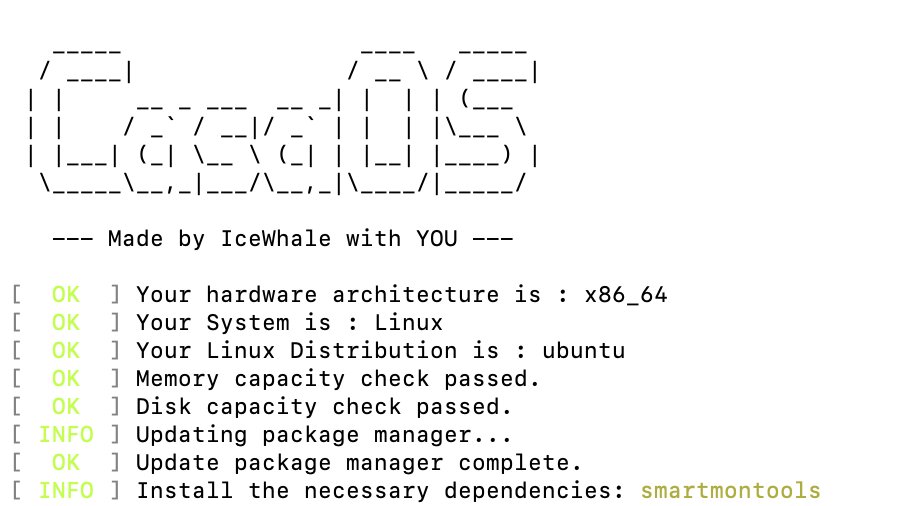
Après une installation réussie, vous pouvez ouvrir CasaOS directement dans le navigateur. Pour cela, saisissez dans la barre d’adresse :
http://VOTRE-IP-SERVEURSi CasaOS ou n8n ne s’ouvrent pas dans le navigateur, cela peut être dû à un pare-feu qui bloque le port nécessaire. Vous devez alors ouvrir manuellement le port correspondant. Pour ce faire, ouvrez les paramètres du pare-feu de votre serveur et autorisez le port TCP nécessaire (par exemple, le port 80 pour CasaOS ou le port 5678 pour n8n). L’accès depuis l’extérieur ne sera possible qu’une fois le port autorisé.
Étape 3 : se connecter à CasaOS et comprendre l’interface
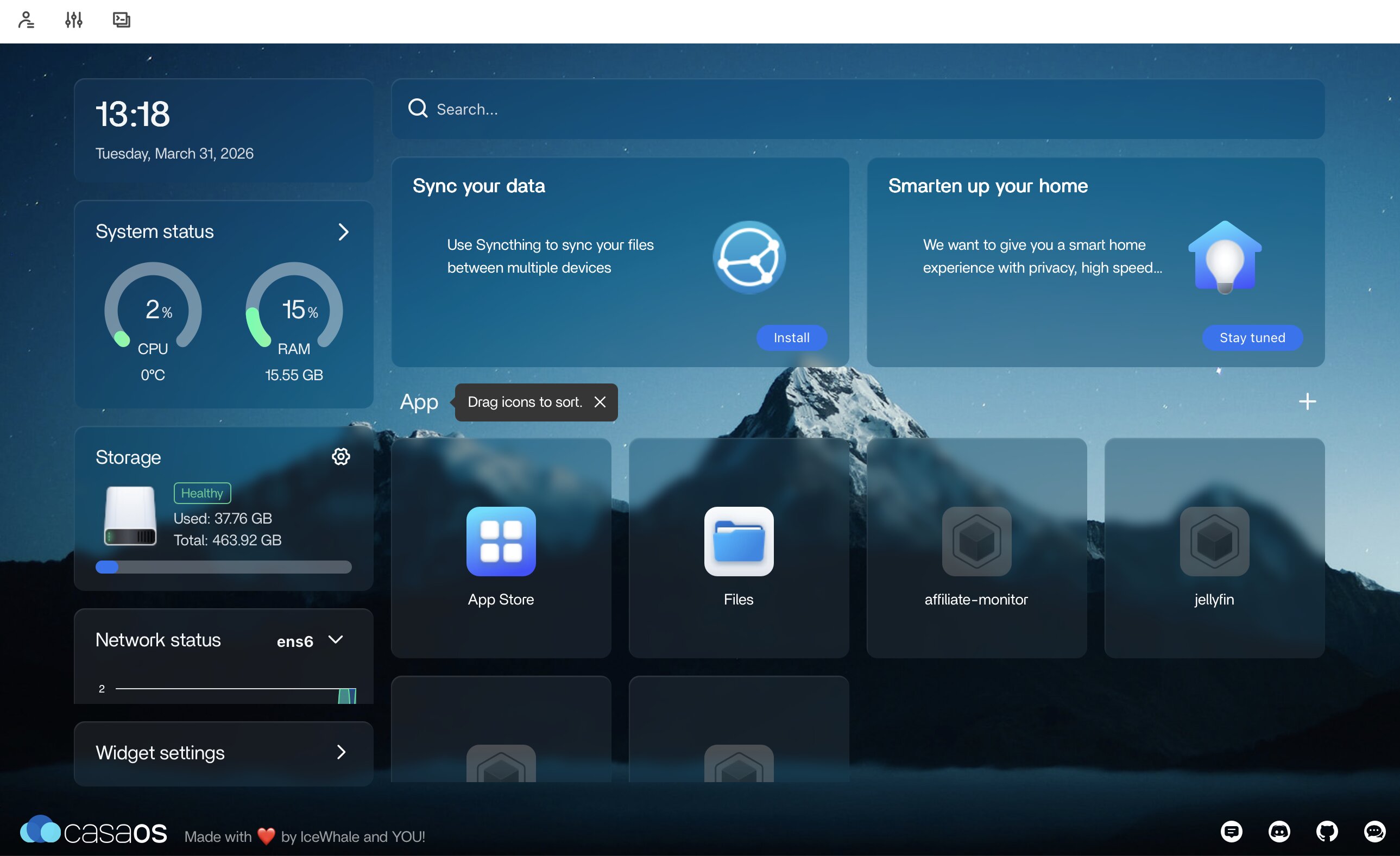
En saisissant l’adresse IP du serveur dans votre navigateur, l’interface utilisateur de CasaOS s’affiche. Lors du premier démarrage, vous serez automatiquement guidé à travers la configuration initiale. Définissez alors un utilisateur ainsi qu’un mot de passe sécurisé et connectez-vous ensuite. Après la connexion, vous accédez directement au tableau de bord central de CasaOS. L’interface est volontairement simple et claire, afin que vous puissiez vous y retrouver rapidement, même sans connaissances préalables.
Les zones principales sont les suivantes :
- App Store : ici, vous pouvez installer de nouvelles applications comme n8n en quelques clics
- Installed Apps : dans cette section, vous voyez toutes les applications déjà installées et en cours d’exécution
- Vue d’ensemble du système : elle vous indique la charge actuelle de votre serveur, notamment l’utilisation du processeur, de la mémoire vive et de l’espace de stockage.
Vous disposez ainsi d’un aperçu rapide de votre système et pouvez gérer vos applications de manière centralisée.
Étape 4 : installer n8n via l’App Store
Après vous être connecté à CasaOS, vous pouvez installer n8n directement via l’interface graphique. Pour cela, ouvrez d’abord l’App Store, que vous trouverez dans le tableau de bord de CasaOS. En général, cette section est bien visible sur la page d’accueil. Saisissez ensuite le terme « n8n » dans la barre de recherche. Dès que l’application apparaît dans les résultats, cliquez dessus.
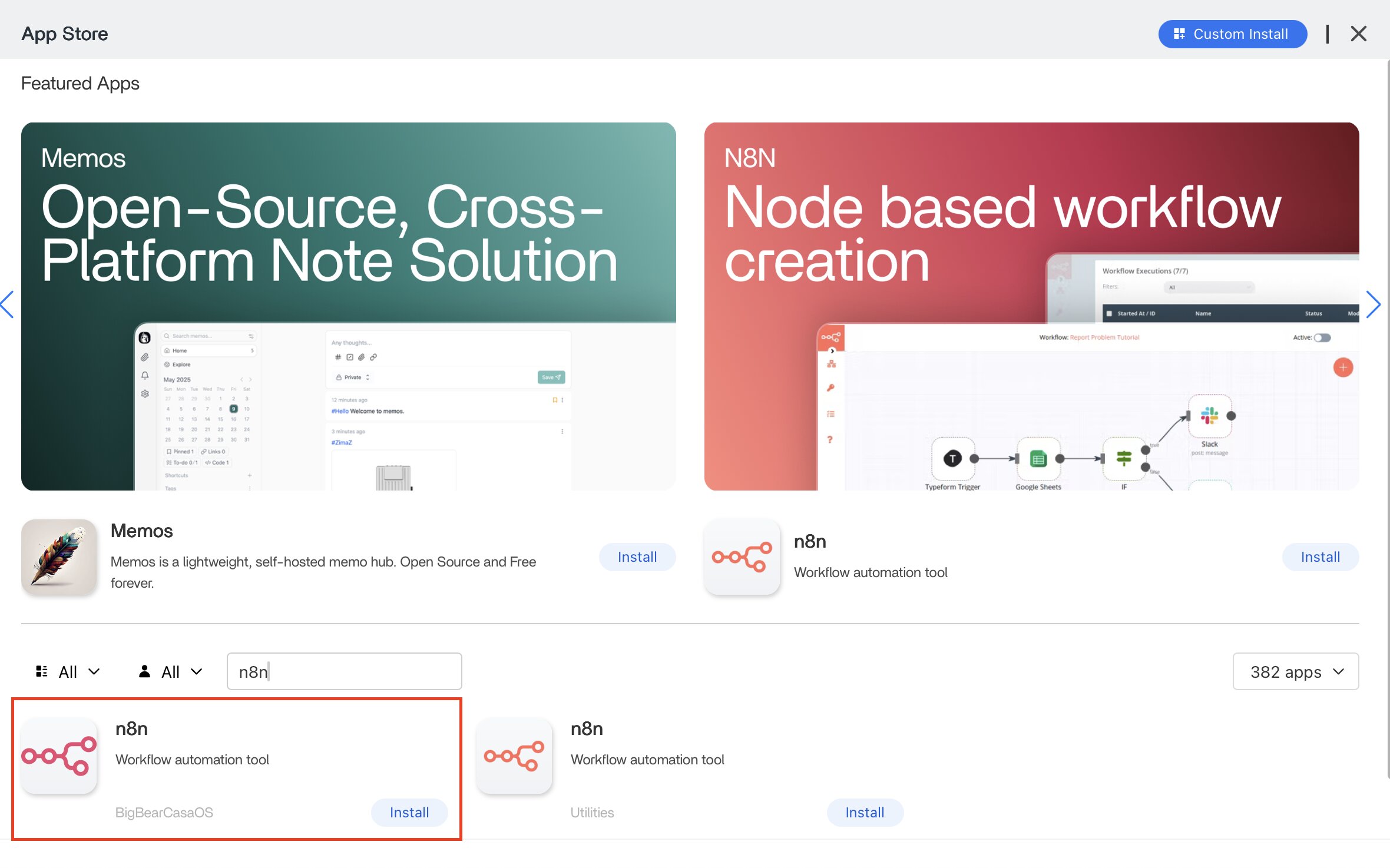
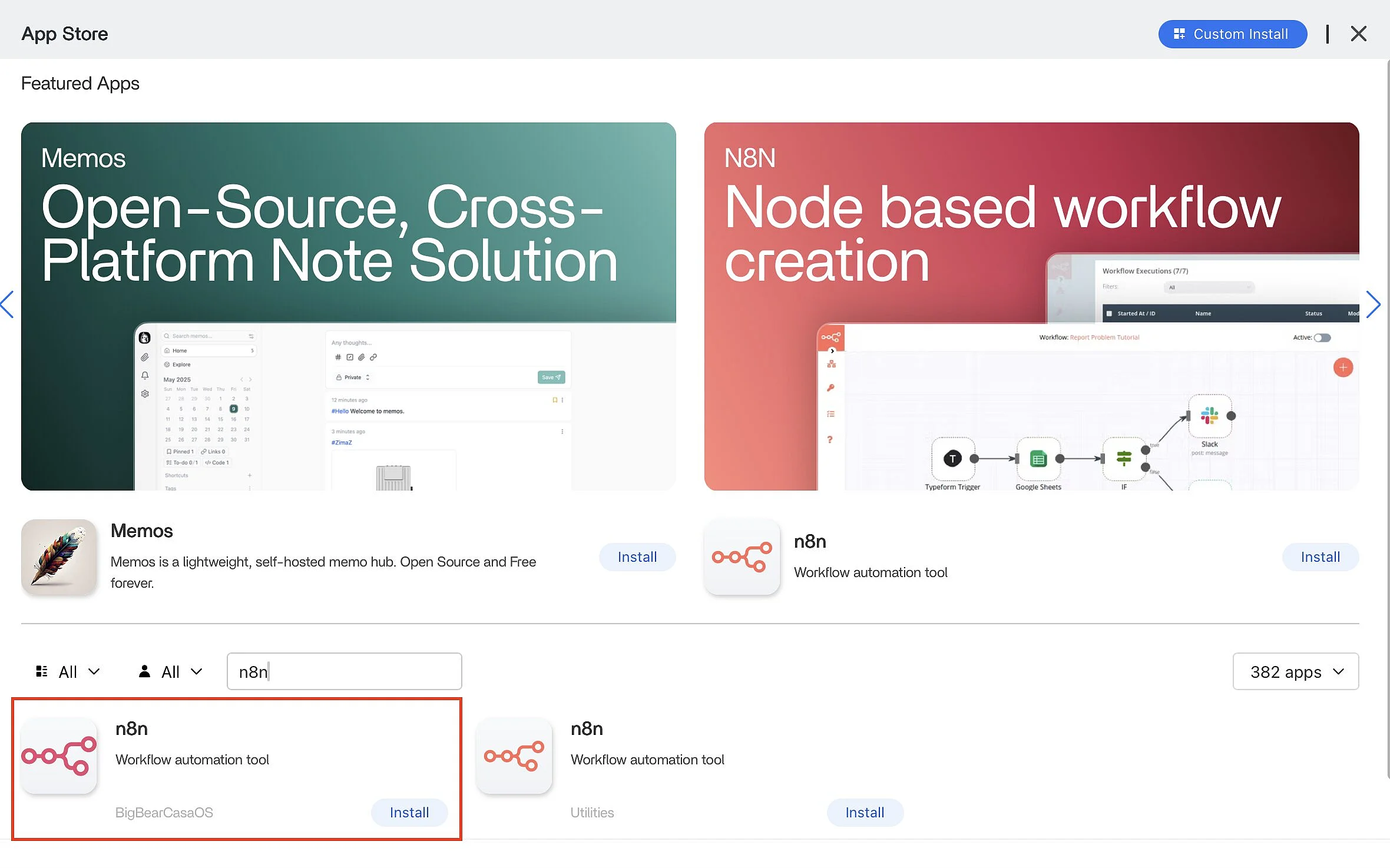
À l’étape suivante, une vue détaillée de l’application s’affiche. Cliquez ici sur le bouton « Installer » pour lancer l’installation.
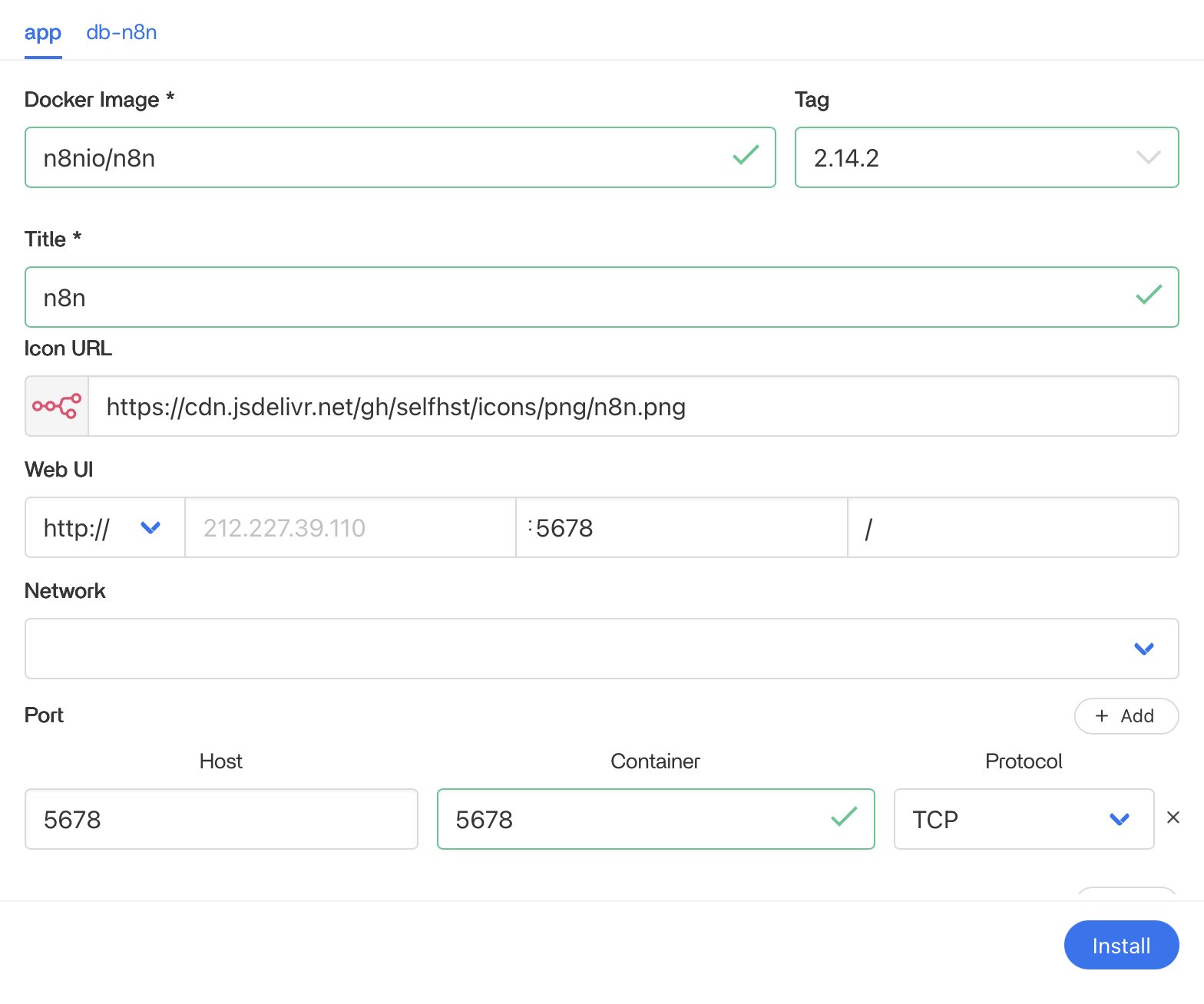
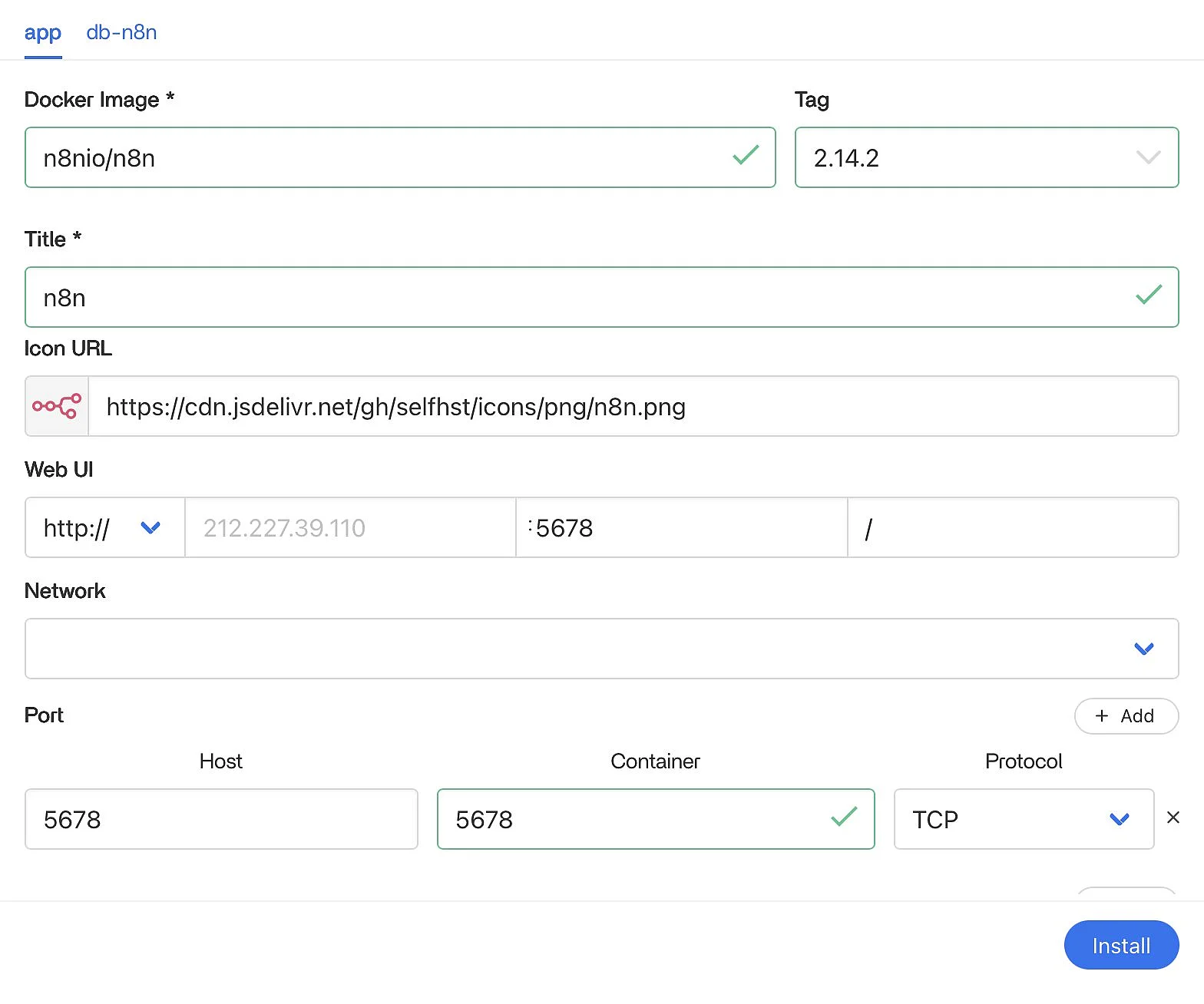
CasaOS prend alors en charge l’installation de n8n avec Docker et s’occupe automatiquement du téléchargement de l’image Docker, de la mise en place du conteneur Docker ainsi que de la configuration des paramètres de base. Après un court instant, n8n est installé et s’affiche dans la vue d’ensemble de vos applications installées. Vous pouvez ensuite lancer et ouvrir l’application directement.
Outre CasaOS, il existe également d’autres moyens d’installer n8n. Pour des configurations plus grandes et évolutives, une installation de n8n sur Kubernetes est par exemple adaptée. Vous pouvez aussi exécuter n8n via des plateformes comme CapRover ou dans le cadre d’une installation de n8n avec Plesk si vous utilisez déjà les environnements d’hébergement correspondants.
Alternative : installation manuelle via Docker (application personnalisée)
Si n8n n’est pas disponible dans l’App Store ou si vous souhaitez avoir davantage de contrôle sur la configuration, vous pouvez également ajouter l’application manuellement en tant que « Custom App ». Pour cela, ouvrez l’App Store et cliquez sur « Custom Install » ou « + Add App » (selon la version de CasaOS). Choisissez ensuite l’option permettant d’ajouter une application via une configuration Docker (Compose / YAML). Un formulaire de saisie s’ouvre alors, dans lequel vous pouvez entrer votre configuration. Insérez-y le code suivant :
services:
    n8n:
        image: docker.n8n.io/n8nio/n8n
        restart: unless-stopped
        ports:
            - "5678:5678"
        environment:
            - N8N_HOST=n8n.votredomaine.fr
            - N8N_PORT=5678
            - N8N_PROTOCOL=http
            - GENERIC_TIMEZONE=Europe/Paris
        volumes:
            - n8n_data:/home/node/.n8n
volumes:
n8n_data:Cette configuration permet de démarrer n8n en tant que conteneur, de rendre le port standard 5678 accessible et de stocker les données de manière permanente dans un volume. Après avoir inséré le code, validez la saisie et lancez l’installation.
CasaOS crée ensuite automatiquement le conteneur et ajoute l’application à votre vue d’ensemble. Au bout de quelques instants, n8n est prêt à l’emploi.
Pour les premiers tests, cette configuration standard est suffisante. Pour une utilisation professionnelle, vous devriez ensuite configurer des paramètres supplémentaires, comme un nom de domaine, le HTTPS et des URL de Webhook correctes (voir étape 6).


Étape 5 : démarrer et ouvrir n8n
Une fois l’installation de n8n sur CasaOS terminée, vous pouvez démarrer n8n directement depuis l’interface de CasaOS. Pour cela, allez dans le tableau de bord, dans la section « Installed Apps ». Vous y verrez toutes les applications actuellement installées sur votre serveur. Recherchez n8n dans la liste. Si n8n n’est pas encore en cours d’exécution, cliquez sur « Start ». Dans la plupart des cas, l’application démarre toutefois automatiquement après l’installation.
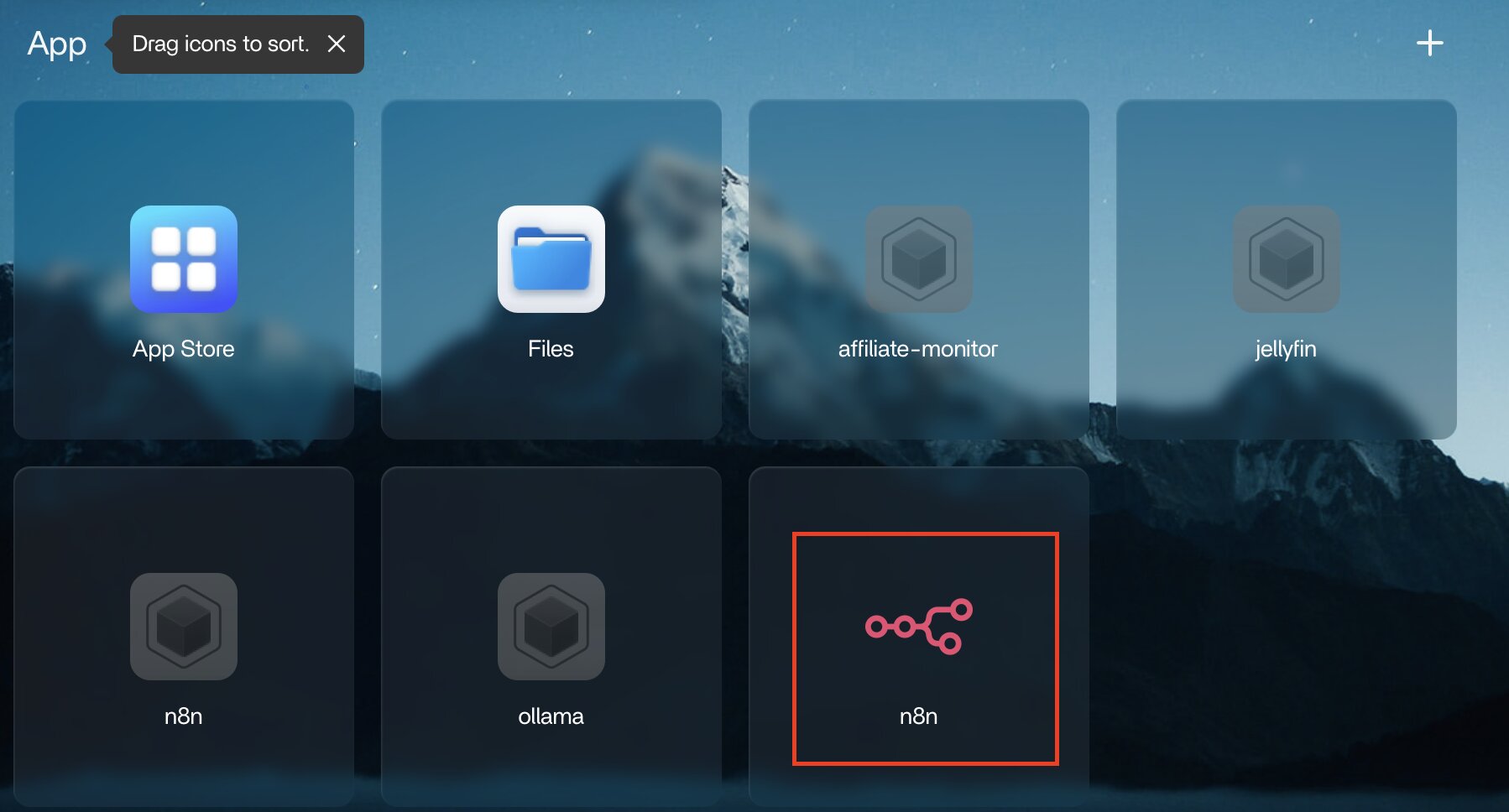
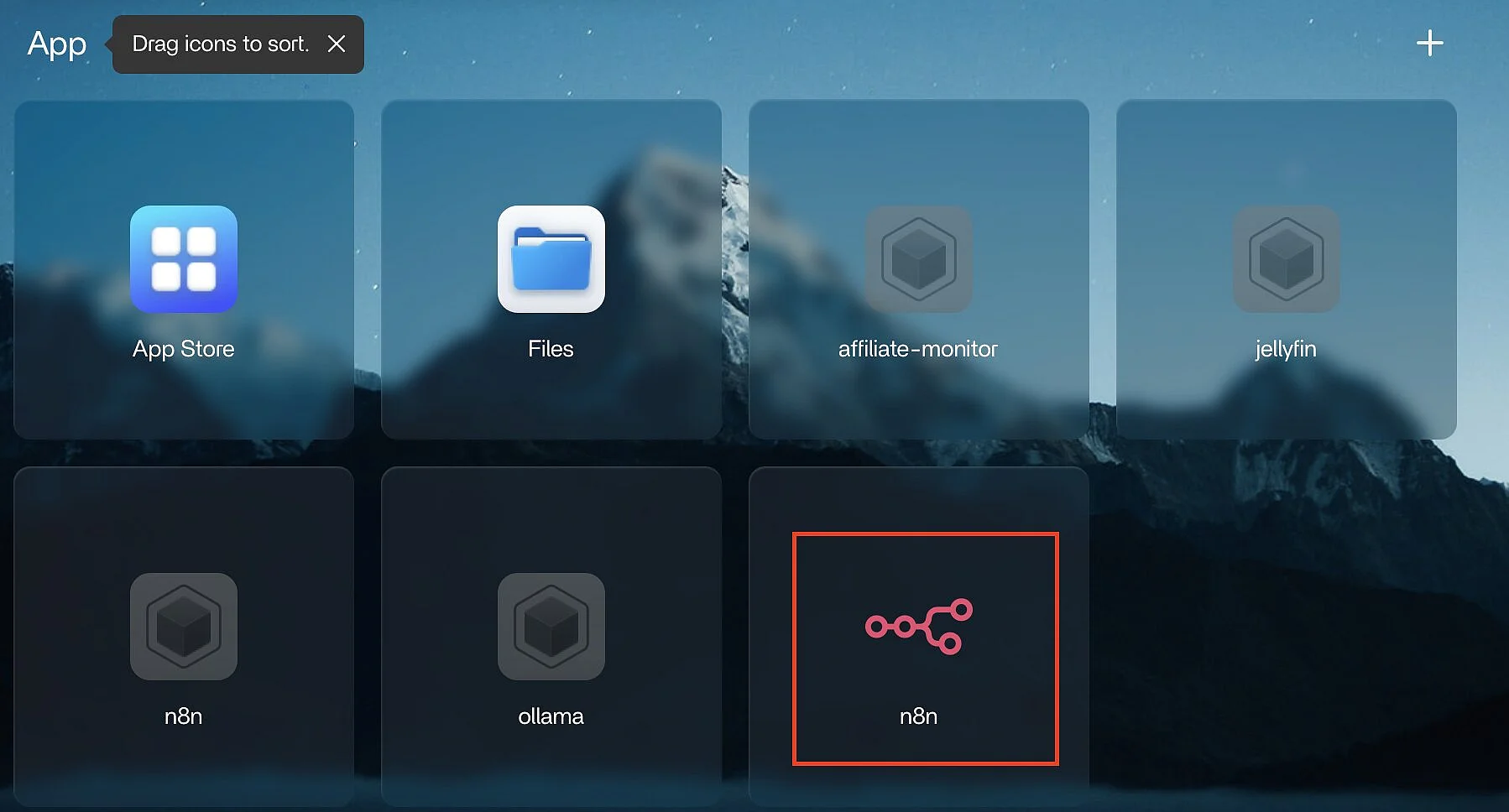
Dès que n8n est actif, vous pouvez accéder à son interface dans votre navigateur en ouvrant un nouvel onglet et en saisissant l’adresse suivante :
http://VOTRE-IP-SERVEUR:5678Remplacez VOTRE-IP-SERVEUR par l’adresse IP réelle de votre serveur. Le port 5678 est le port standard de n8n et doit impérativement être indiqué.
Si tout est correctement configuré, l’interface utilisateur de n8n s’ouvre directement. Au premier démarrage, vous verrez généralement l’éditeur n8n ou une courte page de configuration. À partir de ce moment, vous pouvez commencer à créer votre premier workflow.
Étape 6 : configuration de base pour un fonctionnement en production
Après avoir installé et démarré n8n avec succès, vous devriez, dans un second temps, effectuer quelques réglages de base. Ils sont particulièrement importants si vous souhaitez utiliser n8n non seulement pour des tests, mais aussi de manière durable et fiable. Sans cette configuration, des problèmes peuvent survenir plus tard, par exemple avec les Webhooks, l’accès externe ou la sécurité générale de votre installation.
Configurer un (sous-)domaine
Par défaut, n8n n’est accessible que via l’adresse IP de votre serveur et une connexion HTTP non chiffrée. Pour une utilisation en production, cela n’est pas suffisant. Vous devriez plutôt accéder à n8n via un domaine fixe et sécuriser l’accès avec HTTPS. La connexion est ainsi chiffrée et nettement plus sûre, et de nombreuses intégrations et Webhooks fonctionnent aussi de façon plus fiable.
Configurez d’abord un domaine propre ou un sous-domaine, par exemple n8n.votredomaine.fr. Ce domaine doit pointer vers l’adresse IP de votre serveur via un enregistrement DNS (enregistrement A). Une fois le domaine correctement relié, vous pourrez à l’avenir accéder à n8n facilement via une URL claire et mémorisable, au lieu d’avoir à utiliser une adresse IP.
Mettre en place un reverse proxy
Pour que les requêtes adressées à ce domaine soient correctement transmises à n8n, vous avez en plus besoin d’un reverse proxy. Celui-ci agit comme un intermédiaire entre Internet et votre application. Des solutions typiques sont par exemple nginx ou Caddy. Le reverse proxy s’assure que les requêtes entrantes vers votre domaine sont reçues, puis transmises en interne vers le port de n8n. Il prend également en charge la mise en place et la gestion des certificats HTTPS.
Pour le chiffrement, vous pouvez utiliser Let’s Encrypt. Il s’agit d’un service gratuit qui émet automatiquement des certificats SSL valides et les renouvelle régulièrement. De nombreux reverse proxys prennent déjà en charge Let’s Encrypt nativement, de sorte que la configuration est souvent très simple en pratique. Grâce à HTTPS, vous vous assurez que votre connexion est protégée et que divers navigateurs ne classent pas votre application comme non sécurisée.
Définir les variables d’environnement
De plus, vous devriez définir quelques variables d’environnement importantes pour que n8n reconnaisse correctement l’adresse à laquelle il est accessible et comment les Webhooks doivent être générés. Une configuration typique ressemble à ceci :
N8N_HOST=n8n.votredomaine.fr
N8N_PROTOCOL=https
N8N_WEBHOOK_URL=https://n8n.votredomaine.fr/
N8N_PROXY_HOPS=1
Ces valeurs indiquent à n8n que l’application est accessible via votre domaine et une connexion HTTPS. Si vous exécutez n8n avec CasaOS, vous pouvez définir ces variables directement dans les paramètres de l’application. Pour cela, ouvrez la section « Installed Apps », sélectionnez n8n et saisissez les valeurs dans le volet dédié aux variables d’environnement. Enregistrez ensuite les modifications et redémarrez le conteneur pour que la configuration soit prise en compte.
Pour une utilisation professionnelle, vous devriez également définir la variable d’environnement N8N_ENCRYPTION_KEY. Cette clé est utilisée par n8n pour chiffrer les données sensibles, comme les identifiants d’accès ou les clés d’API. Si aucune clé personnalisée n’est définie, n8n en génère automatiquement une de manière aléatoire. Cela peut entraîner, lors d’un redémarrage ou d’un changement de conteneur, des problèmes d’accès aux identifiants enregistrés.