
Comment intégrer Telegram dans une instance n8n auto‑hébergée ?

L’intégration de Telegram à une instance n8n auto-hébergée vous permet d’intégrer directement des messages et des notifications à vos workflows d’automatisation. Dans ce guide, vous découvrirez étape par étape comment connecter Telegram à n8n et créer vos premiers workflows simples pour gérer les messages entrants et sortants.
Quels sont les avantages de l’intégration de Telegram dans n8n ?
Telegram se prête particulièrement bien à l’intégration dans n8n, car l’application de messagerie permet une communication rapide et directe. Les messages sont généralement délivrés en temps réel, ce qui vous permet d’être immédiatement informé des événements dans vos workflows. Par rapport aux emails ou à d’autres systèmes de notification comme Discord, qui peut également être connecté à n8n, les messages Telegram sont facilement consultables sur les appareils mobiles. Telegram convient ainsi particulièrement bien aux alertes, aux messages de statut et aux confirmations.
Un autre avantage réside dans la structure simple de la communication. Les messages, fichiers, images et liens peuvent être facilement envoyés et traités dans vos workflows. Vous pouvez par exemple transmettre automatiquement à Telegram des contenus provenant d’API, de bases de données ou d’autres outils comme Jira avec n8n, sans devoir développer d’interfaces supplémentaires. À l’inverse, les messages entrants peuvent servir de déclencheurs pour d’autres automatisations et permettre ainsi de mettre en place des processus interactifs.
Pour les instances n8n auto-hébergées, Telegram est pratique, car vous n’avez pas besoin d’infrastructure de messagerie supplémentaire pour envoyer des notifications. Vous pouvez connecter directement vos workflows existants à une application de messagerie que vous utilisez déjà au quotidien. La communication en équipe peut aussi être mise en place en envoyant des messages à des groupes ou à des canaux. Plusieurs personnes peuvent ainsi garder simultanément une vue d’ensemble des événements importants.
- Automatisation des tâches manuelles pour les équipes techniques
- Hébergement sur votre propre serveur : pas de limite de tâches, contrôle total des coûts
- Plus de 500 intégrations d'applications et outils grâce à l'open source
Quelles sont les étapes à suivre pour intégrer Telegram à n8n ?
Étape 1 : remplir les prérequis
Avant de commencer la configuration proprement dite, vérifiez rapidement que toutes les bases sont en place. Cela vous fera gagner du temps par la suite, car les erreurs les plus fréquentes avec les déclencheurs Telegram dans n8n ne viennent pas du workflow lui-même, mais de prérequis manquants, comme une URL n8n inaccessible publiquement ou un bot qui n’a pas encore été créé. Les conditions suivantes doivent être remplies :
- Une instance n8n auto-hébergée : votre environnement n8n doit déjà fonctionner et être accessible via le navigateur.
- Une URL publique pour n8n : pour recevoir les événements Telegram, n8n a besoin d’une adresse HTTPS accessible depuis l’extérieur.
- Un compte Telegram et des identifiants valides : vous avez besoin d’identifiants à enregistrer dans n8n ainsi que d’un access token généré via BotFather.
- Accès à la configuration n8n : si votre instance fonctionne derrière un reverse proxy, vous devez pouvoir adapter des variables d’environnement comme
WEBHOOK_URL,N8N_HOSTetN8N_PROTOCOL. - Un chat ou un groupe de test (optionnel) : vous pouvez ainsi essayer l’intégration directement sans affecter les processus en production.
Si vous souhaitez auto-héberger n8n, plusieurs méthodes d’installation sont possibles. Une installation Docker de n8n est flexible et convient particulièrement aux configurations personnalisées ou aux serveurs avec accès direct. Pour une gestion graphique simplifiée, vous pouvez aussi utiliser une installation n8n avec Plesk, où les conteneurs se configurent facilement via l’interface. Des solutions comme n8n avec CasaOS offrent une prise en main rapide, avec un fonctionnement proche d’un app store. Si vous privilégiez la scalabilité et la haute disponibilité, vous pouvez installer n8n avec Kubernetes afin d’exécuter de manière fiable des workloads plus complexes.
Étape 2 : préparer les identifiants d’accès Telegram
Pour intégrer Telegram à n8n, vous avez besoin d’identifiants d’accès valides permettant à n8n de s’authentifier auprès de Telegram. Ces identifiants permettent à n8n d’envoyer des messages et, lorsqu’un trigger est utilisé, de recevoir les messages entrants.
Si vous possédez déjà un compte Telegram, vous disposez de l’élément de base nécessaire. Telegram n’établit aucune connexion directe avec n8n, mais fonctionne via une interface technique, la Bot API, pour laquelle un jeton d’accès (access token) est nécessaire. Ce token agit comme une clé unique permettant à n8n de communiquer avec Telegram. Dans de nombreux cas, un tel accès existe déjà, par exemple si Telegram est utilisé dans d’autres outils ou automatisations. Vous pouvez alors réutiliser le token existant et l’enregistrer directement dans n8n.
Si vous ne disposez pas encore de token, vous devez d’abord en créer un dans le cadre de la mise en place d’un bot Telegram avec n8n. Cette étape est rapide à effectuer. Traitez le jeton d’accès comme un mot de passe : toute personne qui y a accès peut envoyer ou traiter des messages au nom de votre intégration. Stockez-le donc dans un emplacement sûr et ne le diffusez jamais publiquement.
Étape 3 : rendre n8n accessible pour les Webhooks
Si vous utilisez Telegram avec n8n uniquement pour envoyer des messages, il suffit d’enregistrer les identifiants d’accès dans n8n. Dans ce cas, l’outil d’automatisation établit lui-même activement la connexion à Telegram, de sorte qu’aucune configuration supplémentaire n’est nécessaire.
Dès que vous souhaitez traiter des messages entrants, c’est-à-dire utiliser Telegram comme trigger, votre instance n8n doit être accessible depuis l’extérieur. En effet, Telegram envoie activement les nouveaux messages à n8n. Pour cela, n8n utilise ce que l’on appelle des Webhooks, c’est-à-dire des URL publiques pouvant être appelées par des services externes.
n8n crée automatiquement ces URL de Webhook à partir de votre configuration. Toutefois, si votre instance fonctionne derrière un reverse proxy, n8n ne connaît souvent que des adresses internes sans configuration supplémentaire. Les Webhooks sont alors bien créés, mais ne peuvent pas être utilisés depuis l’extérieur.
Un exemple simple avec Docker Compose montre comment configurer votre instance n8n afin que des URL de Webhook publiques et correctes soient générées et que des services externes comme Telegram puissent y accéder de manière fiable :
services:
    n8n:
        image: n8nio/n8n:latest
        ports:
            - "5678:5678"
        environment:
            - N8N_HOST=n8n.example.com
            - N8N_PROTOCOL=https
            - WEBHOOK_URL=https://n8n.example.com/
            - N8N_PROXY_HOPS=1
        volumes:
- ./n8n_data:/home/node/.n8nPour les environnements de production, il est recommandé d’utiliser une version d’image fixe, par exemple n8nio/n8n:2.15.0, afin d’éviter des modifications inattendues liées aux mises à jour automatiques. Les modifications apportées aux variables d’environnement, comme N8N_HOST, ne prennent effet qu’après le redémarrage du conteneur. Après chaque ajustement, exécutez donc la commande docker compose down && docker compose up -d.
Étape 4 : enregistrer les identifiants Telegram dans n8n
À l’étape suivante, vous connectez Telegram à votre instance n8n. Pour cela, vous devez enregistrer une seule fois dans n8n les identifiants d’accès préparés précédemment. n8n les stocke sous forme de credentials, ce qui vous permet ensuite de les réutiliser dans n’importe quel workflow sans devoir saisir à nouveau le token.
Procédez étape par étape :
- Ouvrez l’interface n8n dans votre navigateur.
- Créez un nouveau workflow pour configurer ou tester l’intégration.
- Ajoutez un nœud Telegram.
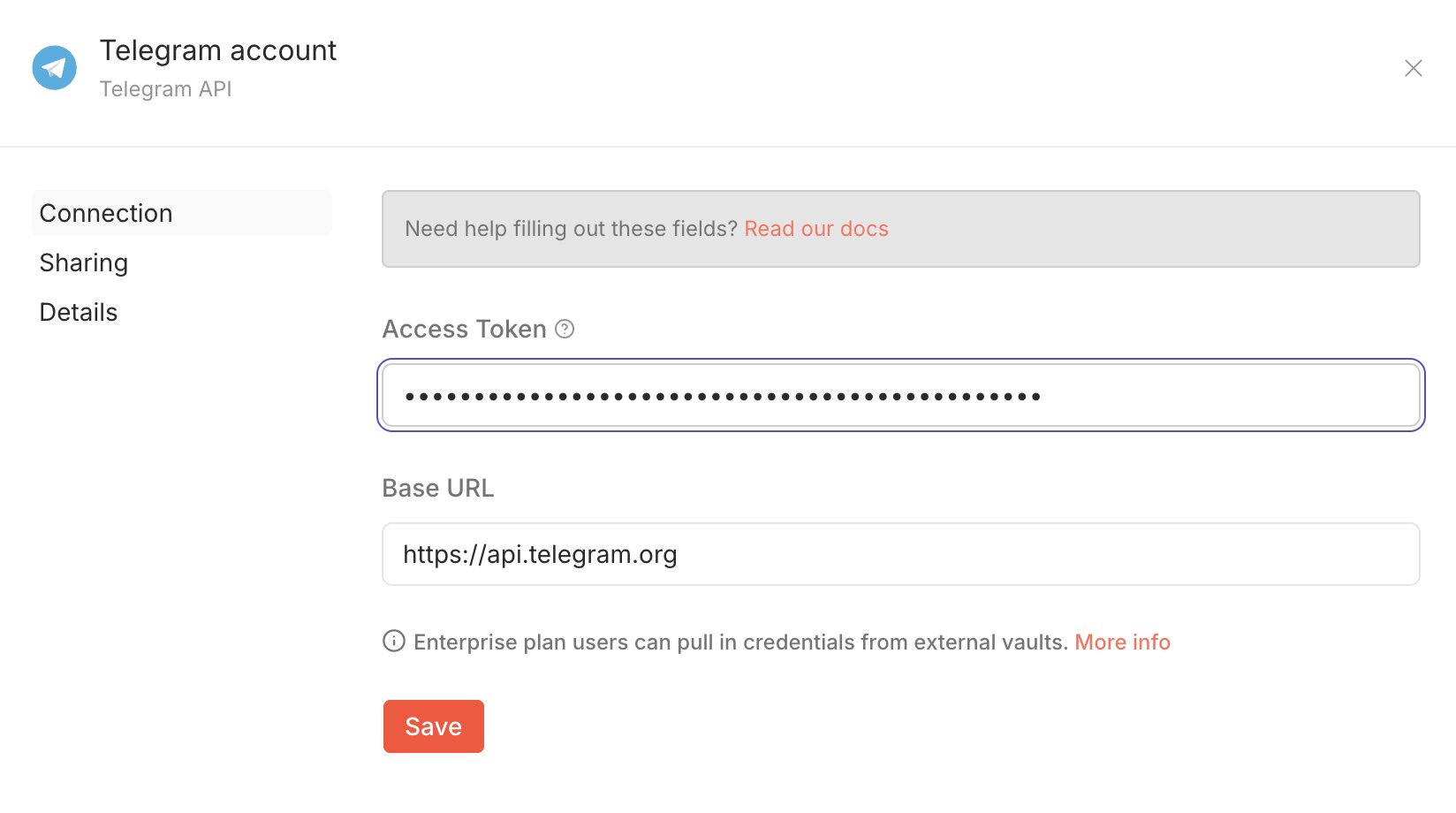
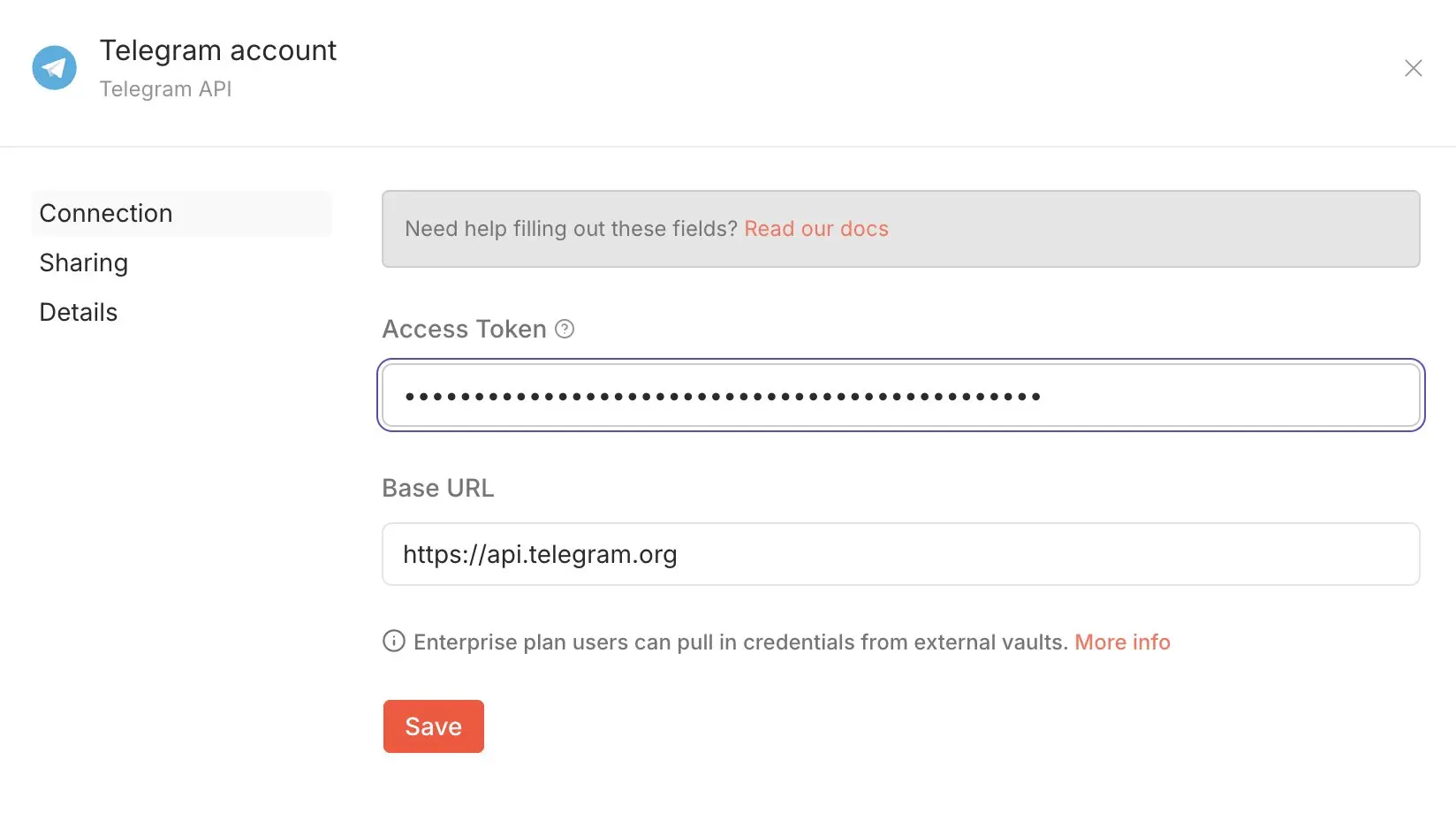
- Cliquez sur « Create new credential » dans la section « Credentials ».
- Saisissez votre jeton d’accès existant dans le champ « Access Token ».
Enregistrez la saisie. Une fois les credentials enregistrés, la connexion entre Telegram et n8n est immédiatement disponible. Vous pouvez désormais sélectionner ces credentials dans n’importe quel autre workflow. Cette étape ne doit être effectuée qu’une seule fois. Vous pouvez ensuite intégrer Telegram autant de fois que vous le souhaitez dans vos workflows nouveaux ou existants.
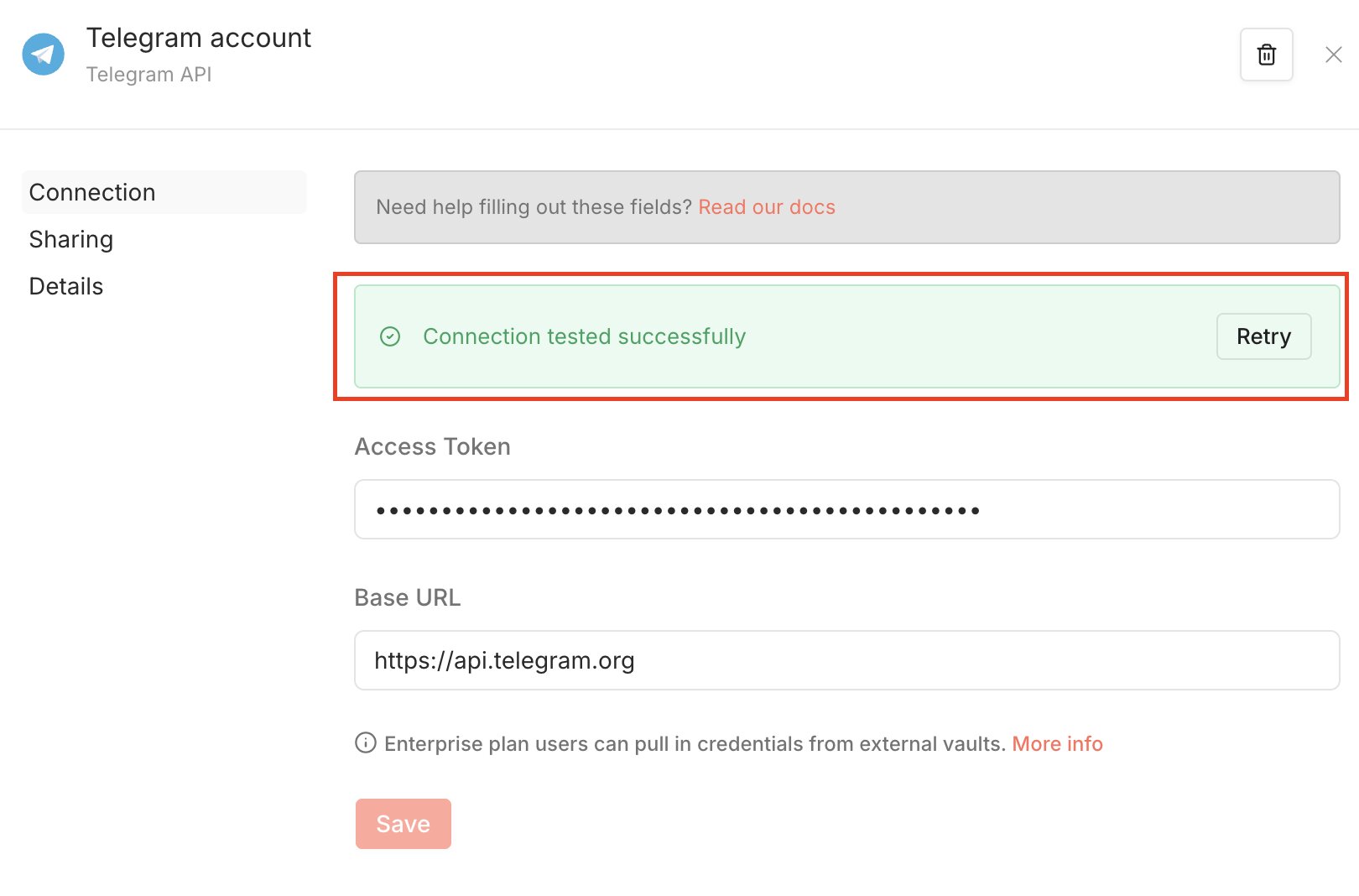
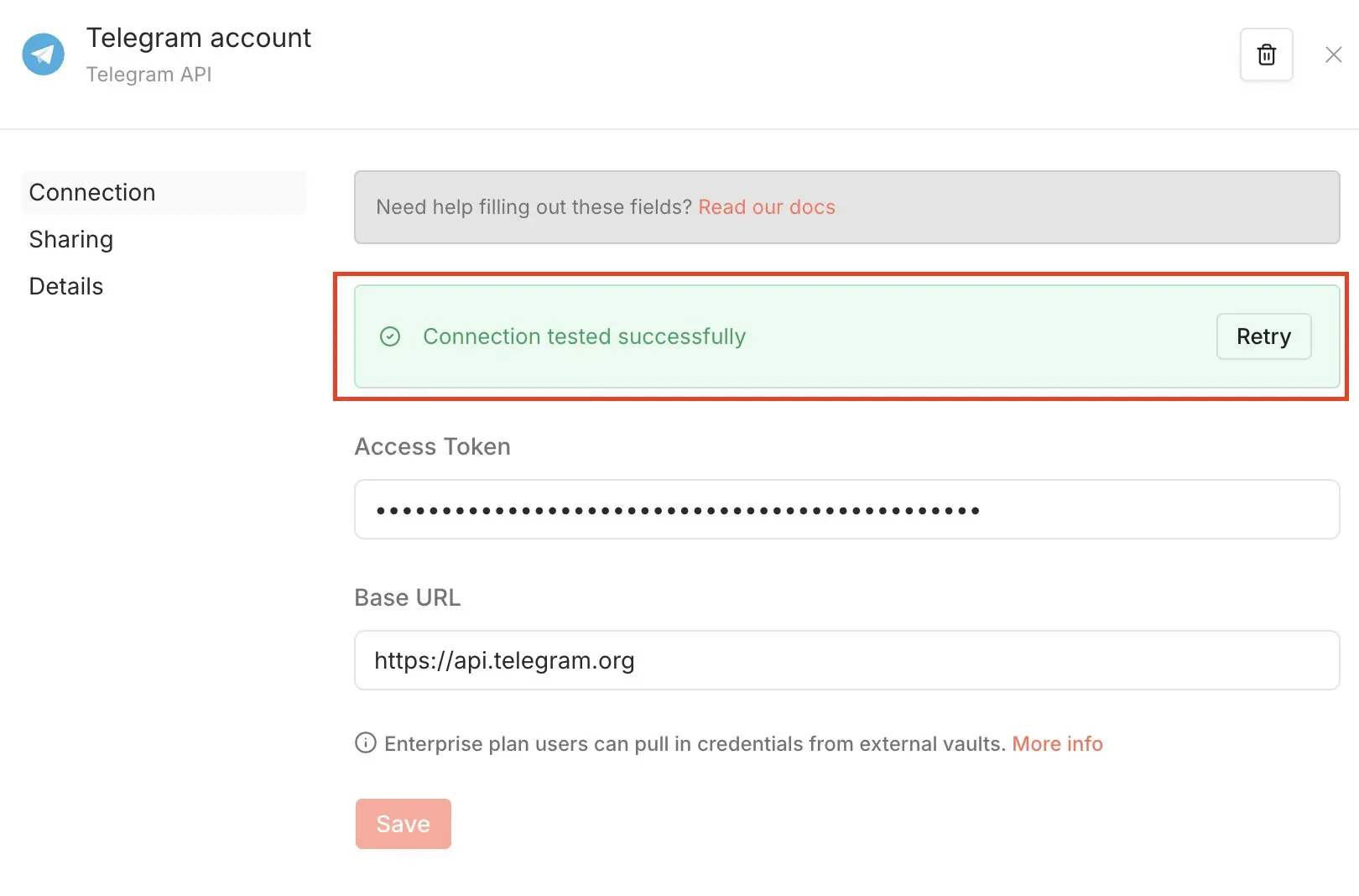
La connexion peut ensuite être testée directement dans n8n. Le résultat du test s’affiche alors dans l’interface :
Étape 5 : envoyer un premier message Telegram depuis n8n
Pour tester l’intégration, il est recommandé de créer d’abord un workflow très simple qui envoie un message à Telegram. Vous pouvez ainsi vérifier rapidement si la connexion entre Telegram et n8n fonctionne correctement, sans utiliser d’emblée des triggers ou des logiques plus complexes.
La structure de base du workflow se présente comme suit :
Manual Trigger → Telegram
Le workflow est ainsi démarré manuellement, puis un message est envoyé via le nœud Telegram. Ajoutez d’abord un nœud Manual Trigger, qui permet d’exécuter le workflow en un clic. Ajoutez ensuite un nœud Telegram et reliez les deux nœuds en traçant une ligne entre eux.
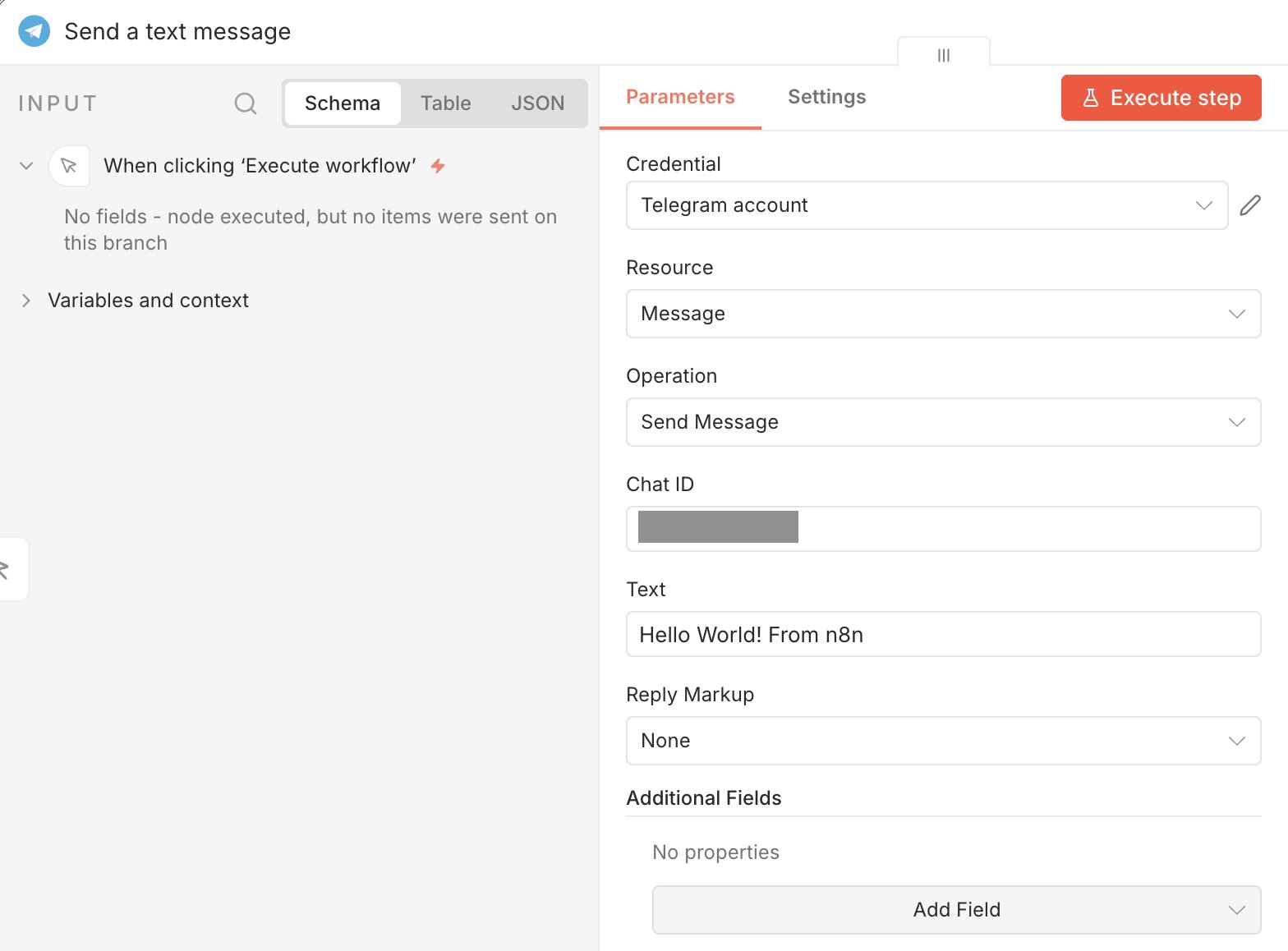
Dans le nœud Telegram, sélectionnez les credentials Telegram créés précédemment afin que n8n sache avec quelles données d’accès envoyer le message. Configurez ensuite le nœud en choisissant « Message » comme Resource et « Send Message » comme Operation. Indiquez également la destination : saisissez soit un ID de chat, soit le nom d’un canal, par exemple « @canalnom ». Ce paramètre détermine où le message sera envoyé. Pour le test, vous pouvez utiliser n’importe quel texte ; dans notre exemple, nous utilisons Hello World! From n8n.
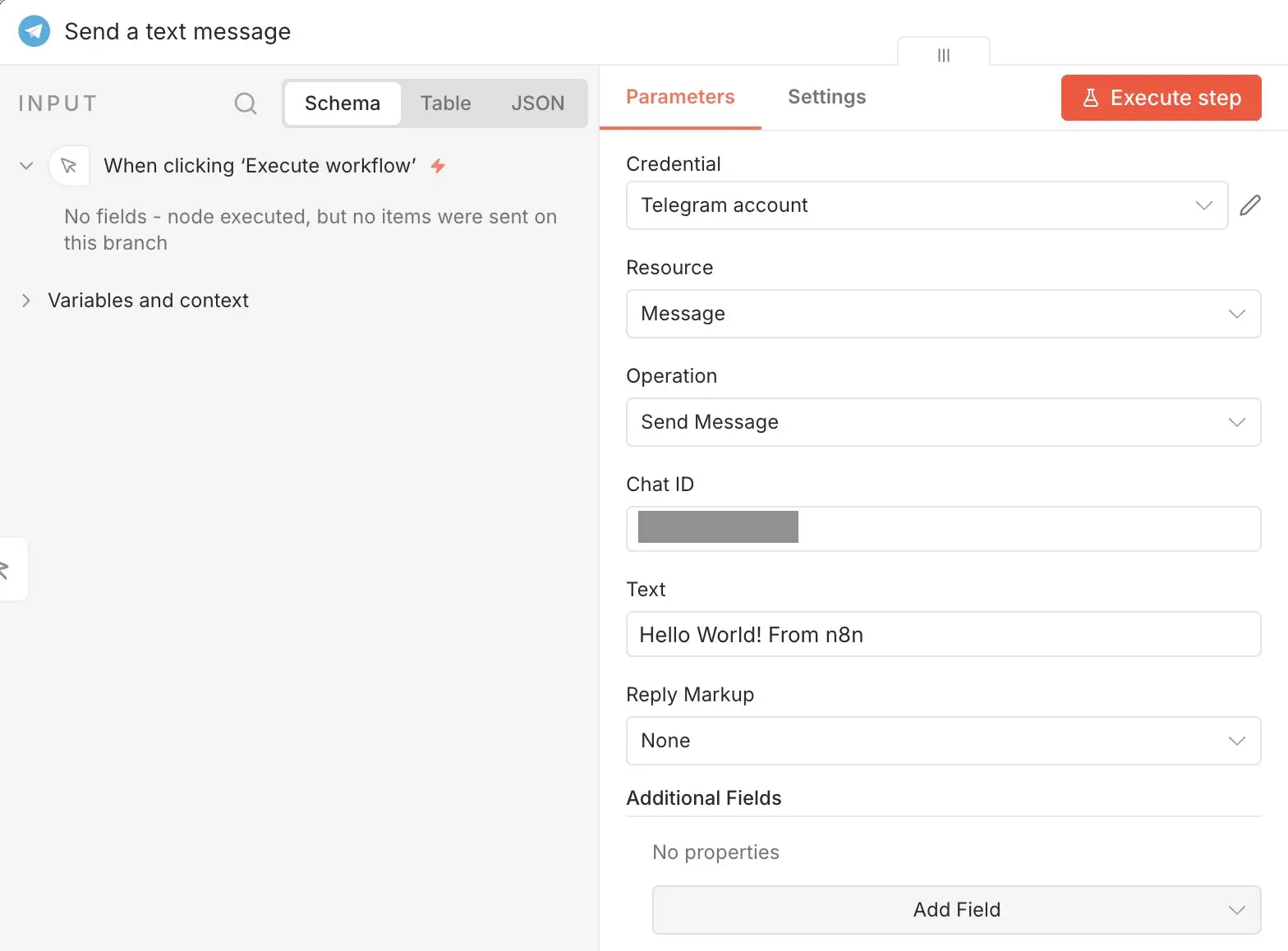
Vous pouvez vérifier le fonctionnement de l’envoi en exécutant le nœud à l’aide du bouton « Execute Step » :
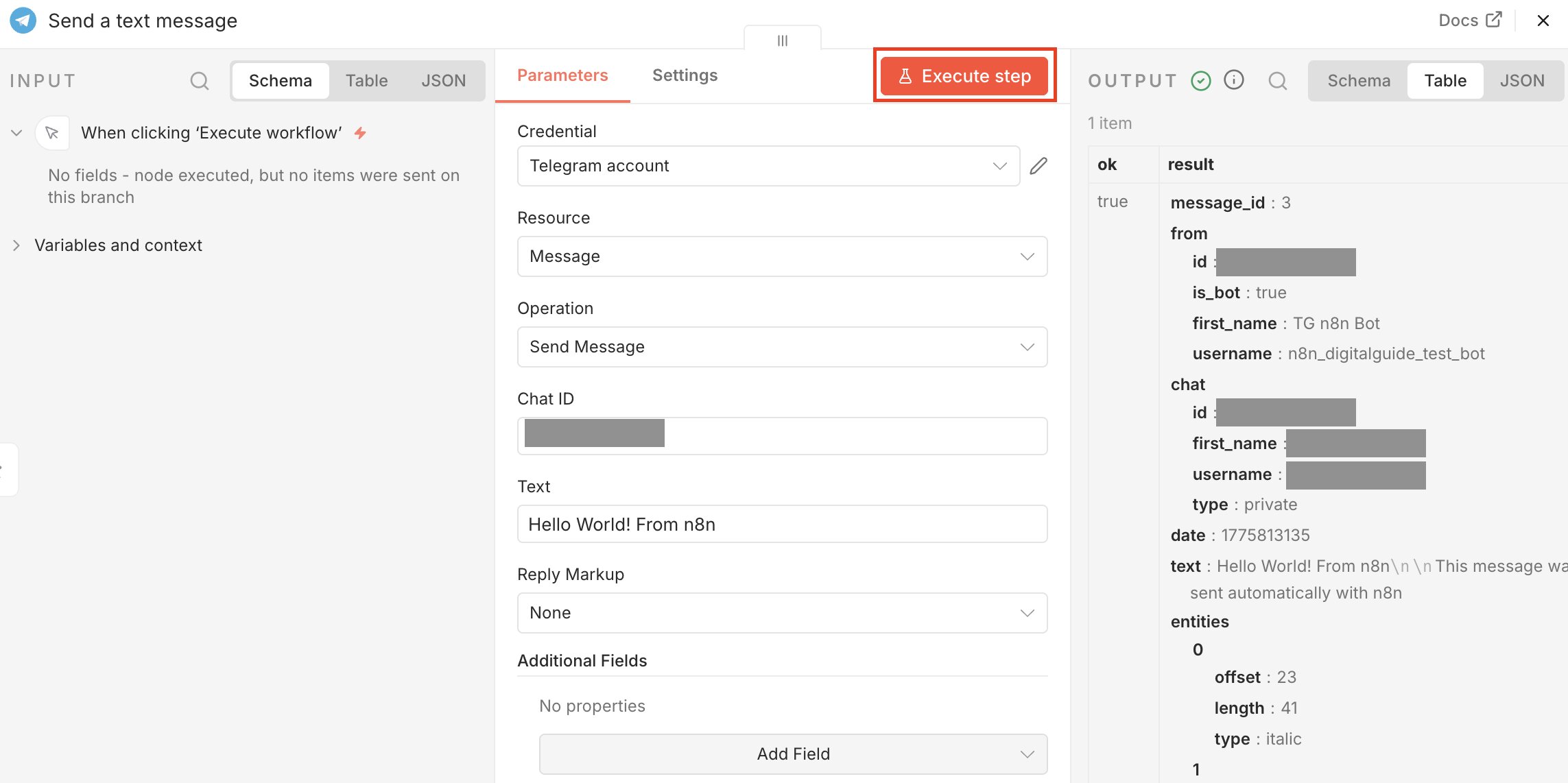
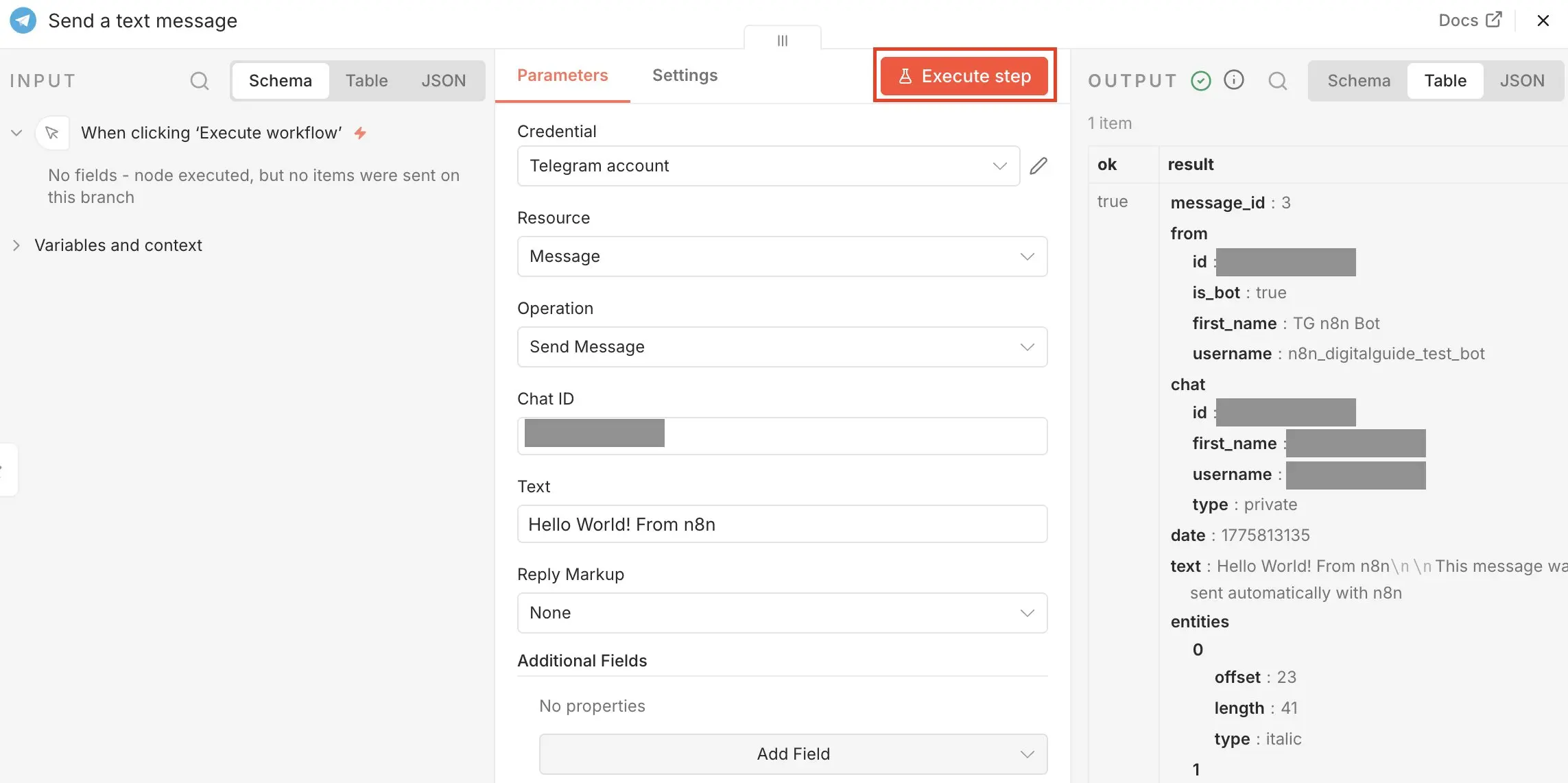
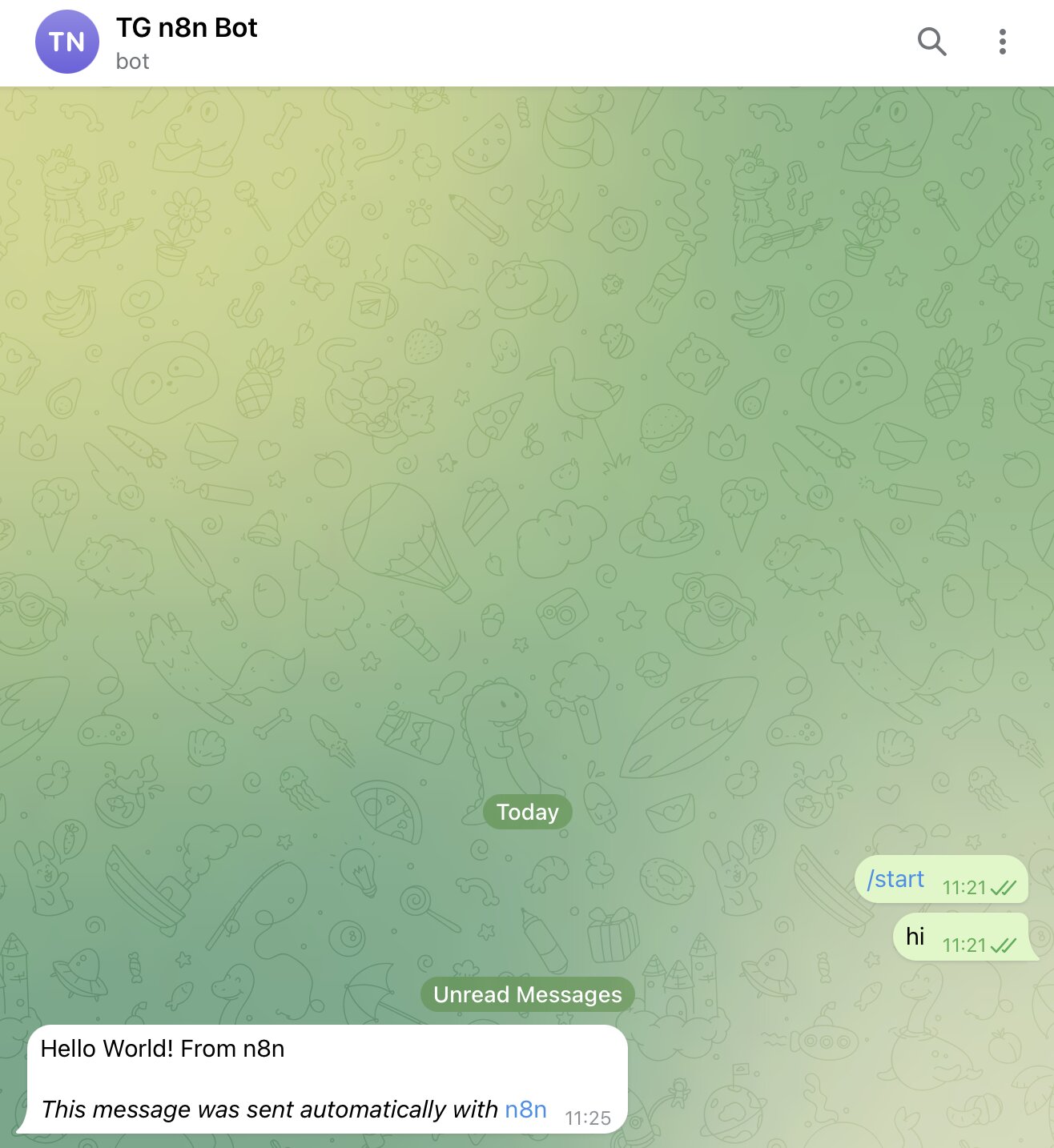
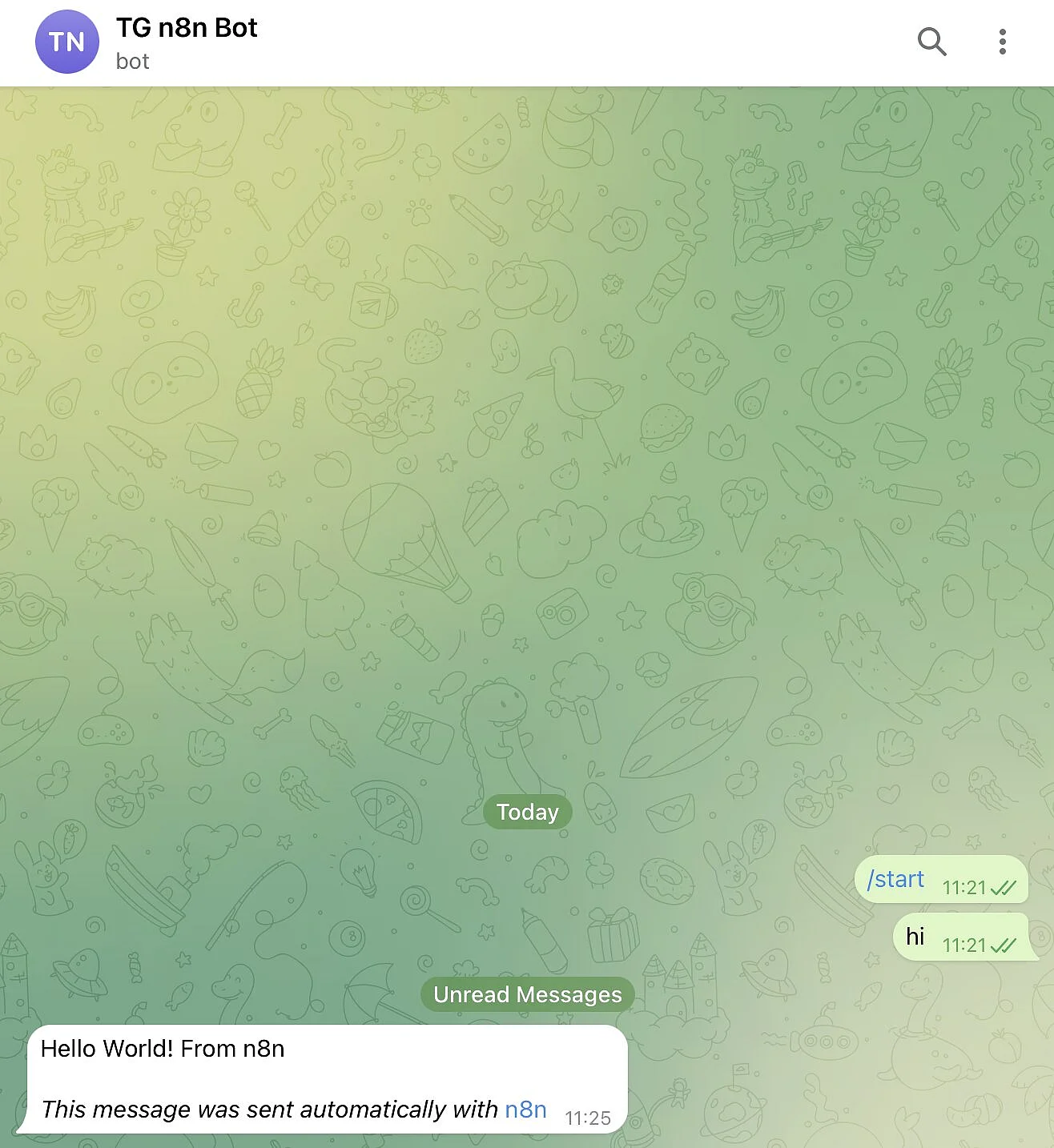
Démarrez ensuite le workflow manuellement. Si tout est correctement configuré, le message s’affiche immédiatement dans Telegram.
Étape 6 : traiter les messages Telegram entrants
Si vous souhaitez utiliser Telegram non seulement pour l’envoi, mais aussi comme canal d’entrée, utilisez le Telegram Trigger. Ce nœud démarre automatiquement votre workflow dès qu’un nouveau message arrive dans Telegram. Vous pouvez ainsi traiter et exploiter directement les messages entrants.
Une structure simple se présente comme suit :
Telegram Trigger → Telegram
Dans notre exemple, le workflow répond immédiatement à un message reçu. Ajoutez d’abord un nœud Telegram Trigger à votre workflow. Sélectionnez ensuite les credentials Telegram créés précédemment afin que n8n puisse accéder à Telegram. Définissez ensuite l’événement souhaité, par exemple la réception de nouveaux messages.
À l’étape suivante, ajoutez un nœud Telegram et connectez-le au trigger. Dans ce nœud, sélectionnez à nouveau une opération d’envoi appropriée, par exemple « Send Message », pour envoyer une réponse.
Pour que la réponse arrive dans le bon chat, vous pouvez reprendre directement l’ID de chat à partir des données du trigger. Le workflow répond ainsi automatiquement dans le chat d’où provient le message initial. Vous n’avez donc pas besoin de saisir manuellement l’ID du chat.
Après un test, n8n affiche dans la zone de sortie du nœud Telegram Trigger toutes les données reçues. Vous pouvez ainsi voir précisément quelles informations sont disponibles, par exemple le texte du message, l’ID du chat ou d’autres métadonnées.
Étape 7 : utiliser le workflow en production
Dès que votre workflow fonctionne, vous pouvez l’activer. n8n traite alors les messages entrants en continu et envoie automatiquement des réponses ou des notifications. Comme n8n a enregistré votre workflow uniquement comme brouillon, vous devez d’abord le publier. Cliquez pour cela sur le bouton « Publish » (dans les anciennes versions, utilisez à la place le bouton d’activation).
Telegram ne peut utiliser qu’une seule URL de Webhook à la fois pour un même bot. Lorsque vous passez de l’URL de test à l’URL de production, la nouvelle configuration remplace donc la précédente. L’ancienne URL ne reçoit alors plus les nouveaux événements. Pour éviter les conflits, testez les workflows utilisant le Telegram Trigger avec une URL de test avant de passer à la production.
Telegram devient ainsi un élément permanent de votre automatisation et peut servir d’interface de communication au sein de l’ensemble de vos workflows n8n.


Quels workflows Telegram avec n8n pouvez-vous mettre en place ?
Telegram est particulièrement adapté aux notifications et aux interactions avec n8n. L’intégration est notamment utile lorsque les informations doivent être disponibles rapidement ou lorsqu’il faut réagir directement à certains événements.
Exemple 1 : signaler les pannes de serveur ou de site Web
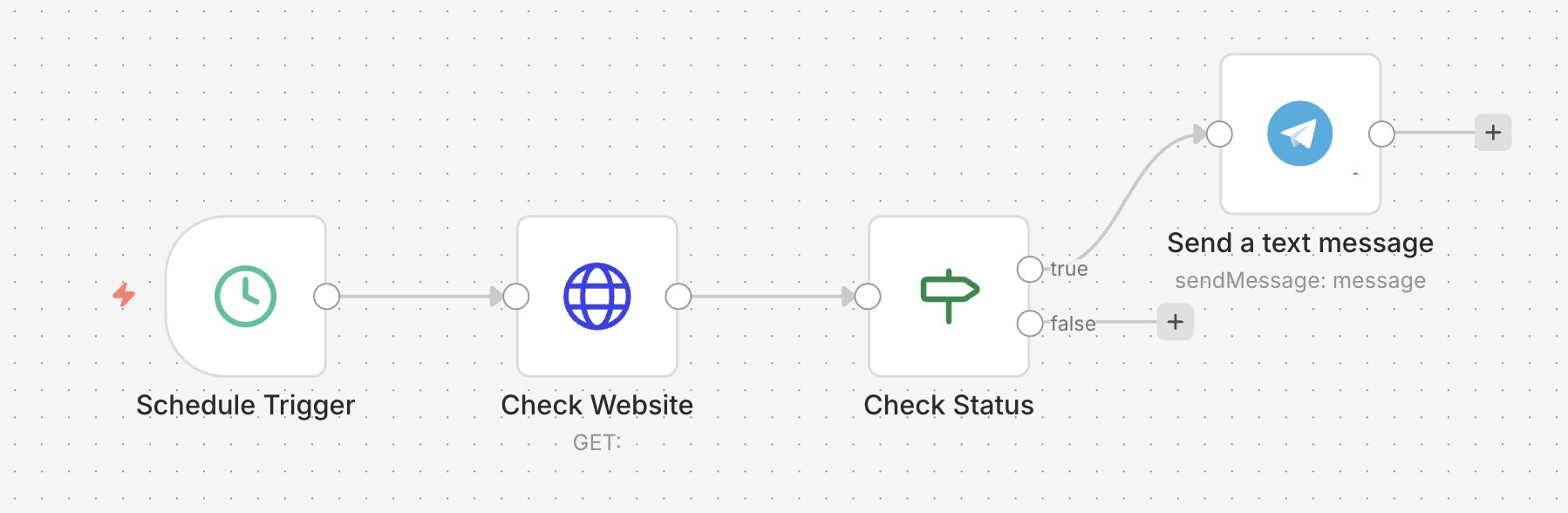
Vous pouvez utiliser n8n pour vérifier régulièrement un site Web ou un serveur et recevoir automatiquement une notification via Telegram en cas de problème. Pour cela, configurez un workflow qui s’exécute à intervalles réguliers, par exemple toutes les cinq minutes. Un nœud HTTP Request appelle alors le site Web souhaité et vérifie s’il est accessible. Un nœud IF évalue ensuite si le code de statut indique un problème, par exemple une erreur ou un timeout. En cas d’erreur, n8n envoie automatiquement un message à Telegram, afin que vous soyez immédiatement informé. Vous pouvez ainsi détecter les pannes à un stade précoce sans devoir surveiller les systèmes manuellement.
Exemple 2 : utiliser Telegram comme canal de saisie pour des requêtes
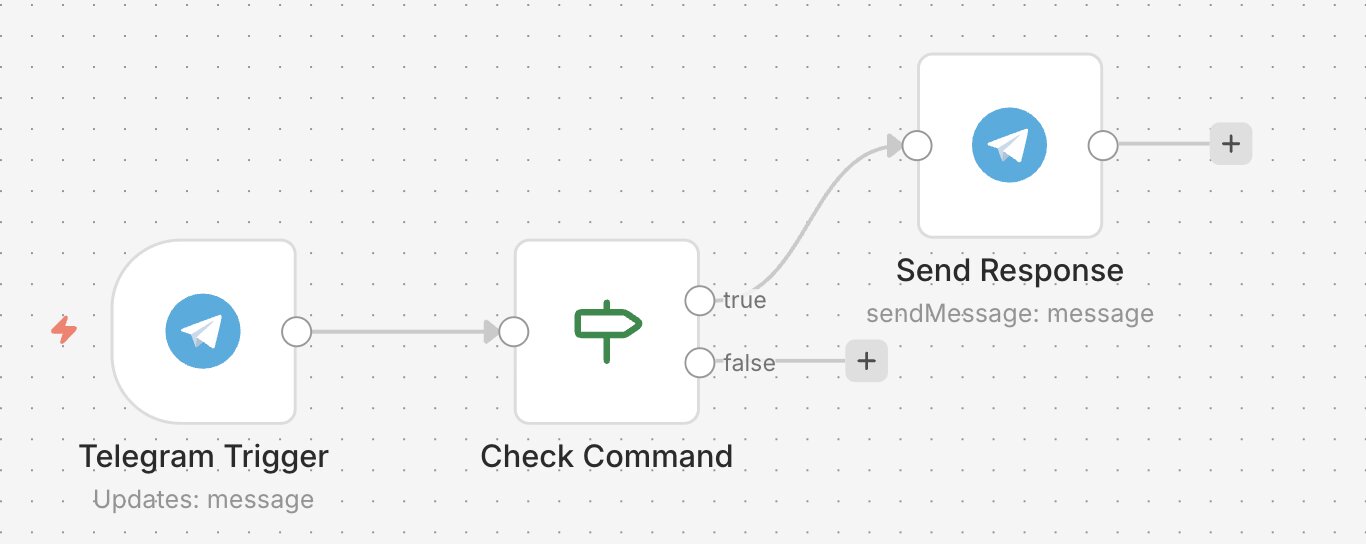
Telegram peut servir d’interface de saisie simple et directe pour vos workflows. Dans ce scénario, un message entrant déclenche automatiquement un workflow dans n8n. Son contenu est ensuite analysé, par exemple avec un nœud IF ou Switch. En fonction du résultat, différentes actions peuvent être exécutées, comme récupérer des données depuis une API ou une base de données. Les résultats sont ensuite renvoyés à Telegram sous forme de message. Vous obtenez ainsi un processus interactif simple qui permet d’interroger des informations directement depuis le chat, sans devoir vous connecter à d’autres systèmes.
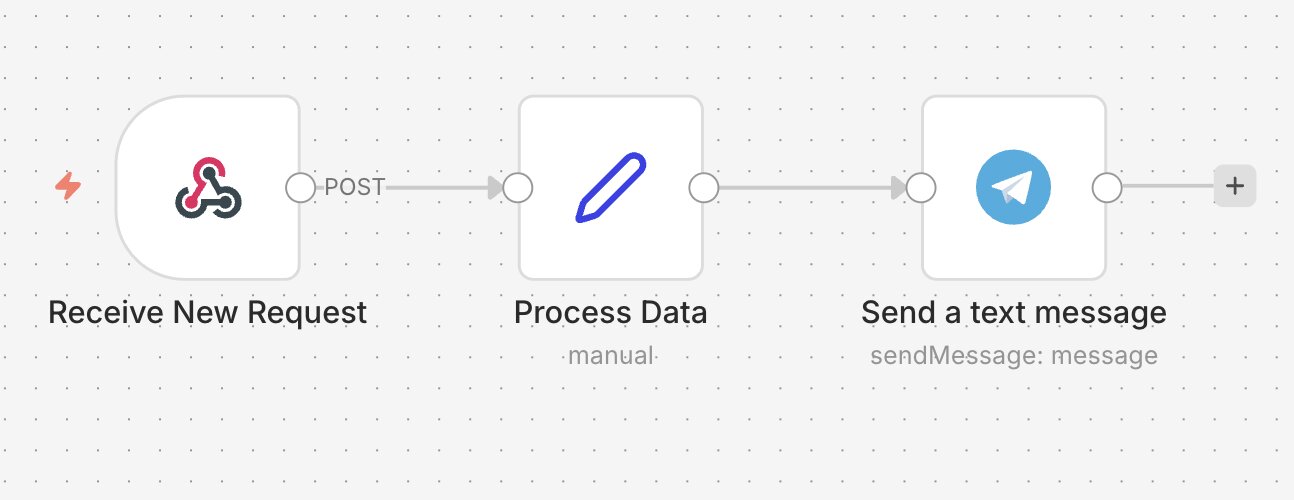
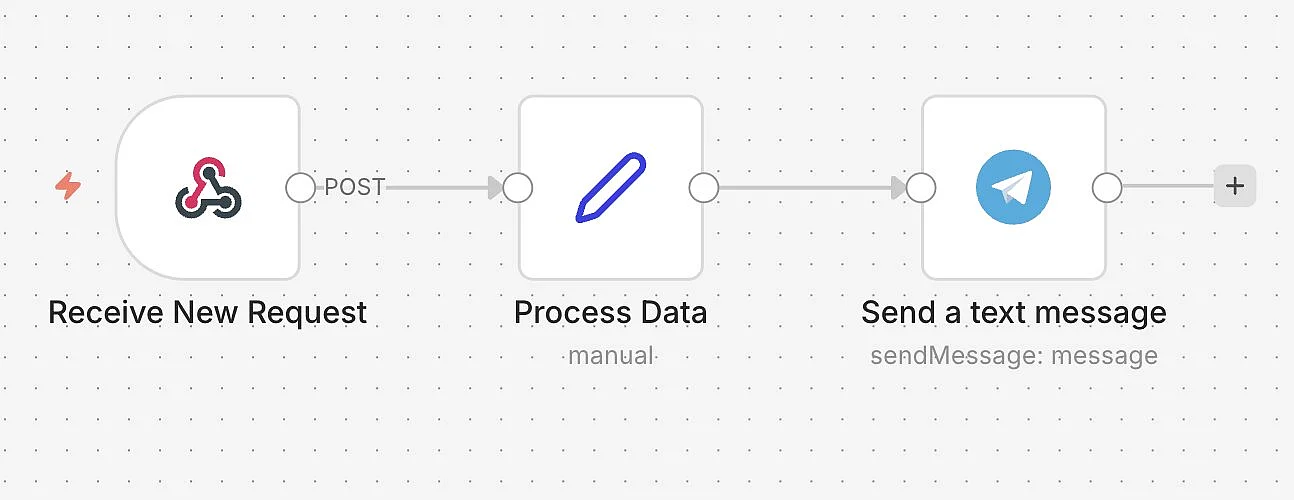
Exemple 3 : transférer automatiquement les nouvelles requêtes ou événements
Un autre cas d’usage fréquent consiste à rediriger automatiquement vers Telegram des événements provenant d’autres systèmes. Dès qu’une nouvelle demande est soumise via un formulaire ou qu’une commande est créée dans une boutique, n8n peut traiter cette information. Le workflow est déclenché soit par un Webhook, soit par un trigger spécifique à l’application. Les données pertinentes sont ensuite préparées et transformées en un message compréhensible, qui est automatiquement envoyé à un chat ou à un groupe Telegram. Vous et votre équipe restez ainsi informés sans devoir vérifier en permanence différents systèmes. Cette automatisation peut notamment aider les petites équipes à réagir rapidement et à conserver une meilleure vue d’ensemble.