

Comment créer un bot Telegram avec n8n et l’IA ?

Un bot Telegram avec n8n et une IA peut traiter automatiquement les messages entrants et y répondre de manière intelligente. Dans cet article, nous vous montrons étape par étape comment connecter un bot Telegram à n8n, le configurer et l’enrichir avec des fonctions d’IA.
Quels sont les avantages d’un bot Telegram avec n8n et l’IA ?
Un bot Telegram avec n8n vous permet de mettre en place une communication automatisée sans développement logiciel classique. Au lieu de programmer vous-même un bot complet, vous assemblez différents blocs dans l’outil low-code n8n pour créer un workflow clair. Vous pouvez ainsi recevoir des messages, les analyser, les transmettre à une intelligence artificielle et renvoyer automatiquement une réponse à Telegram.
Il est également pratique de pouvoir étendre le workflow à tout moment, par exemple avec des requêtes de base de données, des connexions à des API ou des notifications. Les petites entreprises, les équipes et les particuliers peuvent ainsi simplifier les tâches de communication récurrentes. De plus, n8n convient particulièrement si vous souhaitez héberger vous-même votre bot et garder le contrôle de vos automatisations.
Quelles sont les étapes à suivre pour créer un bot Telegram avec n8n ?
Étape 1 : préparer les prérequis pour le bot Telegram
Avant de commencer à créer concrètement votre bot Telegram avec n8n, vous devez remplir quelques prérequis de base. Il s’agit notamment des éléments suivants :
- Une instance n8n en cours d’exécution : votre environnement n8n doit être accessible afin que vous puissiez créer des workflows et utiliser des Webhooks ou des déclencheurs.
- Un compte Telegram : vous avez besoin d’un compte utilisateur Telegram classique pour créer un bot via le BotFather.
- Un accès API pour l’IA : vous avez besoin d’un service permettant de générer des réponses textuelles, par exemple via un grand modèle de langage (LLM) ou un fournisseur d’IA adapté.
- Un accès de base à l’interface n8n : vous devez pouvoir créer des workflows, ouvrir des nœuds et enregistrer des identifiants d’accès.
Si vous n’avez pas encore configuré n8n, il est recommandé de l’installer avec Docker. Une installation de n8n avec Docker se met en place rapidement et convient aussi bien aux premiers tests qu’aux environnements de production sur des serveurs. Pour des environnements plus importants ou évolutifs, il peut également être judicieux d’exécuter n8n avec une orchestration de conteneurs. Ainsi, une installation de n8n sur Kubernetes permet par exemple d’exécuter des workflows hautement disponibles et flexibles dans des infrastructures complexes.
Étape 2 : créer un bot Telegram avec le BotFather
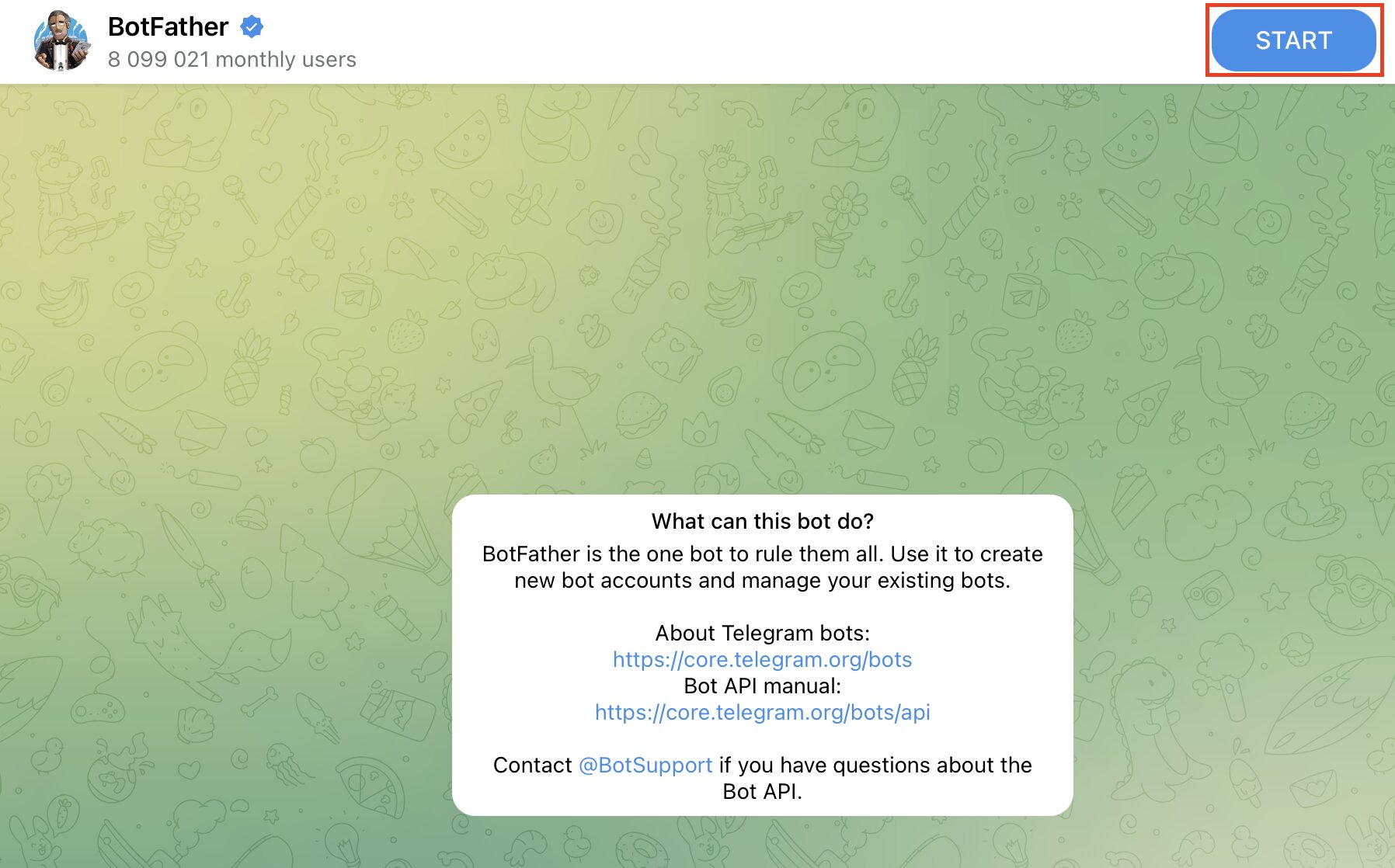
Avant de pouvoir créer votre workflow n8n, vous devez d’abord configurer votre propre bot dans Telegram. Pour cela, utilisez le compte officiel BotFather, qui permet de créer et de gérer des bots. Ouvrez Telegram, recherchez « BotFather » dans vos chats et démarrez la conversation.
Envoyez ensuite la commande /newbot pour créer un nouveau bot.
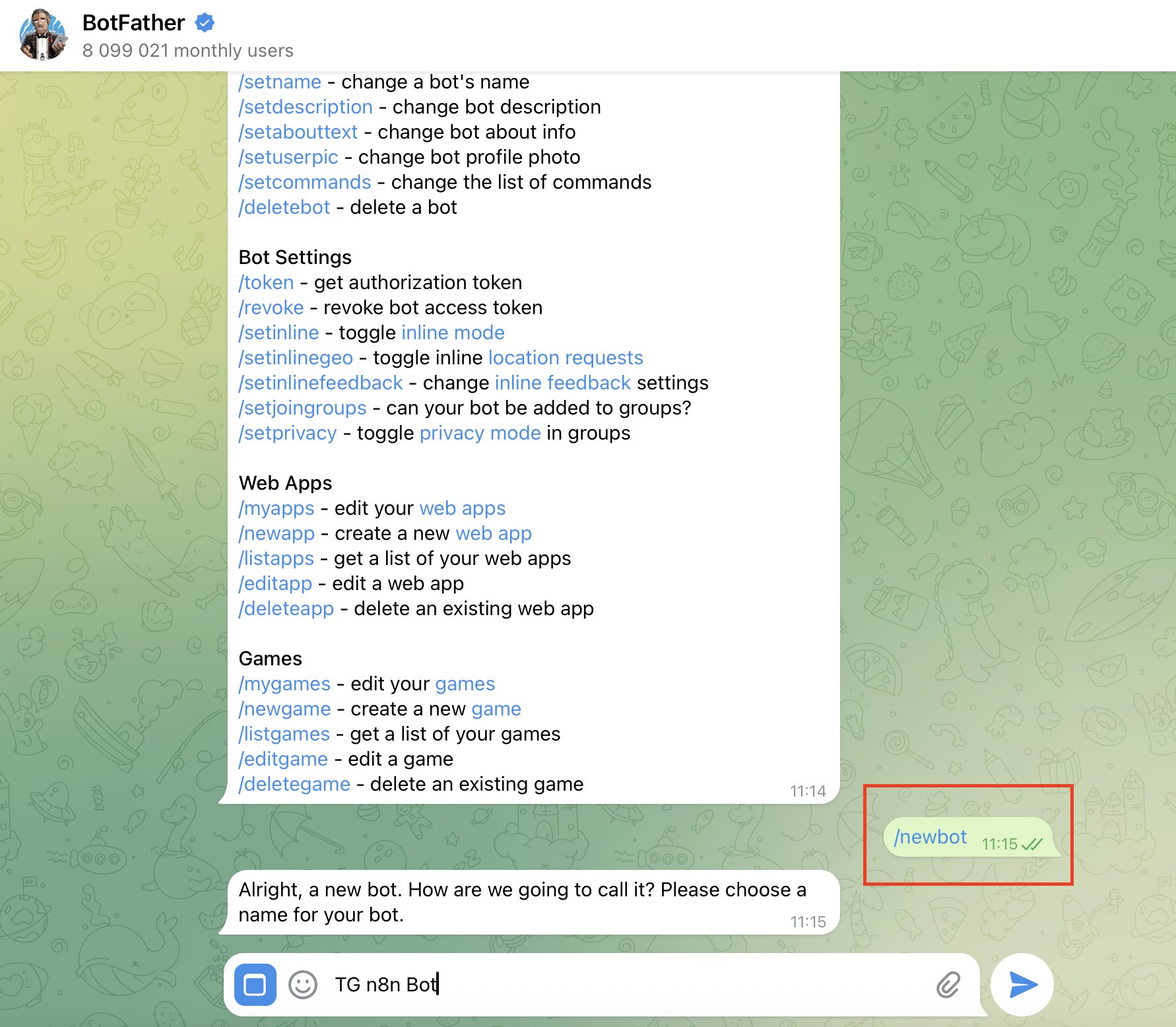
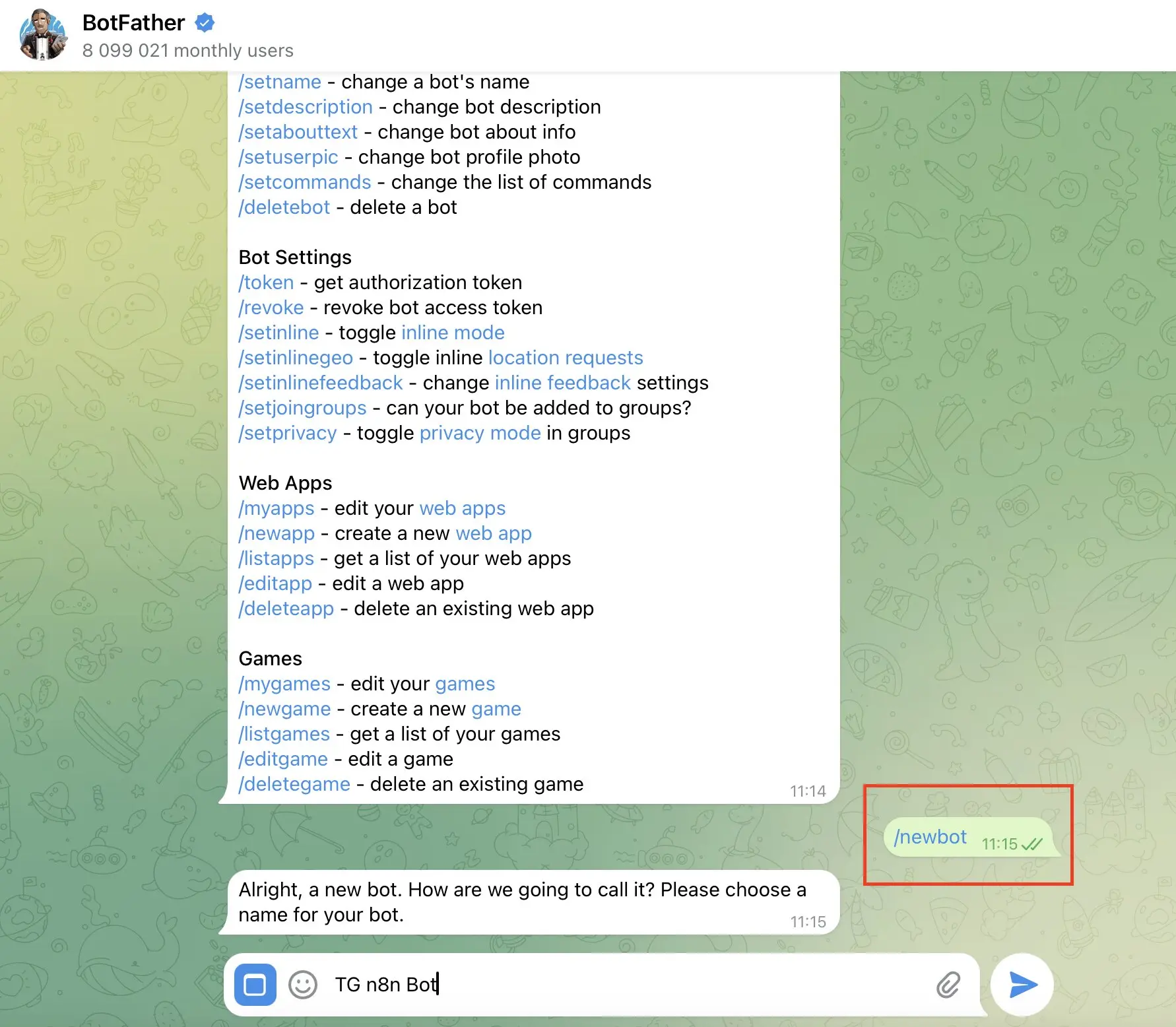
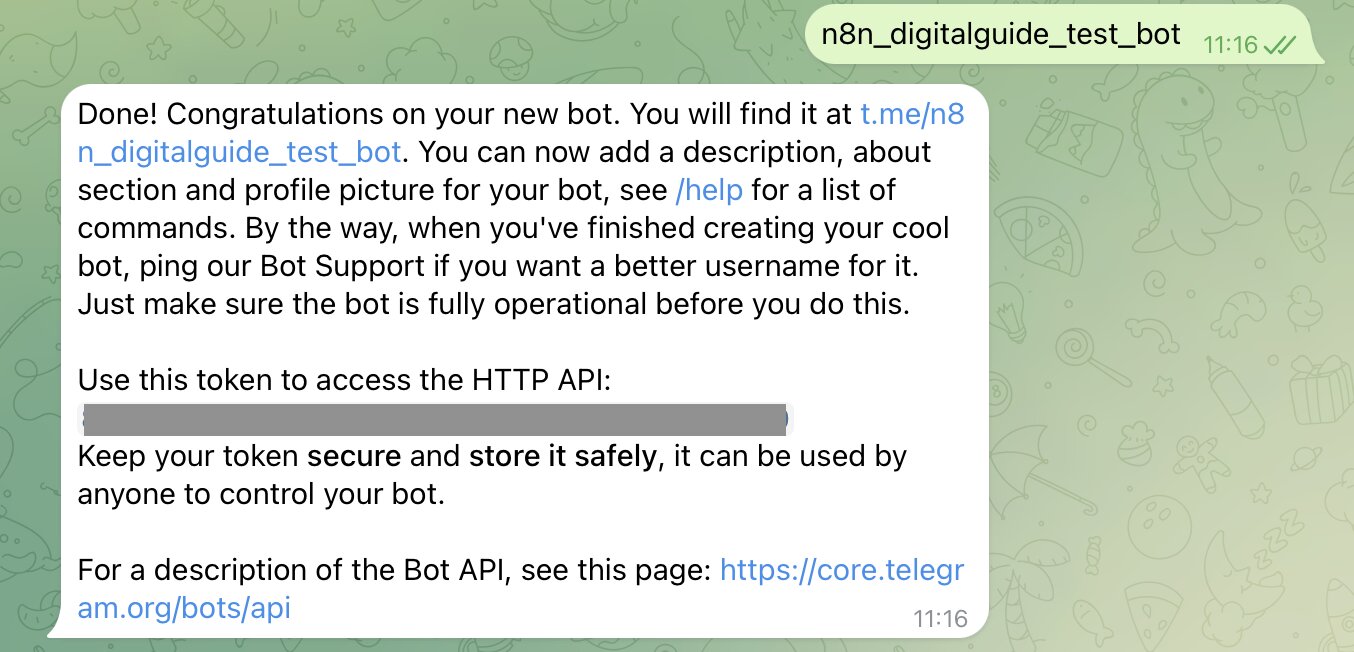
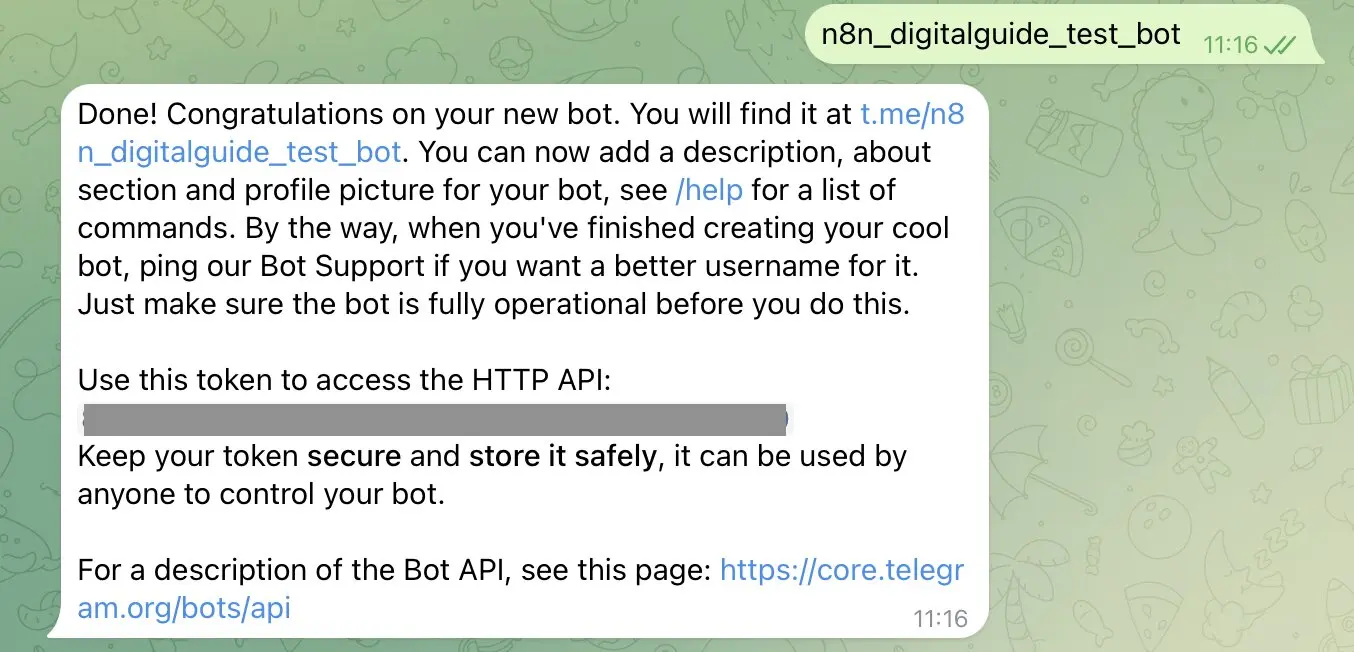
Telegram vous demande d’abord de choisir librement un nom d’affichage pour le bot. Vous devez ensuite définir un nom d’utilisateur unique qui se termine par « bot », par exemple « n8n_digitalguide_test_bot ». Une fois le nom accepté, BotFather vous fournit un jeton API. Ce jeton est essentiel : vous l’enregistrerez ensuite dans n8n afin d’autoriser votre workflow à envoyer et à recevoir des messages.
Étape 3 : préparer n8n et créer un nouveau workflow
Une fois le bot créé, accédez à votre interface n8n. Créez-y un nouveau workflow afin de définir graphiquement le traitement des messages Telegram. Dans n8n, chaque étape du processus est représentée par un nœud distinct. Le déroulement reste ainsi clair, même pour les débutants : vous voyez précisément quand un message arrive, quand il est transmis à l’IA et quand la réponse est renvoyée à Telegram.
Donnez idéalement un nom explicite au workflow dès le départ. Vous pourrez ainsi le retrouver facilement par la suite, notamment si vous gérez plusieurs automatisations dans votre instance n8n. Pensez à enregistrer le workflow dès le début afin de ne pas perdre vos premières modifications.
Étape 4 : configurer le déclencheur Telegram dans n8n
Ajoutez maintenant le premier nœud important : le déclencheur Telegram. Ce nœud garantit que n8n réagit automatiquement dès que quelqu’un envoie un message à votre bot. Dans la liste des nœuds n8n, recherchez « Telegram » et sélectionnez le nœud déclencheur approprié.
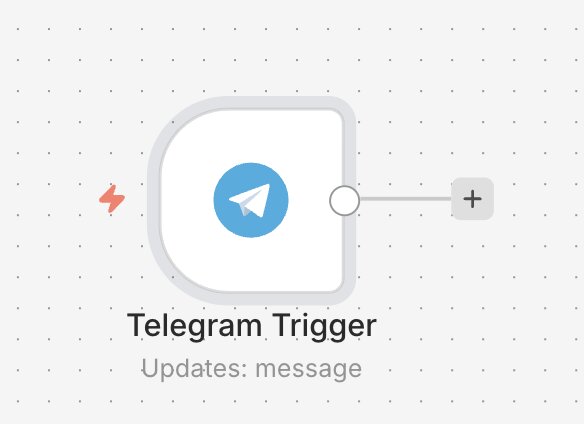
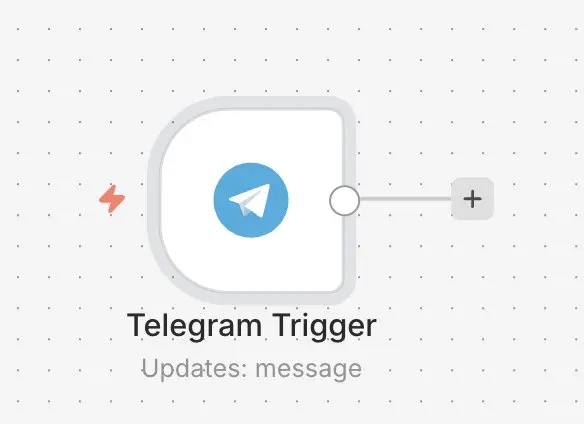
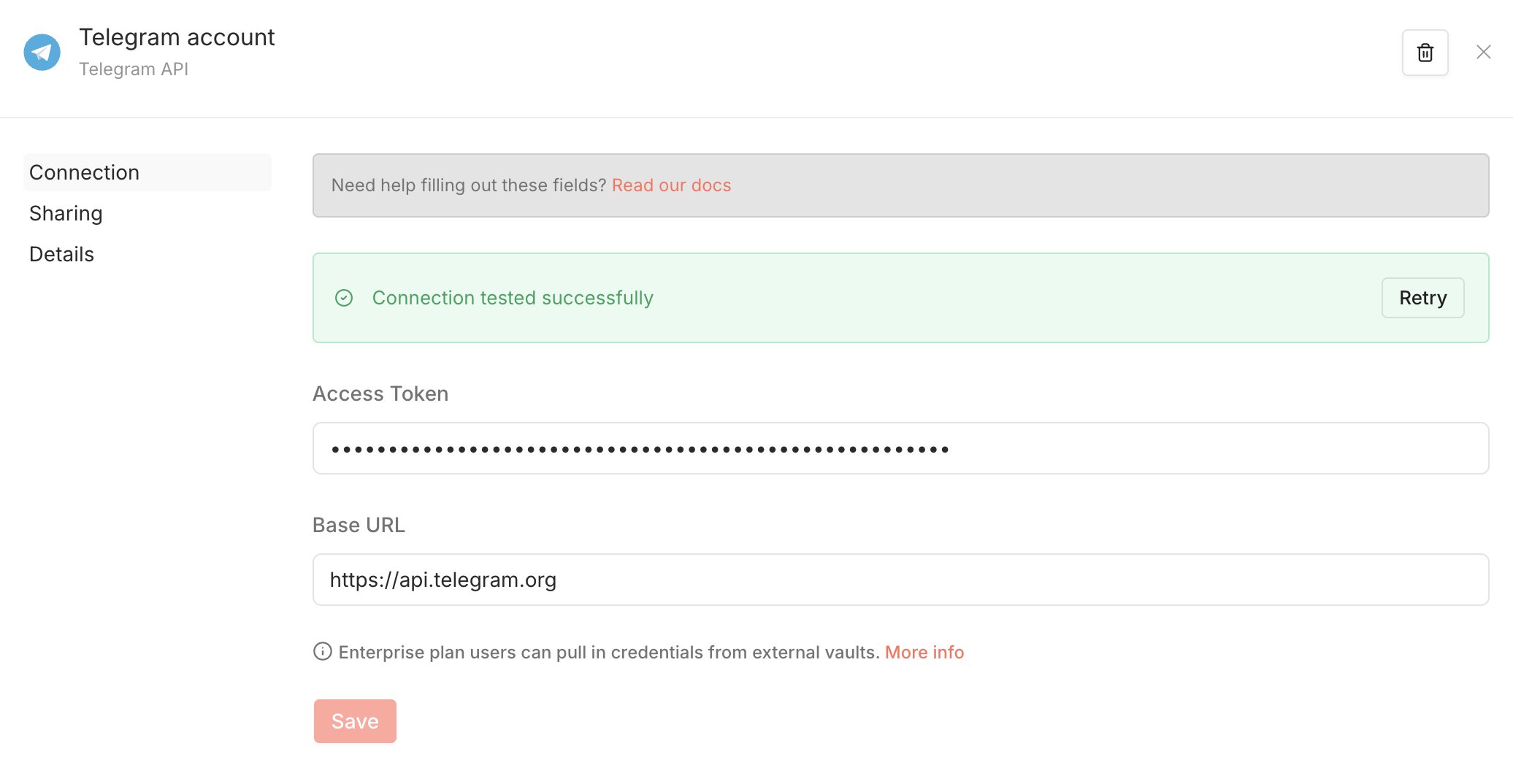
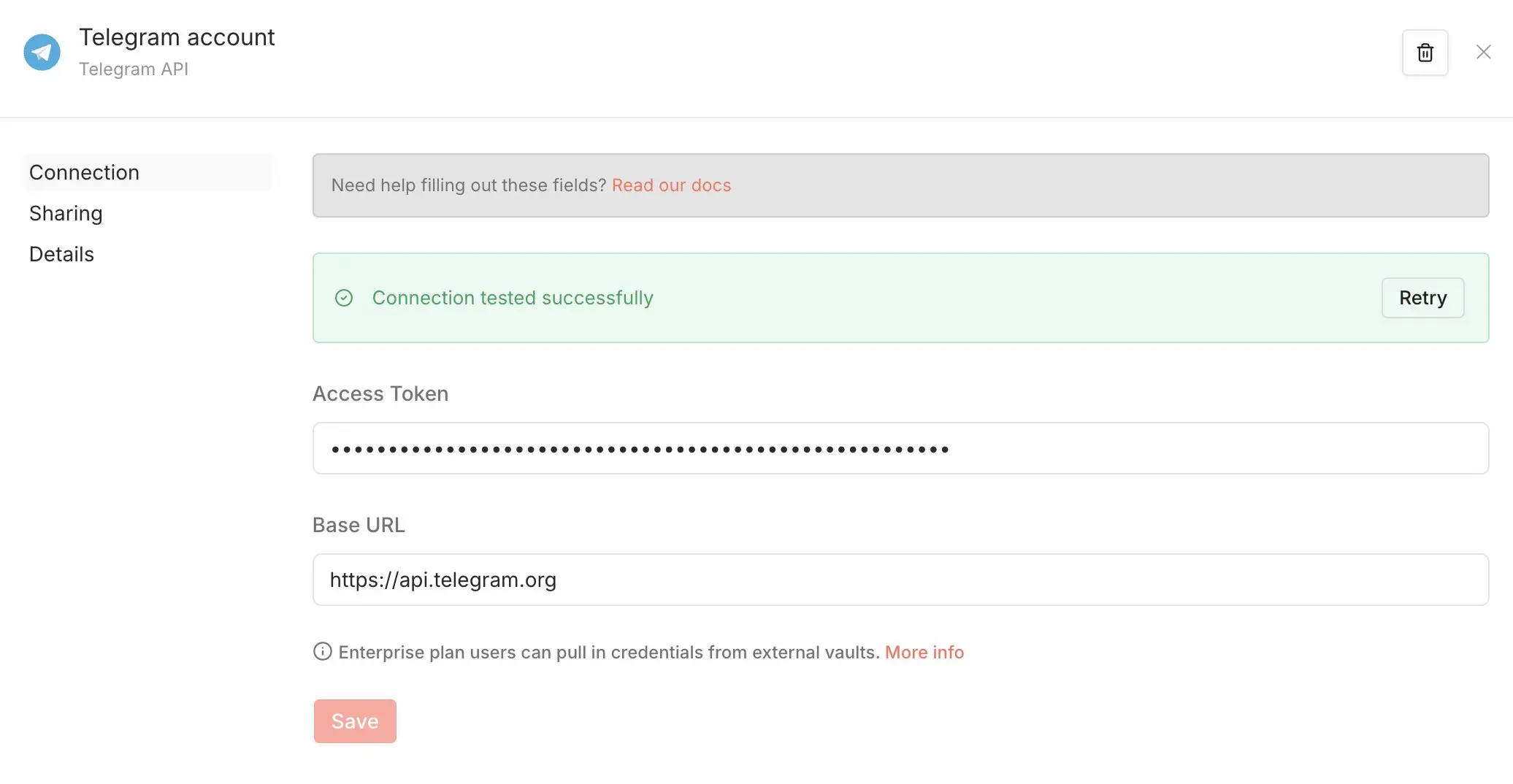
Vous devez ensuite renseigner les identifiants de votre bot. Pour cela, créez d’abord de nouveaux identifiants Telegram dans n8n et saisissez-y le jeton précédemment reçu de BotFather. n8n peut alors communiquer avec votre bot. Le déclencheur détecte directement les messages Telegram entrants et met leur contenu à disposition sous forme de données dans le workflow.
Pour que le déclencheur Telegram dans n8n fonctionne de manière fiable, votre instance n8n doit être accessible publiquement via HTTPS. Telegram transmet généralement les messages entrants à votre environnement n8n au moyen d’un Webhook. Si l’instance n’est pas accessible de l’extérieur ou n’est pas correctement sécurisée en HTTPS, Telegram ne peut pas appeler correctement le déclencheur. Vérifiez donc au préalable que votre URL n8n est valide, publiquement accessible et équipée d’un certificat SSL.
Étape 5 : envoyer un message de test au bot et vérifier la réception
Avant de connecter directement l’IA, vérifiez d’abord que votre bot reçoit correctement les messages. Ouvrez votre workflow, cliquez sur le nœud Telegram et sélectionnez l’option « Execute Step » en haut de l’éditeur. n8n se met alors en attente d’événements entrants, en l’occurrence d’un message.
Ouvrez ensuite l’application Telegram. Recherchez le nom d’utilisateur de votre bot et ouvrez la conversation. Si vous utilisez le bot pour la première fois, cliquez d’abord sur « Start » ou envoyez la commande /start pour l’activer. Vous pouvez ensuite saisir un message, par exemple « Bonjour ». Telegram transmet alors ce message à n8n.
Si tout est correctement configuré, n8n devrait recevoir le message immédiatement. Revenez dans l’interface n8n : le nœud déclencheur affiche alors une exécution réussie et vous pouvez consulter les données reçues dans la sortie. Celles-ci contiennent toutes les informations pertinentes concernant le message. Ce test intermédiaire est particulièrement important, car il vous permet de vérifier dès le début si la connexion entre Telegram et n8n fonctionne correctement.
Portez une attention particulière à la structure des données dans la sortie. Le texte du message se trouve généralement dans le champ message.text, tandis que l’ID du chat est stocké séparément dans message.chat.id. Ces deux valeurs seront ensuite essentielles pour transmettre le message à l’IA et renvoyer la réponse au bon utilisateur.
Par exemple, un extrait de données reçues pourrait ressembler à ceci :
{
    "message": {
        "message_id": 12,
        "text": "Bonjour",
        "chat": {
            "id": 123456789,
            "type": "private"
        },
        "from": {
            "id": 987654321,
            "username": "utilisateurexemple"
        }
    }
}Étape 6 : préparer le texte entrant pour l’IA
Ensuite, vous devez mettre le texte du message entrant dans un format facilement exploitable par le service d’IA. Pour cela, utilisez dans n8n un nœud Edit-Fields. L’objectif est de réduire les données Telegram imbriquées aux deux informations essentielles : le texte du message et l’ID du chat.
Ajoutez un nouveau nœud et reliez-le directement au déclencheur Telegram. Ouvrez le nœud et créez deux nouveaux champs. Dans le premier, saisissez user_message comme nom. Comme valeur, cliquez sur « Expression » et sélectionnez dans les données entrantes le champ contenant le texte du message. Créez ensuite un deuxième champ nommé chat_id et sélectionnez l’ID du chat. n8n reprend alors automatiquement ces valeurs à partir de la sortie du nœud précédent.
Un mappage de champs possible dans le nœud ressemble alors à ceci :
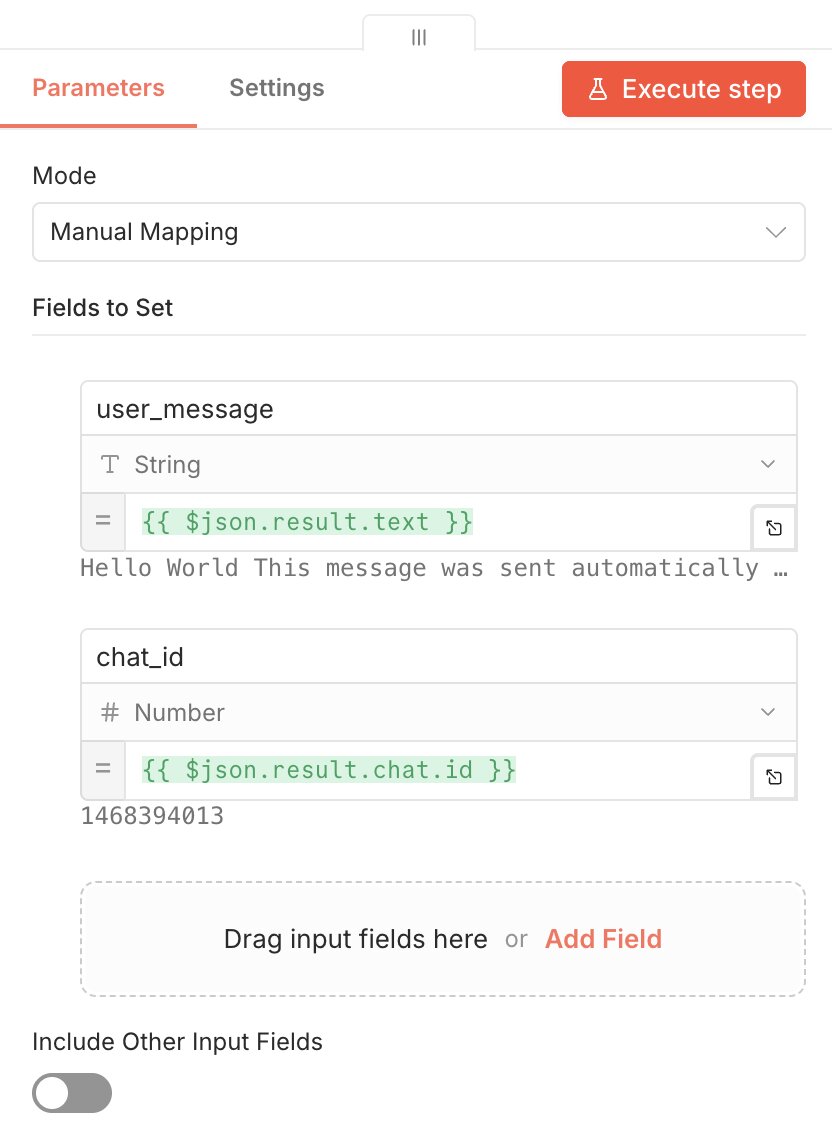
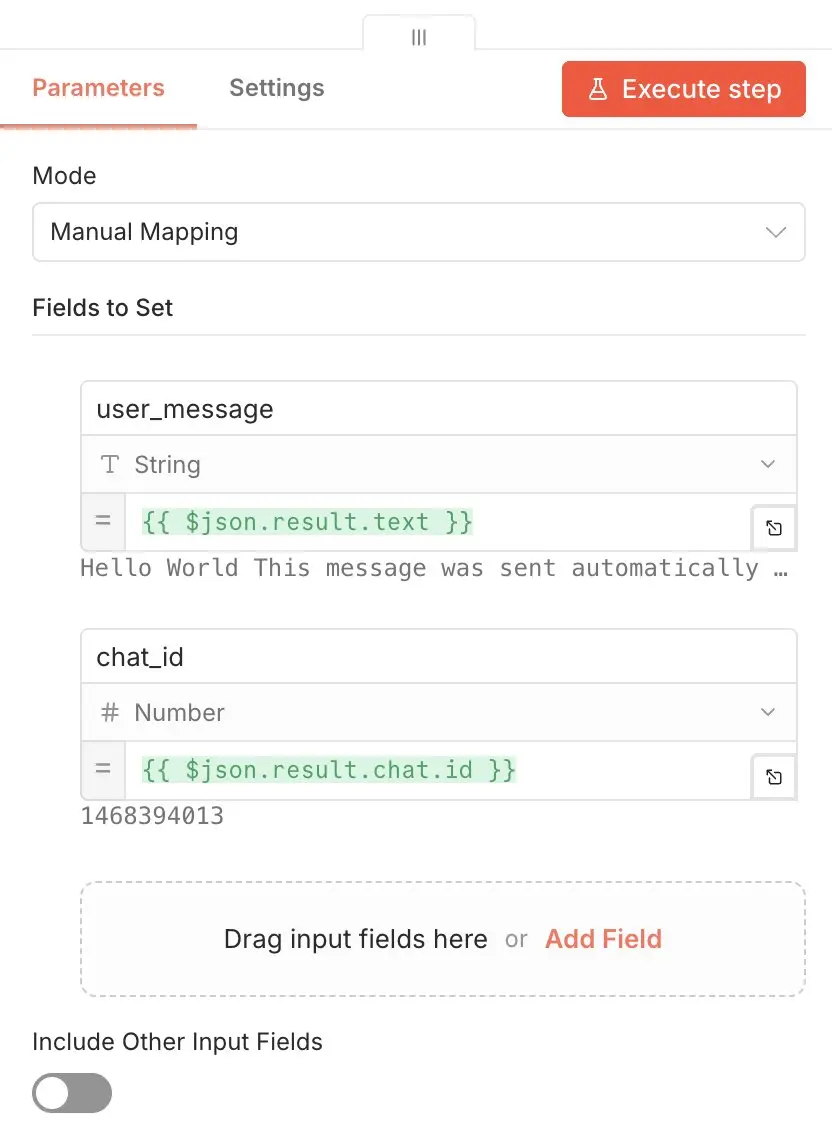
Après cette étape, vous disposez de deux valeurs clairement structurées que vous pouvez transmettre directement à l’IA et réutiliser pour envoyer la réponse au bon chat.
Étape 7 : ajouter un nœud d’IA ou une requête HTTP pour la génération de texte
L’étape suivante constitue le véritable cœur de votre bot : le traitement par l’IA. Selon votre configuration, vous pouvez soit utiliser un nœud d’IA existant, soit appeler un service d’IA externe via une requête HTTP. Le principe reste toujours le même : le texte reçu depuis Telegram est transmis à un modèle de langage, traité par celui-ci, puis renvoyé à n8n sous forme de résultat.
Nous utilisons ici le nœud OpenAI intégré. Vous pouvez y accéder aux données du nœud précédent et formuler un prompt adapté à vos besoins.
Étape 8 : extraire la réponse de l’IA à partir du retour
Une fois la requête envoyée avec succès à l’IA, vous devez extraire sa réponse à partir des données retournées. La structure exacte dépend du fournisseur ou du nœud utilisé. Examinez donc attentivement la sortie du nœud dans n8n.
Un nœud Edit-Fields supplémentaire peut également être très pratique pour cela. Vous pouvez y enregistrer la réponse de l’IA dans un champ dédié, par exemple bot_reply. Votre workflow reste ainsi clairement structuré et vous évitez des expressions complexes dans les nœuds suivants. Cette étape est également utile si vous souhaitez encore retravailler la sortie de l’IA, par exemple pour la raccourcir ou filtrer certains contenus.
Étape 9 : renvoyer la réponse à l’utilisateur avec un nœud Telegram
Dès que la réponse de l’IA est disponible, ajoutez un autre nœud Telegram pour la renvoyer à l’utilisateur. Dans ce nœud, sélectionnez l’action appropriée pour envoyer un message. Indiquez ensuite comme destinataire l’ID du chat extrait précédemment. Utilisez comme contenu le champ contenant la réponse de l’IA.
Vous obtenez ainsi un cycle complet : Telegram reçoit un message de l’utilisateur, n8n traite les données, l’IA génère une réponse, puis celle-ci est automatiquement renvoyée dans Telegram.
Étape 10 : tester l’ensemble du workflow
Vous devriez maintenant tester l’ensemble du processus. Envoyez pour cela une question à votre bot Telegram et observez dans n8n les différents nœuds qui s’exécutent successivement. Vous pouvez ainsi vérifier précisément à quel endroit les données sont correctement transmises et où d’éventuels problèmes surviennent. Si la réponse de l’IA apparaît dans Telegram, le fonctionnement de base de votre bot est correctement configuré.
En cas d’erreur, vérifiez les données à chaque étape du workflow. Les causes fréquentes sont des chemins de champs incorrects, des accès API mal configurés ou une structure de réponse différente de celle attendue. Lors des premiers essais, il est tout à fait normal de devoir effectuer quelques ajustements. Une fois le test réussi, vous pouvez facilement étendre les fonctionnalités de votre bot.
Étape 11 : améliorer le bot avec des règles simples
Un bot de base fonctionnel est un bon début, mais en pratique, vous souhaiterez généralement avoir davantage de contrôle sur son comportement. Il est donc judicieux d’intégrer des règles supplémentaires dans votre workflow. Vous pouvez par exemple utiliser un nœud IF pour vérifier si un message est vide, s’il contient certains mots-clés ou si certaines entrées doivent déclencher une réponse standard. Vous évitez ainsi des requêtes inutiles à l’IA tout en améliorant l’expérience utilisateur.
Il est pertinent de limiter les messages trop longs ou inadaptés. Vous pouvez par exemple définir que les messages très longs soient raccourcis ou qu’une réponse explicative soit envoyée. Les simples salutations peuvent elles aussi être gérées plus efficacement avec une réponse fixe qu’avec l’IA. Votre workflow reste ainsi plus économique, plus rapide et plus facile à contrôler.
Un exemple simple de règle spéciale serait :
Si message = /start → envoyer un message de bienvenue fixe Sinon → transmettre le message à l’IA
Étape 12 : activer le workflow et l’utiliser en production
Si tous les tests se sont déroulés avec succès, vous pouvez publier le workflow dans n8n en cliquant sur « Publish » en haut à droite. À partir de ce moment, votre bot Telegram avec n8n réagira automatiquement aux messages entrants, sans que vous ayez à relancer le mode test. La version publiée fonctionne alors en production, à condition que le Webhook Telegram soit correctement accessible.


Quels bots Telegram peut-on créer avec n8n et l’IA ?
Avec un simple bot de questions-réponses, le potentiel de n8n est loin d’être épuisé. Les possibilités deviennent particulièrement intéressantes lorsque vous décidez de connecter un bot Telegram à n8n avec d’autres services, sources de données ou processus internes. Un simple chatbot se transforme alors en assistant d’automatisation qui ne se contente pas de répondre, mais prend également en charge certaines tâches de manière active.
Exemple 1 : créer un bot de support pour les questions fréquentes
Un cas d’usage évident est un bot de support qui répond automatiquement aux questions récurrentes. Les utilisateurs peuvent lui poser des questions sur les horaires d’ouverture, les processus de retour, les produits ou les procédures internes. Le message entrant est d’abord transmis par Telegram à n8n. Une IA peut ensuite comprendre la question et formuler une réponse adaptée à partir d’instructions prédéfinies ou de contenus de référence. Les demandes standard n’ont ainsi plus besoin d’être traitées manuellement.
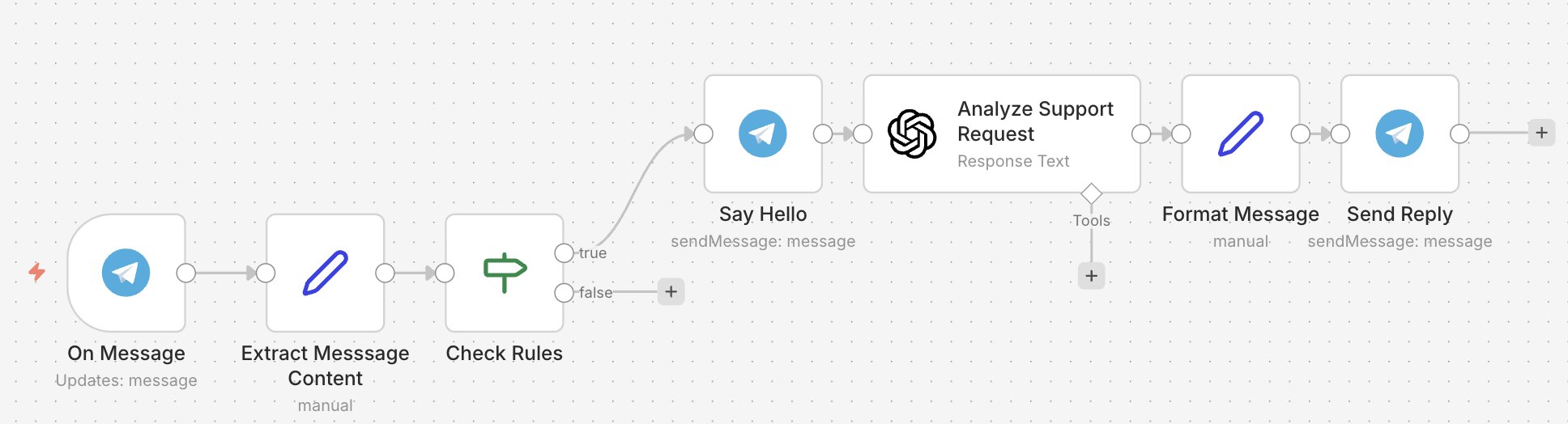
Cette approche est particulièrement utile lorsque votre équipe reçoit régulièrement les mêmes questions. Vous pouvez aussi étendre le workflow afin que certains termes soient reconnus et combinés avec des informations fixes. Pour les demandes plus complexes, le bot peut transmettre la requête à une personne ou l’acheminer en interne par email ou de n8n vers Discord. De plus, il est possible de transférer les résultats vers un système de tickets grâce à une intégration n8n de Jira. Vous obtenez ainsi un pré-filtrage pertinent qui fait gagner du temps et accélère les réactions.
Exemple 2 : utiliser un assistant interne pour les demandes rapides de l’équipe
Un autre cas d’usage pratique est un assistant Telegram interne destiné aux petites équipes ou aux groupes de travail. Les collaborateurs peuvent lui envoyer de courtes questions, par exemple sur l’état des projets, les échéances, les responsabilités ou certaines informations internes. n8n peut non seulement transmettre la demande à une IA, mais aussi récupérer des informations provenant d’autres systèmes, comme des données de calendrier, des entrées de base de données, des informations CRM ou des contenus issus d’API internes.
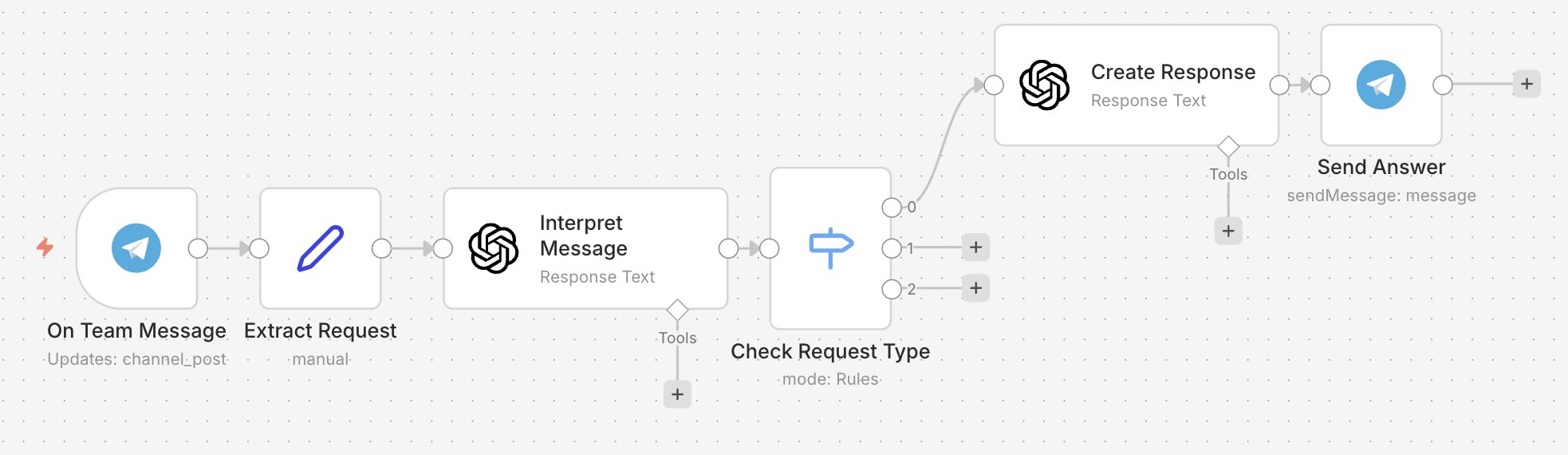
Dans ce cas, l’IA se charge principalement d’interpréter la demande et de formuler une réponse claire. Les utilisateurs n’ont donc pas besoin de connaître des commandes précises et peuvent écrire en langage naturel. Cela simplifie les échanges au quotidien. Un tel bot convient particulièrement aux petites automatisations qui permettent d’obtenir rapidement des informations sans devoir ouvrir plusieurs outils.
Exemple 3 : créer un bot de contenu ou d’idées avec n8n
Une autre possibilité consiste à utiliser un bot Telegram avec n8n pour générer des contenus ou proposer des idées. Vous pouvez par exemple lui demander de générer des idées pour les réseaux sociaux, des brouillons d’emails, de courtes synthèses, des listes de sujets ou des propositions de texte. L’utilisateur envoie simplement sa demande dans Telegram. n8n transmet alors le message à l’IA, qui génère une proposition structurée. Le résultat est ensuite renvoyé directement dans Telegram.
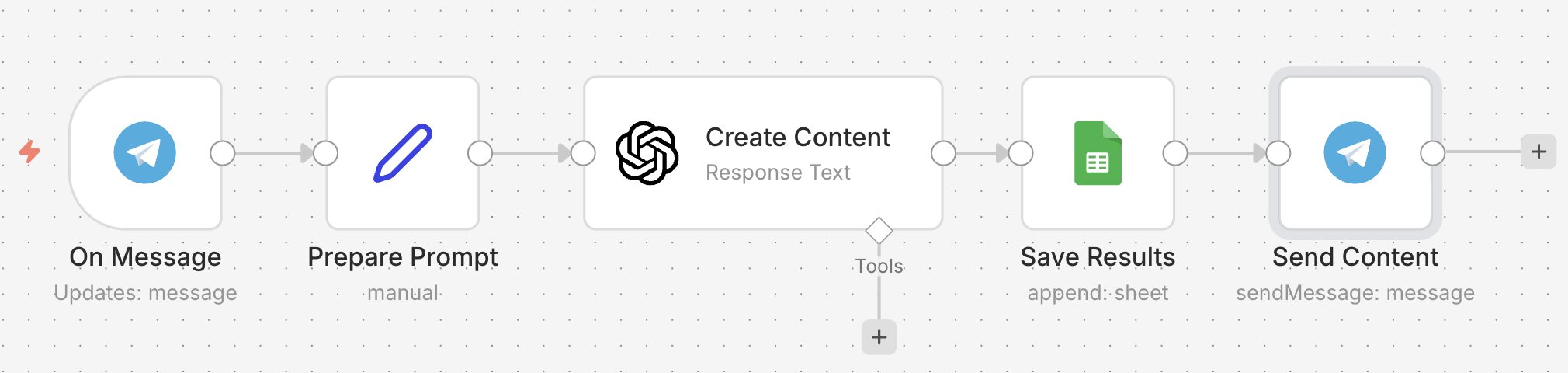
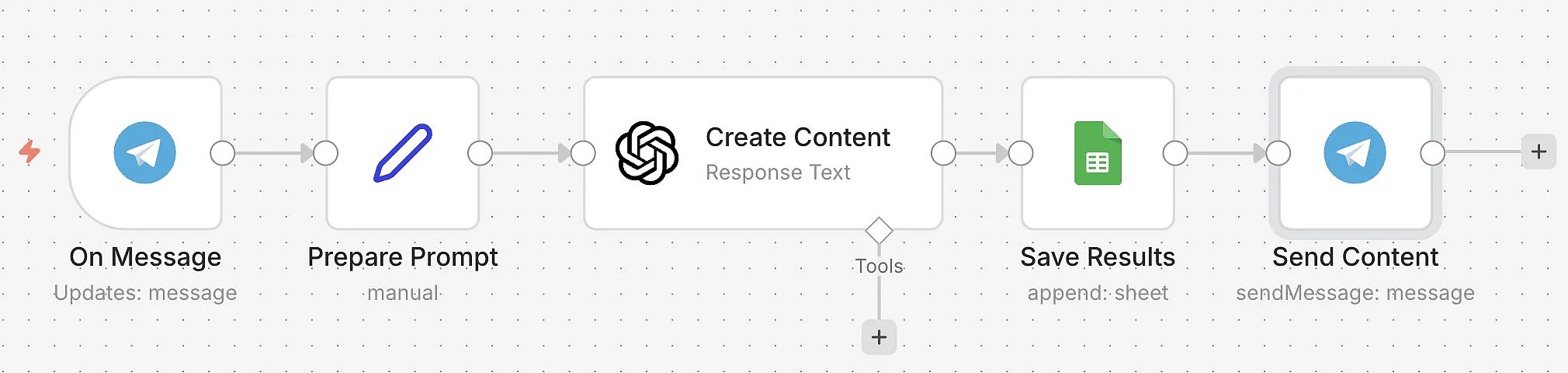
Ce cas d’usage est pratique, car Telegram fonctionne comme un canal de saisie rapide. Vous n’avez pas besoin d’ouvrir un outil d’IA séparé et pouvez enregistrer des idées spontanées directement dans le chat. Le workflow peut aussi être étendu afin que les résultats soient sauvegardés, catégorisés ou transmis à d’autres systèmes. Les idées peuvent ainsi être automatiquement enregistrées dans Google Sheets ou dans un outil de gestion de projet.