Comment créer un bot Discord avec n8n et l’IA ?

Un bot Discord avec n8n et l’IA peut répondre automatiquement aux messages, traiter des contenus et exécuter différentes tâches en arrière-plan. Pour cela, Discord, n8n et un modèle d’IA sont connectés afin d’analyser les messages entrants et de déclencher les réponses ou actions appropriées. Ces bots peuvent notamment servir à automatiser la communication, modérer un serveur ou intégrer des services externes à Discord.
- Automatisation des tâches manuelles pour les équipes techniques
- Hébergement sur votre propre serveur : pas de limite de tâches, contrôle total des coûts
- Plus de 500 intégrations d'applications et outils grâce à l'open source
Quels sont les avantages d’un bot Discord créé avec n8n ?
Un bot Discord créé avec n8n permet d’automatiser de nombreux processus sans développement logiciel classique. Plutôt que de programmer un bot complet en Python ou en JavaScript depuis zéro, vous construisez un workflow visuel dans n8n à partir de différents blocs. Cette approche est particulièrement adaptée si vous souhaitez vous familiariser avec les automatisations.
Autres avantages :
- Modifications simplifiées : les différentes étapes du workflow peuvent être adaptées directement dans l’interface, ce qui facilite les ajustements ultérieurs.
- Fonctions d’IA : vous pouvez enrichir votre bot avec des fonctions d’intelligence artificielle, par exemple pour générer des réponses automatiques, résumer des contenus ou faciliter la modération.
- Nombreuses intégrations : n8n peut être connecté à de nombreux services. Votre bot peut ainsi traiter des données provenant de Google Sheets, de bases de données, de CRM ou de systèmes helpdesk. Des outils comme Jira peuvent également être intégrés à n8n pour créer automatiquement des tickets ou publier des messages de statut dans Discord.
- Bonne traçabilité : le workflow permet de voir précisément quelles étapes sont exécutées et à quel moment. Cela facilite la recherche d’erreurs et les extensions ultérieures.
- Standardisation des processus : pour les équipes et les entreprises, n8n permet d’automatiser et de standardiser les tâches récurrentes.
En plus de Discord, n8n permet d’intégrer d’autres plateformes de communication. Avec n8n et Telegram ou un bot Telegram avec n8n, vous pouvez mettre en place des automatisations similaires pour Telegram ou les combiner dans des workflows multiplateformes.
Quels sont les prérequis ?
Avant de commencer à créer un bot Discord avec n8n et l’IA, vous devez réunir quelques prérequis essentiels. Une préparation soignée facilite la mise en place et permet de connecter les différents composants sans difficulté. La plupart des accès nécessaires peuvent être configurés rapidement, mais il est préférable de préparer tous les éléments à l’avance.
Pour mettre en œuvre votre projet, vous avez besoin de :
- Une instance n8n en cours d’exécution, accessible publiquement avec HTTPS
- Un compte Discord
- Un serveur Discord sur lequel vous disposez de droits d’administration
- Un accès au Discord Developer Portal
- Un jeton de bot
- Un Webhook et un bot connecté à Discord
- Un accès API à un service d’IA, par exemple OpenAI
- Un peu de temps pour effectuer les premiers tests et ajustements
Il est possible d’utiliser Docker pour installer n8n. Cette méthode convient particulièrement aux débutants, car elle permet de démarrer rapidement n8n dans un environnement isolé. Pour les environnements de production ou les projets plus importants, une installation n8n avec Kubernetes permet d’exécuter les workflows de manière plus évolutive et résiliente.
Pour les débutants : nous vous recommandons de créer votre propre serveur Discord pour effectuer les premiers tests. Vous pourrez ainsi expérimenter votre workflow n8n et corriger d’éventuelles erreurs sans affecter un serveur existant ou utilisé en production.
Comment créer un Discord bot avec n8n et l’IA étape par étape ?
Étape 1 : préparer un serveur Discord pour les tests
Si vous n’avez pas encore votre propre serveur de test, commencez par en créer un. Ouvrez Discord, cliquez sur le symbole plus dans la barre latérale gauche, puis créez un nouveau serveur. Donnez-lui un nom : ce serveur vous permettra ensuite de tester votre bot Discord avec n8n dans un environnement séparé.
Un serveur de test dédié est particulièrement utile pour vérifier de manière contrôlée les messages, les autorisations et les réponses du bot. Lors des premiers essais avec des automatisations, de petites erreurs peuvent facilement se produire. Dans un environnement de test, vous pouvez les identifier et les corriger sans perturber un serveur existant. Veillez à disposer des droits d’administrateur sur ce serveur.
Étape 2 : créer une application dans le Discord Developer Portal
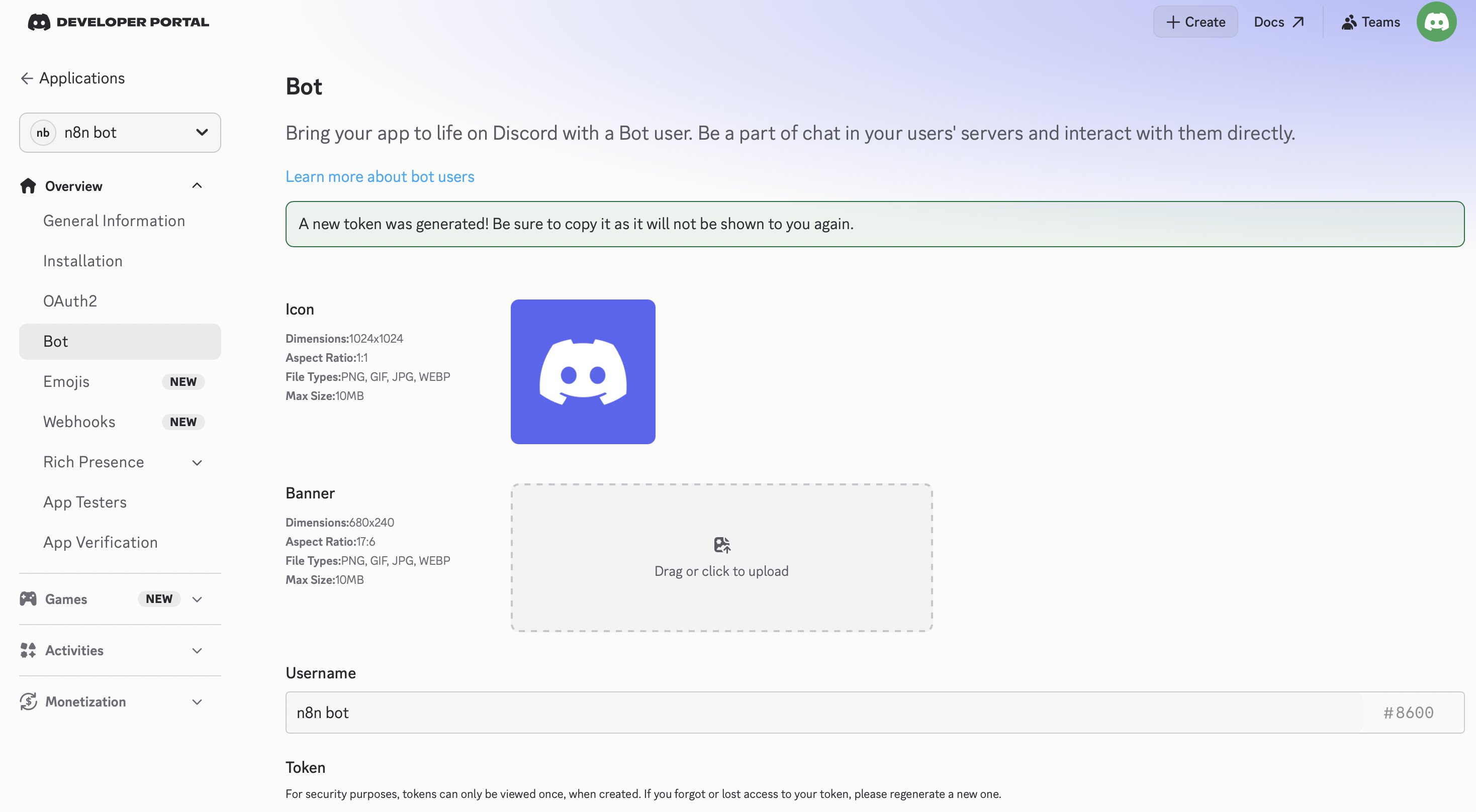
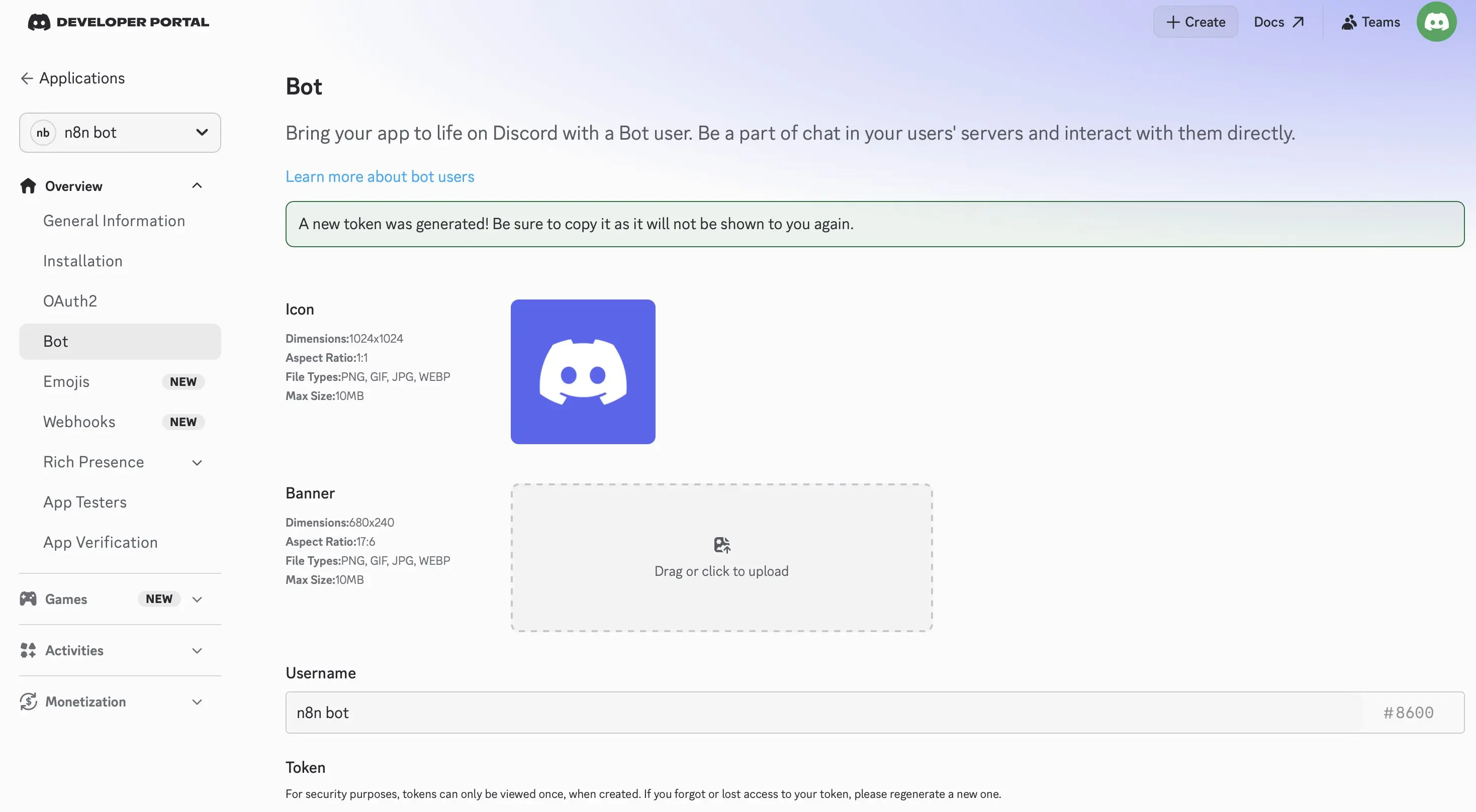
Ouvrez maintenant le Discord Developer Portal et connectez-vous avec votre compte Discord. Cliquez sur New Application, puis attribuez un nom à votre application. Cette application servira de base à votre futur bot Discord avec n8n.
Passez ensuite à la section « Bot » et créez le bot. Discord génère alors un profil qui pourra communiquer ultérieurement avec votre workflow n8n. L’élément le plus important est le Bot-Token. Ce jeton fonctionne comme un mot de passe pour votre bot et sera ensuite enregistré dans n8n. Conservez-le donc de manière confidentielle : toute personne qui y a accès pourrait prendre le contrôle de votre bot ou effectuer des actions en votre nom.
Étape 3 : définir les autorisations nécessaires pour le bot
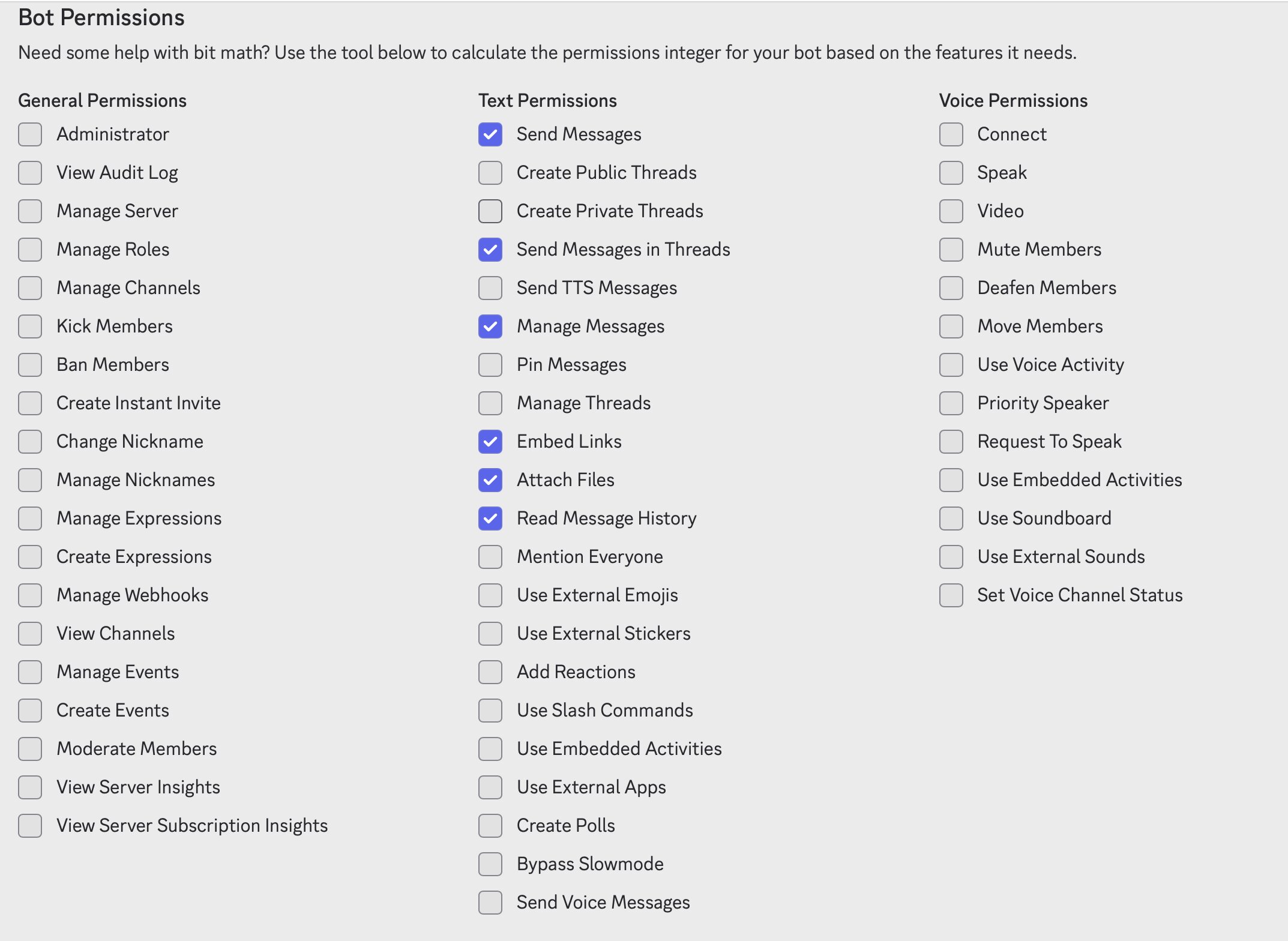
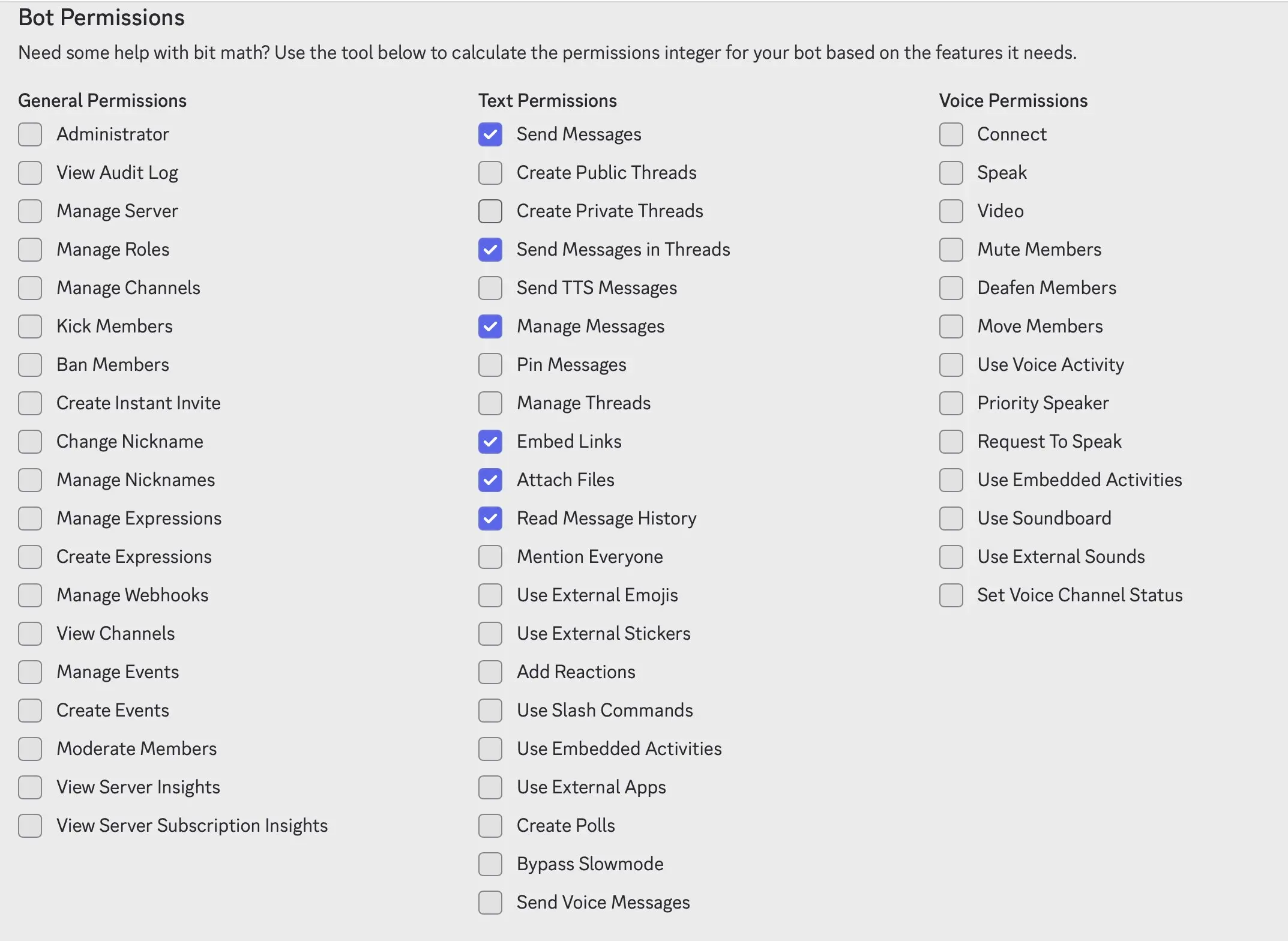
Pour que votre bot puisse fonctionner sur votre serveur, il a besoin des autorisations appropriées. Dans le Developer Portal, vous pouvez définir précisément les droits qui lui sont accordés. Pour un simple bot Discord avec n8n et l’IA, les autorisations suivantes suffisent généralement au début :
- Lire les messages
- Envoyer des messages
- Lire l’historique des messages
- Intégrer des liens
- Envoyer des pièces jointes
Selon le cas d’usage, d’autres autorisations peuvent être nécessaires, par exemple pour la modération, la gestion des rôles ou les interactions avec les canaux. Pour les débutants, il est recommandé de n’activer que les droits réellement nécessaires. Cette approche permet de conserver une configuration claire tout en renforçant la sécurité.
Étape 4 : inviter le bot sur le serveur Discord
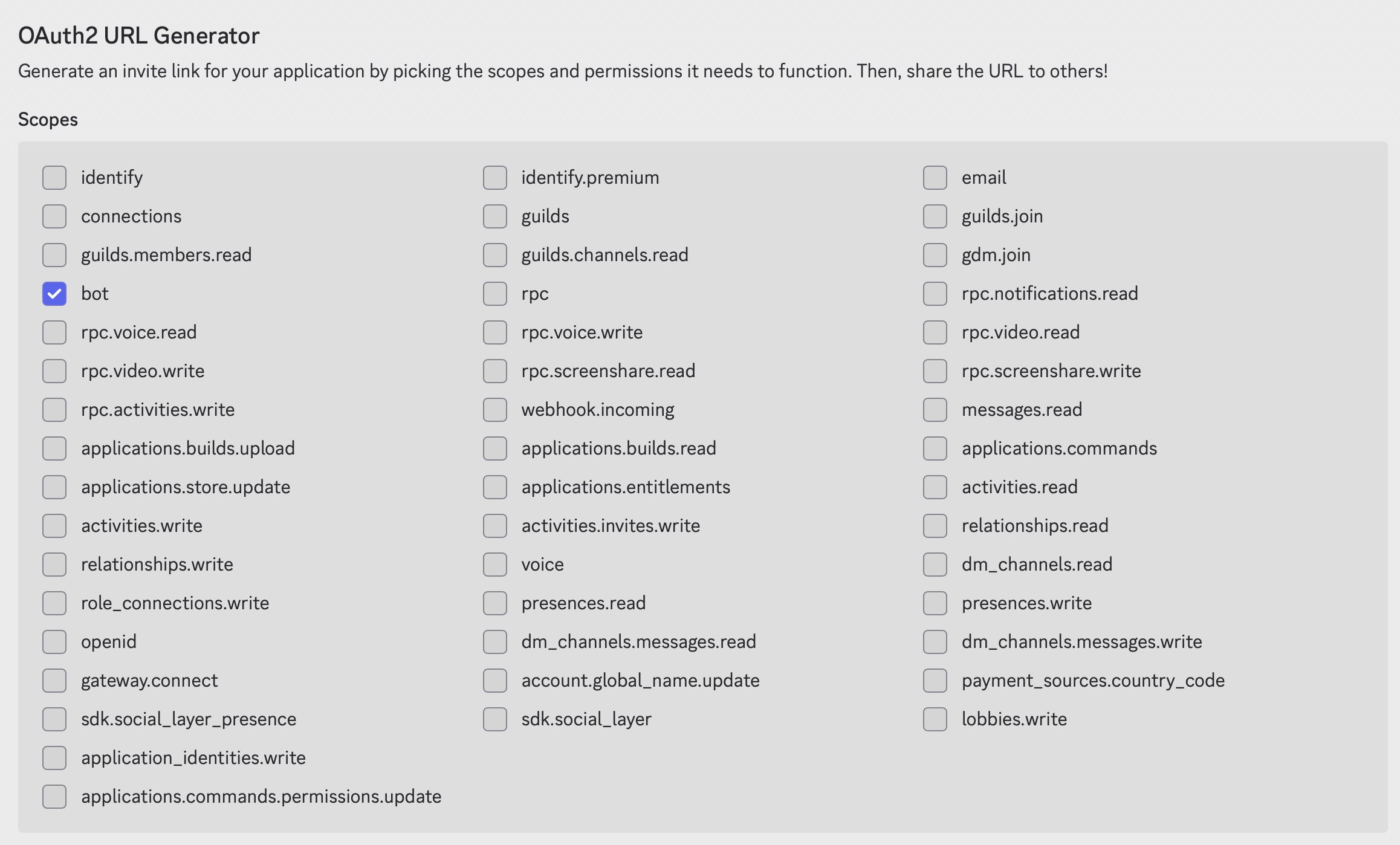
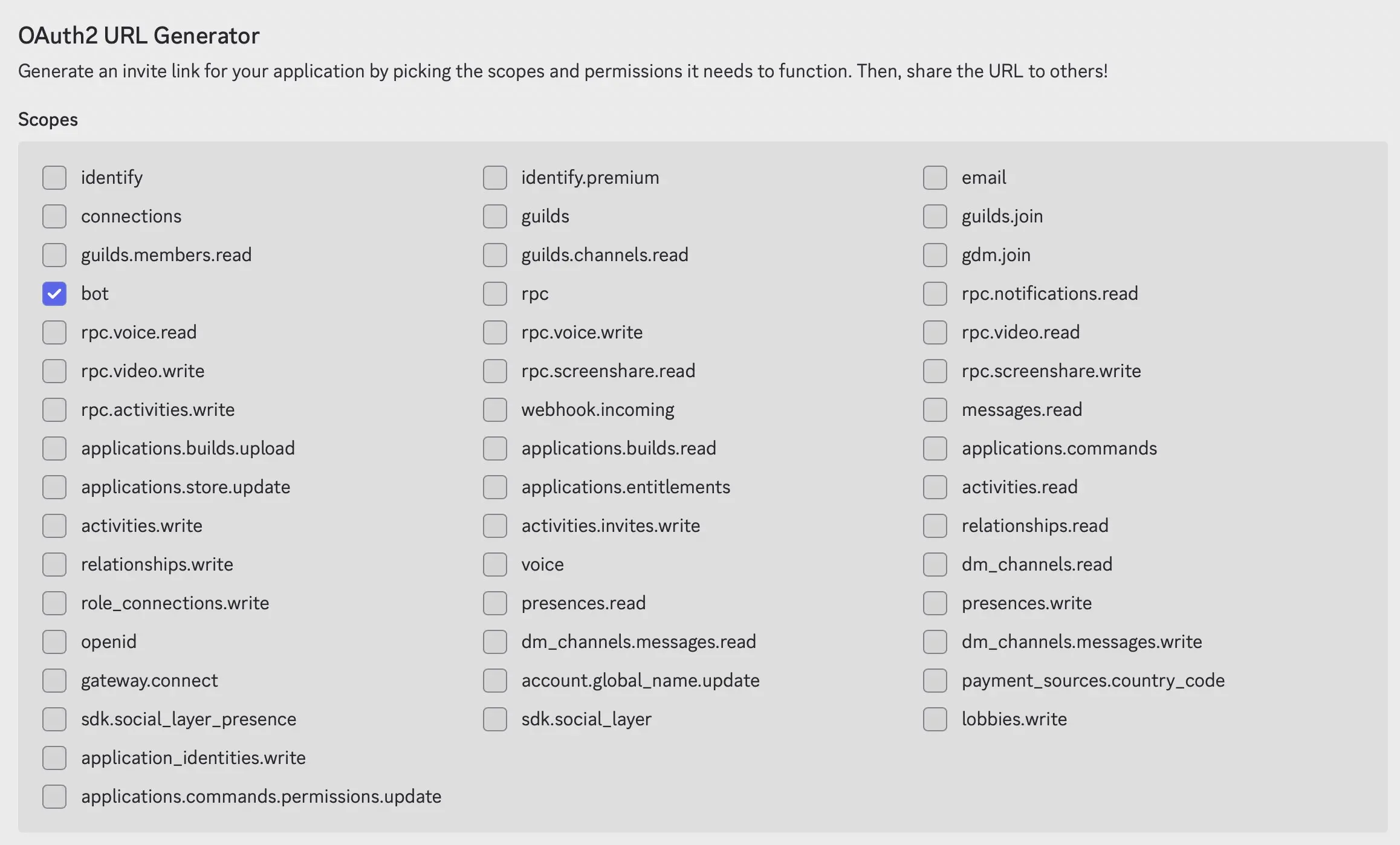
À l’étape suivante, créez un lien d’invitation pour votre bot Discord avec n8n afin de pouvoir l’ajouter à votre serveur Discord. Pour cela, accédez à la section « OAuth2 » du Discord Developer Portal et ouvrez « OAuth2 URL Generator ».
Dans « Scopes », activez au minimum l’option « bot ». Si vous souhaitez utiliser des slash commands, ajoutez aussi « applications.commands ». Sélectionnez ensuite les autorisations dont votre bot aura besoin, par exemple pour lire et envoyer des messages. Discord génère alors automatiquement une URL. Ouvrez ce lien, sélectionnez votre serveur de test et confirmez l’invitation.
Le bot apparaît alors sur votre serveur. S’il ne réagit pas encore aux messages, c’est tout à fait normal : vous configurerez sa logique et ses fonctionnalités dans n8n à l’étape suivante.
Étape 5 : créer un Webhook Discord
Pour de nombreux workflows, un Webhook constitue le moyen le plus simple d’envoyer des messages de n8n vers Discord. Les Webhooks sont toutefois un canal uniquement sortant. Pour créer un bot Discord avec n8n capable de réagir aux actions des utilisateurs, par exemple aux slash commands, un Webhook seul ne suffit donc pas. Vous avez également besoin des interactions, qui sont configurées à l’étape 7.
Ouvrez dans Discord les paramètres du canal texte souhaité et accédez aux intégrations. Vous pouvez alors créer un nouveau Webhook. Donnez-lui un nom, sélectionnez le canal et copiez l’URL du Webhook. Vous indiquerez ensuite cette URL dans n8n. Votre workflow pourra ainsi envoyer automatiquement des messages à Discord sans que vous ayez à programmer vous-même toute la logique du bot.
Un Webhook est particulièrement adapté aux premières automatisations. Si vous avez ensuite besoin d’interactions plus complexes, par exemple pour réagir de manière ciblée aux messages Discord entrants, vous pouvez compléter votre workflow avec une logique de bot, des slash commands ou des déclencheurs externes.
Étape 6 : ouvrir n8n et créer un nouveau workflow
Ouvrez votre instance n8n et créez un nouveau workflow. Donnez-lui un nom explicite. Contrairement à une simple automatisation, un véritable bot Discord avec n8n ne se limite pas à envoyer des messages. Votre workflow doit en plus pouvoir recevoir les requêtes entrantes de Discord et y répondre.
Une structure typique se compose de trois parties :
- Entrée (Discord → n8n)
- Traitement (IA)
- Sortie (n8n → Discord)
Étape 7 : établir la connexion entre Discord et n8n (Interactions)
Contrairement aux Webhooks, qui servent uniquement aux messages sortants, les interactions permettent de transmettre des données de Discord à votre workflow. Il s’agit de requêtes structurées, déclenchées par exemple via des slash commands. Chaque fois qu’un utilisateur exécute une telle commande dans Discord, une requête est envoyée à une URL que vous avez définie. Cette URL est ensuite fournie par n8n.
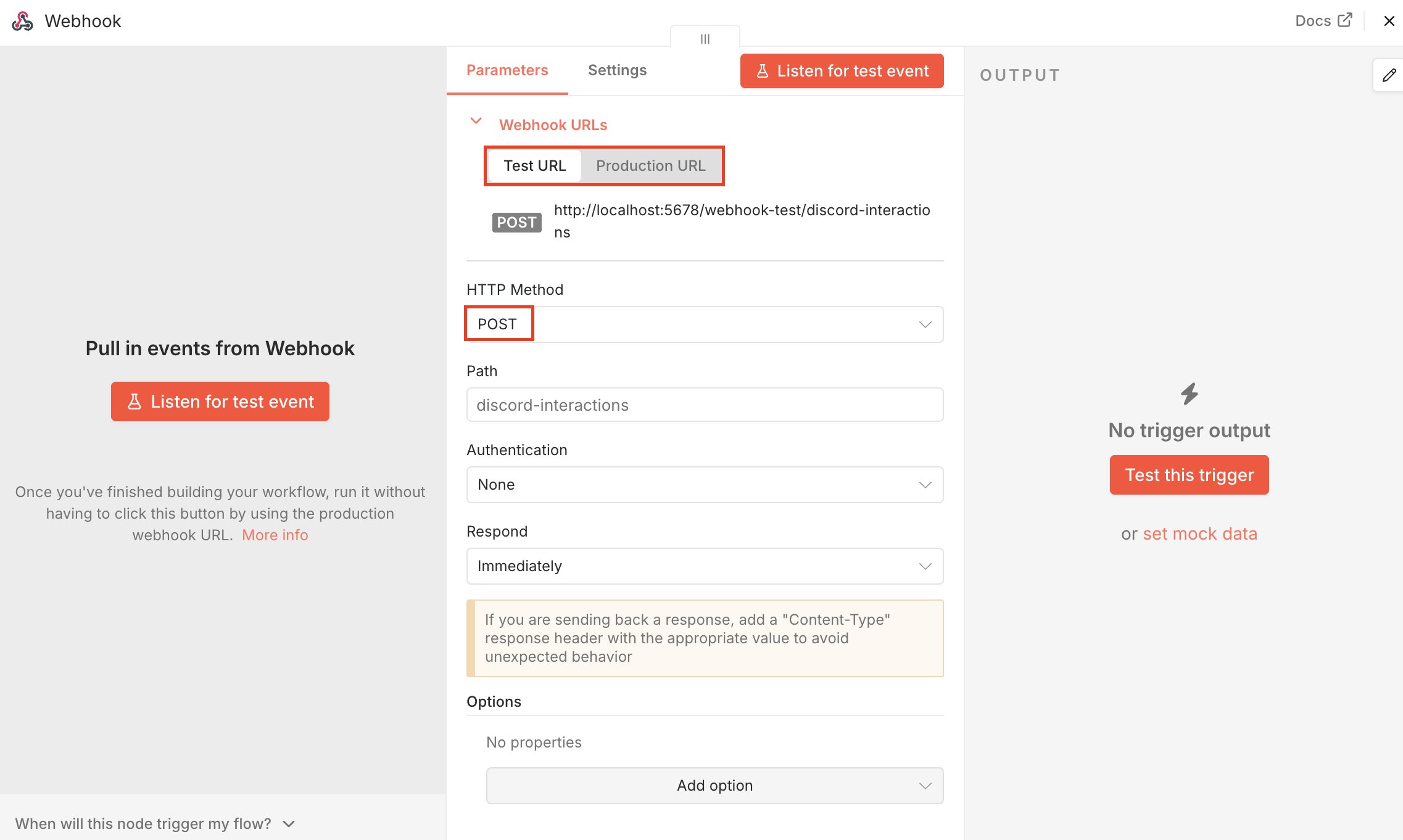
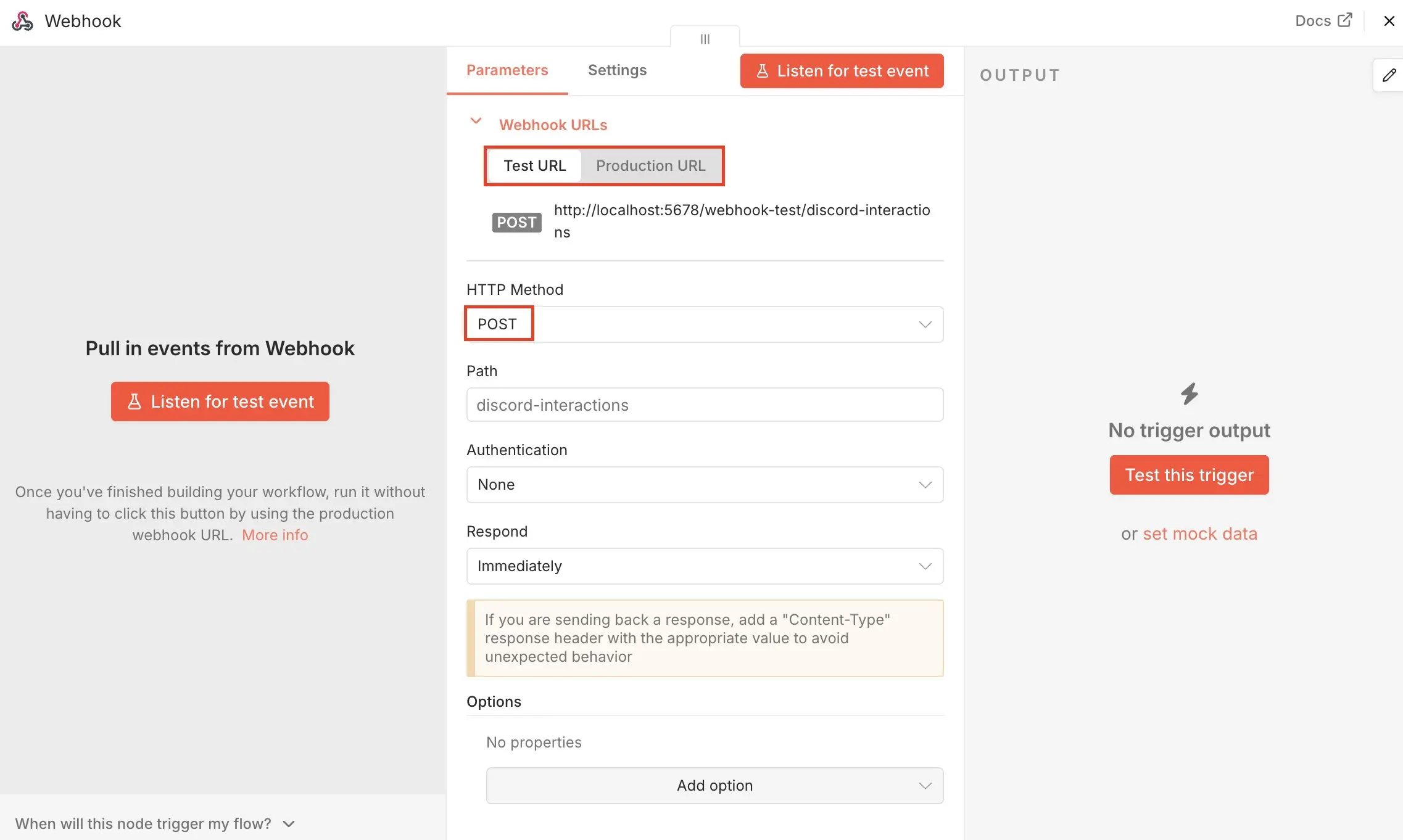
Créez d’abord un nœud Webhook dans votre workflow. Ce nœud sert de point d’entrée pour les requêtes provenant de Discord. Ouvrez ses paramètres, sélectionnez la méthode POST et attribuez-lui un chemin, par exemple discord-interaction.
Une fois ces paramètres enregistrés, n8n génère automatiquement une URL de Webhook. Deux variantes sont proposées dans l’interface : une URL de test et une URL de production. L’URL de test convient seulement aux essais ponctuels dans l’éditeur. Pour utiliser votre bot Discord avec n8n, vous avez besoin de l’URL de production, car celle-ci reste accessible lorsque le workflow est activé.
À l’étape suivante, vous devez enregistrer cette URL dans Discord. Ouvrez pour cela le Discord Developer Portal et sélectionnez l’application créée précédemment. Dans la section « General Information », vous trouverez le champ « Interactions Endpoint URL ». Saisissez-y l’URL de production générée par n8n, puis enregistrez les modifications.
Comment vérifier la signature et le ping de vérification ?
Pour que Discord accepte et utilise durablement votre URL du point de terminaison des interactions, votre Endpoint doit répondre à deux exigences essentielles :
- Répondre au ping de vérification : lors de la configuration, Discord envoie automatiquement une requête de test avec le contenu suivant.
{
"type": 1
}
Votre Endpoint doit répondre à cette requête sans modification par une réponse de type Pong. Celle-ci indique que votre Endpoint est joignable. La réponse suivante doit donc être envoyée :
{
  "type": 1
}- Effectuer la vérification de signature : en complément, votre Endpoint doit contrôler chaque requête entrante à l’aide des en-têtes de sécurité
X-Signature-Ed25519etX-Signature-Timestamp, avec lesquels Discord signe chaque requête. Cette signature permet de vérifier que la requête a bien été signée par Discord et qu’elle n’a pas été modifiée. Sans cette vérification, Discord n’accepte pas l’Interactions Endpoint URL.
La vérification complète de la signature (Ed25519) ne peut pas être implémentée dans n8n sans logique supplémentaire ni services externes. Par défaut, n8n ne propose pas de prise en charge native pour vérifier ces signatures. Discord n’accepte toutefois l’Interactions Endpoint URL que si l’Endpoint vérifie la signature. Il est donc nécessaire d’ajouter une couche de middleware en amont chargée d’effectuer la vérification de la signature.
Quelle solution de contournement utiliser typiquement en environnement de production ?
En pratique, l’architecture suivante est souvent utilisée :
Discord → Middleware (vérification de la signature) → Webhook n8nLe middleware peut par exemple être implémenté comme un petit service autonome, sous la forme d’un serveur Node.js, d’une fonction serverless (par exemple avec Cloudflare Workers) ou comme partie intégrante d’un service backend existant. L’important n’est pas la technologie utilisée, mais le rôle joué par cette couche intermédiaire.
Ce composant se situe logiquement entre Discord et votre instance n8n et remplit plusieurs fonctions essentielles. Il vérifie d’abord chaque requête entrante à l’aide de la signature transmise afin de s’assurer que les données proviennent bien de Discord et n’ont pas été altérées. Il répond également correctement à la requête de ping envoyée par Discord, nécessaire à la vérification de l’Endpoint.
Ce n’est qu’une fois ces vérifications effectuées avec succès que le middleware transmet la requête au véritable Webhook n8n. De cette façon, votre workflow n8n ne reçoit que des données validées et fiables et peut poursuivre le traitement comme prévu.
Discord n’accepte que les URL HTTPS pour l’Interactions Endpoint. Assurez-vous donc que votre instance n8n est accessible en HTTPS, par exemple via votre propre domaine avec un certificat SSL.
La connexion est désormais établie : chaque fois qu’un utilisateur exécute une commande Slash, Discord envoie automatiquement les données correspondantes à votre workflow n8n, qui est alors déclenché.
Étape 8 : créer une commande Slash pour le bot
Pour que les utilisateurs puissent déclencher votre bot directement dans le chat, vous avez besoin d’une commande Slash. Ces « Application Commands » sont créées via l’API Discord.
Avant de créer la commande Slash, vous avez besoin de deux valeurs importantes provenant du Discord Developer Portal :
- Application ID : vous la trouvez dans la section « General Information » de votre application.
- Bot-Token : celui-ci se trouve dans la section « Bot ». Traitez ce token de manière confidentielle, car il permet d’accéder à votre bot.
La commande elle-même est créée via une requête HTTP vers l’API Discord. Vous pouvez exécuter cette requête soit depuis un terminal, soit directement avec un outil comme n8n. Un exemple avec curl ressemble à ceci :
curl -X POST https://discord.com/api/v10/applications/VOTRE_APPLICATION_ID/commands \
-H "Authorization: Bot VOTRE_BOT_TOKEN" \
-H "Content-Type: application/json" \
-d '{
  "name": "ask",
  "description": "Posez une question au bot",
  "options": [
    {
      "name": "question",
      "description": "Votre question",
      "type": 3,
      "required": true
    }
  ]
}'Remplacez au passage :
VOTRE_APPLICATION_IDpar votre véritable Application IDVOTRE_BOT_TOKENpar votre Bot-Token Cette requête crée une nouvelle commande Slash nommée/ask. En complément, une option de saisie appelée « question » est définie, via laquelle les utilisateurs peuvent transmettre un message au bot.
Une fois la requête exécutée avec succès, la nouvelle commande est disponible. Ouvrez votre serveur Discord et cliquez dans un champ de saisie de texte. Saisissez /. Votre nouvelle commande devrait alors apparaître automatiquement dans la liste de suggestions.
Étape 9 : traiter les données entrantes depuis Discord
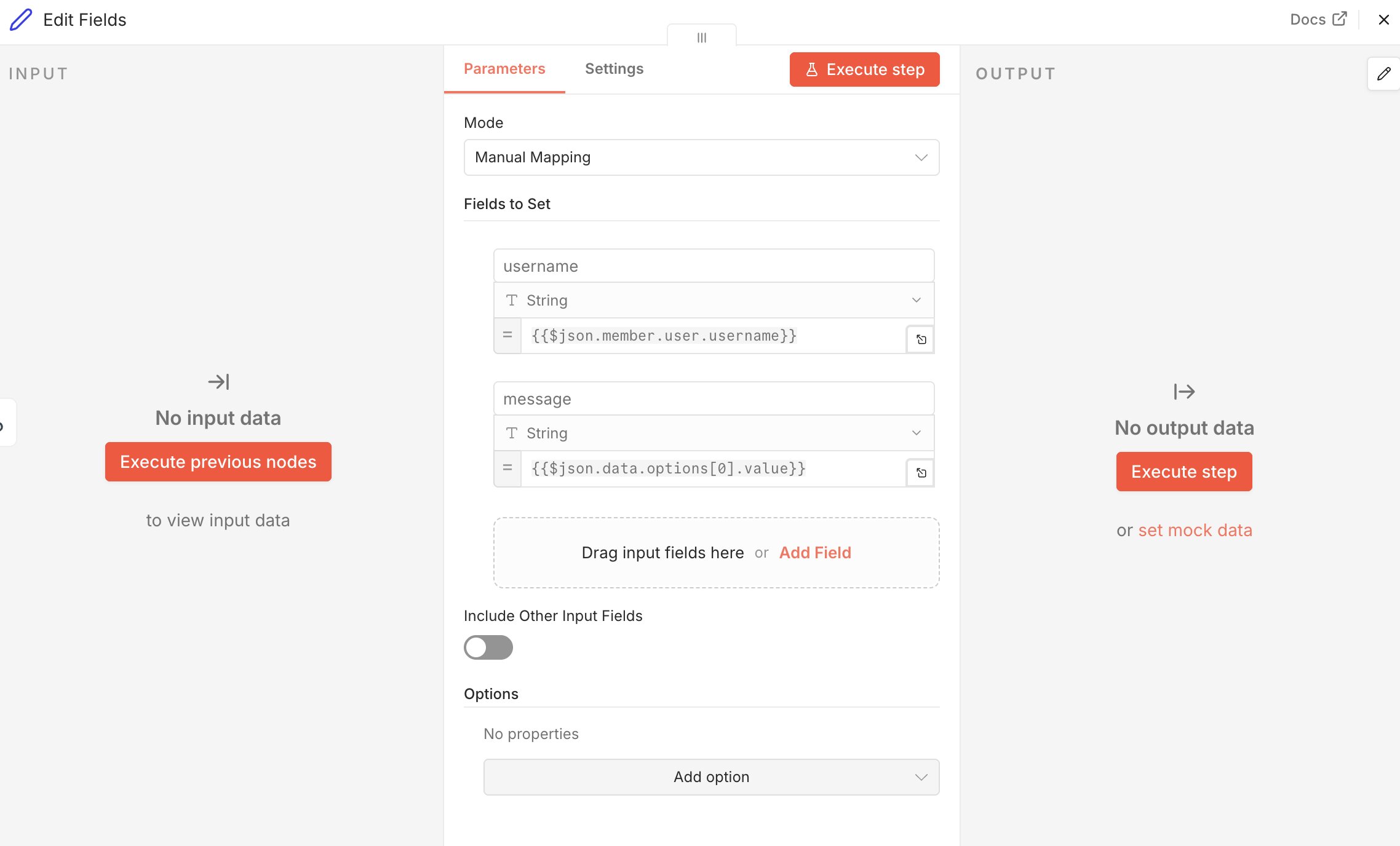
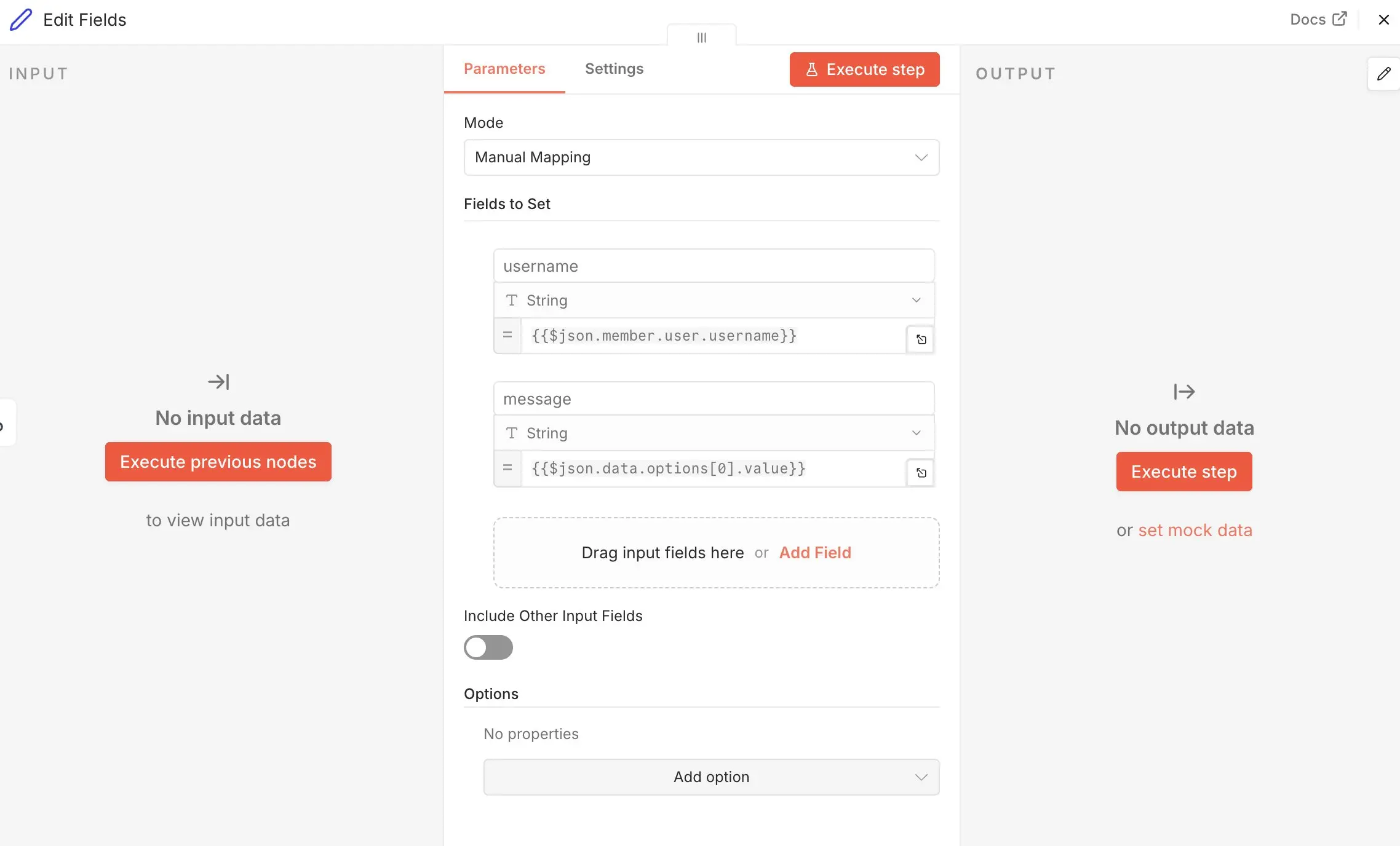
Dès qu’une commande Slash est exécutée, Discord envoie une requête structurée à votre Webhook. Pour traiter les informations qu’elle contient, ajoutez un nœud Set après le Webhook. Vous y extrayez les données pertinentes, en particulier le nom d’utilisateur et le message saisi, à l’aide d’expressions JSON.
Exemple :
{
"username": "{{$json.body.member.user.username}}",
"message": "{{$json.body.data.options[0].value}}"
}Les informations les plus importantes sont ainsi à votre disposition sous une forme claire et structurée.
Les champs exacts peuvent varier selon le type de commande, le contexte et la structure des options ; vérifiez donc toujours dans n8n la sortie réelle de la dernière exécution.
Étape 10 : transmettre le message à un modèle d’IA
À l’étape suivante, vous connectez votre workflow à un grand modèle de langage (LLM). Dans n8n, vous pouvez pour cela utiliser le nœud OpenAI ou appeler directement une API avec un nœud HTTP Request. Le nœud OpenAI actuel de n8n prend en charge l’API OpenAI Responses. Pour les débutants, le nœud OpenAI constitue généralement la solution la plus simple.
Si vous utilisez ce nœud pour la première fois, vous devez d’abord renseigner vos identifiants. Cliquez sur « Credentials » dans le nœud, puis sélectionnez « Create New Credential ». Saisissez votre clé API et enregistrez les identifiants.
Configurez ensuite le nœud pour transmettre au modèle le message reçu sur Discord. Choisissez une opération de type texte ou message et saisissez un prompt qui définit le cadre souhaité pour la réponse de l’IA. Un modèle simple peut par exemple être :
Vous êtes un assistant sur un serveur Discord.
Répondez de manière aimable et compréhensible en cinq phrases maximum.
Utilisateur : {{$json.username}}
Message : {{$json.message}}Veillez à ne pas saisir manuellement les valeurs username et message, mais à les reprendre sous forme d’expressions depuis le nœud précédent.
Étape 11 : préparer la réponse pour Discord
La réponse d’un nœud d’IA dans n8n ne se compose souvent pas uniquement de texte brut, mais aussi de données de structure et de métadonnées. Pour que Discord ne reçoive ensuite que la réponse proprement dite, vous préparez le résultat dans une étape supplémentaire. Ajoutez de nouveau un nœud Set après le nœud d’IA. Créez-y un nouveau champ nommé reply. Dans ce champ, reprenez le texte de réponse issu du résultat du nœud d’IA.
Un exemple typique ressemble à ceci :
{
"reply": "{{$json.output[0].content[0].text}}"
}Si votre sortie est structurée différemment, vous pouvez le vérifier facilement en consultant l’output du nœud OpenAI après un test. Vous voyez alors précisément où se trouve le texte généré par l’IA.
De plus, vous pouvez formater la sortie, par exemple en lui ajoutant un préfixe. La réponse brute de l’IA peut ainsi être transformée en un message Discord plus clair et plus agréable à lire :
{
"reply": "**Bot IA :** {{$json.reply}}"
}Étape 12 : renvoyer directement la réponse à Discord
Cette étape est particulièrement importante, car Discord n’attend pas une réponse Webhook classique pour les interactions. Votre Endpoint doit au contraire répondre à la slash command avec une réponse d’interaction valide.
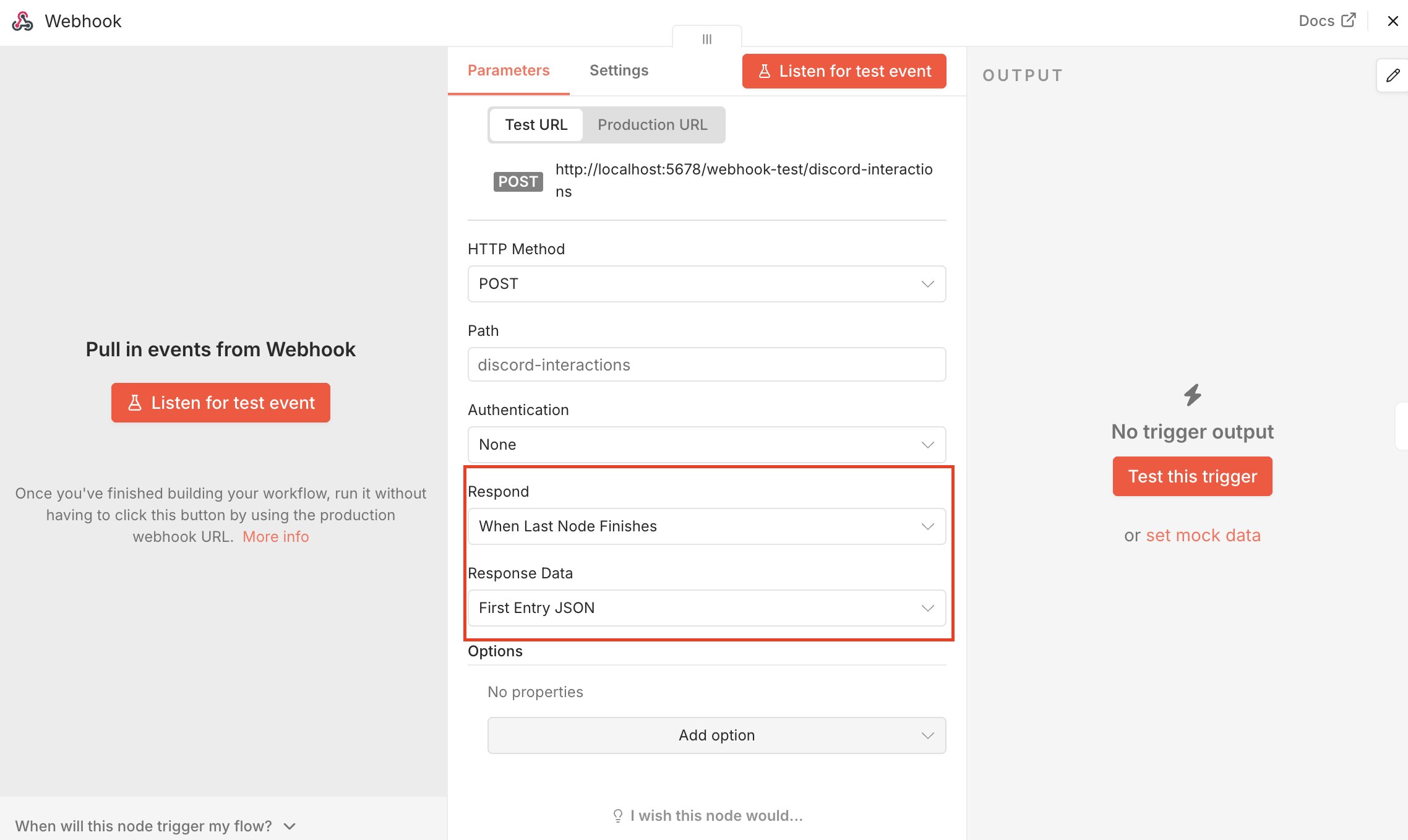
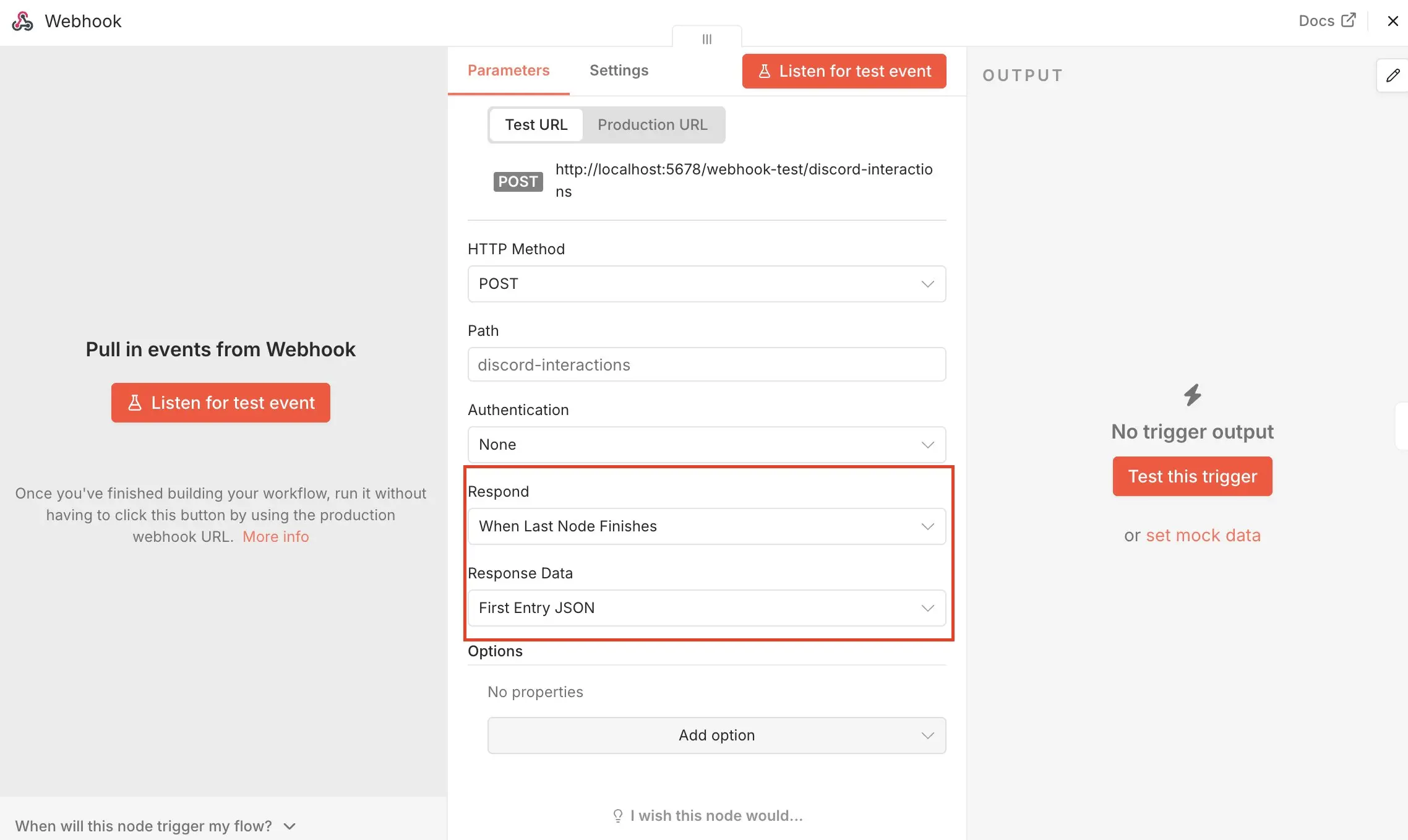
Dans n8n, vous pouvez configurer le nœud Webhook pour qu’il attende la fin du workflow avant de renvoyer le résultat de la dernière étape. Il ne répond ainsi pas immédiatement, mais seulement une fois que le dernier nœud a été exécuté.
Cliquez de nouveau sur le nœud Webhook au début du workflow. Recherchez la section « Respond ». Ne sélectionnez pas la réponse immédiate, mais l’option « When Last Node Finishes ».
Tenez compte des rate limits de Discord : les webhooks et les appels d’API sont soumis à des limites qui varient selon l’Endpoint et l’utilisation. Si trop de requêtes sont envoyées en peu de temps, Discord renvoie une erreur HTTP 429. Pour éviter ces problèmes, les réponses doivent donc être contrôlées et, si nécessaire, réparties dans le temps.
Vous trouverez ensuite le paramètre permettant de définir les données de réponse. Sélectionnez « First Entry JSON » afin que n8n renvoie l’objet JSON issu du dernier nœud.
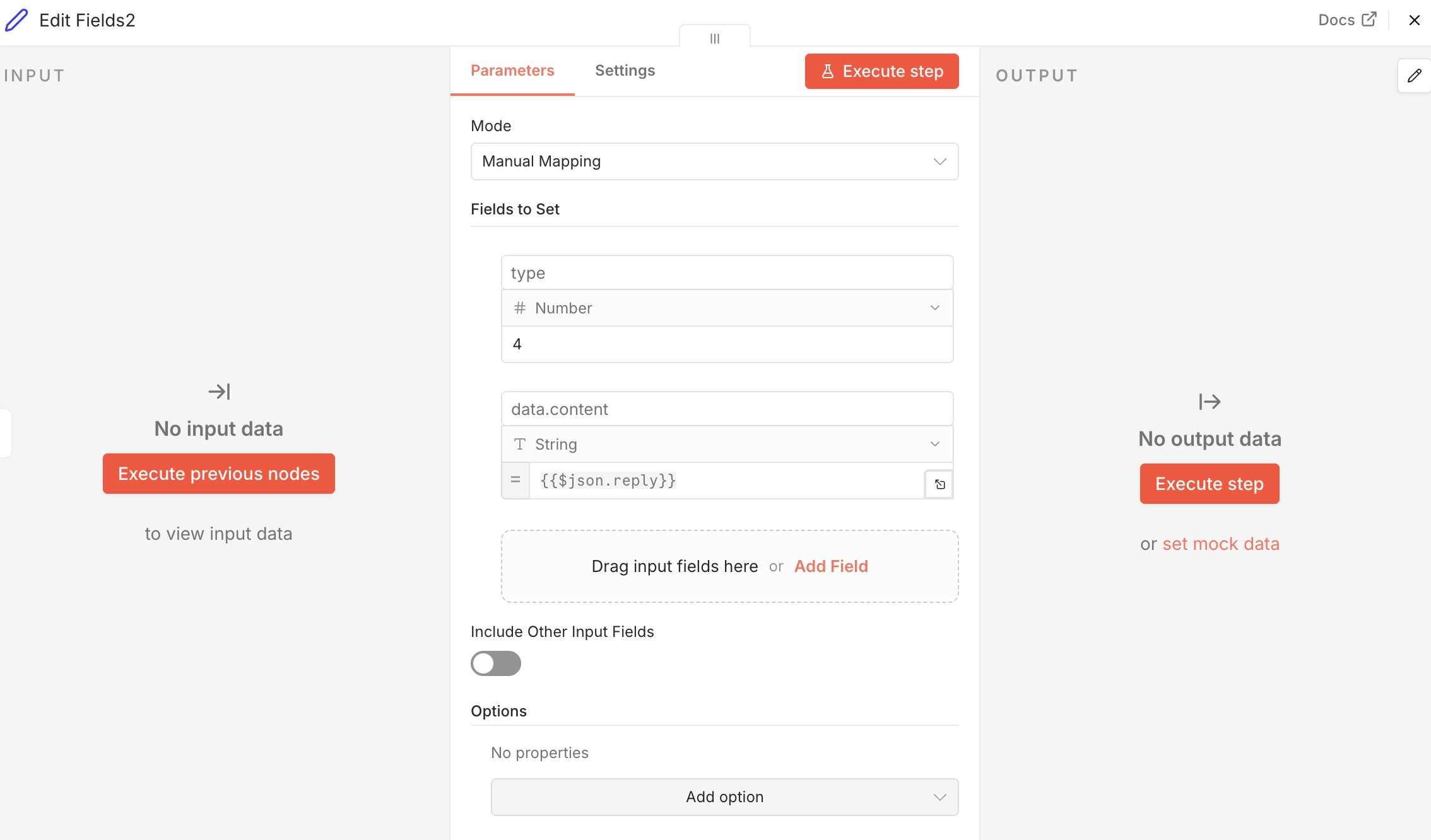
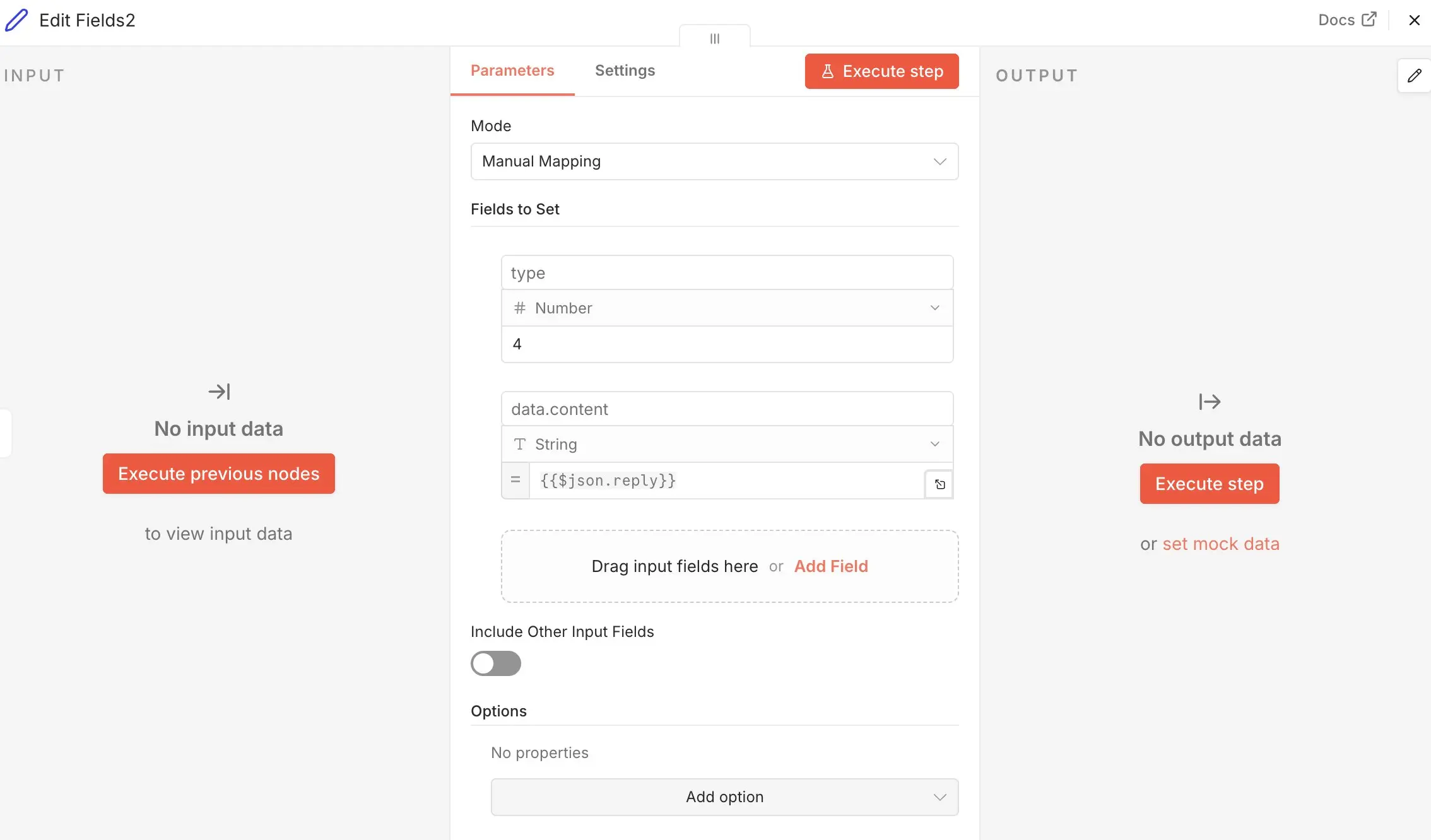
Pour que Discord accepte cette réponse, votre dernier nœud doit renvoyer un objet JSON qui ressemble à ceci :
{
"type": 4,
"data": {
"content": "{{$json.reply}}"
}
}Concrètement, ajoutez un nœud Set supplémentaire après votre nœud Reply existant. Dans ce dernier nœud, définissez les champs afin d’obtenir exactement cette structure. Un champ type reçoit la valeur 4. Un autre champ data contient le sous-champ content, dans lequel vous insérez la réponse générée par l’IA.
Pour les interactions Discord, une restriction importante s’applique : votre Endpoint doit fournir une première réponse dans un délai de 3 secondes. Si aucune réponse valide n’est envoyée dans ce délai, Discord rejette la requête et le token d’interaction associé devient invalide. Avec un modèle d’IA, le traitement peut facilement dépasser cette limite. Dans ce cas, il est préférable de ne pas attendre la réponse complète, mais d’envoyer d’abord une réponse différée (deferred response).
Pour cela, utilisez le type de réponse type: 5 (DEFERRED_CHANNEL_MESSAGE_WITH_SOURCE). Celui-ci indique à Discord que la requête a été acceptée et que la réponse finale sera envoyée ultérieurement. Vous pouvez ensuite transmettre la réponse complète dans un message de suivi (follow-up message). Le token d’interaction reste alors valable jusqu’à 15 minutes à cet effet.
Étape 13 : tester le workflow en détail
Avant d’utiliser le bot de manière permanente, testez soigneusement l’ensemble du processus. Commencez par activer le workflow, car les URL de Webhook de production ne fonctionnent dans n8n que lorsque le workflow est actif. n8n distingue par ailleurs clairement les URL de test et de production. Pour Discord, utilisez l’URL de production.
Accédez ensuite à votre serveur Discord et saisissez la slash command, par exemple :
/ask question : Qu’est-ce que n8n ?Dès que vous envoyez la commande, Discord doit transmettre la requête à votre Interactions Endpoint. Ouvrez ensuite dans n8n la liste des exécutions. Vous pouvez y cliquer sur chaque étape individuellement et vérifier quelles données sont arrivées et comment elles ont été traitées. Si tout fonctionne correctement, une réponse est envoyée dans Discord.
Quels sont les exemples d’utilisation pratiques de bots Discord avec n8n et l’IA ?
Avec n8n, vous pouvez non seulement créer un simple bot de réponse, mais aussi automatiser différents workflows Discord. Les exemples suivants présentent trois cas d’utilisation concrets, faciles à mettre en œuvre même pour les débutants.
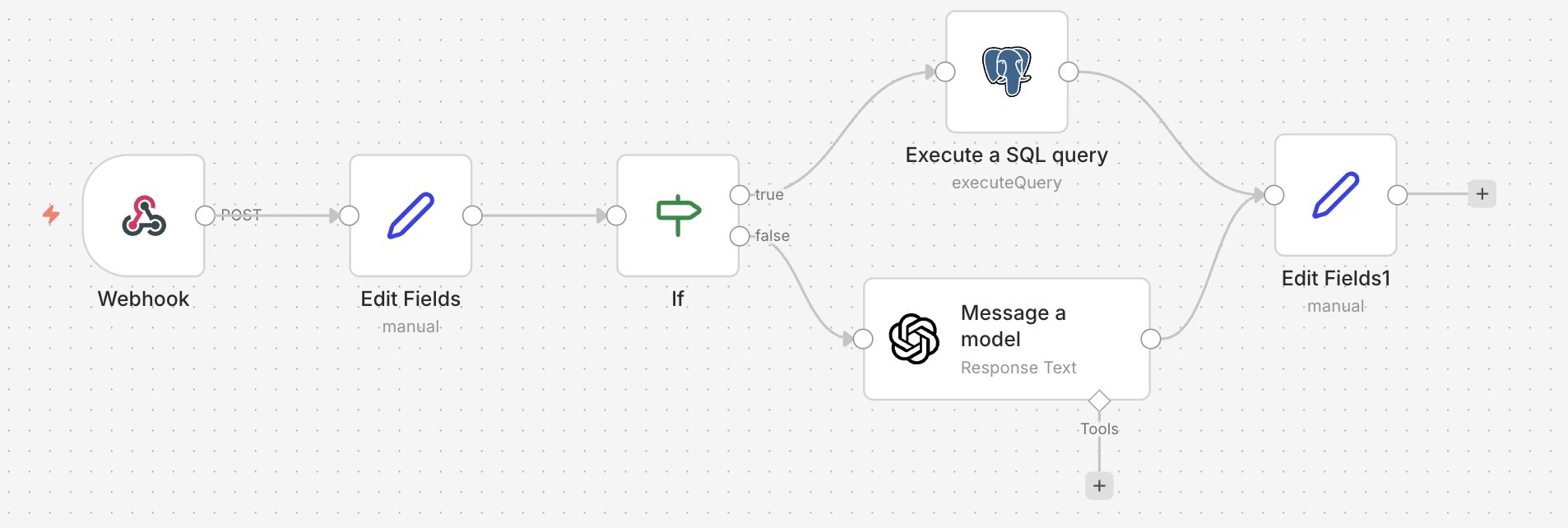
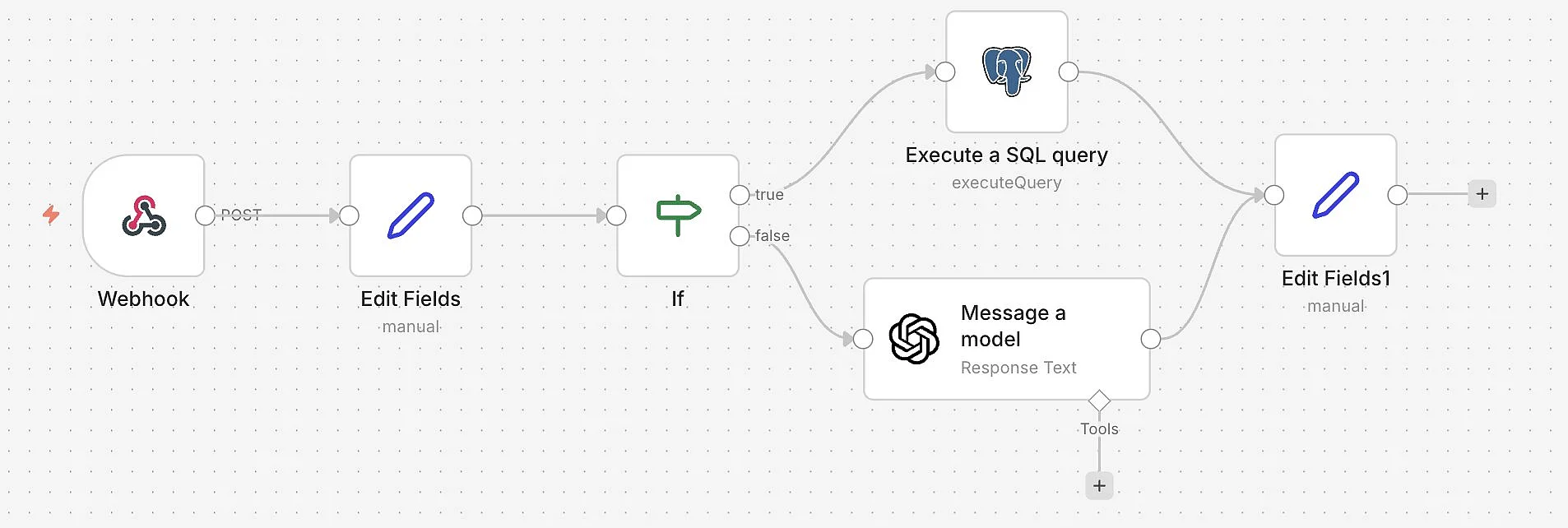
Exemple 1 : créer un bot FAQ pour les questions de la communauté
Un bot FAQ répond automatiquement aux questions récurrentes. Cette solution est particulièrement utile lorsque les membres d’un serveur posent régulièrement des questions similaires sur des produits, des règles, des horaires d’ouverture ou des procédures. L’IA peut interpréter une question entrante et générer une réponse concise et conviviale. Vous pouvez également récupérer des informations prédéfinies à partir d’un tableau, d’une base de données ou d’un document interne. Les utilisateurs obtiennent ainsi plus rapidement les informations recherchées, sans que les modérateurs aient à répondre manuellement à chaque question. Sur les serveurs de support ou de communauté, cela peut représenter un gain de temps important.
Exemple 2 : utiliser un bot Discord avec n8n pour la modération
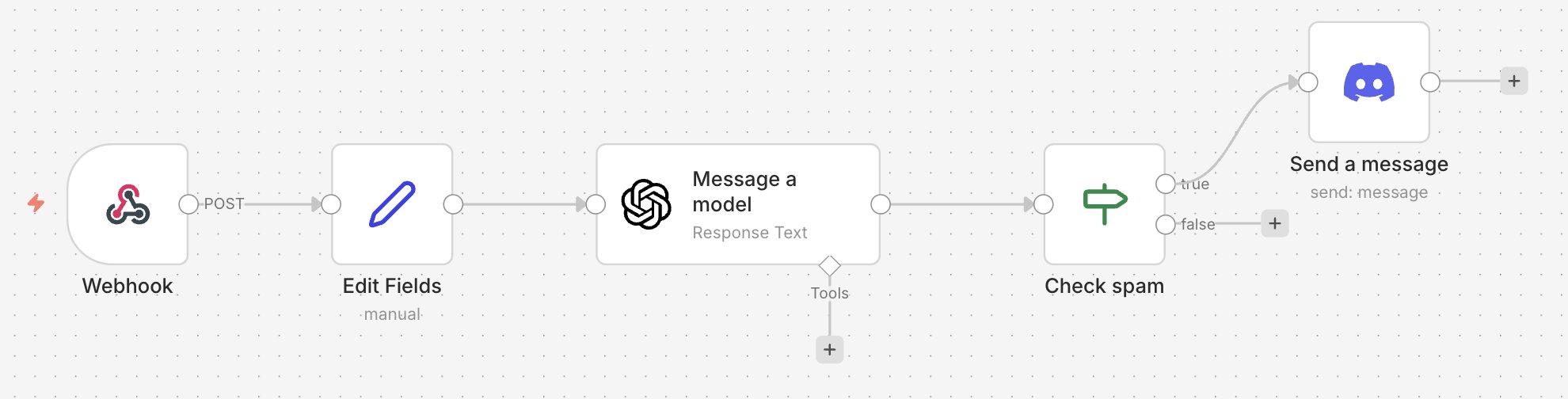
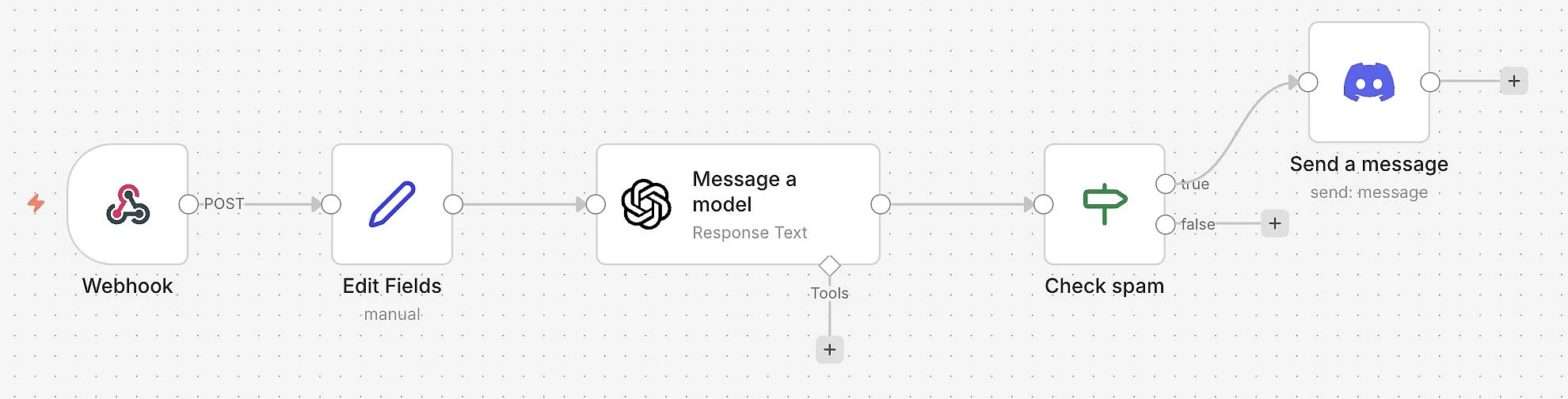
Un bot de modération peut analyser les nouveaux messages et détecter rapidement les contenus problématiques. L’IA peut notamment vérifier si un message contient des insultes, ressemble à du spam ou est hors sujet. Dans n8n, vous pouvez ensuite définir des règles précisant les actions à effectuer selon le résultat de l’analyse. Le bot peut par exemple avertir l’équipe de modération ou transférer un message vers un canal dédié à la vérification.
Un tel bot ne remplace pas la modération humaine, mais il peut aider à trier les contenus plus rapidement. Dans les grandes communautés, cette automatisation peut ainsi réduire considérablement la charge de travail de l’équipe de modération.
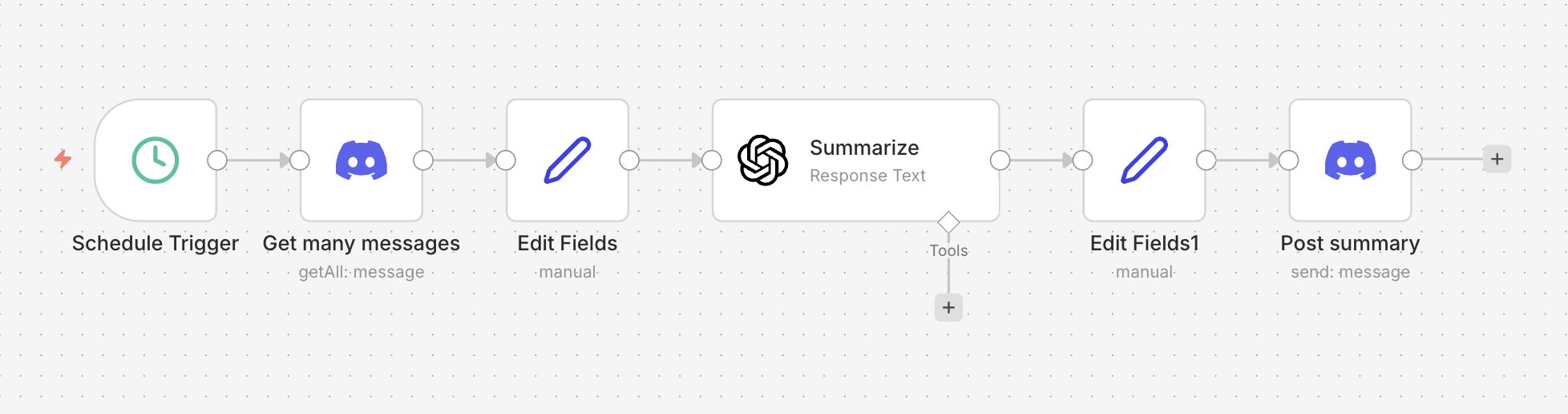
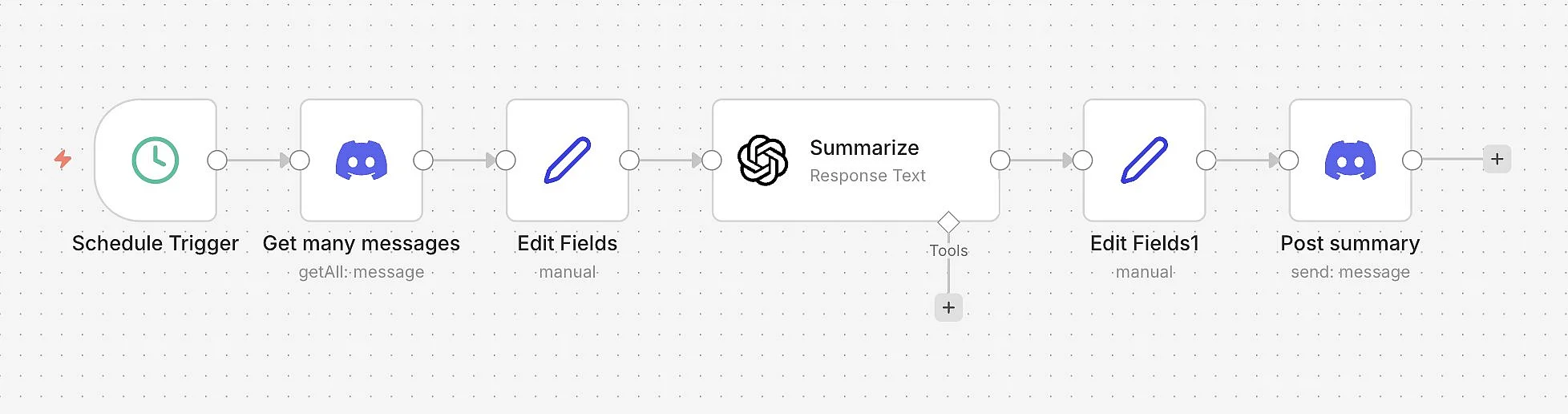
Exemple 3 : créer un bot de synthèse pour les longues discussions
Sur les serveurs Discord actifs, les informations importantes peuvent rapidement se perdre au milieu de nombreux messages. Un bot de synthèse peut, à intervalles réguliers ou sur demande, regrouper plusieurs messages et générer un bref récapitulatif. Cette fonction convient notamment aux serveurs de projet, aux communautés d’apprentissage ou aux canaux d’équipe internes.
n8n collecte les messages pertinents, les transmet à l’IA, puis publie le résumé dans un canal défini. Les participants n’ont ainsi pas besoin de relire l’intégralité d’une conversation pour connaître les principaux points abordés. La visibilité s’en trouve améliorée et les utilisateurs gagnent du temps.