

Comment installer n8n avec Docker dans Plesk ?

Si vous déployez n8n via Plesk, vous associez la gestion de serveur conviviale de Plesk à une solution d’automatisation auto-hébergée et flexible. Vous pouvez ainsi connecter des outils, des interfaces et des tâches récurrentes sans développement spécifique classique.
Étape 1 : vérifier les prérequis et choisir le serveur adapté
Avant de commencer l’installation proprement dite, vous devez préparer soigneusement deux éléments : d’une part, la base technique de votre serveur et, d’autre part, le bon dimensionnement de votre environnement. Avec n8n, une planification rigoureuse est particulièrement importante, car les exigences peuvent fortement varier selon le nombre de workflows, de webhooks actifs, de services connectés et d’exécutions simultanées. Pour de petites automatisations, une configuration compacte suffit souvent, tandis que les environnements de production avec de nombreux processus nécessitent davantage de CPU, de RAM et de stockage.
Pour l’installation avec Plesk, vous avez principalement besoin des composants suivants :
- Un serveur Linux avec une installation Plesk fonctionnelle
- Un domaine ou sous-domaine pour l’accès ultérieur à n8n
- Un certificat SSL valide
- L’extension Docker dans Plesk ; Plesk prend en charge Docker sur les systèmes Linux récents comme Debian 10 à 12 ainsi qu’Ubuntu 18.04 à 24.04
- Sous Linux, Plesk utilise NGINX comme serveur frontal, ce qui est également utile pour configurer le reverse proxy de n8n
n8n est une solution puissante pour les automatisations, mais ce n’est pas la seule option sur le marché. De nombreuses personnes débutantes commencent d’abord avec des outils connus comme Zapier ou Make, car ils sont entièrement basés sur le Cloud et ne nécessitent pas de serveur propre. Dans une comparaison directe n8n vs Zapier ou n8n vs Make, il apparaît toutefois que n8n, grâce à l’auto-hébergement, offre davantage de contrôle sur les données, les coûts et les personnalisations. Une migration de Zapier vers n8n est possible dans de nombreux cas.
Cas d’usage 1 : utilisateurs privés et petites startups
Si vous souhaitez utiliser n8n d’abord pour vous-même, pour un projet annexe ou pour une très petite équipe, une configuration de départ avec 4 vCores, 4 Go de RAM et 120 Go NVMe suffit généralement. Cette configuration convient bien si vous n’exécutez que quelques workflows, par exemple des notifications issues de formulaires, de simples automatisations pour les réseaux sociaux ou de petits transferts de données entre deux à quatre services. Cette taille est pertinente pour l’apprentissage et les tests, car elle vous permet de travailler dans des conditions proches de la réalité sans surdimensionner inutilement l’infrastructure.
Cas d’usage 2 : startups en croissance et petites équipes
Dès que n8n devient un outil utilisé régulièrement dans l’activité quotidienne, une base plus solide est judicieuse. Une configuration avec 6 vCores, 8 Go de RAM et 240 Go NVMe offre plus de marge pour plusieurs workflows n8n actifs, des tâches cron récurrentes, des interfaces avec des systèmes de CRM ou de boutique en ligne, ainsi que les premiers usages productifs de webhooks. Cette variante est adaptée lorsque plusieurs personnes accèdent à l’environnement ou lorsque les automatisations sont déjà intégrées dans des processus opérationnels. Cela inclut par exemple le traitement des leads, le routage d’emails, les notifications internes, des rapports simples ou des synchronisations entre services SaaS.
Cas d’usage 3 : PME avec plusieurs processus métiers
Pour les petites et moyennes entreprises qui souhaitent utiliser n8n de manière productive dans plusieurs domaines, une configuration avec 8 vCores, 16 Go de RAM et 480 Go NVMe est nettement plus adaptée. Dans ce scénario, il ne s’agit généralement plus seulement de processus auxiliaires isolés, mais de véritables chaînes de processus entre les ventes, le support, le marketing, l’E-commerce et les outils internes. Parmi les exemples typiques, on trouve la redirection automatique de tickets, les rapprochements ERP ou boutique en ligne, la préparation de données pour les rapports, les processus de facturation ou encore le traitement de déclencheurs externes issus de formulaires et de webhooks. De tels environnements génèrent une charge parallèle plus élevée et bénéficient d’une mémoire vive supplémentaire afin d’éviter que les exécutions en cours ne provoquent des goulots d’étranglement.
Cas d’usage 4 : agences, plateformes et environnements très sollicités
Si vous souhaitez exploiter n8n pour de nombreux clients, de nombreux projets ou dans un environnement fortement sollicité, il est préférable de prévoir une configuration plus puissante. Une configuration avec 12 vCores, 24 Go de RAM et 720 Go NVMe offre nettement plus de réserves pour de nombreuses exécutions simultanées, des workflows plus complexes et un plus grand nombre de systèmes connectés. Cela est particulièrement intéressant pour les agences qui gèrent plusieurs mandants, campagnes ou flux de données. Les plateformes qui reçoivent en continu des entrées via des API et des webhooks peuvent également profiter d’un VPS de cette taille. Dans de tels scénarios, les pics de charge sont normaux. Une puissance CPU accrue réduit les temps d’attente, tandis qu’une RAM supplémentaire stabilise l’exécution des workflows plus longs ou plus gourmands en mémoire.
Aperçu des cas d’usage : quel serveur choisir ?
| Domaine d’application | Utilisation typique | Configuration recommandée |
|---|---|---|
| Particuliers et petites startups | Peu de workflows, automatisations internes, formulaires, notifications | 4 vCores CPU, 4 Go de RAM, 120 Go NVMe |
| Startups en croissance et petites équipes | Plusieurs workflows en production, premiers webhooks, automatisations CRM et email | 6 vCores CPU, 8 Go de RAM, 240 Go NVMe |
| PME avec plusieurs processus | Automatisations transverses, boutique en ligne, support, marketing, rapprochements de données | 8 vCores CPU, 16 Go de RAM, 480 Go NVMe |
| Agences, plateformes et environnements très sollicités | Nombreuses exécutions simultanées, volumes de données plus importants, nombreuses intégrations | 12 vCores CPU, 24 Go de RAM, 720 Go NVMe |
- Automatisation des tâches manuelles pour les équipes techniques
- Hébergement sur votre propre serveur : pas de limite de tâches, contrôle total des coûts
- Plus de 500 intégrations d'applications et outils grâce à l'open source
Étape 2 : préparer un domaine ou un sous-domaine pour n8n
Avant de créer le conteneur, vous devez définir à quelle adresse n8n devra ensuite être accessible. En pratique, un sous-domaine dédié comme n8n.votre-domaine.fr est généralement la solution la plus propre. Vous séparez ainsi clairement votre plateforme d’automatisation de votre site Web principal, tout en simplifiant la gestion du certificat TLS, du reverse proxy et de la maintenance ultérieure. Comme n8n est exploité derrière Plesk avec un reverse proxy, une adresse cible clairement définie est particulièrement importante.
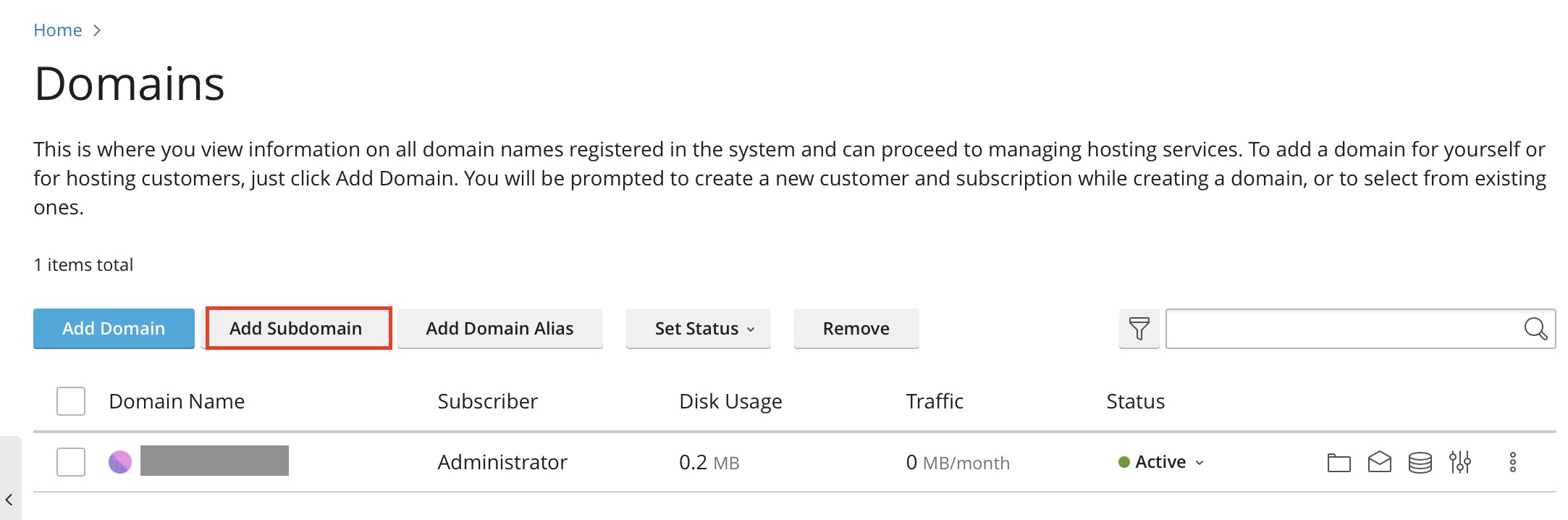
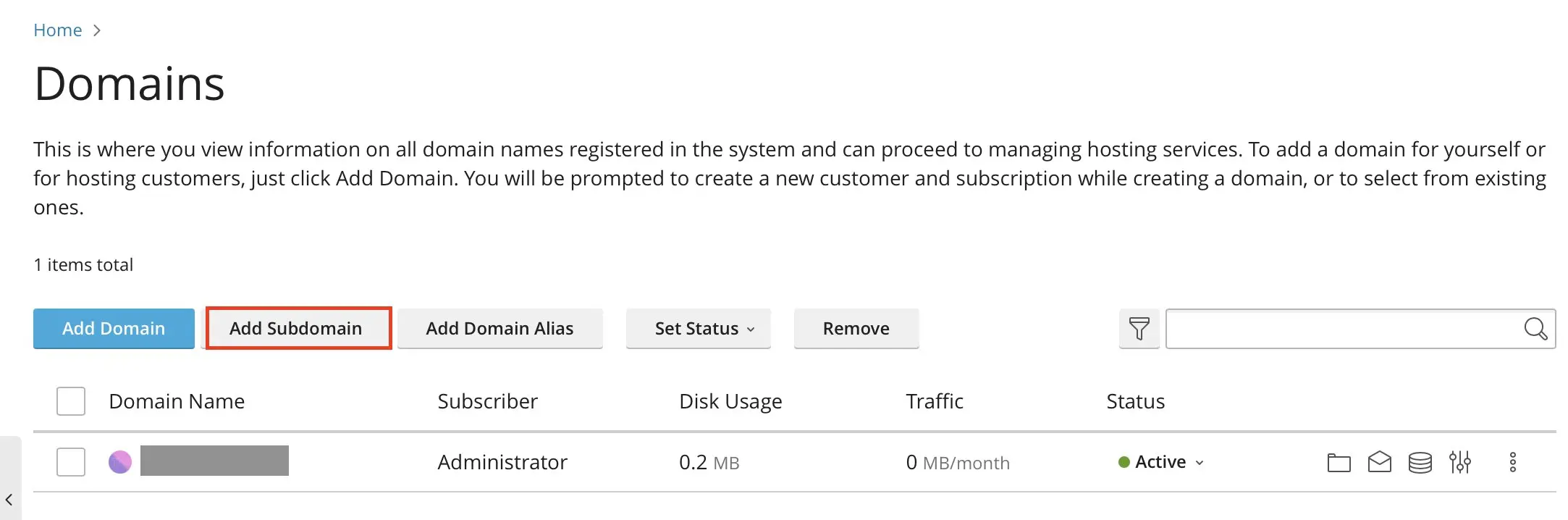
Créez d’abord le domaine ou sous-domaine souhaité dans Plesk. Veillez à ce que l’entrée DNS pointe déjà correctement vers votre serveur. Ouvrez ensuite la section « Domaines » dans Plesk et vérifiez que le nouveau domaine y est visible. Pour les débutants, il est judicieux d’exploiter l’instance n8n sur un nouveau sous-domaine afin d’éviter que les configurations de site Web existantes n’entrent en conflit avec la nouvelle application.
Étape 3 : activer SSL pour le domaine
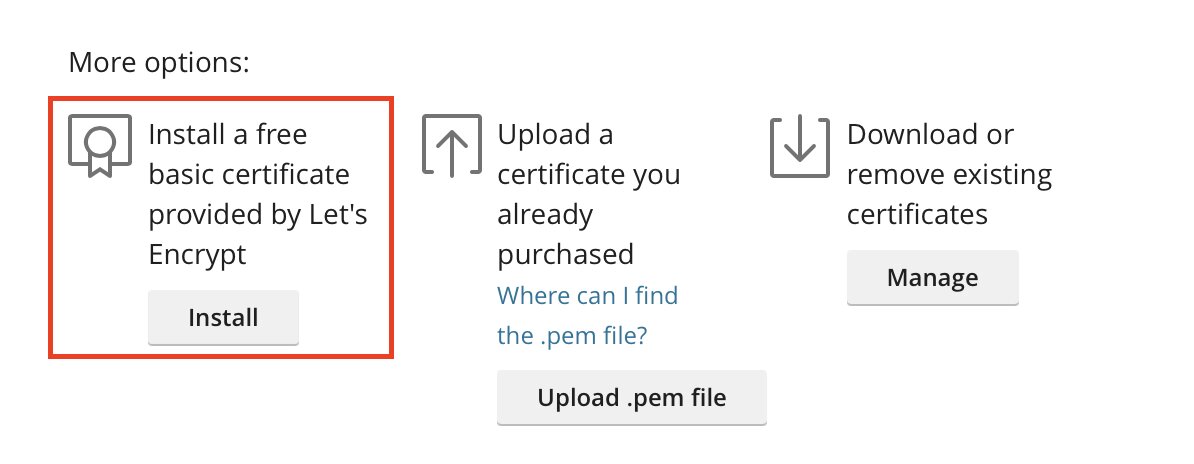
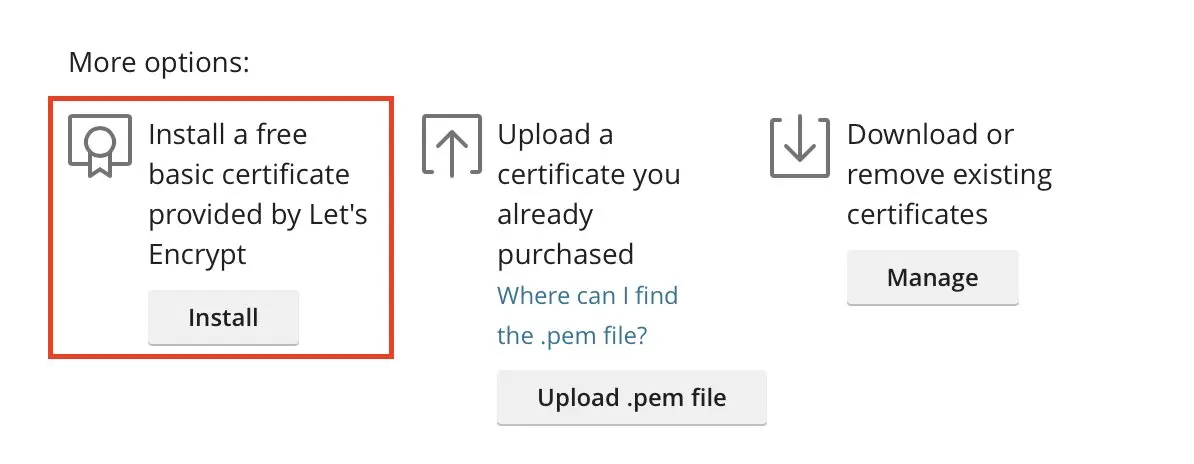
Avant de rendre n8n accessible publiquement, vous devez sécuriser le domaine avec HTTPS. Grâce à son intégration Let’s Encrypt, Plesk offre un moyen pratique de fournir et de renouveler gratuitement des certificats SSL. Cela est important pour l’exploitation de n8n, car de nombreux services externes n’acceptent les webhooks ou les redirections OAuth que via HTTPS. De plus, les connexions, appels API et données de workflows ne doivent jamais être accessibles sans chiffrement.
Ouvrez dans Plesk le domaine concerné et activez-y un certificat SSL.
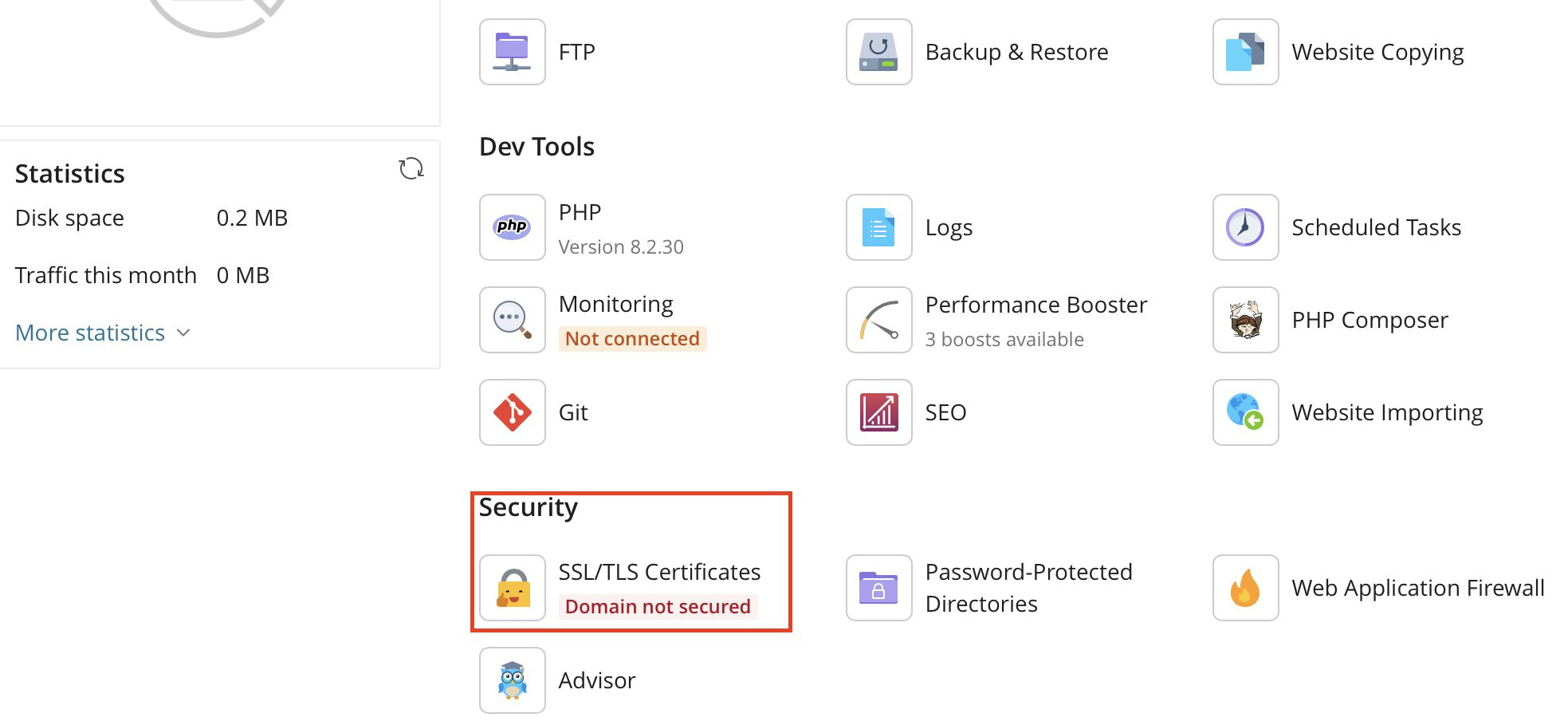
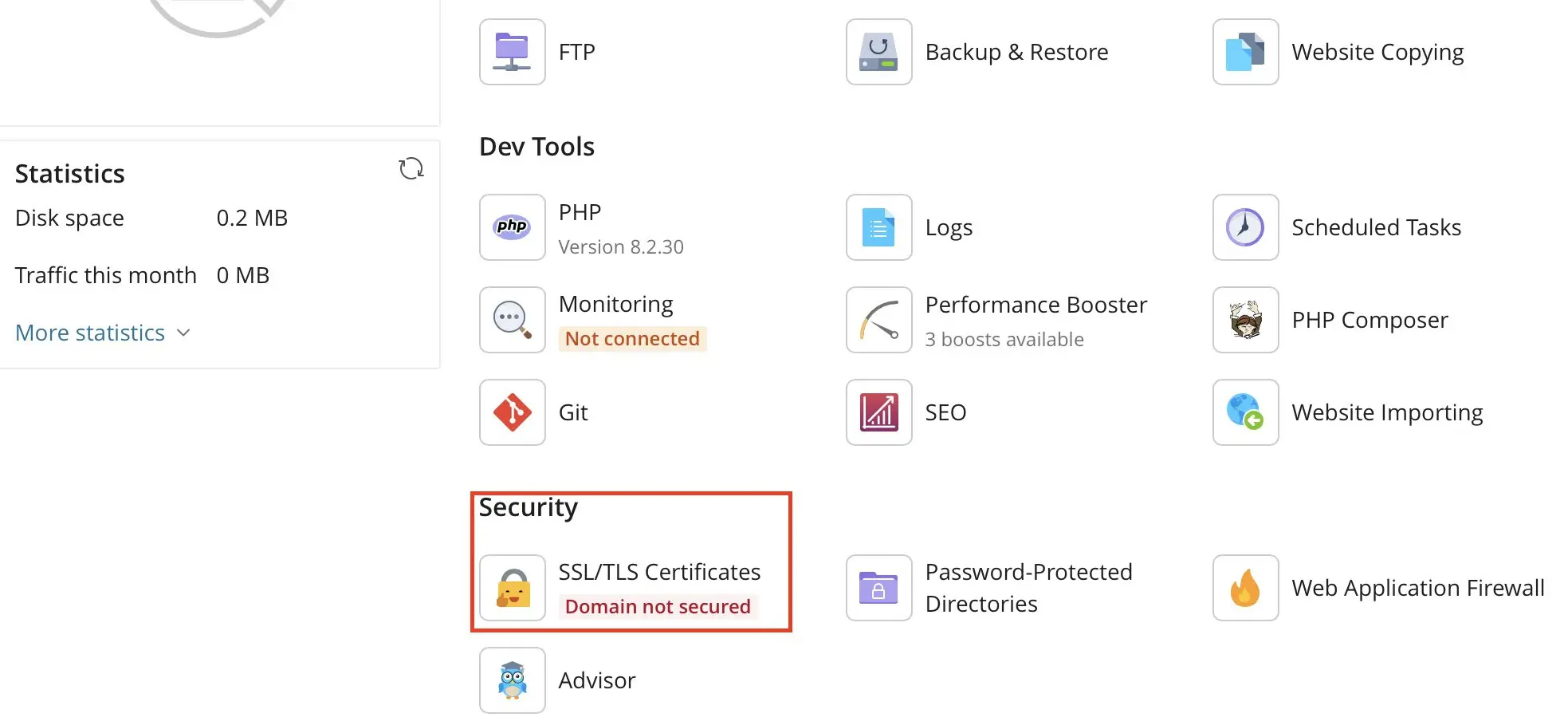
Si Let’s Encrypt est déjà installé, vous pouvez demander le certificat directement via l’interface. Ensuite, activez de préférence une redirection automatique de HTTP vers HTTPS afin que tous les appels soient correctement chiffrés. Dans ce menu, vous pouvez aussi télécharger ou désinstaller des certificats existants.
Étape 4 : installer l’extension Docker dans Plesk
L’installation de n8n avec Docker convient à de nombreux scénarios d’auto-hébergement, car l’application peut ainsi être gérée de manière isolée, propre et relativement simple. C’est précisément pour cette raison que l’extension Docker est la méthode la plus pertinente pour déployer n8n avec Plesk. Plesk prend en charge Docker sur les versions Linux récentes et permet de gérer les conteneurs directement via l’interface d’administration.
Ouvrez dans Plesk la section « Extensions » et installez-y l’extension Docker si elle n’est pas encore présente.
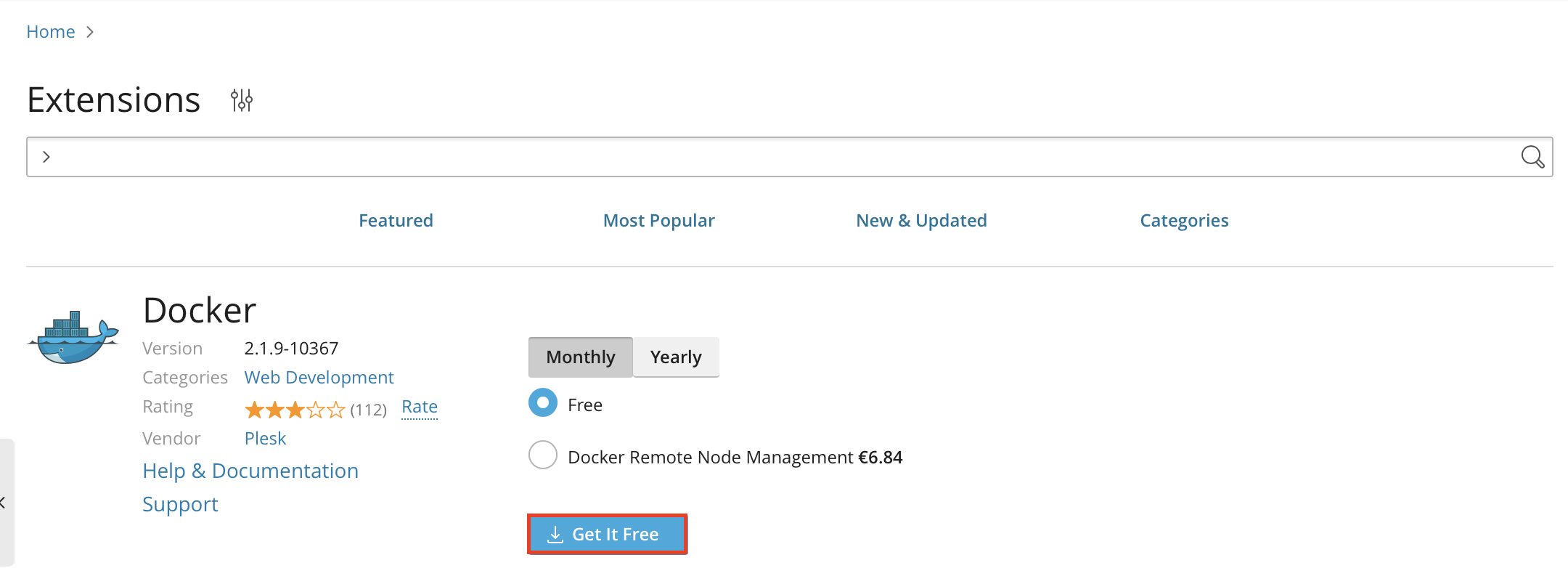
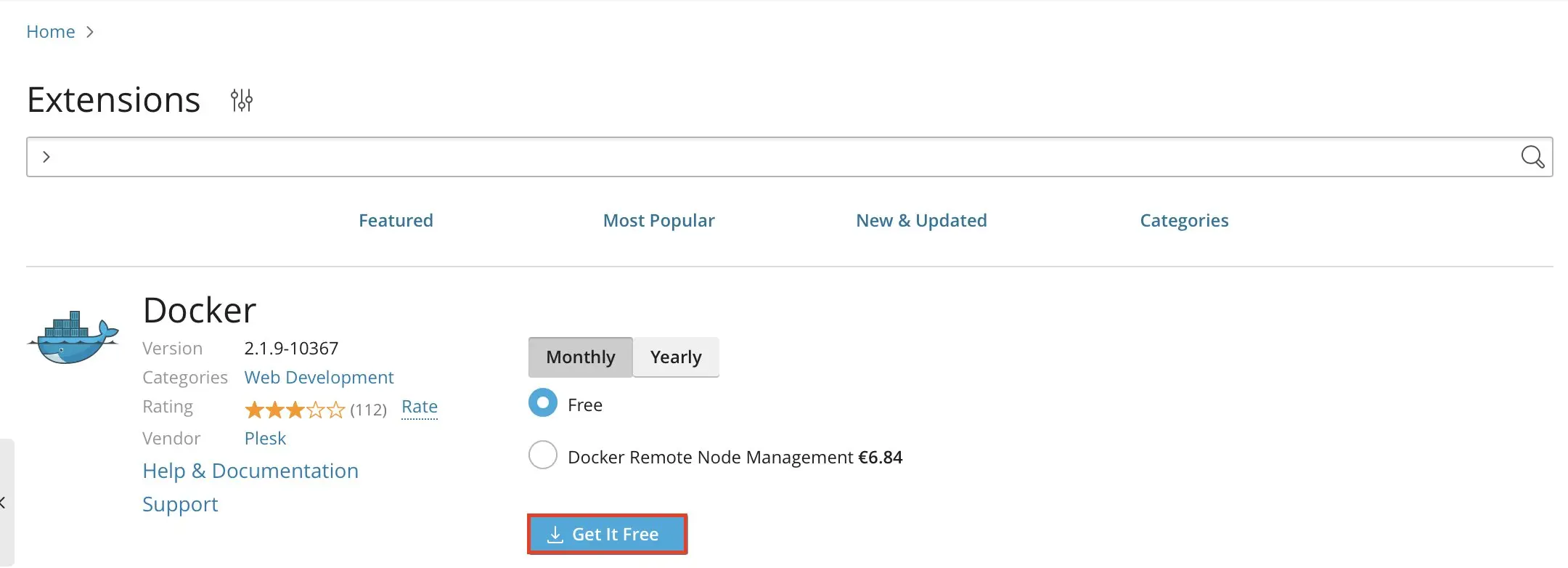
Après l’installation, une rubrique Docker dédiée apparaît dans la navigation de gauche. Vous pouvez y rechercher des images, créer des conteneurs Docker, attribuer des ports et définir des variables d’environnement.
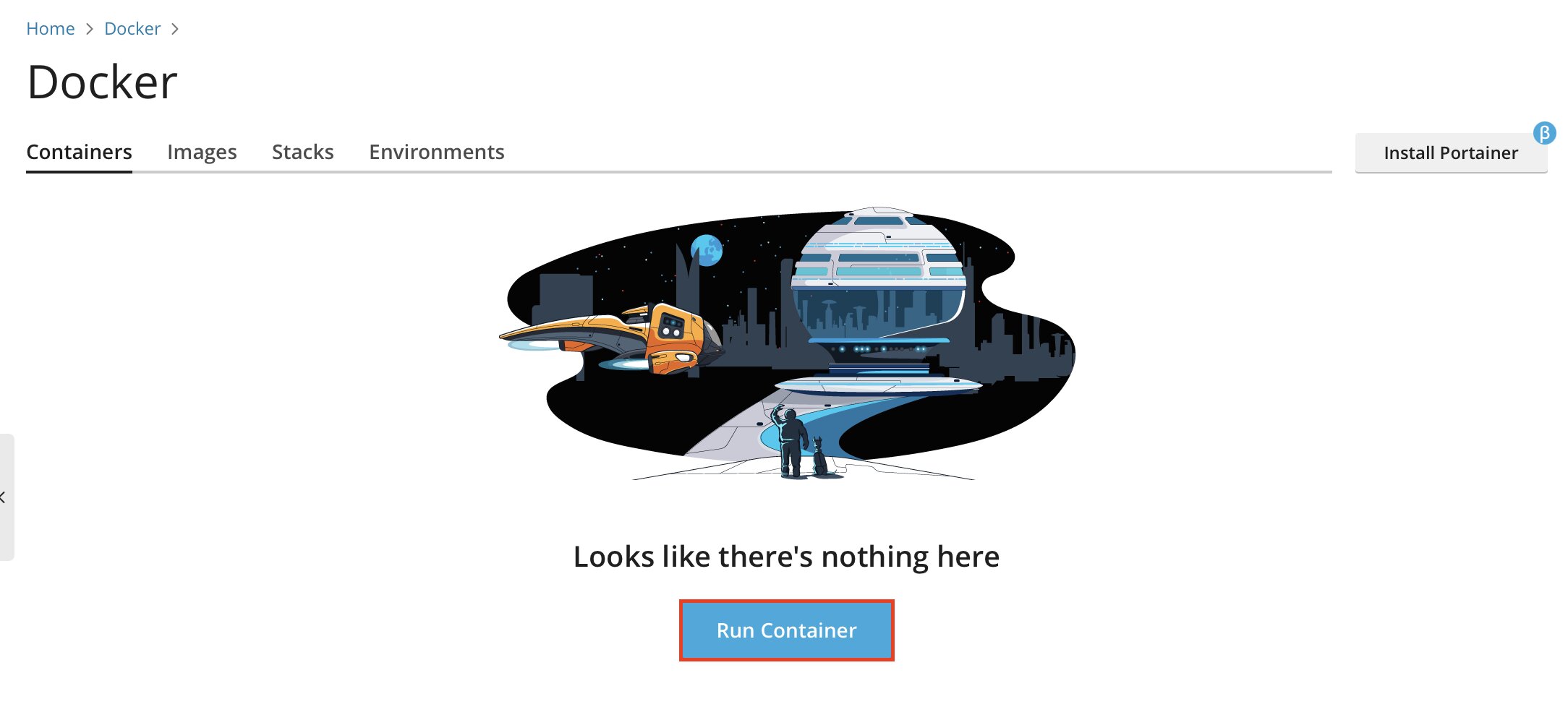
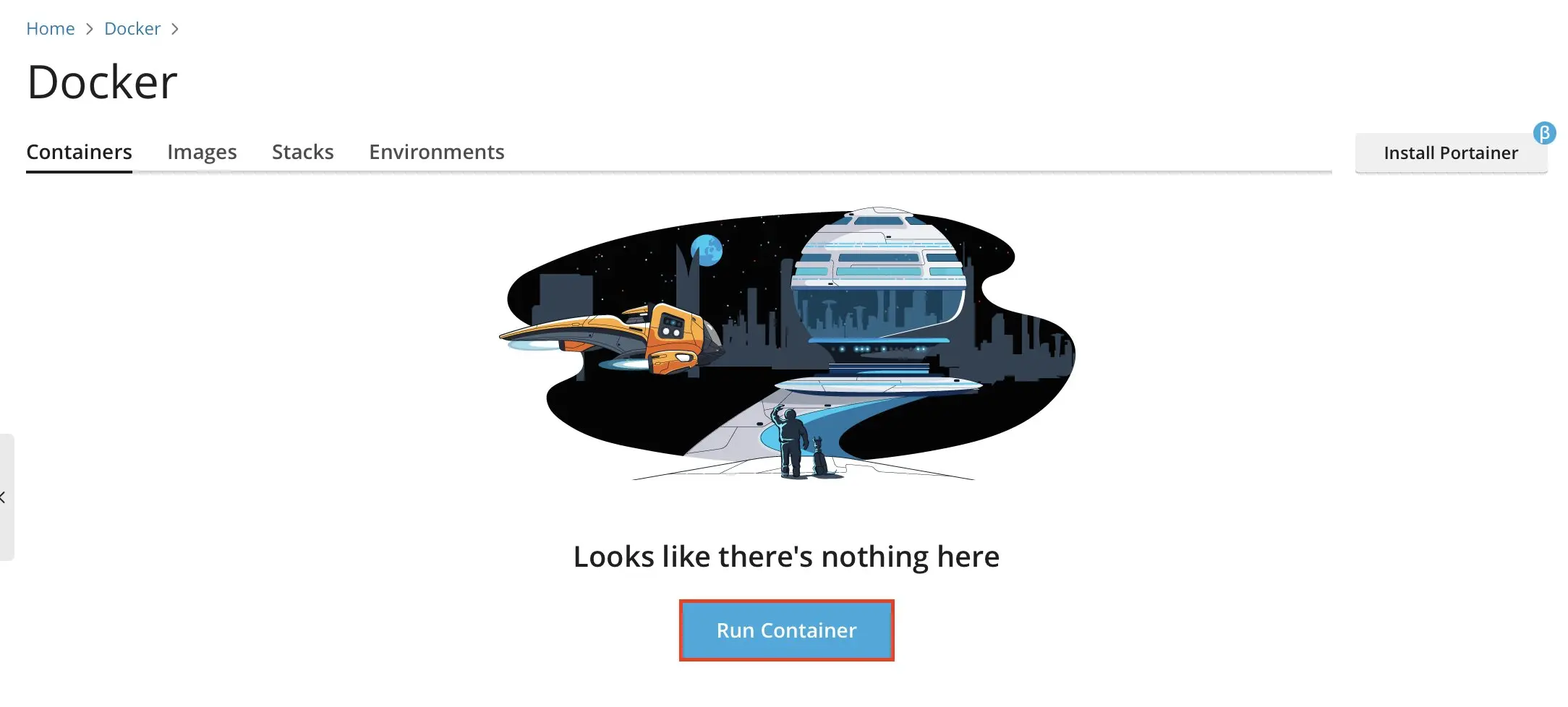
La configuration présentée ici repose sur Docker et constitue l’une des méthodes les plus courantes pour auto-héberger n8n. Vous pouvez également exécuter n8n dans des environnements plus complexes comme une installation n8n Kubernetes, ce qui est particulièrement adapté aux systèmes évolutifs ou distribués.
Étape 5 : créer le conteneur n8n dans Plesk
Dans l’étape suivante, vous configurez le conteneur n8n proprement dit. Pour cela, recherchez dans l’extension Docker l’image officielle « n8nio/n8n » et créez un nouveau conteneur à partir de celle-ci.
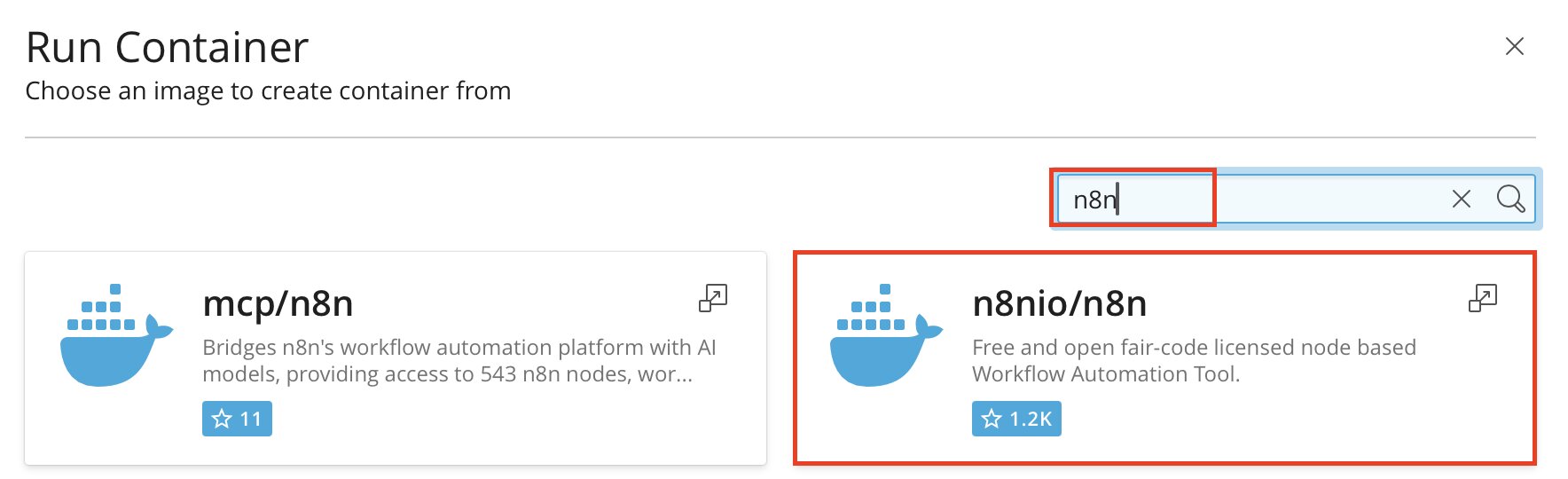
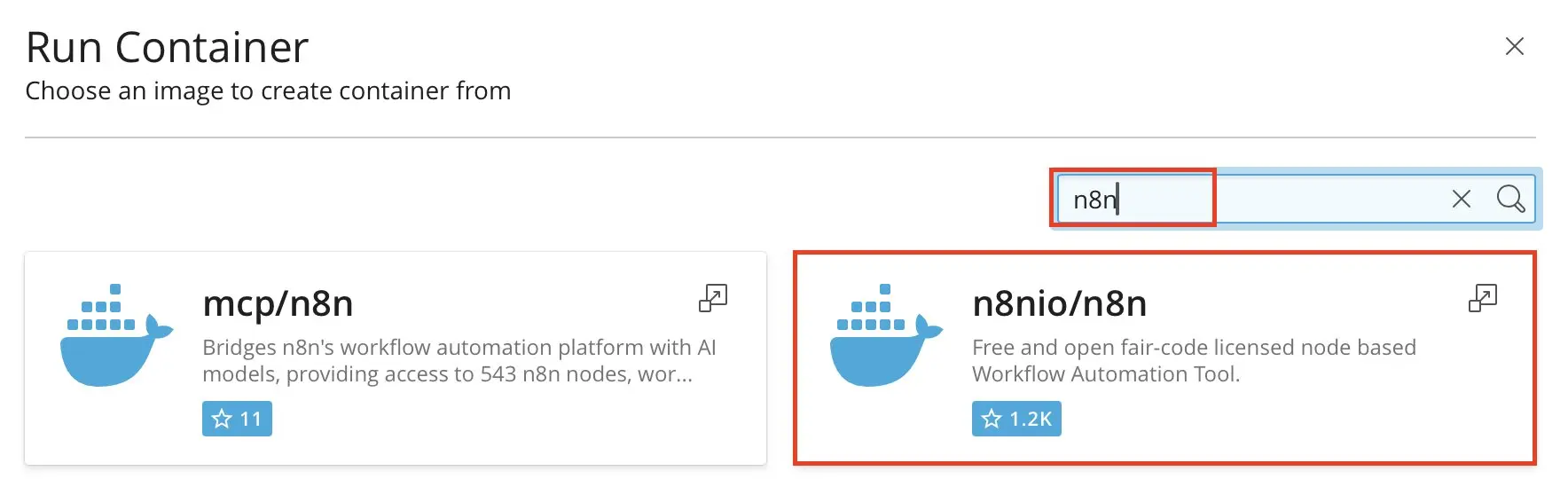
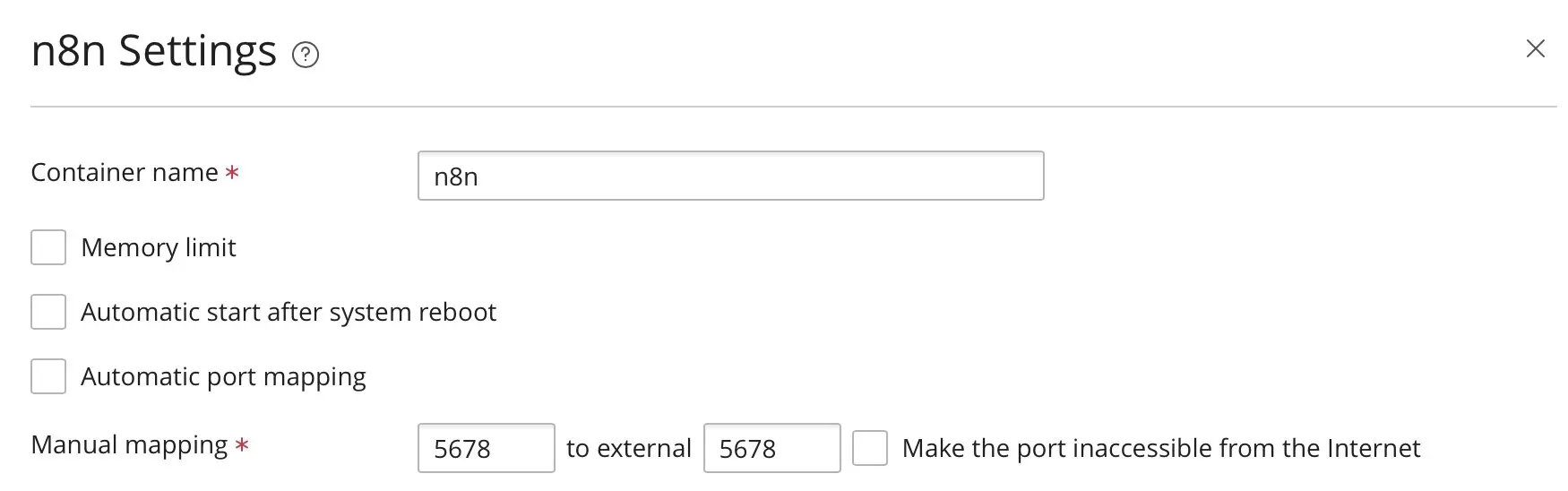
En interne, n8n fonctionne par défaut sur le port 5678. Ce port doit donc être disponible dans le conteneur. Comme port hôte, vous pouvez par exemple utiliser 5678 ou un autre port local libre, idéalement destiné au routage via Plesk plutôt qu’à une exposition directe. Dans Plesk, il est judicieux d’attribuer manuellement un port hôte fixe plutôt que d’utiliser le mappage automatique des ports, car la règle de proxy peut ainsi être configurée plus clairement. De plus, il est important que vos données n8n soient stockées de manière permanente. Créez donc pour le conteneur un volume ou répertoire persistant monté sur /home/node/.n8n, car ce dossier contient notamment les workflows, les identifiants et la clé de chiffrement.
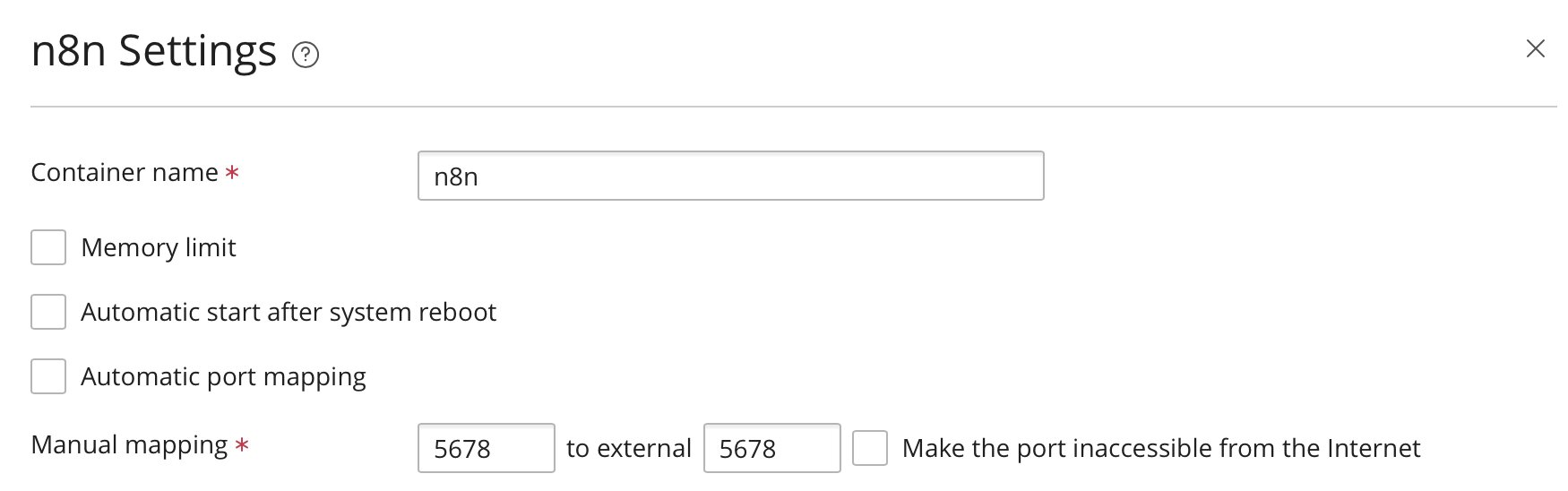
Si, au premier démarrage, le conteneur ne se lance pas correctement et qu’un message du type « permission denied » ou « EACCES » apparaît dans les journaux, cela est souvent dû à l’absence de droits d’écriture dans le répertoire de données mappé. Dans ce cas, le répertoire hôte doit être préparé de façon à ce que n8n puisse y enregistrer durablement les fichiers de configuration et les données.
Étape 6 : créer les variables d’environnement
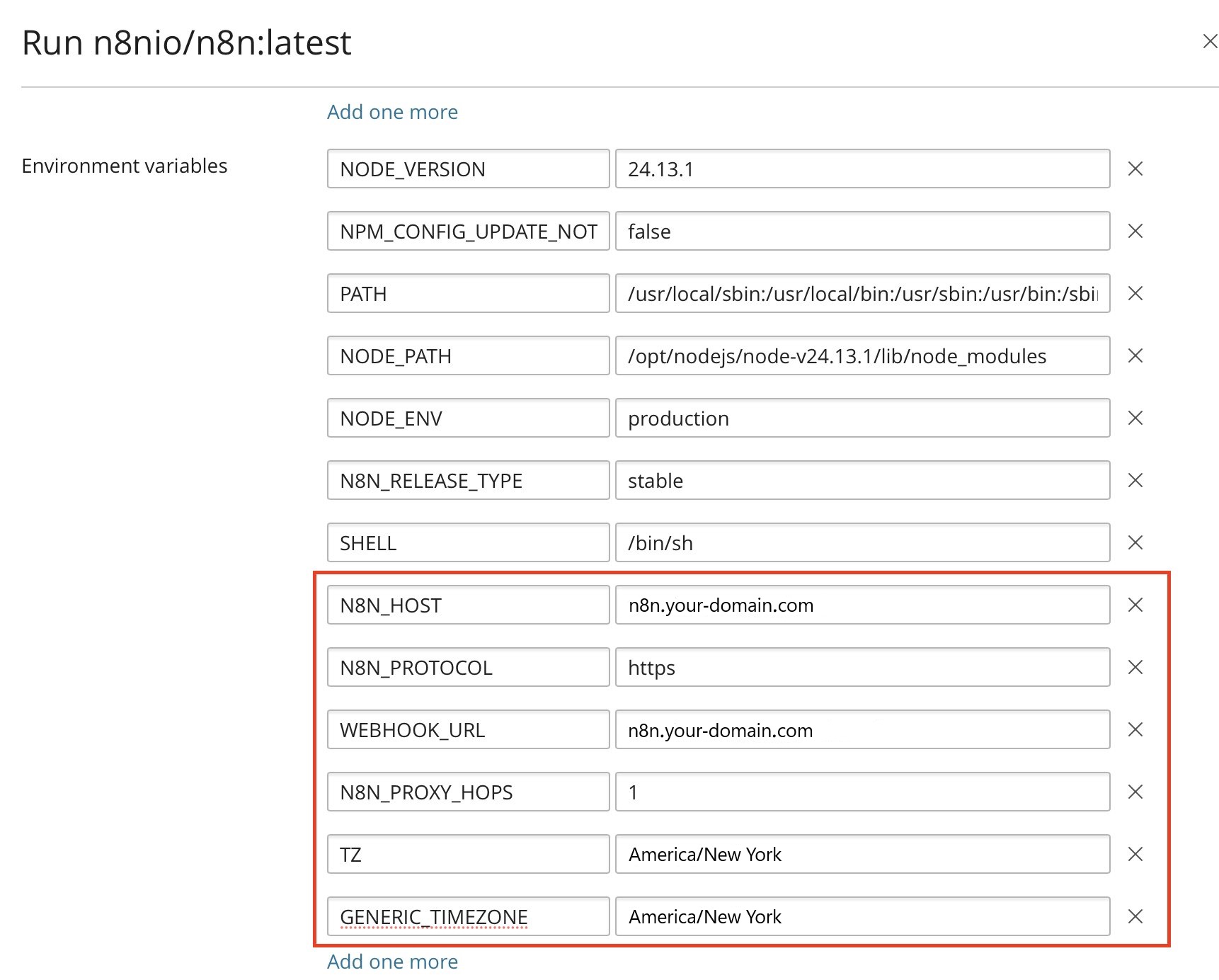
Pour la configuration de base, vous devez définir quelques variables d’environnement. Elles permettent à n8n d’identifier correctement l’adresse à laquelle l’application est accessible et la manière dont elle doit communiquer avec l’extérieur. Cette étape est particulièrement importante lorsque n8n est utilisé derrière un reverse proxy comme Plesk, car l’application fonctionne en interne sur un autre port que celui utilisé par les visiteurs dans leur navigateur.
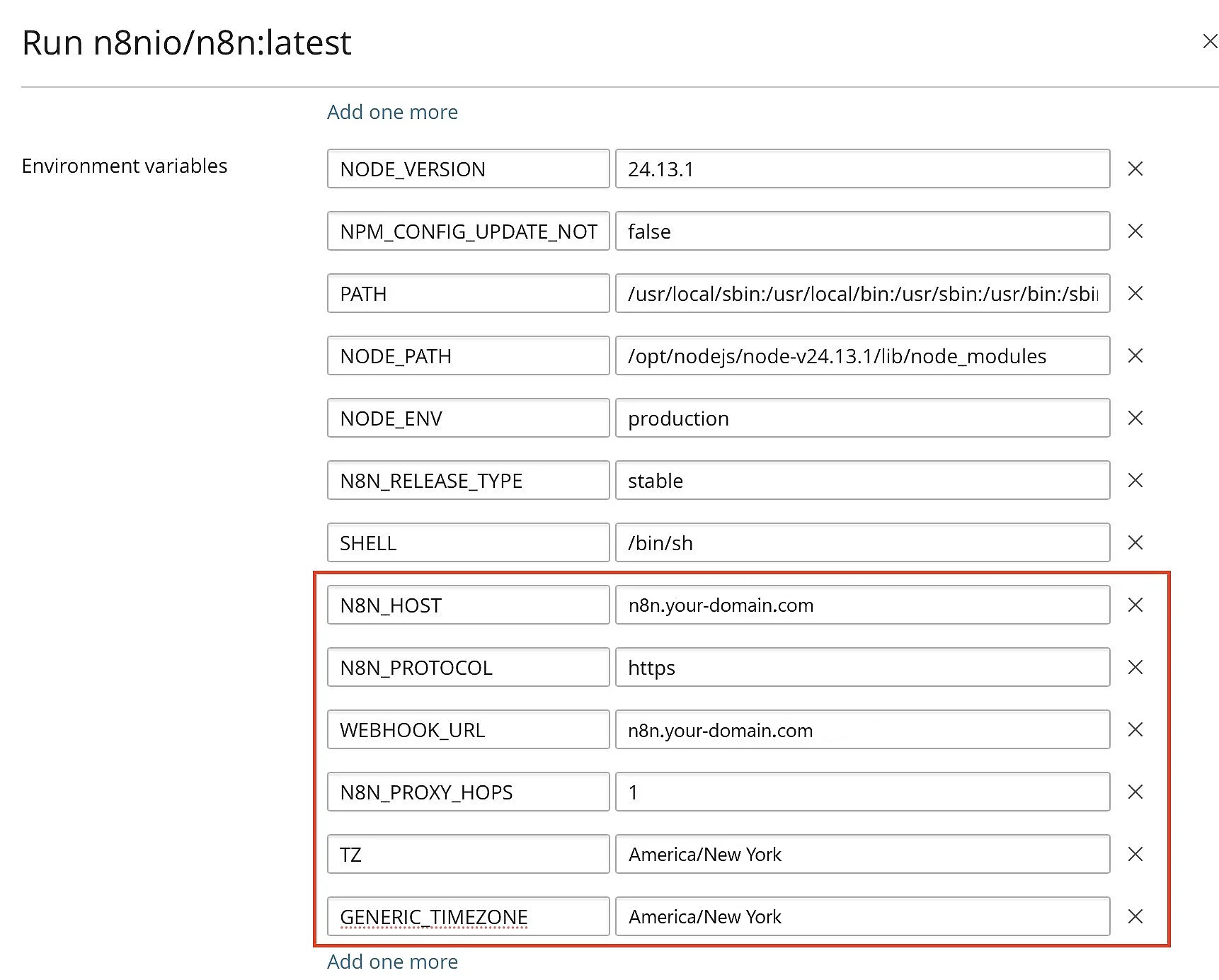
Les variables N8N_HOST, N8N_PROTOCOL, WEBHOOK_URL et N8N_PROXY_HOPS sont particulièrement importantes. Avec ces paramètres, vous indiquez à n8n sous quel domaine l’instance est accessible, si HTTPS est utilisé et si un reverse proxy est placé devant l’application.
Si votre instance n8n doit être accessible via https://n8n.votre-domaine.fr, vous pouvez vous baser sur les valeurs suivantes :
N8N_HOST=n8n.votre-domaine.fr
N8N_PROTOCOL=https
WEBHOOK_URL=https://n8n.votre-domaine.fr/
N8N_PROXY_HOPS=1
TZ=Europe/Paris
GENERIC_TIMEZONE=Europe/ParisDans Plesk, vous saisissez généralement ces valeurs directement dans la boîte de dialogue du conteneur, sous « Variables d’environnement ».
Étape 7 : configurer une règle de proxy Docker dans Plesk
Afin que les utilisateurs puissent accéder à votre instance n8n via le nom de domaine sur le port 443, vous devez créer une règle de proxy Docker dans Plesk. Les requêtes adressées au domaine sont alors transmises par NGINX vers le port local du conteneur. Vous évitez ainsi aux utilisateurs de devoir saisir un port inhabituel dans l’URL.
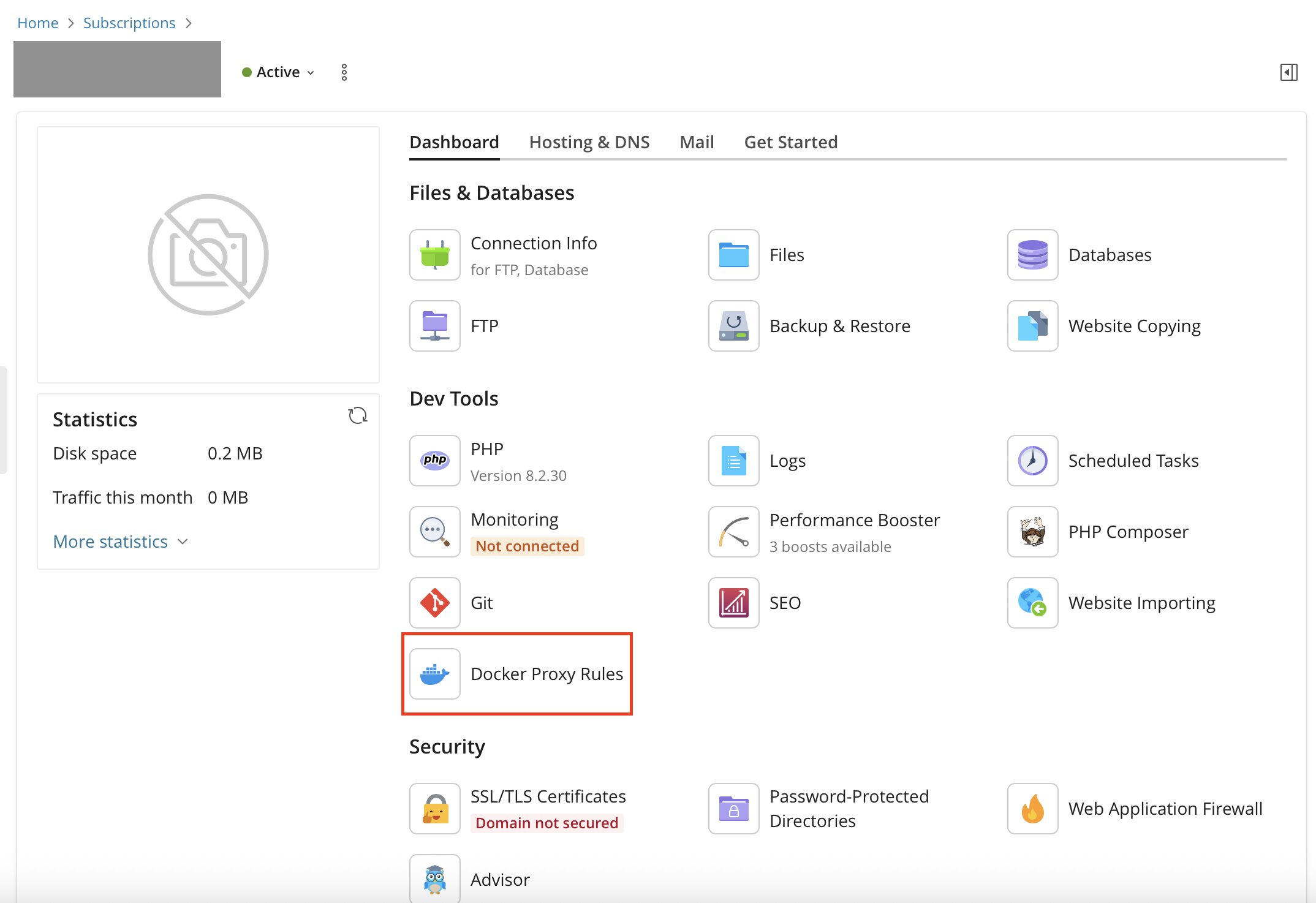
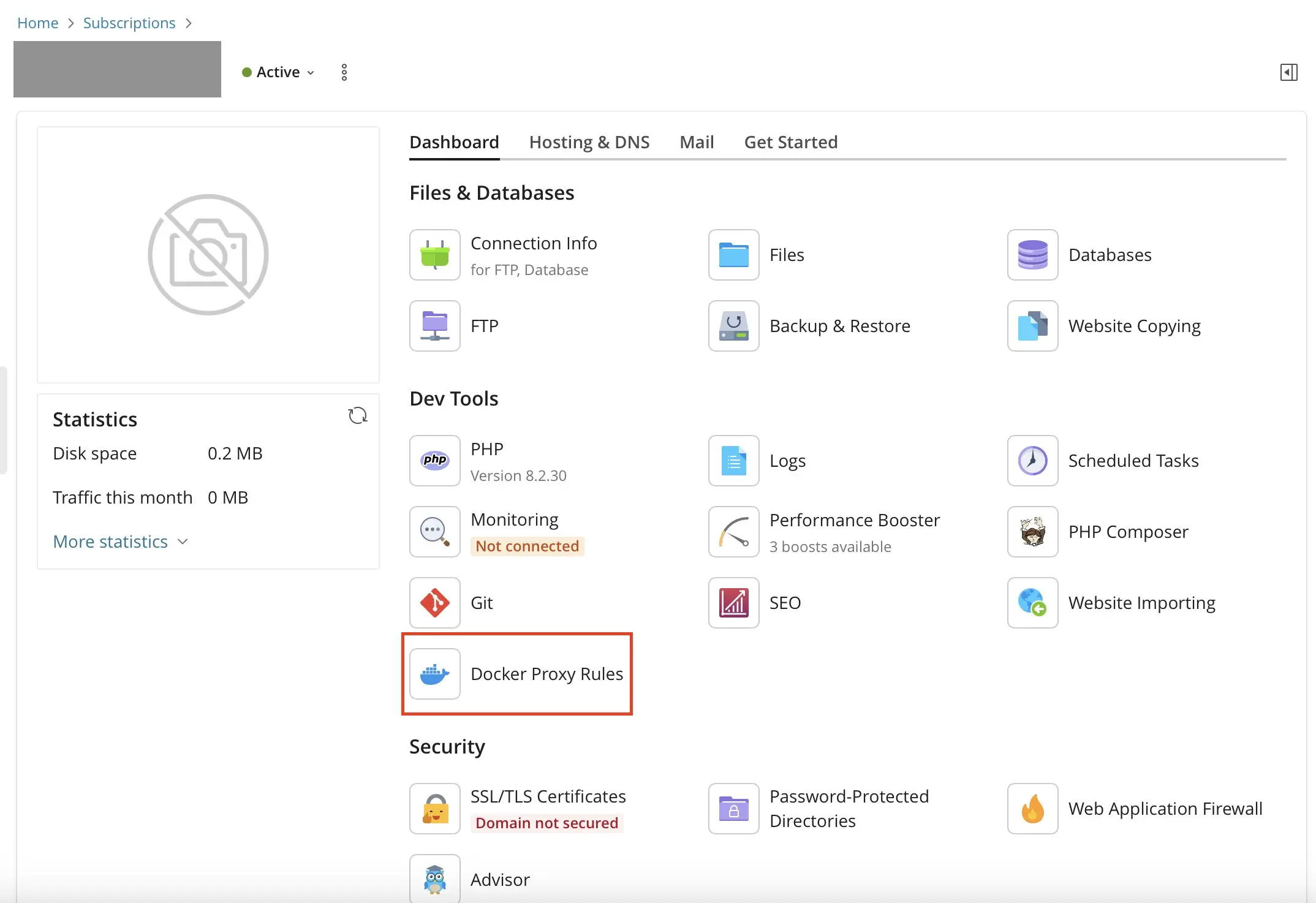
Ouvrez pour cela dans Plesk la section « Sites Web et domaines » de votre sous-domaine n8n et sélectionnez « Règles de proxy Docker » ou « Docker Proxy Rules », selon la langue de votre interface. Créez une nouvelle règle, choisissez le conteneur n8n et associez le port précédemment mappé. Pour un sous-domaine dédié, il est généralement plus simple d’acheminer l’ensemble du domaine vers le conteneur. NGINX se charge ensuite de la transmission des requêtes vers le port du conteneur fonctionnant en local.

Étape 8 : ouvrir n8n dans le navigateur et terminer la première configuration
Une fois le conteneur, le certificat TLS et la règle de proxy configurés, vous pouvez saisir l’URL de votre instance n8n dans le navigateur. Si tout est correctement paramétré, l’interface devrait être accessible directement via votre domaine en HTTPS. Au premier démarrage, n8n vous guide à travers la configuration de base, par exemple pour créer le premier compte utilisateur.
Étape 9 : exploiter n8n de façon sécurisée et maintenable
Si votre instance doit être utilisée en production, il ne faut pas vous en tenir à la simple installation de base. Les éléments les plus importants sont notamment les mises à jour régulières, les sauvegardes du répertoire de données persistant et une configuration TLS propre. Vous réduisez ainsi considérablement les risques de pannes, de pertes de configuration et de problèmes de sécurité.
D’un point de vue organisationnel, il est judicieux d’exploiter n8n comme une application à part entière, avec son propre sous-domaine, son propre répertoire de données et une configuration de proxy claire. Vous pouvez ainsi effectuer les mises à jour, les sauvegardes et d’éventuelles recherches d’erreurs de manière nettement plus structurée. Si vos workflows se développent ou que plusieurs personnes travaillent avec l’outil, l’environnement pourra plus facilement être migré vers des ressources de serveur plus puissantes. Le choix initial du serveur n’est donc pas seulement une question de prix, mais une base importante pour un fonctionnement stable.
Selon l’infrastructure, il existe également d’autres possibilités d’installation, par exemple avec des plateformes comme n8n avec CapRoverou n8n avec CasaOS, qui peuvent encore simplifier la prise en main, en particulier pour les personnes débutantes ou pour de petites configurations.