
Comment intégrer Slack avec n8n auto‑hébergé ?

L’intégration de Slack avec n8n dans une instance auto-hébergée vous permet d’intégrer directement Slack à vos workflows d’automatisation et de centraliser vos processus. Vous pouvez ainsi envoyer des messages, traiter des événements et automatiser efficacement les processus internes de votre équipe.
Quels sont les avantages de l’intégration de Slack avec n8n ?
La connexion de Slack avec n8n vous offre une interface centrale pour relier communication et automatisation. Vous pouvez envoyer automatiquement dans Slack des notifications provenant de différents systèmes et vous assurer ainsi que les informations importantes parviennent rapidement à votre équipe. Dans le même temps, les tâches manuelles sont réduites, car les processus récurrents comme les rapports de statut, les reportings ou les rappels peuvent être automatisés. De plus, Slack peut servir d’interface de contrôle pour déclencher des workflows ou réagir à certains événements.
Dans les environnements n8n auto-hébergés, vous conservez par ailleurs le contrôle sur la sécurité et les accès. n8n permet également de combiner Slack avec de nombreux autres services, par exemple grâce à l’intégration de Discord dans n8n, afin de mettre en place des automatisations complexes entre différents systèmes. Vous pouvez aussi étendre vos workflows ou les adapter à de nouvelles exigences à tout moment.
Quelles sont les conditions préalables ?
Avant de configurer l’intégration de Slack avec n8n, vérifiez rapidement que votre instance n8n et votre workspace Slack remplissent les conditions nécessaires. Contrôlez notamment les prérequis suivants :
- n8n auto-hébergé avec une URL publique : votre instance n8n doit être accessible publiquement via une URL fixe afin que les redirections OAuth et les callbacks Slack fonctionnent correctement.
- HTTPS pour le domaine n8n : Slack exige HTTPS pour les URL de redirection OAuth. Une URL HTTP non chiffrée ne suffit donc pas en pratique.
- Workspace Slack avec les droits d’administration ou les autorisations nécessaires : pour installer l’application dans le workspace, vous devez généralement disposer des droits appropriés, car l’application doit être autorisée à utiliser les scopes demandés.
- Accès à la gestion des applications Slack : vous devez pouvoir accéder à l’interface développeur de Slack pour créer une application, définir les scopes et, si nécessaire, activer les Event Subscriptions.
- Définition des actions Slack souhaitées : selon que vous souhaitez uniquement envoyer des messages ou réagir à de nouveaux messages, les exigences en matière d’authentification et d’autorisations peuvent varier.
Plusieurs méthodes d’installation sont disponibles pour déployer n8n, selon le cas d’usage et l’environnement technique. Une installation de n8n avec Docker est particulièrement adaptée pour démarrer rapidement. Si vous prévoyez plutôt un environnement évolutif destiné à la production, vous pouvez installer n8n avec Kubernetes afin de bénéficier de l’auto-scaling et de la haute disponibilité. Pour une gestion simplifiée via une interface graphique, n8n avec CasaOS constitue également une option.
Quelles sont les étapes à suivre pour intégrer Slack à n8n ?
Étape 1 : configurer correctement l’URL publique de n8n et le reverse proxy
Avant de connecter Slack, votre instance n8n doit être accessible via la bonne URL externe. C’est particulièrement important si n8n fonctionne en interne sur le port 5678, mais est publié via un reverse proxy sous son propre domaine avec HTTPS. Dans ce type de configuration, vous devez définir explicitement l’adresse publique afin que n8n génère des URL de callback et de webhook correctes.
Définissez pour cela la variable WEBHOOK_URL avec votre domaine HTTPS externe. Sinon, n8n risque d’utiliser des URL internes qui ne seront pas accessibles depuis Slack. Définissez aussi N8N_PROXY_HOPS=1 afin que n8n interprète correctement les en-têtes transmis par le proxy. Veillez en outre à ce que votre reverse proxy transmette les en-têtes X-Forwarded-For, X-Forwarded-Host et X-Forwarded-Proto, car ils sont nécessaires à la détection correcte de l’URL. Une configuration correcte est indispensable pour que la connexion OAuth avec Slack et le déclencheur Slack fonctionnent de manière fiable.
Un exemple possible dans un fichier Docker Compose ressemble à ceci :
services:
    n8n:
        image: docker.n8n.io/n8nio/n8n:stable
        ports:
            - "5678:5678"
        environment:
            - N8N_HOST=n8n.example.com
            - N8N_PROTOCOL=https
            - N8N_WEBHOOK_URL=https://n8n.example.com/
            - N8N_PROXY_HOPS=1
            - GENERIC_TIMEZONE=Europe/Paris
            - TZ=Europe/Paris
        volumes:
            - n8n_data:/home/node/.n8n
volumes:
    n8n_data:
Étape 2 : créer une app Slack pour l’intégration n8n
Pour connecter Slack à n8n, vous avez besoin d’une application Slack dédiée. Cette application constitue la base technique qui permet ensuite à n8n de communiquer avec votre workspace. Dans l’interface développeur de Slack, créez une nouvelle application, attribuez-lui un nom et sélectionnez le workspace souhaité.
Dans la section « Basic Information », vous trouverez ensuite les principales informations de l’application, notamment le Client ID et le Client Secret, que vous renseignerez plus tard dans n8n. Vous ne créez pas ici un bot Telegram classique avec n8n au sens d’un chatbot programmé de manière autonome, mais une application qui permet à n8n d’accéder à Slack de manière autorisée.
Procédez étape par étape :
- Ouvrez la gestion des applications Slack.
- Sélectionnez « Create an App ».
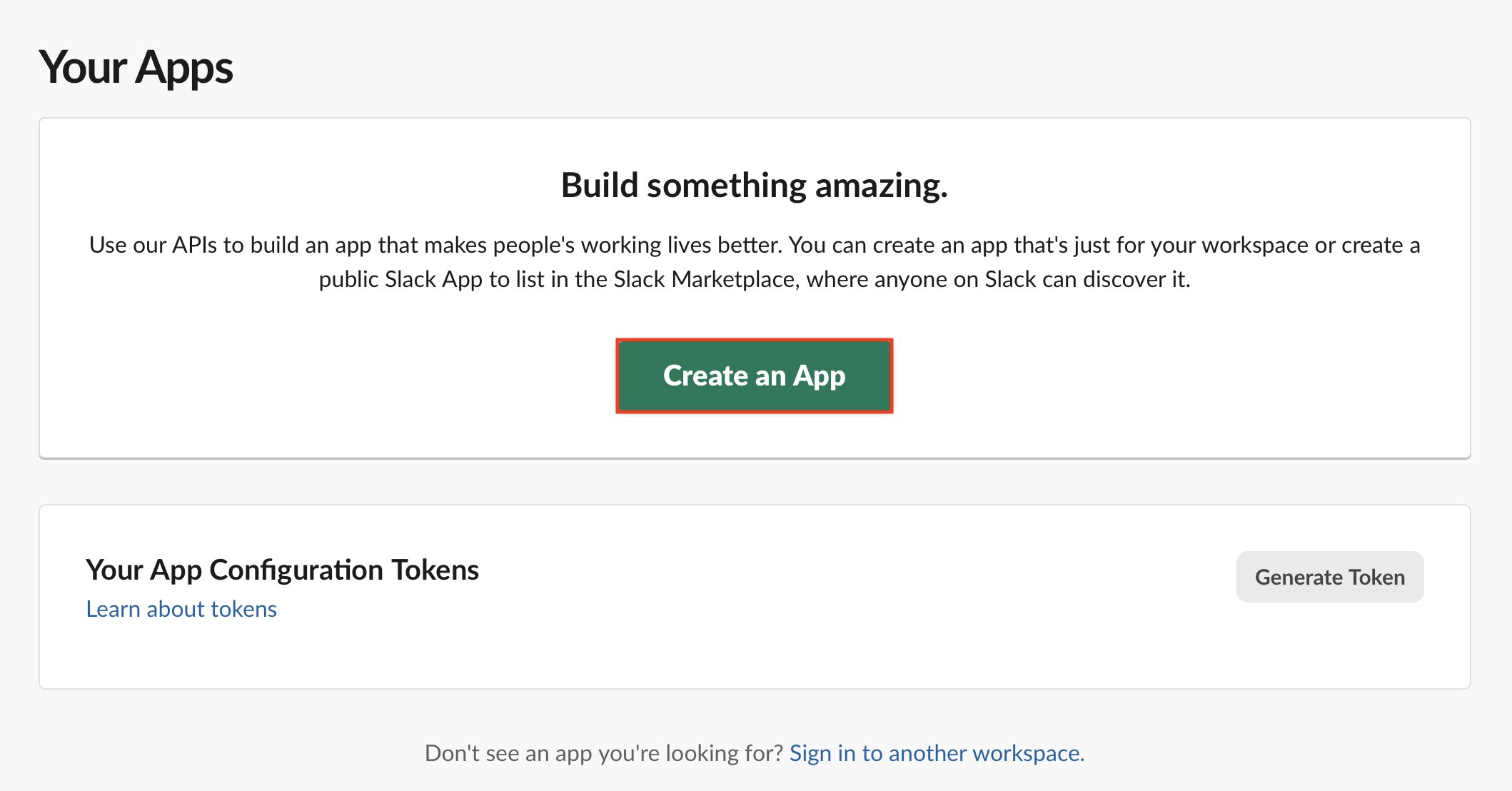
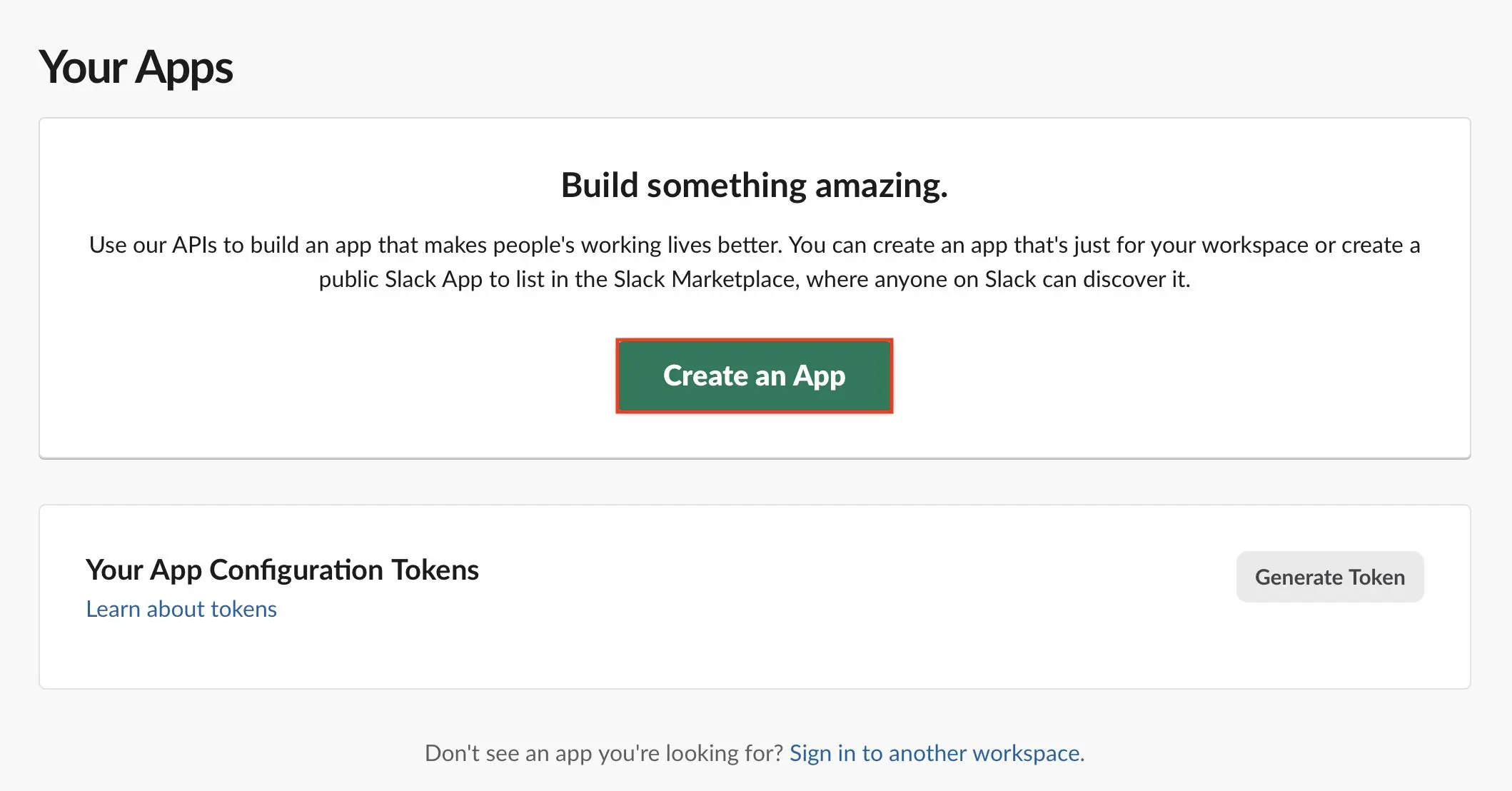
- Sélectionnez « From scratch ».
- Attribuez un nom à l’application, par exemple
n8n test. - Sélectionnez votre workspace Slack.
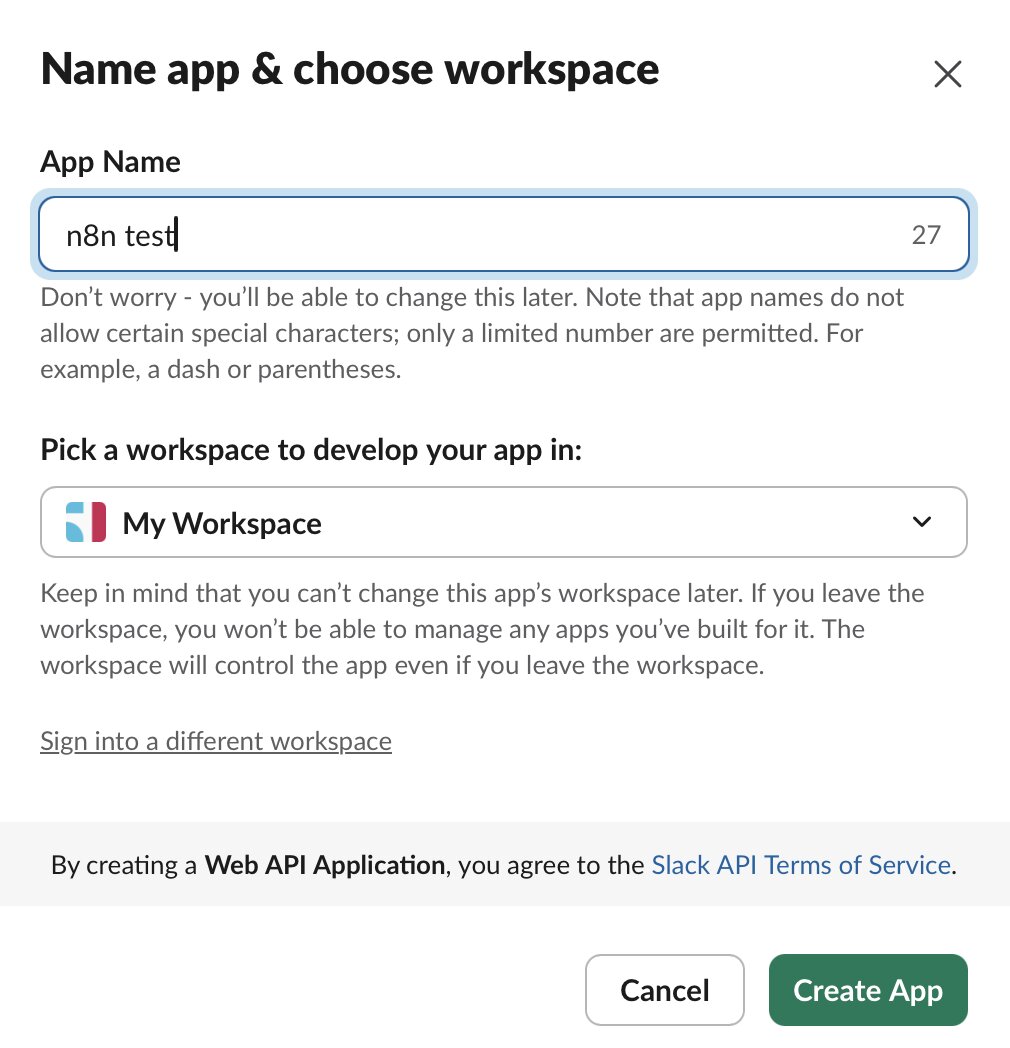
- Ouvrez ensuite la nouvelle application dans la vue détaillée.
Étape 3 : préparer OAuth dans Slack et reprendre l’URL de redirection depuis n8n
À l’étape suivante, vous connectez Slack à n8n via OAuth2. Pour cela, n8n génère automatiquement, dans les Slack Credentials, une URL de rappel OAuth (OAuth Callback URL) que vous devez enregistrer dans Slack comme URL de redirection.
Ouvrez pour cela un nouveau workflow dans n8n, ajoutez un nœud Slack et créez de nouveaux identifiants avec OAuth2. Copiez ensuite l’URL de rappel affichée et ouvrez la configuration de votre application Slack, dans la section « OAuth & Permissions ». Saisissez cette URL dans « Redirect URLs » et enregistrez la modification.
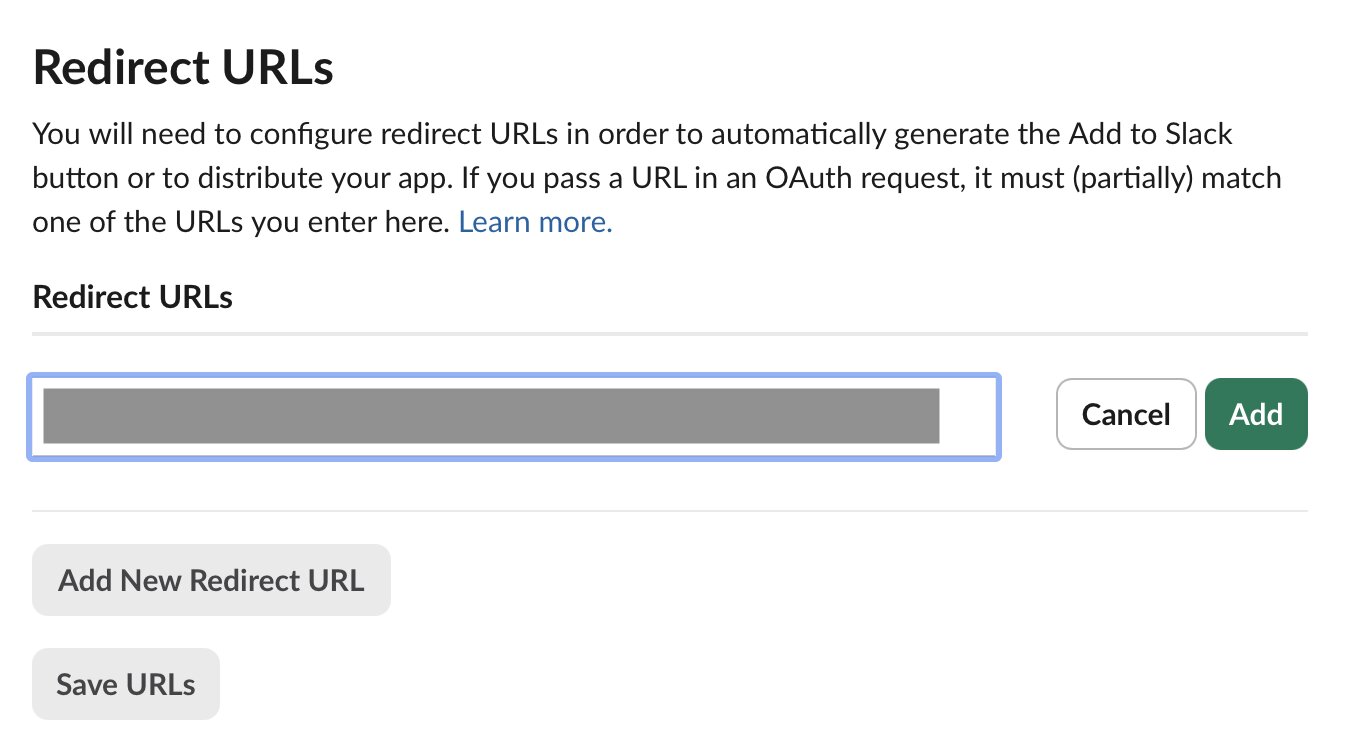
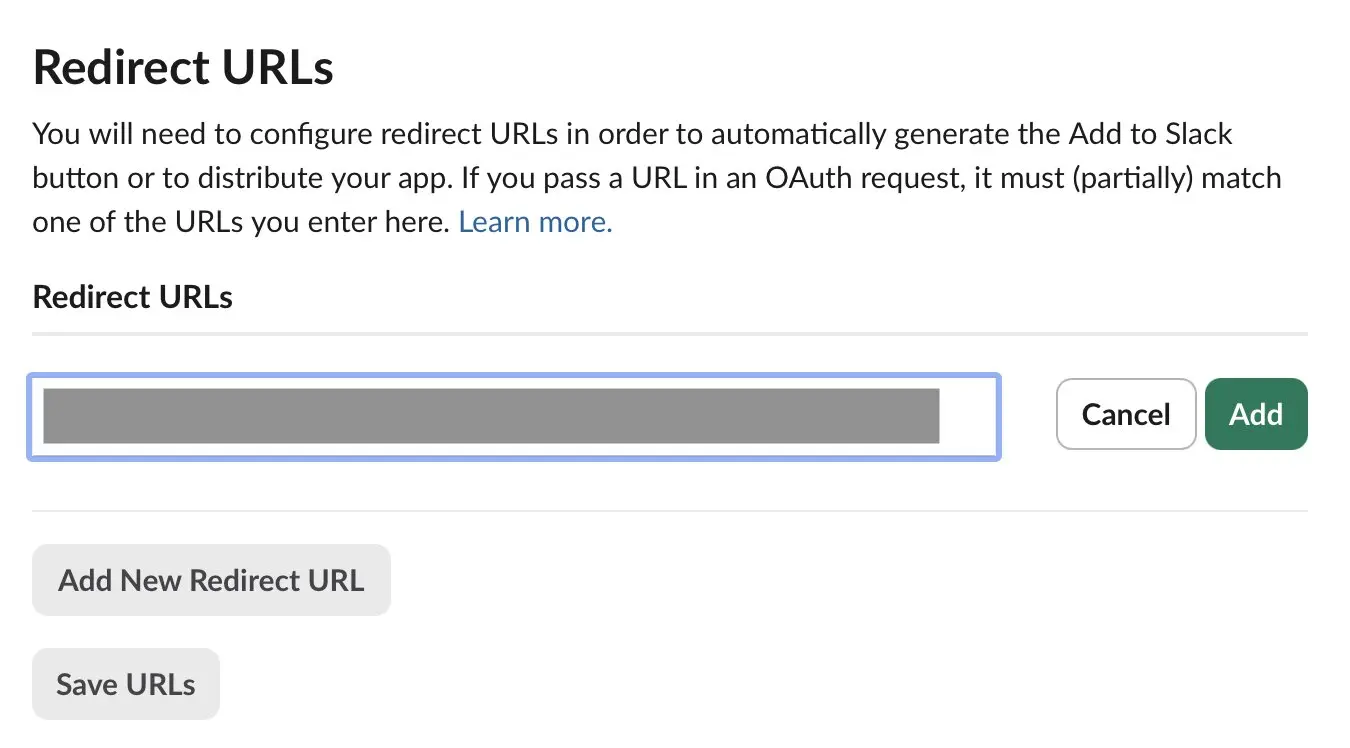
Vous pouvez ensuite ajouter les scopes nécessaires et installer l’application dans votre workspace. Ce n’est qu’une fois ces étapes terminées que vous pourrez autoriser la connexion dans n8n via votre navigateur. Veillez à ce que l’URL de redirection saisie corresponde exactement à votre domaine HTTPS accessible publiquement, car Slack n’accepte que des adresses HTTPS sécurisées.
Étape 4 : définir les scopes Slack appropriés et installer l’application
Pour que n8n puisse réellement effectuer des actions dans Slack, vous devez attribuer les autorisations appropriées. Pour les credentials OAuth, n8n propose plusieurs scopes courants qui constituent un bon point de départ.
Les scopes dont vous avez réellement besoin dépendent toutefois des tâches que votre workflow doit effectuer. Si vous souhaitez uniquement envoyer des messages, un ensemble nettement plus réduit suffit généralement, par rapport à des workflows qui chargent des fichiers, lisent des réactions ou récupèrent des informations sur les canaux. Après avoir saisi les scopes, installez l’application via « Install to Workspace » et confirmez les autorisations. n8n peut ensuite établir la connexion.
Selon le cas d’usage, d’autres scopes peuvent être nécessaires par la suite. Il est généralement préférable de commencer avec un ensemble réduit et de l’élargir en cas de besoin. Les autorisations restent ainsi limitées et plus faciles à gérer.
Pour de nombreux workflows n8n, les scopes suivants constituent un point de départ adapté :
chat:writechannels:readchannels:historyusers:readfiles:readfiles:writereactions:readreactions:write
Pour utiliser le Slack Trigger, c’est-à-dire le déclencheur n8n qui permet de lancer automatiquement un workflow lorsqu’un événement se produit dans Slack, des autorisations supplémentaires sont généralement nécessaires. Vous devriez au minimum définir les scopes channels:read, groups:read, im:read, mpim:read et users:read, afin que n8n puisse appeler les méthodes conversations.list et users.list. Selon l’événement choisi, par exemple de nouveaux messages ou des réactions, d’autres scopes peuvent être nécessaires. Vérifiez donc au préalable quels événements votre workflow doit traiter, puis ajoutez uniquement les autorisations correspondantes.
Étape 5 : connecter et tester les identifiants Slack dans n8n
Une fois l’application installée dans Slack, retournez dans n8n et finalisez la connexion OAuth en renseignant le Client ID et le Client Secret de votre application.
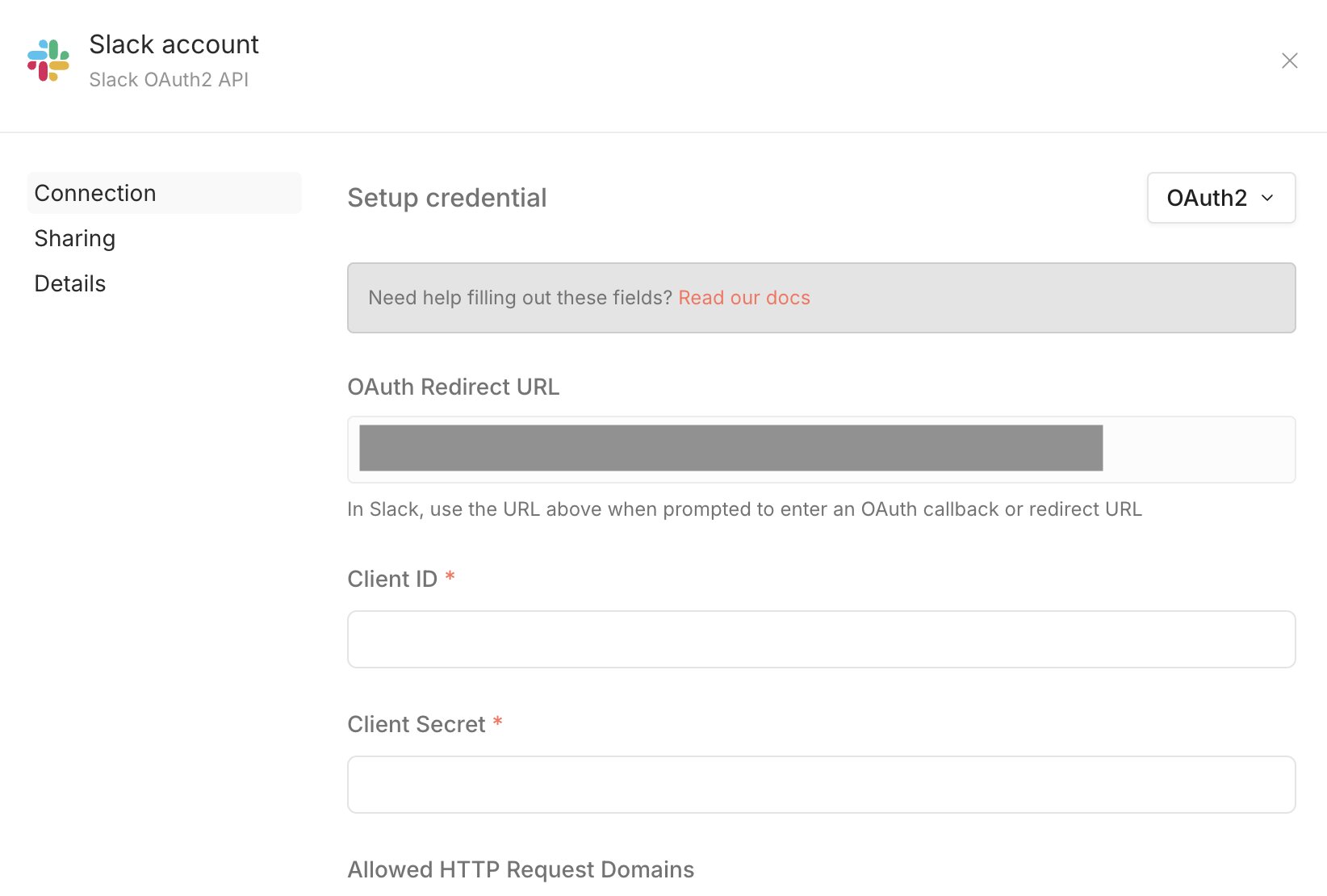
Dans les credentials Slack, cliquez ensuite sur l’option de connexion via le navigateur et autorisez l’accès à votre workspace. Si tout est correctement configuré, le nœud Slack peut alors être utilisé directement dans vos workflows.
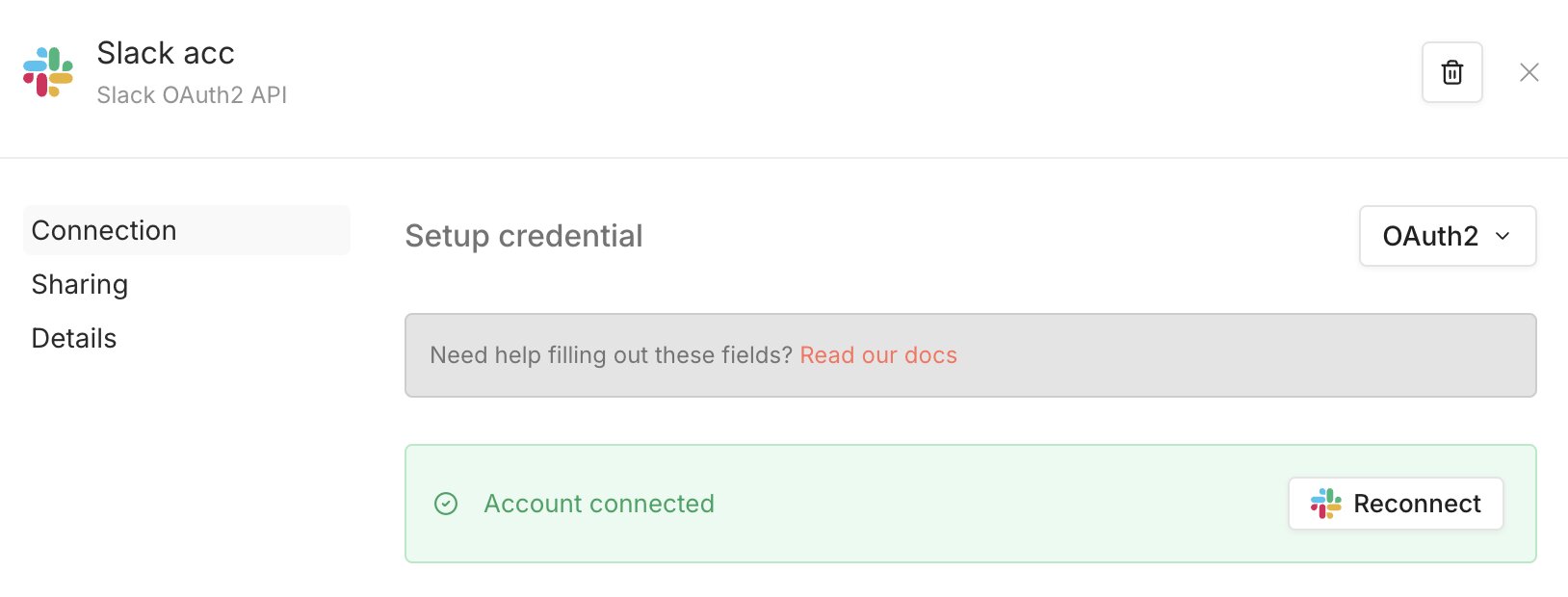
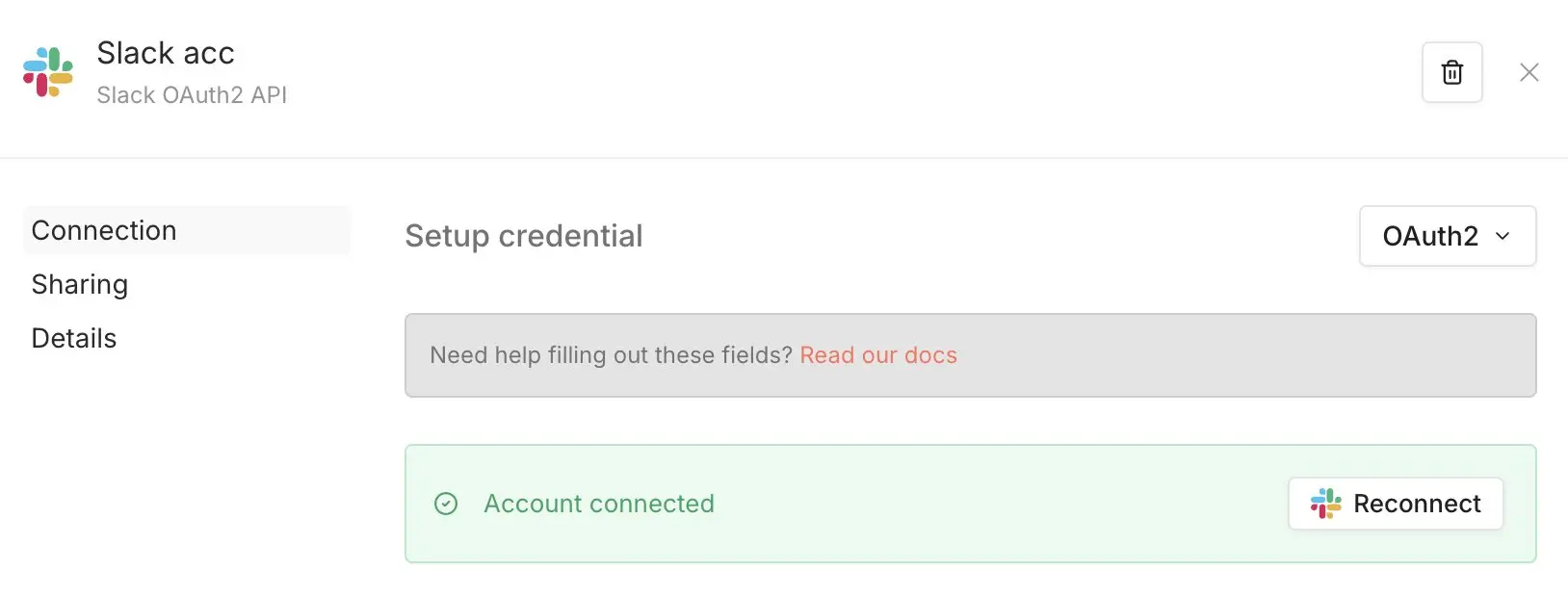
n8n prend en charge de nombreuses actions dans le nœud Slack, notamment les opérations sur les canaux, l’envoi de fichiers, les réactions, les requêtes concernant les utilisateurs et, surtout, les opérations sur les messages, comme « Send a message » ou « Update a message ». Pour un premier test, il est préférable d’utiliser un workflow très simple, lancé manuellement, qui envoie un seul message dans un canal Slack sélectionné. Vous pouvez ainsi vérifier immédiatement si l’authentification, les scopes et le canal cible fonctionnent correctement.
Une configuration de test simple se compose d’un Manual Trigger et d’un nœud Slack. Dans le nœud Slack, sélectionnez par exemple :
- Resource: Message
- Operation: Send a message
- Channel: #automationen
Assurez-vous que votre application a déjà été ajoutée au canal cible.
Étape 6 : configurer en option le Slack Trigger pour les événements Slack entrants
Si vous ne souhaitez pas seulement envoyer des messages à Slack depuis n8n, mais aussi permettre à des événements Slack de déclencher des workflows, vous avez besoin du Slack Trigger. Une différence importante doit alors être prise en compte : le Trigger n’utilise pas OAuth2, mais un jeton d’accès (Access Token) à l’API que vous générez directement dans Slack.
Créez ce token dans l’application Slack, dans la section « OAuth & Permissions ». Après avoir ajouté les scopes requis, installez l’application via « Install to Workspace ». Slack met ensuite à votre disposition, sous « OAuth Tokens for Your Workspace », un Bot User OAuth Token commençant par xoxb-. Copiez ce token et utilisez-le dans n8n comme Access Token API.
Créez ensuite dans n8n les identifiants Slack correspondants à l’aide de ce token et ajoutez un nœud Slack Trigger à votre workflow. Sélectionnez l’événement qui doit déclencher le workflow. Copiez l’URL de webhook affichée par le nœud, puis ouvrez dans Slack la section « Event Subscriptions ». Activez la fonction et saisissez l’URL comme Request URL afin que Slack puisse envoyer les événements à n8n. Sélectionnez ensuite les événements de bot souhaités. Vous pouvez également renseigner le Signing Secret de Slack dans n8n afin de vérifier les requêtes entrantes.
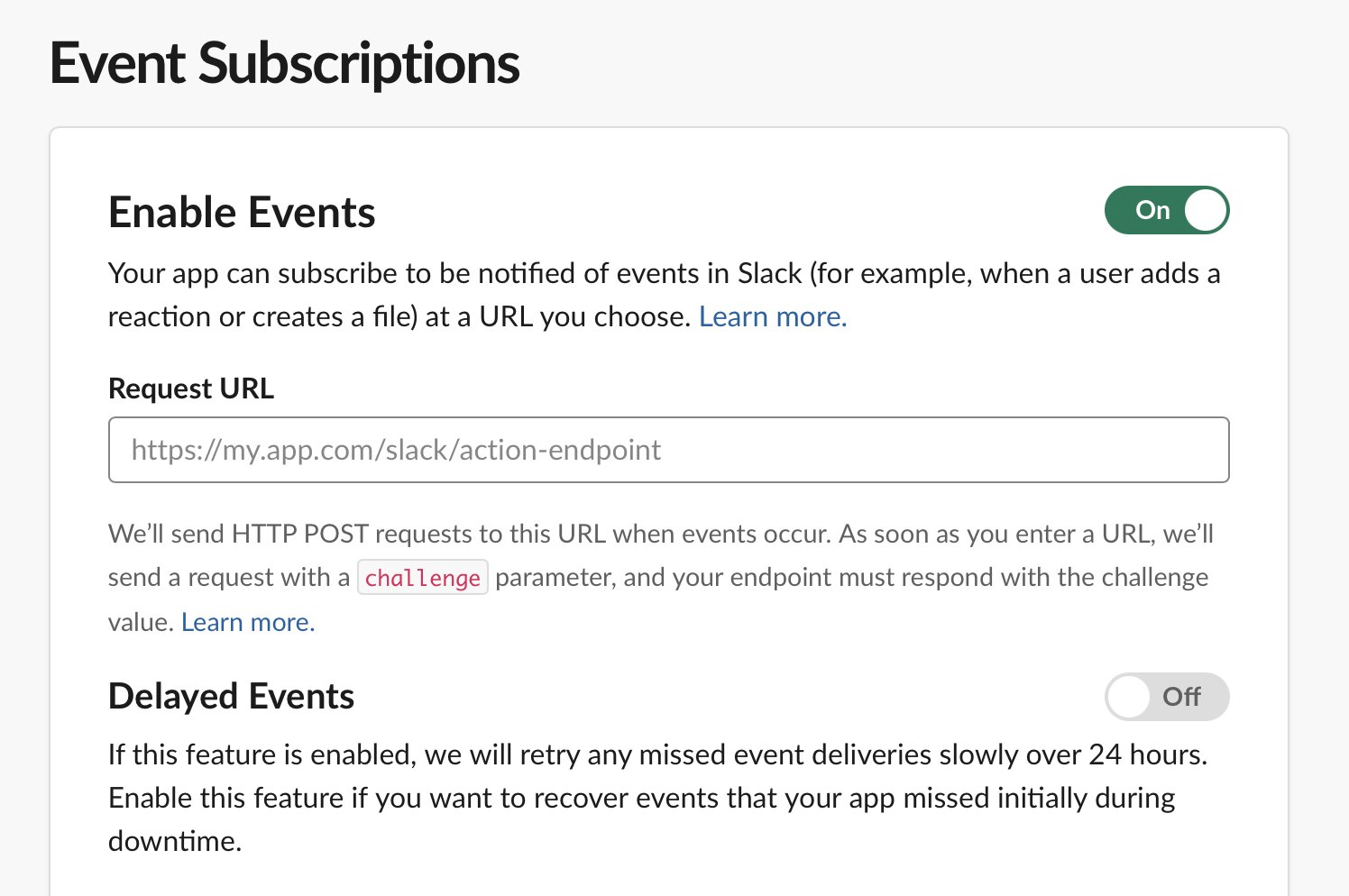
Il est important de noter que Slack n’autorise qu’une seule Request URL par application. Si vous passez d’un environnement de test à un environnement de production, vous devez donc adapter cette URL en conséquence ou utiliser une URL fixe en séparant clairement les workflows.
Quels workflows Slack avec n8n pouvez-vous mettre en place ?
La véritable force de l’intégration Slack se révèle avec des automatisations concrètes. Dans n8n, Slack ne sert pas uniquement à envoyer de simples notifications, mais aussi à gérer des validations, des escalades, des transferts de fichiers ou la transmission structurée de messages système. Surtout dans les équipes qui gèrent de nombreux processus récurrents, l’intégration de Slack avec n8n peut raccourcir les temps de réaction et réduire les étapes manuelles.
Exemple 1 : publier automatiquement les messages système et de monitoring dans Slack
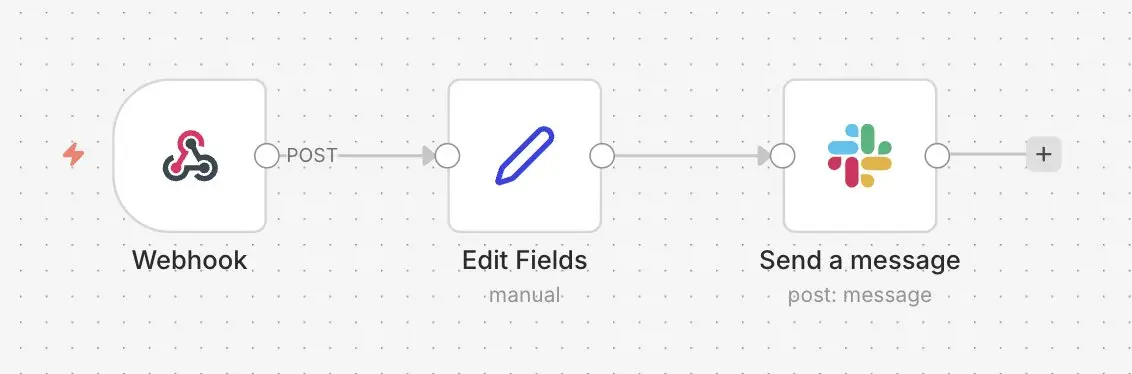
Un workflow très courant consiste à envoyer des messages de statut provenant de serveurs, d’outils de monitoring ou de formulaires vers un canal Slack. Une information importante arrive ainsi directement là où votre équipe travaille déjà, plutôt que dans des emails isolés ou sur des tableaux de bord qui ne sont pas consultés en permanence.
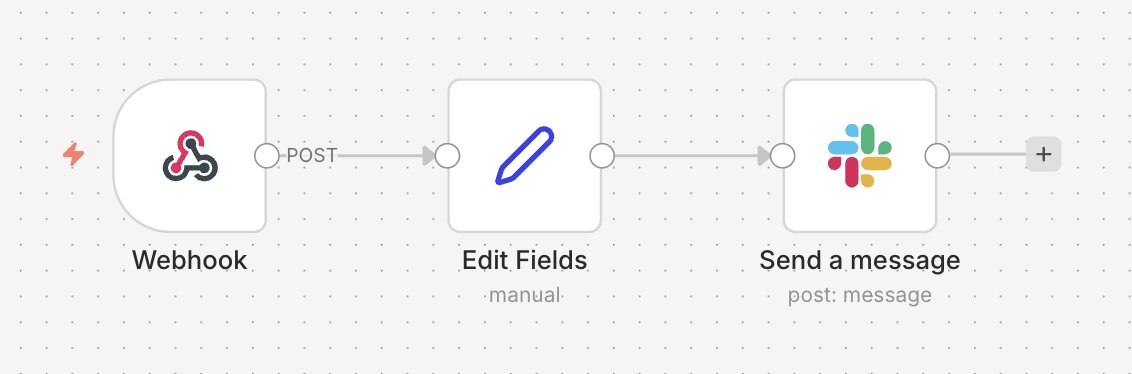
Dans n8n, le workflow peut par exemple être déclenché par un Webhook, un Cron Trigger ou un autre service. Les données peuvent ensuite être préparées, filtrées et transformées en un message Slack lisible. Vous pouvez ainsi transmettre directement des erreurs, des déploiements, des sauvegardes ou des messages de support vers un canal d’exploitation ou d’équipe. Le Slack Node envoie ensuite automatiquement le message final dans le canal souhaité. Si nécessaire, vous pouvez ajouter plusieurs Slack Nodes pour notifier plusieurs équipes en parallèle. Cela peut être utile lorsque les messages doivent être répartis dans différents canaux selon leur niveau de gravité ou leur type.
Exemple 2 : transmettre automatiquement à Slack les nouveaux fichiers ou contenus issus d’autres outils
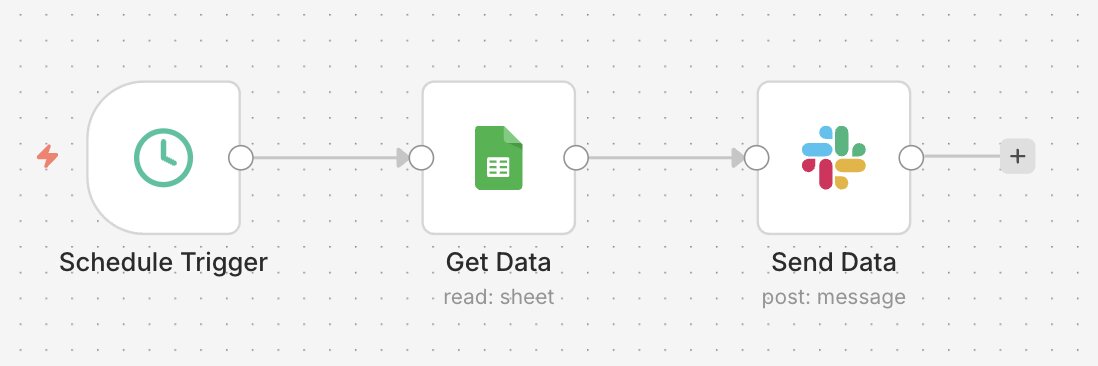
Un autre cas d’usage pertinent est le transfert automatique de nouveaux fichiers, tickets ou enregistrements vers Slack. Lorsqu’une nouvelle entrée est créée dans un autre système, n8n peut récupérer les informations, les transformer en un court résumé et les publier dans le canal de l’équipe. Personne n’a ainsi besoin de consulter régulièrement plusieurs outils manuellement.
De cette manière, des rapports, de nouveaux messages reçus via Telegram dans n8n, des fichiers d’export ou des PDF générés peuvent être transmis automatiquement à Slack avec un bref contexte. L’équipe peut alors réagir immédiatement, sans devoir vérifier au préalable si de nouveaux contenus sont disponibles. Ce workflow peut notamment améliorer la visibilité des nouveaux contenus pour les équipes marketing, support ou projet.
Exemple 3 : réagir aux événements Slack et déclencher d’autres processus
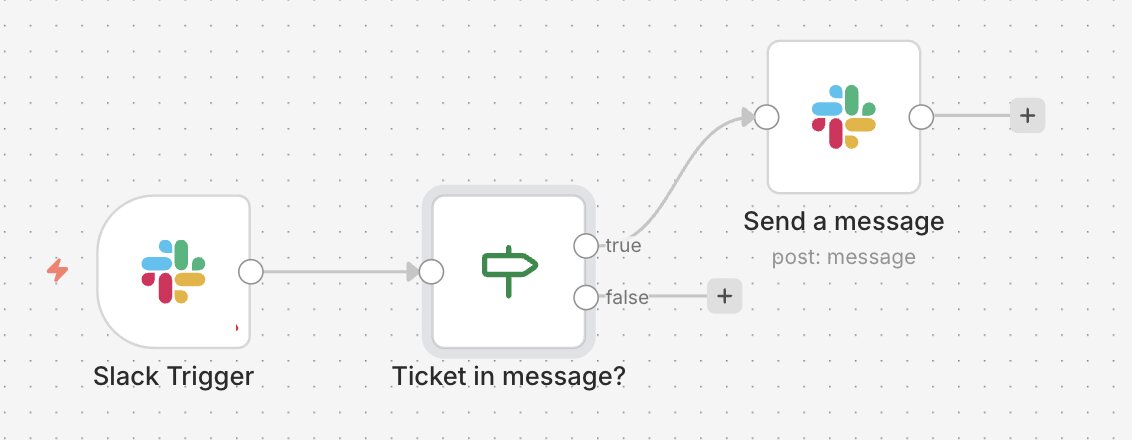
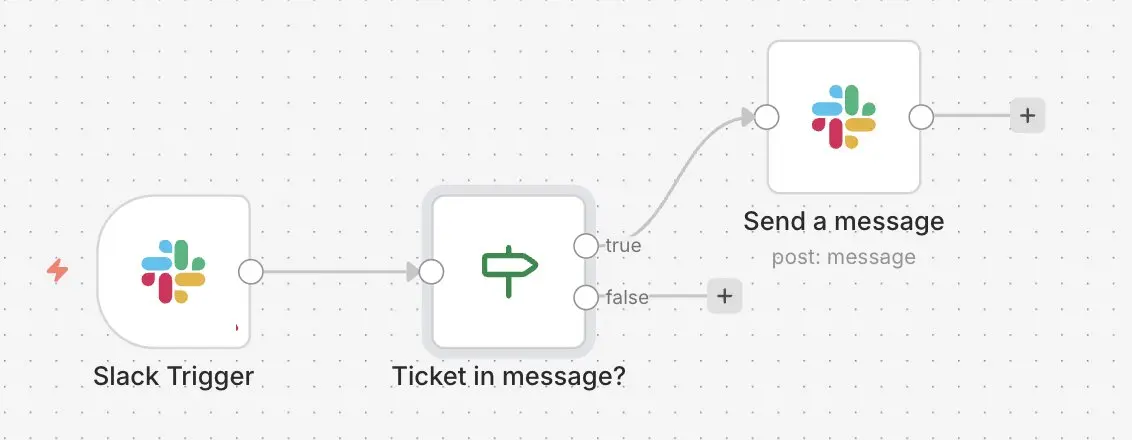
Slack peut devenir le déclencheur d’un workflow n8n. Avec un trigger, de nouveaux messages, des réactions ou d’autres événements peuvent lancer directement un workflow. Vous pouvez ainsi définir, par exemple, qu’un message dans un canal spécifique déclenche un traitement interne, interroge des données dans un système tiers ou démarre un processus dans un autre outil.
Dans n8n, vous pouvez d’abord vérifier les données de l’événement entrant, puis orienter le workflow vers différents chemins selon son contenu. Par exemple, des messages suivant un certain schéma peuvent être automatiquement classés, transmis via n8n à un système de tickets comme Jira ou documentés en interne. Les réactions à un message Slack peuvent également servir de signal de validation. Il est important de limiter le trigger aux événements et aux canaux réellement nécessaires afin d’éviter des exécutions de workflow inutiles.