Comment créer un bot Slack avec n8n et l’IA ?

Un bot Slack avec n8n et l’IA permet de recevoir, traiter et interpréter automatiquement des messages, puis d’y répondre de manière adaptée. Les contenus entrants de Slack sont traités dans un workflow et transmis à un service d’IA qui génère des réponses appropriées. Vous pouvez ainsi combiner efficacement communication, automatisation et intelligence artificielle, sans avoir à développer une logique complexe.
Quels sont les avantages d’un bot Slack avec n8n et l’IA ?
Un bot Slack avec n8n vous offre une solution particulièrement flexible pour combiner automatisation et communication. Grâce à l’outil low-code, vous pouvez automatiser des tâches récurrentes et, avec l’intégration de l’intelligence artificielle ou de grands modèles de langage (LLM), générer des réponses adaptées. Vous gagnez ainsi du temps et réduisez le travail manuel.
Un autre avantage réside dans le contrôle de vos données, notamment si vous hébergez vous-même n8n. Les workflows peuvent être assemblés visuellement sans nécessiter de connaissances approfondies en programmation. Même des processus complexes peuvent être étendus et adaptés de manière modulaire.
La facilité d’intégration avec les outils existants et les API permet d’étendre votre bot à tout moment. Vous pouvez par exemple le connecter à des bases de données, des systèmes de CRM ou des outils de monitoring. Vous pouvez ainsi mettre en place une solution personnalisée et évolutive pour automatiser votre communication.
Quels sont les prérequis ?
Avant de commencer la création, vous devez remplir quelques prérequis de base. Vous avez tout d’abord besoin d’une instance n8n en cours d’exécution. Celle-ci doit être accessible depuis Internet afin que les Webhooks Slack puissent l’atteindre. Il est également important d’utiliser le HTTPS, car Slack n’accepte pas les Endpoints non sécurisés. Pour les environnements de production, il est en outre recommandé d’utiliser un reverse proxy ainsi qu’une infrastructure serveur stable.
De plus, il est nécessaire de disposer d’un compte sur Slack et des droits d’administration sur un workspace, car vous devez pouvoir créer et configurer votre propre application Slack. Pour intégrer l’IA, vous avez en outre besoin d’une clé API, par exemple pour OpenAI. Celle-ci sera ensuite enregistrée dans n8n afin d’envoyer des requêtes au modèle.
Si vous souhaitez utiliser n8n en production pour un bot Slack, vous devez veiller à disposer d’un déploiement stable et évolutif. Les installations via Docker ou dans un environnement Kubernetes sont particulièrement répandues. Pour les petits environnements ou pour débuter, une installation de n8n via Docker est particulièrement adaptée. Vous pouvez lancer n8n rapidement en tant que conteneur et l’exécuter en continu. Veillez à utiliser des volumes persistants pour les données et à définir correctement les variables d’environnement afin que les Webhooks, par exemple ceux provenant de Slack, fonctionnent de manière fiable. Pour les environnements plus importants ou hautement disponibles, il est recommandé de procéder à la mise à disposition de n8n via Kubernetes. Vous bénéficiez ainsi de la mise à l’échelle automatique, du load balancing et d’une meilleure tolérance aux pannes.
Quelles sont les étapes à suivre pour créer un bot Slack avec n8n ?
Étape 1 : créer et configurer une application Slack
Dans un premier temps, ouvrez la page de l’API Slack dans votre navigateur et connectez-vous avec le compte Slack qui a accès à l’espace de travail souhaité. Cliquez ensuite sur « Create New App » et sélectionnez l’option « From scratch » afin de pouvoir configurer l’application manuellement.
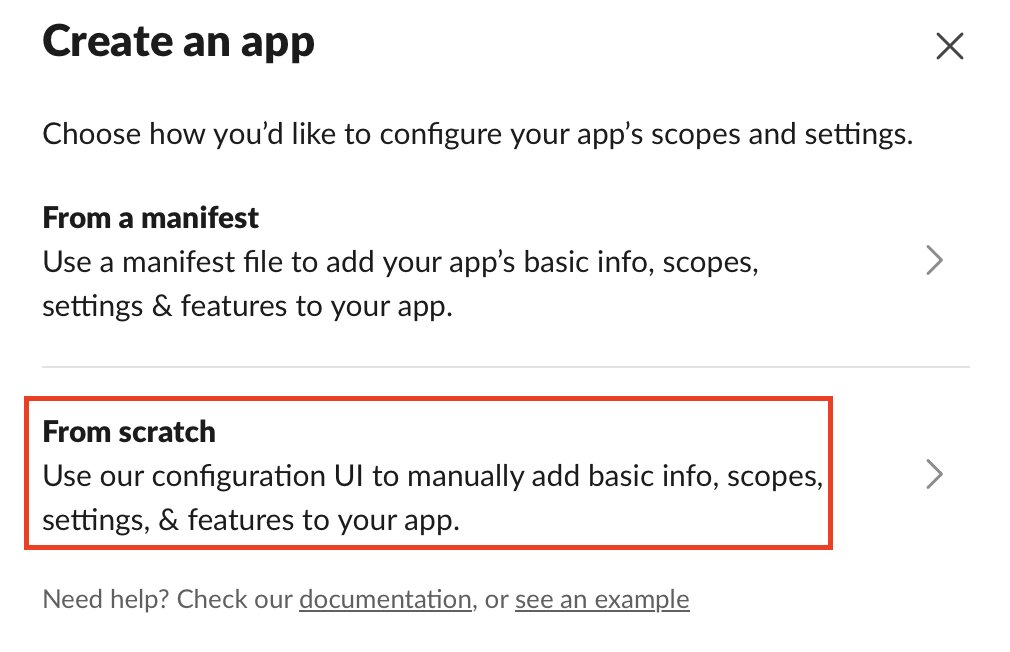
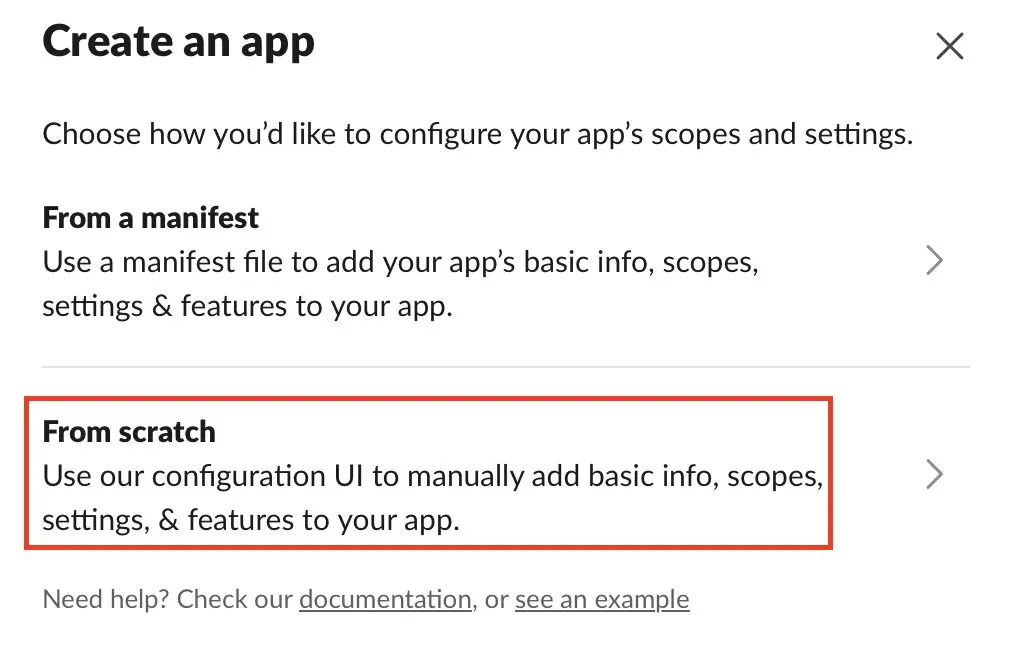
Attribuez ensuite un nom à votre application. Il est préférable de choisir une désignation explicite afin de reconnaître immédiatement l’application plus tard dans Slack et dans n8n. Sélectionnez ensuite l’espace de travail dans lequel le bot doit être utilisé, puis confirmez la création.
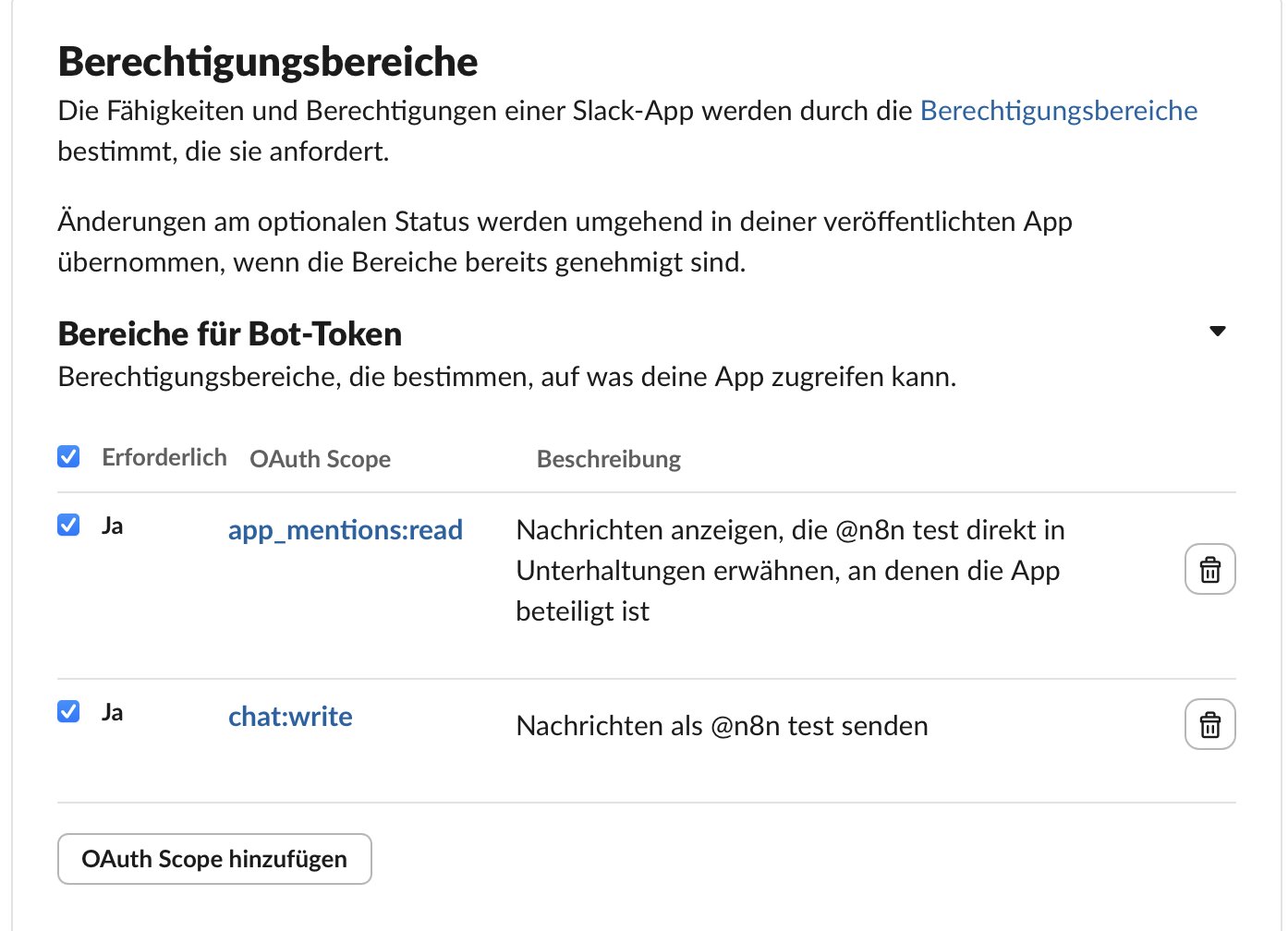
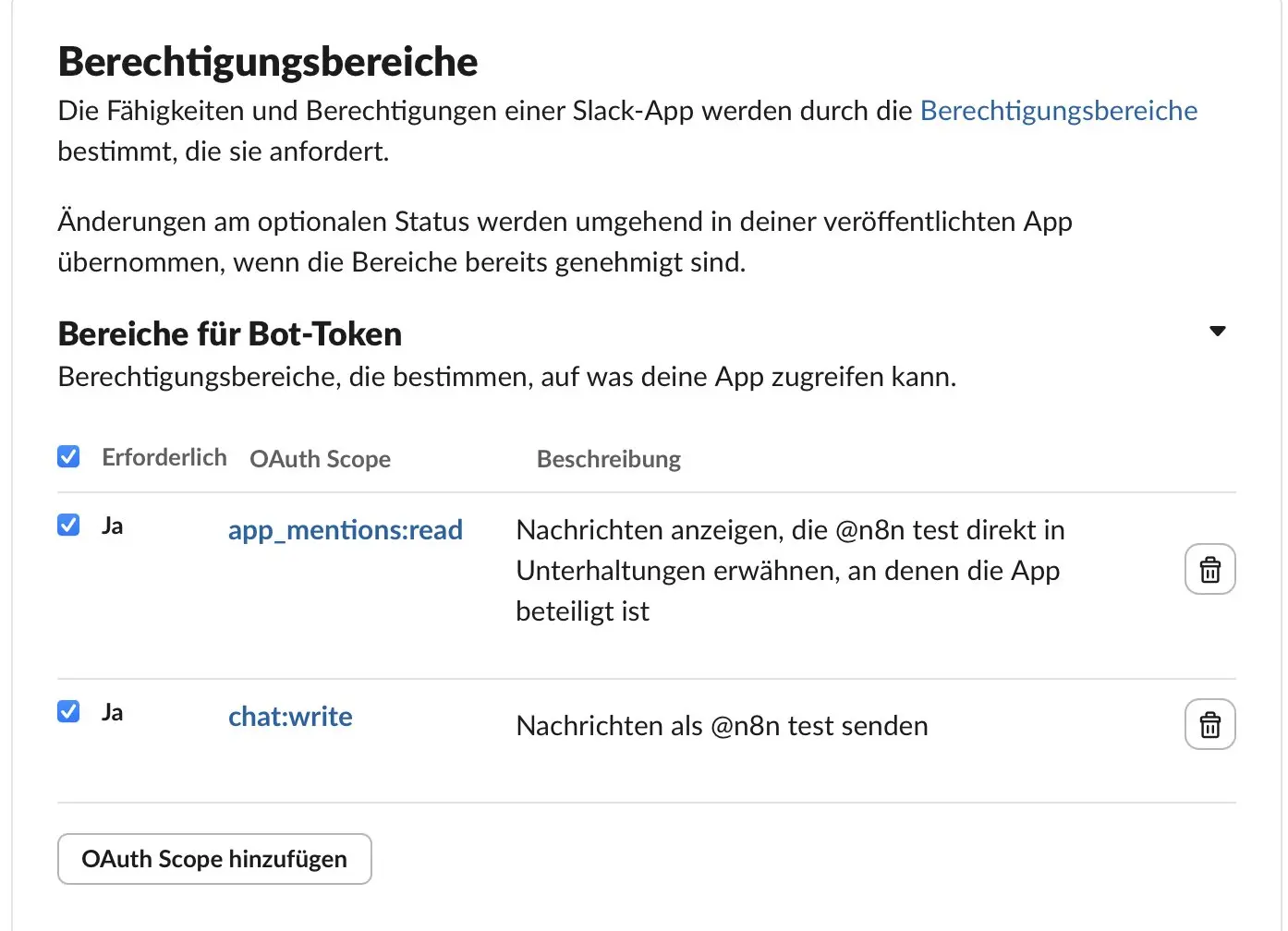
Après avoir créé l’application, accédez aux paramètres de votre nouvelle application Slack. C’est là que vous configurez le bot proprement dit, qui interagira ensuite avec les utilisatrices et utilisateurs dans Slack. Dans de nombreux cas, le bot fait déjà partie intégrante de l’application, mais vous devez maintenant définir les autorisations nécessaires. Pour cela, ouvrez la section « OAuth & Permissions ». Vous y définissez les « Scopes », c’est-à-dire les droits de votre application.
Pour un bot simple, qui doit réagir aux mentions et envoyer des réponses, vous avez généralement besoin, entre autres, de chat:write, afin que le bot soit autorisé à publier des messages, ainsi que de app_mentions:read, afin qu’il reconnaisse les mentions directes dans Slack. Selon le cas d’usage et les types de canaux souhaités, d’autres autorisations et événements peuvent être nécessaires.
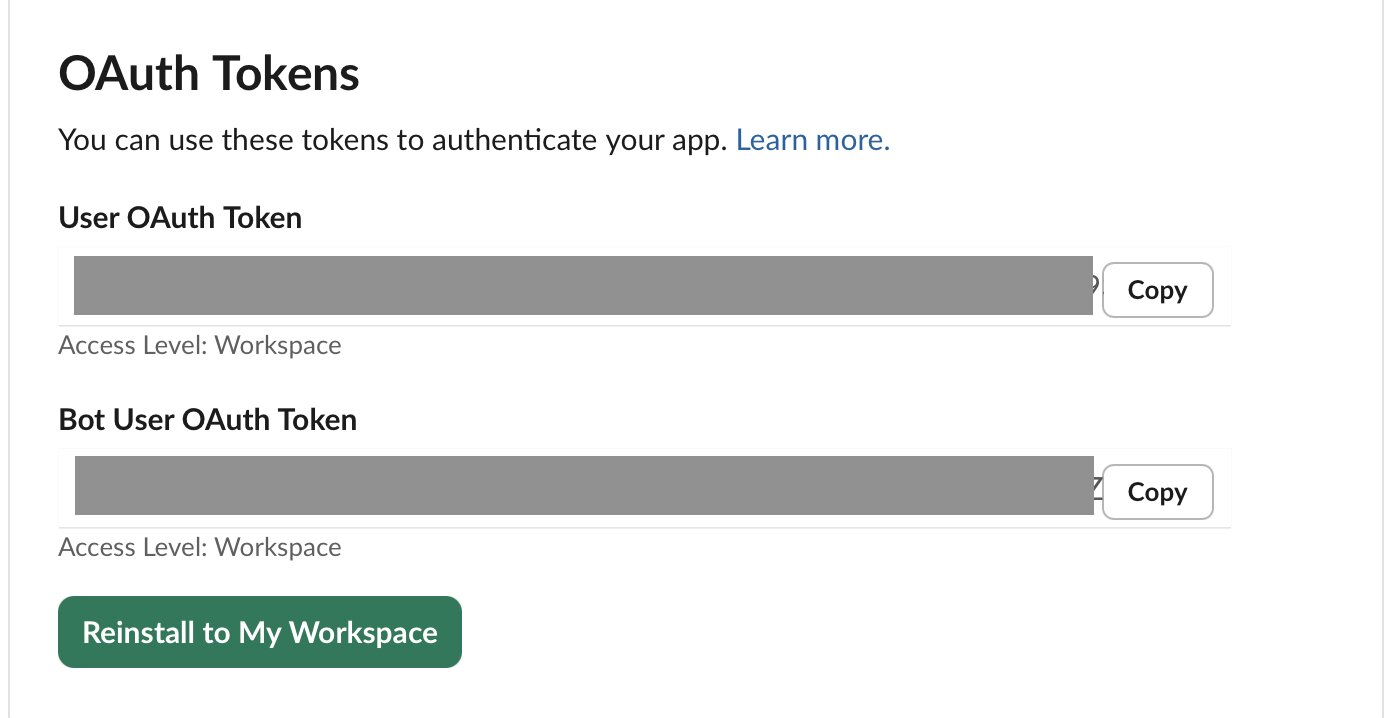
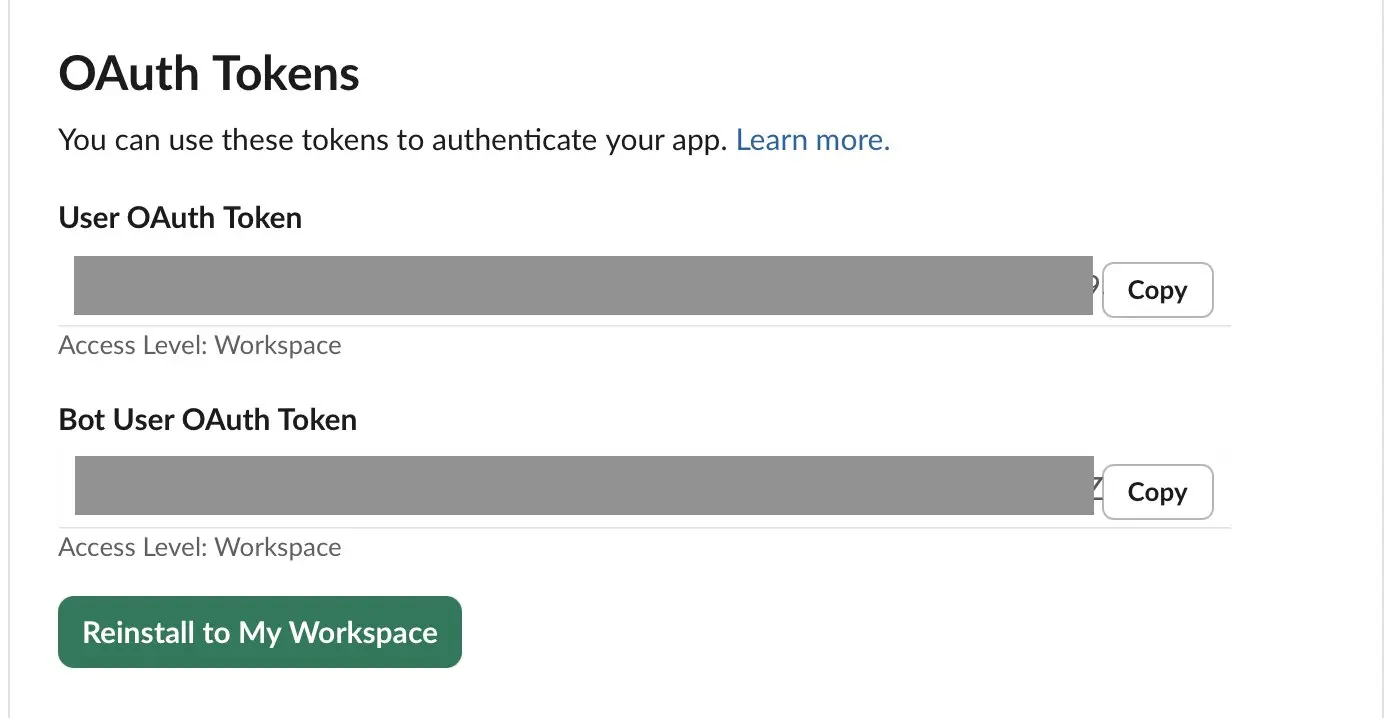
Après avoir défini les autorisations, vous devez d’abord installer l’application dans l’espace de travail. Pour cela, cliquez dans la section « OAuth & Permissions » sur « Install to Workspace » ou, en cas de modifications, sur « Reinstall to Workspace » et confirmez l’opération. Un Bot User OAuth Token s’affiche alors. Ce jeton servira plus tard dans n8n de clé d’accès, afin que votre workflow n8n puisse communiquer avec Slack et exécuter des actions au nom du bot. Traitez ce jeton d’authentification comme une information confidentielle et ne le stockez pas sans protection dans des scripts ou des notes.
Si votre bot ne doit pas seulement envoyer des messages, mais aussi réagir à des événements provenant de Slack, configurez ensuite ce que l’on appelle les « Event Subscriptions ».
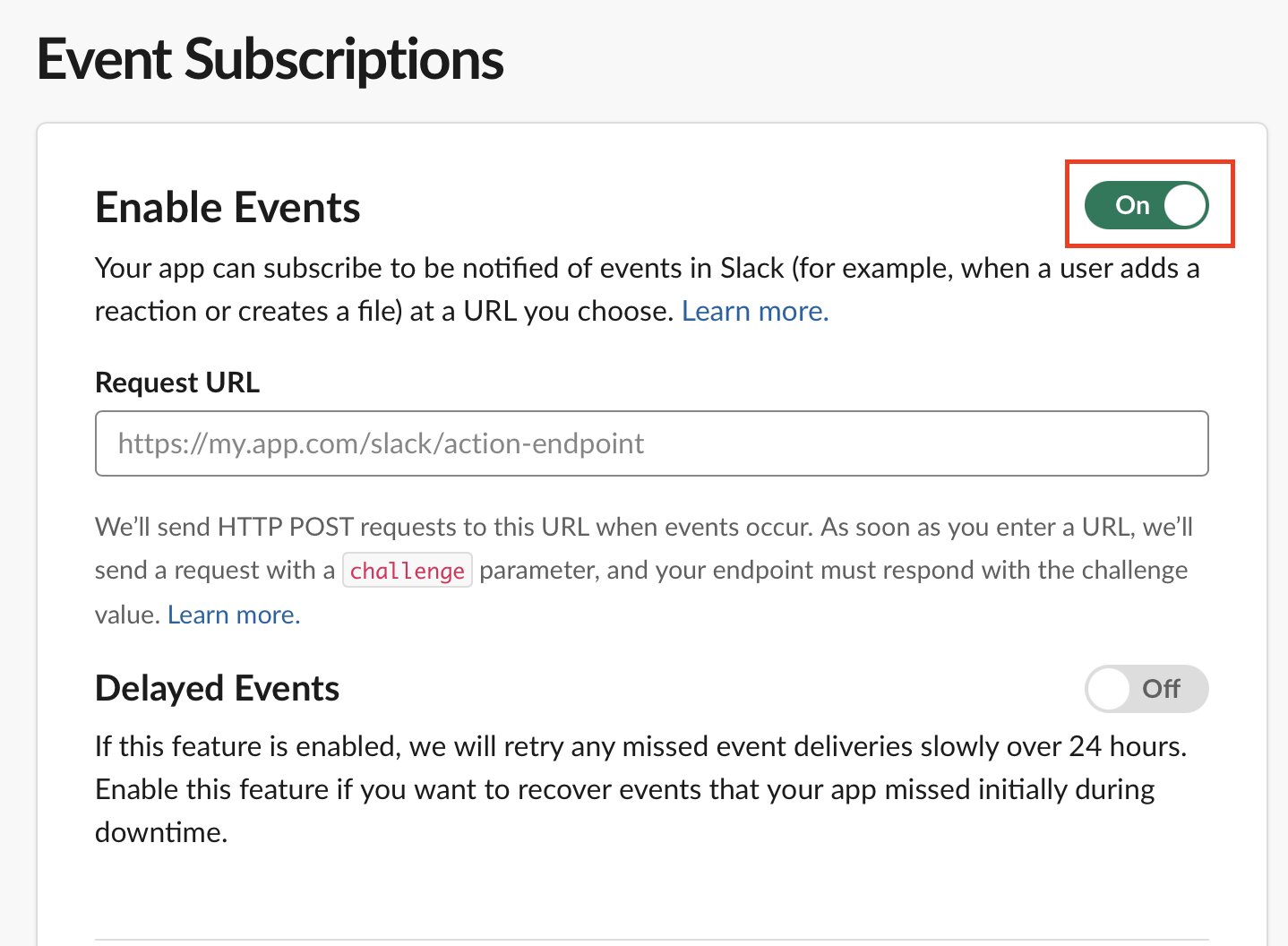
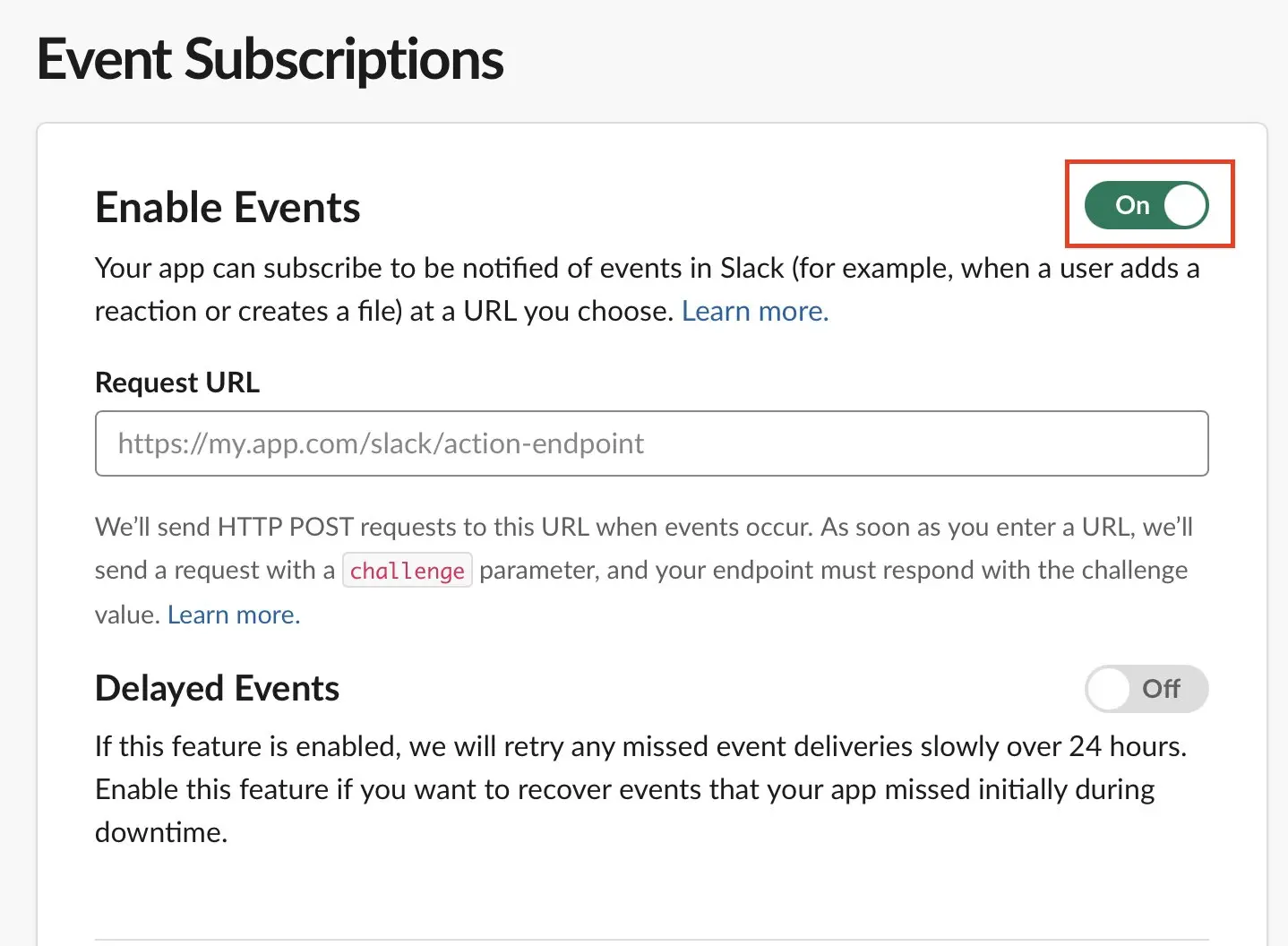
Vous pouvez y définir les événements Slack que votre application doit transmettre à n8n, par exemple les mentions du bot ou les nouveaux messages dans certains contextes. Pour cela, vous indiquerez l’URL de Webhook de n8n comme Request URL.
Étape 2 : configurer un Webhook dans n8n
Pour traiter les événements Slack, n’utilisez pas le Webhook Node général de n8n, mais le nœud Slack Trigger, qui permet de lancer automatiquement un workflow lorsqu’un événement se produit dans Slack. Celui-ci est conçu pour traiter les événements entrants de Slack et fournit automatiquement l’URL de Webhook nécessaire.
Ouvrez votre interface n8n et créez un nouveau workflow. Ajoutez ensuite un nœud Slack Trigger. Celui-ci génère automatiquement une URL de Webhook que vous renseignerez plus tard dans Slack.
Renseignez ensuite vos identifiants Slack. Utilisez pour cela le Bot User OAuth Token que vous avez préalablement obtenu dans Slack.
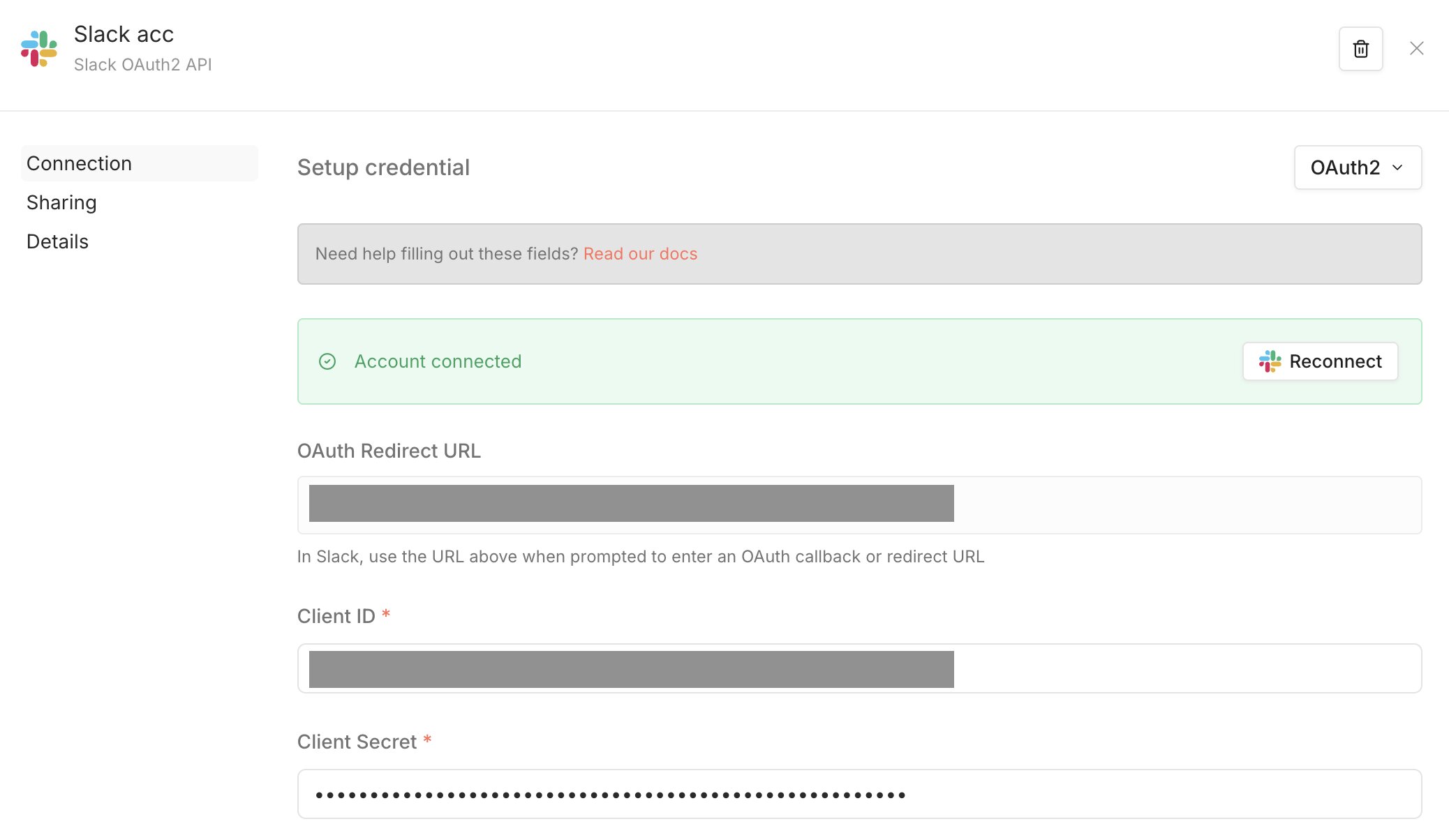
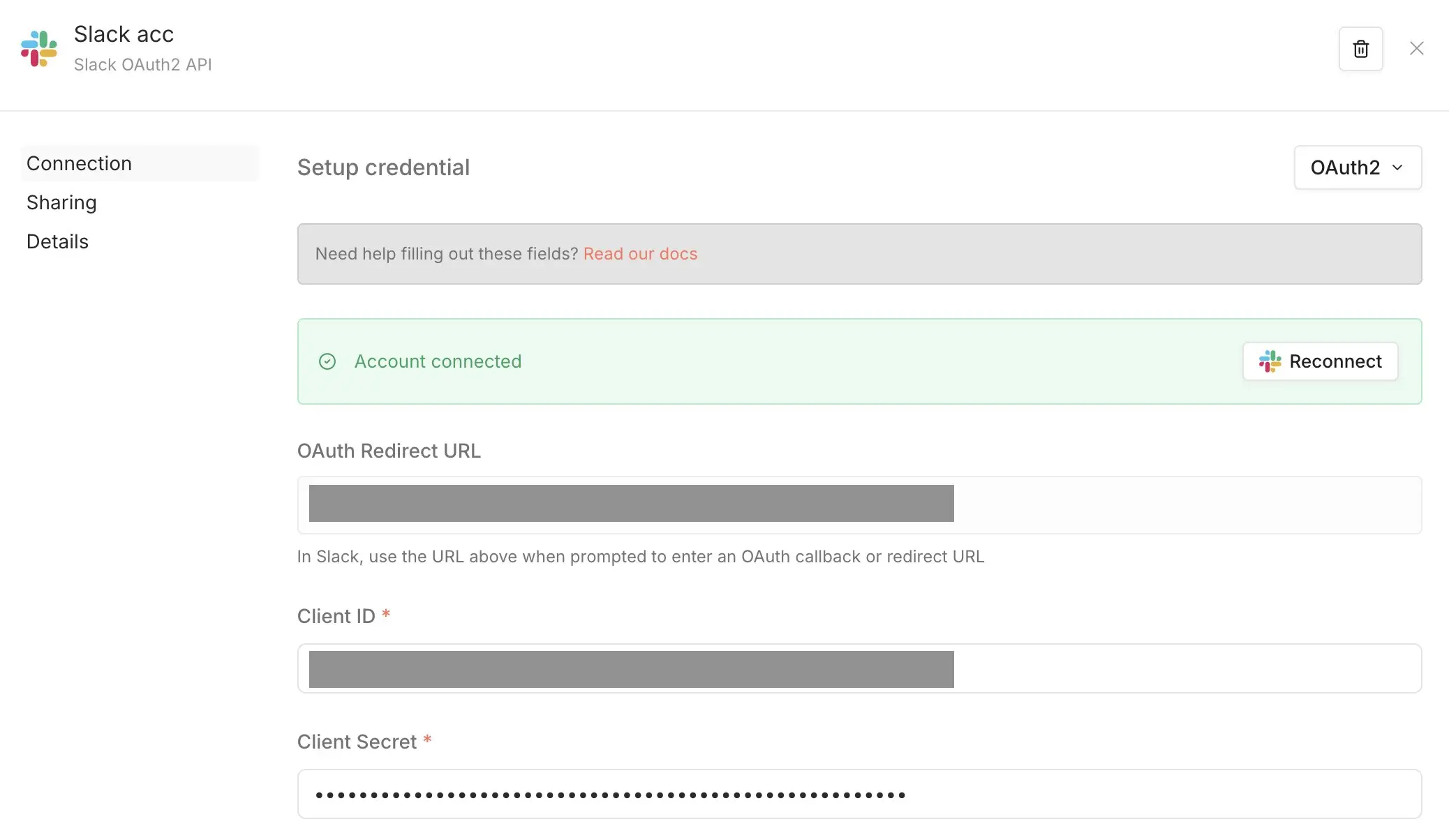
Étape 3 : connecter Slack à n8n
Retournez dans les paramètres de votre application Slack et ouvrez la section « Event Subscriptions ». Activez la fonction et renseignez comme Request URL l’URL de Webhook générée précédemment dans n8n. Slack vérifie automatiquement cette URL en envoyant une requête de test. Votre Endpoint n8n doit donc déjà être accessible et actif.
Une fois la vérification réussie, vous pouvez définir les événements auxquels votre bot doit réagir. Sous « Subscribe to bot events », vous pouvez par exemple sélectionner app_mention pour que le bot réagisse aux mentions, ou message.channels pour traiter les messages provenant des canaux. Selon votre cas d’usage, vous pouvez ajouter d’autres événements.
Enregistrez ensuite les paramètres. Dans certains cas, Slack exige que vous réinstalliez l’application dans le workspace afin que les nouvelles autorisations et les nouveaux événements soient pris en compte.
Étape 4 : ajouter une intégration IA
Ajoutez maintenant dans n8n un autre nœud chargé du traitement par l’IA. Le plus simple est d’utiliser directement le nœud OpenAI, déjà configuré pour communiquer avec l’API et qui vous évite de nombreuses configurations supplémentaires. Si vous souhaitez utiliser un autre service d’IA, vous pouvez également passer par un nœud HTTP-Request. Dans le nœud OpenAI, choisissez l’action « Message a model ». (Selon la version utilisée, l’action peut aussi s’appeler « Generate a Chat Completion » ou « Generate a Model Response ».)
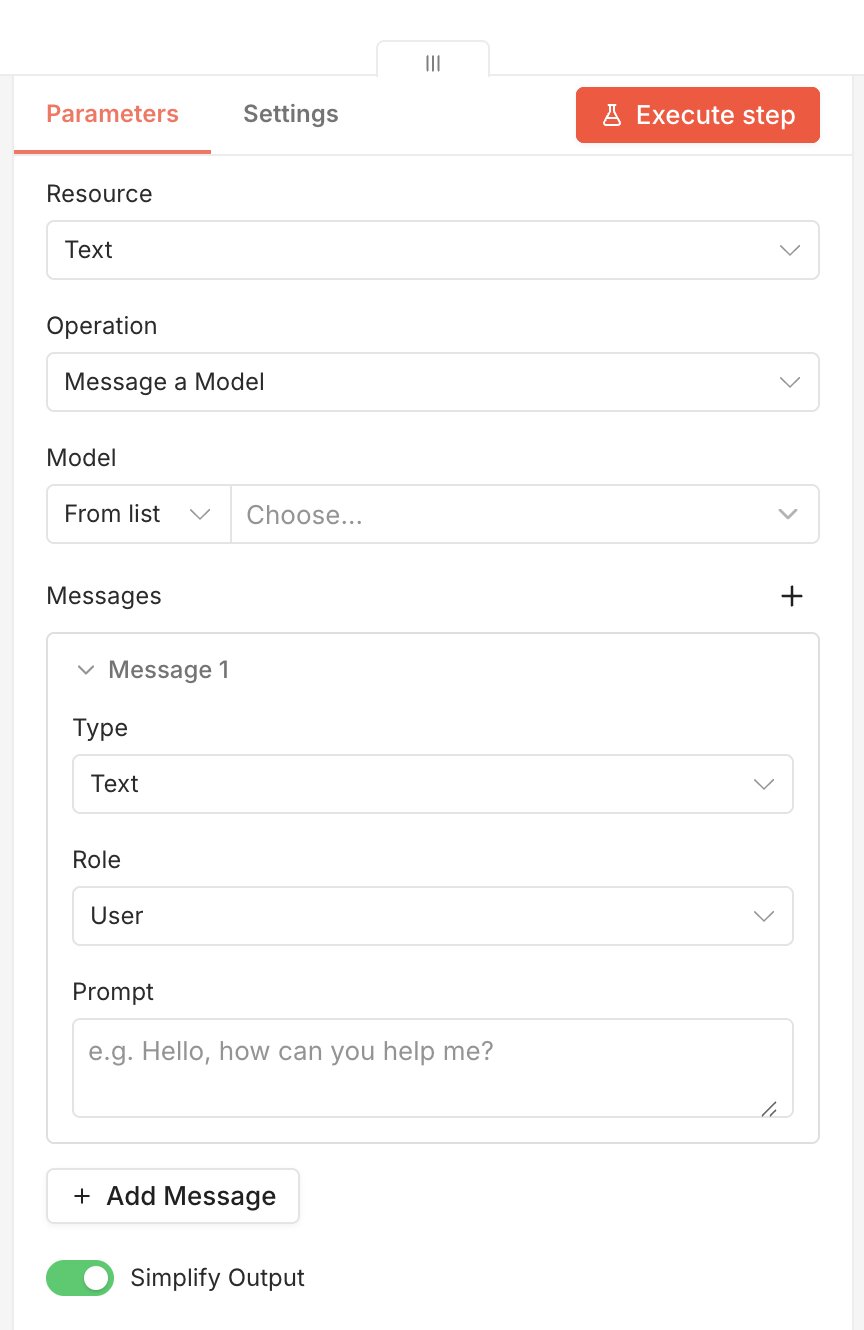
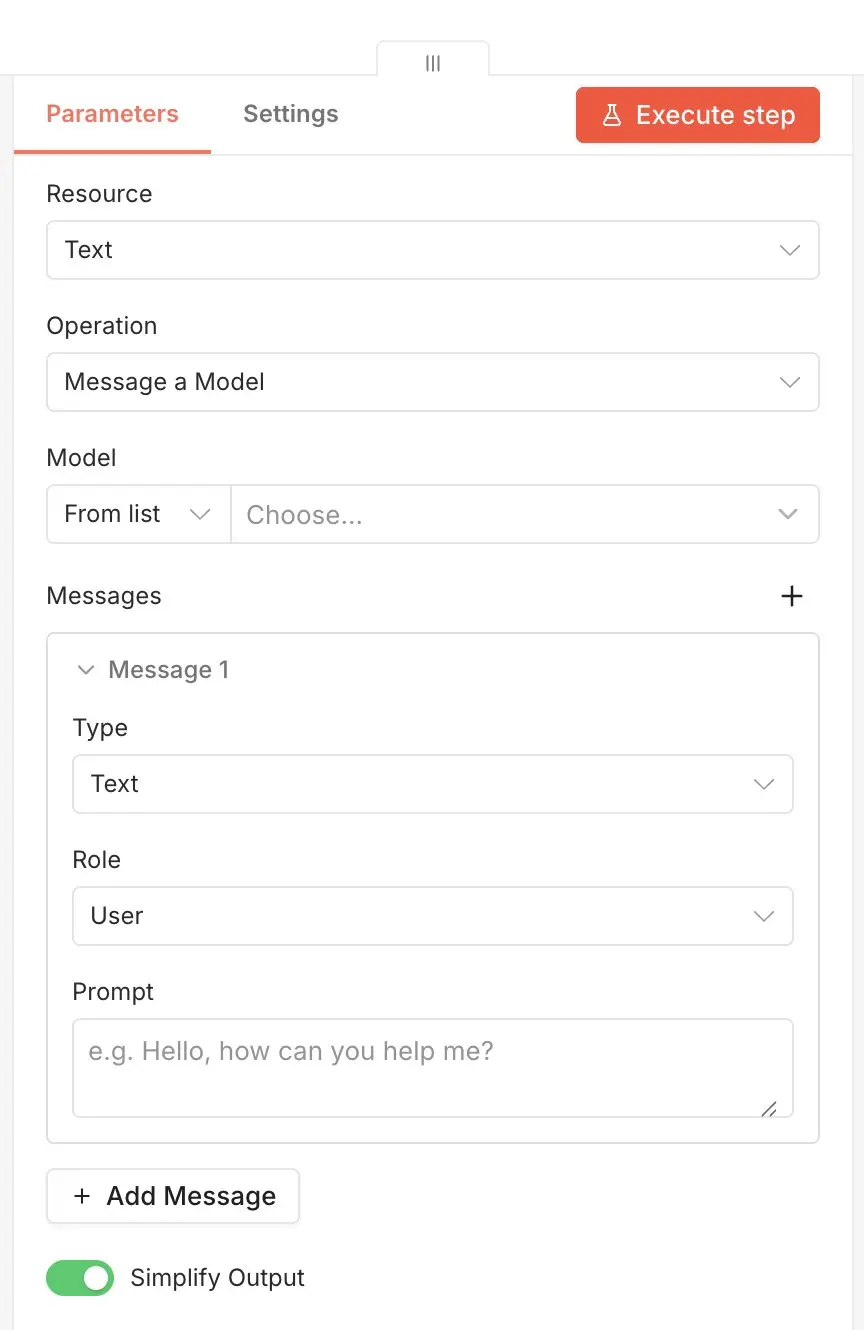
Enregistrez ensuite votre clé API de manière sécurisée dans les identifiants n8n. Pour cela, créez une fois de nouveaux credentials OpenAI et enregistrez-y la clé. Vous évitez ainsi que des données sensibles figurent directement dans le workflow. Après la connexion, sélectionnez dans le nœud le modèle souhaité et configurez les entrées.
À l’étape suivante, vous transmettez à l’IA le texte du message Slack. Pour cela, accédez aux données du nœud Webhook ou Slack, généralement via un champ comme {{$json.text}}. Ajoutez en plus un message système, appelé prompt. Celui-ci définit le comportement du bot, par exemple pour qu’il agisse comme un assistant utile dans le canal Slack.
Dès que le workflow est exécuté, l’IA traite le message et génère automatiquement une réponse appropriée. cette sortie est disponible dans le nœud suivant et peut être renvoyée directement dans Slack. Veillez à ne transmettre à l’IA que les contenus réellement pertinents afin d’éviter des coûts inutiles et d’améliorer la qualité des réponses.
Étape 5 : envoyer la réponse dans Slack
Pour terminer, gérez l’intégration n8n-Slack et ajoutez un nœud Slack qui renvoie la réponse générée par l’IA dans votre canal Slack. Dans le nœud, choisissez l’action « Send Message ».
Définissez ensuite dans quel canal le message doit être envoyé. Si vous souhaitez que le bot réponde directement à un message entrant, vous pouvez en plus reprendre dynamiquement l’ID du canal à partir des données entrantes. Définissez le contenu du message à partir de la sortie du nœud OpenAI, c’est-à-dire la réponse générée par l’IA. Veillez à sélectionner le bon champ du nœud précédent afin que le texte soit correctement repris.
Testez l’ensemble du workflow en mentionnant le bot dans Slack ou en envoyant un message correspondant. Vérifiez que la requête est correctement traitée et que la réponse s’affiche dans le canal. Si tout fonctionne, activez le workflow en cliquant sur « Publish » dans l’interface n8n, afin que votre bot réponde automatiquement aux nouveaux messages.
Quels bots Slack peut-on créer avec n8n et l’IA ?
Avec n8n, Slack et l’IA, vous pouvez créer de nombreux bots pratiques qui facilitent le travail quotidien. La combinaison de la collecte automatique de données et de leur traitement intelligent est particulièrement intéressante. Voici trois exemples concrets.
Exemple 1 : créer un bot de support pour les questions fréquentes
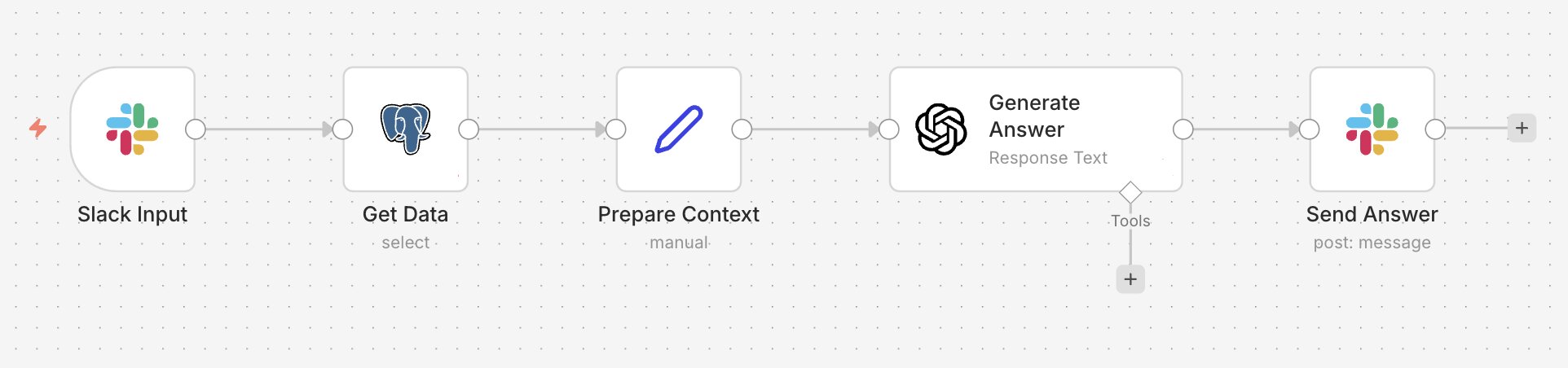
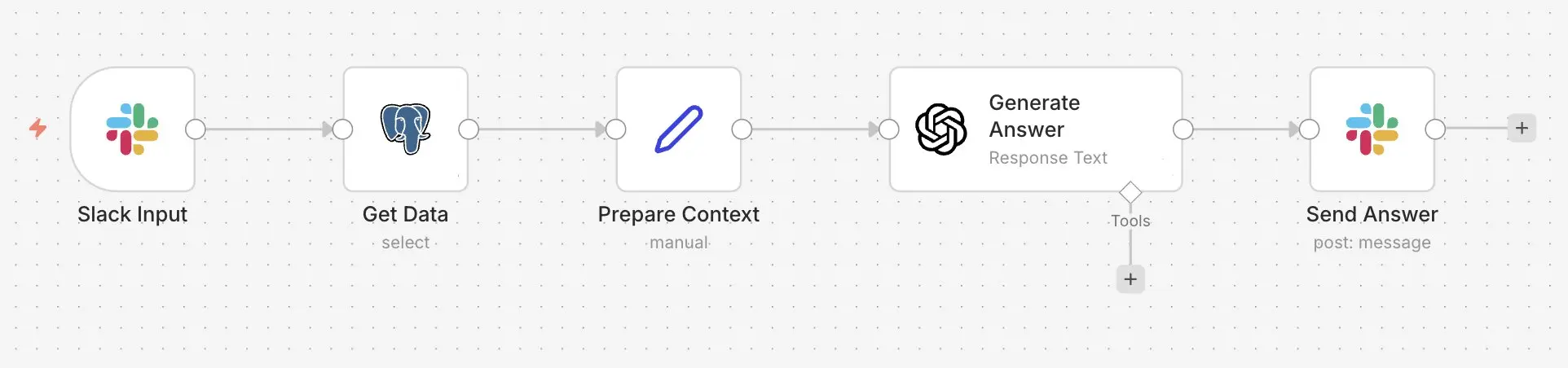
Un bot de support peut répondre automatiquement aux questions entrantes et ainsi alléger la communication interne. Les utilisateurs posent leurs questions directement dans un canal Slack, et le bot réagit immédiatement. Le workflow démarre avec un déclencheur Slack qui reçoit le message et le transmet à n8n. Le contenu est ensuite envoyé à l’IA, qui analyse la demande et formule une réponse adaptée.
Vous pouvez, en option, étendre le bot avec une base de connaissances. Pour cela, ajoutez un nœud supplémentaire dans n8n, par exemple un nœud de base de données comme PostgreSQL, un nœud HTTP-Request pour une API externe ou un nœud Read-File pour des documents locaux. Le workflow recherche alors de manière ciblée les contenus pertinents en fonction de la question reçue. Les informations trouvées peuvent ensuite être transmises avec la question initiale au nœud OpenAI, afin que l’IA génère une réponse contextuelle et plus précise. Un nœud Edit-Fields supplémentaire peut être utilisé pour préparer correctement les données.
La réponse générée est ensuite automatiquement renvoyée dans le canal concerné, sans intervention manuelle. Les demandes de support peuvent ainsi être traitées 24 h/24, même en dehors des horaires de travail habituels. Surtout dans les grandes équipes, un tel bot permet de gérer efficacement les questions récurrentes et de libérer les collaborateurs pour des tâches plus complexes.
Exemple 2 : créer un bot de synthèse de réunions
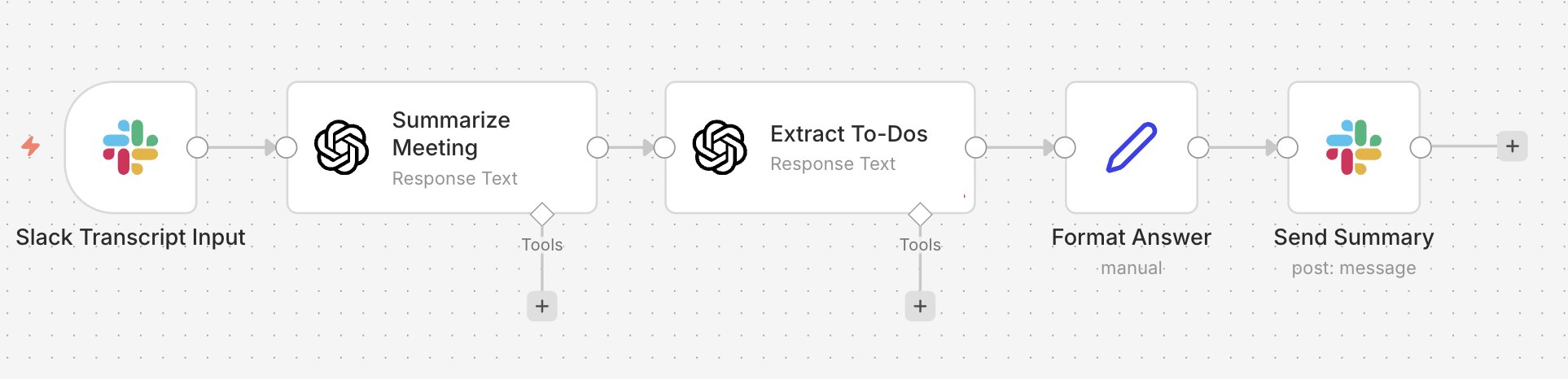
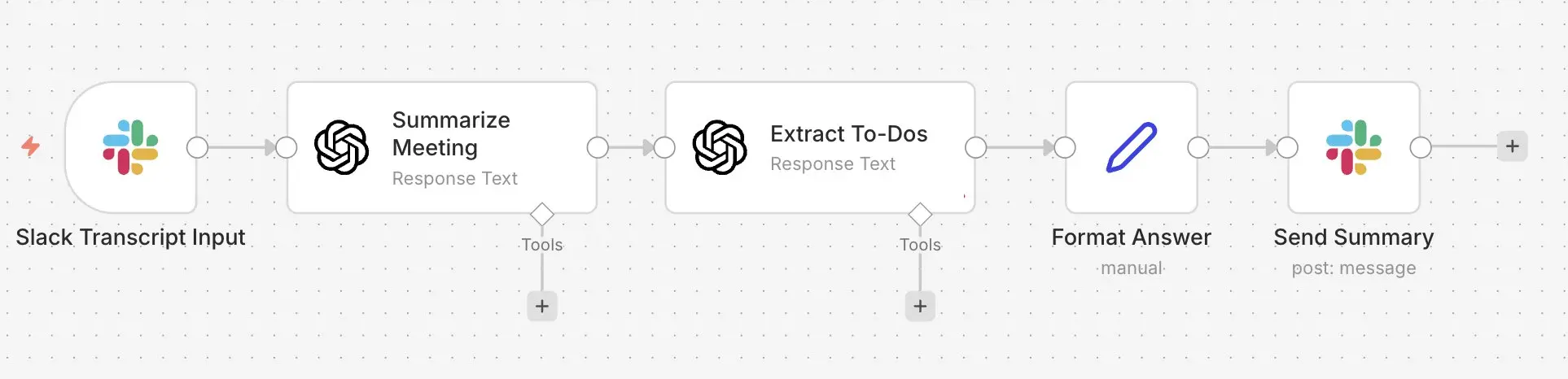
Une autre possibilité pour un bot Slack avec n8n est de créer un bot qui résume automatiquement les réunions et rend rapidement disponibles les informations importantes. Après une réunion, une transcription ou compte rendu est publié dans un canal Slack, ce qui déclenche le workflow. Un déclencheur Slack dans n8n détecte le nouveau message et transmet le contenu à l’étape de traitement suivante. Le texte est ensuite envoyé à l’IA, qui génère un résumé structuré des principaux points abordés.
Vous pouvez, en option, étendre le workflow avec des nœuds supplémentaires pour extraire spécifiquement les tâches à effectuer. Vous pouvez par exemple utiliser un autre nœud OpenAI avec un prompt adapté pour rechercher les tâches, les responsables et les échéances, puis transmettre ces informations à des outils comme Jira avec n8n. Les résultats peuvent aussi être structurés à l’aide d’un nœud Edit-Fields avant leur sortie.
Le résumé final est ensuite automatiquement publié dans le canal Slack. Toutes les personnes concernées disposent ainsi rapidement d’une vue d’ensemble des points essentiels et des prochaines étapes, sans devoir lire l’intégralité du compte rendu.
Exemple 3 : créer un bot de monitoring et d’alerte
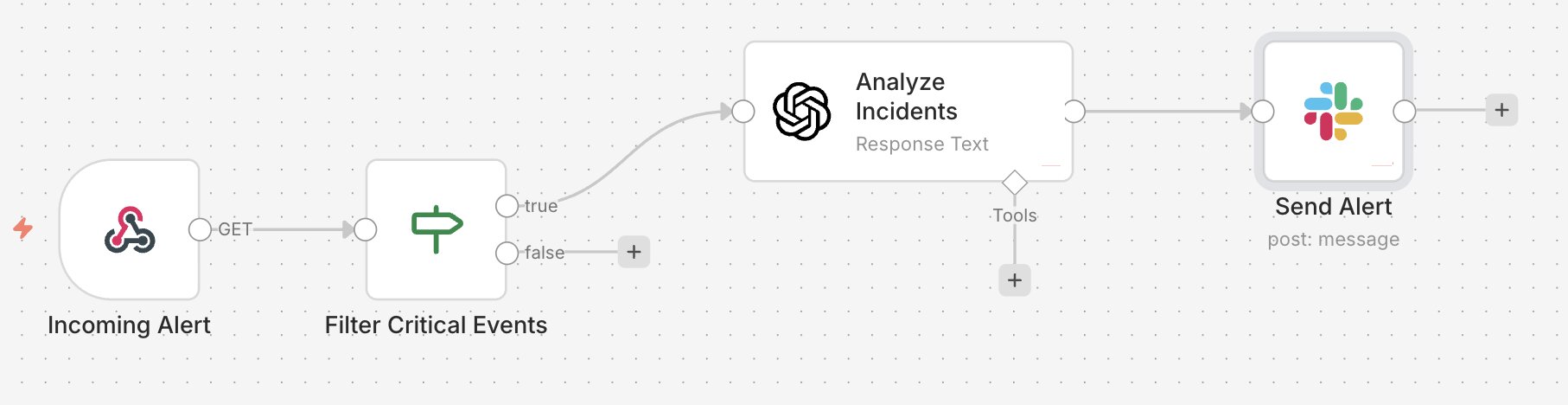
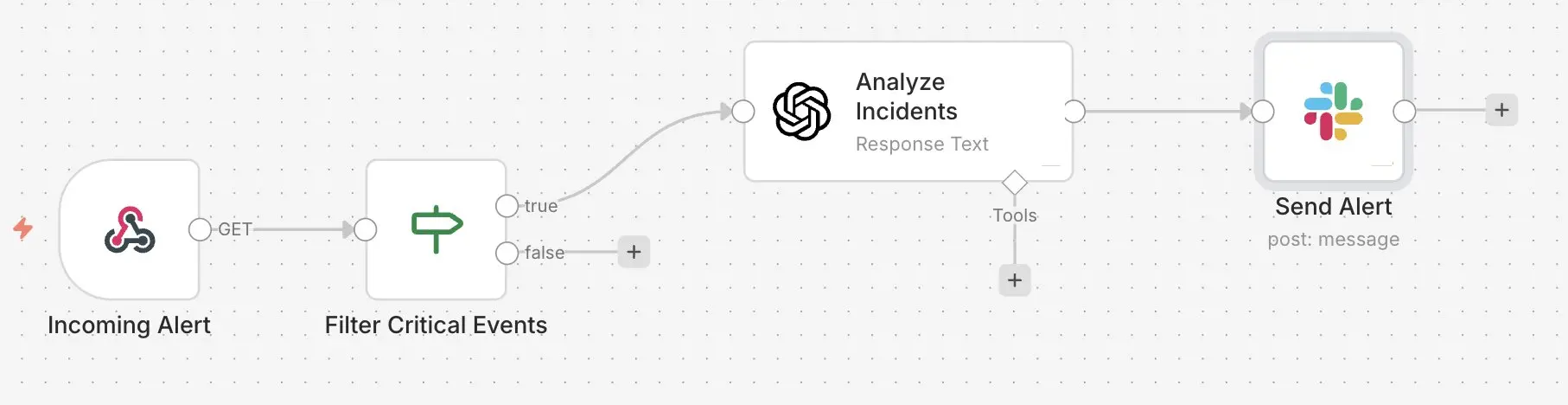
Un bot de monitoring vous informe automatiquement des événements système importants et vous aide à réagir rapidement aux problèmes. Des outils externes comme des systèmes de monitoring ou de logging envoient leurs données à n8n via un Webhook, ce qui déclenche le workflow. Les informations reçues sont d’abord traitées et, si nécessaire, filtrées avant d’être transmises à l’IA. Celle-ci évalue la pertinence des événements et peut déterminer s’il s’agit d’un incident critique.
Vous pouvez, en option, ajouter des nœuds supplémentaires pour enrichir les données ou les traiter de manière ciblée. Par exemple, un nœud IF peut être utilisé pour ne transmettre que certains types d’erreurs, ou un autre nœud OpenAI pour générer des recommandations d’action concrètes. Il est également possible de se connecter à des bases de données ou à des logs afin de fournir davantage de contexte.
Seuls les événements pertinents sont ensuite envoyés via un nœud Slack dans le canal approprié. Vous évitez ainsi les notifications inutiles tout en gardant un œil sur les situations critiques. C’est particulièrement utile dans les environnements DevOps, où les équipes doivent pouvoir réagir rapidement aux incidents.
Si vous n’utilisez pas de workspace Slack, vous pouvez mettre en œuvre de nombreux workflows similaires avec d’autres services de messagerie. Un bot Telegram avec n8n comme un bot Discord avec n8n peuvent être configurés de manière similaire avec n8n et utilisés pour une communication automatisée assistée par IA. Le workflow Telegram n8n et l’intégration de Discord dans n8n fonctionnent de manière similaire à Slack : les messages sont reçus, traités et répondus automatiquement. Les deux variantes sont particulièrement adaptées aux configurations simples ou aux applications communautaires.