

Comment trouver sa clé Windows 8 ?

Si vous formatez votre disque dur, et que vous devez réinstaller Windows 8, il est probable que vous ayez alors besoin de fournir votre clef d’activation de Windows 8 qui est un code à 25 chiffres avec lequel vous pourrez activer votre licence Windows. Mais comment faire si vous n’avez pas noté ce code de produit quelque part ? Rassurez-vous ! Il est tout à fait possible de retrouver la clé de Windows 8.
Demandez, créez et recherchez en toute sécurité et sans limite de discussion avec IONOS GPT : l'alternative souveraine et abordable à ChatGPT et autres assistants conversationnels.
Quand faut-il utiliser et retrouver la clé d’activation de Windows 8 ?
Une clé de produit vous authentifie comme étant un utilisateur légitime d’un logiciel. Comme vous détenez le numéro de série ou le numéro de licence, Windows part du principe que vous avez effectivement acheté les logiciels. Il est en effet facile de copier des logiciels, mais la clef de produit est unique et ne peut être utilisée que pour un exemplaire du logiciel. C’est aussi le cas de Windows 8. Si votre système d’exploitation était déjà installé sur un disque dur physique au moment de l’achat de votre ordinateur, la clé d’activation est généralement notée sur l’emballage. Si vous avez égaré cette clé d’activation, la situation peut être fâcheuse.
Si vous devez réinstaller le système d’exploitation, il y a de fortes chances que vous soit réclamée la clé du produit. Il est donc préférable de la rechercher avant de commencer la réinstallation. Vous n’arrivez pas à trouver la clé Windows 8 ? Heureusement, il est possible de retrouver votre clé Windows 8, soit avec des logiciels externes, soit directement avec des utilitaires de Windows.
Depuis Windows 8, il n’est plus indispensable de retrouver la clé du produit, notamment si vous avez acheté votre ordinateur ou PC portable d’un OEM (Fabricant d’équipement d’origine), c’est-à-dire auprès d’un fabricant qui a préinstallé le système d’exploitation dans l’ordinateur. Dans un tel cas, la clé du produit est intégrée dans le matériel et elle est automatiquement validée si vous procédez à une réinstallation.
Trouver la clé Windows 8 au moyen de programmes auxiliaires
Il existe un grand nombre de logiciels gratuits permettant de trouver le numéro de série de Windows 8. Les trois applications que nous vous présentons ci-dessous sont simples et épurées, et permettent d’atteindre rapidement le but, sans paramétrage compliqué.
Licence Crawler
Le logiciel LicenseCrawler est gratuit pour les particuliers. Les entreprises doivent cependant s’acquitter d’une licence. Ce petit programme parcourt l’ensemble de votre système et dresse la liste des clés d’activation de toutes les applications. Cet utilitaire permet donc de récupérer les clés d’activation des autres logiciels. Le résultat vous est communiqué dans un petit fichier texte que vous pouvez chiffrer pour en protéger le caractère confidentiel.
Magical Jelly Bean Keyfinder
Le logiciel Magical Jelly Bean Keyfinder est très efficace tout en portant un nom ludique. Ce KeyFinder parcourt le registre de votre système d’exploitation et en extrait votre licence Windows 8. Ce programme fonctionne même si vous n’arrivez plus à lancer Windows. L’outil est d’ailleurs capable de récupérer les clefs d’activation de plus de 300 autres programmes. Si la version gratuite ne vous suffit pas, vous pouvez acheter la version payante, baptisée Recover Keys. Cet outil vous offre beaucoup plus de fonctionnalités.
SterJo Key Finder
Le Key Finder de SterJo Software possède une rapidité d’exécution surprenante. A peine lance-t-on le programme qu’il retrouve la clé de Windows 8. Ce Key Finder peut en profiter pour dénicher la clé d’activation d’autres logiciels. Avec ce Key Finder, vous pouvez retrouver votre clé Windows, même si le système d’exploitation ne parvient plus à démarrer.
Trouver la clé Windows 8 grâce à la commande cmd ou par PowerShell
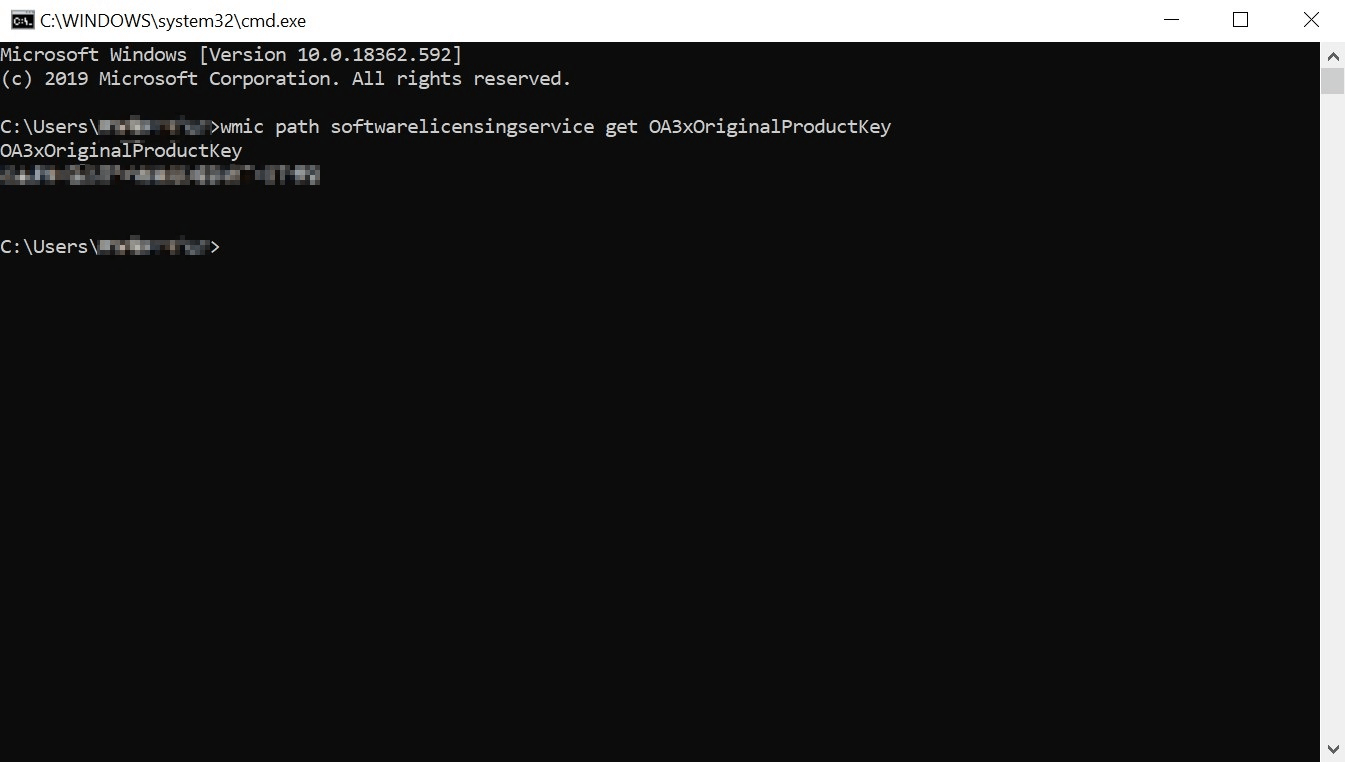
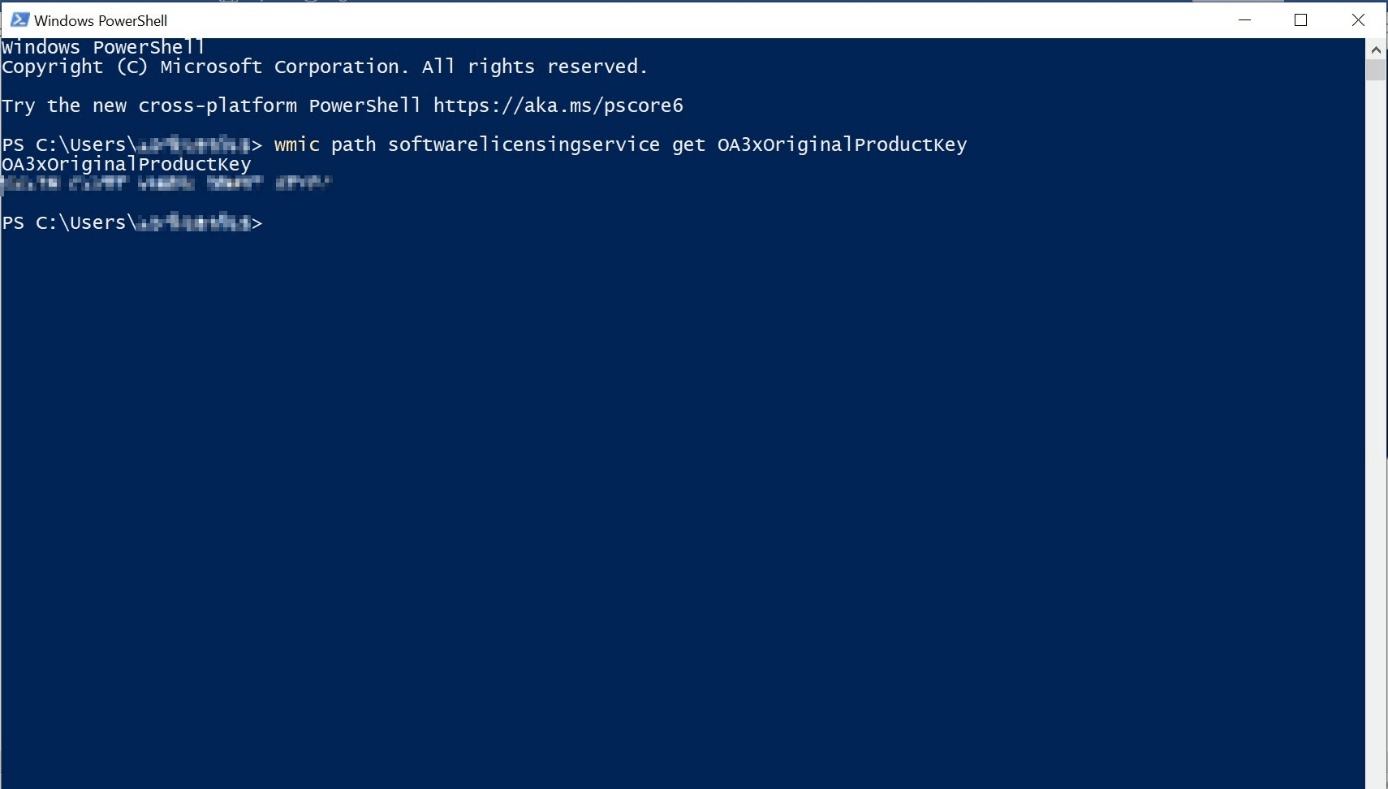
Si vous ne souhaitez pas télécharger d’utilitaires quelconques, et que vous pouvez vous passer d’une interface graphique, vous pouvez vous contenter des outils qui sont fournis avec le système d’exploitation. Il est en effet possible de retrouver la clé d’activation de Windows 8 en utilisant la fonction cmd.exe ou le PowerShell. Pour ce faire, procédez de la manière suivante :
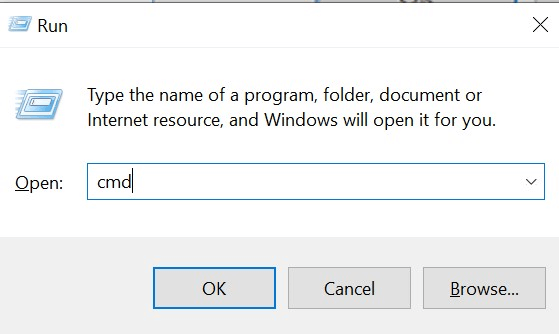
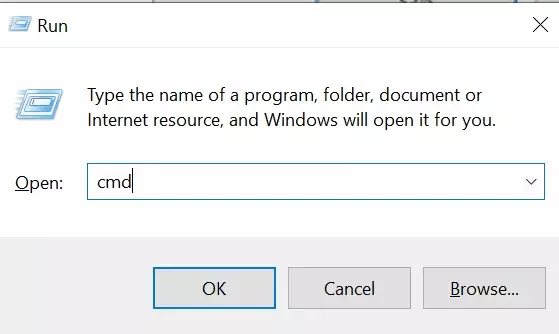
- Appuyer sur les touches Windows + R pour ouvrir la fenêtre Exécuter, et tapez la commande « cmd » pour ouvrir l’invite de commande.
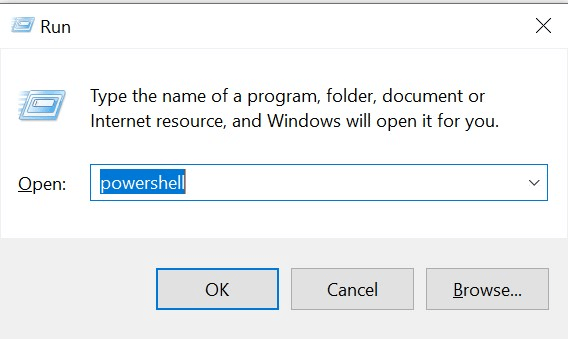
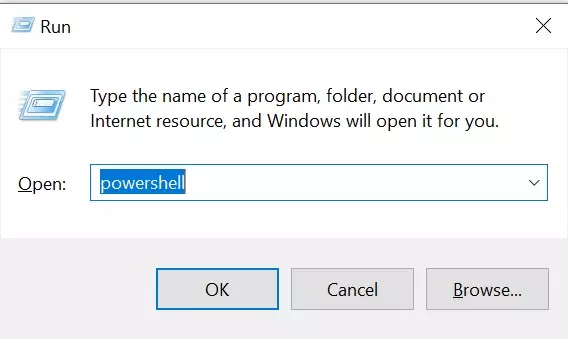
Une autre option consiste à passer par la fenêtre Exécuter, et à lancer l’outil Windows PowerShell.
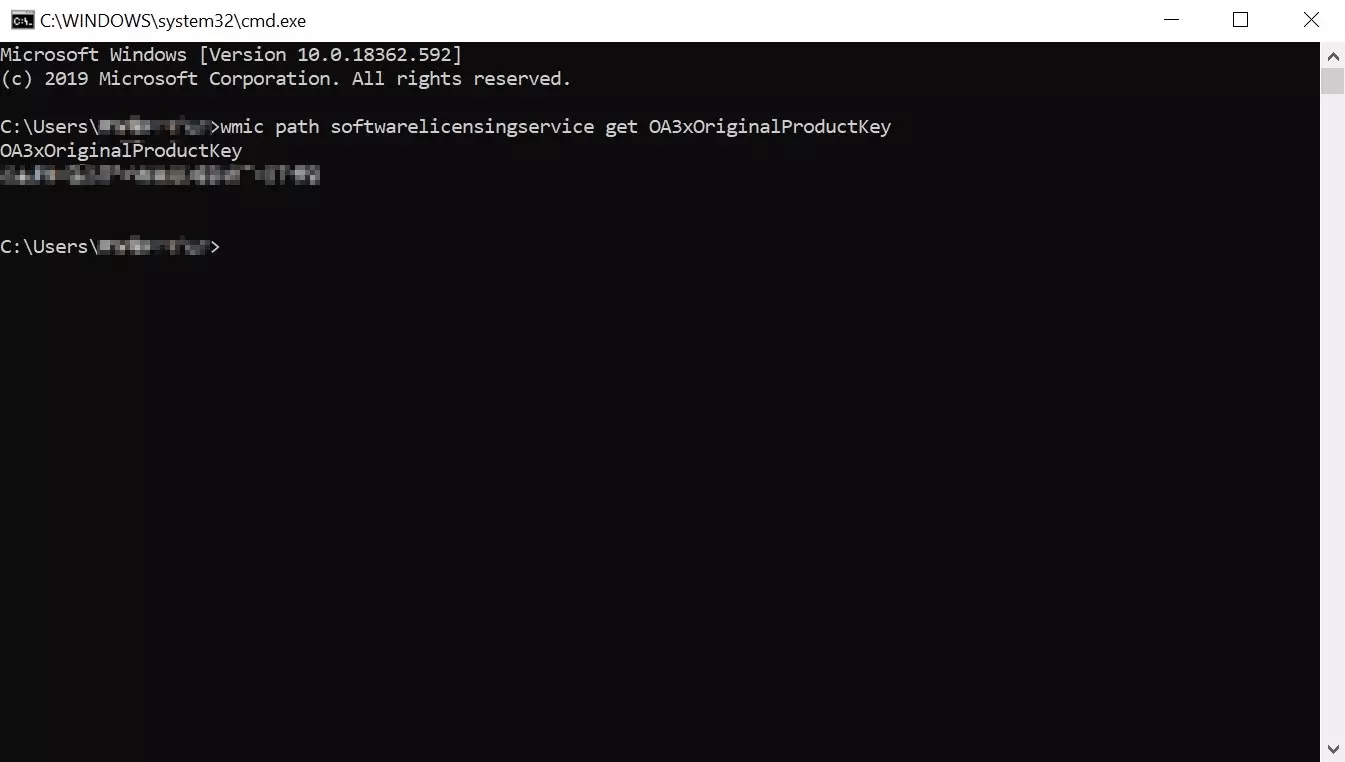
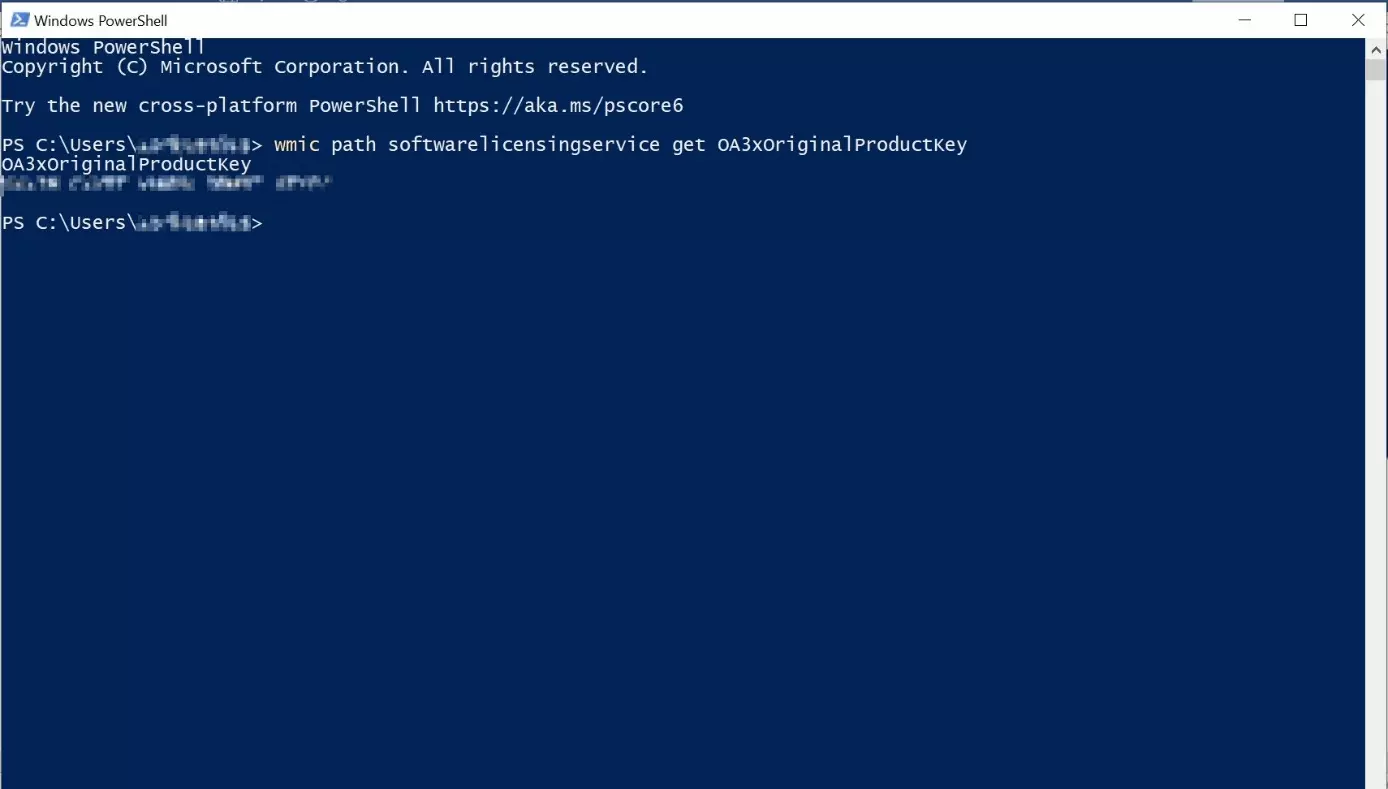
- Que vous passiez par l’invite de commande ou par PowerShell, il vous suffit de taper la commande suivante : wmic path softwarelicensingservice get OA3xOriginalProductKey et de confirmer votre commande par la touche Entrée. Le programme vous communique alors la clé du produit. Vous pouvez alors la copier ou la noter.
Vous utilisez une autre version de Windows ? Nous vous expliquons dans d’autres articles comment récupérer les clés d’activation avec Windows 7 et Windows 10.