Voici comment fonctionne le backup avec Windows 7

Le scénario catastrophe : mon PC est fichu, et toutes les données sont perdues ! Pour un bon nombre de personnes, en particulier dans un contexte professionnel, la panne d’un ordinateur est problématique, mais d’autant plus désolante si on n’arrive plus à retrouver ses données. Les données reflètent souvent le travail de plusieurs années, et il n’est pas toujours évident de tout restituer. Il est donc important de prévenir une telle perte de données. Ceux qui procèdent régulièrement à des backups n’ont aucun souci à se faire par rapport aux pertes de données. Il est en effet possible de sauvegarder des dossiers individuels et spécifiques, comme on peut aussi faire un backup complet du système. Cette dernière option permet d’éviter quasiment toute perte de données.
La plupart des gens comprennent l’importance des sauvegardes. Mais beaucoup trouvent trop contraignante la répétition constante de backups. Pourtant il est possible d’automatiser pleinement ce processus. Si l’on configure les backups de Windows 7 pour qu’ils soient exécutés régulièrement et automatiquement, la sauvegarde des données n’est plus qu’un jeu d’enfant.
Microsoft a officiellement arrêté la maintenance de Windows 7 depuis le 14 janvier 2020. Le produit ne bénéficie donc plus de support technique, ni de mises à jour de sécurité. Seuls quelques clients ayant contracté un support professionnel entreprise payant ont droit à une maintenance jusqu’en 2023. Si vous ne faites pas partie de ceux-là, nous vous recommandons vivement de passer à une version plus récente de Windows. Pour en savoir plus sur ce sujet, nous vous renvoyons à notre article portant sur la fin de la maintenance pour Windows 7.
Configurer correctement le backup de Windows 7
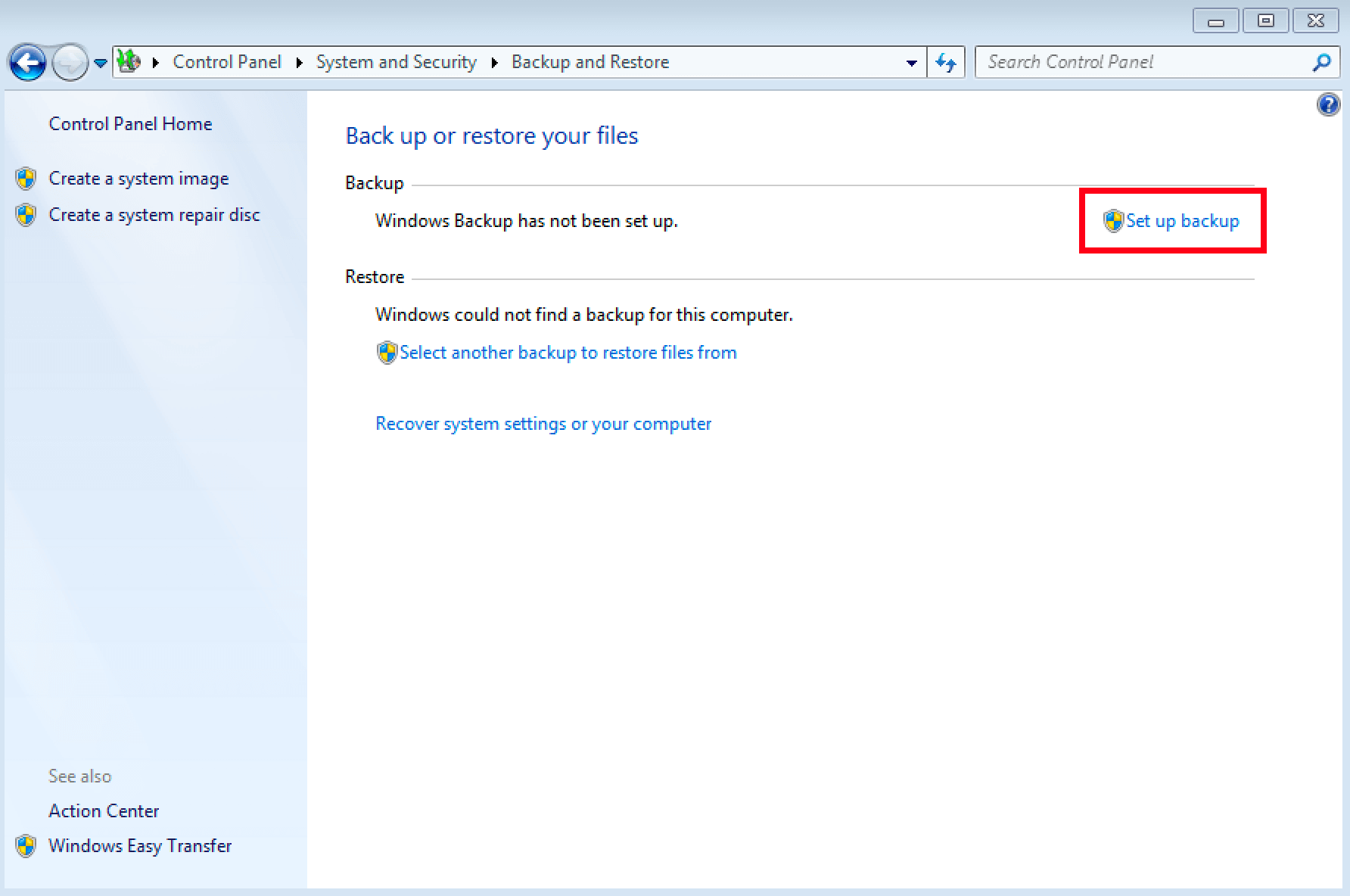
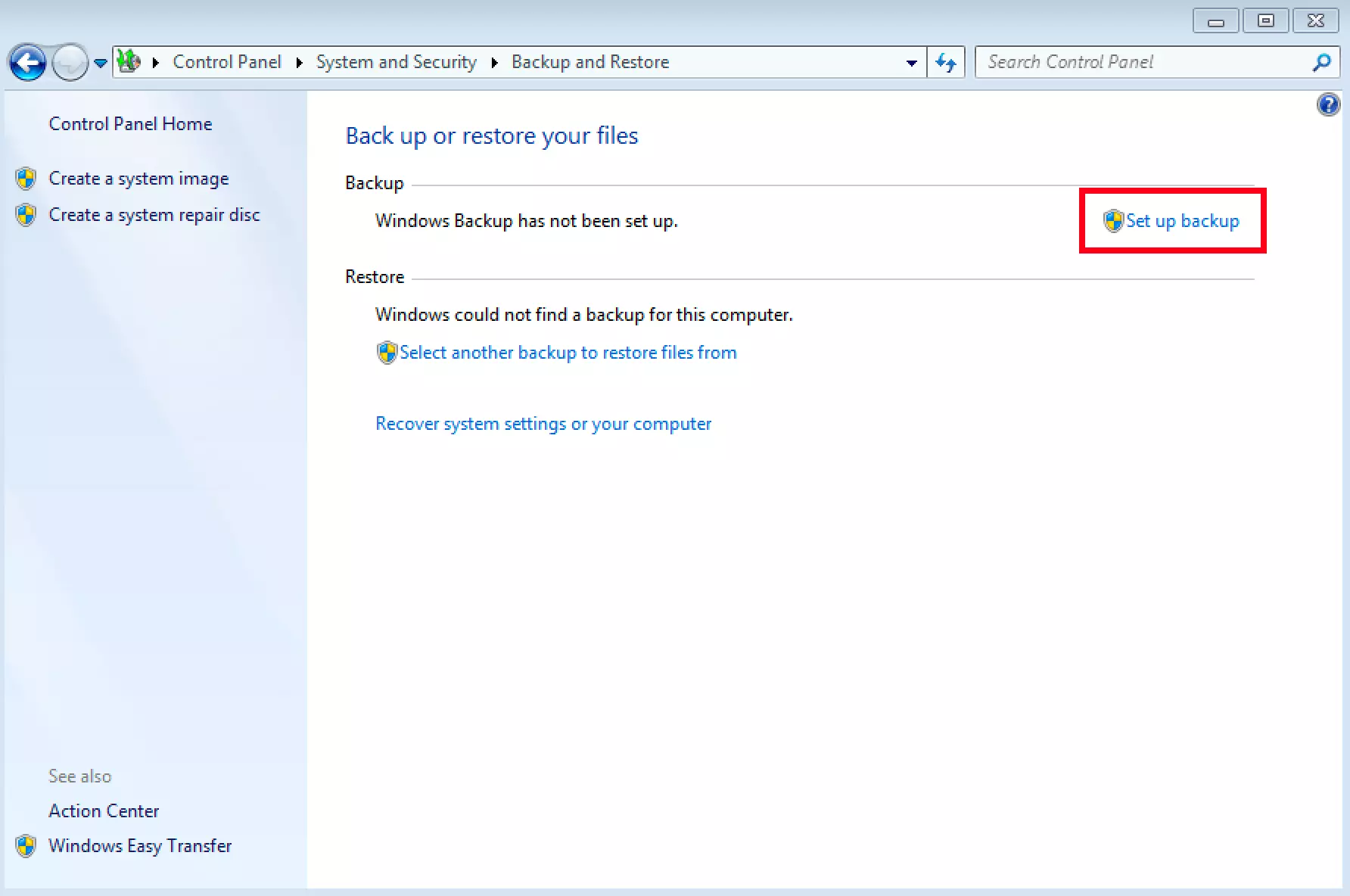
Pour effectuer un backup Windows 7, vous n’avez pas besoin de logiciel particulier. Le système d’exploitation renferme les fonctionnalités nécessaires. Pour ce faire, on ouvre le panneau de configuration de Windows et on clique sur « Sauvegarder l’ordinateur ». Vous trouverez cette fonction dans la rubrique « Système et Sécurité ». Si vous n’avez jamais utilisé la fonction de sauvegarde automatique, Windows vous signale qu’il n’existe pour l’instant aucun backup de Windows. Cliquez alors sur « Configurer la sauvegarde » pour procéder aux différents réglages.
Les backups doivent être enregistrés soit sur un disque dur externe, soit dans un emplacement du réseau. Les deux options sont envisageables.
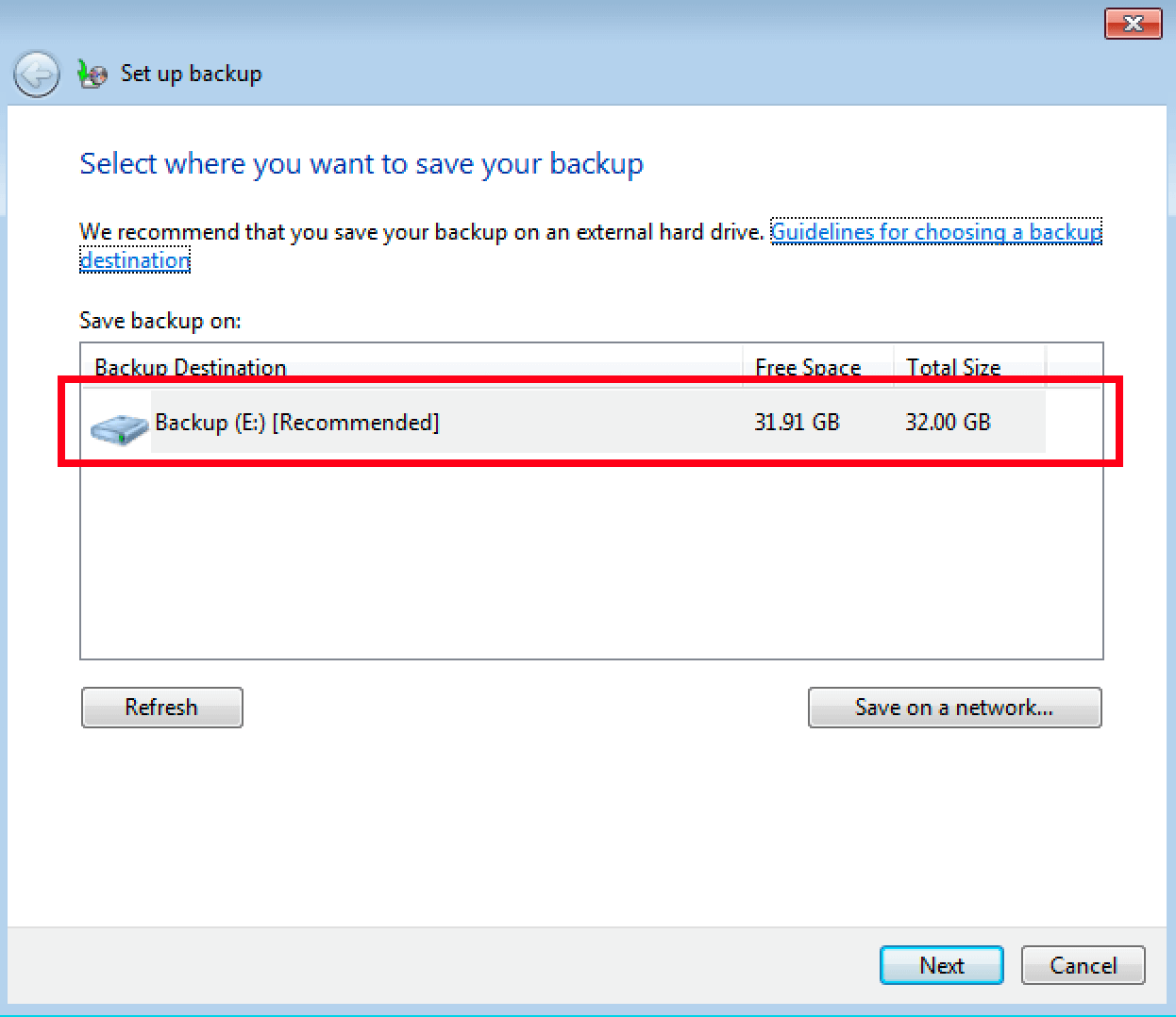
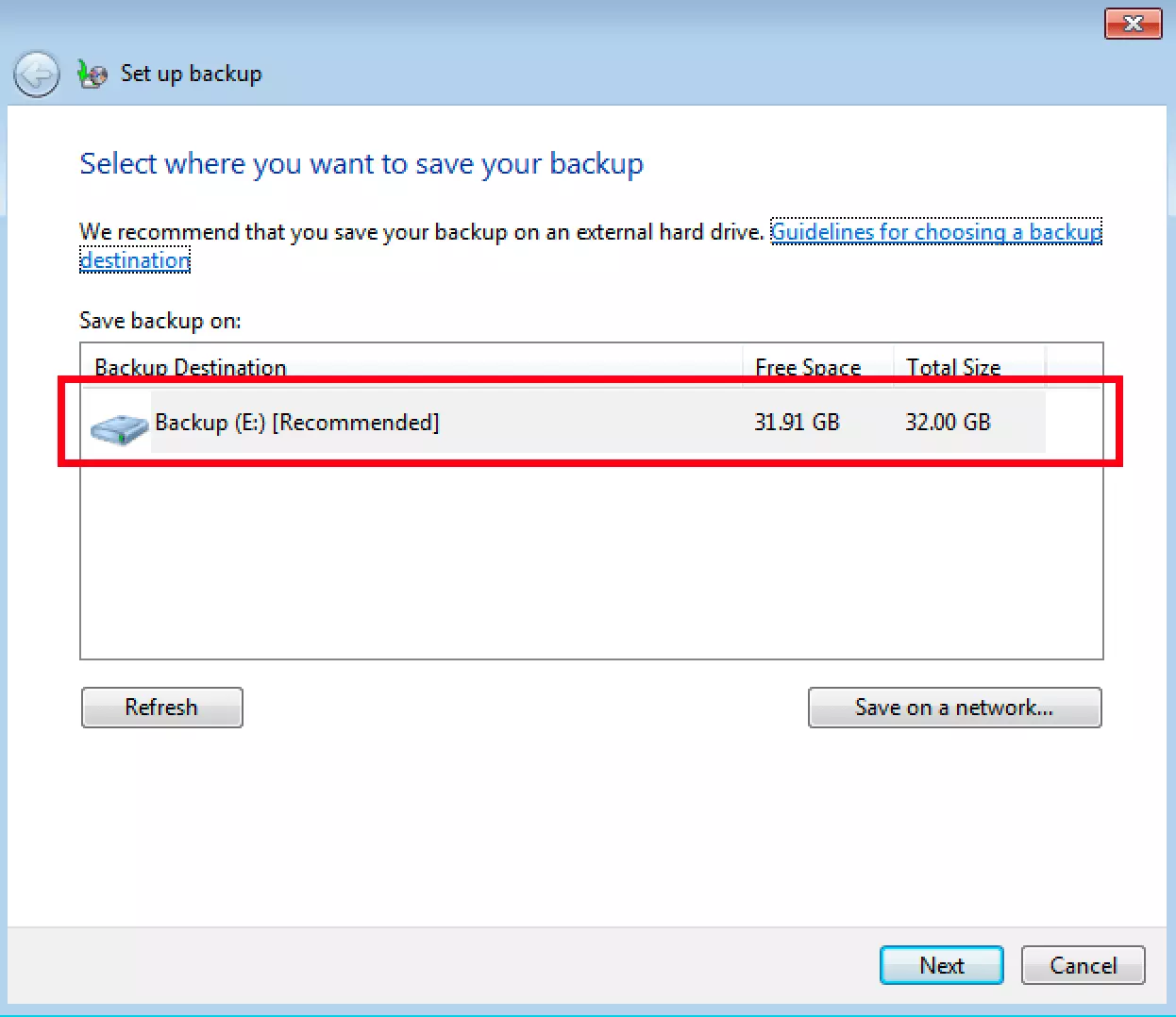
Vous pouvez aussi mettre en place un service externe pour effectuer régulièrement les backups de votre système. Avec Cloud Backup ou le service Cloud HiDrive Next de chez IONOS, vous pouvez sauvegarder en ligne toutes les données importantes, et conserver un accès à vos fichiers, où que vous vous trouviez.
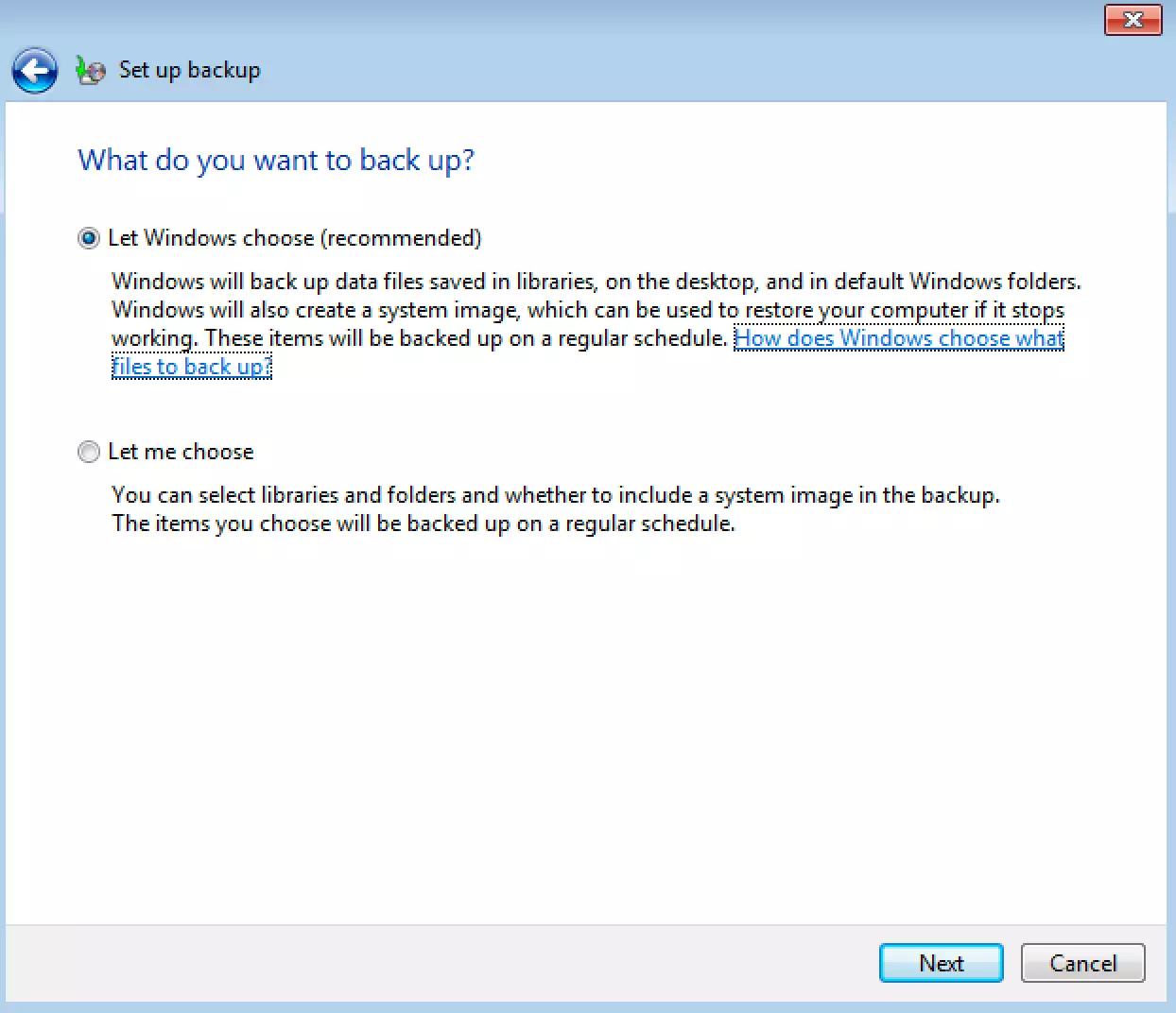
Dès que vous avez sélectionné l’emplacement de votre choix, Windows vous propose deux options. Vous pouvez décider vous-même des fichiers qui doivent être inclus dans le backup, ou laisser le programme décider lui-même. En choisissant la sélection automatique, il y a peu de chances de se tromper. La sélection manuelle est une option qui se prête à celles et ceux qui connaissent bien leur PC ou leur portable. Dans ce cas, vous pourrez sélectionner un disque dur complet, voire des dossiers spécifiques.
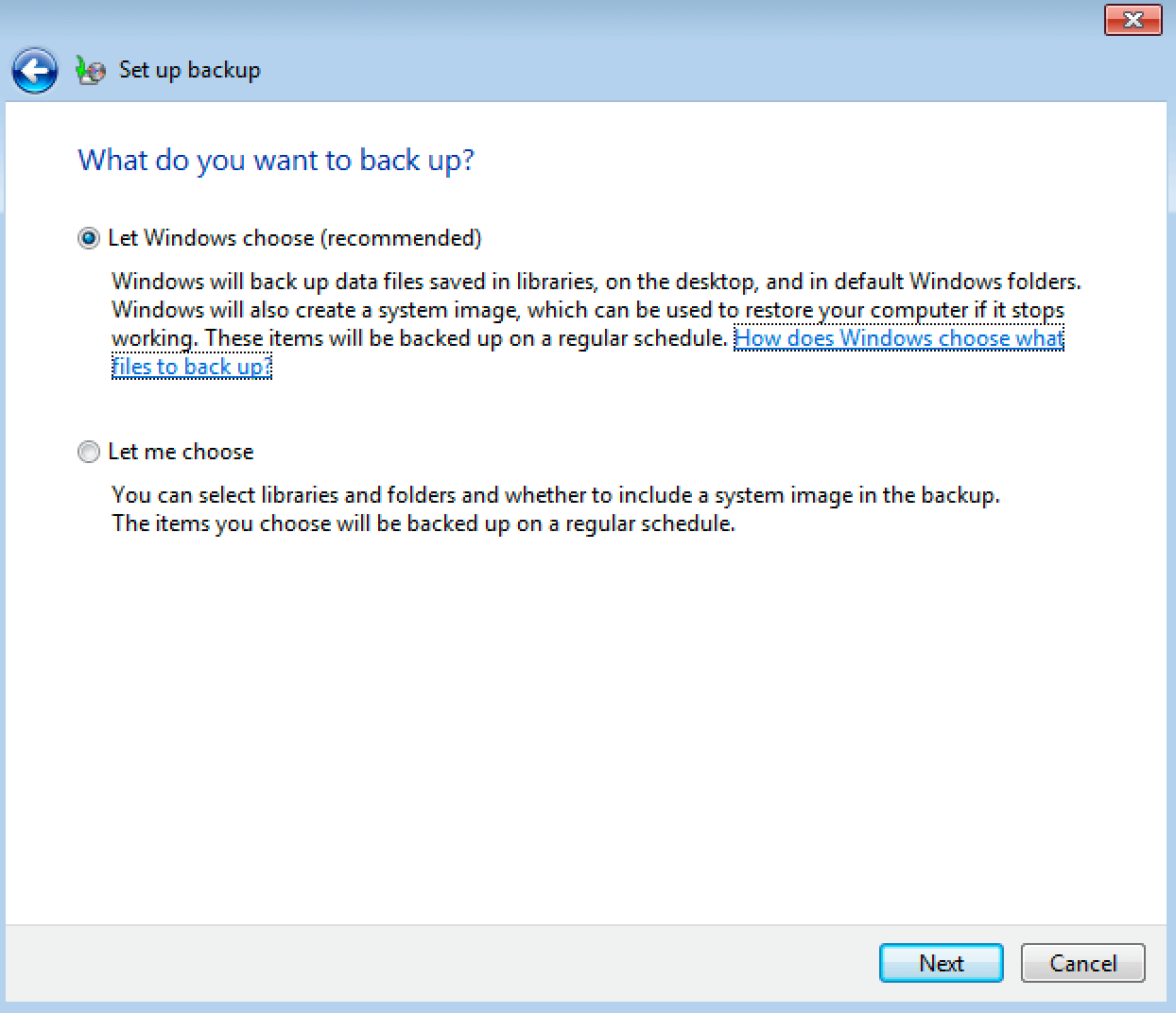
La configuration manuelle permet d’ailleurs de créer une image système. Cette option permet de dupliquer non seulement des dossiers et les fichiers, mais aussi une copie complète des paramètres système. Après avoir eu un sérieux problème d’ordinateur, si on souhaite restaurer son système, un tel backup de Windows 7 permet quasiment de reprendre son travail là où on s’est arrêté. Il n’est pas nécessaire dans ce cas de reconfigurer Windows.
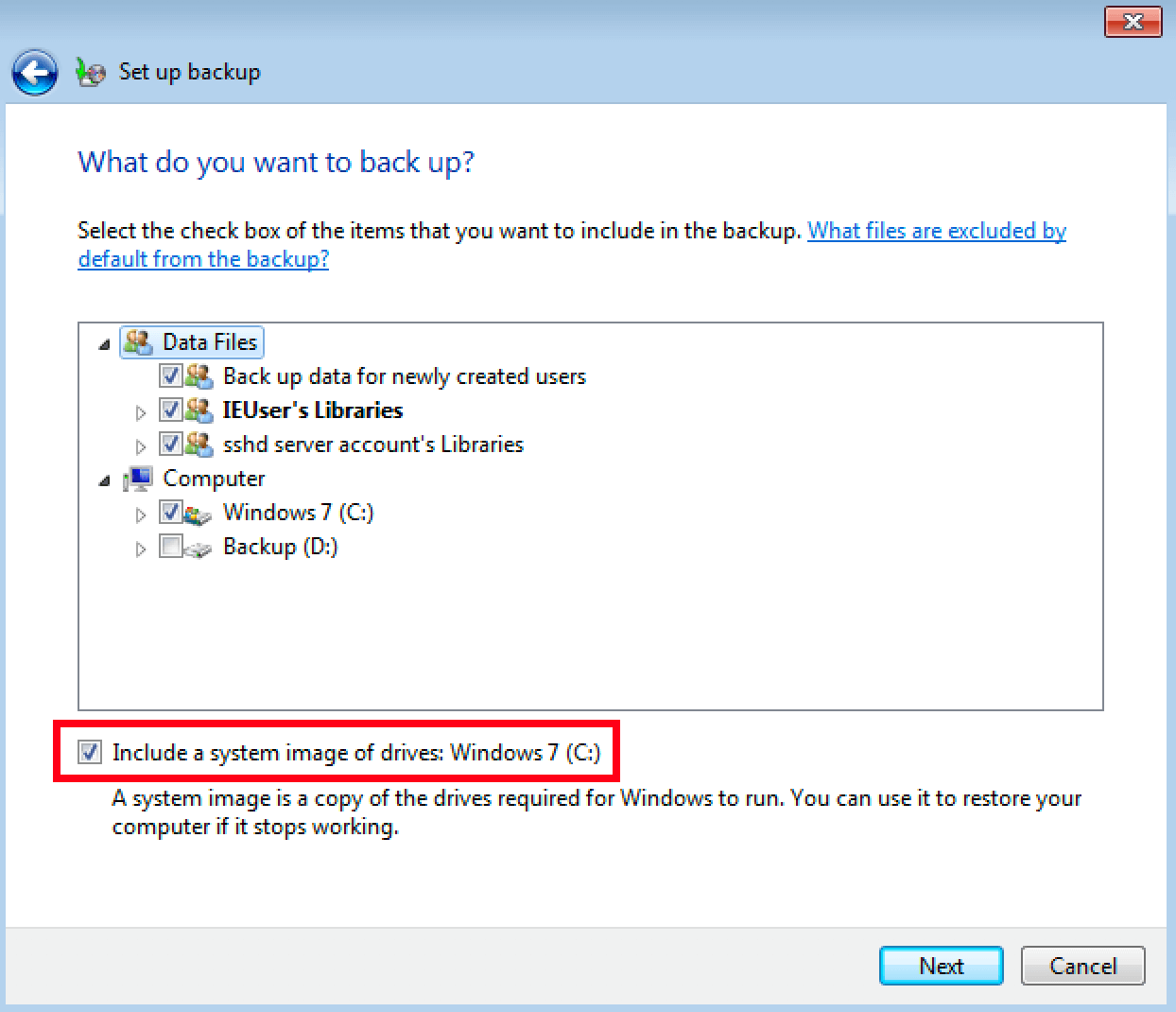
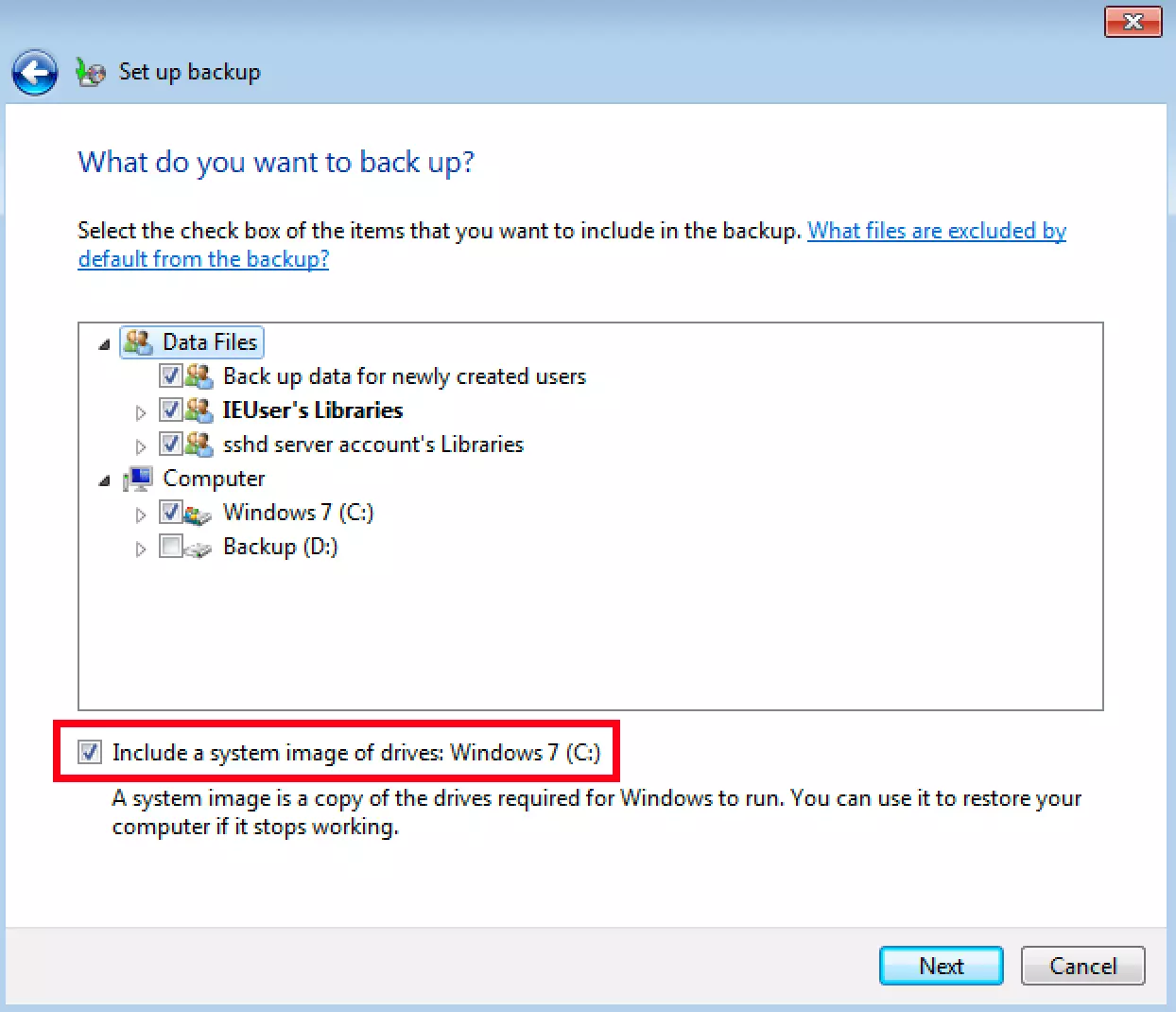
Dès que vous avez effectué votre sélection (qu’elle soit automatique ou manuelle), le programme affiche un récapitulatif avec les principales informations. C’est aussi à ce niveau que Windows vous offre la possibilité de programmer des backups réguliers. Attention, en planifiant ces tâches, pensez au fait que l’ordinateur doit être allumé, et qu’il doit être relié aux emplacements externes sur lesquels se fait le backup. Vous pouvez aussi décider de la régularité des sauvegardes de Windows 7 : quotidien, hebdomadaire, mensuel. Le choix de la fréquence des backups doit tenir compte du degré de sensibilité des modifications que vous apportez aux fichiers. Si vous optez pour un backup quotidien, vous êtes naturellement tranquille.
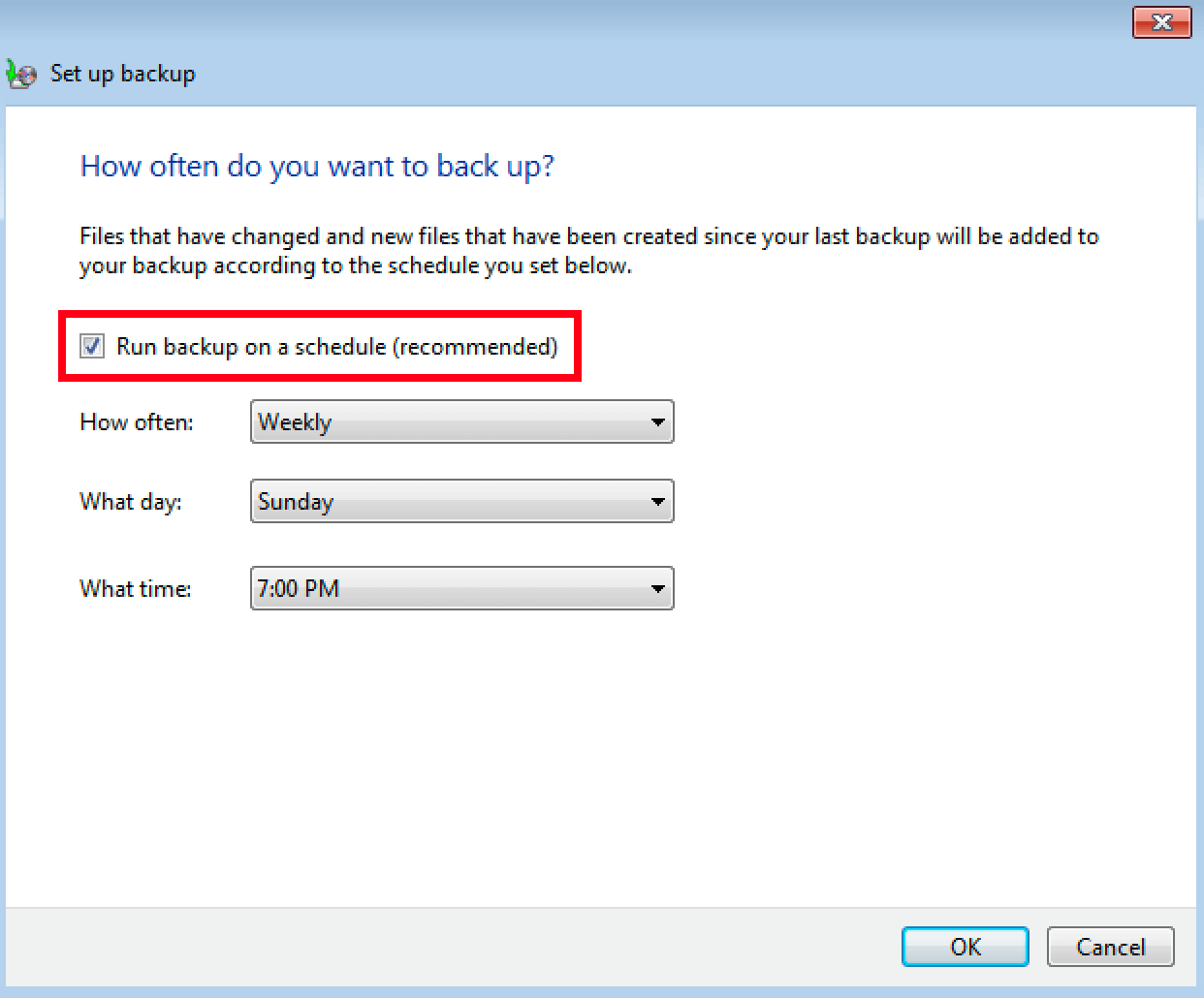
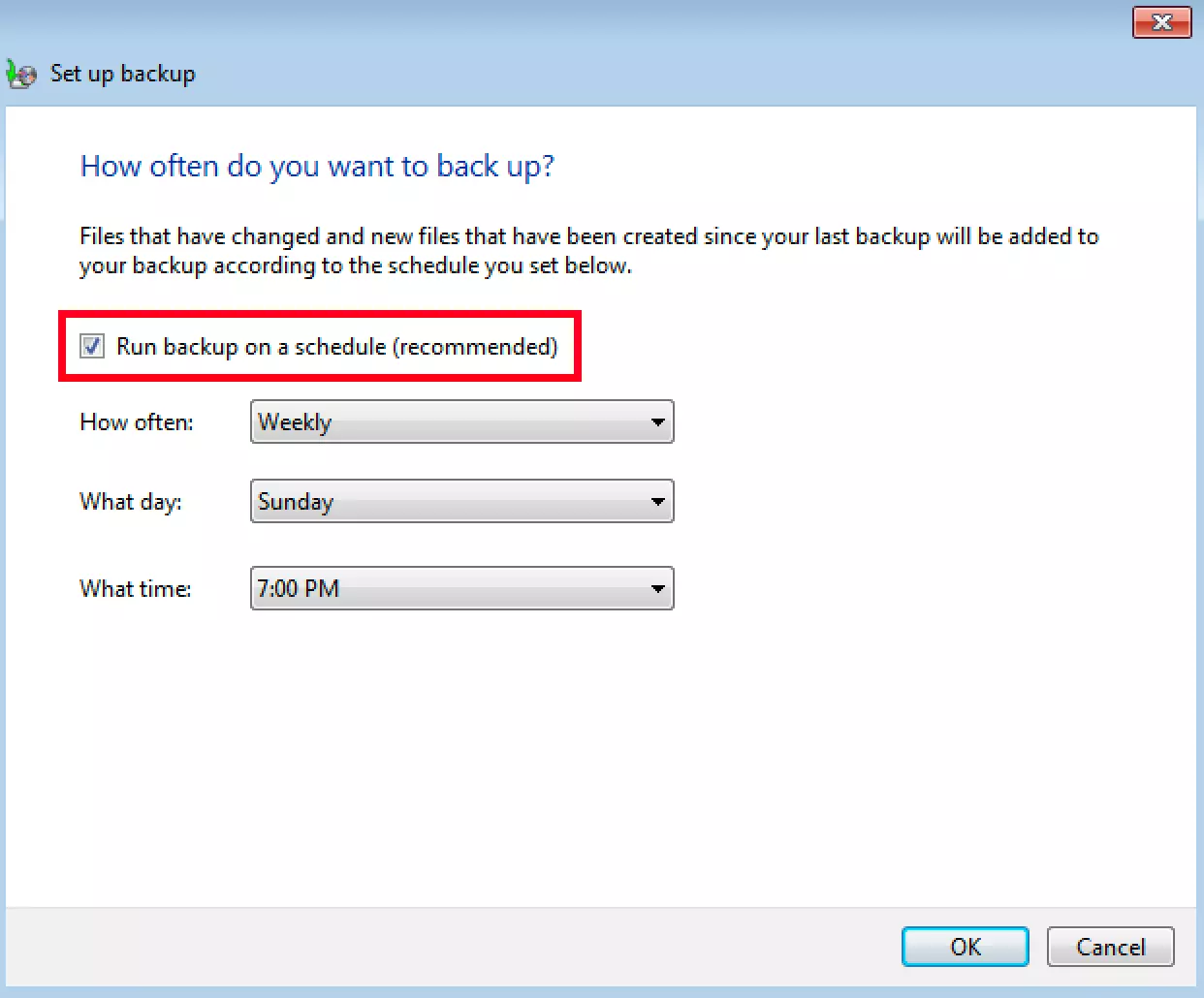
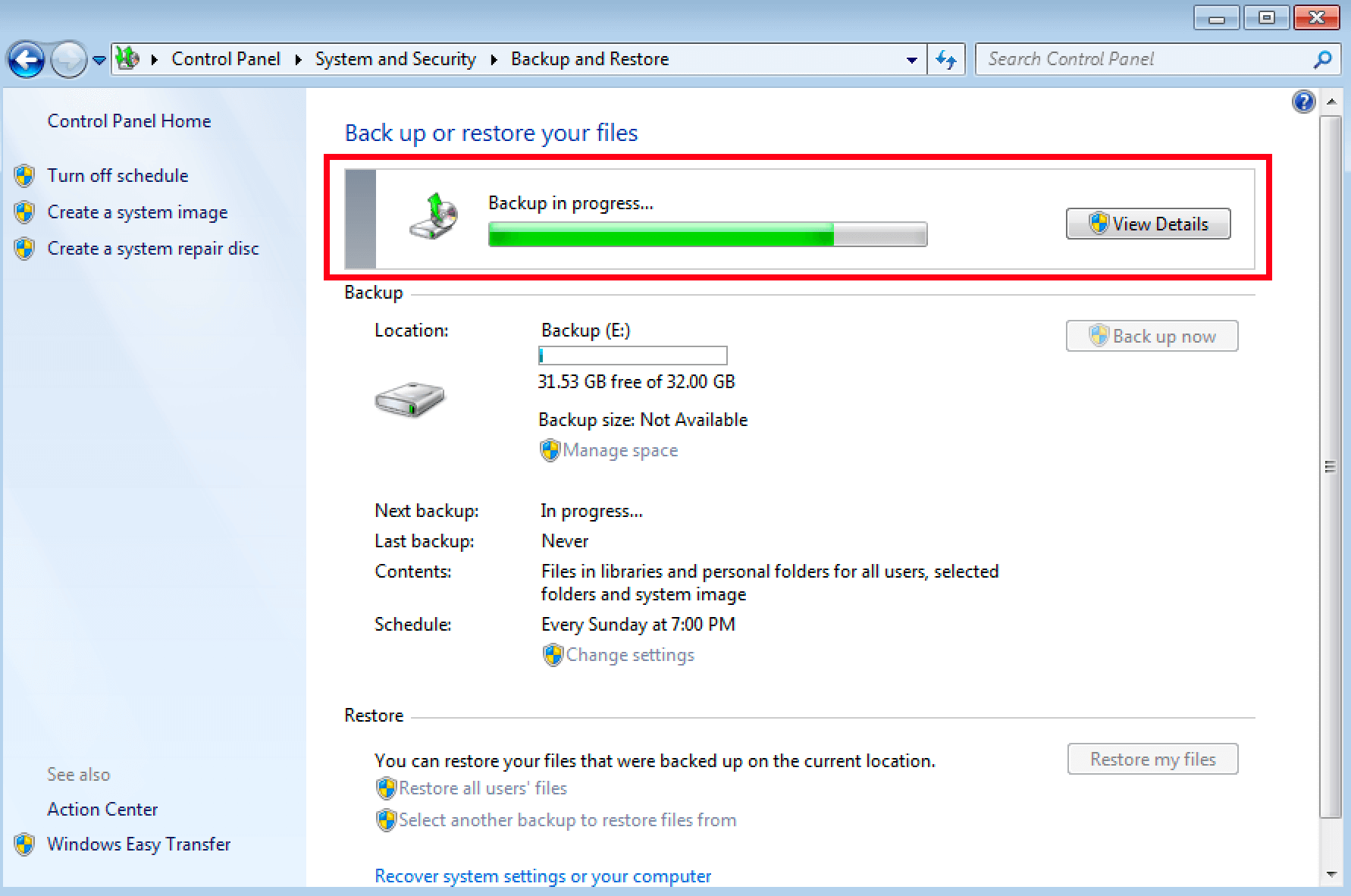
Une fois que vous avez enregistré tous les paramètres, vous pouvez les confirmer et lancer votre premier backup. Dès ce moment, l’ordinateur réalisera des sauvegardes en respectant la fréquence que vous avez précisée. Vous n’avez plus rien à gérer. Le système prend cependant le soin de ne sauvegarder que les fichiers qui ont été modifiés depuis votre dernier backup.
Restaurer un backup Windows 7
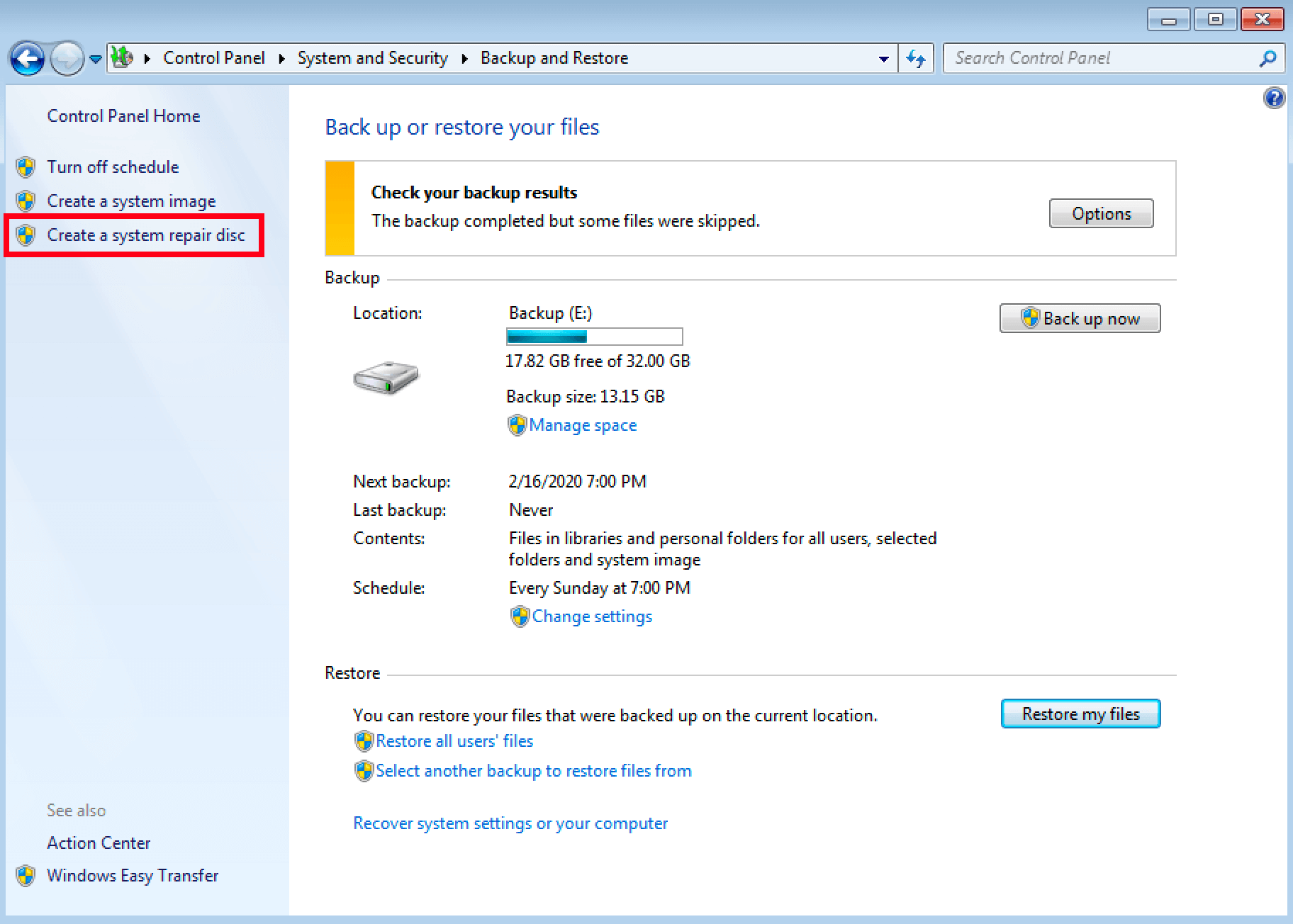
Si on a fait un premier backup, on peut le restaurer très facilement en cas de « coup dur ». Pour ce faire, on retourne dans le menu des backups, et on clique sur la fonction « Restaurer mes fichiers ». Vous devez alors préciser le dossier où se trouve la sauvegarde sur le disque externe. Vous pouvez ensuite décider si vous voulez copier ces fichiers dans le dossier d’origine ou dans un nouveau dossier. Le processus de restauration commence dès que vous avez confirmé votre choix.
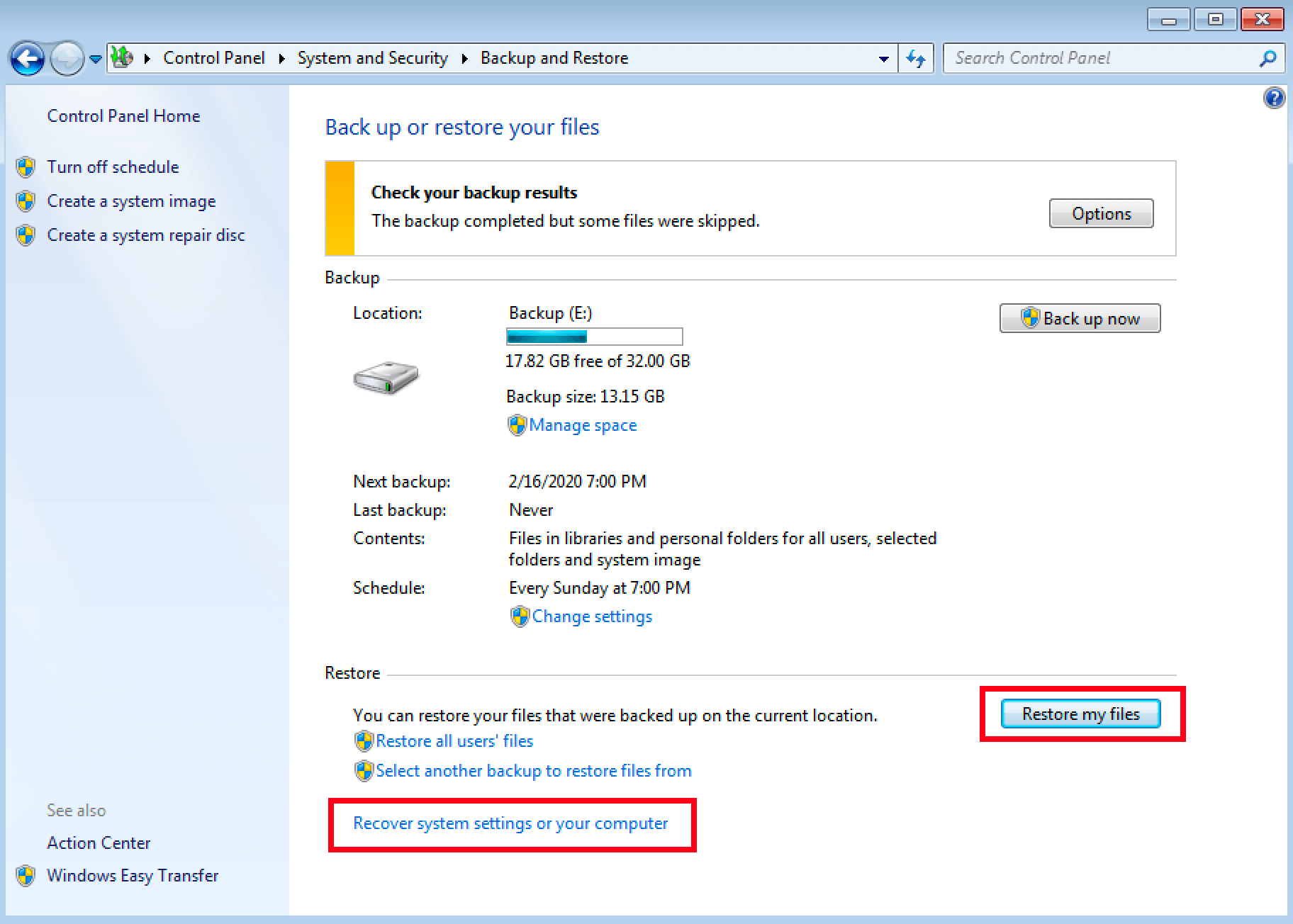
Si vous avez des problèmes avec le fonctionnement de Windows, il est préférable de ne pas seulement restaurer certains fichiers, mais de procéder à une restauration complète du système. Vous trouverez cette option tout en bas du menu de restauration : « Restaurer les paramètres système sur votre ordinateur ». Un assistant vous guidera ensuite au travers du processus de restauration. L’assistant vous demande quel point de restauration vous souhaitez utiliser. Parfois il est préférable de ne pas choisir le dernier point de restauration, notamment si des bugs de Windows s’y étaient déjà installés.
Disque de réparation pour Windows 7
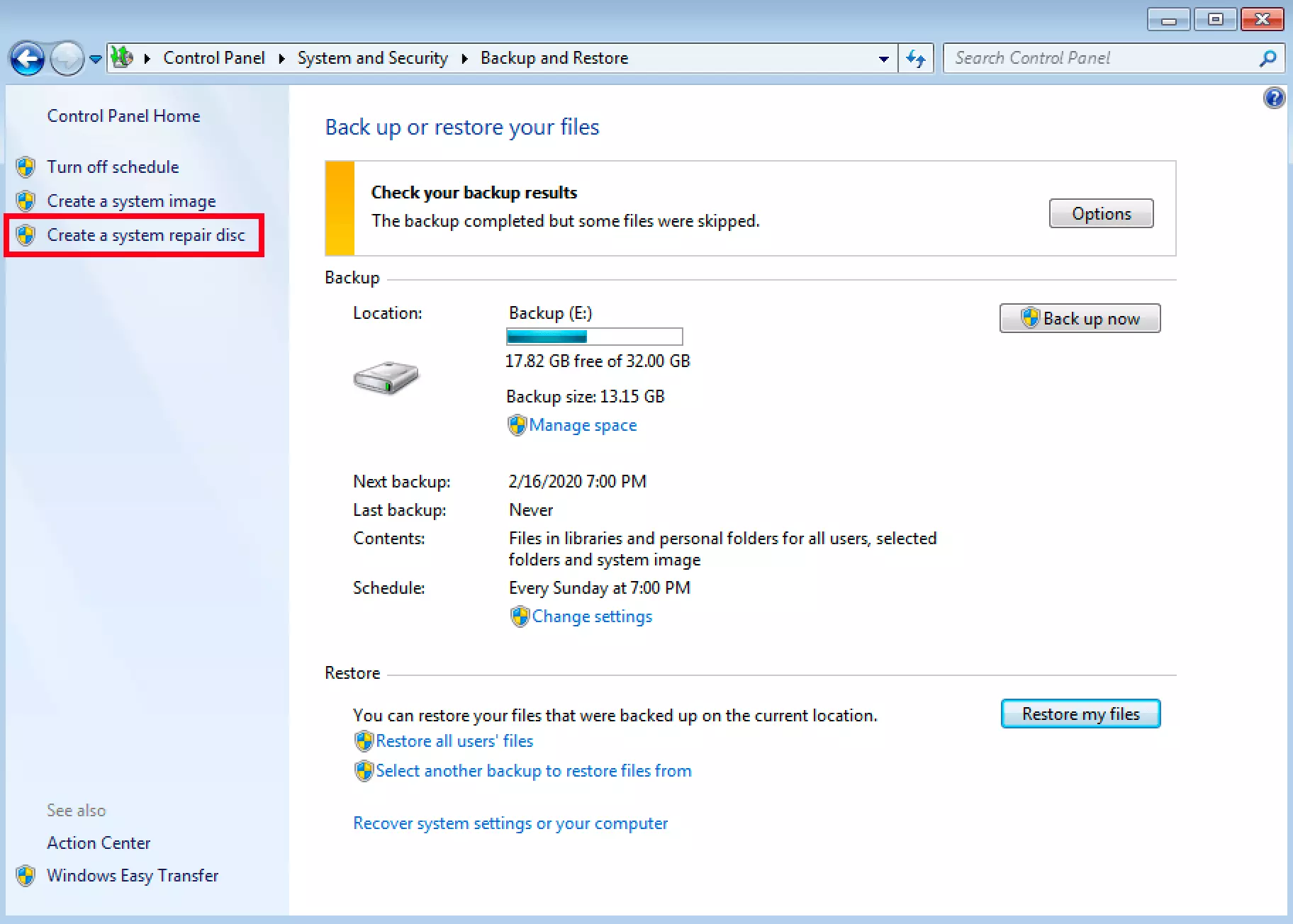
Pour pouvoir réparer Windows en cas d’erreur, il peut être judicieux d’avoir un disque de réparation. Quand plus rien ne fonctionne, vous pouvez recourir à ce CD ou DVD pour relancer Windows 7. Pour créer un tel disque de réparation, rendez-vous dans le menu Backup. Dans la barre latérale à gauche se trouve la fonction « Créer un disque de réparation système ». Sélectionner le lecteur de disque, et introduisez un support vierge dans le graveur.