

Qu’est-ce que l’adresse de broadcast et comment fonctionne-t-elle ?

L’adresse de broadcast permet d’envoyer des paquets de données dans les réseaux IP à tous les participants d’un réseau local. Il n’est pas nécessaire de connaître les adresses individuelles des différentes parties du réseau. En cas de besoin, l’adresse de broadcast peut être calculée très facilement.
- 1 certificat SSL Wildcard par contrat
- Fonction incluse Domain Connect pour une configuration DNS simplifiée
Ce qui se cache derrière l’adresse de broadcast
Chaque réseau ou sous-réseau possède une adresse de broadcast réservée qui permet à tous les participants du réseau d’envoyer un broadcast. Une adresse comme celle-ci permet de transmettre des informations et des services à tous les appareils et composants du réseau, sans qu’il soit nécessaire de connaître leurs adresses IP individuelles. Les routeurs d’un réseau local utilisent l’IP de broadcast pour envoyer des paquets Hello à tous les terminaux, commutateurs et autres routeurs afin de maintenir les interactions dans le réseau et de découvrir les appareils voisins.
Broadcast : une connexion multipoint dans les réseaux IP qui atteint automatiquement tous les participants du réseau sans connaître les adresses des destinataires. Il existe pour cela dans chaque réseau ou sous-réseau une adresse de broadcast qui est en permanence réservée.
Comment calculer l’adresse de broadcast ?
Chaque adresse IP est composée de 4 nombres décimaux (également appelés octets) séparés par des points. Un octet contient 8 bits, ce qui fait que chaque adresse IPv4 est automatiquement une adresse de 32 bits. Chaque octet peut représenter un nombre compris entre 0 et 255. L’adresse de broadcast est toujours indiquée à la fin de la partie hôte d’une adresse, qui commence dans le troisième ou le quatrième octet. Si tous les bits de l’hôte sont définis sur la valeur binaire « 1 », il s’agit de l’adresse de broadcast.
Si tous les bits de l’hôte sont à « 0 », il s’agit de l’adresse du sous-réseau correspondant.
L’exemple suivant illustre la structure des différents éléments d’une adresse IP, dont le calcul de l’adresse de broadcast :
192.128.64.7/24192.128.64.7 est dans ce cas l’adresse IP. Le suffixe « /24 » identifie le masque de sous-réseau 255.255.255.0.
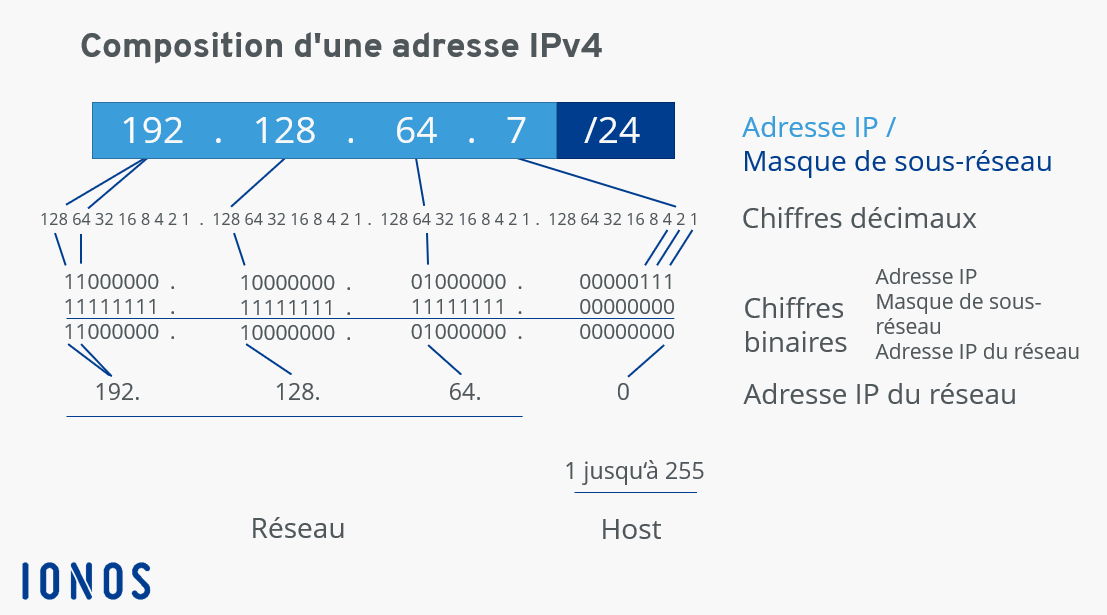
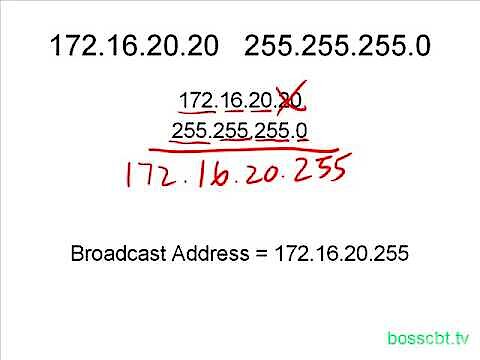
Dans chaque réseau, une IP de broadcast n’est attribuée qu’une seule fois. Il s’agit toujours de la dernière adresse IP du sous-réseau. L’adresse de broadcast, pour laquelle tous les bits de l’hôte sont réglés sur « 1 » comme déjà mentionné, est donc dans cet exemple : 192.128.64.255.
 Pour afficher cette vidéo, des cookies de tiers sont nécessaires. Vous pouvez consulter et modifier vos paramètres de cookies ici.
Trouver l’IP de broadcast : voici comment cela fonctionne
Vous souhaitez connaître l’adresse de broadcast de votre réseau ? Pour cela, les systèmes d’exploitation courants vous offrent les outils adéquats avec des applications de commande en ligne. Il s’agit du programme réseau ipconfig sur Windows ou « ifconfig »/« ip » sur Linux et macOS.
Sur Windows par exemple, procédez comme suit :
- Lancez l’invite de commande en utilisant la combinaison de touches [Windows] + [R] et en exécutant la commande « cmd ».
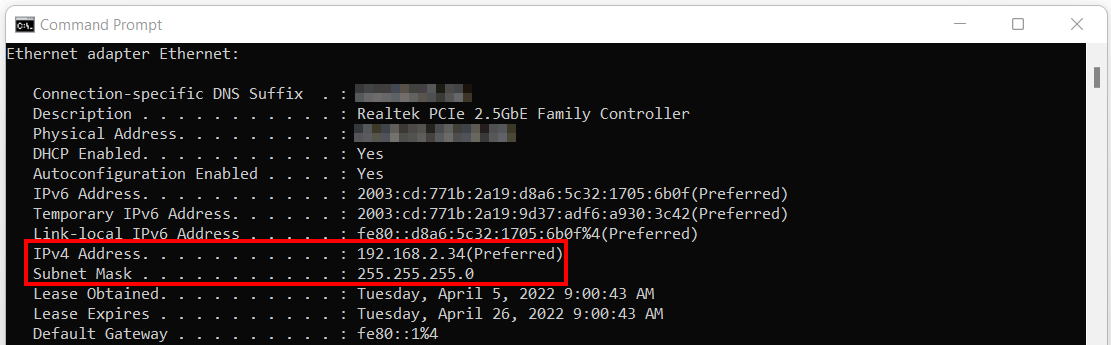
- Saisissez la commande CMD « ipconfig /all » dans l’outil de ligne de commande pour obtenir un aperçu de toutes les données de référence importantes de votre réseau local.
 wk1003mikeShutterstock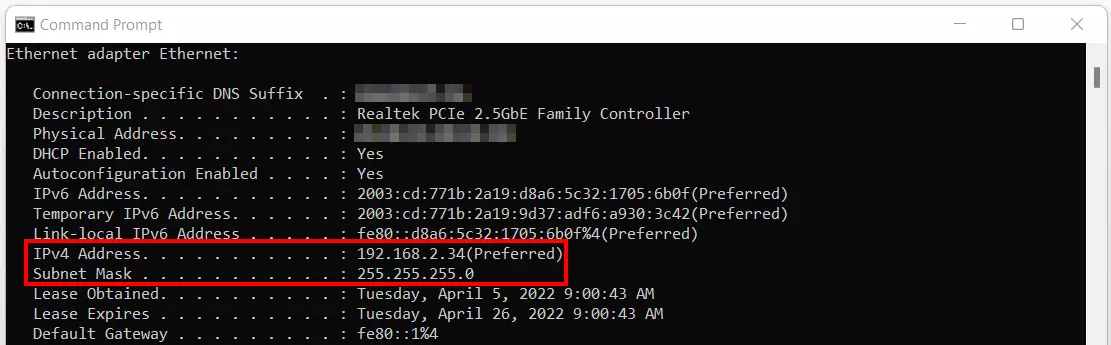
L’invite de commande vous présente entre autres l’adresse IP de votre appareil ainsi que le masque de sous-réseau. Vous pouvez déduire l’IP de broadcast à partir de ces indications : dans notre exemple avec l’adresse IP 192.168.2.34 et le masque de sous-réseau 255.255.255.0, l’adresse de broadcast est donc 192.168.2.255.
La manière exacte de trouver l’adresse de broadcast sous Linux et macOS dépend de l’outil réseau disponible dans chaque distribution ou version. Avec Ubuntu 20.04, vous pouvez par exemple procéder comme suit :
- Ouvrez le menu « Afficher les applications ».
- Recherchez « Terminal » et lancez l’application en double-cliquant dessus.
- Tapez la commande « ifconfig ».
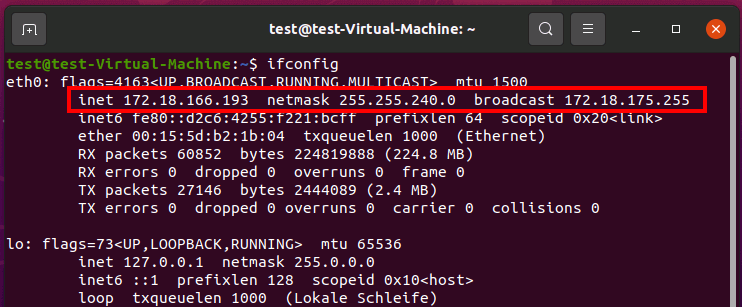
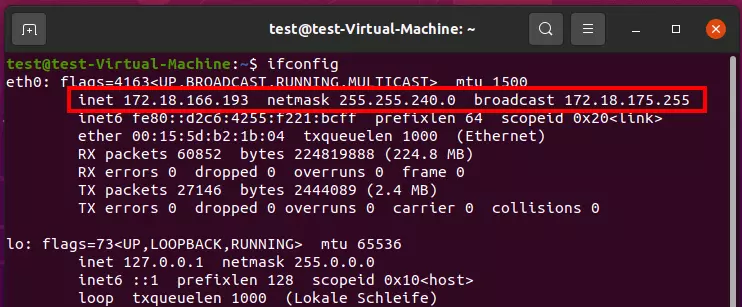
Après l’exécution de la commande et dès la deuxième ligne, Ubuntu présente trois valeurs :
- inet : l’adresse Internet de votre appareil (ici : 172.18.166.193)
- netmask : le masque de sous-réseau du réseau local (ici : 255.255.250.0)
- broadcast : l’adresse de broadcast du réseau local (ici : 172.18.175.255)