Afficher votre version Ubuntu : un guide rapide

Le système d’exploitation Ubuntu est un système apprécié par bon nombre d’utilisateurs qui optent pour cette option gratuite au lieu de Windows et de macOS. Ce système open-source particulièrement flexible est livré avec beaucoup de logiciels préinstallés. Les programmeurs informatiques peuvent ainsi poursuivre le développement des logiciels ou les adapter à leurs propres logiciels. Il peut bien sûr arriver que vous vouliez installer un logiciel qui n’est pas livré avec le système. Mais comment savoir si ce logiciel est compatible avec votre version d’Ubuntu ? Il est dans ces cas-là indispensable de connaître la version dont vous disposez.
Quand il faut régler un problème informatique, savoir quelle est sa version Ubuntu est aussi un élément très important. Lorsque vous signalez votre problème par exemple sur un forum, et que vous précisez votre version Ubuntu, vous aurez plus de chances de lire des commentaires d’utilisateurs ayant eu des problèmes similaires avec la même version que vous. Nous allons vous présenter trois démarches différentes permettant d’identifier la version Ubuntu.
Demandez, créez et recherchez en toute sécurité et sans limite de discussion avec IONOS GPT : l'alternative souveraine et abordable à ChatGPT et autres assistants conversationnels.
Afficher la version Ubuntu sur le terminal
Il existe deux manières d’afficher la version Ubuntu au moyen du terminal. Dans les deux cas, il vous suffit de taper une seule commande dans l’invite de commande.
Option 1 : commande lsb_release -a
- Ouvrez le terminal via la fonction « Afficher application » ou bien avec le raccourci [Ctrl] + [Alt] + [T].
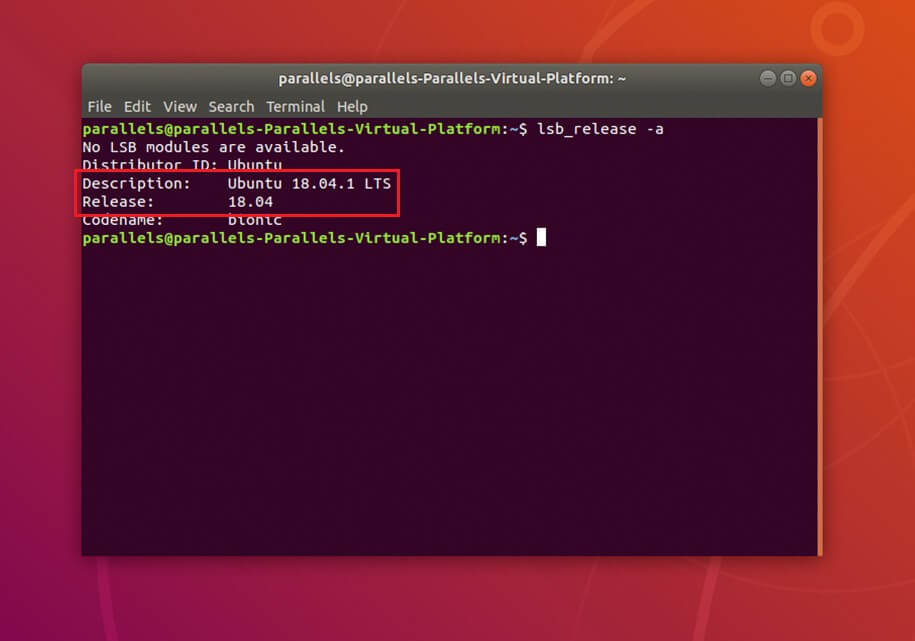
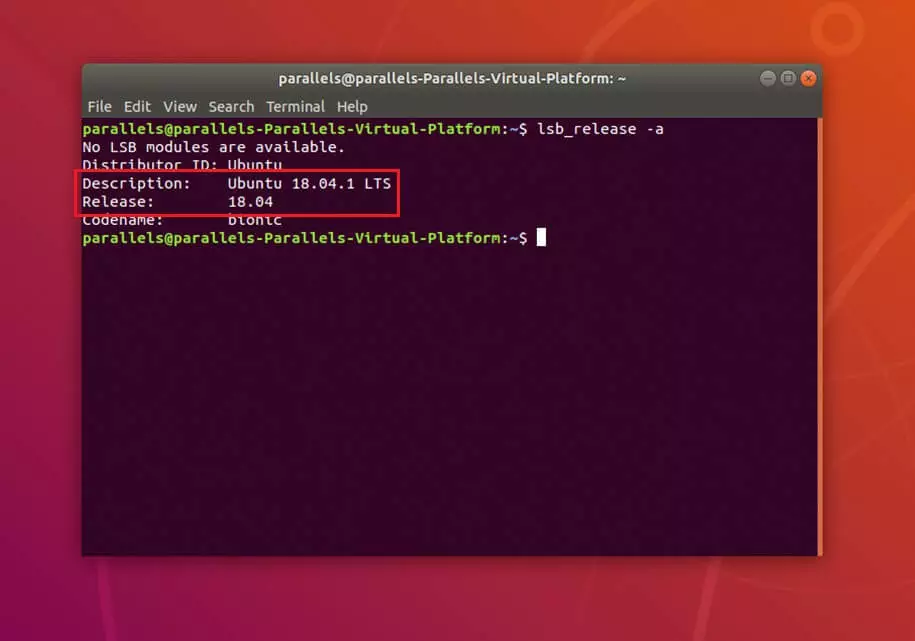
- Tapez la commande lsb_release -a et confirmez en appuyant sur la touche Entrée.
- Le terminal vous indique la version Ubuntu utilisée avec les paramètres « Description » et « Release ».
Option 2 : consulter le contenu du fichier /etc/lsb-release
- Ouvrez le terminal via la fonction « Afficher application » ou bien avec le raccourci [Ctrl] + [Alt] + [T].
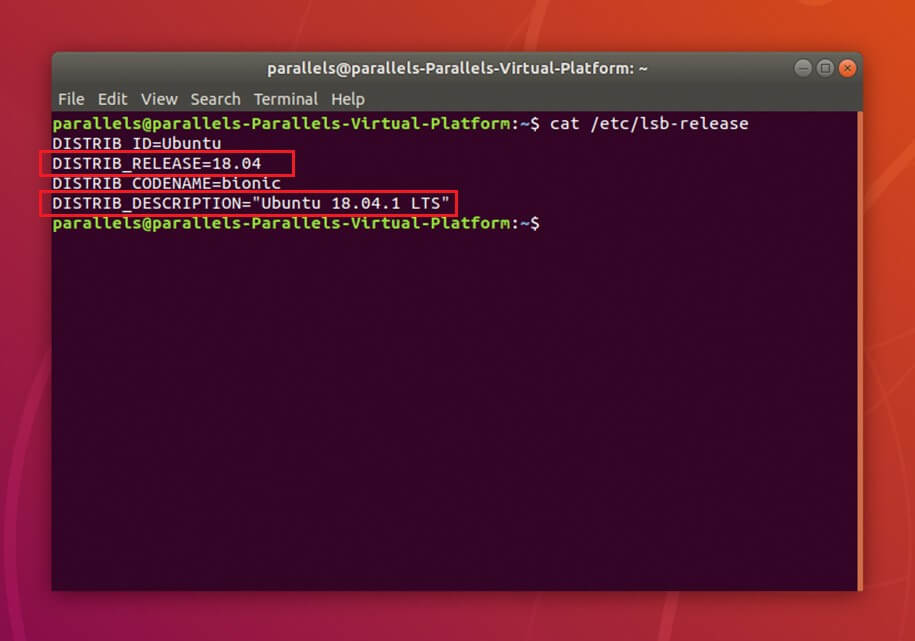
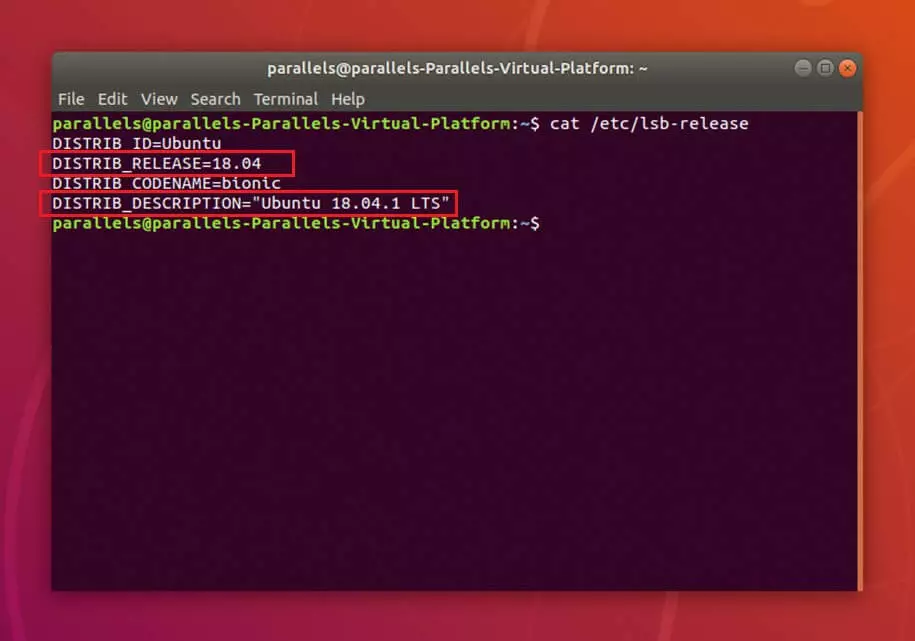
- Tapez la commande cat /etc/lsb-release et confirmez en appuyant sur la touche Entrée.
- Si vous optez pour cette variante, le terminal vous indique la version d’Ubuntu utilisée avec les paramètres « DISTRIB_RELEASE » et « DISTRIB_DESCRIPTION ».
Affichage de la version Ubuntu : accéder aux informations système via les paramètres
Il est également possible d’accéder à la version Ubuntu en passant par le programme « Paramètres ». Vous obtiendrez les informations dont vous avez besoin en trois clics seulement.
- Allez sur « Afficher les applications ».
- Ouvrez le programme « Paramètres ».
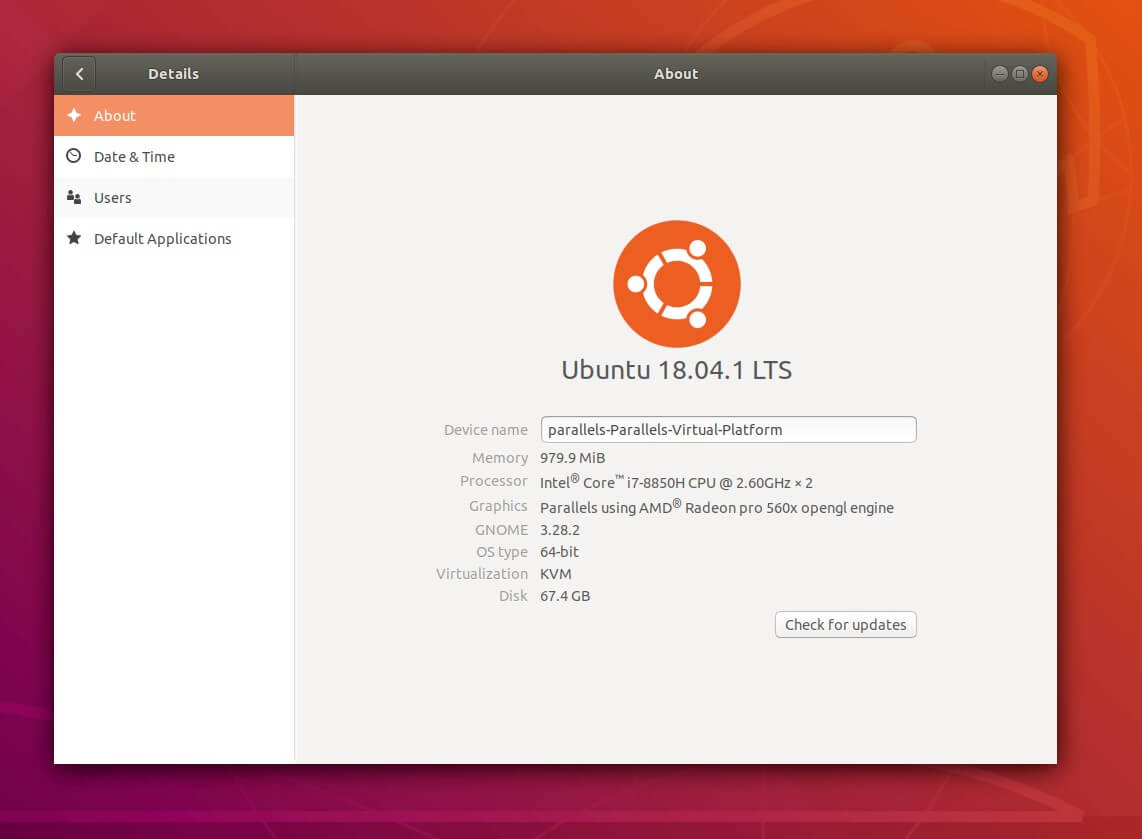
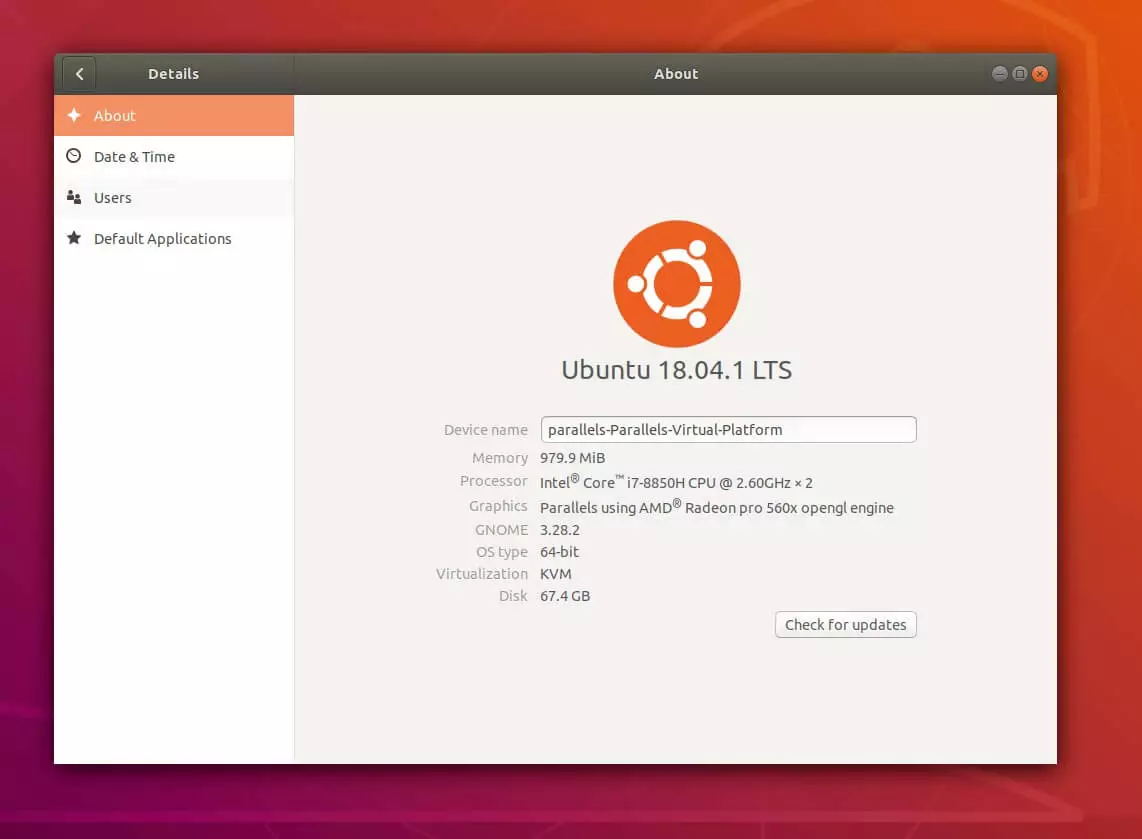
- Si le programme est ouvert, vous verrez apparaître l’onglet « Informations » tout en bas dans la barre de menu à gauche. En cliquant dessus, vous verrez s’afficher les informations concernant votre système. Juste en dessous du logo Ubuntu s’affiche en gras la version Ubuntu que vous utilisez.