

Hébergement d’un serveur Rust : créez votre propre serveur

Nous allons vous révéler les avantages d’un serveur privé Rust et la configuration requise que votre système doit atteindre pour cela. Nous vous montrerons ensuite comment créer votre propre serveur Rust et le mettre en route correctement, pas à pas.
La faim, la soif et le froid : voici les trois premiers « ennemis » que les joueurs devaient affronter dans le jeu de survie Rust. À mesure que l’on progresse, des bêtes sauvages et, évidemment, les autres joueurs présents sur serveur Rust se tiennent aux aguets pour nous ôter la vie. En février 2018, Rust est sorti en tant que jeu à part entière sur Steam après une longue phase d’accès anticipé, même si l’équipe de développeurs Facepunch Studios n’osait probablement même pas rêver que le jeu deviendrait l’un des MMO les plus en vue de la scène Twitch.
La communauté des joueurs se répartit parmi les serveurs Rust, avec une différence entre les serveurs officiels des développeurs et les serveurs communautaires ou modifiés, qui sont hébergés et gérés par les joueurs eux-mêmes.
- Serveurs pour les développeurs basés sur KVM
- Évolutivité flexible, jusqu'au Cloud d'entreprise
- Pay-as-you-go : facturation à la minute, selon l'utilisation
Serveur Rust : vaut-il mieux l’héberger chez-soi sur un PC ou louer un serveur ?
Créer votre propre serveur Rust dédié vous confère la possibilité de profiter de Rust de la manière dont vous l’avez toujours souhaité. En tant qu’administrateur d’un serveur, vous avez le pouvoir de décider si vous préférer opter pour du PvE ou du PvP, sur quelle map vous jouez, et quelle doit être l’étendue du monde dans lequel vous jouez en général. Utilisez une extension de liste blanche telle que le Plugin-uMod « Whitelist by Wulf » de manière à pouvoir jouer à une partie privée de Rust que seuls vous et vos amis peuvent rejoindre. En d’autres termes, vous disposez d’un contrôle absolu et pouvez personnaliser ce jeu de survie comme bon vous semble.
Pour faire simple, le logiciel de serveur dédié de Rust peut être exécuté en parallèle du jeu, donc, en théorie, vous pouvez héberger votre propre serveur Rust sur votre PC domestique et rejoindre ce serveur depuis le même appareil. Néanmoins, il convient de garder à l’esprit que chacune de ces applications mobilise des capacités de calcul, de l’énergie et des ressources de bande passante. À moins que vous disposiez d’un système dernier cri accompagné d’une excellente connexion Internet, il est recommandé de louer le serveur Rust auprès d’un prestataire.
Quelle est la configuration système requise pour un serveur Rust ?
La configuration matérielle requise pour un serveur Rust n’est pas à sous-estimer. Même si le mode multi-joueurs n’a pas les exigences graphiques les plus élevées qui soient, le serveur se doit de fournir un niveau de puissance élevé afin que tous les joueurs puissent profiter de l’immense univers du jeu. Le type de map et ses dimensions comptent dès lors tout autant quant au matériel nécessaire que le nombre de joueurs actifs. Le nombre d’extensions utilisées joue également un rôle de taille pour calculer la puissance de calcul dont vous avez besoin. Nous vous avons résumé les principales données de performance pour configurer un serveur qui tourne en toute fluidité.
Processeur
Si vous voulez exécuter un serveur Rust, un processeur aux performances irréprochables est l’un des principaux prérequis. Même pour les serveurs de petite taille pour vous et vos amis, vous devriez utiliser un processeur d’une puissance égale ou supérieure à 3,4 GHz. Pour un monde de jeu qui puisse accueillir plusieurs centaines de joueurs, ce chiffre grimpe à 4 GHz. Il y a un facteur-clé que vous devez garder à l’esprit : le logiciel de serveur dédié de Rust a été conçu comme une application monocœur. Pour cette raison, un système hôte présentant de hautes performances monocœur est recommandé pour assurer une performance optimale, étant donné que le répartir sur plusieurs cœurs risque de le compromettre, et réduit automatiquement les performances.
Mémoire (RAM)
Lorsque vous vous demandez de quelle quantité de RAM, ou mémoire vous avez besoin, il est crucial que vous ayez une idée approximative de la taille de votre serveur Rust. Si vous planifiez de jouer avec la map standard de trois kilomètres carrés pour un petit groupe sélectif de joueur de cinq à dix personnes et sans utiliser beaucoup de mods, vous pouvez opter pour la configuration minimale de 4 à 6 gigabytes de RAM de votre serveur dédié. Si vous voulez créer et héberger un serveur Rust qui puisse accueillir des centaines de joueurs en même temps (en moyenne, les serveurs Rust publics hébergent environ 50 joueurs), 8 à 16 gigabytes de RAM au moins sont recommandés.
Informez-vous sur les ressources additionnelles nécessaires si, à l’avenir, vous souhaitez étendre et personnaliser votre serveur Rust avec des modifications !
Espace sur le disque dur
Selon toute probabilité, vous aurez besoin de 6 gigabytes d’espace disque pour l’installation basique d’un serveur Rust. Néanmoins, vous devriez prévoir de l’espace de stockage additionnel pour les fichiers utilisateur et tout mod dès le départ. Pour l’hébergement à long terme d’un serveur Rust, un quota de stockage minimal de 32 gigabytes est par conséquent recommandé, ce qui est tout à fait accessible avec les configurations matérielles actuelles.
Choisir des disques HDD classiques ou opter pour des SSDs plus puissantes ? Cette question n’est pas fondamentale lorsque l’on héberge un serveur Rust. Néanmoins, du fait des vitesses d’écriture et de lecture plus rapides des SSD et du fait que leurs prix ont connu de fortes baisses, les arguments qui penchent du côté de cette solution de stockage moderne ne manquent pas.
Système d’exploitation
Pour les systèmes d’exploitation, vous pouvez choisir entre Microsoft (Windows Server 2019, Windows Server 2016) et les applications Linux (Ubuntu, Debian, CentOS, OpenSUSE). Le logiciel serveur « SteamCMD », avec lequel vous pouvez également utiliser d’autres serveurs dédiés comme un serveur CS:GO, est techniquement également disponible pour macOS, mais des problèmes ont souvent lieu lors de l’installation sur le système iOS d’Apple.
Votre système d’exploitation utilisera également des ressources sur votre serveur. Pour un Windows Server 2016, à titre d’exemple, Microsoft a publié la configuration minimale requise suivante :
- Processeur 1.4 GHz (64-bit)
- 512 MB ou 2 GB de RAM (respectivement avec et sans interface utilisateur graphique)
- 32 GB d’espace sur le disque dur
Pour l’installation de la célèbre distribution Linux Ubuntu, le développeur Canonical recommande les valeurs minimales suivantes (version 20.04) :
- Processeur 2 GHz (64-bit)
- 4 GB RAM
- 25 GB d’espace sur le disque dur
La nettement plus légère Édition Serveur Ubuntu (sans interface utilisateur graphique), à titre alternatif, s’exécute déjà avec un processeur 1 GHz (64-bit), 1 GB RAM et 2,5 GB d’espace sur le disque dur.
Demande en bande passante
La connexion Internet de votre serveur Rust est toute aussi importante que le matériel du serveur lui-même. Un ping peu élevé (appelé également la « latence ») du côté du serveur comme de celui du joueur fera du monde tumultueux de Rust une expérience en ligne qui restera gravée dans votre mémoire. En termes de serveur, la valeur de débit (« uplink » ou « amont ») est cruciale. Plus votre serveur aura de débit disponible, plus les données serveurs parviendront rapidement aux joueurs.
La vitesse de connexion en amont des connexions Internet a tendance à être nettement inférieure à la vitesse en aval : par exemple, les lignes DSL 16,000 classiques offre une vitesse de téléchargement pouvant atteindre 16 Mbit/s, mais leur vitesse d’upload dépasse rarement 1 à 2 Mbit/s !
Facepunch Studios, le studio de développement du jeu, ne fournit aucune information officielle quant au taux recommandé d’upload par utilisateur. Néanmoins, vous pouvez vous orienter à l’aide de la directive publiée par Valve (le développeur de l’outil de serveur SteamCMD) pour les jeux Source tels que CS:GO, CS:Source ou Apex Legends, laquelle s’élève à 53.4 Kbit/s par joueur. En prenant en compte le nombre de joueurs, les prérequis pour un serveur Rust sont donc les suivants :
| Joueurs actifs sur le serveur | Vitesse d’upload minimale |
|---|---|
| 5 | 267 Kbit/s |
| 50 | 2.670 Kbit/s (2,67 Mbit/s) |
| 100 | 5.340 Kbit/s (5,34 Mbit/s) |
| 200 | 10.680 Kbit/s (10,68 Mbit/s) |
| 500 | 26.700 Kbit/s (26,7 Mbit/s) |
Hébergement d’un serveur Rust avec IONOS : quel est le modèle de serveur idéal ?
Les prérequis répertoriés ci-dessus expliquent clairement pourquoi il est préférable de louer un matériel dédié à un serveur Rust auprès d’un fournisseur. Vous n’avez pas à vous inquiéter de savoir si votre connexion Internet fournit une capacité d’upload suffisante et vous disposez presque toujours de l’option d’augmenter ou de diminuer la capacité louée à tout moment.
Une fois que vous aurez trouvé un fournisseur qui vous convient pour héberger votre serveur, vous aurez en général à choisir parmi plusieurs modèles. Chez IONOS, vous pouvez choisir parmi l’une des trois variantes suivantes :
- Serveur dédié (autogéré ou pris en main par IONOS)
- vServeur (Serveur Privé Virtuel)
- Serveur Cloud
Une distinction est fréquemment établie entre matériel « dédié » et « mutualisé » pour les serveurs. Ce en quoi ces approches consistent et ce qui les différencie l’une de l’autre est révélé dans notre article « Hébergement mutualisé ou dédié : comparatif des deux modèles ».
Les options de serveur de IONOS : comparatif utile
Les trois options de serveur de IONOS mentionnées ci-dessus diffèrent en termes de prix, de même que dans la manière dont les ressources sont fournies.
Quelle que soit la solution de serveur que vous choisissez, IONOS garantit une connexion de bande passante externe s’élevant à jusqu’à 400 Mbit/s.
Si vous louez un serveur Cloud, vous aurez accès à des ressources virtualisées que vous pourrez ajuster à tout moment via le Cloud Pannel de IONOS. Étant donné que le service est facturé à la minute, à la fin du mois vous ne paierez que pour les ressources que vous avez utilisées. Cette facturation exacte est ce qui distingue ce modèle d’un package vServeur. Dans ce cas, les ressources louées sont virtualisées dans une configuration fixe, pour laquelle un montant mensuel fixe est facturé. Que vous utilisiez le serveur Rust au cours de cette période ou pas n’aura pas d’impact sur le prix. Néanmoins, si vous prévoyez de faire tourner le serveur en continu, un vServeur s’avèrera beaucoup plus économique qu’un serveur Cloud.
Quoi qu’il en soit, l’option que nous vous recommandons pour un serveur Rust chez IONOS est le troisième modèle : un serveur dédié. Louer un serveur dédié vous octroiera l’accès à des ressources qui vous seront fournies à titre exclusif. Les performances de processeur exceptionnelles s’élevant jusqu’à 3,8 GHz (Turbo Boost de 4.2 GHz) sont les mieux adaptées à l’hébergement d’un serveur Rust.
Trois exemples de serveurs Rust et les tarifs IONOS qui leur correspondent
Il y a différents tarifs pour les trois exemples de serveurs IONOS présentés ici, lesquels diffèrent avant tout en termes de performance et de coût. Dès lors, si vous souhaitez faire appel à IONOS pour créer votre serveur Rust, choisissez d’abord le modèle, puis un tarif qui vous donne accès aux ressources dont vous avez besoin – processeur, mémoire, et espace disque.
Dans le tableau ci-dessous, nous avons comparé trois scénarios possibles pour un serveur Rust et leur avons assigné les tarifs adéquats pour un vServeur et un Serveur Dédié avec IONOS.
| Configuration minimale (système d’exploitation compris) | vServeur recommandé | Serveur dédié recommandé | ||
| Serveur pour 2 à 5 joueurs (map standard sans/avec peu de mods) | Windows : 3.4 GHz (min. 3 vCœurs), 6 GB RAM, 40 GB d’espace disque Linux : 3.4 GHz (min. 3 vCœurs), 5 GB RAM, 10 GB d’espace disque |
Serveur Virtuel IONOS Cloud XL ou Serveur Cloud Virtuel de IONOS RAM L |
Serveur Dédié L-16 HDD ou SSD | |
| Serveur pour 50 joueurs (map individuelle /mods) | Windows : 4.0 GHz (min. 3 vCœurs), 10 GB RAM, 50 GB d’espace de stockage Linux : 4.0 GHz (min. 3 vCœurs), 9 GB RAM, 20 GB d’espace de stockage |
Serveur Cloud Virtuel de IONOS RAM L | Serveur Dédié IX6-32 HDD or SSD | |
| Serveur pour 500 joueurs (map individuelle /mods) | Windows : 4.6 GHz (min. 4 vCores), 16 GB RAM, 70 GB d’espace disque Linux : 4.6 GHz (min. 4 vCores), 16 GB RAM, 40 GB d’espace disque |
Serveur Cloud Virtuel IONOS RAM XL | Serveur Dédié IX6-32 HDD or SSD |
- Processeurs dernière génération
- Hardware dédié haute performance
- Data centers certifiés ISO
Hébergement d’un serveur Rust : guide pas à pas (Windows Server)
Sitôt que votre matériel est prêt à l’emploi, vous pouvez vous lancer dans la création de votre serveur Rust personnel. Les étapes à suivre en tant que client IONOS (vServeur, Serveur Cloud, Serveur dédié) sont décrites dans les instructions ci-dessous. Dans ce cas, nous avons choisi le système d’exploitation Microsoft Windows Server 2016 en tant que base système.
Étape 1 : établissez une connexion vers le serveur
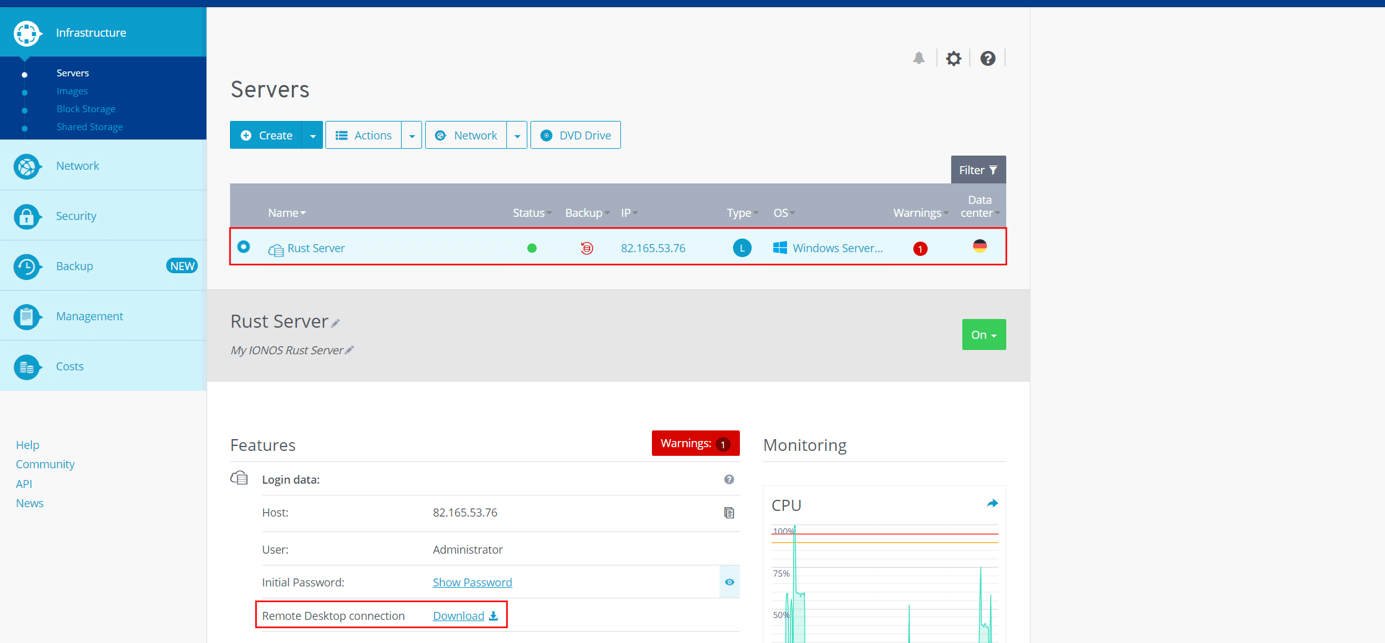
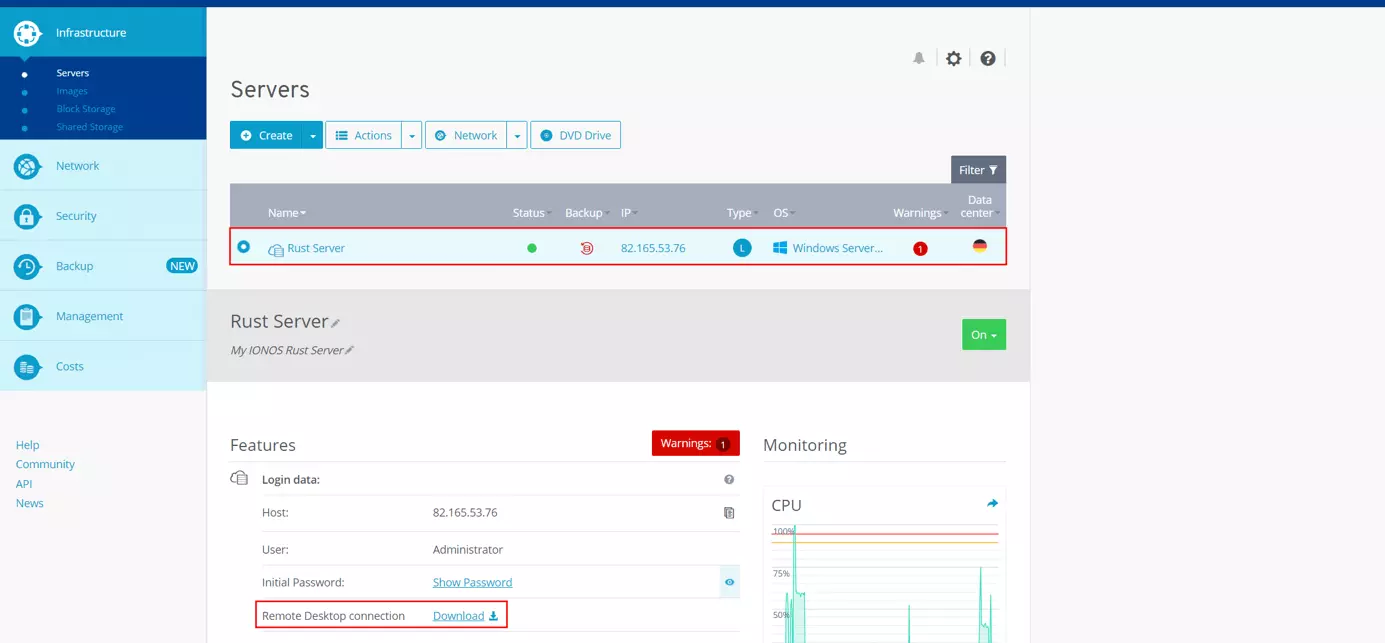
Pour travailler avec des ressources louées, vous devez vous connecter au serveur lors de la première étape. À cette fin, vous pouvez établir une connexion à distance au serveur depuis votre PC, laquelle peut être configurée en toute simplicité via le Cloud Panel de IONOS. Connectez-vous via la page de connexion avec vos identifiants personnels, puis rendez-vous dans la section « Serveurs & Cloud ».
À présent, cliquez sur l’entrée du serveur sur lequel vous souhaitez exécuter votre serveur Rust. Le Cloud Panel vous montrera automatiquement les informations les plus importantes et les données d’accès. À ce stade, vous trouverez également un lien de téléchargement pour configurer la connexion à distance, sur lequel vous pouvez à présent cliquer.
Confirmez le choix par défaut sélectionné (« Connexion au bureau distant ») avec « OK » ou enregistrez le fichier localement d’abord, puis exécutez-le en double-cliquant dessus. Dans la boîte de dialogue qui suit, cliquez sur « Connecter ».
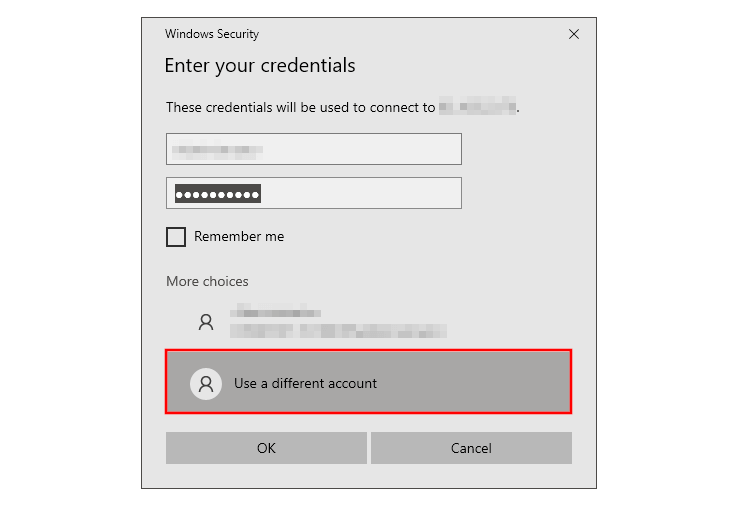
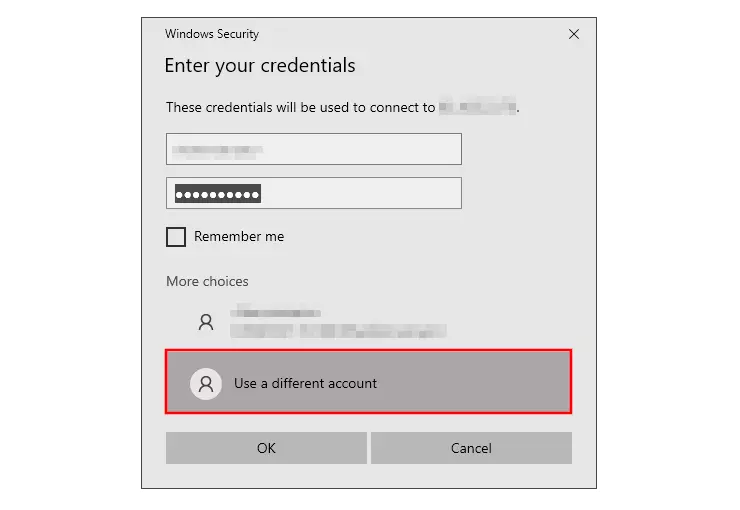
Il vous sera alors demandé d’entrer vos données d’accès pour le serveur. Pour ce faire, cliquez sur « Autres options » et « Utiliser un autre compte ». Si vous n’avez pas encore défini de données de connexion individuelles, vous trouverez votre « mot de passe initial » personnel dans les données d’accès au sein du Cloud Panel.
La première fois que vous vous connecterez au serveur, vous recevrez un avertissement de sécurité dû au fait que le certificat de sécurité du serveur n’est pas encore reconnu comme sûr. Vous pourrez accepter la connexion à distance via le bouton « Oui ».
Étape 2 : installer Steam CMD
Une fois la connexion à votre serveur établie, installez le logiciel serveur SteamCMD disponible sous Windows en suivant le lien de téléchargement suivant.
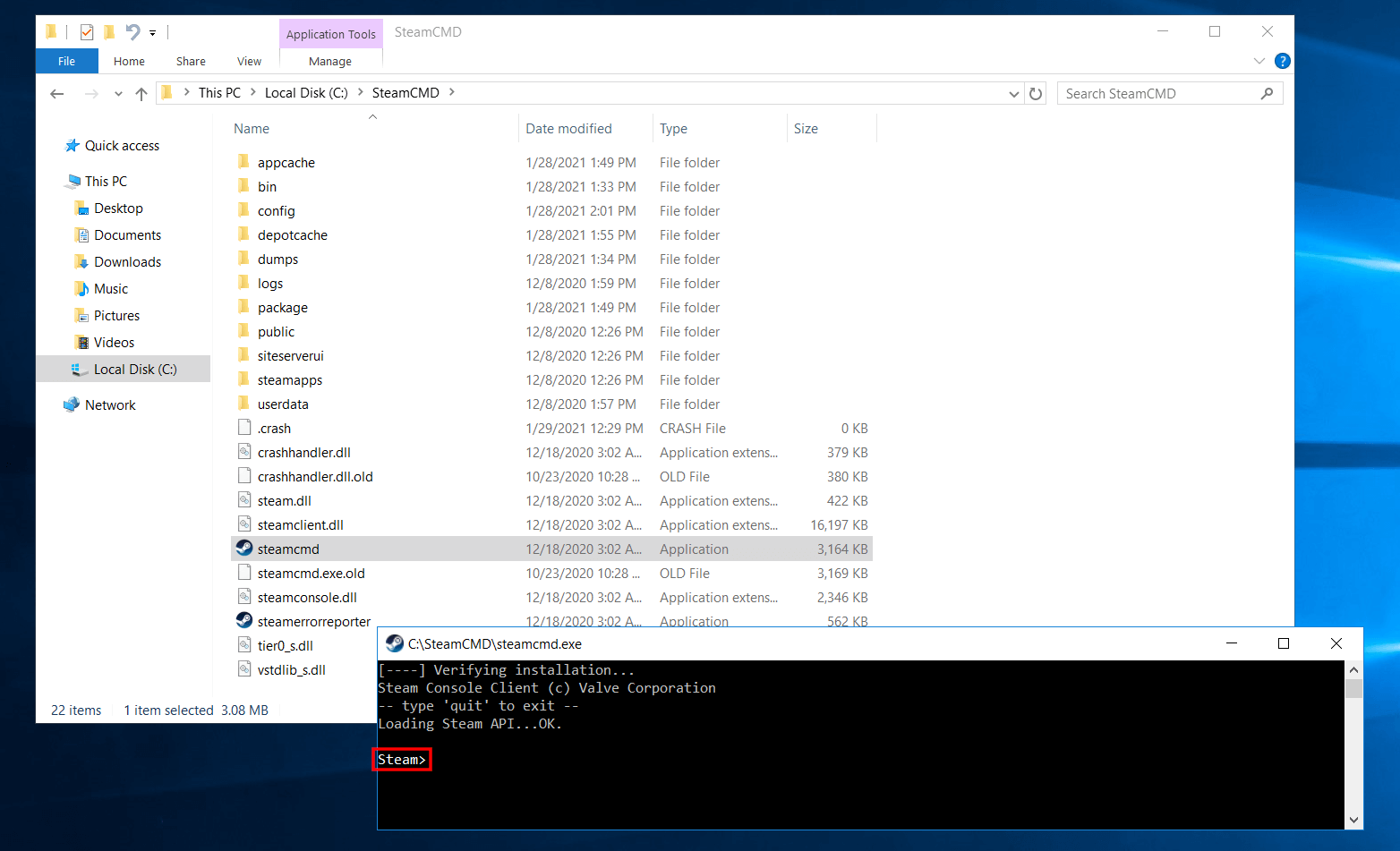
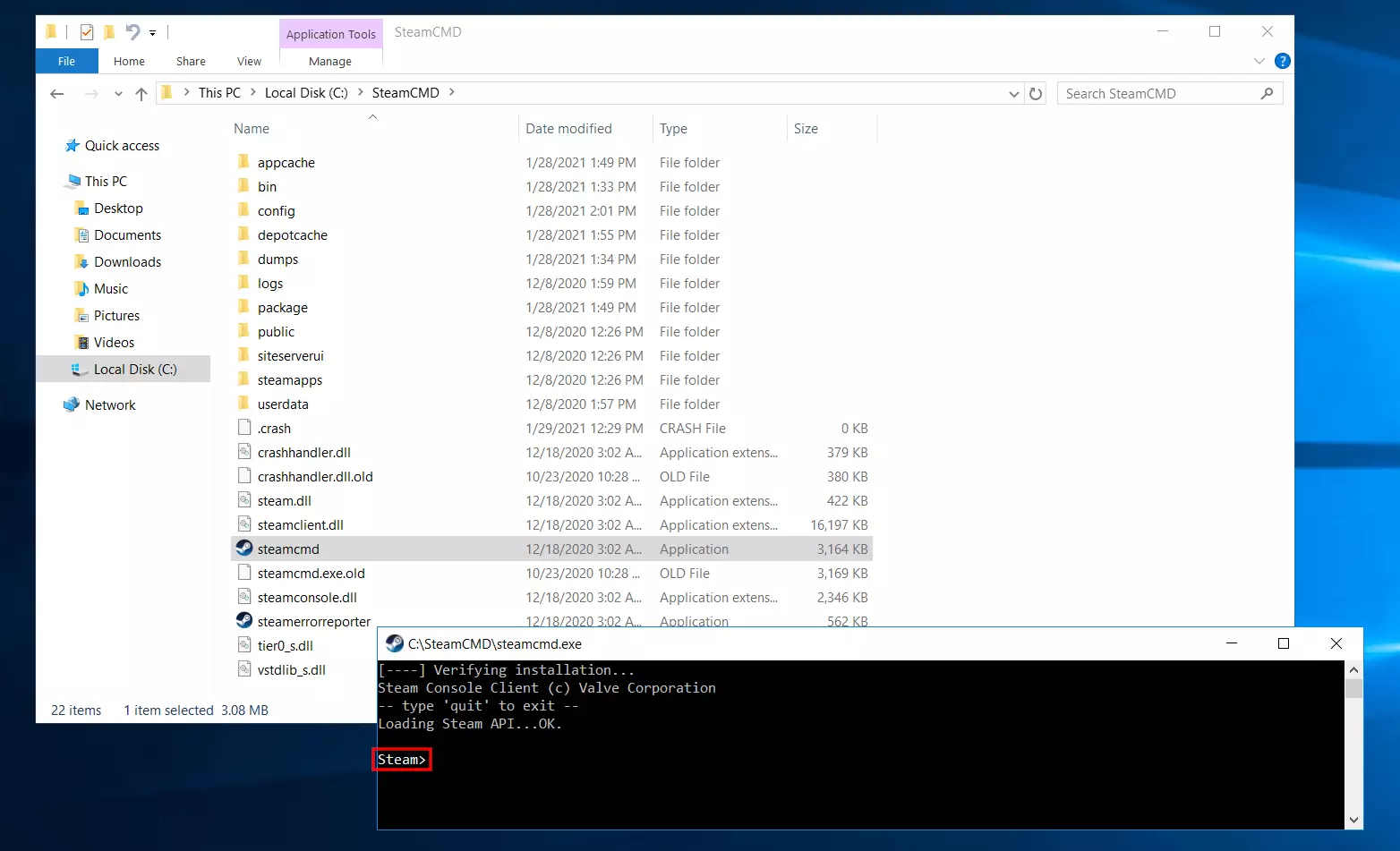
Suite au téléchargement, dézippez les fichiers zippés vers n’importe quel répertoire de votre serveur, à titre d’exemple C:\SteamCMD, puis double-cliquez sur le steamcmd.exe fraîchement dézippé pour lancer l’installation depuis l’invite de commande Windows. Une fois l’installation effectuée avec succès, l’invite Steam> s’affichera.
Étape 3 : installer un serveur dédié Rust
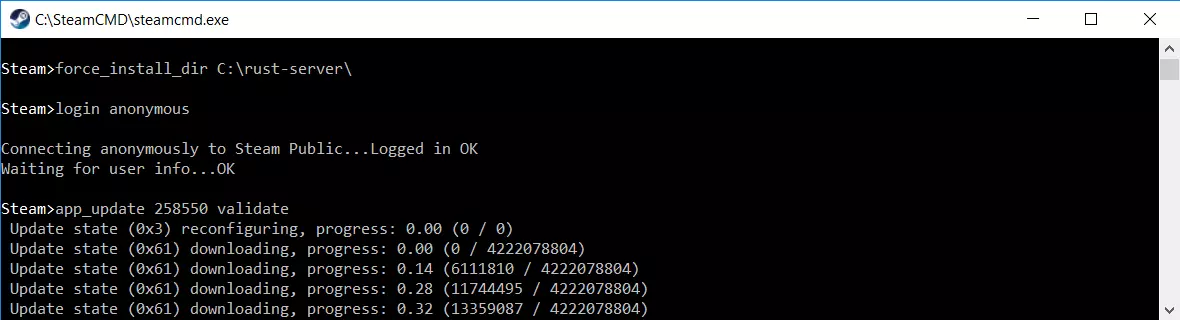
Vous pouvez désormais télécharger et installer le logiciel serveur dédié pour Rust via la ligne de commande Steam. Pour ce faire, commencez par spécifier le répertoire d’installation (nous utilisons C:\rust-server) en tapant et en exécutant la commande suivante :
force_install_dir C:\rust-server\La prochaine étape consiste à se connecter en tant qu’utilisateur anonyme sur les serveurs publics de Steam (Steam Public) :
login anonymousPour finir, commencez à télécharger et installer la toute dernière version du logiciel de serveur Rust à l’aide de l’ID d’Application Steam 258550 contenu dans la commande suivante :
app_update 258550 validate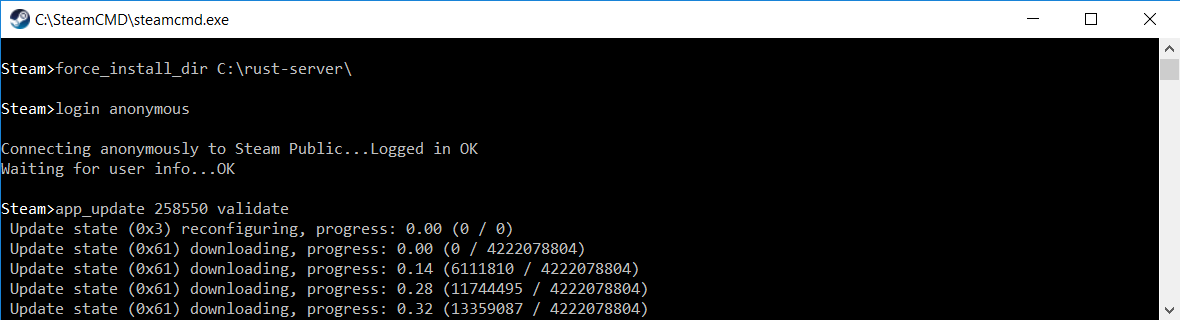
Une fois l’installation effectuée, déconnectez-vous du serveur Steam en tapant « quit ».
Si vous souhaitez mettre à jour le logiciel du serveur Rust à l’avenir, la commande « app_update 258550 » est suffisante.
Étape 4 : transférer des ports
Pour vous assurer que le serveur Rust que vous avez créé apparaît également plus tard dans la sélection au sein du jeu, redirigez le port UDP 28015. C’est uniquement si votre serveur autorise les communications via ce port que les communications avec les clients pourront réussir. Si vous souhaitez exécuter les commandes administrateur via la ligne de commande, il est également recommandé de rediriger le port TCP 28016 : de cette manière, vous pourrez, à l’avenir, envoyer directement les commandes via RCON (Console Distante) depuis l’invite de commande ou la console au sein du jeu (avec le rôle administrateur).
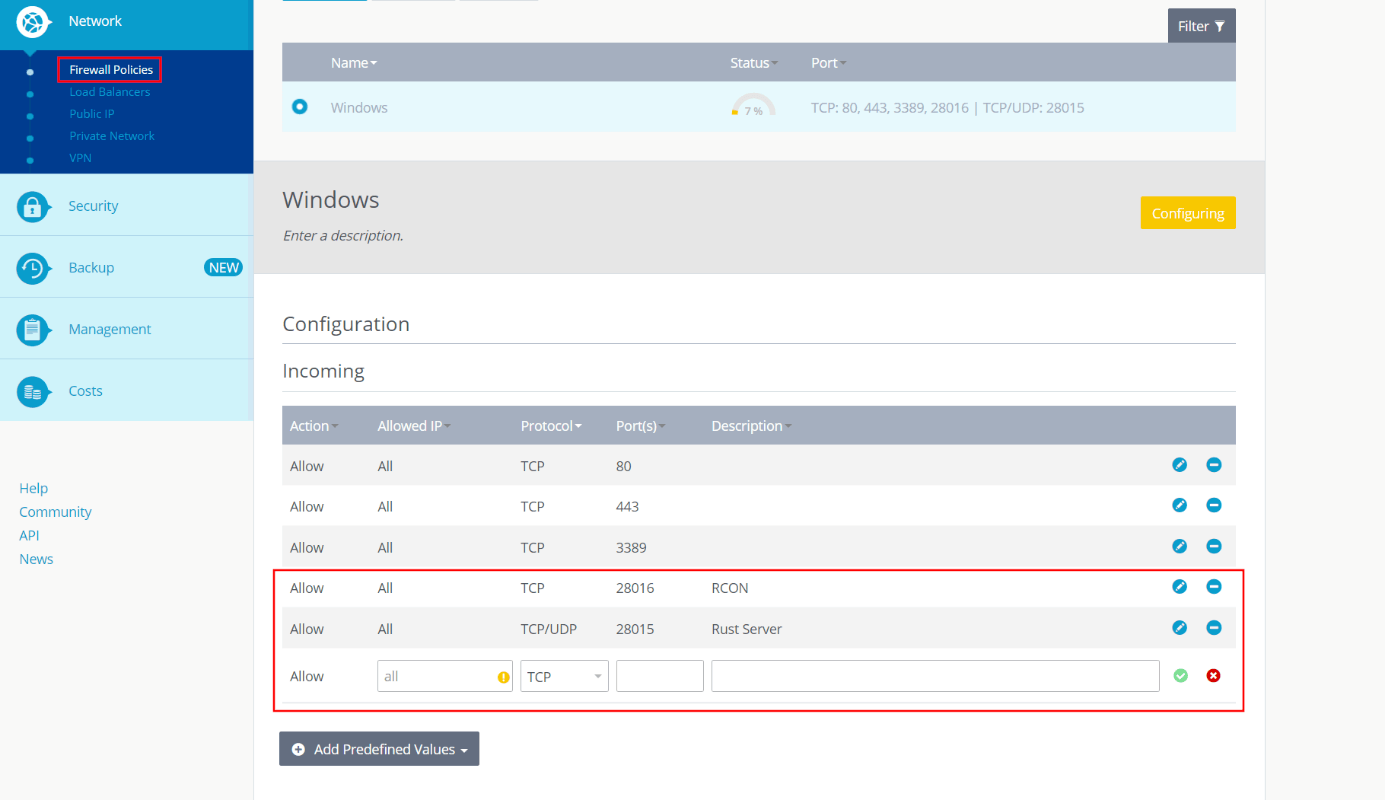
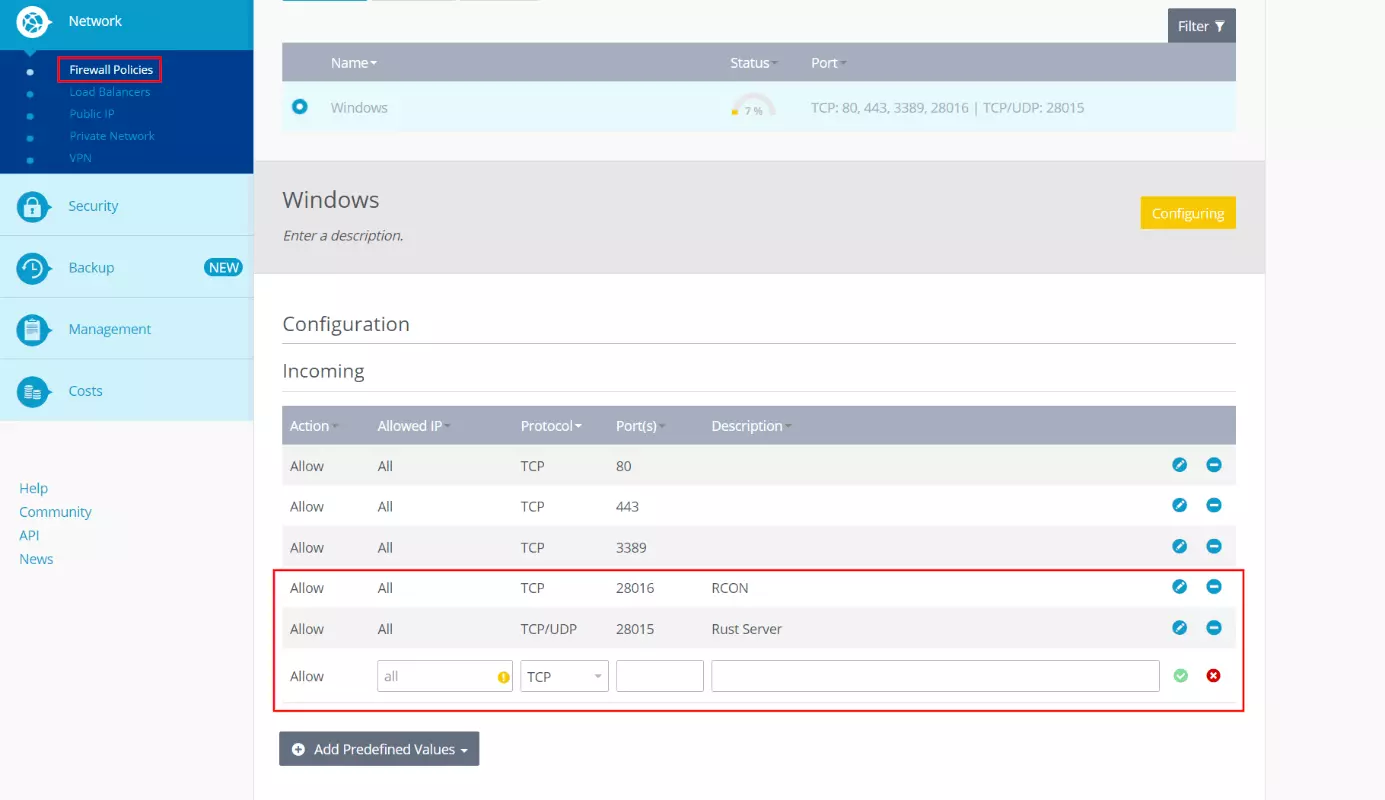
Transférer des ports TCP et UDP peut également se faire en toute simplicité via le Cloud Panel de IONOS : pour ce faire, ouvrez la catégorie « Serveurs & Cloud » à nouveau, puis les éléments « Réseau » et « Réglages du pare-feu » dans le menu de gauche, l’un après l’autre. Cliquez sur le serveur Rust ou le système d’exploitation dans la liste et sous « Entrants », créez la règle suivante pour les communications du serveur Rust en général :
- IP autorisés : tous (laissez juste le champ vide pour celui-ci)
- Protocole : UDP
- Port(s) : 28015
- Description : description individuelle du partage de port
Pour utiliser les commandes RCON, ajoutez une autre règle selon laquelle vous sélectionnez le protocole TCP et le port 28106 à la place. Confirmez chacune des règles en cliquant sur le bouton « Ajouter une règle ».
Étape 5 : lancez le serveur Rust
Une fois les ports activés, la configuration est complète, et vous pouvez enfin lancer votre propre serveur Rust. Pour ce faire, le plus simple est de créer un fichier BAT au sein du répertoire du serveur Rust, lequel contient toutes les informations basiques au sujet du serveur et du monde du jeu.
Vous créez donc un fichier texte à l’aide de l’éditeur de votre choix et y entrez le code suivant :
echo off
: start
RustDedicated.exe -batchmode +server.port 28015 +server.level "Procedural Map" +server.seed 50000 +server.worldsize 3000 +server.maxplayers 50 +server.hostname "Rust Test Server" +server.description "Rust Test Server" +rcon.port 28016 +rcon.password test
goto startPour des informations détaillées sur les paramètres individuels utilisés ici, de même que toutes les autres commandes disponibles pour lancer et administrer des serveurs Rust, consultez la page consacrée aux serveurs dédiés Rust dans la section développeur de Valve.
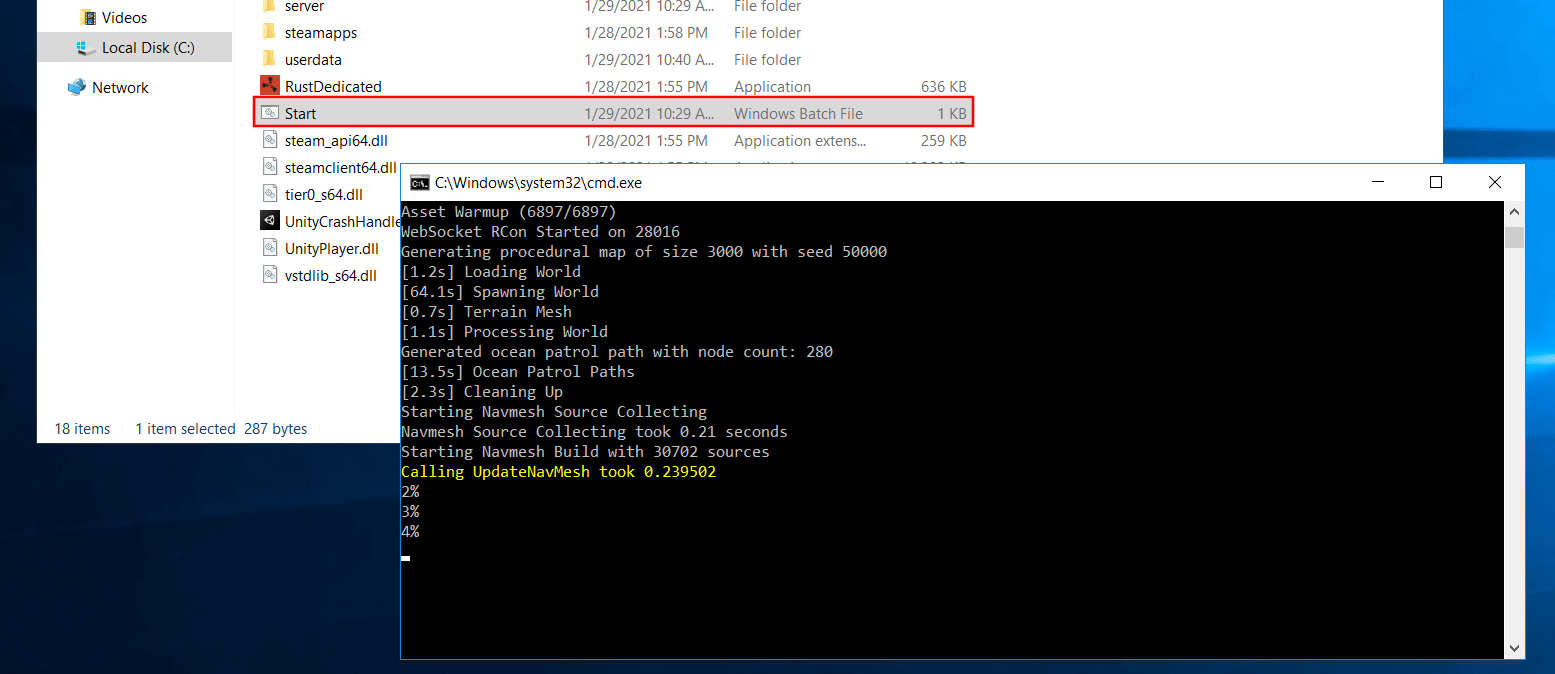
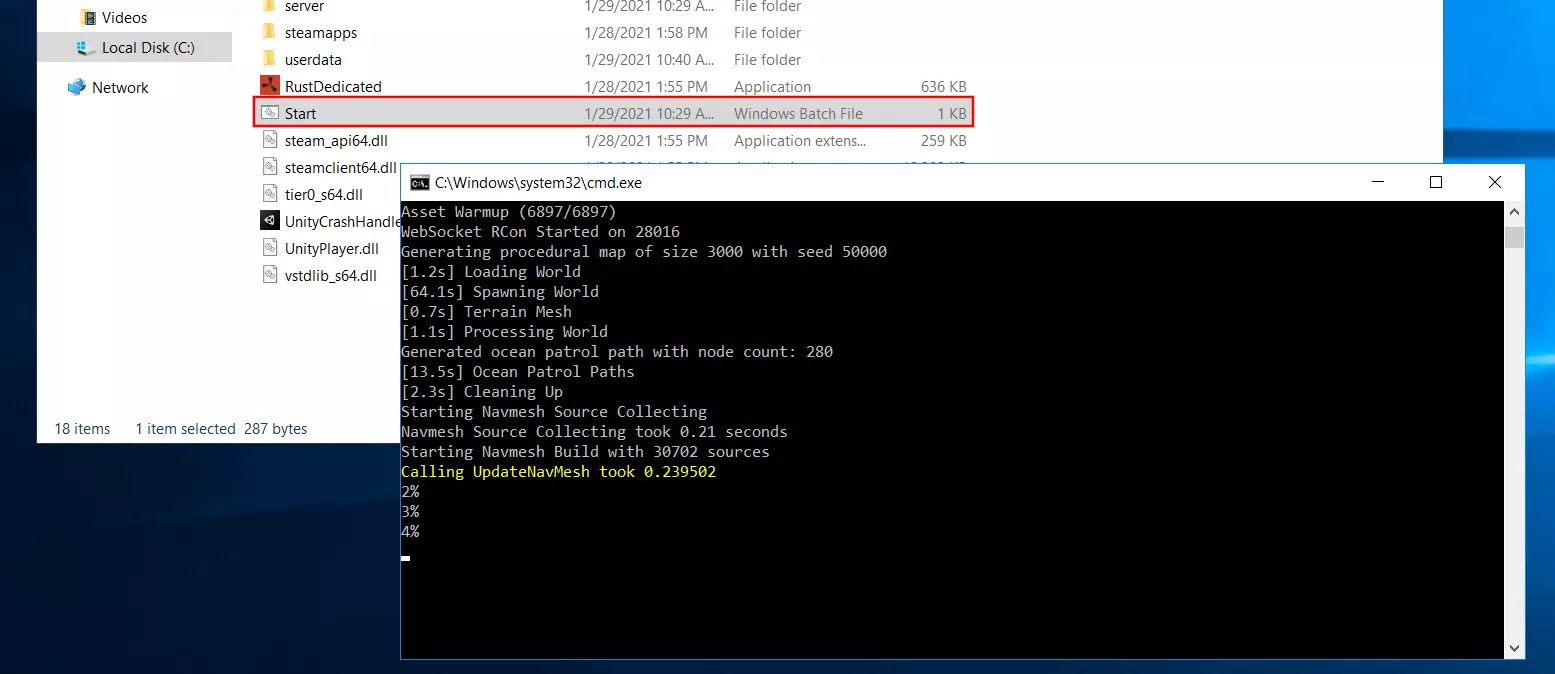
Enregistrez le fichier en tant que fichier batch en sélectionnant « Enregistrer sous… », en choisissant comme type de fichier « Tous les fichiers » et, pour finir, en tapant le nom « Start.bat ». À présent, si vous exécutez ce fichier en double-cliquant dessus, vous lancerez votre serveur Rust via une configuration simple basique. Étant donné que le monde in-game entier est construit durant la première partie, le processus requiert en général quelques minutes.
Étape 6 : rejoindre le serveur Rust
Une fois le monde créé, vous et vos amis peuvent rejoindre le serveur Rust nouvellement hébergé. La procédure a lieu comme suit :
- Lancez Rust depuis votre compte Steam.
- Cliquez sur le bouton « Jouer ».
- Sélectionnez la catégorie appropriée de serveur – « Communauté » pour un serveur standard ou « Modifié » pour un serveur comportant des mods.
- Entrez soit le nom du serveur que vous avez défini dans le fichier BAT ou l’adresse IP de votre serveur (disponible dans le Cloud Panel de IONOS) afin de filtrer la liste.
- Établissez la connexion à votre serveur.
Si vous vous êtes déjà connecté à votre serveur une première fois, vous le trouverez à nouveau sous « Historique » :
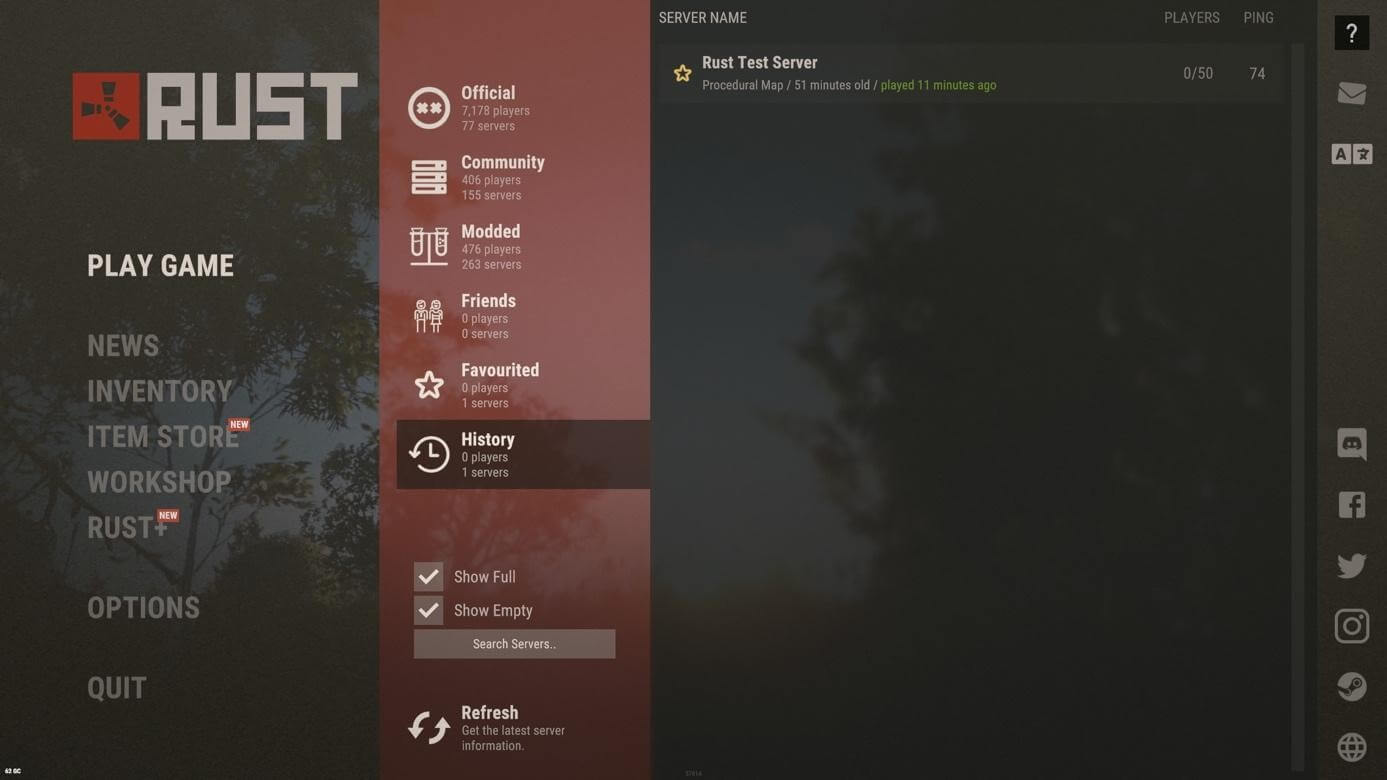
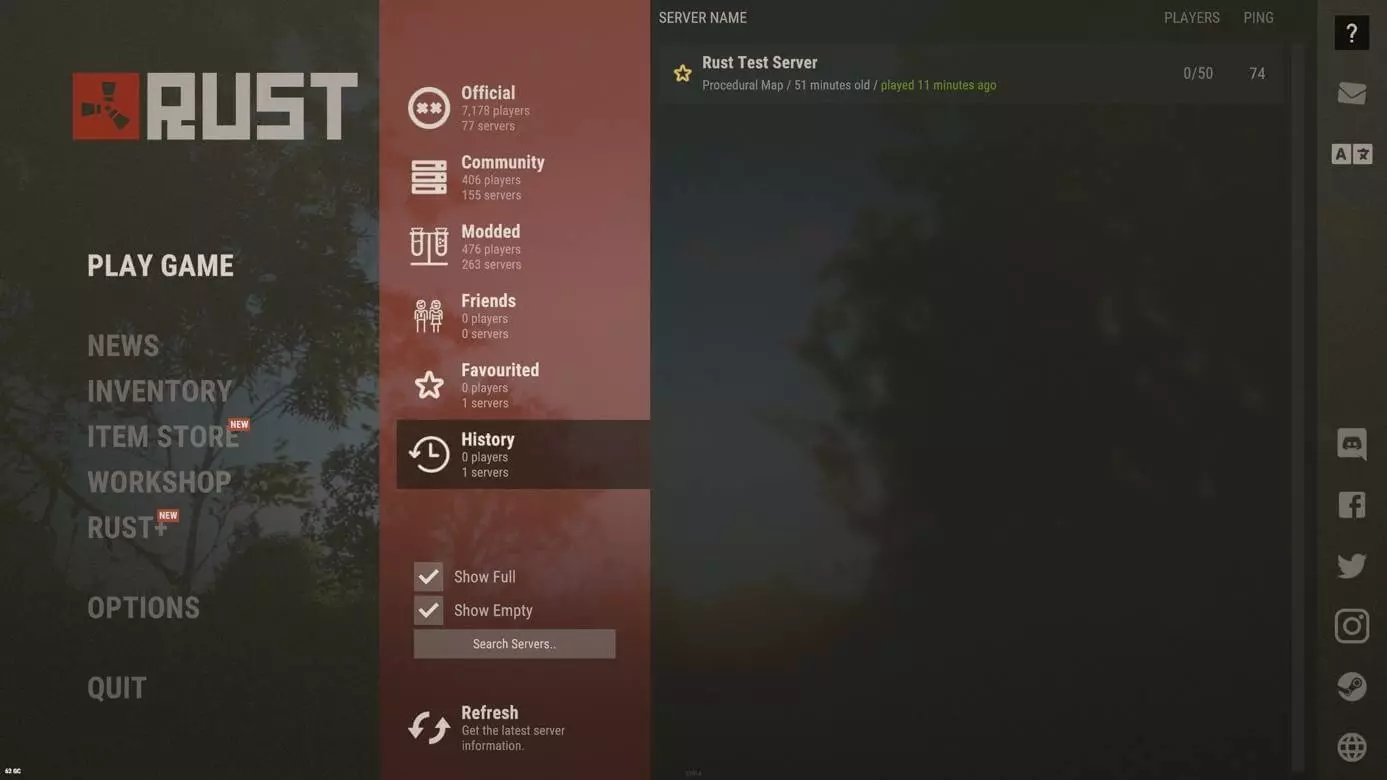
Si vous ne parvenez pas à trouver votre serveur dans la liste, vous pouvez, à titre alternatif, essayer d’établir la connexion via la console. Pour ce faire, appuyez sur la touche [F1] dans le jeu et exécutez la commande suivante (remplacez l’entrée « adresse IP du serveur » par l’IP :
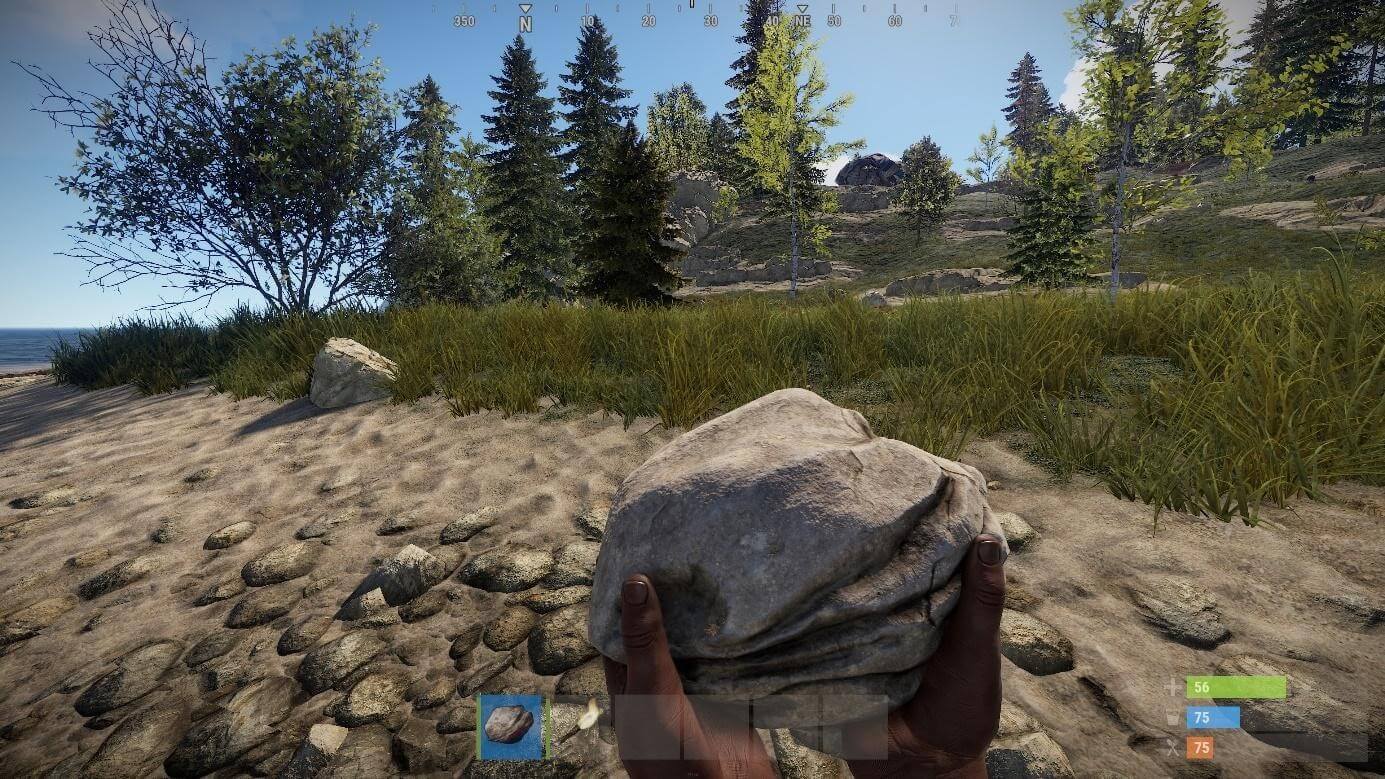
connect IP-Address of Server:28015Une fois la connexion au serveur effectuée avec succès, votre aventure unique sur Rust peut enfin commencer !
Si vous le souhaitez, vous aurez toujours la possibilité d’embellir votre serveur à l’aide de votre propre nom de domaine, et de le rendre disponible via ce domaine (au lieu de l’adresse IP uniquement). Enregistrez le nom de domaine que vous désirez dès aujourd’hui rapidement et en toute simplicité avec IONOS !