Créer et héberger un serveur Sons of the Forest

Si vous voulez profiter du mode co-op de Sons of the Forest (SotF) en toute liberté et autonomie, un serveur auto-hébergé est la solution optimale. Pour obtenir de bonnes performances, nous vous conseillons de louer du matériel auprès d’un fournisseur d’hébergement. Ensuite, vous pouvez installer l’application serveur du jeu de survie via le client de ligne de commande SteamCMD. Découvrez comment procéder avec l’exemple d’un serveur IONOS.
Quelles sont les exigences d’un serveur Sons of the Forest ?
En principe, les aventures du monde de Sons of the Forest peuvent être hébergées sur votre propre ordinateur. Cependant, plusieurs éléments clés rendent l’hébergement auprès d’un fournisseur professionnel plus avantageux. Si vous louez des ressources externes, le serveur continuera de fonctionner lorsque vous éteignez votre ordinateur. De plus, vous n’avez pas à vous soucier de savoir si votre PC est suffisamment performant pour pouvoir héberger et jouer à la fois. Les datacenters des fournisseurs disposent d’une connexion haut débit, nettement supérieure aux connexions domestiques.
La puissance des ressources louées pour un serveur SotF dépend surtout du nombre de joueurs souhaité. Les exigences minimales suivantes doivent être respectées :
- Puissance de calcul (CPU) : min. 2.4 GHz (2 coeurs) pour 2 joueurs ; min. 3.0 GHz (4 coeurs) pour plus de 3 joueurs
- Mémoire vive (RAM) : min. 3 gigaoctets pour 2 joueurs ; min. 4 gigaoctets pour plus de 3 joueurs
- Mémoire sur disque dur : min. 10 gigaoctets
Les exigences du système d’exploitation s’ajoutent ensuite à celles du logiciel serveur. L’application fonctionne sous Windows Server ou sous les distributions Linux connues comme Ubuntu et Debian. Si vous optez pour un Windows Server 2022, vous devriez par exemple prévoir les ressources matérielles supplémentaires suivantes :
- Processeur 1,4 GHz (64 bits)
- 512 Mo ou 2 Go de mémoire vive (sans ou avec interface graphique)
- 32 ou 36 Go d’espace disque (sans ou avec interface graphique)
Louez dès maintenant un serveur Cloud chez IONOS pour héberger votre propre serveur du jeu « Sons of the Forest » et bénéficiez d’un matériel performant et sécurisé. Une excellente connexion externe à haut débit est toujours garantie ! Vous pouvez même intégrer un serveur TeamSpeak ou un serveur Mumble pour pouvoir communiquer en temps réel avec les autres joueurs.
Héberger un serveur Sons of the Forest : les options proposées par IONOS
IONOS propose différentes solutions adaptées pour l’hébergement de votre serveur Sons of the Forest. Pour chacun des trois modèles de serveurs suivants, il existe différents tarifs au choix (avec des différences de prix et de performance) :
- vServer : les vServers de IONOS se caractérisent par un matériel entièrement virtualisé avec un accès root complet. Cette option est disponible à un prix mensuel fixe.
- Serveur Cloud : les serveurs Cloud de IONOS vous offrent également l’accès à des ressources de serveur entièrement virtualisées, avec différents systèmes hôtes. Ce modèle de facturation à la minute vous permet de payer uniquement pour la puissance de serveur réellement utilisée, avec une grande flexibilité pour ajuster les ressources selon vos besoins.
- Serveur dédié : avec un serveur dédié de IONOS, vous misez sur un matériel informatique de pointe qui vous est exclusivement réservé. La facturation est basée à la minute.
L’astuce IONOS pour les débutants
Vous vous lancez pour la première fois dans l’univers avec votre serveur Sons of the Forest ? Si vous n’êtes pas encore certain de vos besoins en termes de fréquence d’utilisation du serveur et du nombre de joueurs, alors un serveur IONOS Cloud est le choix idéal pour commencer. Ainsi, vous optez pour un tarif avantageux avec une configuration matérielle plus petite et ne payer que lorsque vous utilisez effectivement les ressources louées. Si vous avez besoin de plus de puissance, vous pouvez facilement augmenter la capacité de votre CPU, de la RAM et de l’espace disque, et ce même pendant le fonctionnement du serveur !
Le tarif le plus avantageux avec une puissance de calcul adaptée : le serveur Cloud L.
3 scénarios de serveur Sons of the Forest possibles et les tarifs de serveur IONOS correspondants
Dans le tableau ci-dessous, vous trouverez 3 scénarios typiques pour votre propre serveur Sons of the Forest. Pour vous aider à choisir la solution d’hébergement la plus adaptée, nous avons associé à ces scénarios les modèles de serveur IONOS correspondants (vServer, Cloud Server et serveur dédié).
| Scénarios pour un serveur Sons of the Forest | Serveur IONOS adapté |
|---|---|
| 2 personnes ; en ligne en permanence | VPS M |
| 3 ou 4 personnes ; en ligne en permanence | VPS L |
| Jusqu’à 8 personnes ; en ligne en permanence | Serveur dédié AR6-32 SSD |
Vous souhaitez que votre serveur soit en ligne en permanence ? Choisissez un vServer de IONOS et profitez d’un serveur performant au coût mensuel fixe !
Créer un serveur Sons of the Forest : instructions étape par étape
Avec le matériel adéquat, vous pouvez vous lancer dans la création de votre propre serveur SotF. Pour ce tutoriel, nous nous basons sur les serveurs de IONOS (vServer, serveur Cloud ou serveur dédié). Nous utilisons Windows Server 2022 comme système d’exploitation de base.
Étape 1 : se connecter au serveur
Pour pouvoir installer le logiciel de serveur Sons of the Forest sur le matériel loué, vous devez tout d’abord établir une connexion à distance avec celui-ci. Les utilisateurs de IONOS trouveront dans le centre client en ligne les outils nécessaires à la mise en place de la connexion bureautique à distance. Suivez les étapes suivantes :
- Connectez-vous avec vos données personnelles à votre compte client IONOS.
- Accédez à l’option de menu « Serveurs & Cloud ».
- Sélectionnez le matériel du serveur que vous avez loué pour l’hébergement de votre serveur Sons of the Forest.
- Faites défiler jusqu’à l’entrée « Données d’accès ». Vous y trouverez non seulement l’adresse IP et les données de connexion de votre serveur, mais aussi un lien de téléchargement pour la configuration de la connexion bureau à distance, sur lequel vous devez maintenant cliquer.
- Double-cliquez sur le fichier .rdp pour le télécharger et l’exécuter.
- Appuyez sur « Se connecter ».
- Confirmez le certificat de sécurité du serveur pour établir la connexion à distance au serveur.
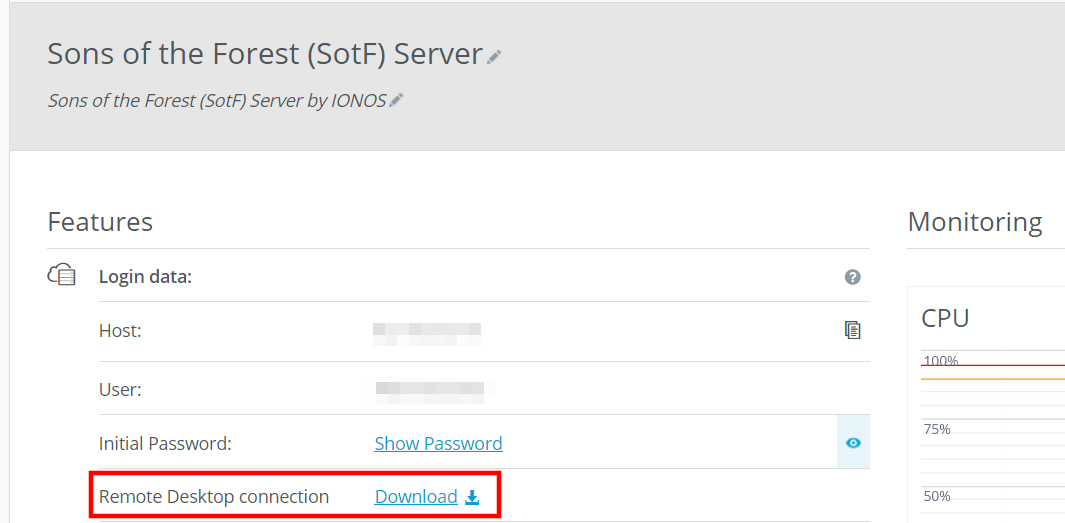
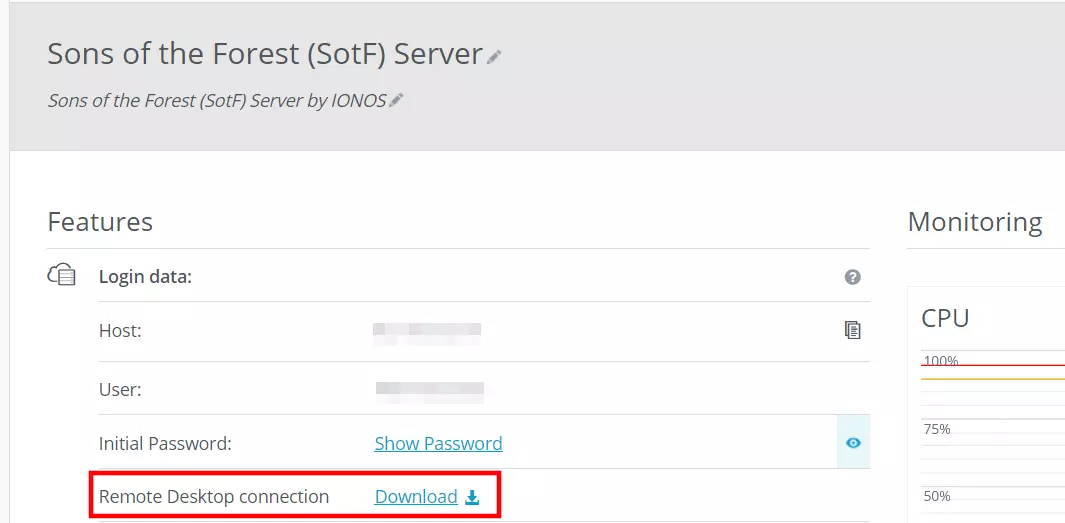
Lors de la première connexion, vous devez indiquer les données de connexion du serveur (utilisateur et mot de passe initial) indiquées dans le centre client Web.
Étape 2 : installer SteamCMD
La solution la plus simple pour obtenir et configurer l’application de serveur dédié de Sons of the Forest est de l’installer via SteamCMD. Cet outil est un client en ligne de commande qui vous permet de vous connecter au serveur Steam et d’en récupérer les données. Téléchargez donc le paquet d’installation via le lien d’installation SteamCMD suivant et décompressez les fichiers dans le répertoire de votre choix. Ensuite, exécutez le fichier SteamCMD.exe pour installer le programme.
Vous n’avez encore jamais utilisé SteamCMD ? Découvrez comment procéder à l’installation sous Windows et Linux dans notre article « Installer SteamCMD ».
Étape 3 : télécharger et installer le serveur dédié SotF via SteamCMD
Une fois que vous avez configuré le client en ligne de commande, vous pouvez vous occuper de l’installation du logiciel du serveur. Pour cela, lancez SteamCMD et connectez-vous dans un premier temps en tant qu’utilisateur anonyme aux serveurs publics Steam :
login anonymousL’étape suivante consiste à définir un répertoire d’installation individuel pour le serveur Sons of the Forest. Par exemple, la commande suivante permet de placer les fichiers du serveur dans le chemin ‘C:\sons-of-the-forest-server’ :
force_install_dir C:\sons-of-the-forest-serverAvec la commande ‘app_update’ et le Steam-App-ID du logiciel serveur dédié (2465200), vous pouvez maintenant installer le serveur SotF :
app_update 2465200 validate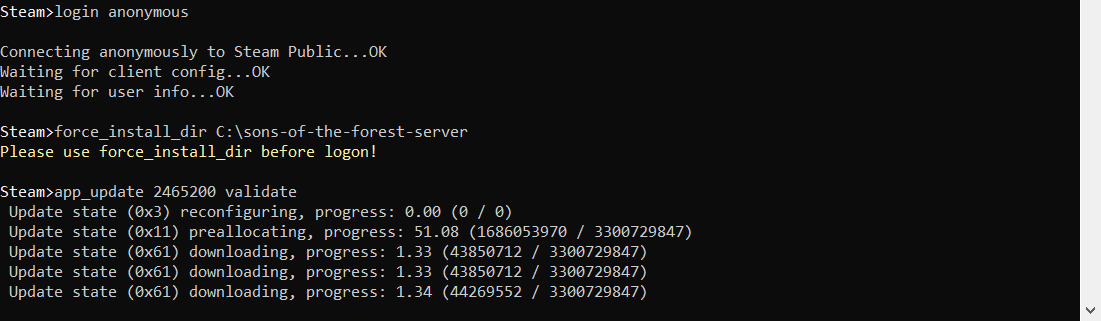
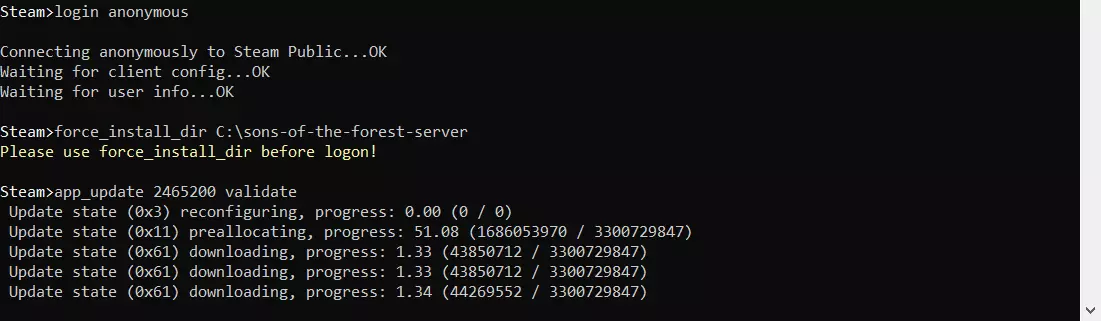
Une fois le logiciel installé, déconnectez-vous des serveurs Steam avec la commande « quit ».
L’application de serveur dédié pour le jeu précédent The Forest peut également être obtenue et installée via SteamCMD. Consultez notre article du Digital Guide « The Forest : héberger et configurer un serveur dédié » pour en savoir plus.
Étape 4 : configurer le serveur Sons of the Forest
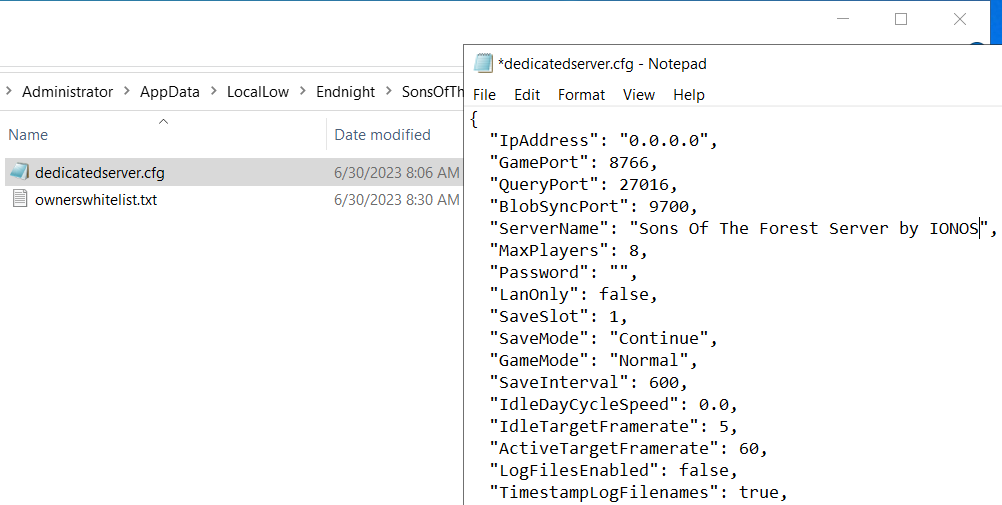
L’étape suivante consiste à définir les paramètres de votre serveur SotF. Commencez par créer le fichier de configuration automatiquement en démarrant le serveur dédié une première fois. Pour ce faire, double-cliquez simplement sur le fichier ‘SonsOfTheForestDS.exe’ dans le répertoire du serveur créé précédemment. Vous pouvez ensuite fermer la fenêtre de l’invite de commande.
Dans le répertoire ‘C:\Users\Administrator\AppData\LocalLow\Endnight\SonsOfTheForestDS’, vous trouverez maintenant les deux fichiers centraux pour la configuration du serveur Sons of the Forest :
ownerswhitelist.txt
Dans le fichier ‘ownerswhitelist.txt’, vous définissez les droits administrateurs du serveur. Pour inscrire une personne comme administrateur, vous avez besoin de son Steam-ID, que vous trouverez dans les détails du compte Steam. L’exemple suivant montre à quoi ressemble le fichier avec un seul propriétaire de serveur inscrit :
# In order to be able to administrate your server from in game directly, you will need to setup server ownership.
# Add below the steam ids of every server owner, one steam id per line.
# To find your SteamID, open Steam and click on your name on the top right, then go to Account Details.
# You can use # to comment out a line. That can be helpful to keep track of SteamIDs, you can include their name in the line above or below, starting with a #.
# IONOS Sons of the Forest Server Owner
1234567891011dedicatedserver.cfg
Dans le fichier ‘dedicatedserver.cfg’, vous pouvez définir les paramètres généraux de votre serveur, par exemple le nombre maximum de joueurs, le niveau de difficulté ou le nom du serveur. La page « SotF Server Settings » dans le Survival Servers Wiki offre un bon aperçu de tous les paramètres disponibles.

Étape 5 : libérer les ports du serveur
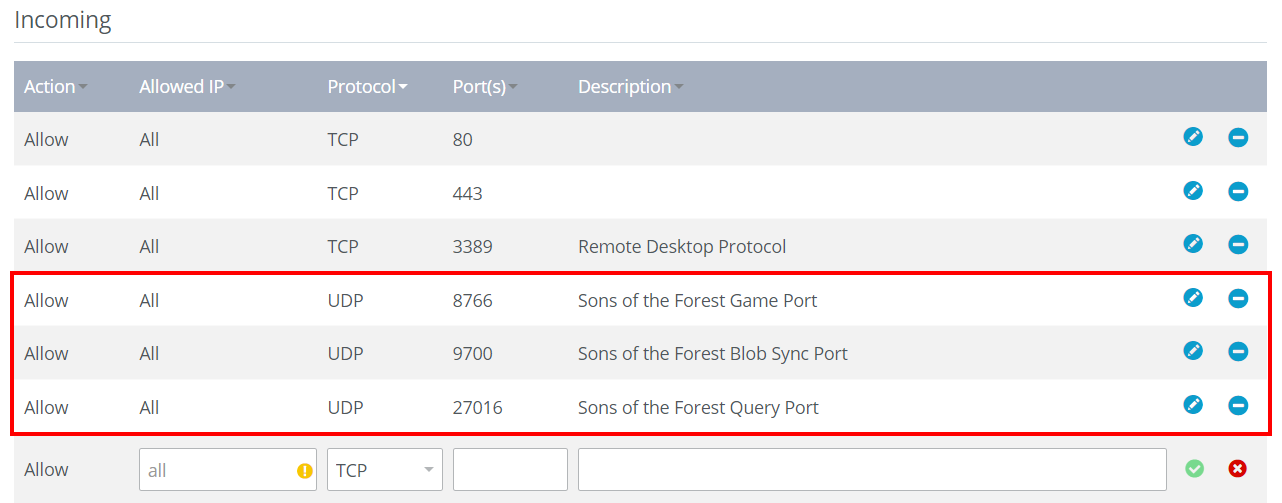
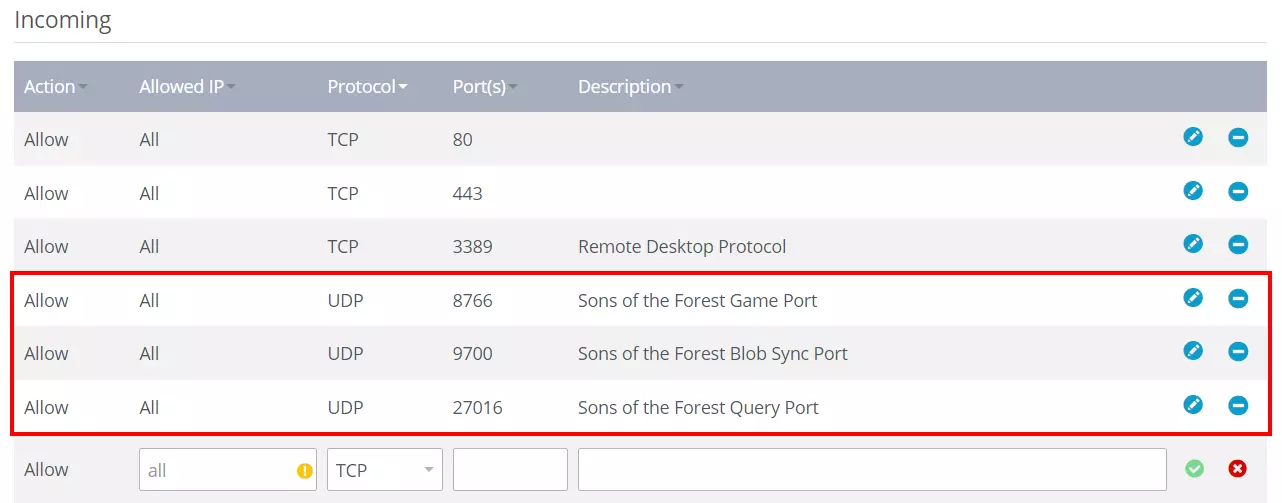
Après l’installation et la configuration, il ne vous reste plus qu’à vous assurer que votre serveur Sons of the Forest est disponible en ligne. Pour cela, vous devez assurer la communication avec les serveurs Steam et les clients entrants en quête de connexion en libérant les ports correspondants. Dans le cas de SotF, il s’agit des trois ports UDP suivants :
- 8766 (port de jeu)
- 9700 (Port Blob Sync)
- 27016 (port de requête)
Ce n’est qu’après avoir ouvert ces ports dans les paramètres du pare-feu de votre serveur que le monde de jeu hébergé est disponible en ligne pour des aventures communes. Les clients de IONOS peuvent effectuer la configuration des ports dans le centre client en ligne déjà mentionné :
- Connectez-vous avec vos données à votre compte client IONOS.
- Affichez le menu « Serveurs & Cloud ».
- Sélectionnez le serveur IONOS sur lequel vous avez installé votre serveur SotF.
- Cliquez sur « Réseau » dans le menu latéral gauche, puis sur « Politiques de pare-feu ».
- Sous « Entrée », créez maintenant des stratégies individuelles pour les ports UDP 8766, 9700 et 27016. Veillez à ce que « UDP » soit sélectionné comme protocole.
Étape 6 : démarrer le serveur SotF
Vous pouvez maintenant démarrer votre serveur Sons of the Forest à tout moment : accédez au répertoire ‘C:\sons-of-the-forest-server’ (ou au répertoire que vous avez défini à l’étape 3) et exécutez le fichier de démarrage ‘SonsOfTheForestDS.exe’. Grâce aux fichiers de configuration maintenant disponibles, le serveur démarre complètement lors de cette deuxième exécution du fichier. Le démarrage peut cependant prendre quelques minutes.
Étape 7 : se connecter au serveur Sons of the Forest créé
Pour rejoindre le serveur, lancez le jeu de manière habituelle, puis effectuez les étapes suivantes :
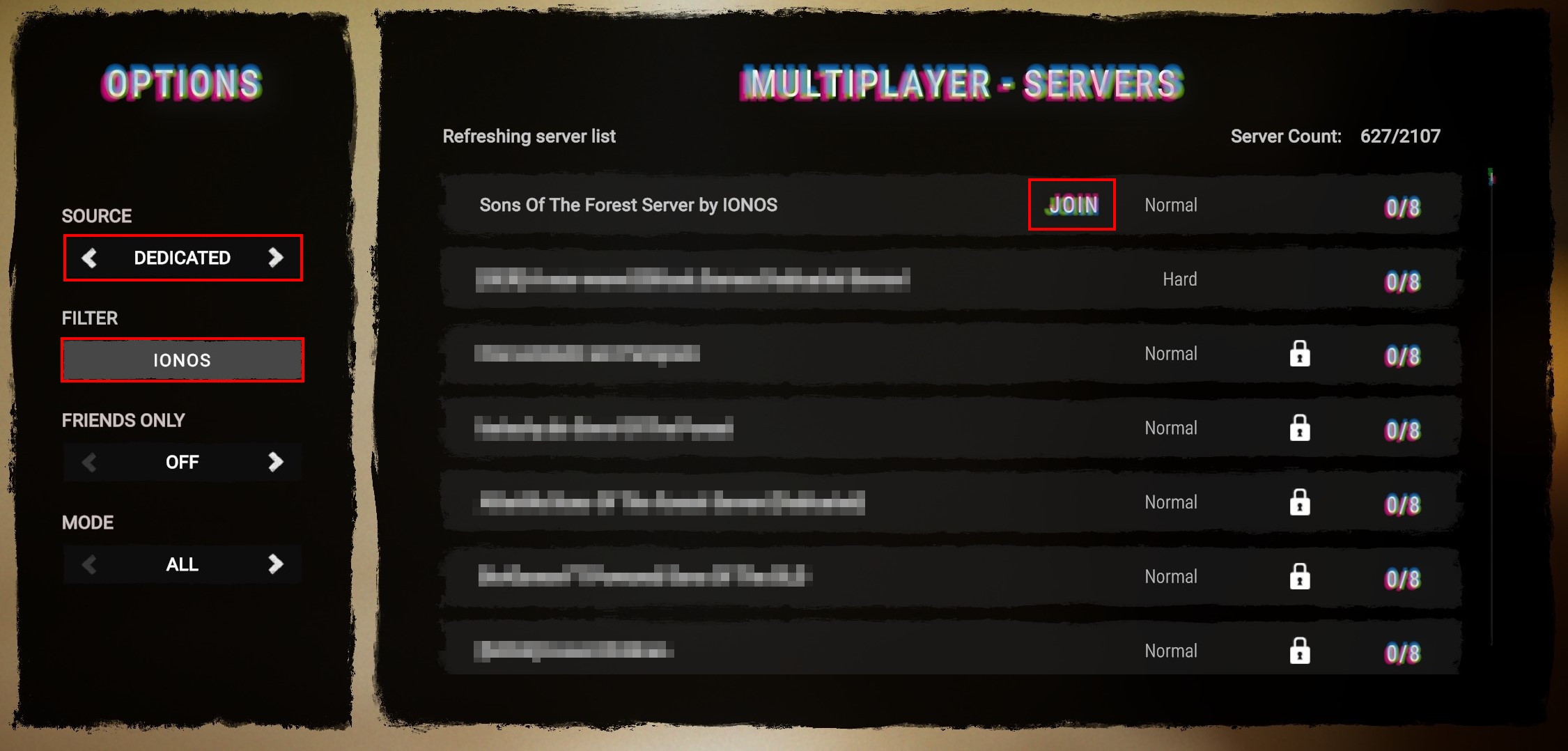
- Dans le menu principal, sélectionnez d’abord « Multijoueur », puis « Rejoindre le jeu ».
- Sous « Source », passez à la rubrique « Associé (Internet) ».
- Utilisez le filtre par nom pour rechercher votre serveur dans la liste.
- Cliquez sur « Rejoindre » dès que le résultat de recherche correspondant est présenté.
Une fois la connexion établie avec succès, le jeu peut enfin démarrer. Vous et vos compagnons d’aventure commencez votre aventure sur le lieu du crash. Bienvenue dans le jeu « Sons of the Forest » !