

Comment créer et configurer son propre serveur Satisfactory ?

Si vous souhaitez bénéficier d’une liberté maximale et rendre votre monde de jeu accessible au public, un serveur dédié Satisfactory constitue la solution idéale. Pour mettre en place un serveur de ce type, il est recommandé d’opter pour un matériel externe loué. L’installation et la configuration s’effectuent principalement via Steam.
Satisfactory : héberger un serveur ou une partie privée en ligne ?
Si vous souhaitez jouer à Satisfactory en ligne avec des amis, deux options s’offrent à vous : créer une session privée qui fonctionne sur votre propre PC ou héberger la partie sur un serveur dédié.
L’avantage d’un hébergement sur votre propre appareil est qu’aucun matériel supplémentaire n’est nécessaire. En revanche, dès que d’autres joueurs rejoignent la partie, vous devez fournir des ressources supplémentaires : votre PC sera alors nettement plus sollicité qu’en mode solo. Il en va de même pour votre connexion Internet. De plus, une partie hébergée en privé n’est accessible que lorsque vous êtes en ligne et que le monde de jeu est lancé.
Plus vous souhaitez ouvrir votre monde Satisfactory à plusieurs joueurs et le rendre accessible en permanence, plus avoir son propre serveur Satisfactory hébergé en externe devient pertinent. Vous bénéficiez alors de ressources dédiées, d’une connexion performante et de la possibilité de rendre votre serveur accessible au public via son adresse IP.
Louer des ressources serveur externes n’est pas intéressant uniquement pour des raisons de flexibilité et de performances. Vous pouvez par exemple aussi mettre en place votre propre serveur Mumble afin de ne pas dépendre des chats vocaux intégrés au jeu et d’améliorer la communication au sein de votre équipe.
Créer un serveur Satisfactory : quelles exigences faut-il remplir ?
Les exigences matérielles d’un serveur Satisfactory dépendent principalement du nombre de joueurs connectés simultanément. Il convient toutefois de noter que Satisfactory est conçu et optimisé pour un maximum de quatre joueurs en multijoueur. Il est certes possible d’augmenter cette limite via la configuration, mais le studio suédois Coffee Stain Studios ne garantit alors pas les performances.
D’après le wiki officiel de Satisfactory et les indications relatives au serveur dédié dans l’Epic Games Store, les exigences minimales suivantes peuvent être retenues :
- CPU (processeur) : AMD ou Intel avec 4 cœurs à partir de 3,4 GHz ; de bonnes performances en monocœur sont recommandées
- RAM (mémoire vive) : 8 Go de RAM pour 1 à 4 joueurs ; 16 Go ou plus pour des sauvegardes volumineuses ou plus de 4 joueurs
- Stockage : 10 à 15 Go pour le logiciel du serveur Satisfactory ; espace supplémentaire pour les sauvegardes et d’éventuels mods
En plus des ressources nécessaires au serveur Satisfactory, vous devez prendre en compte la charge du système d’exploitation. Vous pouvez opter pour des distributions Linux courantes comme Ubuntu, mais le développeur recommande un système Windows Server. Pour Windows Server 2025, les exigences minimales supplémentaires sont par exemple les suivantes :
- Processeur 1,4 GHz (64 bits)
- Au moins 2 Go de RAM, 4 Go recommandés avec interface graphique
- Au moins 32 Go d’espace disque


Quelles options IONOS propose-t-il pour votre propre serveur Satisfactory ?
Vous pouvez louer du matériel pour votre propre serveur de gaming auprès de nombreux fournisseurs. Toutefois, la diversité des packs et des tarifs complique souvent le choix : l’objectif est de disposer de ressources suffisantes sans surdimensionner la configuration et générer des coûts inutiles.
Chez IONOS, vous pouvez opter pour l’un des trois types de serveurs suivants, chacun décliné en plusieurs offres :
- Serveur virtuel : un vServer, aussi appelé Virtual Private Server ou VPS, fournit des ressources virtualisées partagées avec d’autres clients, tout en garantissant des performances stables. Le matériel réservé est facturé à un tarif mensuel fixe.
- Serveur Cloud : les serveurs Cloud IONOS reposent sur des ressources virtualisées. Leur particularité est une facturation à la minute, ce qui vous permet de payer uniquement la puissance effectivement utilisée.
- Serveur dédié : avec un serveur dédié IONOS, vous disposez d’un matériel exclusivement réservé. Ce type de serveur offre notamment de très bonnes performances en monocœur, ce qui se reflète également dans le tarif.
- Processeurs dernière génération
- Hardware dédié haute performance
- Data centers certifiés ISO
Héberger un serveur Satisfactory chez IONOS
Dans le tableau ci-dessous, nous avons rassemblé quelques scénarios possibles pour votre serveur Satisfactory et associé à chacun les modèles de serveurs et les tarifs IONOS correspondants.
| Scénario de serveur Satisfactory | Serveur IONOS recommandé |
|---|---|
| 2 joueurs, en ligne en permanence | Windows VPS XL |
| 3 à 8 joueurs, en ligne en permanence | Windows VPS XXL |
| Plus de 8 joueurs, en ligne en permanence | Dedicated Server AR6-32 SSD |
Vous désirez votre propre serveur Cloud ? IONOS propose des serveurs Cloud très performants et sécurisés. Profitez de la version d'essai du serveur Cloud IONOS dès maintenant et testez votre serveur Cloud gratuitement pendant 30 jours.
Comment créer un serveur Satisfactory ?
Une fois que vous avez choisi un environnement d’hébergement et reçu vos identifiants d’accès, vous pouvez commencer la configuration de votre serveur Satisfactory. Dans le tutoriel suivant, nous résumons les étapes essentielles à titre d’exemple pour les clients IONOS, qu’il s’agisse d’un vServer, d’un serveur Cloud ou d’un serveur dédié. L’installation du logiciel du Satisfactory server s’effectue via Steam.
Étape 1 : établir une connexion à distance au serveur
L’accès au matériel du serveur loué s’effectue via une connexion à distance. Dans un premier temps, vous devez donc configurer une connexion Bureau à distance. Chez IONOS, cette connexion peut être établie directement depuis le navigateur via le compte client. La connexion s’effectue via la page de connexion suivante. Préparez vos identifiants client.
Cliquez d’abord sur « Serveurs & Cloud », puis sélectionnez l’environnement serveur que vous avez réservé pour l’hébergement de votre serveur Satisfactory. Cliquez ensuite sur le serveur concerné. Sous « Données d’accès », vous trouverez l’option « Ouvrir la console à distance ».
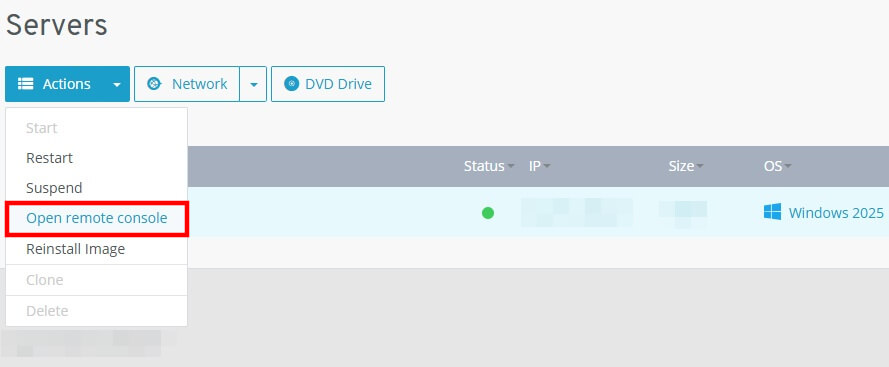
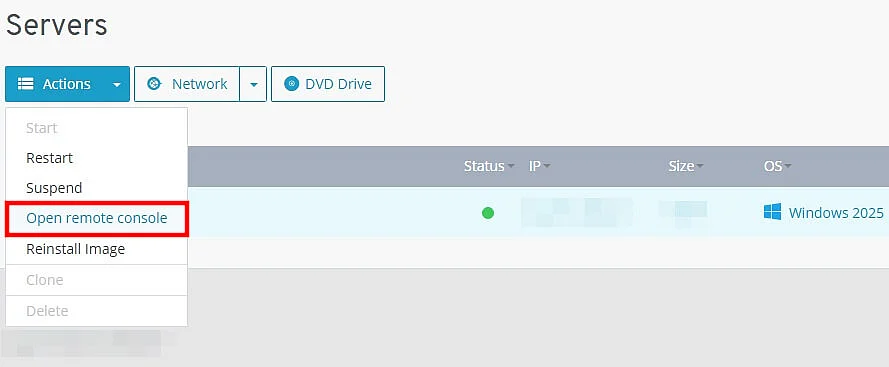
Les identifiants de connexion générés automatiquement pour accéder à votre serveur sont disponibles dans le Cloud Panel, sur la page de synthèse du serveur, sous « Utilisateur » et « Mot de passe initial ». Pensez impérativement à modifier ce mot de passe lors de votre première connexion.
Étape 2 : installer l’application de serveur Satisfactory via le client Steam
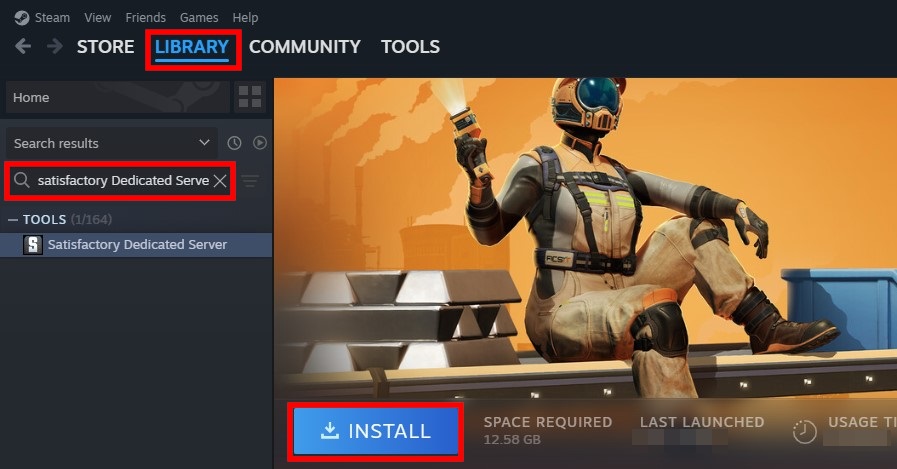
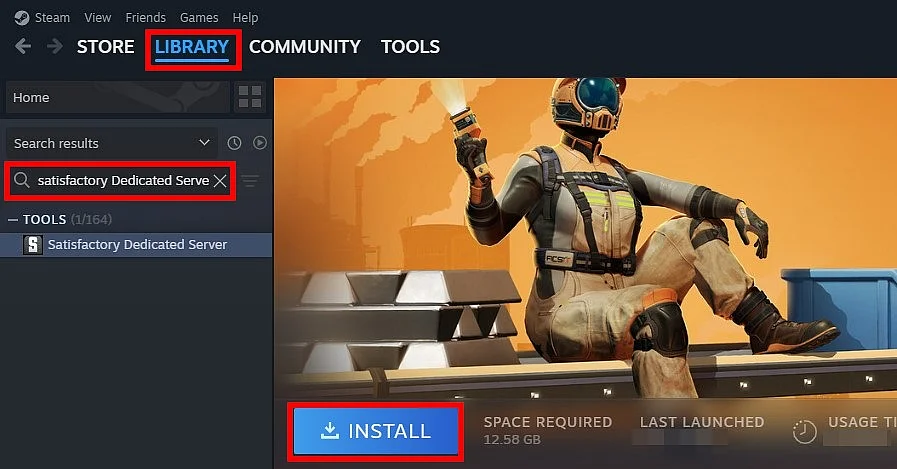
Une fois la connexion établie avec succès, vous pouvez installer directement le logiciel de serveur dédié de Satisfactory. Si vous avez acheté le jeu via Steam, vous pouvez obtenir l’application directement sur la plateforme de jeux. Installez donc le client Steam sur le serveur, puis procédez comme suit :
- Connectez-vous avec le compte Steam sur lequel vous avez acheté Satisfactory.
- Ouvrez la « Bibliothèque ».
- Utilisez la liste déroulante (flèche vers le bas) dans le menu latéral gauche.
- Cochez « Outils ».
- Saisissez « Satisfactory Dedicated Server » dans la barre de recherche.
- Sélectionnez le résultat correspondant.
- Cliquez sur « Installer » pour mettre en place le serveur Satisfactory.
Étape 3 : démarrer le serveur Satisfactory
Après l’installation, vous pouvez démarrer le serveur Satisfactory directement depuis le client Steam, au même endroit. Cliquez simplement sur le bouton « Démarrer » désormais disponible. Steam vérifie alors automatiquement la présence de mises à jour pour le logiciel serveur ainsi que l’installation des outils et runtimes nécessaires. Si un composant manque, par exemple l’environnement Microsoft Visual C++, le client propose automatiquement d’installer les éléments requis.
Étape 4 : ouvrir les ports du serveur
À l’étape suivante, vous devez vérifier que les ports nécessaires à Satisfactory sont ouverts sur votre serveur. Les ports concernés sont les suivants :
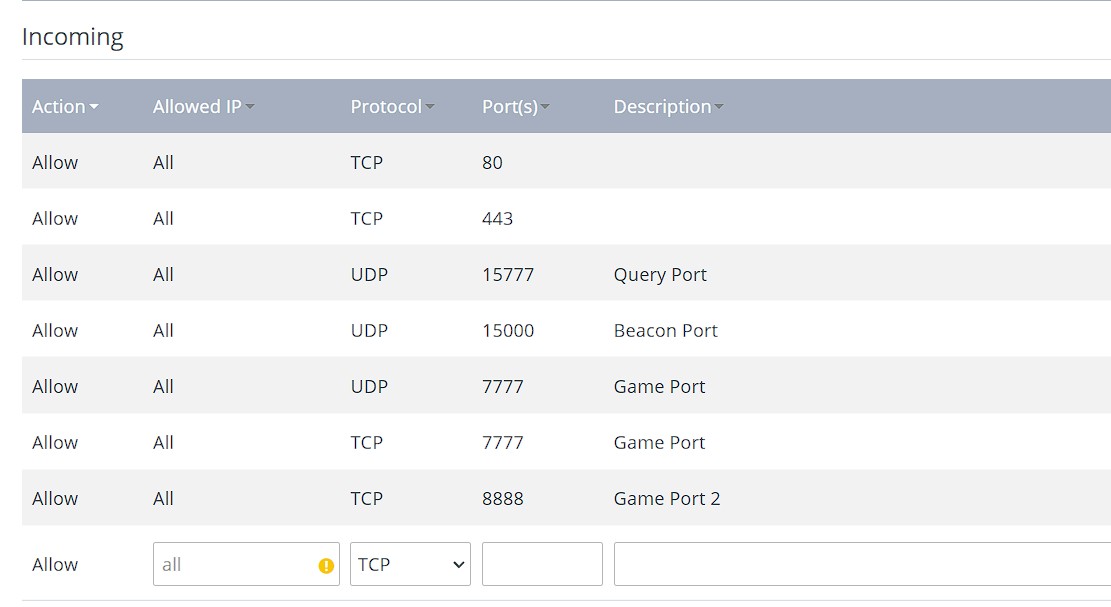
- Port UDP 15777 : ce « Query Port » traite les requêtes adressées au serveur Satisfactory, comme le nombre de joueurs ou le nom du serveur. Depuis la version 1.0, le Query Port 15777 n’est plus indispensable pour le fonctionnement de base du serveur.
- Port UDP 15000 : depuis la version 1.0, le Beacon Port 15000 n’est plus requis sauf configuration spécifique multi-instances.
- Port TCP et UDP 7777 : via le « Game Port », les joueurs se connectent au monde de jeu de votre serveur Satisfactory. Il s’agit du port standard, modifiable si nécessaire.
- Port TCP 8888 : utilisé pour l’API et la gestion du serveur, notamment via le Gestionnaire de serveur.
Pour ouvrir un port, vous devez créer une règle correspondante dans le pare-feu du serveur. Avec les serveurs IONOS, cette configuration s’effectue dans le Cloud Panel :
- Connectez-vous au Cloud Panel.
- Accédez à la rubrique « Serveurs & Cloud », puis sélectionnez votre serveur.
- Dans le menu latéral gauche, cliquez sur « Réseau ».
- Sélectionnez « Stratégies de pare-feu ».
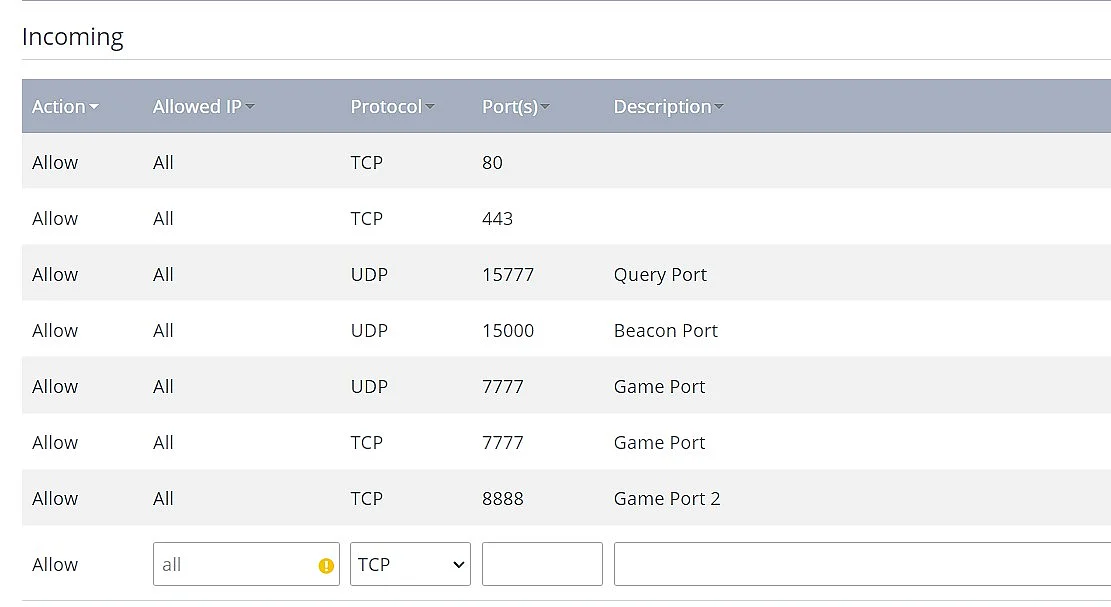
- Sous « Entrant », créez les règles nécessaires pour le Query Port et le Game Port, et éventuellement pour le Beacon Port.
Étape 5 : activer le serveur
À l’étape suivante, vous activez le serveur Satisfactory nouvellement créé via le Gestionnaire de serveur dans le client du jeu.
Si vous utilisez le même compte Steam pour vous connecter au serveur Satisfactory que celui avec lequel le logiciel serveur est exécuté, un message d’avertissement s’affiche. En cliquant sur « Continuer le démarrage », seule la session Steam active sur le serveur est fermée, tandis que le serveur Satisfactory reste en fonctionnement.
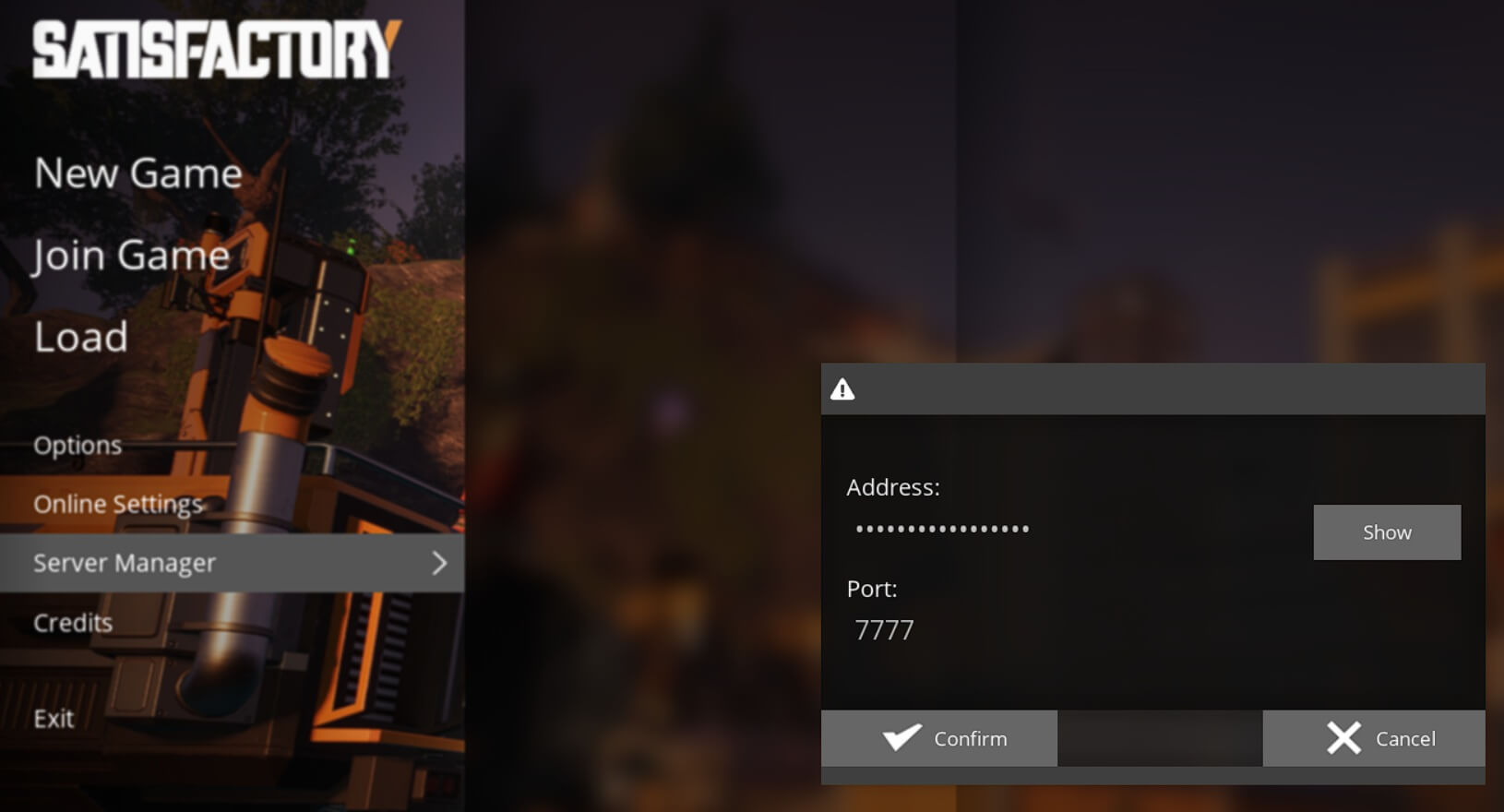
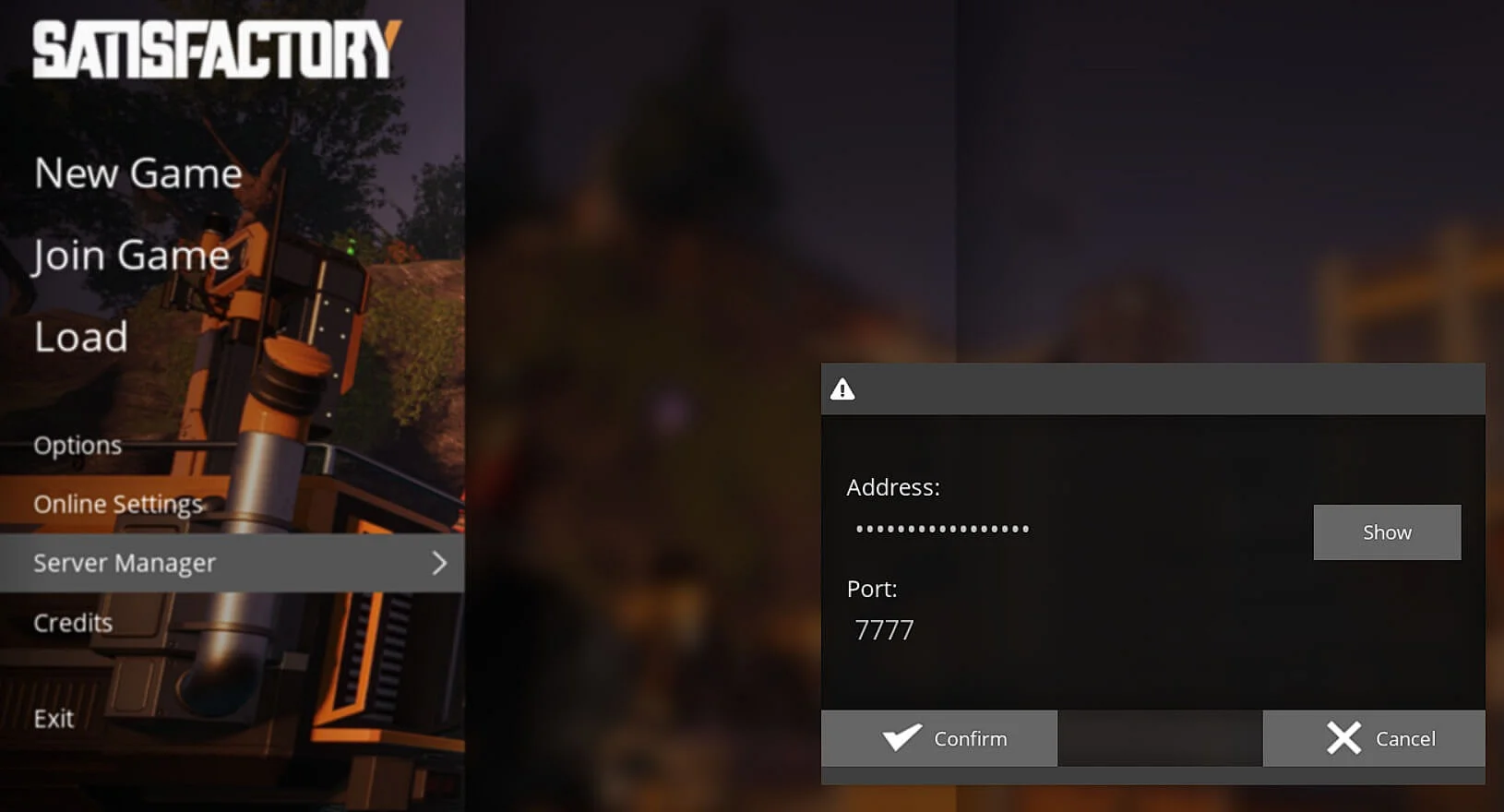
Lancez Satisfactory et sélectionnez l’option « Gestionnaire de serveur » dans le menu principal. Cliquez ensuite sur « Ajouter un serveur » et saisissez l’adresse IP de votre serveur. Indiquez comme port le Game Port « 7777 » (ex : 123.123.123.123:7777), puis validez avec « Confirmer ».
Un message s’affiche pour indiquer que le serveur n’a pas encore été revendiqué et doit être configuré. Attribuez d’abord un nom dans le champ prévu à cet effet, puis cliquez sur « Confirmer ».
Dans l’étape suivante, définissez un mot de passe du serveur, saisissez-le une seconde fois pour confirmation et validez en cliquant sur « Confirmer ».
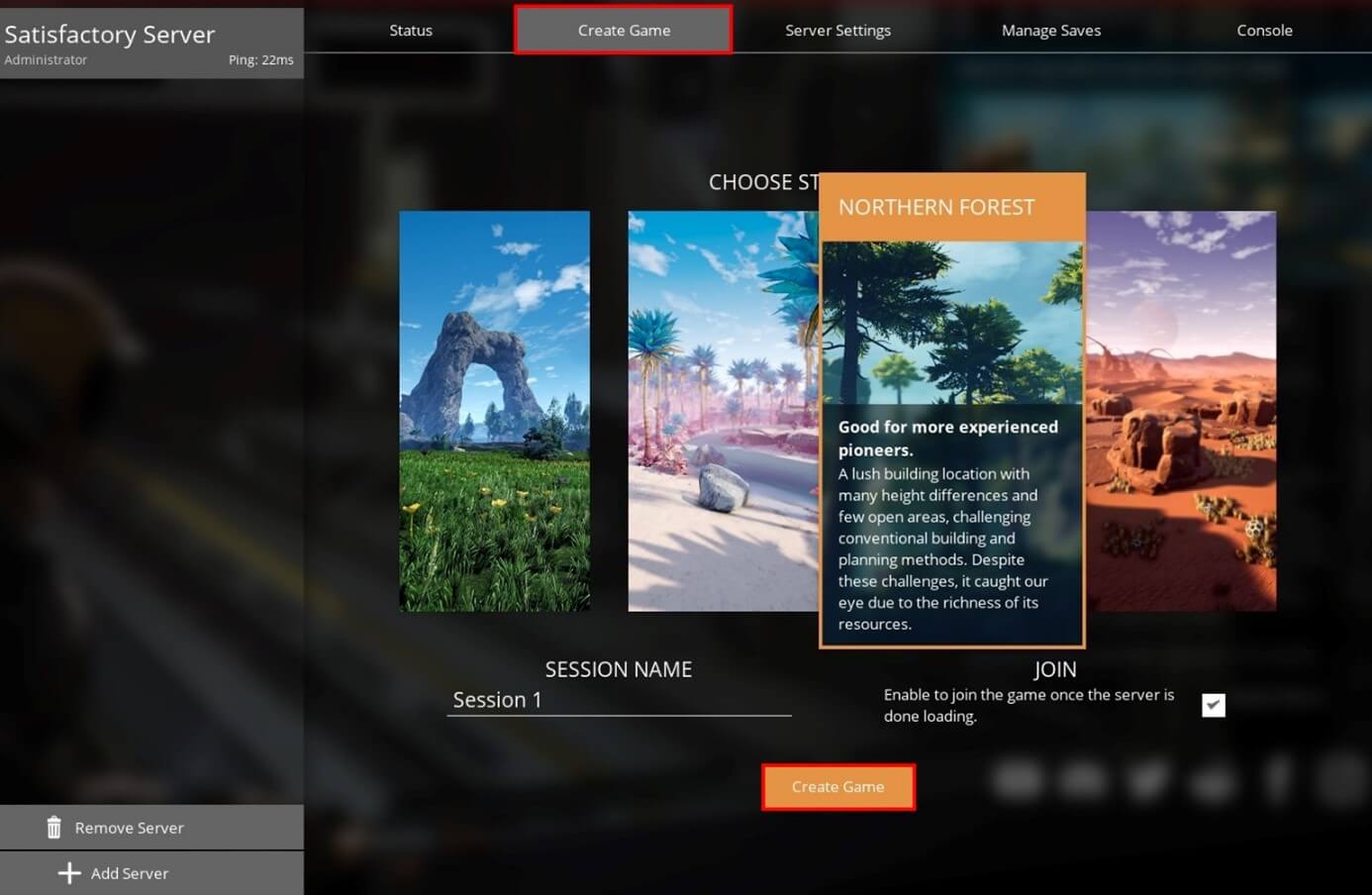
Enfin, choisissez un monde de jeu pour votre serveur Satisfactory. Ouvrez l’onglet « Créer un jeu » et sélectionnez la zone de départ souhaitée. Attribuez un nom de session personnalisé et cochez « Rejoindre » si vous souhaitez vous connecter automatiquement au serveur dès le chargement du monde. Cliquez ensuite sur « Créer un jeu » pour générer le monde.
Étape 6 : rejoindre le serveur
Si vous avez activé l’option de connexion automatique, le jeu se connecte au serveur à la fin du processus de configuration. Pour les autres joueurs, la procédure pour rejoindre le serveur est la suivante :
- Démarrer le jeu.
- Ouvrir le « Gestionnaire de serveur ».
- Cliquer sur « Ajouter un serveur ».
- Saisir l’adresse IP et le port, puis cliquer sur « Confirmer ».
- Entrer le mot de passe du serveur.
- Cliquer sur « Rejoindre le jeu ».
Après un court temps de chargement, vous accédez au monde de jeu précédemment sélectionné et pouvez commencer votre aventure Satisfactory sur votre propre serveur.
Vous recherchez une plateforme de communication adaptée à votre serveur Satisfactory ? Il est également possible de créer votre propre serveur TeamSpeak afin de l’utiliser comme solution centrale pour vos chats.
Étape 7 : configurer le serveur Satisfactory
Bien sûr, vous pouvez aussi configurer individuellement votre serveur Satisfactory après sa création. Il est par exemple possible d’étendre la limite fixée à quatre joueurs. Pour cela, il faut adapter le fichier de configuration Game.ini. Par défaut, vous trouverez ce fichier dans le répertoire suivant (pour NomDUtilisateur, renseignez votre propre identifiant) :
C:/Users/NomDUtilisateur/AppData/Local/FactoryGame/Saved/Config/WindowsServerOuvrez le fichier et ajoutez à la fin le script suivant, en remplaçant X par le nombre de joueurs souhaité (valeur théorique maximale de 127) :
[/Script/Engine.GameSession]
MaxPlayers=XEnregistrez le fichier et redémarrez votre serveur Satisfactory afin d’appliquer la modification.
Vous trouverez des informations détaillées sur la configuration du serveur, comme la modification de l’intervalle de sauvegarde ou du délai d’expiration, dans le wiki de Satisfactory sur wiki.gg.
Affirmez votre style avec votre propre domaine .gg et lancez la partie. Enregistrez dès maintenant votre propre .gg-domain chez IONOS.