

Serveur IRC : comment créer votre propre réseau IRC ?

Plus de 30 ans après son invention, la solution la plus simple pour la communication interne d’une organisation ou d’une entreprise reste l’IRC (Internet Relay Chat), qui continue encore de faire ses preuves. Un serveur IRC peut rapidement être mis en place et est accessible sur toutes les plateformes.
- Nouveau : évolutivité flexible grâce au clonage de VM, au load balancing, aux nouvelles options de stockage et bien plus
- Trafic illimité, disponibilité > 99,99 %
- Assistance 24/7 avec conseiller personnel
Serveur IRC pour vos chats IRC : tutoriel étape par étape
Plusieurs raisons expliquent le fait que IRC soit encore autant utilisé en tant que plateforme de chat interactive plus de 30 ans après sa publication. Tout d’abord, il existe des clients IRC pour presque tous les systèmes d’exploitation et appareils. De plus, la technologie derrière ce système de chat séduit par sa simplicité. Il est très facile de mettre en place son propre serveur IRC, que ce soit pour un grand groupe, une PME, une organisation ou une association.
Dans les parties suivantes, vous apprendrez quelles sont les conditions requises par un serveur IRC et comment installer et configurer un serveur pour vos propres chats IRC.
Étape 1 : trouver la base matérielle adéquate
Si vous souhaitez exploiter vos propres chats IRC publics ou privés, vous pouvez en principe recourir à des solutions externes telles que les serveurs en ligne de Libera Chat. Cependant, un serveur IRC individuel vous donne le contrôle total sur toutes les données, les fichiers et les paramètres. De plus, vous n’avez pas à faire face aux risques et aux problèmes quotidiens causés par les robots et les spammeurs sur les réseaux IRC disponibles publiquement.
Si vous ne souhaitez pas acquérir un ordinateur séparé pour l’hébergement du serveur IRC, il est recommandé de louer du matériel de serveur auprès d’un hébergeur. Les exigences en matière de matériel sont si minimes qu’en règle générale, vous êtes déjà suffisamment équipé pour des chats IRC avec plusieurs centaines de participants, et cela à tarifs avantageux. La règle générale est la suivante : plus le nombre de personnes pouvant accéder simultanément au serveur IRC est élevé, plus vous devez louer de mémoire vive et de CPU. Dans le tableau ci-dessous, nous avons listé trois scénarios d’utilisation typiques et les tarifs de serveur IONOS correspondants.
| Scénarios pour l’utilisation de serveur IRC | Tarif serveur IONOS adapté |
| ONG ou association (100 personnes et plus) | VPS M |
| Entreprise nationale avec plusieurs filiales (1 000 personnes et plus) | VPS L |
| Groupe international (10 000 personnes et plus) | VPS XL |
Les tarifs VPS de IONOS recommandés dans le tableau ci-dessus utilisent des ressources virtualisées comme base pour le serveur IRC. Contrairement aux serveurs dédiés IONOS, les VPS n’impliquent pas de perte fondamentale de performance.
Étape 2 : choisir le daemon IRC (IRCd)
Le logiciel serveur pour les chats IRC est appelé daemon IRC, en abrégé IRCd. Le premier daemon, publié en 1988 par l’inventeur d’IRC Jarkko Oikarinen sous forme de logiciel libre, a servi de modèle à de nombreuses versions plus avancées. D’autres daemons, comme InspIRCd dont il est question dans le tutoriel, ont été développés à partir de zéro. Les applications serveur sont généralement utilisables sur plusieurs plateformes. Vous pouvez par exemple exécuter InspIRCd avec tous les systèmes d’exploitation serveur courants de Microsoft, mais aussi avec les distributions Linux typiques comme Ubuntu et Debian, ainsi qu’avec les systèmes Mac et BSD.
Étape 3 : installer le serveur IRC et ses fonctionnalités
Une fois que vous avez choisi une application serveur, vous pouvez l’installer avec tous ses composants nécessaires.
Si vous avez loué des ressources de serveur externes, établissez d’abord une connexion à distance au matériel utilisé. Les clients IONOS peuvent facilement configurer la connexion à distance via le Cloud Panel de IONOS.
Pour ce tutoriel, dans lequel nous travaillons à titre d’exemple avec un serveur Linux, nous avons donc opté pour le daemon IRC InspIRCd, très populaire et écrit en C++. Avant de pouvoir installer le logiciel, nous devons d’abord procéder à la configuration nécessaire via le terminal. Concrètement, il s’agit des composants suivants :
Le système de gestion de versions Git :
sudo apt-get install gitLe langage de script Perl :
sudo apt-get install perlCompilateur C++ G++ :
sudo apt-get install g++L’outil de gestion de la construction make :
sudo apt-get install makeAprès avoir suivi toutes ces étapes, vous pouvez maintenant télécharger la version actuelle du daemon IRC. Vous trouverez les données nécessaires dans le répertoire GitHub officiel d’InspIRCd. Avec la commande de terminal suivante, nous téléchargeons les fichiers sources de la dernière édition (ici : 3.12.0 ; avril 2022) :
wget https://github.com/inspircd/inspircd/archive/v3.12.0.tar.gzEnsuite, nous décompressons les fichiers sources compressés avec tar :
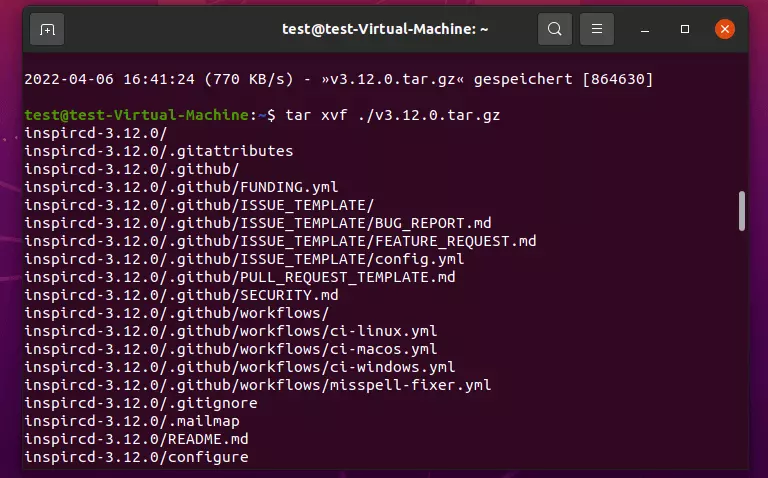
tar xvf ./v3.12.0.tar.gz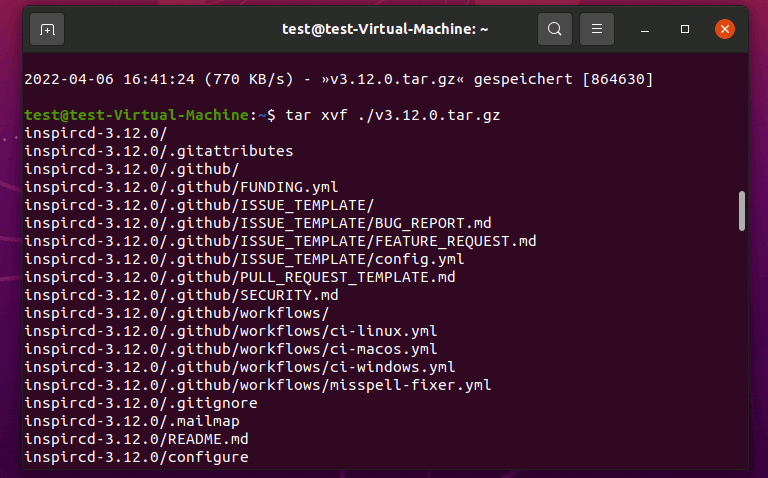
Étape 4 : processus de construction pour créer un serveur IRC
L’étape suivante est le processus de construction de votre propre installation IRC. Pour ce faire, allez d’abord dans le répertoire d’installation d’InspIRCd :
cd inspircd-3.12.0Le numéro de version doit être adapté à la version d’InspIRCd précédemment téléchargé.
Pour préparer la construction, exécutez ensuite la commande suivante :
perl ./configureVous devez maintenant répondre à une série de questions, notamment si vous souhaitez adapter les chemins d’accès par défaut des données du programme ou activer manuellement des modules. Une fois que vous avez défini la configuration de base, lancez le processus de construction :
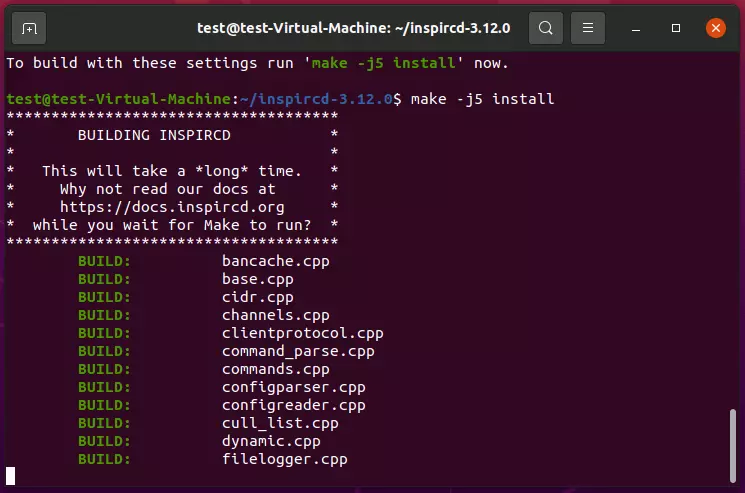
make -j5 install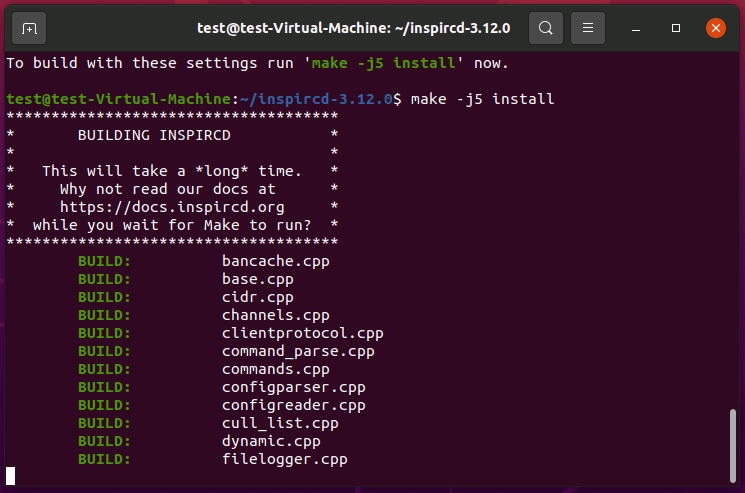
Étape 5 : configurer le serveur
Créez maintenant dans le répertoire suivant un nouveau fichier texte pour les paramètres de configuration du serveur IRC :
~/run/conf/inspircd.confInsérez la configuration type suivante dans le fichier :
<config format="xml">
<define name="bindip" value="1.2.2.3">
<define name="localips" value="&bindip;/24">
####### SERVER CONFIGURATION #######
<server
name="SERVER_HOSTNAME/FQDN"
description="SERVER_DESCRIPTION"
id="SERVER_SID"
network="NETWORK_NAME">
####### ADMIN INFO #######
<admin
name="ADMIN_NAME"
nick="ADMIN_NICK"
email="ADMIN_EMAIL">
####### PORT CONFIGURATION #######
<bind
address="SERVER_IP"
port="SERVER_PORT"
type="SERVER_TYPE">
Vous ne pouvez toutefois pas accepter ces paramètres tels quels. Pour votre propre configuration de serveur IRC, vous devez remplacer les caractères de remplacement en majuscules par les informations individuelles correspondantes :
- SERVER_HOSTNAME/FQDN : nom d’hôte ou FQDN du serveur
- SERVER_DESCRIPTION : brève description du serveur IRC
- SERVER_SID : séquence unique de trois caractères ; le premier caractère doit être un numéro et les lettres doivent être en majuscules.
- NETWORK_NAME : nom de votre réseau IRC
- ADMIN_NAME : nom de l’administrateur du serveur IRC
- ADMIN_NICK : pseudonyme de l’administrateur du serveur IRC
- ADMIN_EMAIL : adresse email de l’administrateur du serveur IRC
- SERVER_IP : adresse IP par laquelle le serveur IRC est accessible
- SERVER_PORT : port du serveur (typiquement : 6697)
- SERVER_TYPE : type de connexion autorisé pour ce point final (valeur par défaut : clients)
Une liste détaillée des réglages possibles dans inspircd.conf est disponible dans la documentation officielle en ligne d’InspIRCd.
Étape 6 : démarrer le daemon InspIRCd
Enregistrez votre configuration individuelle et lancez l’application serveur IRC en exécutant la commande de terminal suivante dans le répertoire InspIRCd :
run/inspircd start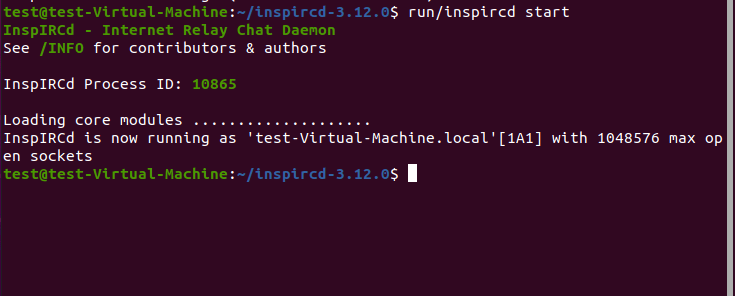
Pour arrêter le serveur IRC, exécutez la commande « run/inspircd stop » dans le répertoire d’installation d’InspIRCd.