

Créer un serveur Valheim : configuration requise et consignes

Le mode solo promet déjà beaucoup d’aventures passionnantes, mais la version multijoueur est encore plus populaire : de deux à dix joueurs doivent tenter de rétablir l’ordre dans un Valheim dévasté. Dans ce qui suit, nous résumons toutes les configurations requises pour pouvoir héberger votre propre serveur Valheim. Notre guide vous montre, étape par étape, comment créer un serveur Valheim et le mettre à la disposition des autres joueurs.
- Serveurs pour les développeurs basés sur KVM
- Évolutivité flexible, jusqu'au Cloud d'entreprise
- Pay-as-you-go : facturation à la minute, selon l'utilisation
Héberger un serveur Valheim sur son PC ou louer un serveur ?
Trois options s’offrent à vous si vous voulez jouer à Valheim avec des amis :
- Vous lancez un serveur privé ou public (serveur communautaire) directement dans le client de jeu
- Vous rejoignez ensemble un serveur communautaire en libre accès (sans mot de passe ou avec un mot de passe connu de tous les joueurs)
- Vous créez et hébergez (ou louez) votre propre serveur dédié à Valheim
Lancer son propre serveur dédié dans le client Valheim (option : Créer un serveur) est la façon la plus simple et la plus directe de jouer avec ses amis. Dans ce cas, il vous suffit de spécifier le nom et la Seed souhaitée pour le nouveau monde de jeu, de démarrer le serveur Valheim, puis d’inviter vos amis joueurs via la liste d’amis Steam.
Un « serveur » désigne le matériel utilisé pour héberger un serveur logiciel, ainsi que le programme. Dans notre article « Qu’est-ce qu’un serveur », nous examinons en détail l’utilisation ambiguë de ce terme en informatique.
Si vous choisissez un serveur communautaire gratuit pour partager votre aventure, aucun des participants n’aura à héberger le serveur. Cependant, vous n’aurez aucun contrôle sur les Seeds utilisées pour générer la carte. Vous pouvez également vous attendre à ce que d’autres joueurs vous rejoignent à tout moment, ou à ce que le serveur Valheim soit arrêté et devienne indisponible.
En hébergeant votre propre serveur dédié Valheim dans le data center d’un fournisseur, vous n’avez pas à vous soucier du matériel et vous avez toujours le contrôle total sur les Seeds et les joueurs qui se trouvent sur le serveur. En outre, cette option vous permet de laisser tourner le serveur en permanence, de sorte que vos amis joueurs peuvent partir à l’aventure sans vous.
Quelle est la configuration requise pour un serveur Valheim ?
Si vous lancez un serveur Valheim directement à partir du client de jeu, gardez à l’esprit que, par défaut, vous ne faites pas seulement tourner ce serveur, mais aussi le jeu lui-même (ainsi que le système d’exploitation) sur votre PC. Votre ordinateur doit donc non seulement fournir la capacité nécessaire au serveur, mais aussi répondre aux exigences du jeu et du système. En outre, votre connexion Internet joue un rôle primordial pour assurer la stabilité du serveur installé. Même les terminaux très puissants atteignent donc rapidement leurs limites s’il y a plus de trois joueurs sur le serveur.
Il n’y a pas encore d’information officielle du côté du fabricant en ce qui concerne l’hébergement du logiciel de serveur dédié Valheim. Comme la conception graphique du jeu de survie en accès anticipé est délibérément restée simple, Valheim n’est pas considéré comme particulièrement exigeant en ressources. Cependant, l’expérience des joueurs montre que les configurations les moins puissantes sont moins adaptées à l’hébergement de l’univers du jeu à long terme. Plus les joueurs interagissent intensivement avec le monde, par exemple en construisant des bâtiments ou en entrant dans des donjons, plus les serveurs de Valheim avec peu de RAM et de CPU se révèlent instables. Il en va de même lorsque le nombre de joueurs actifs augmente d’un coup.
Nous avons résumé ci-dessous les principales configurations requises pour un serveur dédié Valheim.
En raison du manque d’informations officielles sur les exigences de performance d’un serveur Valheim ainsi que du stade de développement encore précoce du jeu, les valeurs présentées sont à considérer comme des recommandations uniquement.
Processeur (UCT)
Valheim est peu exigeant en ce qui concerne les performances des processeurs, si bien que la plupart des serveurs ne devraient pas atteindre leurs limites de performance à ce stade. Deux cœurs de 2,8 GHz devraient constituer une bonne base pour l’aventure commune en ligne, avec Windows ou Linux comme système serveur. Si le fournisseur travaille avec des cœurs virtuels qui ont moins de gigahertz, il est recommandé d’utiliser un processeur à quatre cœurs (ou un nombre approprié de cœurs virtuels). Votre serveur Valheim est destiné à plus de cinq personnes ? Il est alors recommandé de débuter avec plus de UCT en vue des prochaines étapes de développement.
Pour l’hébergement d’un serveur dédié à Valheim, vous pouvez utiliser les systèmes d’exploitation Microsoft Windows Server 2016 et 2019 ainsi que les distributions Linux habituelles comme Ubuntu, CentOS, Debian ou openSUSE.
Mémoire vive (RAM)
La mémoire vive disponible semble être le facteur de performance le plus déterminant pour de nombreux serveurs Valheim actuels. Des configurations minimales de 2 Go de RAM ou de 4 Go de RAM (pour les systèmes d’exploitation avec interface utilisateur) sont fréquemment déclarées comme suffisantes, mais c’est précisément avec ces dernières que les utilisateurs rencontrent des problèmes de performance importants au fil du jeu. Même pour un serveur de trois à cinq joueurs comme le recommande Iron Gate, 8 Go de RAM semblent être l’option la plus sûre à long terme. Si le budget le permet, vous pouvez même passer à 16 Go si six à dix joueurs partent régulièrement en expédition en même temps.
Espace disque
La version actuelle de Valheim ne nécessite pratiquement pas d’espace sur le disque dur : 1 à 2 Go de mémoire pour les fichiers du programme. Pour l’installation standard d’un serveur dédié via Steam, prévoyez un espace supplémentaire d’environ 3 Go pour l’application Steam et le client de jeu Valheim. Avec 5 Go d’espace disque, vous êtes donc prêt à lancer l’édition actuelle de Valheim. Ajoutez à cela les besoins en mémoire du système d’exploitation : 32 Go pour un serveur Windows 2016, par exemple, ou 25 Go pour un serveur Ubuntu (20.04).
Si vous souhaitez effectuer des sauvegardes régulières de votre serveur Valheim, il faut également en tenir compte dans la planification de votre espace disque.
Il faut s’attendre à ce que les futures éditions de Valheim occupent plus d’espace disque, car le jeu de survie est loin d’avoir atteint le stade final de développement. Des extensions et des modifications, qui ne jouent actuellement aucun rôle, sont également envisageables et pourraient entraîner la mise à niveau des serveurs à l’avenir.
Besoins en matière de bande passante
En théorie, les besoins en matière de bande passante pour l’hébergement d’un serveur Valheim devraient être facilement couverts par tous les fournisseurs Internet professionnels. Si vous prenez comme point de référence la vitesse de téléchargement de 53,4 Kbit/s par joueur pour les jeux sources Steam fournie par le développeur Steam Valve, une connexion haut débit offrant une vitesse de téléchargement de 1 à 2 Mbit/s devrait être plus que suffisante. Dans la pratique, de nombreux joueurs subissent de sérieux retards lorsque le nombre de joueurs augmente, car de nombreux fournisseurs limitent la vitesse de téléchargement maximale par défaut. Dans ce cas, consultez directement votre fournisseur pour lever la restriction (si possible).
Louer un serveur Valheim chez IONOS : trois options possibles
En principe, vous avez la possibilité d’héberger un serveur dédié Valheim sur votre ordinateur ou sur un deuxième PC séparé. Cependant, cette option présente des inconvénients importants par rapport à un serveur de location, comme des coûts d’achat et d’exploitation élevés ou un manque de flexibilité lorsqu’il s’agit d’augmenter ou de diminuer la capacité du serveur.
Si vous souhaitez louer votre matériel pour votre serveur Valheim, vous devez choisir entre différents fournisseurs et modèles de serveur, ce qui est plus facile à dire qu’à faire. Chez IONOS, par exemple, vous pouvez choisir l’une des trois options suivantes :
- Serveur dédié (serveur dédié, soit auto-administré, soit géré par IONOS)
- VPS (Virtual Private Server)
- Serveur Cloud
En comparant les différentes offres des fournisseurs, vous rencontrerez souvent le terme de matériel « dédié ». Dans notre article « Hébergement mutualisé ou dédié : comparatif des deux modèles », vous apprendrez ce qu’est ce matériel spécialement attribué et en quoi il diffère des autres solutions partagées.
Quelles sont les différences entre les trois modèles de serveurs IONOS ?
Les trois modèles de serveurs disponibles chez IONOS présentent des différences, notamment en ce qui concerne la structure des prix. De plus, la manière dont les ressources sont mises à la disposition des clients joue un rôle important. Pour vous aider à choisir le bon modèle pour votre serveur Valheim, voici une courte présentation des trois options.
Avec le modèle de serveur Cloud IONOS, vous louez des ressources de serveur virtualisées qui sont facturées à la minute près. Si vous souhaitez augmenter les performances, vous pouvez le faire à tout moment via votre compte. De même, si vous souhaitez réduire l’offre de services ou arrêter complètement le serveur.
Les VPS donnent également accès à des environnements de serveurs virtuels. Toutefois, les solutions VPS sont toujours soumises à une facturation mensuelle fixe, peu importe l’utilisation des ressources.
IONOS garantit une connexion externe haut débit allant jusqu’à 400 Mbit/s, quel que soit le modèle de serveur choisi.
Si vous choisissez un serveur dédié, IONOS vous attribuera du matériel qui vous est spécifiquement réservé. Ce modèle est le seul à proposer des processeurs single-core puissants allant jusqu’à 3,8 GHz, même si cela a également une incidence sur le prix.
Les offres de serveur de IONOS ne sont pas uniquement destinées aux communautés de joueurs de Valheim : vous pouvez également utiliser le puissant matériel de location pour créer un serveur Minecraft ou héberger un serveur CS:GO. Bien entendu, si vous cherchez d’autres jeux de type « survival », vous pouvez aussi installer un serveur « ARK : Survival Evolved » ou un serveur Rust
Comparaison des trois options de serveur Valheim et les tarifs IONOS correspondants
IONOS propose différents tarifs pour les trois modèles de serveurs présentés ici, qui diffèrent en termes de services et de coûts. Afin de vous permettre de trouver plus facilement le bon pack, nous avons regroupé dans le tableau suivant trois options possibles pour votre propre serveur Valheim et inclus les tarifs correspondants pour les VPS et les serveurs dédiés chez IONOS.
| VPS recommandé | Serveur dédié recommandé | ||
| Serveur Valheim pour 2–3 joueurs | Serveur Virtuel Cloud XL IONOS (VPS XL) | Serveur Dédié AR6-32 HDD IONOS(au choix, également un équivalent SSD) | |
| Serveur Valheim pour 4-5 joueurs | Serveur Virtuel Cloud XL IONOS (VPS XL) | Serveur Dédié AR6-32 HDD IONOS(au choix, également un équivalent SSD) | |
| Serveur Valheim pour 6-10 joueurs | Serveur Virtuel Cloud RAM XL IONOS (VPS XL RAM) | Serveur Dédié AR6-32 HDD IONOS(au choix, également un équivalent SSD) |
- Serveurs pour les développeurs basés sur KVM
- Évolutivité flexible, jusqu'au Cloud d'entreprise
- Pay-as-you-go : facturation à la minute, selon l'utilisation
Créer un serveur Valheim : étape par étape (Windows Server)
Une fois la configuration du serveur en place, il est temps de choisir le système d’exploitation souhaité. Dans le cas d’un serveur dédié pour Valheim, vous pouvez choisir l’un des systèmes de serveurs classiques de Microsoft et de Linux comme Windows Server ou Ubuntu.
Nous vous montrons étape par étape comment créer un serveur Valheim en tant que client IONOS et comment le rendre accessible pour jouer avec vos amis et connaissances via le client de jeu. Windows Server 2016 est utilisé comme système de serveur.
Étape 1 : se connecter au serveur
Pour accéder aux ressources du serveur loué, vous devez d’abord établir une connexion à distance, si vous ne l’avez pas encore fait. En tant que client IONOS, vous pouvez facilement le faire via le Cloud Panel. Pour cela, rendez-vous sur la page de connexion et identifiez-vous.
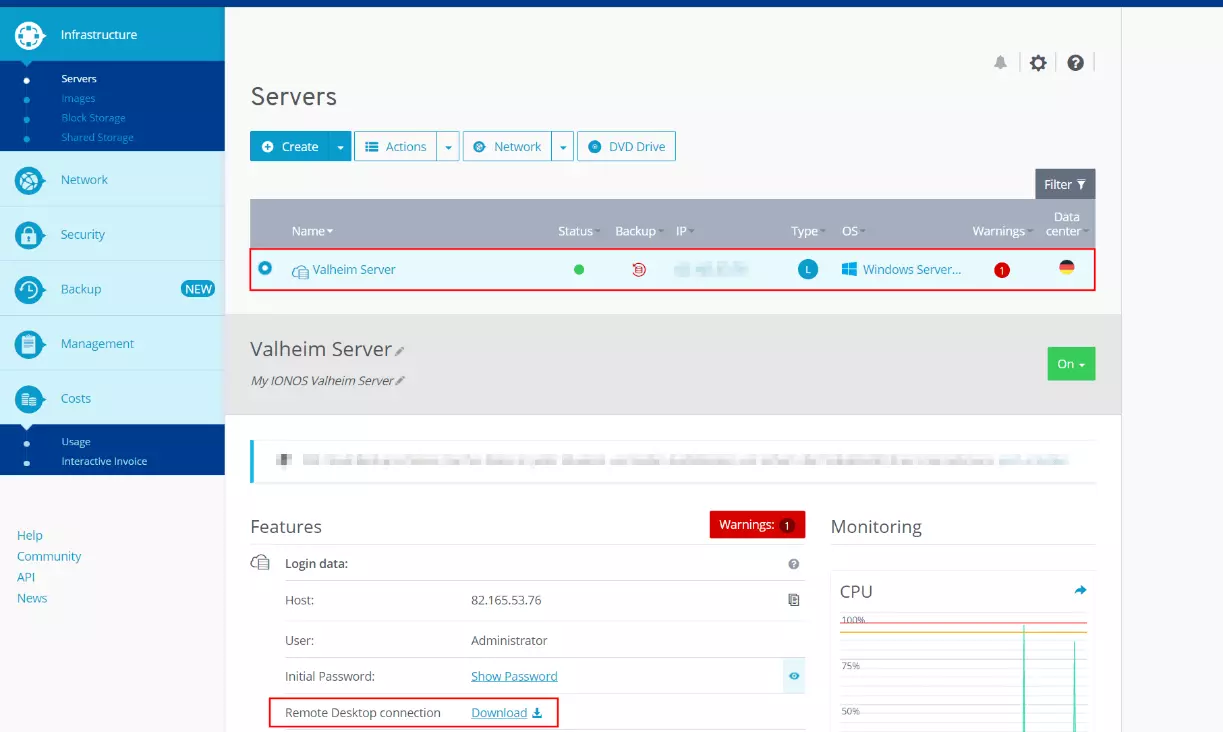
Après vous être connecté, rendez-vous dans la section « Serveurs » et sélectionnez le pack que vous avez réservé pour l’hébergement de votre serveur Valheim. Sur la page d’information qui apparaît, rendez-vous sur « Données d’accès » et cliquez sur « Connexion au bureau à distance » pour voir apparaître un lien de téléchargement.
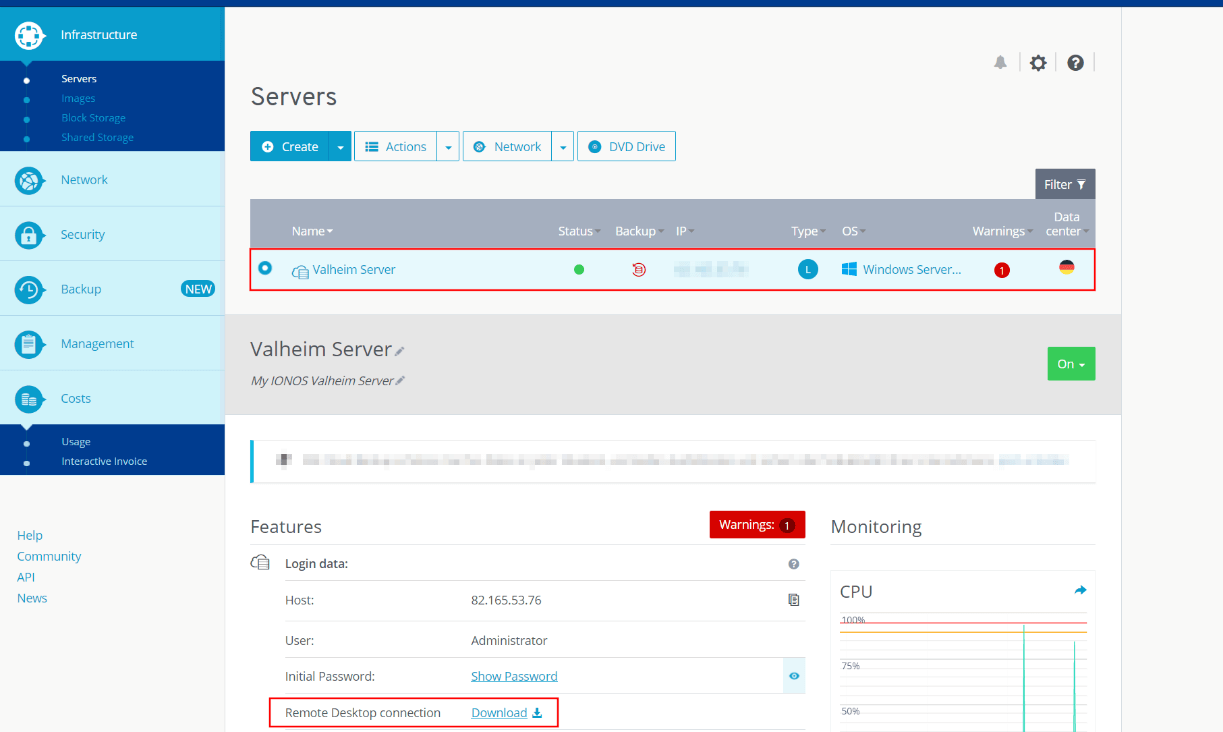
Une fois que vous avez cliqué sur le lien, sélectionnez l’option « Ouvrir avec » ou enregistrez le fichier localement à l’endroit souhaité pour l’exécuter ensuite en double-cliquant. Poursuivez la configuration en sélectionnant « Connexion » dans la boîte de dialogue suivante.
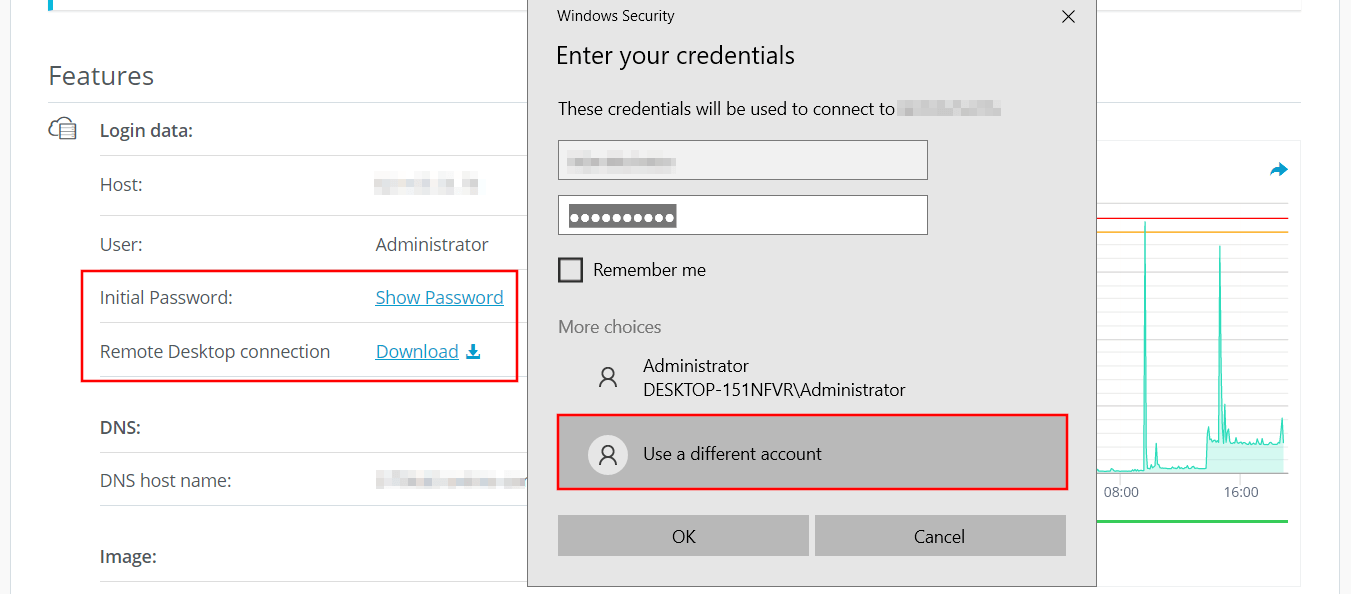
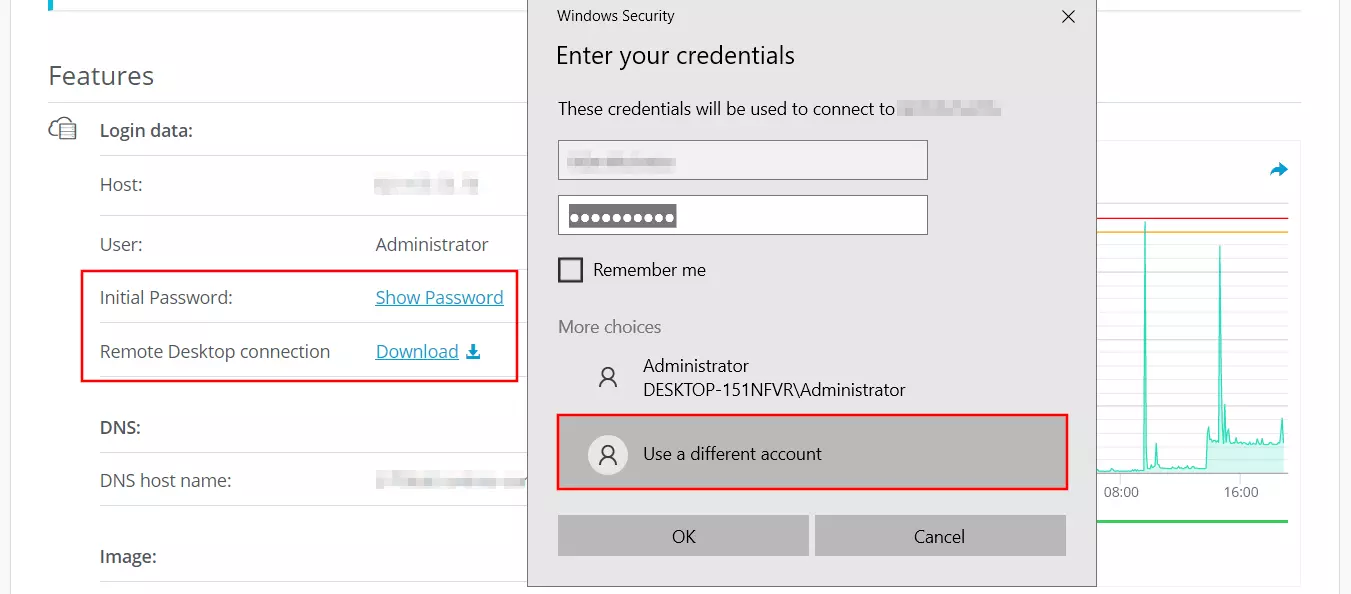
C’est maintenant à votre tour de saisir les données de connexion au serveur : cliquez sur « Plus d’options » pour sélectionner l’option « Utiliser un autre compte », puis saisissez les informations de connexion à votre serveur Valheim. Si vous n’avez pas encore choisi un mot de passe individuel, vous trouverez le mot de passe initial dans les données d’accès du Cloud Panel, dans la section « Serveurs », puis « Fonctions » au niveau de la ligne « Mot de passe initial ».
La première fois que vous établirez une connexion, vous recevrez un avertissement de sécurité car le certificat du serveur Valheim n’est pas encore reconnu comme fiable. Cliquez sur « OK » pour établir la connexion. En cochant également la case « Ne plus me demander sur cet ordinateur », vous ne recevrez plus ce message lors des prochaines tentatives de connexion.
Étape 2 : Installer le serveur Valheim via le client Steam
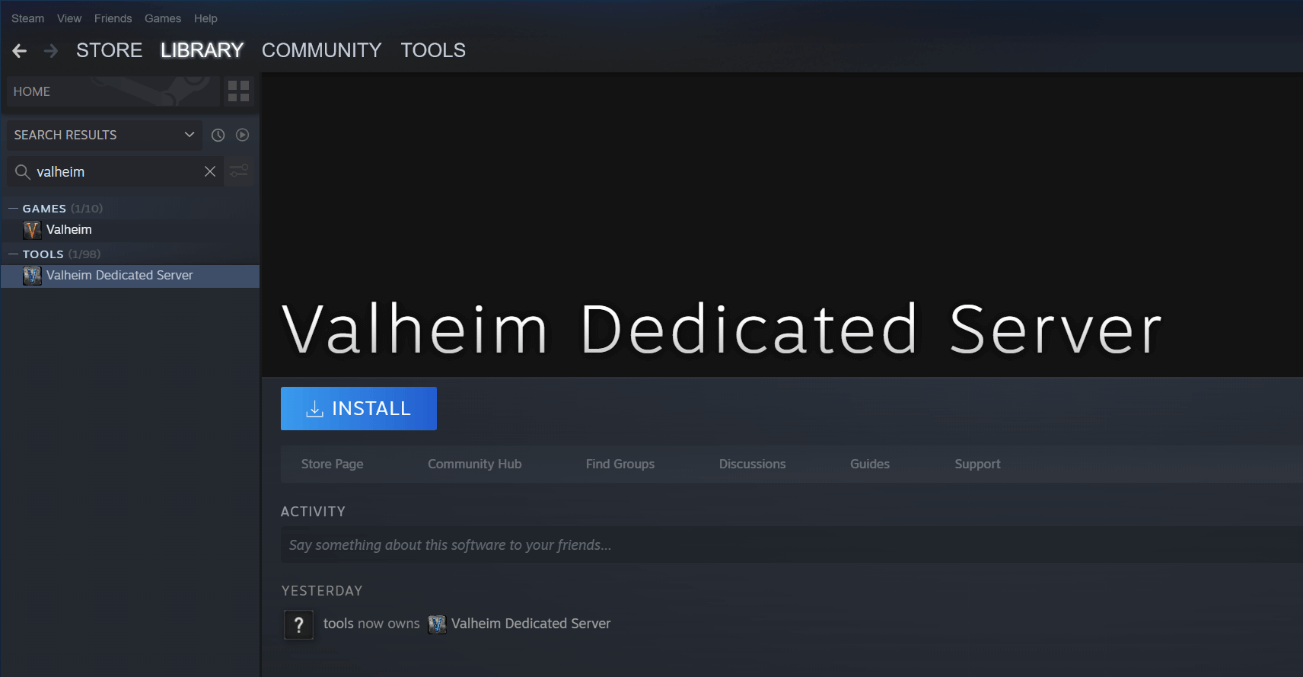
La meilleure façon de télécharger le logiciel pour héberger votre propre serveur dédié à Valheim est de passer par la plateforme Steam. Installez donc le client sur le serveur, puis connectez-vous avec le compte Steam sur lequel vous avez acheté Valheim. Accédez à votre bibliothèque de jeux et utilisez la fonction de recherche pour trouver le logiciel de serveur dédié. Pour ce faire, il suffit de taper « Valheim » et vous verrez immédiatement « Valheim Dedicated Server » apparaître dans la section « Outils ». Sélectionnez cette entrée et appuyez enfin sur « Installer » pour lancer l’installation.
Étape 3 : Configuration du serveur
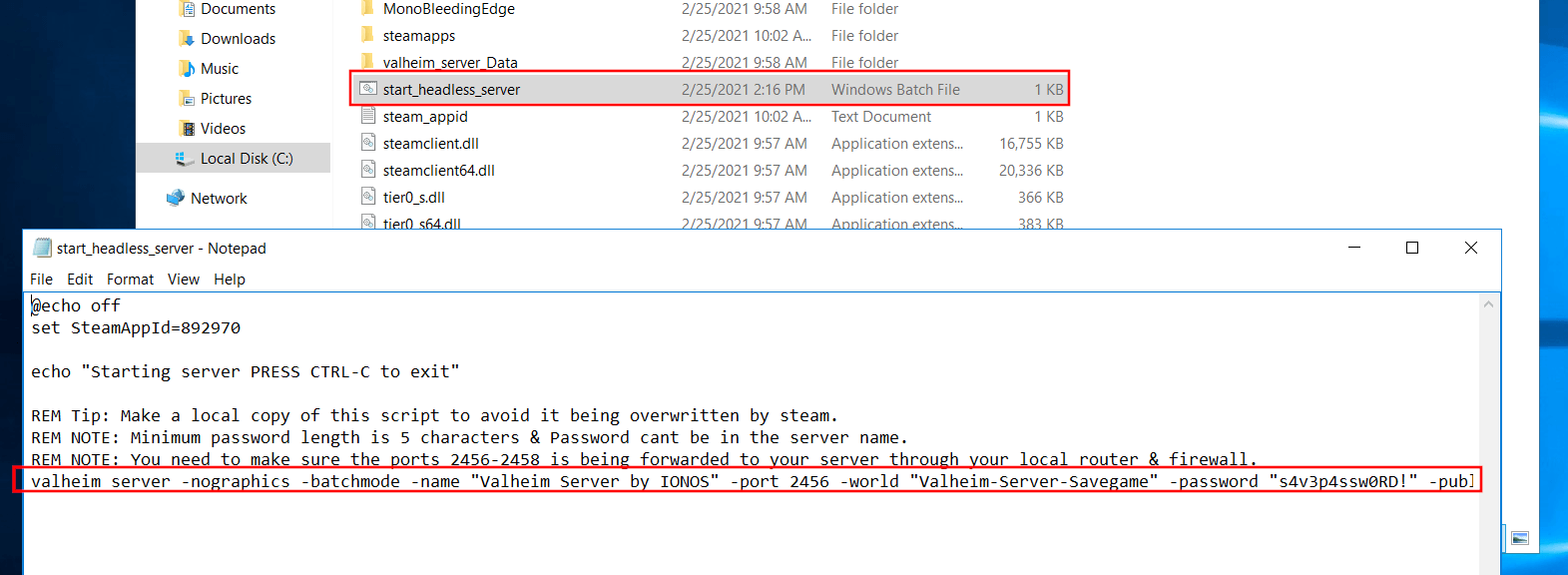
Théoriquement, vous pouvez maintenant démarrer et arrêter votre serveur Valheim à tout moment via le client Steam. Cependant, l’interface n’offre aucune option pour modifier les propriétés du serveur, c’est pourquoi nous recommandons de le démarrer via le fichier configurable start_headless_server, qui se trouve par défaut dans le répertoire suivant :
C:\Program Files (x86)\Steam\steamapps\common\Valheim dedicated serverMettez en évidence le fichier batch en cliquant avec le bouton droit de la souris et sélectionnez l’option « Modifier » pour ouvrir le fichier de configuration dans l’éditeur standard. Les données essentielles pour le serveur se trouvent dans la ligne inférieure du fichier :
valheim_server -nographics -batchmode -name "My server" -port 2456 -world "Dedicated" -password "secret"Les trois paramètres entre guillemets sont ici pertinents et obligatoires :
- -name : le nom de votre serveur Valheim qui sera notamment affiché dans la liste des serveurs dans le client si vous rendez le serveur accessible au public.
- -world : le nom du fichier de stockage du serveur Valheim
- -password : le mot de passe pour accéder à votre serveur
Le nom du serveur, le nom du fichier de sauvegarde et le mot de passe doivent être différents les uns des autres.
À la fin de la commande batch, ajoutez éventuellement l’entrée -public 1 ou -public 0 si vous souhaitez que votre serveur soit explicitement répertorié comme serveur communautaire (1) ou privé (0). Enfin, enregistrez les modifications dans le fichier start_headless_server.
Le fichier start_headless_server n’offre pas (actuellement) la possibilité de spécifier une Seed individuelle pour la nature du monde du jeu. Mais avec l’astuce suivante, vous pouvez toujours définir un univers de jeu individuel pour votre serveur Valheim : démarrez une partie solo avec la Seed souhaitée et sauvegardez la partie sur le serveur dans le dossier (caché par défaut) C:\User\USERNAME\AppData\LocalLow\IronGate\Valheim\worlds. Indiquez ensuite le nom de la sauvegarde dans le fichier start_headless_server, et votre serveur chargera la Seed appropriée au démarrage.
Étape 4 : Activer les ports TCP/UDP 2456 à 2458
Pour que les utilisateurs puissent se connecter à votre serveur Valheim, vous devez autoriser les connexions via le port TCP et UDP 2456. En outre, le développeur recommande également d’ouvrir les ports 2457 et 2458. Commencez donc par définir les règles appropriées pour le pare-feu du serveur avant de démarrer votre serveur. En tant que client IONOS, cette étape peut également être effectuée facilement depuis le Cloud Panel.
Rendez-vous dans la section « Serveurs » et cliquez sur « Réseau » et « Stratégies de pare-feu » dans le menu de gauche. Sélectionnez votre serveur Valheim et ajoutez les règles pour les trois ports - 2456, 2457 et 2358 dans la section « Entrant ». Dans les trois cas, sélectionnez l’option « Toutes » pour « Adresses IP autorisées » et « TCP/UDP » comme protocole.
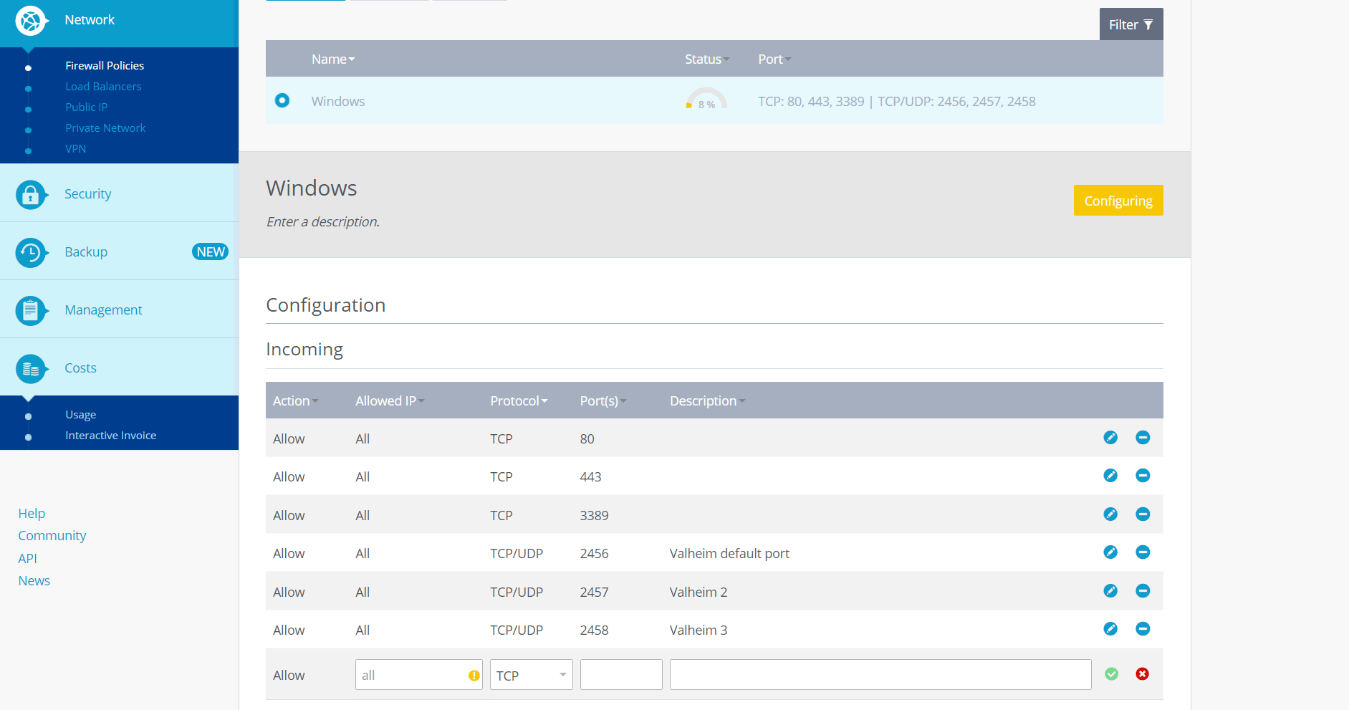
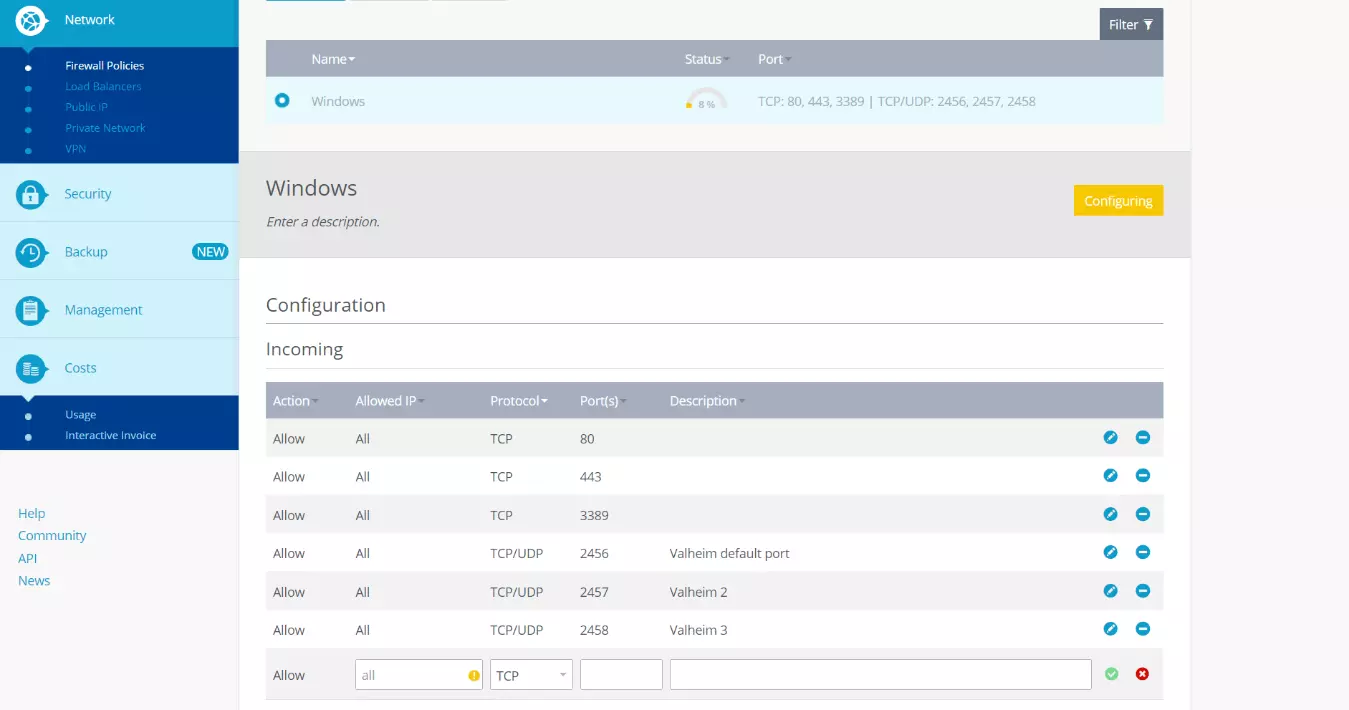
Créer une stratégie de pare-feu dans le Cloud Panel de IONOS peut prendre quelques minutes. Sous « Statut », vous pouvez consulter l’état d’avancement de la configuration.
Étape 5 : Démarrer le serveur Valheim
Une fois que vous avez enregistré la configuration et activé les ports, vous pouvez démarrer votre serveur Valheim. Pour ce faire, il suffit de double-cliquer sur le fichier batch start_headless_server, et l’univers du jeu sera automatiquement généré ou chargé à partir de l’invite de commande. Après un lancement réussi, la ligne de commande affiche l’entrée « Game server connected » :


Étape 6 : Rejoindre le serveur Valheim
Si vous et vos amis voulez rejoindre le serveur Valheim, lancez le jeu, cliquez sur « Démarrer le jeu » et sélectionnez ou créez le personnage de votre choix. Au lieu de créer un nouveau monde, passez à l’onglet « Rejoindre le jeu ». Deux possibilités s’offrent à vous pour vous connecter :
- Recherchez votre serveur dans la liste des serveurs communautaires ou amis et cliquez sur « Connecter »
- Appuyez sur le bouton « Rejoindre l’IP », entrez l’adresse IP de votre serveur Valheim (avec le port associé) et cliquez ensuite sur « Connecter »
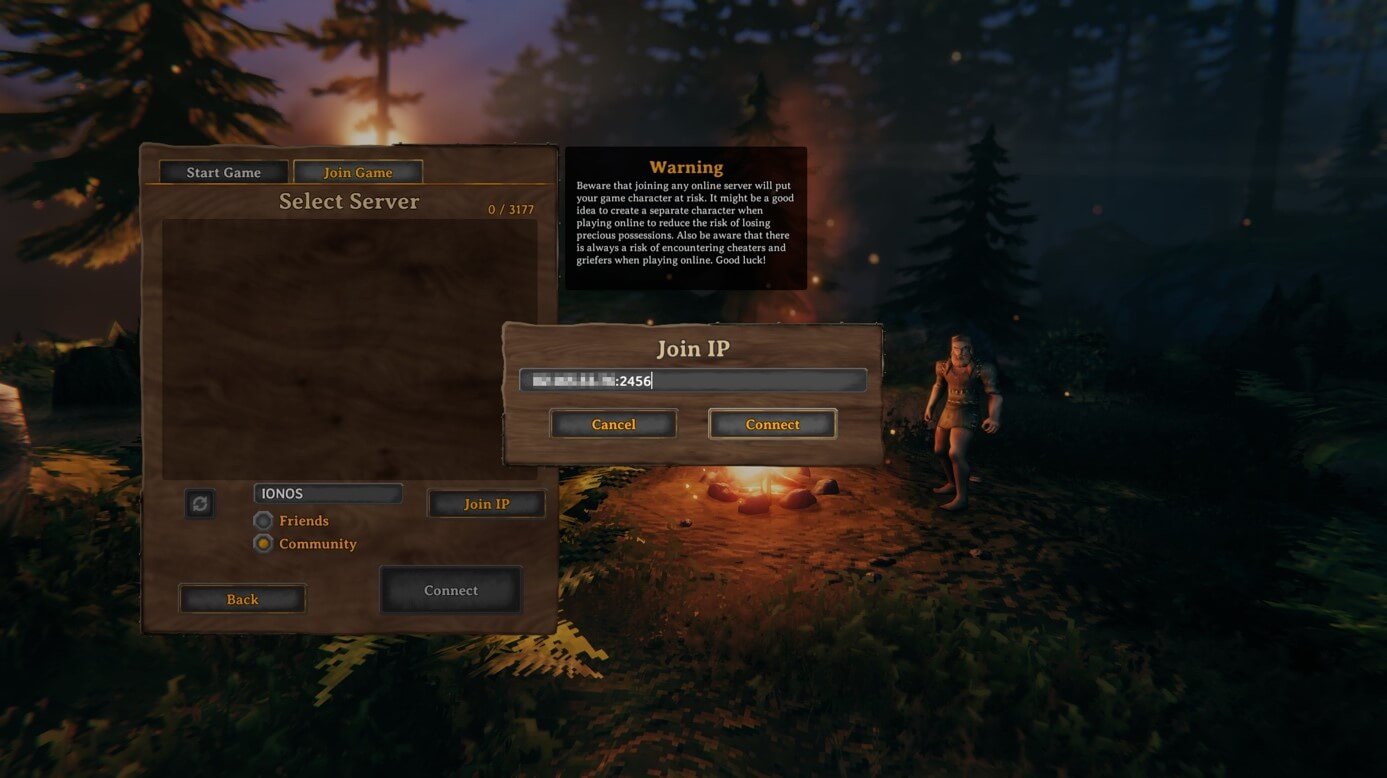
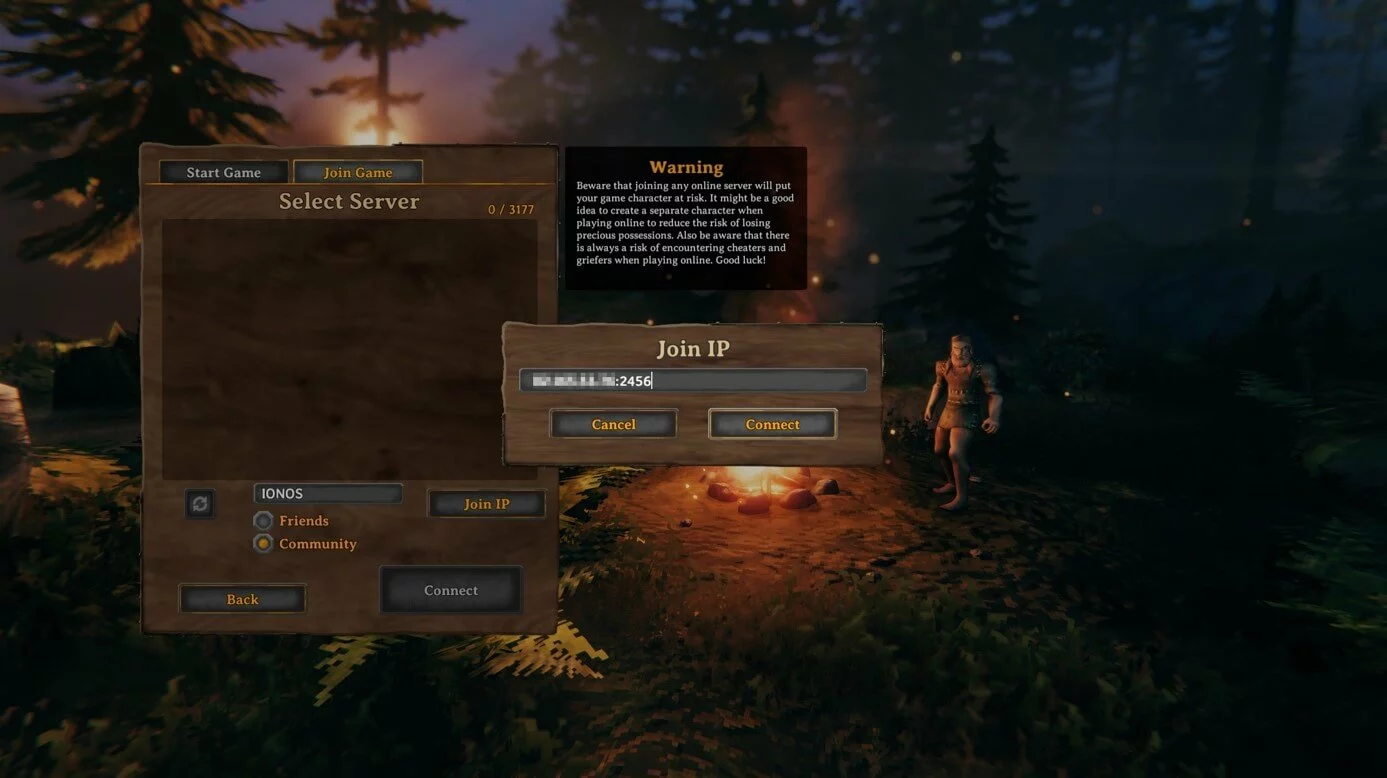
Si vous hébergez votre serveur Valheim en tant que serveur communautaire, il peut prendre un certain temps avant d’apparaître dans la liste. Cependant, en rejoignant avec l’adresse IP, vous avez une alternative qui devrait fonctionner dès le début.
Pour terminer la connexion, il suffit d’entrer le mot de passe défini dans le fichier de configuration. Après un bref temps de chargement, vous pourrez commencer votre aventure commune dans Valheim !
Entrez dans le jeu avec votre nom de domaine .gg. Enregistrez dès maintenant votre propre domaine .gg auprès de IONOS.