

Unturned server : configuration d’un serveur Unturned dédié

Pour une expérience multijoueur optimale, hébergez votre propre serveur Unturned dans le data center d’un fournisseur d’accès. Les exigences du jeu de survie gratuit sont certes modérées, mais il est recommandé de faire appel à une solution d’hébergement externe, surtout si vous jouez à plusieurs. L’installation et la configuration se font en quelques étapes seulement.
Hébergement de serveur Unturned : configuration requise
L’application de serveur dédié d’Unturned n’est pas très exigeante en termes de matériel et vous pouvez en principe l’exécuter sur votre propre ordinateur. Il est cependant conseillé d’exploiter un serveur Unturned sur des ressources louées, et ce pour plusieurs raisons. Une connexion Internet privée est rarement suffisante pour garantir la stabilité et la fluidité du jeu. De plus, un serveur domestique ne fonctionne que lorsque votre ordinateur est allumé.
La configuration requise pour l’hébergement d’un serveur Unturned dépend notamment du nombre de joueurs actifs en même temps. Le nombre de modifications intégrées joue également un grand rôle sur la puissance de calcul nécessaire. Les valeurs suivantes peuvent servir de référence :
- Puissance du processeur (CPU) : min. 2,4 GHz (2 cœurs)
- Mémoire vive (RAM) pour 2 à 4 joueurs : 2 Go ; 5 à 8 joueurs : 3 Go ; 24 joueurs : 5 Go
- Espace disque dur : min. 4 Go
Si vous utilisez beaucoup de mods, il vous faudra prévoir plus d’espace disque et de mémoire vive. De plus, n’oubliez pas de réserver de la puissance pour le système d’exploitation sous-jacent. Vous avez ici le choix entre Windows et les distributions Linux classiques comme Ubuntu ou Debian.
Vous ne savez pas encore à quelle fréquence vous allez jouer sur votre serveur Unturned ni combien de personnes vous rejoindront ? Alors réservez dès aujourd’hui un serveur Cloud de IONOS et commencez avec une petite configuration matérielle. Vous pourrez l’augmenter à tout moment ! Grâce à la facturation à la minute, vous ne payez que pour les ressources que vous avez vraiment utilisées.
Héberger un serveur Unturned chez IONOS : les options disponibles
Vous pouvez louer du matériel d’hébergement pour un serveur de jeu auprès de différents fournisseurs. Ils proposent généralement différents modèles et tarifs de serveurs qui se distinguent par leur architecture, leurs performances et leurs coûts.
Comparaison directe des options de serveur de IONOS
Chez IONOS, vous pouvez choisir entre les trois types de serveurs suivants :
- VPS : ressources de serveur virtualisées ; prix fixe mensuel
- Serveur Cloud : ressources de serveur virtualisées ; facturation à la minute
- Serveur dédié : matériel d’entreprise dédié ; facturation à la minute
Les trois modèles de serveurs mentionnés sont proposés à des tarifs différents, avec une connexion haut débit de 400 Mbps garantie.
Avec un serveur Cloud et un VPS de IONOS, vous louez des ressources qui sont entièrement virtualisées et hautement évolutives. Dans le cas d’un serveur Cloud, les ressources utilisées sont facturées à la minute et vous ne payez que pour ce que vous avez réellement utilisé. Pour le VPS, vous payez un montant mensuel fixe en fonction du tarif souscrit.
Si vous recherchez un matériel qui vous est exclusivement réservé, les serveurs dédiés de IONOS sont le choix idéal. Cette solution d’entreprise est cependant plus chère que pour les deux autres types de serveurs.
Un serveur dédié de IONOS est le choix parfait si vous souhaitez aussi utiliser votre serveur pour d’autres choses. Par exemple, vous pouvez héberger en parallèle un logiciel de chat vocal. Installez la solution de votre choix facilement grâce à nos articles :
- Serveur TeamSpeak
- Créer un serveur Discord
- Créer un serveur Mumble
Cinq scénarios pour votre serveur dédié « Unturned » et les tarifs IONOS correspondants
Trouver le serveur qui vous convient n’est pas si simple, même en connaissant les caractéristiques des trois modèles IONOS disponibles. Pour vous aider à déterminer quel pack est fait pour vous, nous avons résumé dans le tableau ci-dessous 3 scénarios d’utilisation typiques et indiqué les offres de serveurs IONOS correspondantes.
| Unturned Server : scénario | Tarif serveur IONOS correspondant |
| 2-12 personnes ; serveur en ligne en continu | Serveur Virtuel Cloud L |
| 12-24 personnes ; serveur en ligne en continu | Serveur Virtuel Cloud RAM L |
| 24 personnes ou plus ; nombreux mods ou autre utilisation du serveur prévue | Serveur Dédié AR6-32 SSD |
Instructions : créer et configurer un serveur Unturned
Après avoir choisi une solution d’hébergement pour votre serveur Unturned, vous pouvez commencer la configuration et l’installation. Vous trouverez ci-dessous les étapes à suivre et apprendrez comment vous et vos coéquipiers pourrez ensuite vous connecter au serveur. Le processus est donné à titre d’exemple pour la clientèle IONOS (VPS, serveur Cloud, serveur dédié). Le système d’exploitation utilisé est Windows Server.
Etape 1 : établir une connexion de bureau à distance au serveur
Vous pouvez accéder au matériel du serveur loué par connexion à distance à partir de n’importe quel appareil. Si vous ne l’avez pas encore fait, il s’agit donc de la première étape pour accéder à votre serveur Unturned. En tant que client IONOS, vous pouvez effectuer la configuration à distance dans le Cloud Panel, l’espace client basé sur le Web :
- Connectez-vous sur la page de connexion du Cloud Panel de IONOS avec vos données client personnelles.
- Accédez à la section « Serveurs & Cloud ».
- Sélectionnez le serveur sur lequel vous souhaitez héberger Unturned.
- Faites défiler jusqu’aux données d’accès et cliquez sur le lien de téléchargement dans la ligne « Connexion bureau à distance ».
- Exécutez le fichier .rdp téléchargé en double-cliquant dessus.
- Dans la boîte de dialogue qui s’ouvre, cliquez sur « Connecter ».
- Appuyez sur « Autres options » et « Utiliser un autre compte ».
- Saisissez les données de connexion pour serveur et confirmez en cliquant sur « OK ».
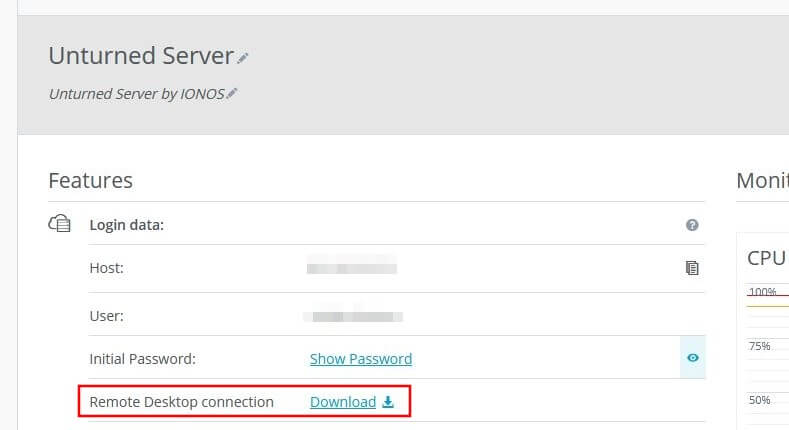
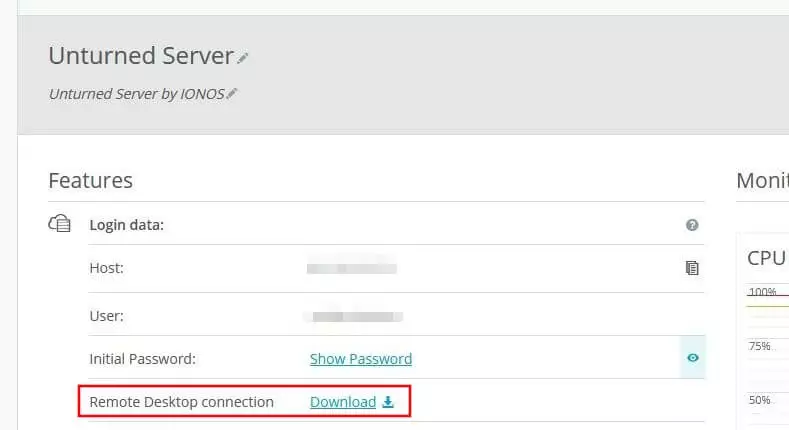
Vous trouverez les données de connexion pour votre serveur dans le Cloud Panel (« Utilisateur » et « Mot de passe initial »). Lors de la première connexion, il vous faudra confirmer le certificat de sécurité du serveur.
Étape 2 : installer SteamCMD
La manière la plus simple d’obtenir le logiciel serveur Unturned est de passer par SteamCMD. Le client en ligne de commande de la plateforme de jeu vous permet d’établir facilement une connexion aux serveurs publics Steam, de télécharger et d’installer l’application à l’aide de l’App ID approprié.
Pour installer SteamCMD, téléchargez le pack d’installation SteamCMD suivant et décompressez-le dans le répertoire de votre choix. Exécutez ensuite le fichier SteamCMD.exe et l’outil sera installé.
Dans notre article « Installer SteamCMD », nous expliquons en détail le processus d’installation, aussi bien sous Windows que sous Linux.
Étape 3 : obtenir le logiciel serveur Unturned via SteamCMD
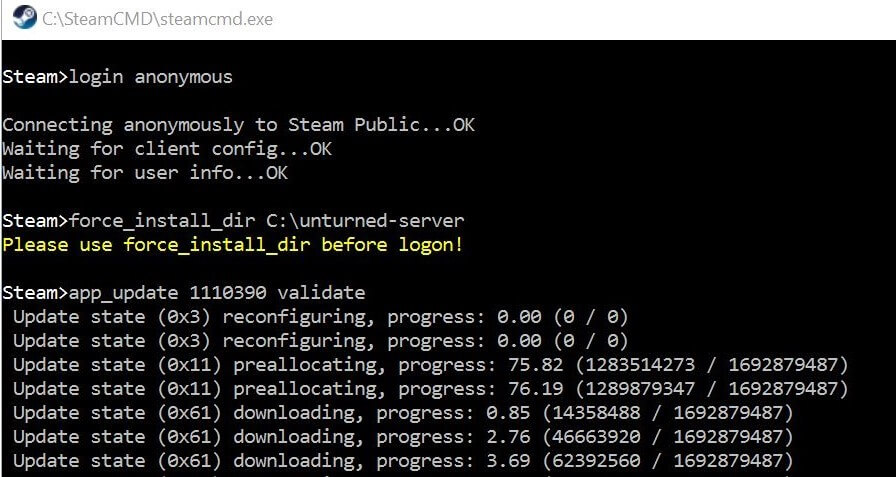
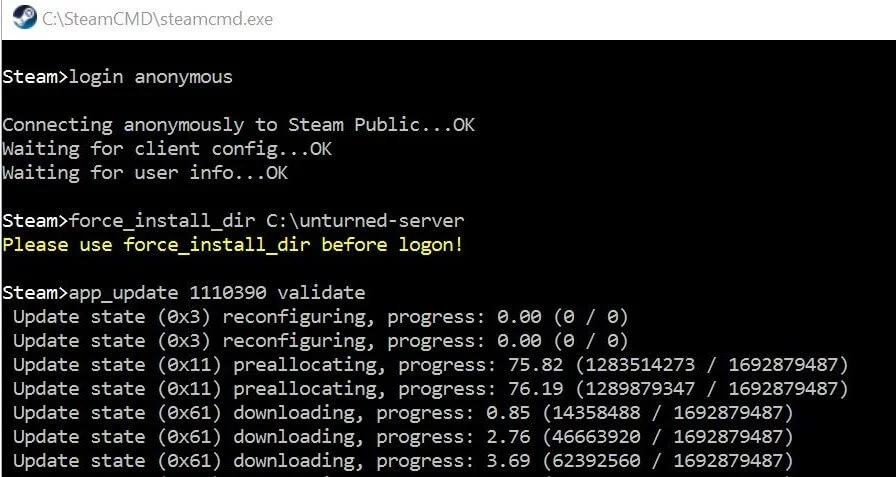
L’installation du serveur via le client Steam se fait en trois étapes. Tout d’abord, connectez-vous de manière anonyme sur les serveurs publics Steam en exécutant la commande suivante :
login anonymousCréez ensuite un répertoire d’installation pour le serveur :
force_install_dir C:\unturned-serverEnfin, obtenez l’application Unturned Server à l’aide de la commande « app_update » et de l’App ID « 1110390 » :
app_update 1110390 validateUne fois l’installation réussie, exécutez la commande « quit » pour quitter correctement l’outil en ligne de commande.
Étape 4 : créer un jeton d’authentification au serveur de jeu
Depuis la version 3.21.31.0, vous devez authentifier votre serveur Unturned avec un jeton d’authentification pour qu’il soit répertorié dans l’aperçu des serveurs. Vous pouvez générer un tel jeton dans la gestion du compte des serveurs de jeu Steam.
Pour pouvoir créer un jeton d’authentification au serveur de jeu, vous devez avoir indiqué un numéro de téléphone dans votre compte Steam.
Pour cela, connectez-vous à votre compte Steam sur la page liée et tapez l’App ID d’Unturned (304930) dans la ligne « App ID du jeu de base ». Dans le champ mémo, saisissez une description individuelle qui vous permettra plus tard d’identifier l’objectif du jeton. Pour terminer, appuyez sur « Créer ».


Vous pouvez copier le jeton généré et l’enregistrer dans le document de votre choix pour une utilisation ultérieure. Il peut également être consulté à tout moment dans la gestion du compte.
Étape 5 : ouvrir les ports du serveur
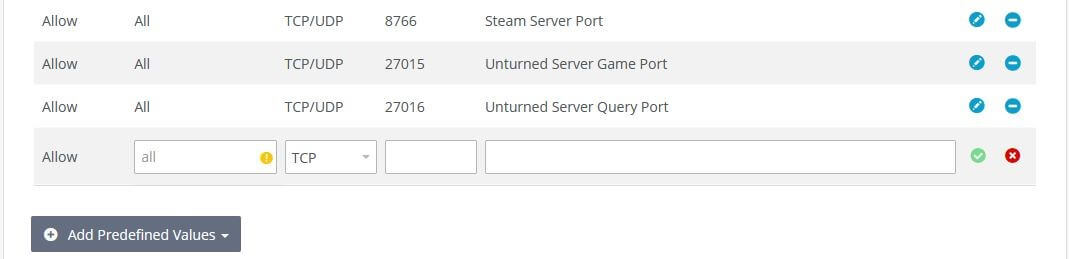
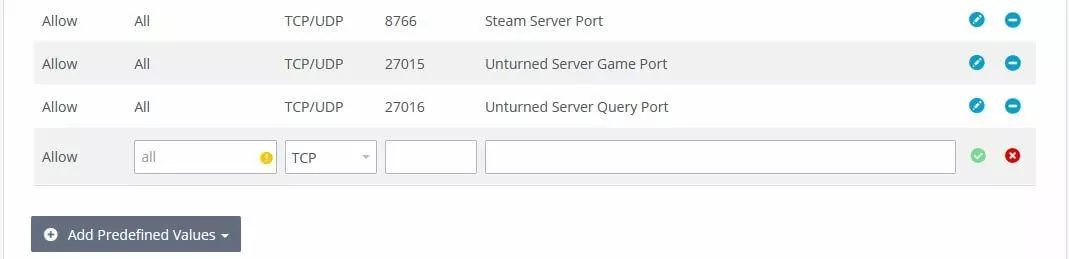
Pour que votre serveur soit accessible aux clients, les ports TCP/UDP 27015 (port de jeu), 27016 (port de requête) et 8766 (port de serveur Steam) doivent être ouverts. Vous pouvez débloquer ces deux ports dans les paramètres du pare-feu dans le Cloud Panel de IONOS en suivant les étapes suivantes :
- Connectez-vous à votre compte en vous rendant sur IONOS Connexion.
- Accédez à la rubrique « Serveurs & Cloud ».
- Cliquez sur le serveur Unturned.
- Dans le menu latéral gauche, sélectionnez successivement « Réseau » et « Politiques de pare-feu ».
- Sous « Entrant », définissez les règles pour les trois ports. Veillez à ce que la valeur « TCP/UDP » soit définie dans le champ « Protocole ».
Étape 6 : configurer le serveur Unturned
Maintenant que vous avez effectué tous les préparatifs nécessaires, vous pouvez configurer votre serveur Unturned. Vous pouvez définir les paramètres de base dans le fichier Commands.dat, qui doit toutefois être créé lors du premier démarrage test de l’application serveur. Pour cela, il suffit de double-cliquer sur Unturned.exe dans le répertoire du serveur et de refermer la fenêtre ouverte une fois le monde du jeu chargé.
Sous le chemin C:\unturned-server\Servers\Default\Server, vous trouverez le fichier de configuration qu’il ne vous reste plus qu’à ouvrir avec l’éditeur de votre choix. Parmi les paramètres à définir figurent notamment le nom du serveur, la map et le nombre de joueurs.
Dans Commands.dat, il est important d’utiliser une ligne séparée pour chaque paramètre ! La section « Setup Commands » du wiki Unturned sur Fandom (en anglais) donne un aperçu de toutes les entrées disponibles.
Une configuration de base possible avec la map « PEI » au niveau de difficulté « Normal » se présente comme suit :
name Nom du Serveur Unturned
map PEI
port 27015
password Mot de Passe du Serveur
maxplayers 8
mode normal
perspective both
pve
cheats on
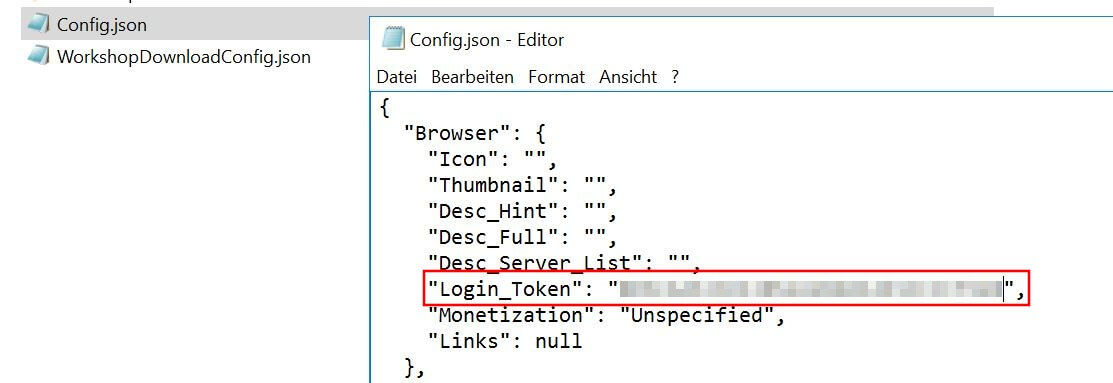
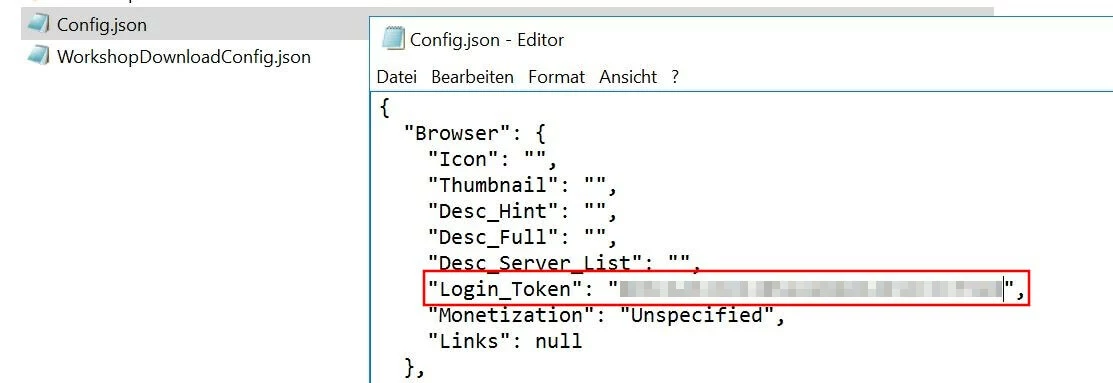
owner Steam-IDEnregistrez le fichier et allez dans le chemin C:\unturned-server\Servers\Default. Vous y trouverez le fichier Config.json, dans lequel vous pouvez définir des paramètres très concrets pour les règles du jeu et saisir le jeton que vous avez créé. Copiez ce dernier entre les guillemets dans la ligne « Login_Token ».
Pour découvrir toutes les possibilités de Config.json, consultez l’article « Gameplay_Config » sur le wiki du fandom Unturned (en anglais).
Étape 7 : démarrer le serveur Unturned
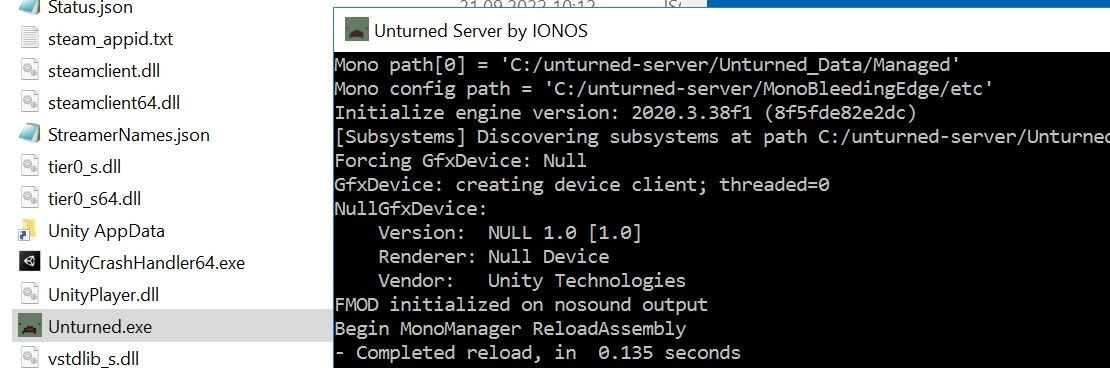
Une fois les configurations définies et enregistrées, vous pouvez enfin démarrer votre serveur. Pour ce faire, double-cliquez sur Unturned.exe, comme vous l’avez fait lors du test de démarrage.
Étape 8 : rejoindre le serveur Unturned
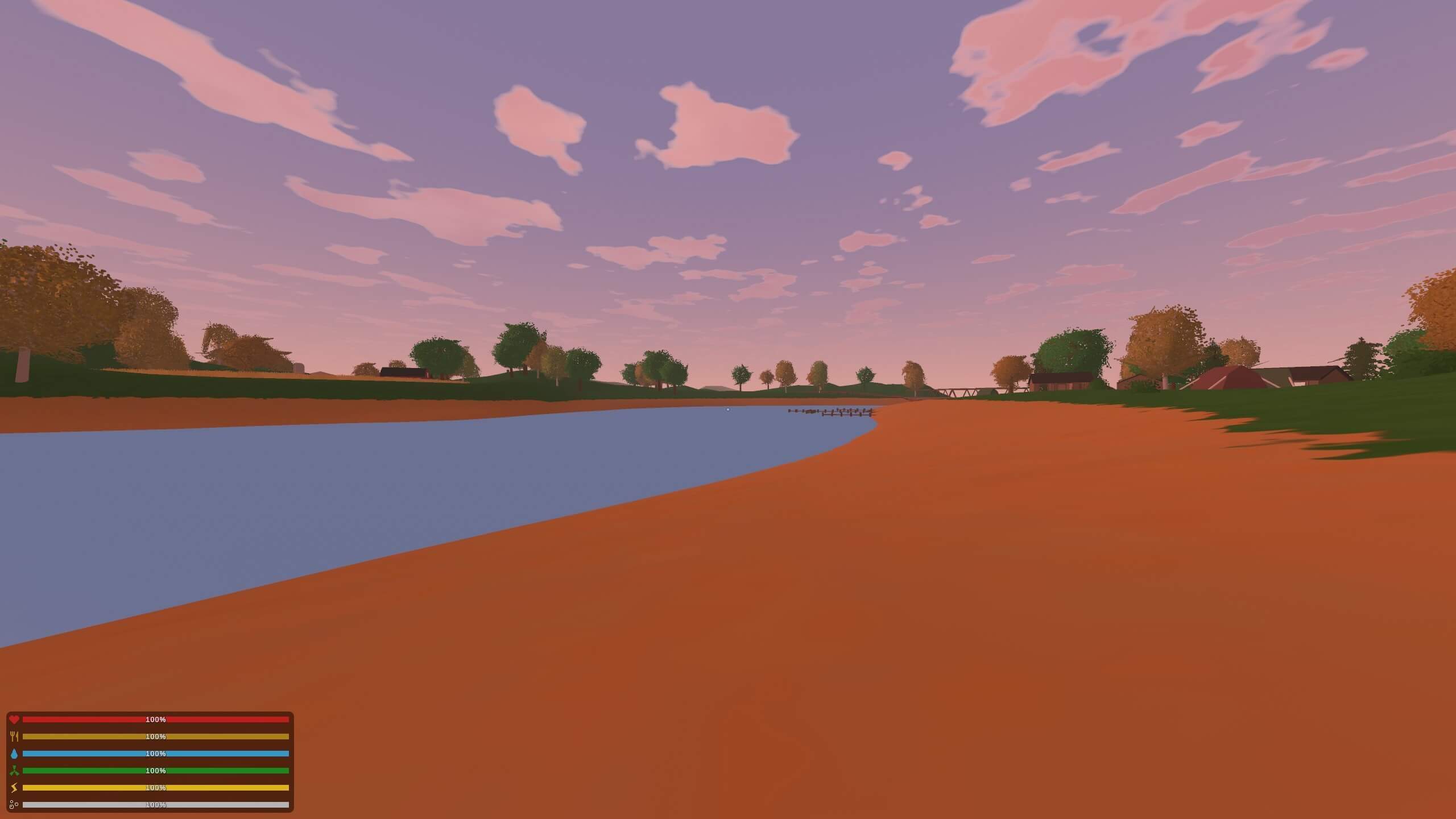
Vous et vos coéquipiers pouvez maintenant vous connecter au serveur à tout moment. Pour cela, lancez le jeu et suivez les étapes suivantes :
- Cliquez sur « Play ».
- Choisissez l’option de menu « Servers ».
- Définissez les filtres appropriés dans la barre de menu inférieure et saisissez le nom de votre serveur.
- Appuyez sur le bouton « Internet » pour trouver votre serveur Unturned à l’aide des paramètres définis.


Après avoir trouvé votre serveur à l’aide de la fonction de filtrage, cliquez sur celui-ci et appuyez ensuite sur « Join ». Saisissez ensuite le mot de passe (si défini) pour établir la connexion.
Entrez dans le jeu avec votre nom de domaine .gg. Enregistrez dès maintenant votre propre domaine .gg auprès de IONOS.