

Cygwin pour utiliser les applications Linux sous Windows

L’environnement Cygwin permet de faire tourner des applications et des commandes Linux sous Windows. Cygwin pour Windows inclut une interface émulatrice ainsi que de nombreux outils.
- 1 certificat SSL Wildcard par contrat
- Fonction incluse Domain Connect pour une configuration DNS simplifiée
Cygwin, c’est quoi ?
Les deux systèmes d’exploitation concurrents Windows et Linux s’opposent à plusieurs niveaux. Les utilisateurs de l’un ne jurent souvent que par lui, ne travaillent qu’avec les programmes correspondants et restent imperméables à l’autre système. Cela peut poser de gros problèmes dès qu’il leur faut utiliser des applications de l’autre système.
En effet, les interfaces qui permettent aux logiciels d’interagir avec le système d’exploitation diffèrent beaucoup les unes des autres. Voilà ce qui explique en partie l’incompatibilité des programmes Linux avec Windows, et vice versa. Cygwin permet contourner cette situation en créant un environnement d’exécution pour rendre les programmes Linux exécutables sous Windows.
Avec Cygwin, les programmes conçus pour Linux ou Unix peuvent être préparés de manière à tourner aussi sous Windows. Alors que son homologue Wine met directement à disposition de Linux des binaires Windows, Cygwin fonctionne comme un niveau intermédiaire. Les programmes ne peuvent pas être utilisés directement : ils doivent être recompilés et adaptés à l’environnement Windows.
Cygwin existe depuis 1995 et a été développé à l’origine par la société américaine Cygnus Solutions, avant d’être aujourd’hui distribué par Red Hat. Compatible avec Windows 10, Cygwin l’est tout autant avec les autres versions de Windows à partir de Vista. L’outil s’adresse avant tout aux développeurs qui travaillent en parallèle avec Windows et Linux.
Comment fonctionne Cygwin ?
Le cœur de Cygwin est une bibliothèque de liens dynamiques appelée cygwin.dll. Celle-ci met à disposition les interfaces nécessaires aux programmes. De plus, l’environnement dispose de nombreux autres outils, la plupart fournis par Unix pour offrir les composants graphiques connus d’Unix. Les paquets pour Bash, SSH et autres peuvent ainsi être décompressés et utilisés avec un gestionnaire d’installation graphique. L’API Win32 est utilisée à cet effet. La version standard de Cygwin (64 bits) existe aussi en variante 32 bits et l’environnement s’installe à l’aide d’un simple fichier exe.
Quels sont les avantages de Cygwin ?
Télécharger Cygwin et l’installer permet aux utilisateurs de bénéficier d’une expérience Linux dans un environnement Windows selon les dires de son développeur. Il est donc possible d’utiliser certains programmes Linux sur un ordinateur Windows. Plus la peine d’avoir à installer un système d’exploitation Linux supplémentaire, là encore un avantage pour les développeurs. Sans Cygwin, impossible pour Windows de prendre en charge le shell Unix. Le serveur X inclus permet aussi d’ouvrir un terminal xterm en local. Enfin, la compatibilité de Cygwin avec certains anciens systèmes Windows permet de l’utiliser comme une alternative valable aux environnements WSL.
Où télécharger Cygwin ?
Il est possible de télécharger Cygwin gratuitement depuis le site officiel. Vous pouvez choisir de télécharger Cygwin 64 bits ou bien d’opter pour la version 32 bits. Dans la plupart des cas, la version 64 bits est la plus appropriée. C’est aussi la version que le fournisseur recommande.
Comment installer Cygwin
Lors de l’installation de Cygwin, mieux vaut faire attention à certains points. C’est pourquoi il est recommandé de suivre ce guide pas à pas. Si vous avez d’autres questions ou si vous avez besoin d’aide, rendez-vous sur le site officiel (lien ci-dessus) et consultez la FAQ complète ou encore le User’s Guide. Le site officiel constitue la source idéale pour tout download de Cygwin ou mise à jour. Une fois le fichier exe approprié téléchargé, commencez l’installation de Cygwin.
- Double-cliquez sur le fichier d’installation Windows de Cygwin pour l’ouvrir ;
- Des écrans d’invite et des avertissements s’affichent. N’en tenez pas compte si vous êtes sûr de vouloir installer Cygwin ;
- L’assistant d’installation démarre, cliquez sur « Suivant » ;
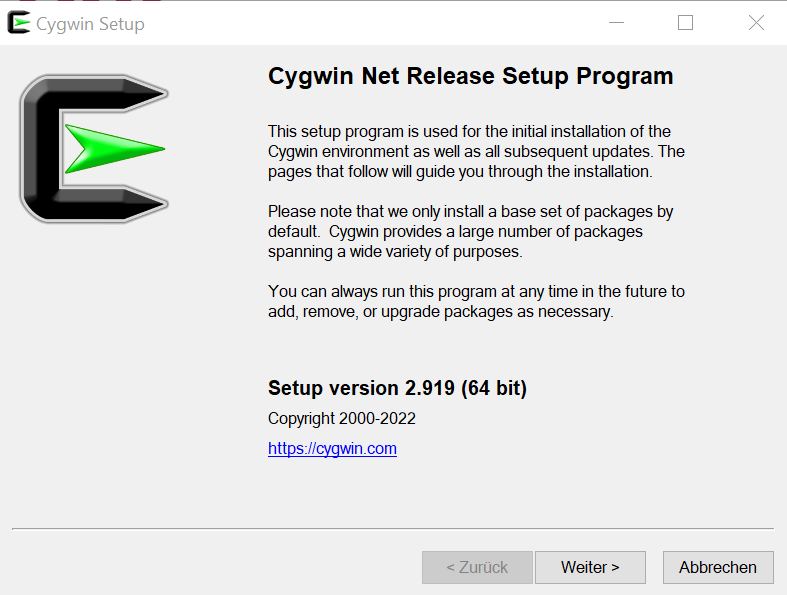
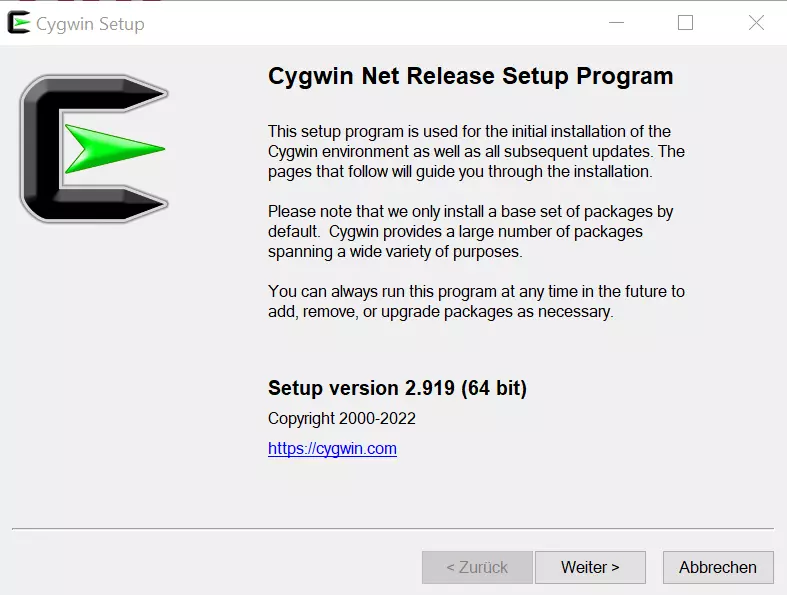
- Choisissez la source de téléchargement pour Cygwin : à partir d’Internet, d’un répertoire local ou un téléchargement sans installation. En règle générale, le meilleur choix est le téléchargement par défaut à partir d’Internet. Confirmez à nouveau en cliquant sur « Suivant » ;
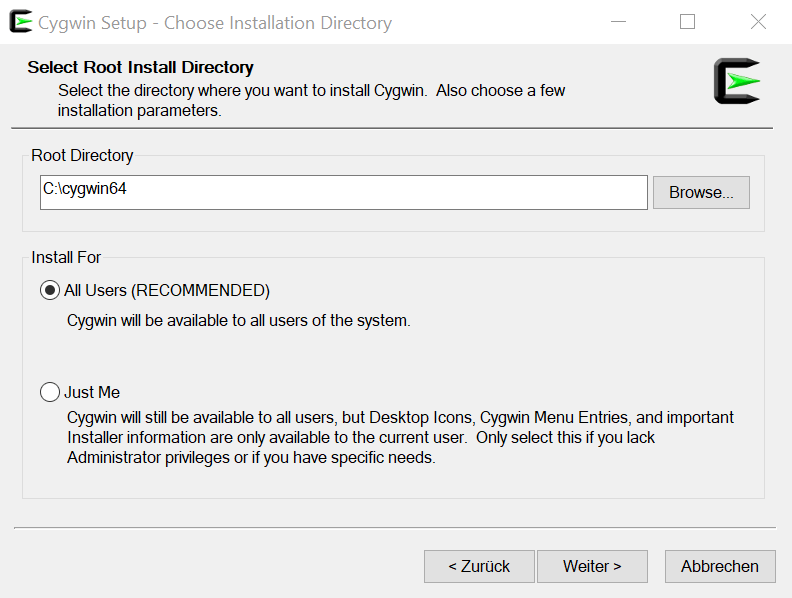
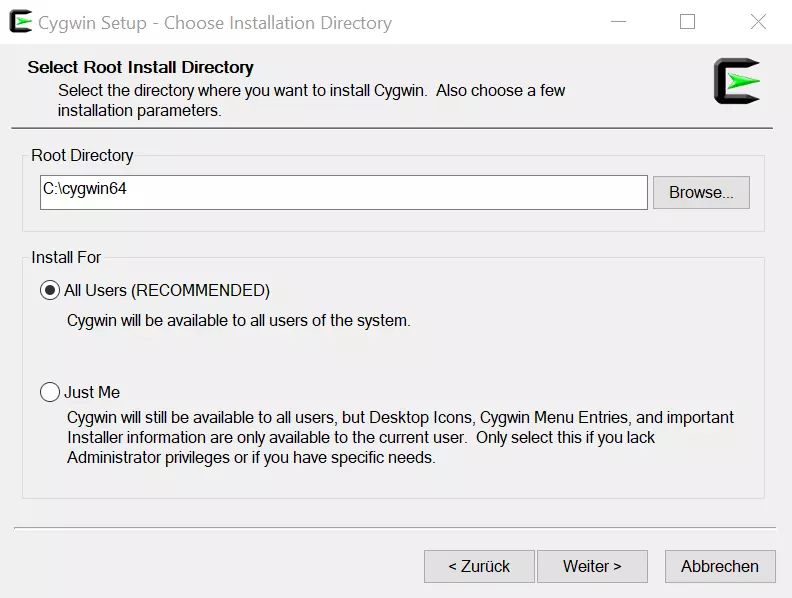
- Choisissez maintenant le répertoire racine ainsi que les profils ayant accès à Cygwin (installer pour tous les utilisateurs ou seulement pour vous). Choisissez ici la première option et cliquez sur « Suivant » ;
- Définissez un répertoire local pour les paquets téléchargés. Vos fichiers de paquets seront alors automatiquement enregistrés dans ce répertoire. Par défaut, le dossier de sauvegarde sera « Téléchargements » mais vous pouvez aussi indiquer une autre destination avant de confirmer avec « Suivant » ;
- Ensuite, il vous sera demandé de choisir votre connexion Internet. Là encore, mieux vaut conserver le réglage par défaut avec les paramètres proxy de votre système. Vos alternatives sont « connexion directe » ou une « connexion définie par l’utilisateur ». Confirmez votre choix en cliquant sur « Suivant » ;
- Définissez maintenant le Mirror (serveur de téléchargement alternatif) à partir duquel télécharger Cygwin. Choisissez dans la liste ou ajoutez votre propre miroir ;
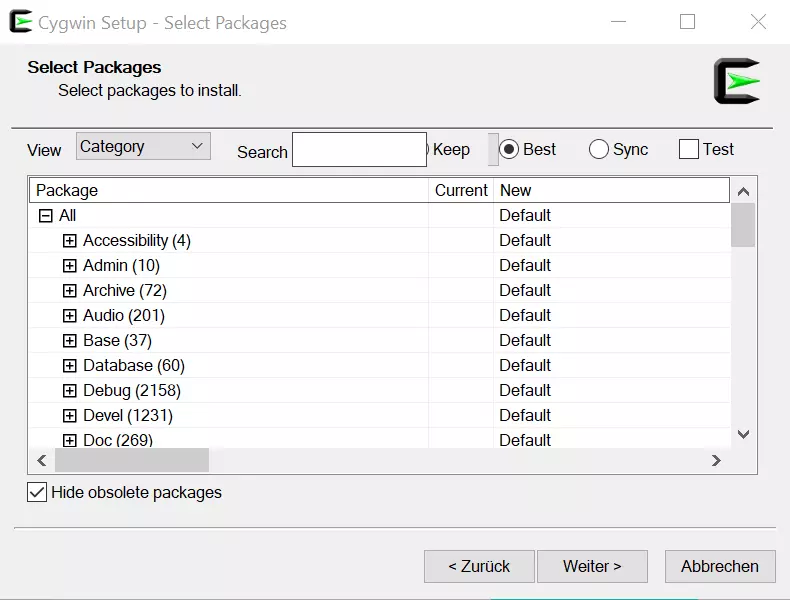
- Choisissez les paquets que vous souhaitez installer. Cygwin propose un grand choix de programmes et de catégories différents, et vous n’aurez probablement pas besoin de tous, du moins au début. Par défaut, seuls quelques programmes sont installés mais vous êtes libre d’ajouter d’autres paquets. Si vous avez besoin de certaines options plus tard, vous pouvez toujours les télécharger le moment venu. Parcourez la liste, sélectionnez les programmes dont vous avez besoin et cliquez sur « Suivant » ;
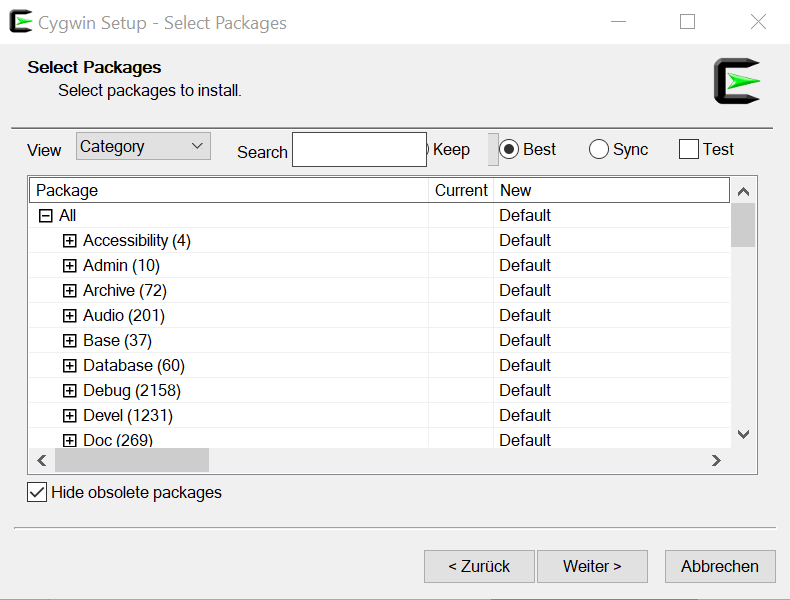
- Le système affiche encore une fois la liste de tous les paquets sélectionnés. Vérifiez soigneusement votre sélection et, si toutes les données sont correctes, confirmez en cliquant sur « Suivant ». Si vous remarquez une erreur, revenez à l’étape précédente en cliquant sur « Retour » et modifiez la liste en conséquence ;
- Le téléchargement de Cygwin commence, sa durée dépend de la vitesse de votre connexion Internet et du volume des paquets ;
- L’installation de Cygwin se fait automatiquement, vous n’avez rien à faire ;
- À la fin du processus, le système vous demande si vous souhaitez créer des icônes dans le Menu Démarrer et sur le Bureau. Choisissez et cliquez enfin sur « Terminer » : l’installation est finie, vous pouvez utiliser Cygwin.
Alternatives à Cygwin
Cygwin constitue une solution idéale pour utiliser des programmes Linux sur votre ordinateur Windows ou créer un serveur Linux. L’environnement très complet offre de nombreuses options que l’on ne retrouve pas partout. Toutefois, certaines raisons peuvent vous pousser à préférer une solution alternative à Cygwin. Le fait que Cygwin soit sans doute la solution la plus connue ne signifie pas que les autres options soient pour autant moins bonnes : certains outils méritent aussi d’être considérés, aussi parce qu’ils sont moins complets ou plus faciles à utiliser.
GoW
GoW (GNU on Windows) a été conçu exprès comme une alternative « light » de Cygwin. GoW, développé par Brent Matzelle, ne fait que 10 Mo, soit un dixième de la taille requise par Cygwin. Malgré sa taille modeste, GoW offre plus de 130 outils Unix pour le bureau Windows et se distingue aussi par son utilisation plutôt simple et intuitive. Sous licence MIT, GoW est gratuit.
Scoop
Scoop tire son épingle du jeu si vous êtes à la recherche d’un gestionnaire de paquets pratique pour Windows. Il prend en charge non seulement les applications Windows, mais aussi certains programmes Unix. Comparé à Cygwin, il est moins complet. Mais si vous n’avez besoin que des bases de Linux, il reste une alternative séduisante. Il s’adresse expressément aux utilisateurs qui sont passés de Linux à Windows.
MSYS2
MSYS2 est une alternative populaire à Cygwin. Cette distribution de logiciels traduit le code source Unix en binaires Windows natifs, inclut le gestionnaire de paquets Pacman, un shell Bash et de nombreux programmes Unix. À la différence de Cygwin, MSYS2 n’est cependant pas compatible avec les anciennes versions de Windows.
Windows Subsystem for Linux
Alors que Cygwin pour Windows 10 fonctionne aussi avec des versions plus anciennes de Windows, l’alternative Windows Subsystem for Linux (WSL) ne fonctionne qu’à partir de Windows 10. Microsoft a développé cette alternative à Cygwin en 2016. Entretemps, une version améliorée est disponible sous le nom de WSL2. Mais si vous utilisez une version relativement récente de Windows, téléchargez une image de Ubuntu et utilisez les applications Linux natives dans Windows.
En conclusion : que vaut Cygwin ?
Cygwin permet de calmer le jeu dans le duel fratricide que se livrent Linux et Windows. L’émulation POSIX permet d’exécuter des programmes Linux sous Windows, en restant un outil très fiable et utile. Cygwin améliore grandement les processus de travail quotidiens, surtout si vous devez travailler avec les deux systèmes.
- Modifiez, partagez et stockez vos fichiers
- Data centers européens certifiés ISO
- Sécurité élevée des données, conforme au RGPD