

Les gestionnaires de fichiers les plus populaires pour Windows, Linux et Mac

Que vous préfériez Windows, Linux ou Mac, chaque système d’exploitation est livré avec un gestionnaire de fichiers préinstallé. C’est un programme qui affiche le contenu des supports de données sur votre ordinateur et vous permet de les modifier si nécessaire. Les fonctions de base de chaque gestionnaire de fichiers comprennent la navigation dans le répertoire de fichiers, la création, le déplacement, la copie, le changement de nom et la suppression de dossiers et de fichiers. De plus, le gestionnaire de fichiers vous permet de gérer les attributs de fichiers ou de répertoires dans le cadre de vos droits d’utilisateur.
L’efficacité de ces étapes dépend, entre autres, du programme que vous utilisez pour gérer votre système de fichiers. Vous n’êtes pas limité au gestionnaire de fichiers par défaut de votre système d’exploitation Windows, Linux ou Mac. Au fil des ans, plusieurs alternatives ont été établies pour faciliter le travail avec des dossiers et des fichiers en utilisant une interface utilisateur personnalisée et des fonctionnalités supplémentaires.
Nous avons compilé une liste des gestionnaires de fichiers les plus populaires pour Windows, Linux et macOS.
- Modifiez, partagez et stockez vos fichiers
- Data centers européens certifiés ISO
- Sécurité élevée des données, conforme au RGPD
Gestionnaire de fichiers : alternatives pour Windows
Explorer est le gestionnaire de fichiers standard de la famille de systèmes d’exploitation Microsoft Windows depuis Windows 95. Le programme fournit aux utilisateurs, des fonctions de base pour la gestion des fichiers et des répertoires via une interface utilisateur organisée.
La fenêtre de l’explorateur est divisée en deux zones. Sur le côté gauche, vous trouverez votre répertoire de fichiers sous la forme d’une arborescence, tandis que le champ sur le côté droit est utilisé pour afficher le contenu du dossier. Si nécessaire, un troisième champ, la fenêtre d’aperçu, peut être affiché. De plus, Windows Explorer fournit le bureau (l’espace de travail en arrière-plan), ainsi que les icônes affichées sur celui-ci, la barre des tâches et le menu Démarrer.
Cela signifie que la gamme de fonctions de l’explorateur est fondamentalement suffisante pour gérer de manière professionnelle le système de fichiers de votre ordinateur. Cependant, les utilisateurs de Windows particulièrement expérimentés ne se contenteront pas de ces fonctionnalités de base et choisissent plutôt des programmes alternatifs capables de faire ce que Windows Explorer ne fait pas :
- vues multi-fenêtres
- Navigation par onglets
- Accès aux systèmes de fichiers distants
- Fonctions de recherche avancées
- Comparaison et synchronisation de répertoires
- Filtres et beaucoup plus
Les solutions gratuites, FreeCommander et Q-Dir, ainsi que les gestionnaires de fichiers SpeedCommander et Total Commander, disponibles en tant que shareware, sont des alternatives intéressantes à Windows Explorer.
FreeCommander XE 2017
FreeCommander XE 2017 est la dernière version du gestionnaire de fichiers gratuit de Marek Jasinski pour Windows, versions XP, Vista, 7, 8, et 10. FreeCommander est une alternative impressionnante à Windows Explorer avec diverses fonctions supplémentaires.
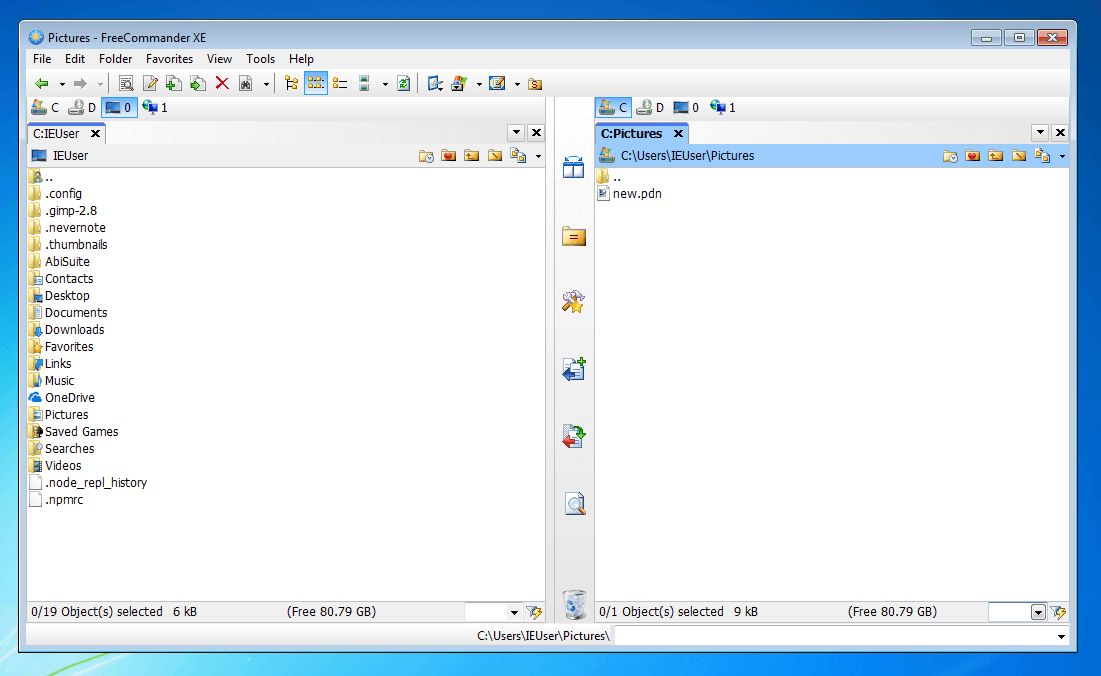
La technologie à deux fenêtres du programme permet un travail parallèle dans deux fenêtres de fichiers. Les fichiers et répertoires sont affichés des deux côtés dans une arborescence claire. Des fenêtres de fichiers supplémentaires peuvent être jointes sous forme d’onglets.
Comme d’habitude avec Windows Explorer, vous pouvez facilement effectuer des opérations sur des fichiers en les faisant glisser, en utilisant la barre de menus ou le menu contextuel. Vous pouvez également contrôler le programme à l’aide de raccourcis définis par l’utilisateur. Les opérations standard peuvent donc être effectuées de manière particulièrement efficace. En outre, FreeCommander prend en charge diverses fonctions supplémentaires qui accélèrent votre flux de travail. Renommez, comparez ou synchronisez plusieurs fichiers en même temps et filtrez l’affichage des fichiers en fonction de critères définis par l’utilisateur. Les dossiers et les programmes que vous utilisez le plus souvent peuvent être étiquetés comme favoris.
Le programme comprend un packeur de fichiers ZIP intégré, un visualiseur de fichiers prévisualisé (même pour les fichiers archivés) et un support FTP. D’autres formats d’archives tels que RAR ou 7z peuvent être mis en œuvre via un plugin.
FreeCommander XE 2017 peut être téléchargé gratuitement sur le site Web du fournisseur et peut être adapté à la langue de l’utilisateur grâce aux différents fichiers de langue. Le développeur fournit aux utilisateurs des documents complets en anglais. Vous pouvez également trouver de l’aide dans les forums d’utilisateurs.
| Avantages | Inconvénients |
| Vue à deux fenêtres | Aucun inconvénient considérable |
| Onglets | |
| Fonction packer intégrée | |
| Possible de synchroniser les répertoires | |
| Support FTP | |
| Forum de support | |
| Gratuit |
Q-Dir
Le logiciel gratuit Q-Dir de SoftwareOK est disponible en anglais pour les utilisateurs des versions Windows XP, Vista, 7, 8, 8.1 et 10, ainsi que pour Microsoft Server 2000 à 2016. Le principal avantage de Windows Explorer est sa disposition, qui vous permet de gérer votre système de fichiers dans une vue à quatre fenêtres.
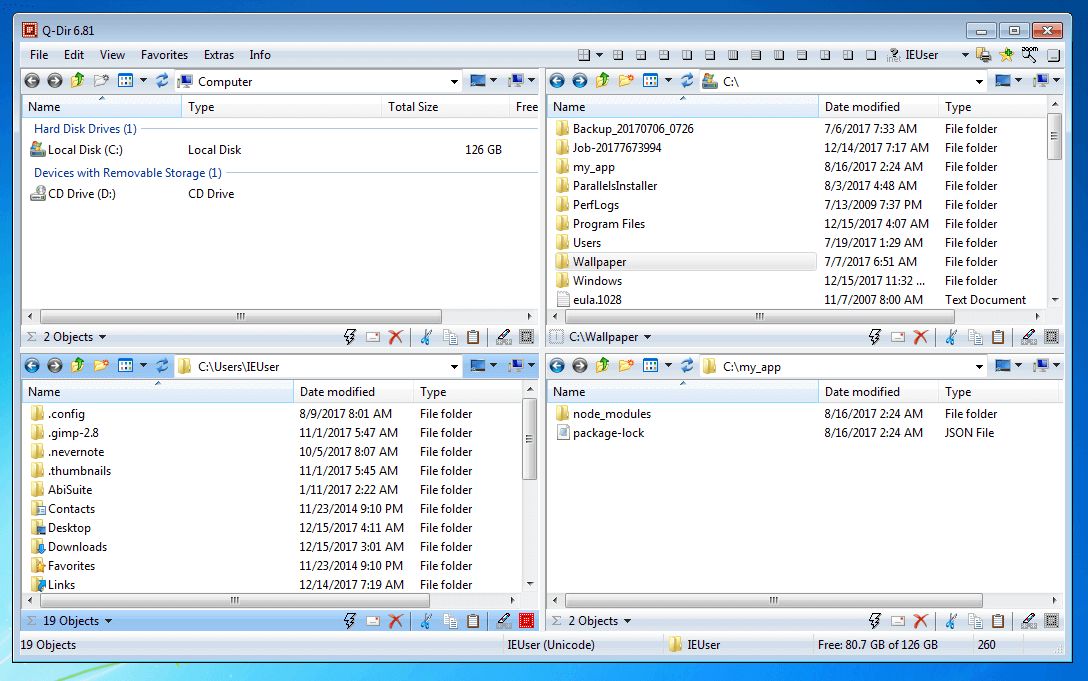
Dans chaque fenêtre du gestionnaire de fichiers, vous pouvez créer jusqu’à quatre onglets et utiliser simultanément jusqu’à 16 dossiers de fichiers. Cela signifie que Q-Dir est particulièrement adapté aux utilisateurs qui souhaitent effectuer des opérations de fichiers sur différents disques durs ou supports amovibles. Comme avec Windows Explorer, il peut être utilisé via la barre de menus, le menu contextuel ou facilement par glisser-déposer. Les combinaisons de touches et les liens rapides sont disponibles pour les opérations standard.
Q-Dir offre des fonctions supplémentaires telles que l’aperçu de l’image et la possibilité de joindre des dossiers utilisés régulièrement comme favoris. De plus, différents types de fichiers peuvent être codés en couleur. En comparaison, cependant, la gamme fonctionnelle de Q-Dir est beaucoup plus petite que celle des autres gestionnaires de fichiers Windows sur le marché.
Q-Dir peut être obtenu gratuitement sur le site Web du fournisseur.
| Avantages | Inconvénients |
| Vue à quatre fenêtres | Pas de support FTP |
| Onglets | Pas de fonction de synchronisation |
| Filtre de couleur | Pas de fonction d'emballage intégrée |
| Favoris | |
| Gratuit |
SpeedCommander
Le gestionnaire de fichiers shareware SpeedCommander de SpeedProject offre une vue claire à deux fenêtres et vous permet de gérer les fenêtres de dossiers en tant que balises. Le programme est disponible en 12 conceptions différentes basées sur les produits Microsoft Windows XP, MS Office et Visual Studio. En outre, les utilisateurs peuvent choisir entre les affichages de style Windows Explorer et Norton Commander.
Norton Commander est un gestionnaire de fichiers DOS légendaire datant de 1984, dont la mise en page sert de modèle à de nombreux gestionnaires de fichiers (connus comme clones Norton Commander), notamment les gestionnaires de fichiers shareware SpeedCommander et Total Commander présentés ici. La disposition classique à trois fenêtres se trouve également dans les clients FTP tels que FileZilla.
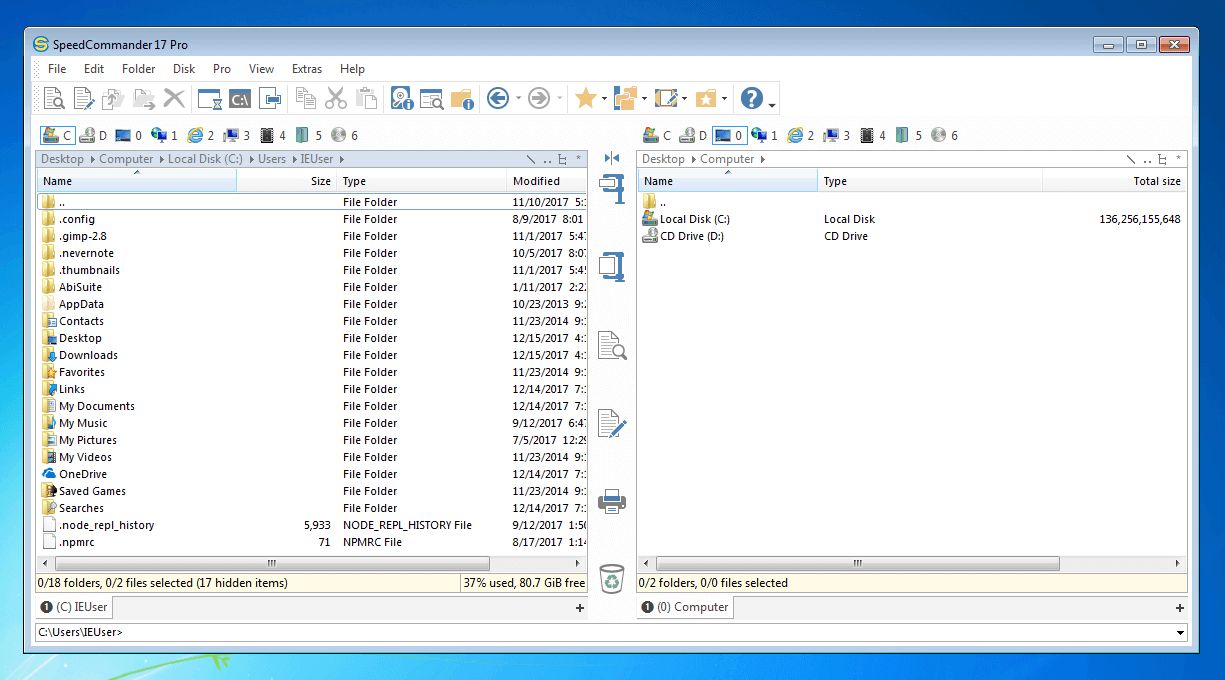
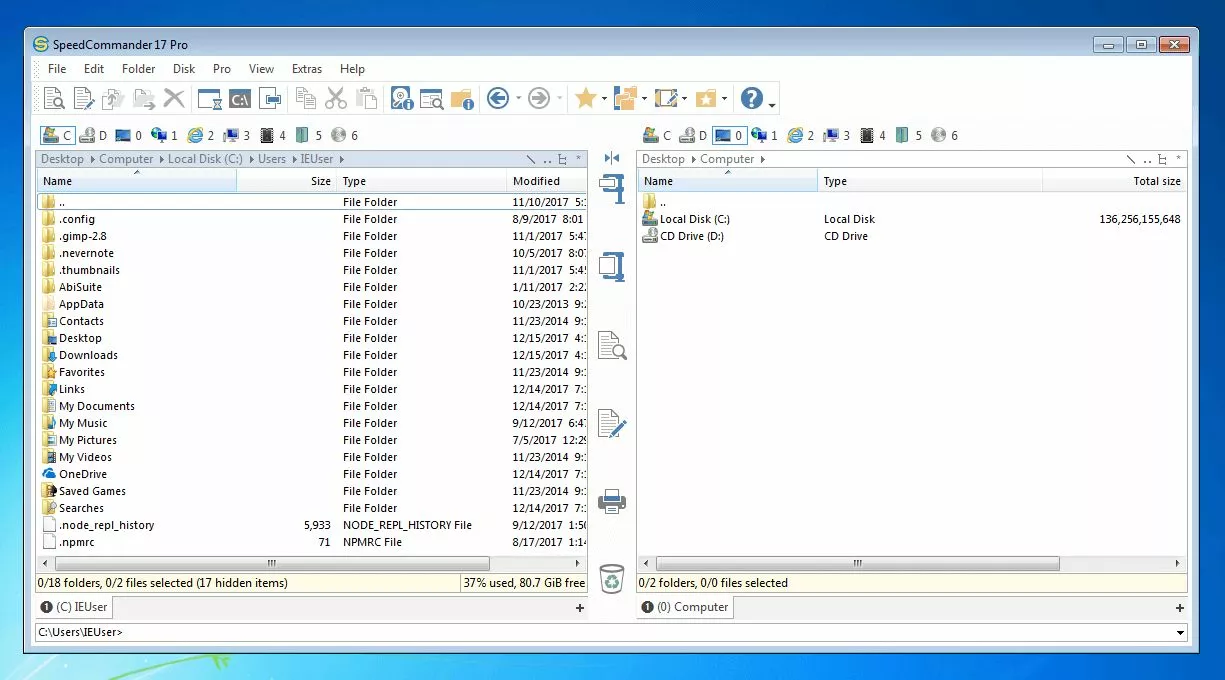
Comme d’autres alternatives d’Explorer, SpeedCommander veut rendre les flux de travail plus efficaces. Les utilisateurs bénéficient d’un référentiel de fichiers pour un accès rapide aux fichiers fréquemment utilisés, ainsi qu’aux favoris de dossiers et d’applications. La gamme de fonctions comprend également un mode de prévisualisation intégré pour plus de 80 formats de fichiers, des fonctions permettant de renommer simultanément plusieurs fichiers et un éditeur de texte avec coloration syntaxique.
Le packer intégré prend en charge 13 formats d’archives, ainsi que des protocoles FTP et FTP via SSL. Si nécessaire, vous pouvez accéder à un serveur FTP avec SpeedCommander et gérer vos fichiers à distance, comme sur le disque dur local. FileSync est un programme de synchronisation pour les dossiers et les fichiers. Les tâches de routine peuvent être automatisées avec des macros. L’outil fournit également un éditeur de macro. Les utilisateurs qui ont besoin de fonctions supplémentaires ont la possibilité d’implémenter des extensions auto-écrites en tant que serveurs COM in-process via une interface AddIn intégrée.
En plus de la version standard, le gestionnaire de fichiers est également disponible avec des fonctionnalités étendues sous la forme de SpeedCommander Pro, mais cela est payant. Cette version inclut un programme de gravure pour CD, DVD et Blu-ray, un outil de gestion des fichiers image (ISO/BIN), ainsi que des interfaces vers les fournisseurs de cloud : Dropbox, Google Drive et OneDrive.
SpeedCommander et SpeedCommander Pro sont distribués en tant que shareware. Les utilisateurs peuvent tester les deux versions gratuitement et sans obligation pendant 60 jours, et peuvent utiliser toutes les fonctions. La version complète est payante et disponible sur le site Web du fournisseur.
| Avantages | Inconvénients |
| Vue à deux fenêtres | Shareware (version d'essai : gratuite pendant 60 jours) |
| Onglets | |
| Fonction packer intégrée | |
| Éditeur de texte avec coloration syntaxique | |
| Stockage de fichiers | |
| Possible de synchroniser les répertoires | |
| Macros | |
| Support FTP |
Total Commander
Le gestionnaire de fichiers Windows, Total Commander, est distribué par Ghisler Software GmbH en tant que shareware. Comme d’autres alternatives, l’outil se distingue de Windows Explorer par ses nombreuses fonctions supplémentaires.
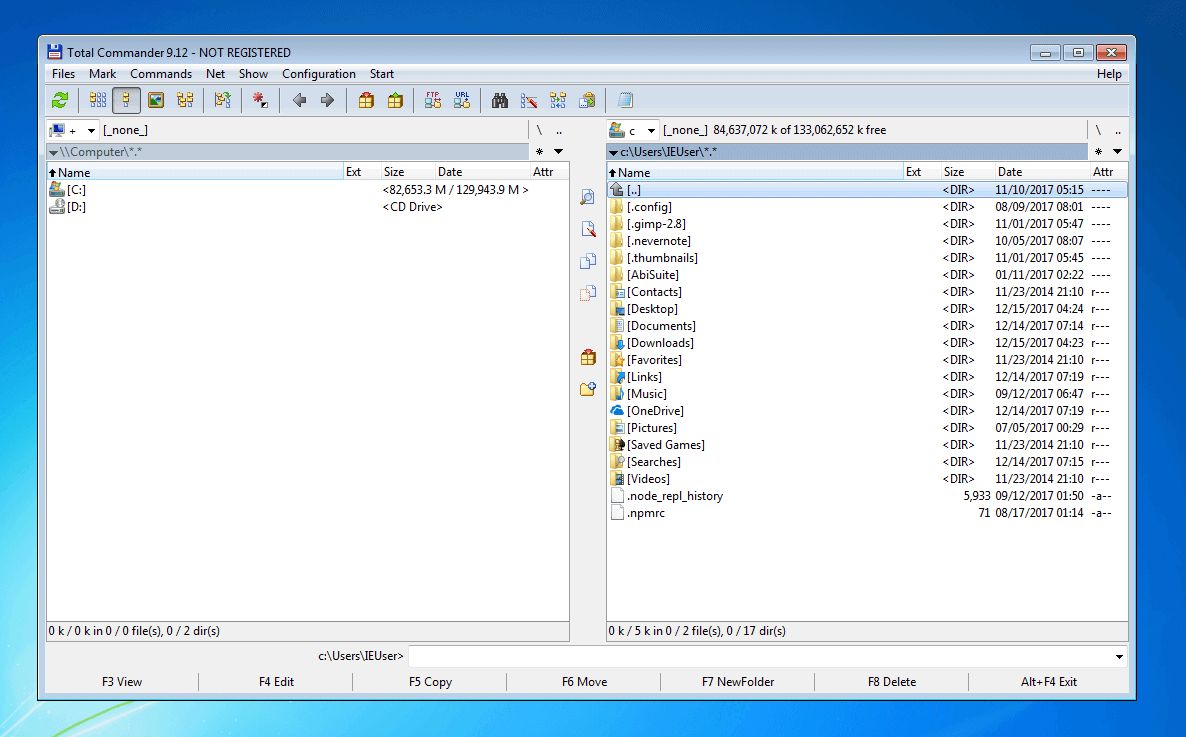
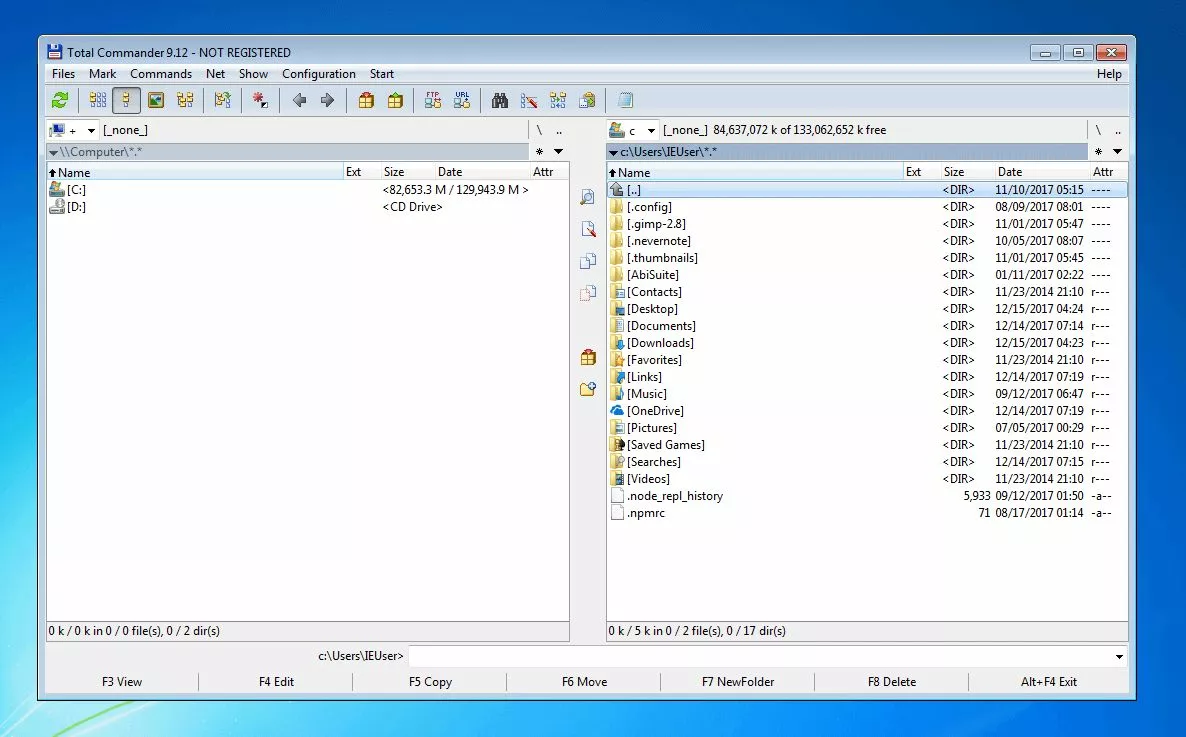
Total Commander utilise également une vue multi-fenêtres pour afficher simultanément deux fenêtres de fichiers. La conception de l’outil est basée sur Windows Explorer. Une barre de menus, un menu contextuel et des fonctions de glisser-déposer sont disponibles pour les opérations de fichiers. Aucun programme supplémentaire n’est requis pour l’archivage de fichiers et FTP. L’outil est livré avec les fonctions correspondantes. Il fournit également aux utilisateurs une vue rapide, une fonction de recherche avancée et des fonctions de comparaison et de synchronisation des répertoires. Les favoris, l’historique et la protection par mot de passe des répertoires sélectionnés complètent la gamme de fonctions.
Comme SpeedCommander, Total Commander est uniquement disponible gratuitement dans la version d’évaluation. Après 30 jours, une mise à niveau vers la version complète payante est requise.
| Avantages | Inconvénients |
| Vue à deux fenêtres | Shareware (version d'essai : gratuite pendant 30 jours) |
| Possible de synchroniser les répertoires | Pas d'onglets |
| Fonction packer intégrée | |
| Support FTP | |
| Favoris | |
| Protection par mot de passe pour les répertoires |
Comparaison des gestionnaires de fichiers Windows
D’autres gestionnaires de fichiers offrent de nombreuses fonctions supplémentaires et permettent d’accélérer les flux de travail lors de l’utilisation de Windows. Nous avons comparé le spectre fonctionnel des outils présentés dans cet article. Faites votre choix !
| Comparaison des gestionnaires de fichiers Windows | ||||
| Gamme de fonctions | FreeCommander | Q-Dir | SpeedCommander | Total Commander |
| Version actuelle | XE 2017 | 6.81 | 17 | 9.12 |
| Développeur | FreeCommander | SoftwareOK | SpeedProject | Christian Ghisler Ghisler Software GmbH |
| Licence | Freeware | Freeware | Shareware | Shareware |
| Prix | Gratuit | Gratuit | Payant | Payant |
| Platforme | Windows XP Windows Vista Windows 7 Windows 8 Windows 10 |
Windows XP Windows Vista Windows 7 Windows 8 Windows 10 Windows Server 2000 up to 2016 |
Windows 7 Windows 8 Windows 10 |
Windows 95 Windows 98 Windows ME Windows NT 4.0 Windows 2000 Windows XP Windows Vista Windows 7 Windows 8 Windows 10 |
| Glisser déposer | Oui | Oui | Oui | Oui |
| Vue multi-fenêtres | Oui | Oui | Oui | Oui |
| Onglets | Oui | Oui | Oui | Non |
| Fonction packer intégrée | Oui | Non | Oui | Oui |
| Visionneuse de fichiers | Oui | Oui | Oui | Oui |
| Éditeur intégré | Non | Non | Oui | Non |
| Synchronisation d'annuaire | Oui | Non | Oui | Oui |
| Accès aux systèmes de fichiers distants | Oui | Non | Oui | Oui |
| Favoris/signets | Oui | Oui | Oui | Oui |
| Plugins | Non | Non | Oui | Non |
Gestionnaire de fichiers : alternatives pour Linux
Les gestionnaires de fichiers par défaut disponibles pour les utilisateurs Linux dépendent de la distribution et de l’environnement de bureau utilisés. Le tableau suivant présente les environnements les plus populaires pour les systèmes Linux et leurs gestionnaires de fichiers par défaut.
| Environnement du bureau | Gestionnaire de fichiers |
| GNOME | Nautilus |
| KDE Plasma | Dolphin |
| Xfce | Thunar |
| LXDE | PCMan File Manager |
| Cinnamon | Nemo |
GNOME est l’environnement de bureau standard pour Fedora, Debian, Ubuntu, SUSE Linux Enterprise, Red Hat Enterprise Linux, CentOS, Oracle Linux SteamOS, Tails et Kali Linux.
Les programmes répertoriés peuvent être installés sur n’importe quelle distribution avec une simple ligne de commande. En outre, l’univers Linux offre de nombreux gestionnaires de fichiers, dont certains offrent un plus large éventail de fonctions. Nous vous présentons les outils standards populaires : Nautilus, Dolphin, Thunar, PCmanFM et Nemo ainsi que des alternatives telles que SpaceFM et Krusader.
Nautilus
Nautilus est le gestionnaire de fichiers standard de l’environnement de bureau GNOME et de l’interface utilisateur, Unity, qui est utilisée jusqu’à la version 17.0 sur Ubuntu. À partir de la version 3.6, le gestionnaire de fichiers a été réduit à ses fonctions de base - une décision qui a provoqué de nombreuses controverses au sein de la communauté Linux et a entraîné des scissions, notamment dans le projet logiciel Nemo. De nombreux utilisateurs de Linux ont décidé de remplacer Nautilus par l’une des alternatives suivantes.
Outre les fonctions de base de gestion de fichiers, Nautilus propose des onglets, des aperçus d’images, une fonction de recherche et un accès aux partages distants via Samba, FTP, SFTP, WebDAV ou SSH. Les éléments peuvent être affichés sous forme d’icônes (avec aperçu du fichier), dans une grille ou sous forme de liste de détails. Les extensions définies par l’utilisateur peuvent être intégrées via un plugin via une interface intégrée.
Utilisez la commande suivante pour installer le package Nautilus sous Linux :
sudo apt-get install nautilus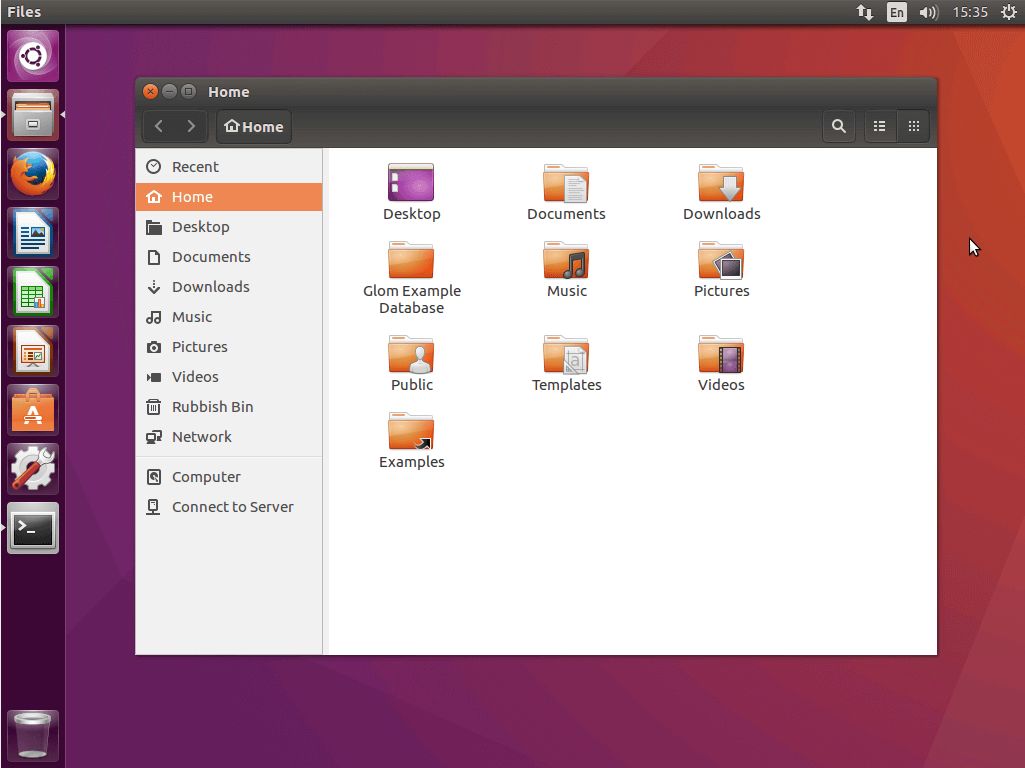
| Avantages | Inconvénients |
| Onglets | Gamme de fonctions considérablement réduite à partir des versions 3.6 et suivantes |
| Fonction packer intégrée | Pas de vue sur plusieurs fenêtres |
| Accès aux systèmes de fichiers sur le réseau | Pas de visionneuse de fichiers intégrée |
| Extensible grâce à des plugins | Pas de fonction pour la synchronisation des répertoires |
Dolphin
Dolphin est le gestionnaire de fichiers par défaut de l’environnement de bureau KDE. Dolphin se distingue de Nautilus avec sa barre de navigation en fil d’Ariane et l’affichage de l’espace de stockage disponible. La vue de la fenêtre peut être divisée si nécessaire. Vous pouvez également choisir parmi trois modes d’affichage : icônes, détails et colonnes.
Les opérations de fichiers pouvant être effectuées avec Dolphin comprennent le déplacement, la copie, le changement de nom, la suppression, la gestion des propriétés et des autorisations, ainsi que la sélection de fichiers. En outre, le gestionnaire de fichiers offre des fonctions pour les fichiers cachés, les raccourcis et l’accès aux serveurs du réseau (par exemple, Samba, FTP, SSH ou WebDAV). Des fonctions supplémentaires peuvent être intégrées via un plugin si nécessaire.
Utilisez la commande suivante pour installer le package Dolphin :
sudo apt-get install dolphin kde-service-menu-fuseiso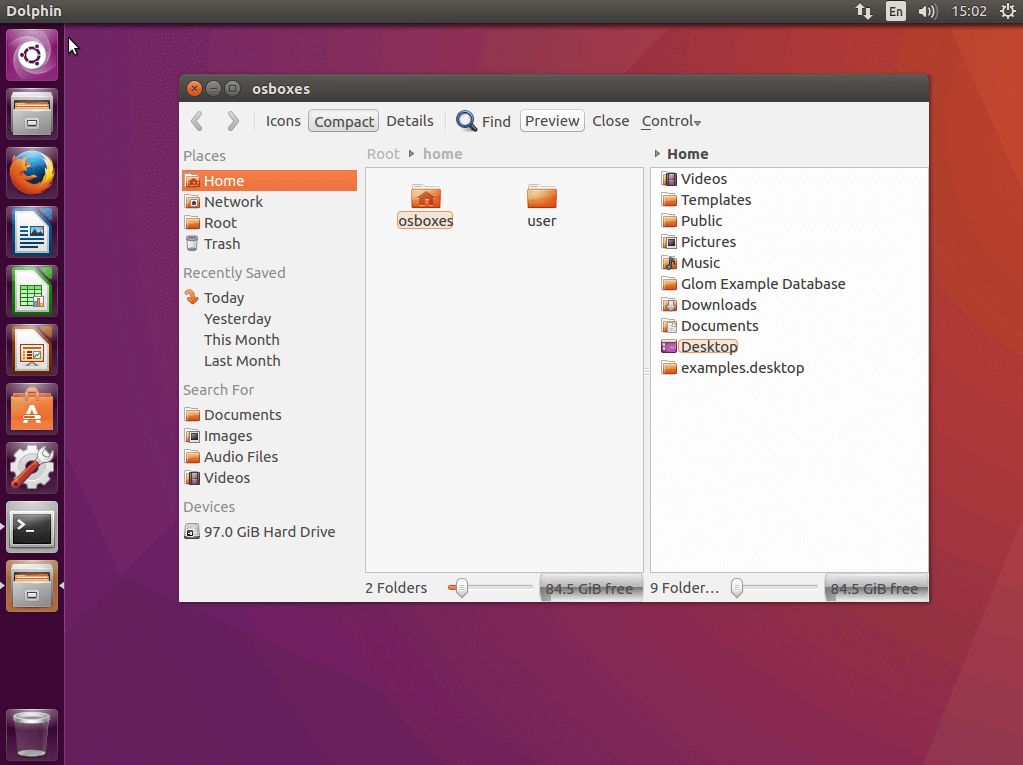
| Avantages | Inconvénients |
| Vue à deux fenêtres | Pas de visionneuse de fichiers intégrée |
| Onglets | Aucune fonction pour la synchronisation des répertoires |
| Barre de navigation en fil d‘ariane | |
| Accès aux systèmes de fichiers sur le réseau | |
| Fonction packer (nécessite ark) | |
| Divers plugins |
Thunar
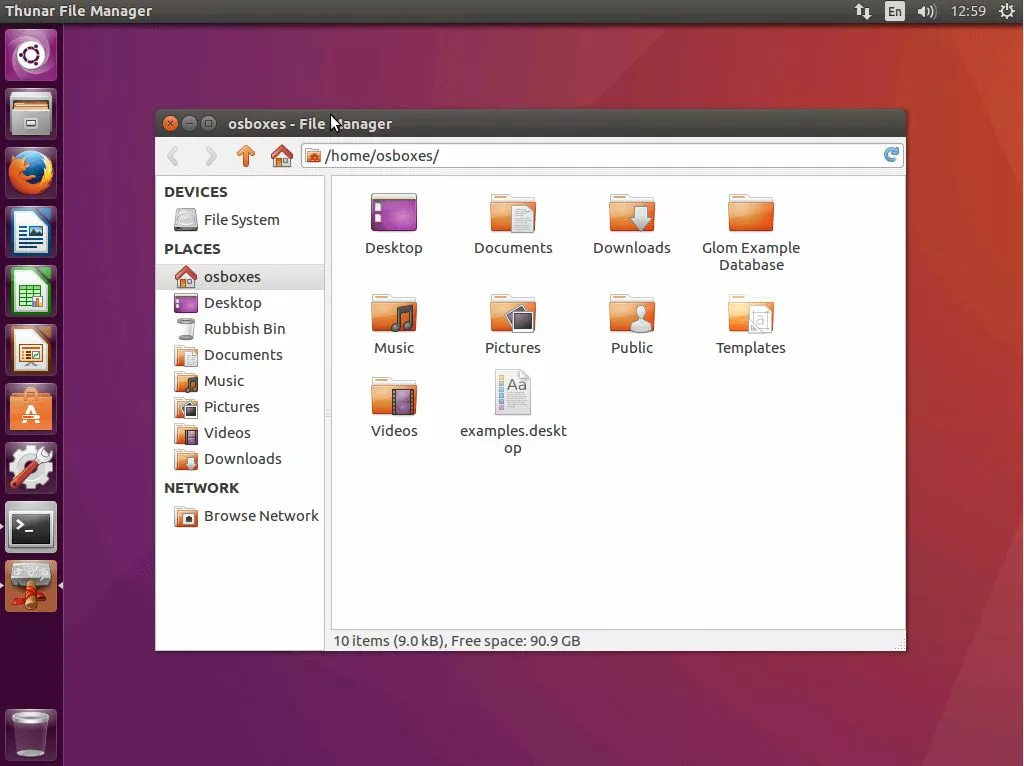
Thunar, le gestionnaire de fichiers par défaut de l’environnement de bureau Linux Xfce, est similaire à Nautilus. Le programme minimaliste fournit des fonctions de base pour la gestion des fichiers et des répertoires locaux, ainsi qu’un accès à distance aux partages distants via FTP, SAMBA, WebDAV et d’autres protocoles. Un point fort du logiciel est l’élément de menu « actions personnalisées », qui permet d’étendre Thunar en fonction des idées individuelles. Les utilisateurs ajoutent simplement les fonctions dont ils ont réellement besoin. Cependant, le gestionnaire de fichiers ne dispose pas d’une vue multi-fenêtres.
Installez le gestionnaire de fichiers sous Linux en utilisant la commande suivante :
sudo apt-get install thunar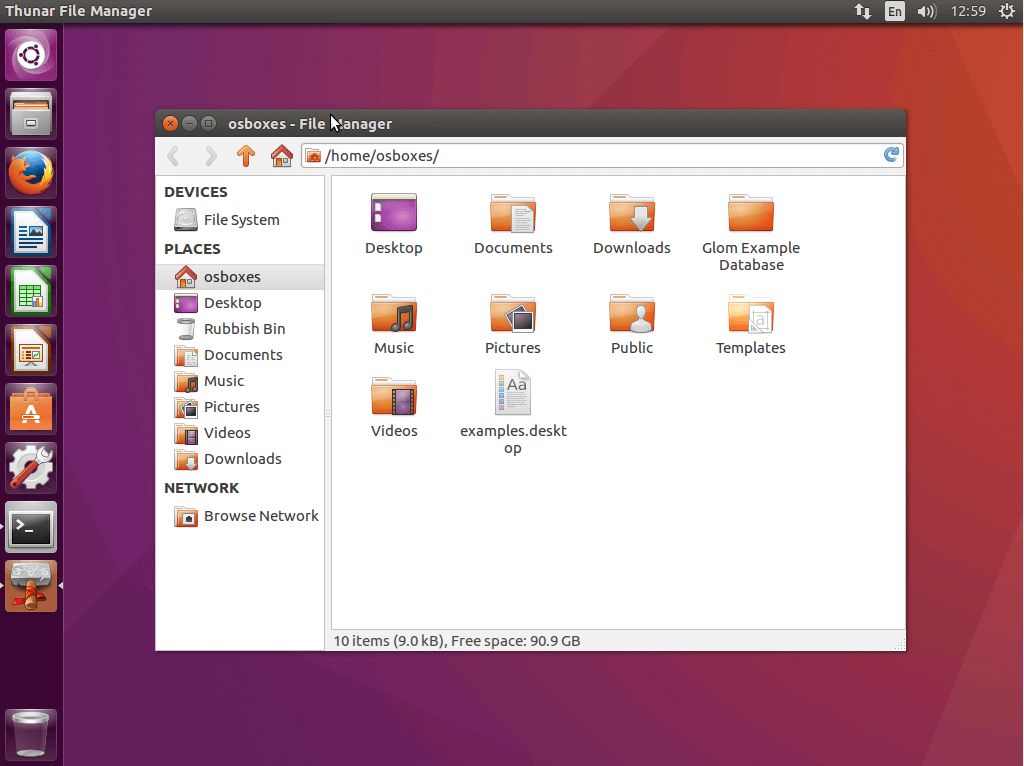
| Avantages | Inconvénients |
| Onglets | Pas de vue multi-fenêtres |
| Accès aux systèmes de fichiers sur le réseau | Fonction packer seulement via plugin |
| Diverses extensions via des « actions personnalisées » | Aucune fonction pour la synchronisation des répertoires |
PCMan File Manager
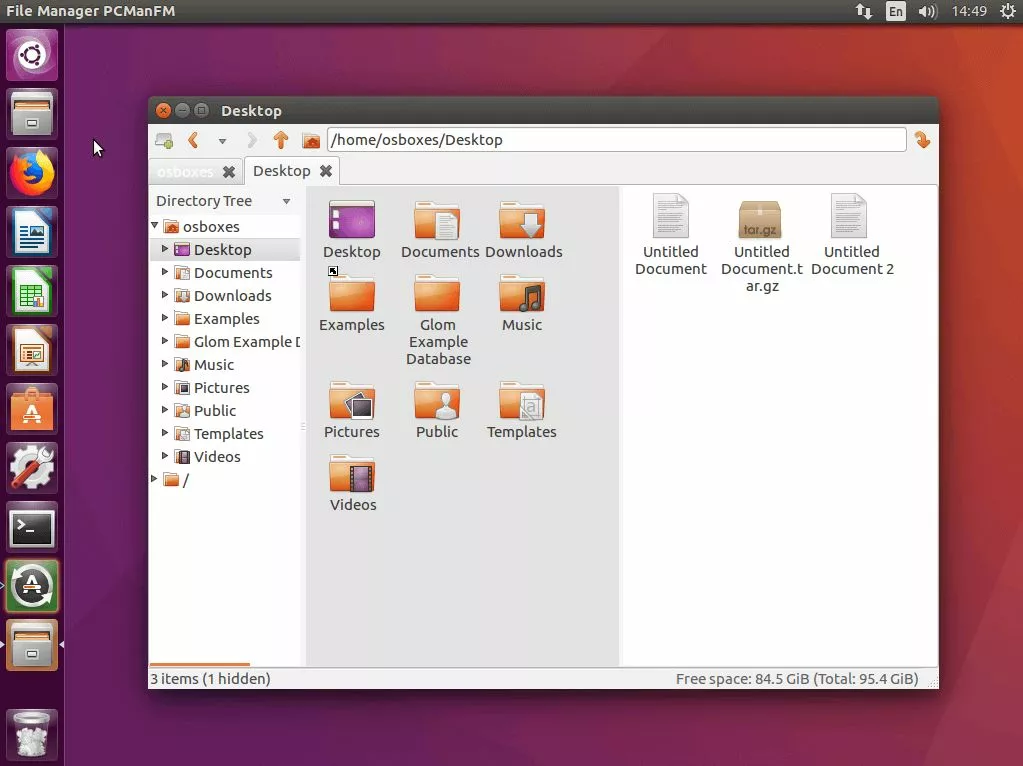
PCMan File Manager, le gestionnaire de fichiers par défaut de l’environnement de bureau LXDE, est une alternative compacte à Nautilus et vise à impressionner avec sa vitesse. Le programme à taille réduite du développeur de logiciels taïwanais Hong Yen Jee offre aux utilisateurs une interface avec deux fenêtres de fichiers, une navigation par onglets qui permet aux utilisateurs d’ouvrir différents dossiers dans des onglets distincts, une fonction de prévisualisation pour les images et une structure arborescente. En outre, PCManFM gère également les jeux de caractères non compatibles UTF8.
Les fonctions packing and unpacking des fichiers sont déjà intégrées, de même que l’accès à distance aux systèmes de fichiers distants. PCManFM diffère des autres gestionnaires de fichiers Linux en raison de son interface utilisateur, qui a été développée en fonction de critères d’accessibilité et prend donc en compte les besoins des personnes handicapées.
Si vous souhaitez installer PCManFM sur votre distribution Linux, exécutez la commande suivante sur le terminal :
sudo apt-get install pcmanfm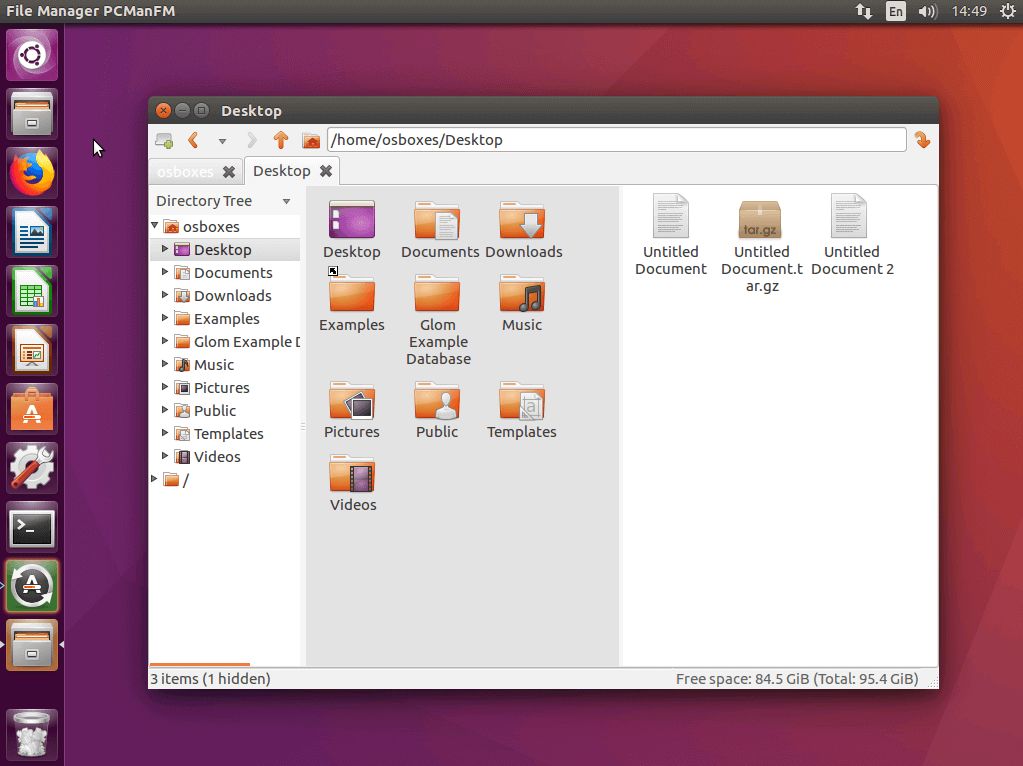
| Avantages | Inconvénients |
| Vue multi-fenêtres | Aucune fonction pour la synchronisation des répertoires |
| Onglets | |
| Accessibilité | |
| Support FTP | |
| Extensible grâce à des plugins | |
| Fonction packer intégrée |
Nemo
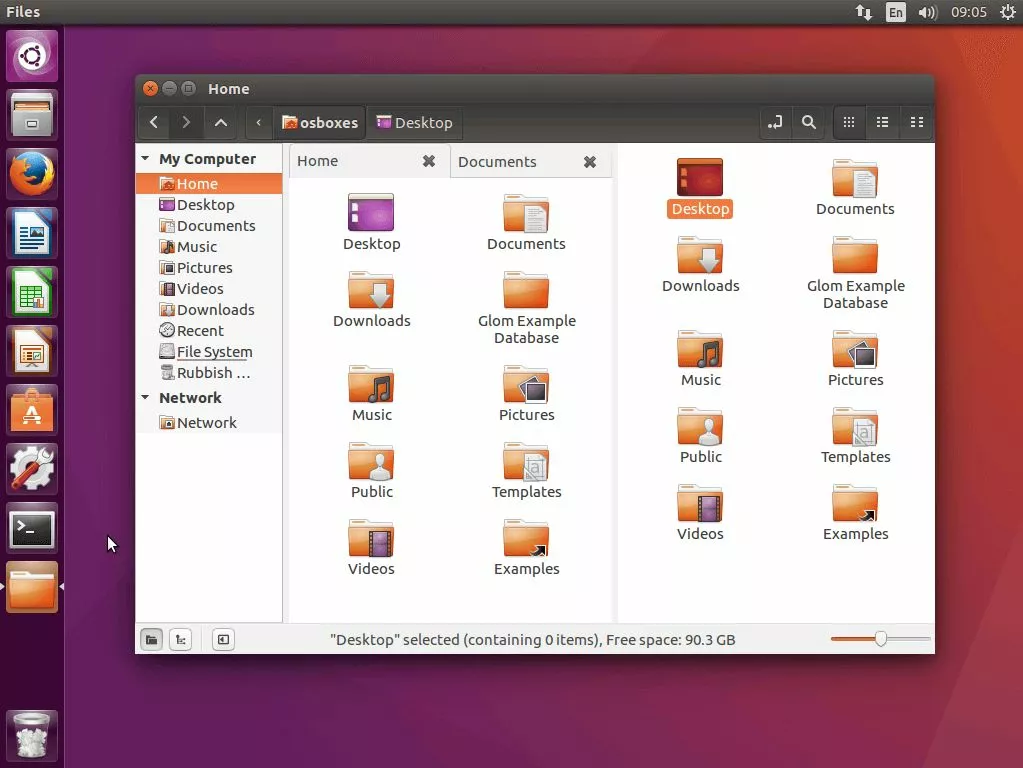
Nemo, le gestionnaire de fichiers par défaut de l’environnement de bureau, Cinnamon, est une division de Nautilus 3.4, et contrairement au logiciel source, qui est poursuivi avec des fonctionnalités considérablement réduites, les utilisateurs de Nemo conservent les fonctionnalités d’origine. Si nécessaire, une vue à deux fenêtres et des onglets permettant de gérer des vues de répertoire distinctes sont disponibles. Comme Nautilus, Nemo peut être étendu avec de nombreux plugins.
Utilisez la commande suivante pour installer Nemo sous Linux :
sudo apt-get install nemo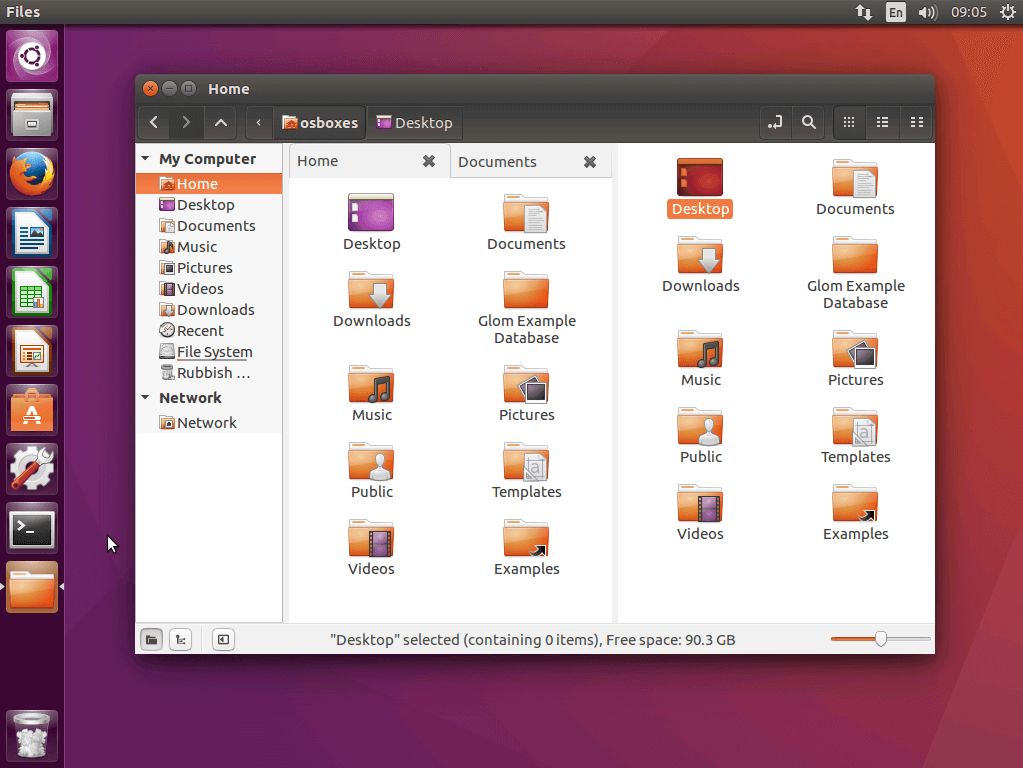
| Avantages | Inconvénients |
| Vue multi-fenêtres | Aucune fonction pour la synchronisation des répertoires |
| Onglets | |
| Barre de navigation en fil d’ariane | |
| Accès aux systèmes de fichiers sur le réseau | |
| Fonction packer intégrée | |
| Extensible grâce à des plugins |
SpaceFM
SpaceFM est une division du gestionnaire de fichiers standard LXDE PCManFM. Alors que SpaceFM s’appuie sur une conception mince depuis la version 0.9.x pour permettre des flux de travail rapides et efficaces, SpaceFM se concentre sur la flexibilité du logiciel et son évolutivité.
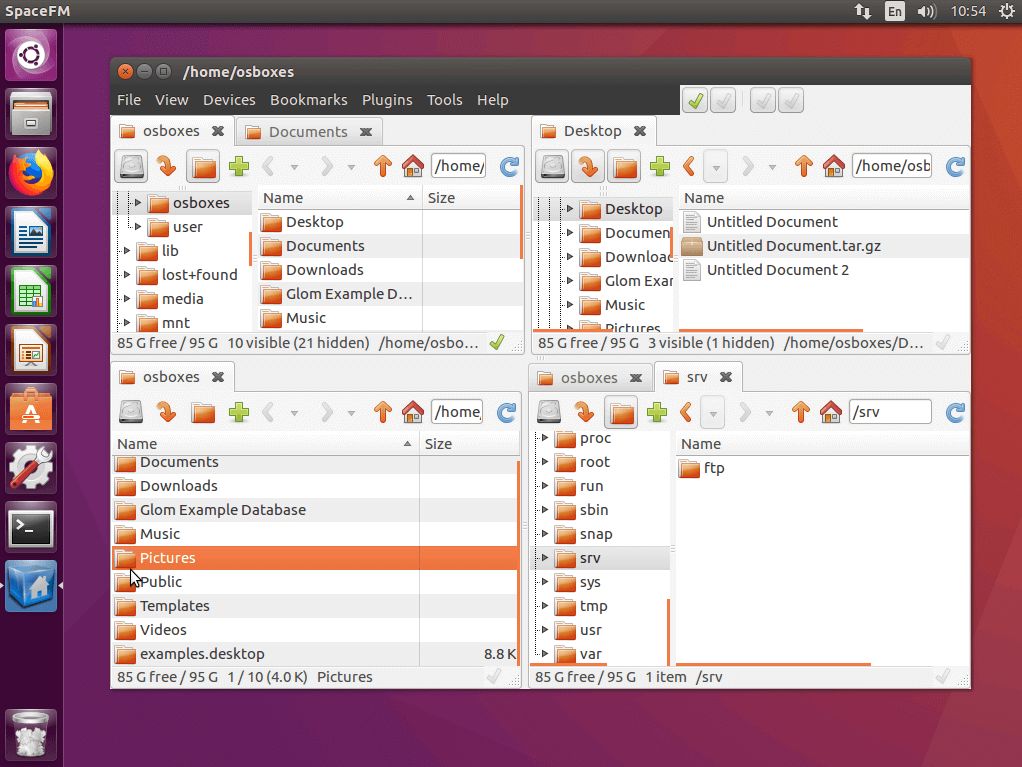
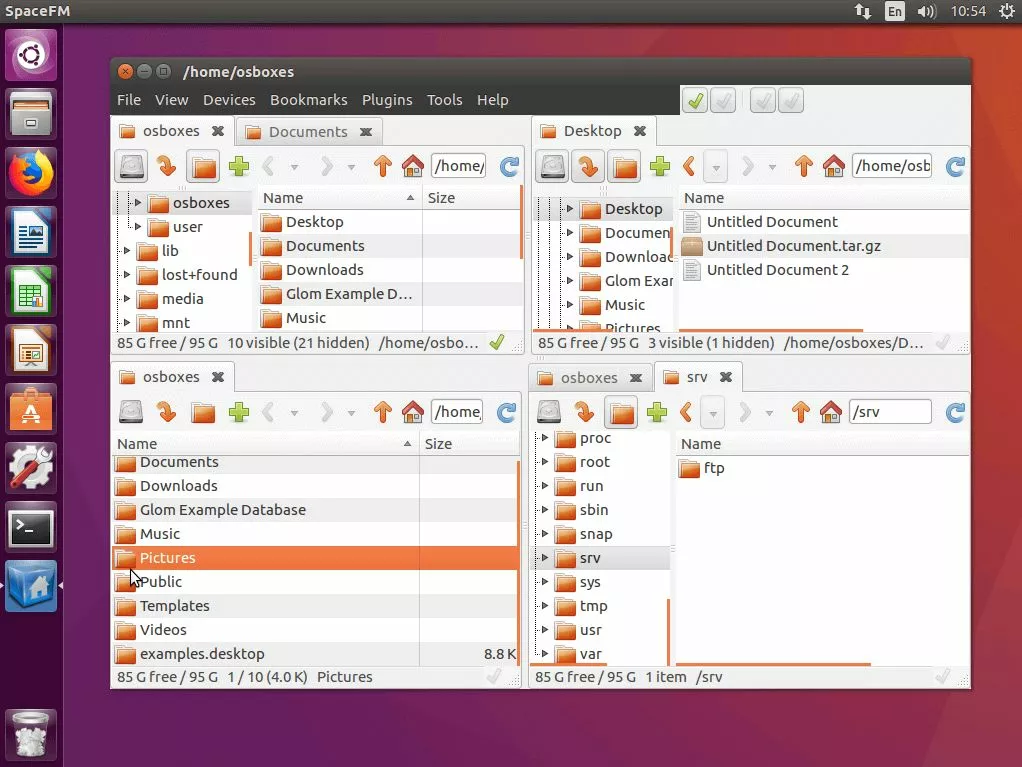
Le programme vous permet d’afficher jusqu’à quatre dossiers en parallèle grâce à la vue multi-fenêtres. Les dossiers de fichiers peuvent également être joints en tant qu’onglets. Chaque fenêtre de l’interface utilisateur peut être configurée indépendamment des autres. Le programme offre des vignettes pour les fichiers image et vidéo, une fonction de recherche avancée, des signets et une fonction d’emballage intégrée. Dans le menu des signets, vous créez non seulement des liens vers des dossiers et des fichiers, mais également des commandes et applications personnalisées que vous exécutez régulièrement. Les connexions à distance aux réseaux distants peuvent être établies via NFS, FTP, SMB et SSH.
Cependant, l’argument principal du gestionnaire de fichiers est son adaptabilité. Presque chaque élément de menu peut être renommé, masqué ou lié à un raccourci personnalisé.
Les utilisateurs souhaitant équiper SpaceFM de fonctions supplémentaires les trouveront sur le site du fournisseur de GitHub.
Sur votre distribution Linux, installez SpaceFM avec la commande suivante :
sudo apt-get install spacefm| Avantages | Inconvénients |
| Vue multi-fenêtres | Pas de fonction pour synchroniser les répertoires (disponible via plugin) |
| Onglets | |
| Fonction packer intégrée | |
| Accès aux systèmes de fichiers sur le réseau | |
| Extensible grâce à des plugins | |
| Interface utilisateur personnalisable individuellement |
Krusader
Le gestionnaire de fichiers Linux le plus puissant de notre comparaison s’appelle Krusader. Le programme, initialement développé pour KDE, est basé sur la présentation de Norton Commander et offre une gamme de fonctions qui ne laisse rien à désirer.
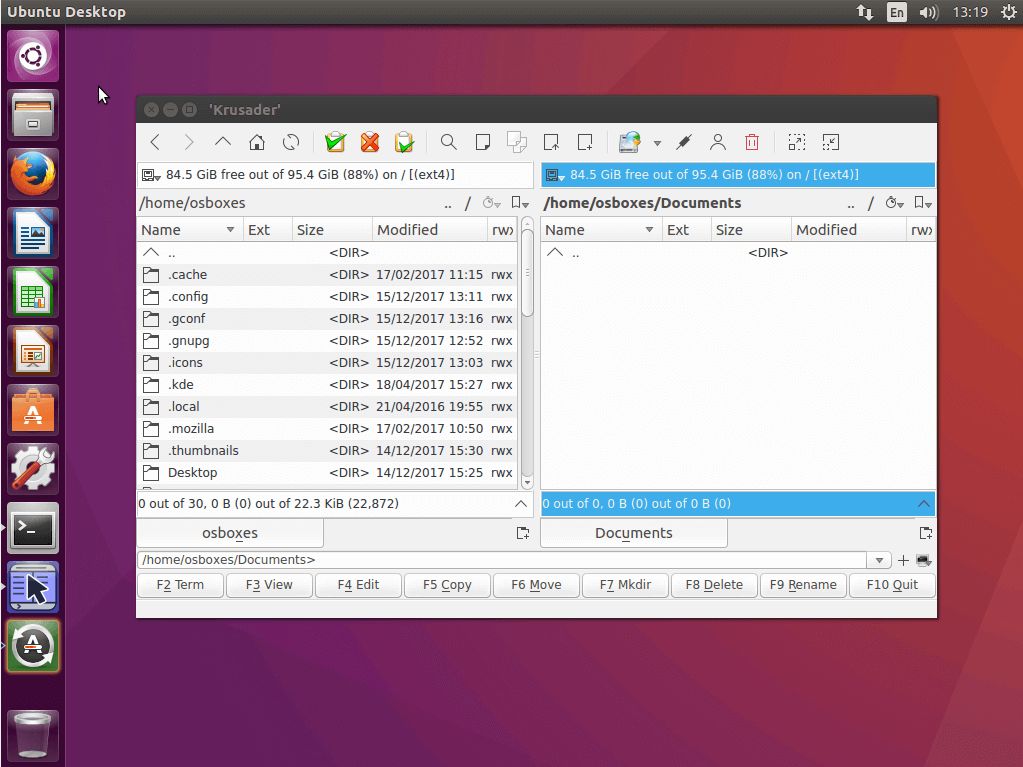
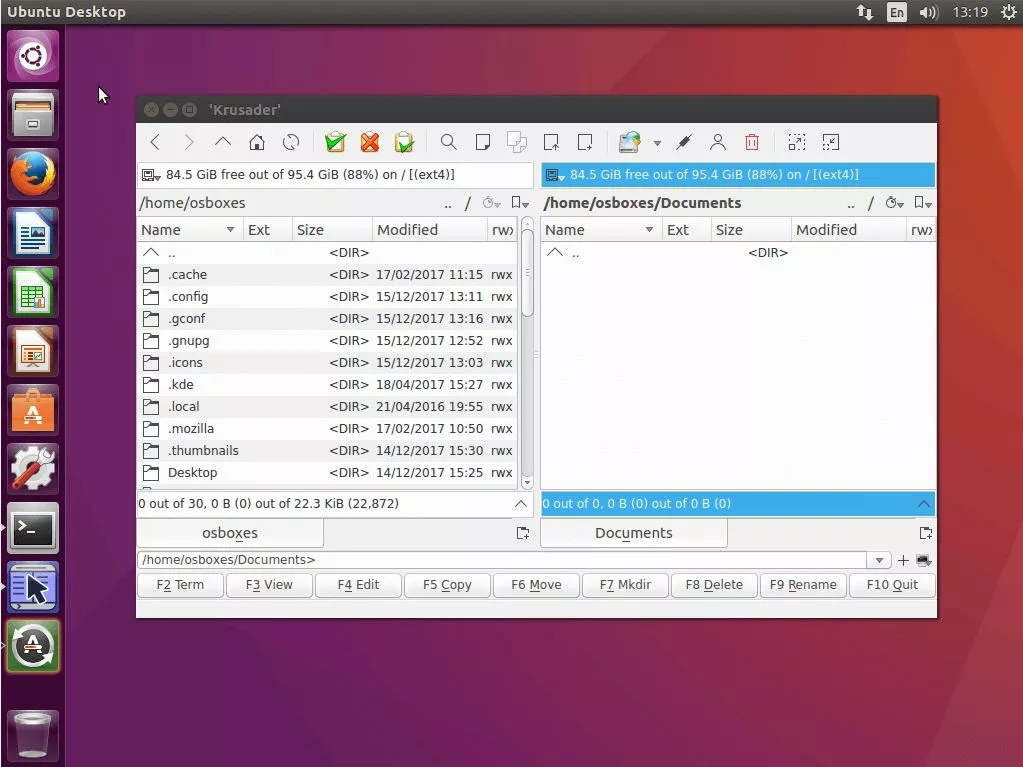
Le gestionnaire de fichiers vous offre une vue détaillée à deux colonnes de votre système de fichiers. Si vous le souhaitez, vous pouvez joindre des répertoires dans les deux fenêtres sous forme d’onglets. En tant qu’application KDE, Krusader prend en charge tous les protocoles du système de fichiers virtuel KDE Input/Output (KIO), y compris FTP, SMB et NFS. Avec le gestionnaire d’archives intégré, vous pouvez packer et unpacker des fichiers et des répertoires dans différents formats d’archive.
En plus des actions de base habituelles que sont la copie, la découpe, la suppression et le déplacement, Krusader propose des fonctions permettant de comparer et de synchroniser des fichiers et des répertoires, de créer et de vérifier des sommes de contrôle et de renommer des masses. Un aperçu de fichier, un visualiseur intégré, y compris un éditeur, et une fonction de recherche étendue complètent la gamme de fonctions. Si nécessaire, vous pouvez également étendre Krusader avec des actions personnalisées.
Krusader offre également une interface utilisateur avec des boutons et des menus que vous pouvez personnaliser en fonction de vos besoins. Pour le gestionnaire de fichiers Linux, une documentation détaillée et un manuel complet sont disponibles.
Krusader peut être installé facilement via le terminal de votre distribution Linux :
sudo apt-get install krusader| Avantages | Inconvénients |
| Vue multi-fenêtres | Aucun inconvénient considérable |
| Onglets | |
| Fonction packer intégrée | |
| Possibilité de synchroniser des répertoires | |
| Accès aux systèmes de fichiers sur le réseau | |
| Visualiseur de fichiers et éditeur intégrés | |
| Extensible grâce à des plugins |
Comparaison du gestionnaire de fichiers Linux
Une comparaison directe des programmes présentés montre quel gestionnaire de fichiers pour Linux répond le mieux à vos besoins.
| Comparaison des gestionnaires de fichiers Linux (partie 1) | ||||
| Gamme de fonctions | Nautilus | Dolphin | Thunar | PCManFM |
| Version actuelle | 3.26.0 | 17.08 | 1.7.0 | 1.2.5 |
| Développeur | Eazel | KDE | Xfce | Hong Jen Yee |
| Licence | GPL | GPL | GPL | GPL |
| Prix | Gratuit | Gratuit | Gratuit | Gratuit |
| Plateforme | Toute distribution Linux | Toute distribution Linux | Toute distribution Linux | Toute distribution Linux |
| Glisser déposer | Oui | Oui | Oui | Oui |
| Vue multi-fenêtres | Non | Oui | Non | Oui |
| Onglets | Oui | Oui | Oui | Oui |
| Fonction packer intégrée | Oui | Oui | Non | Oui |
| Visionneuse de fichiers | Non | Non | Non | Non |
| Editeur intégré | Non | Non | Non | Non |
| Synchronisation d‘annuaire | Oui | Oui | Oui | Oui |
| Accès aux systèmes de fichiers distants | Non | Non | Non | Non |
| Favoris/signets | Oui | Oui | Oui | Oui |
| Plugins | Oui | Oui | Oui | Oui |
| Comparaison des gestionnaires de fichiers Linux (partie 2) | |||
| Gamme de fonctions | Nemo | SpaceFM | Krusader |
| Version actuelle | 3.4.4 | 1.0.5 | 2.6.0 |
| Développeur | Linux Mint Community | IgNorantGuru | Krusader Krew |
| Licence | GPL | GPL | GPL |
| Plateforme | Toute distribution Linux | Toute distribution Linux | Toute distribution Linux |
| Glisser déposer | Oui | Oui | Oui |
| Vue multi-fenêtres | Oui | Oui | Oui |
| Onglets | Oui | Oui | Oui |
| Fonction packer intégrée | Oui | Oui | Oui |
| Visionneuse de fichiers | Non | Non | Oui |
| Editeur intégré | Non | Non | Non |
| Accès aux systèmes de fichiers distants | Oui | Oui | Oui |
| Synchronisation d‘annuaire | Non | Non | Oui |
| Favoris/signets | Oui | Oui | Oui |
| Plugins | Oui | Oui | Oui |
Gestionnaire de fichiers : alternatives pour macOS
Le programme standard de gestion du système de fichiers sous macOS est Finder. Vous pouvez l’utiliser pour organiser des fichiers et des répertoires et afficher des éléments sous forme d’icônes, sous forme de listes ou de colonnes et comme flux de couverture. De plus, Finder vous fournit le dossier «Desktop», dont le contenu est affiché en arrière-plan de l’interface utilisateur de votre système d’exploitation.
Finder est clairement défini, mais tout comme Windows Explorer, il est plutôt peu performant en ce qui concerne le spectre fonctionnel. En plus des fonctions de base pour les opérations sur les fichiers, cela inclut Spotlight (une fonction de recherche limitée), les favoris, les étiquettes de couleur, les tags pour les dossiers et fichiers, une fonction de commentaire et QuickLook (un programme de prévisualisation). En outre, Air Drop met en œuvre un service WiFi ad hoc pour l’échange de fichiers entre les appareils macOS et iOS.
Ce n’est pas suffisant pour de nombreux utilisateurs Apple. Souhaitez-vous une alternative au gestionnaire de fichiers standard pour votre Mac ? Avec ForkLift, Path Finder, TotalFinder et Commander One, nous avons trouvé quatre alternatives de recherche impressionnantes.
ForkLift
ForkLift combine les fonctionnalités d’un gestionnaire de fichiers Mac avec celles d’un programme client pour FTP, SFTP, WebDAV, Amazon S3 et iDisk. Le logiciel se distingue de Finder par une disposition à deux fenêtres sur Norton Commander. En outre, les raccourcis du modèle légendaire ont été adoptés, mais les utilisateurs n’y sont pas définis. Toutes les opérations standard peuvent être effectuées avec des raccourcis personnalisés.
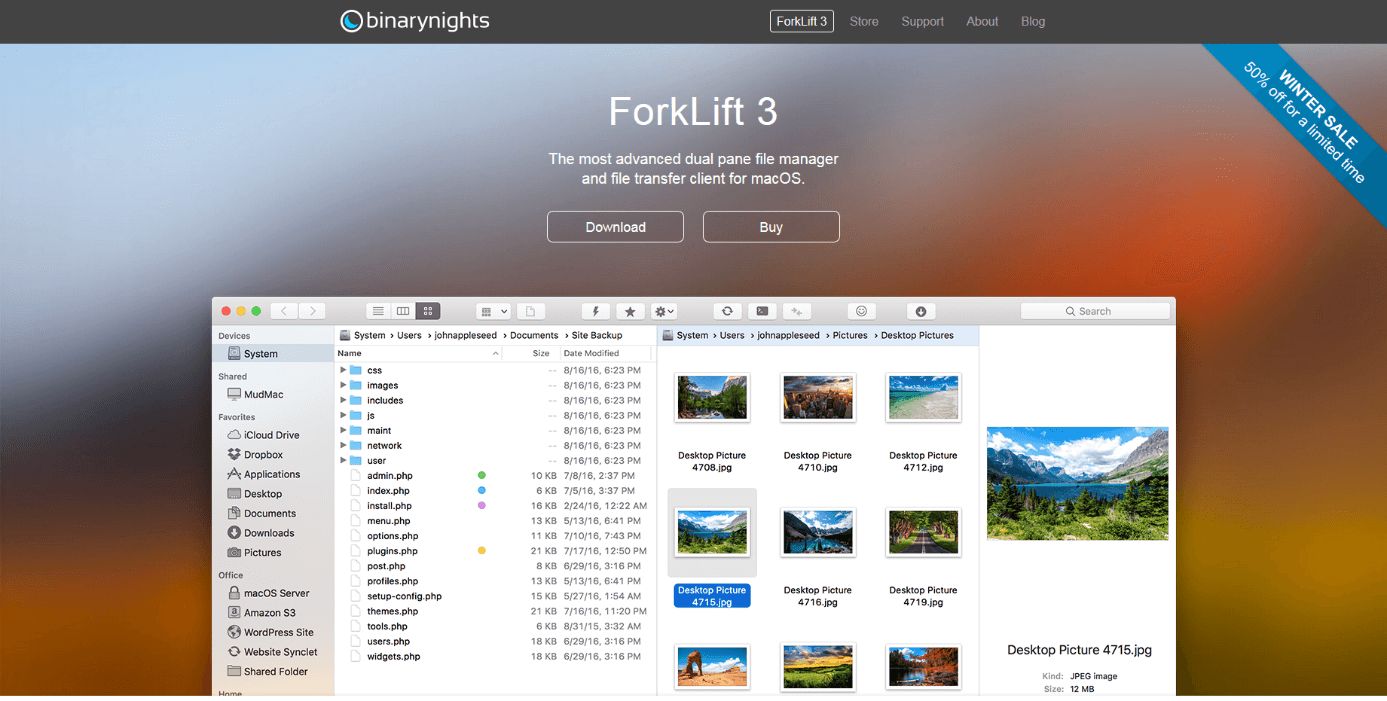
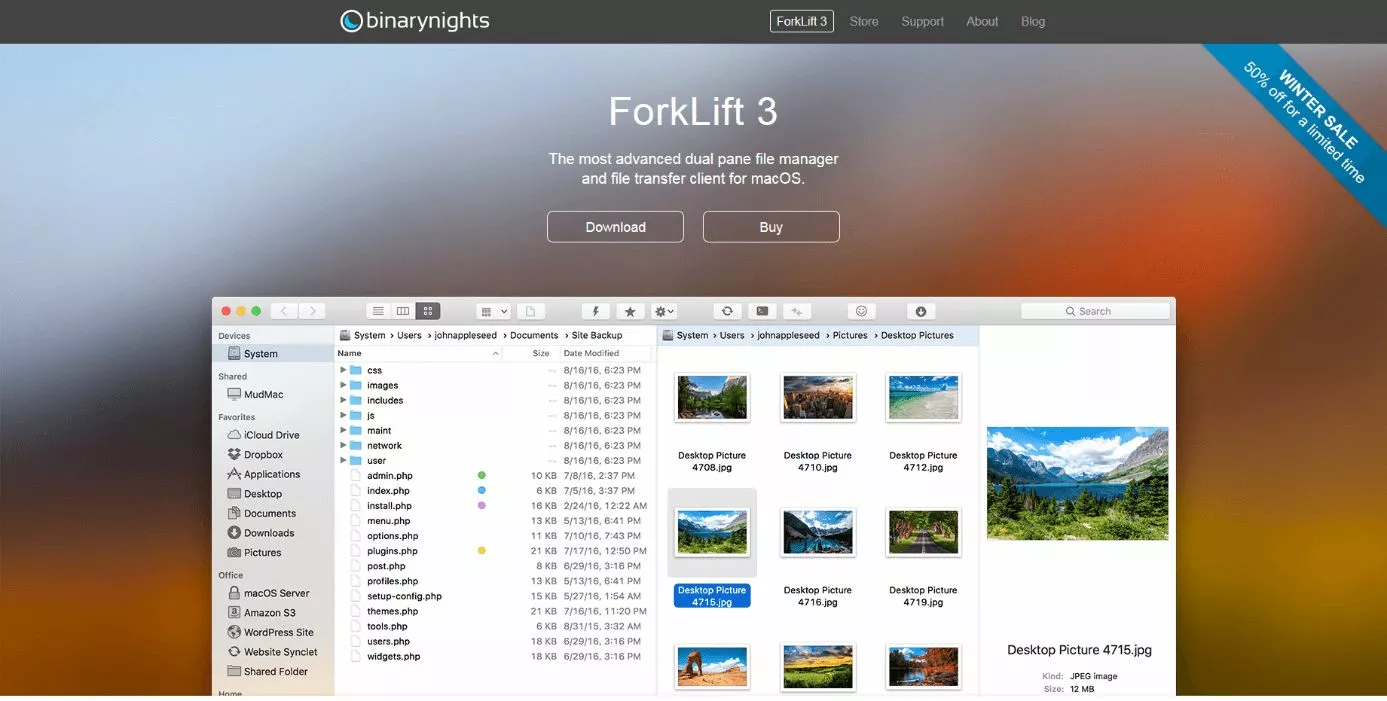
La gamme fonctionnelle de cette alternative au Finder va bien au-delà de celle d’un gestionnaire de fichiers standard. Synchronisation, renommage en masse, partage de fichiers et archivage sont possibles avec ForkLift comme accès aux systèmes de fichiers distants et intégration de lecteurs réseau. De plus, le transfert de données du serveur au serveur est pris en charge, à condition que ces données soient compatibles avec FXP.
Parmi les autres faits marquants du logiciel, citons la navigation par onglets, un gestionnaire de favoris, une recherche avancée, QuickLook et un outil de suppression d’applications qui vous permet de supprimer complètement les applications de votre disque dur. Les piles virtuelles peuvent être utilisées pour combiner et gérer des fichiers provenant de répertoires différents, comme si elles se trouvaient dans un seul dossier. Les gouttelettes, les disques et les synclets facilitent les tâches récurrentes.
La version 3 de ForkLift est actuellement disponible uniquement sur le site du fournisseur. Le téléchargement a un prix. Cependant, les personnes intéressées peuvent utiliser l’essai gratuit. Dans l’App Store, BinaryNights propose uniquement la version précédente, ForkLift 2, mais cette version est gratuite.
| Avantages | Inconvénients |
| Vue à deux fenêtres | La version actuelle est payante |
| Onglets | Les versions actuelles ne sont actuellement pas disponibles via l'App Store |
| Fonction packer intégrée | |
| Possible de synchroniser les répertoires | |
| Accès aux systèmes de fichiers sur le réseau | |
| Client pour Amazon S3 |
Path Finder
Path Finder de Cocoatech se présente comme une alternative à la fonction du gestionnaire de fichiers standard macOS. Le programme impressionne également les utilisateurs par sa rapidité et sa flexibilité. L’interface utilisateur du gestionnaire de fichiers offre six vues configurables et huit modules d’extension. Celles-ci vous permettent d’adapter le programme à vos besoins individuels et d’intégrer uniquement les fonctions nécessaires.
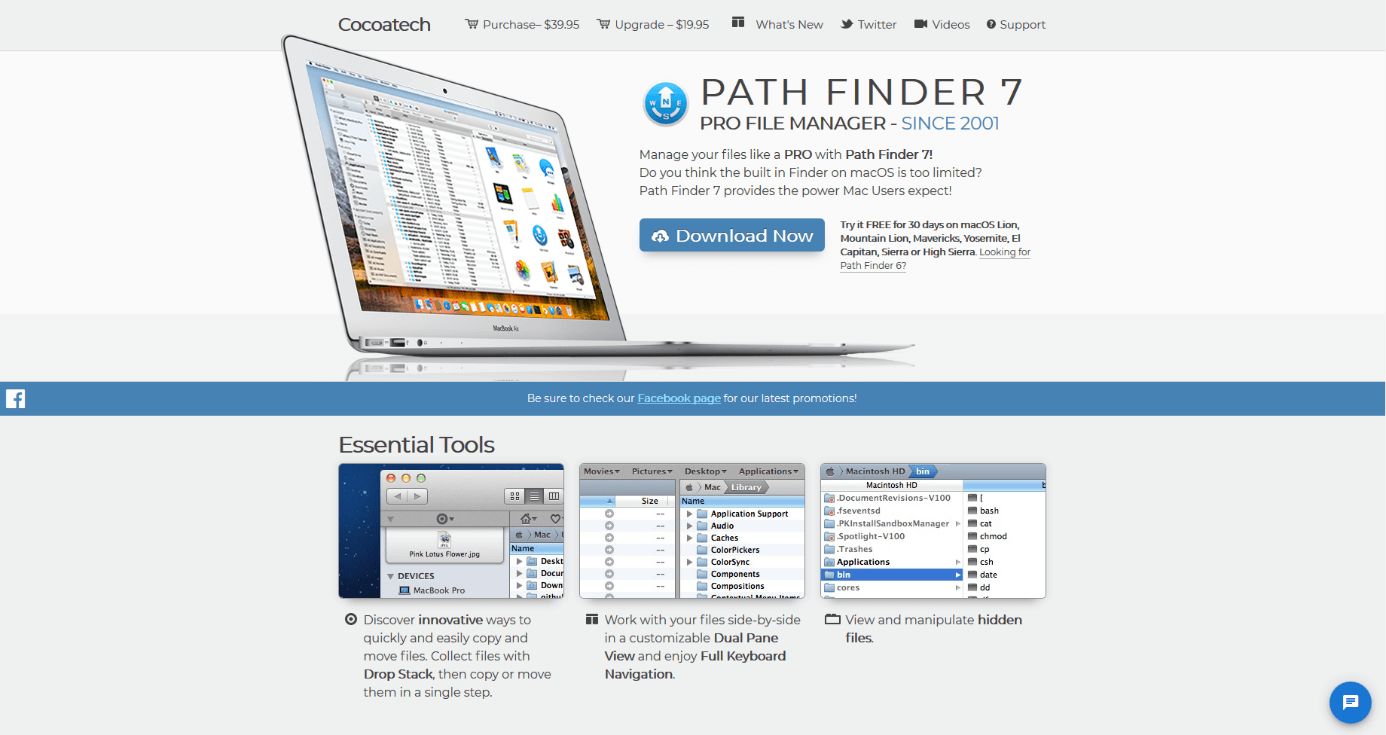
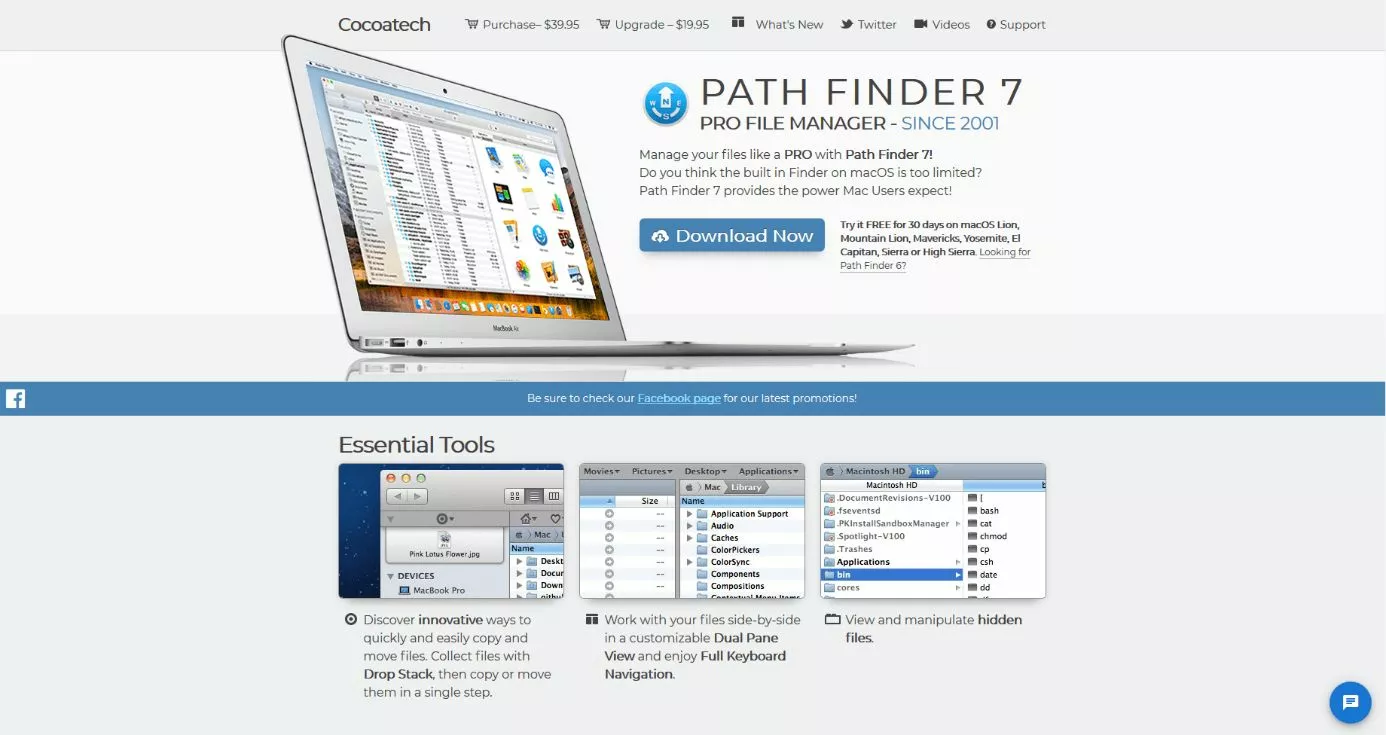
L’argument majeur de Path Finder est une fonctionnalité qui quitte automatiquement le gestionnaire de fichiers Mac par défaut lorsque vous démarrez le programme. Les utilisateurs n’ont plus besoin d’exécuter deux gestionnaires de fichiers simultanément. Path Finder est la seule alternative à Finder pouvant remplacer complètement le bureau standard macOS.
Les fonctions de Path Finder incluent la vue à deux fenêtres, style Norton Commander, onglets, Quick Look, flux de couverture, éditeurs de texte et d’image intégrés, un gestionnaire d’archives, des signets, des raccourcis personnalisés, des fonctions de filtrage et de tri, un éditeur hexadécimal et options de recherche avancées.
Le plus gros défaut du logiciel est toutefois l’absence d’accès à distance aux systèmes de fichiers distants. Un client intégré pour FTP, SFTP ou WEBDav, qui fait partie des fonctionnalités standard des autres alternatives de Finder, ne se trouve pas dans Path Finder version 7.
| Avantages | Inconvénients |
| Vue à deux fenêtres | Payant |
| Onglets | Beaucoup plus cher que les gestionnaires de fichiers alternatifs pour Mac |
| Extensible avec des modules | L'interface utilisateur complexe nécessite beaucoup de familiarisation |
| Interface utilisateur configurable individuellement | Pas de client intégré pour l'accès à distance aux systèmes de fichiers sur le réseau |
| Éditeur de texte et d'image | Non disponible via l'App Store |
| Fonction packer intégrée |
TotalFinder
Le plugin TotalFinder est destiné aux utilisateurs qui souhaitent éviter d’installer un second gestionnaire de fichiers sur leur Mac. Au lieu d’un programme supplémentaire, BinaryAge offre une extension pour le gestionnaire de fichiers natif de macOS avec TotalFinder.
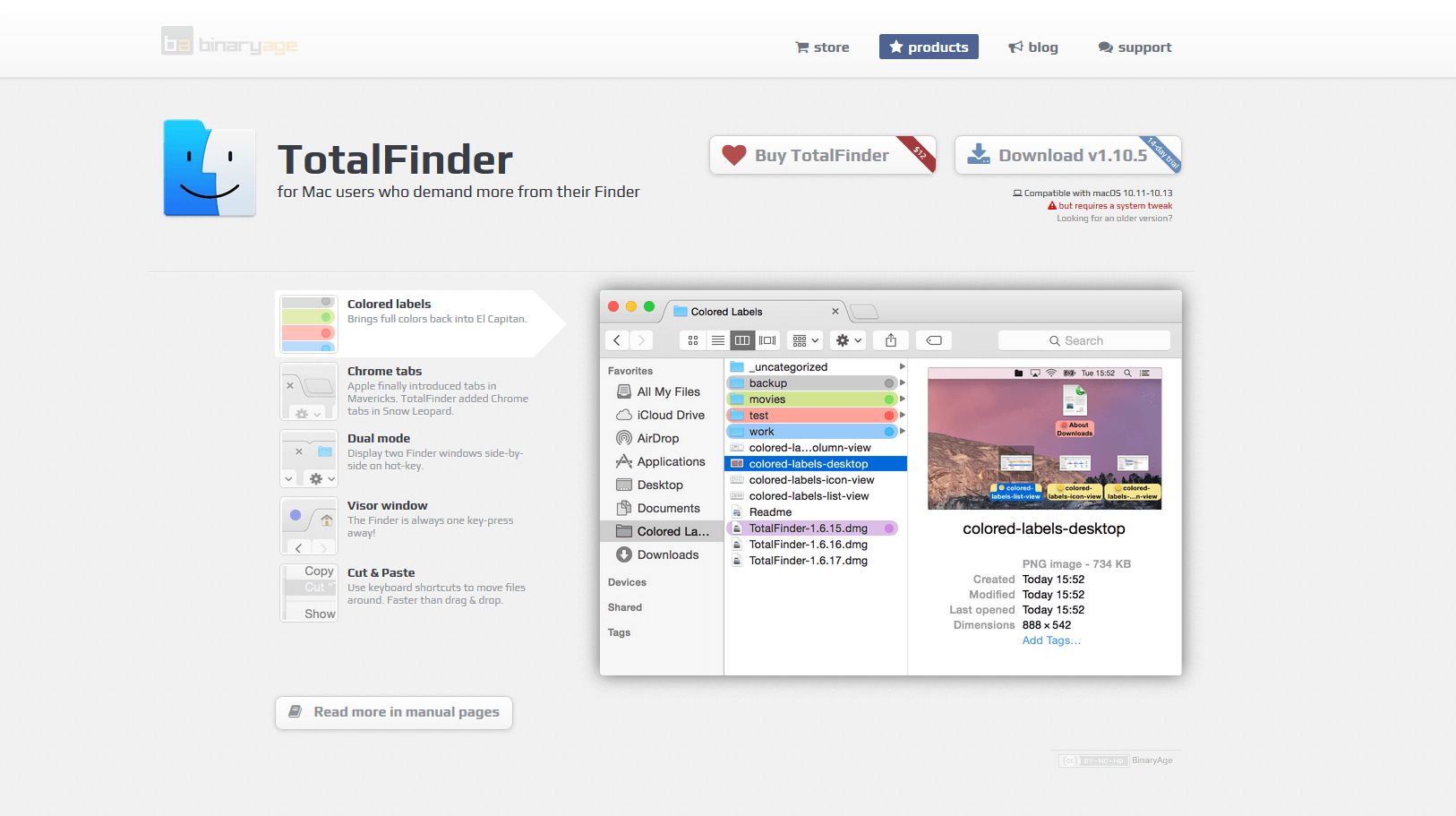
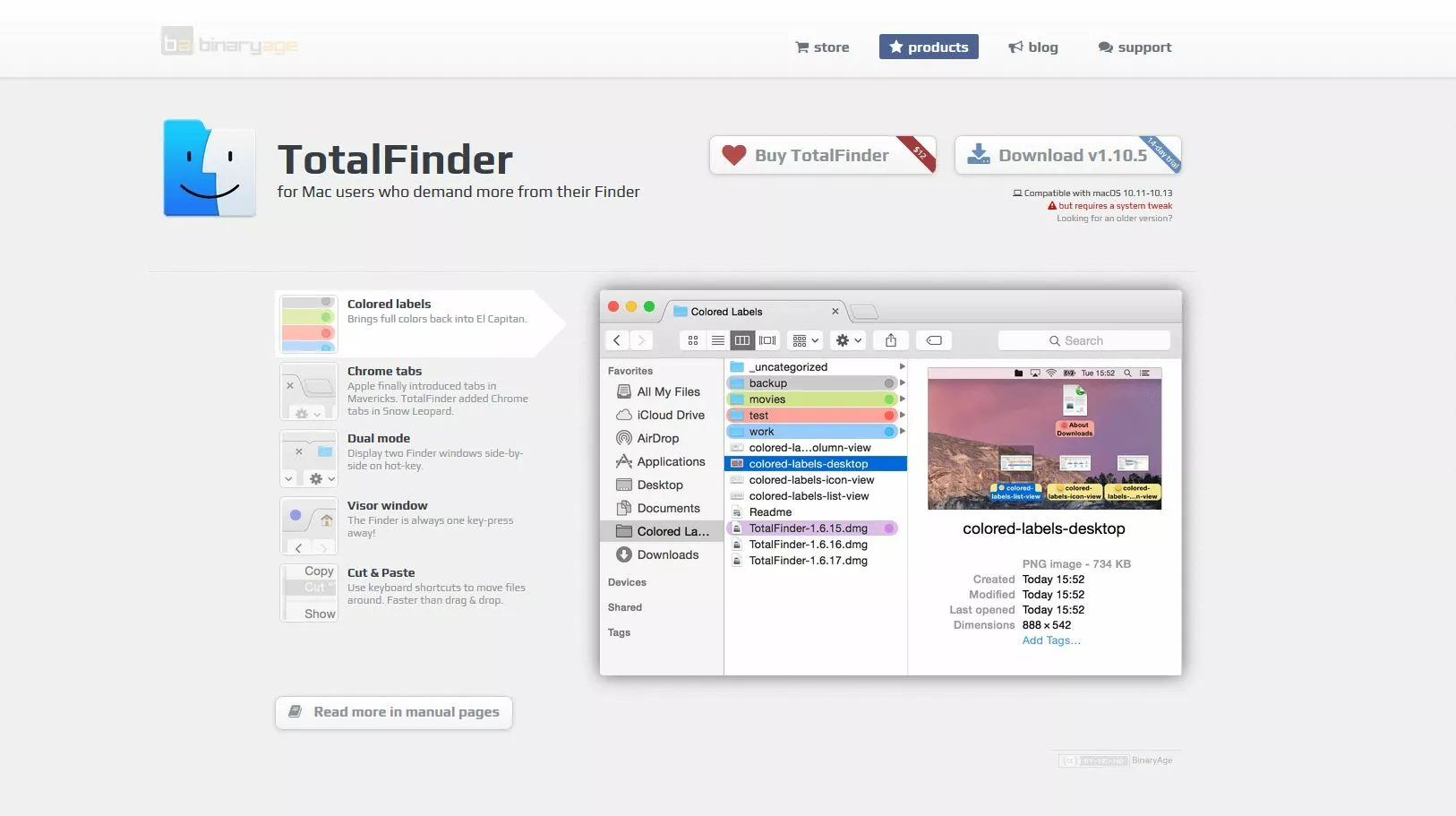
TotalFinder ajoute une vue à deux fenêtres et des onglets au gestionnaire de fichiers Mac. Des fonctions supplémentaires incluent des étiquettes de couleur avancées et le copier-coller via le clavier.
La navigation par fichier tabulé a été introduite par Apple à partir d’OS X Mavericks. Avec TotalFinder, vous pouvez également utiliser les onglets du Finder sur des systèmes d’exploitation plus anciens.
| Avantages | Désavantages |
| Plugin Finder : un gestionnaire de fichiers supplémentaire n'est pas requis | Payant |
| Vue à deux fenêtres | Éventail de fonctions comparativement assez réduit |
| Onglets | La désinstallation nécessite un script de désinstallation fourni |
| Étiquettes de couleurs étendues | Non disponible via l'App Store |
Comparaison du gestionnaire de fichiers macOS
Dans notre tableau de comparaison contenant les alternatives les plus populaires à Finder, nous comparons tous les programmes et extensions présentés avec les fonctions les plus importantes. Trouvez le bon gestionnaire de fichiers pour votre Mac !
| Comparaison des gestionnaires de fichiers macOS | |||
| Gamme de fonctions | ForkLift | Path Finder | TotalFinder * |
| Version actuelle | 3.0.9 | 7 | 1.10.5 |
| Développeur | BinaryNights, LLC | Cocoatech | BinaryAge |
| Licence | Propriétaire | Propriétaire | Propriétaire |
| Prix | Payant | Payant | Payant |
| Plateforme | macOS | macOS | macOS |
| Glisser déposer | Oui | Oui | * |
| Vue multi-fenêtres | Oui | Oui | Oui |
| Onglets | Oui | Oui | Oui |
| Fonction packer intégrée | Oui | Oui | * |
| Visionneuse de fichiers | Oui | Oui | * |
| Editeur intégré | Non | Oui | Non |
| Access to remote file systems | Oui | No | Non |
| Synchronisation d‘annuaire | Oui | Oui | Non |
| Favoris/signets | Oui | Oui | * |
* TotalFinder est un plugin pour le gestionnaire de fichiers standard macOS. Les fonctions marquées d’un astérisque (*) sont déjà fournies par le Finder.