

Comment supprimer son compte Instagram ?

Les profils Instagram peuvent être supprimés en quelques étapes, ce qui permet de retirer toutes les photos et vidéos de la plateforme. Les utilisateurs qui ne souhaitent que temporairement soustraire leurs contenus à la vue du public peuvent également désactiver leur compte Instagram.
- Modifiez, partagez et stockez vos fichiers
- Data centers européens certifiés ISO
- Sécurité élevée des données, conforme au RGPD
Notez que le contenu que vous publiez sur Internet peut être consulté, enregistré et reproduit par n’importe qui. Même si vous supprimez votre compte Instagram et toutes ses données, ceci ne garantit pas que vos photos et vidéos disparaîtront d’Internet. En effet, les services comme Instagram suppriment les données de leurs propres serveurs, mais n’ont aucune influence sur les serveurs des autres plateformes. Lorsque les images réapparaissent ailleurs, les utilisateurs sont souvent impuissants. Internet n’oublie jamais ! Vous trouverez de plus amples informations pour une utilisation sécurisée des réseaux sociaux dans notre article dédié.
Désactiver un compte Instagram
Instagram permet à ses utilisateurs de désactiver leur compte de façon temporaire. Si vous souhaitez supprimer temporairement votre contenu du réseau, vous n’avez pas besoin de supprimer définitivement votre compte.
- Se connecter : accédez à la page de connexion d’Instagram dans le navigateur et connectez-vous avec le compte que vous souhaitez désactiver temporairement.
- Aller dans le menu « Propriétés » : cliquez sur le bouton « Plus » > « Paramètres » > « Espace Comptes » > « Informations personnelles » > « Propriété et contrôle du compte » pour accéder aux informations de votre profil Instagram.
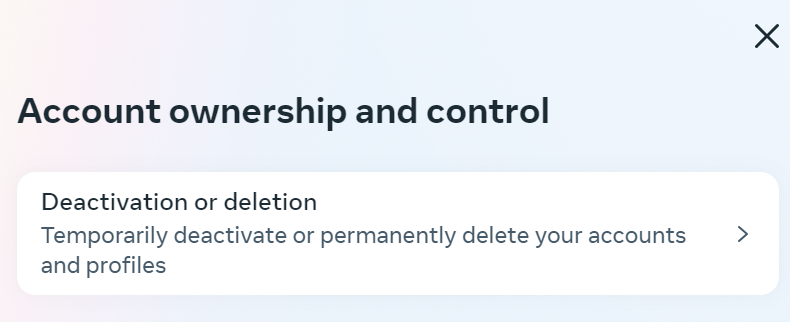
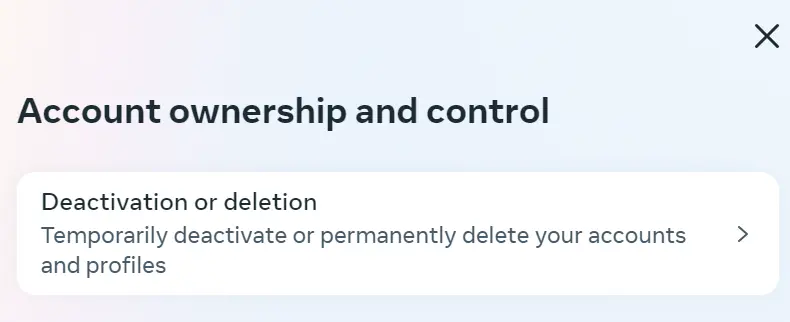
- Sélectionner « Désactiver le compte » : dans les paramètres de votre compte Instagram, vous trouverez l’option « Désactivation ou suppression ». Cliquez sur celle-ci et sélectionnez le compte de votre choix. Cliquez ensuite sur « Désactiver le compte ».
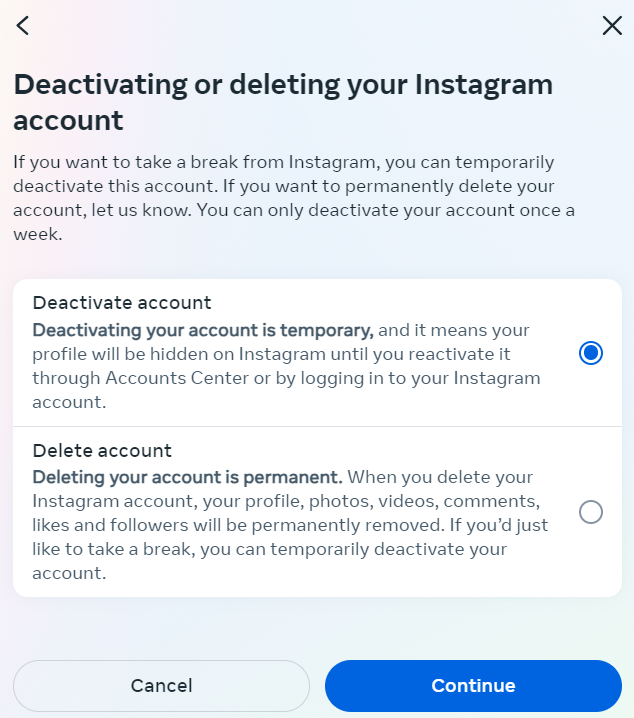
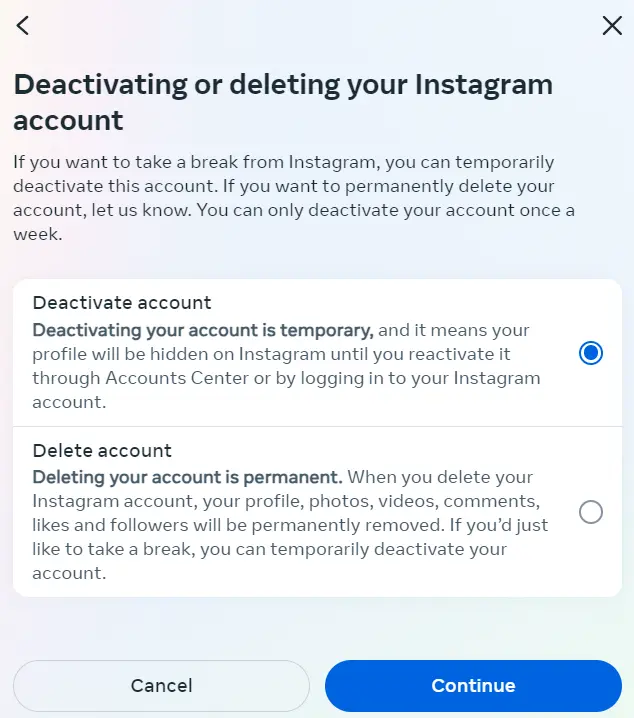
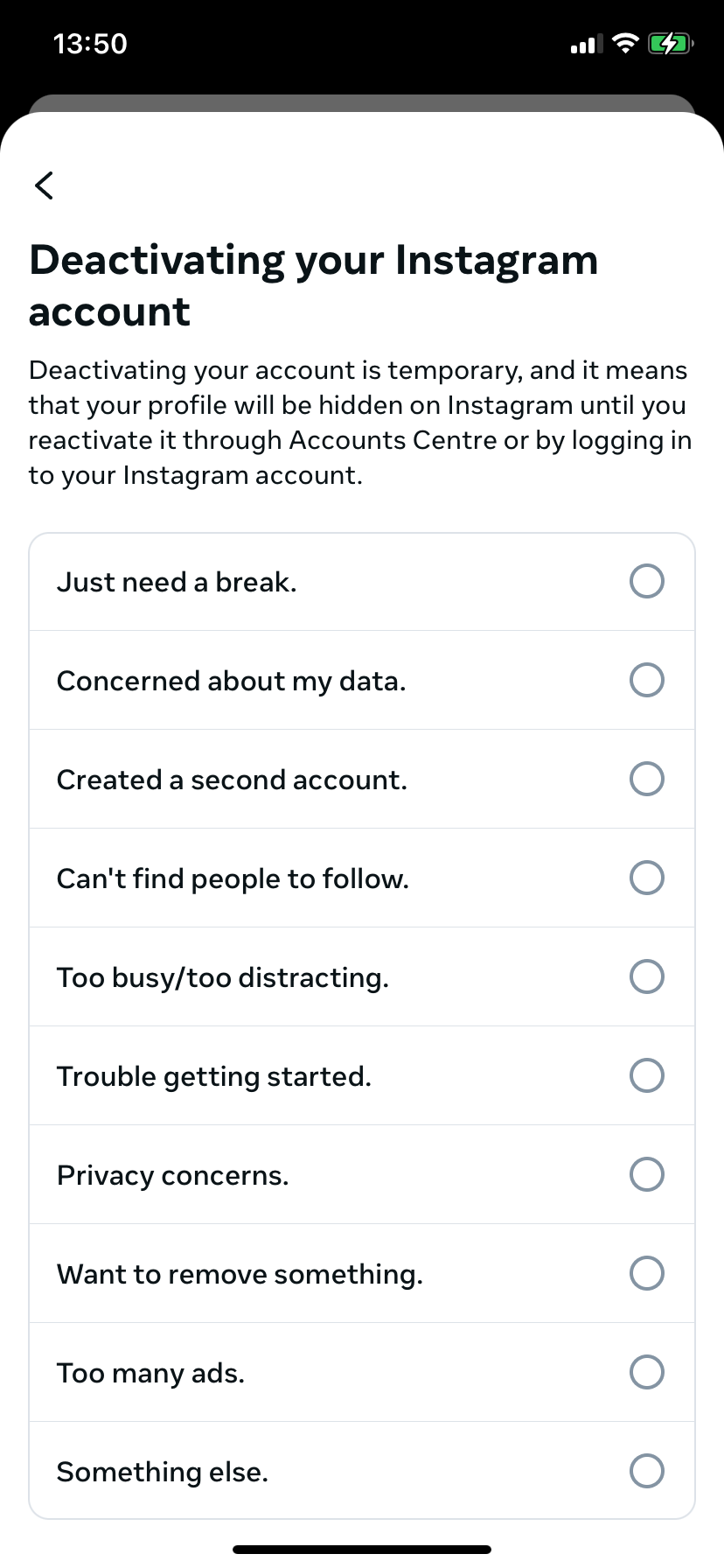
- Justifier la désactivation : vous serez invité à saisir votre mot de passe. Pour désactiver votre compte Instagram, vous devez d’abord donner une raison.
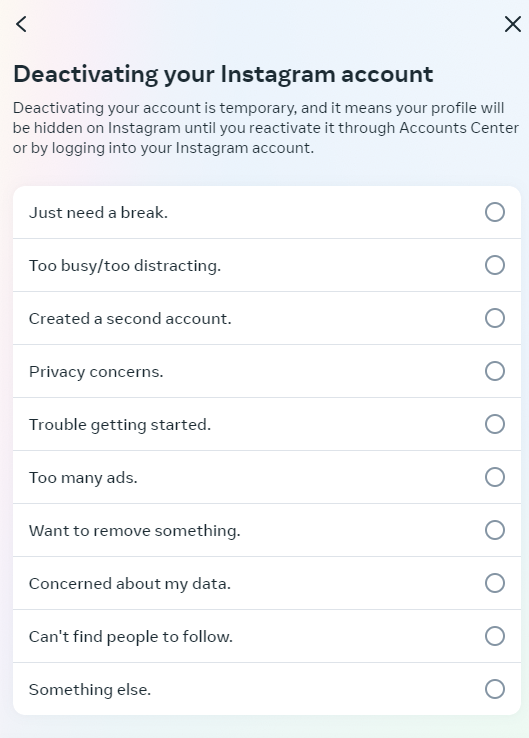
Instagram demande une raison pour désactiver votre compte, mais vous pouvez sélectionner « Autre » si vous ne souhaitez pas donner de justification. L’autorisation de la plateforme n’est pas nécessaire pour effectuer la désactivation.
Selon la raison de la désactivation que vous spécifiez, Instagram vous proposera des articles appropriés dans la section « Aide » de la plateforme. Celles-ci peuvent contenir des stratégies pour résoudre votre problème spécifique.
- Confirmer la désactivation : si vous souhaitez désactiver votre compte malgré les stratégies de résolution de problèmes présentées, confirmez la désactivation en cliquant sur le bouton « Désactiver le compte ».
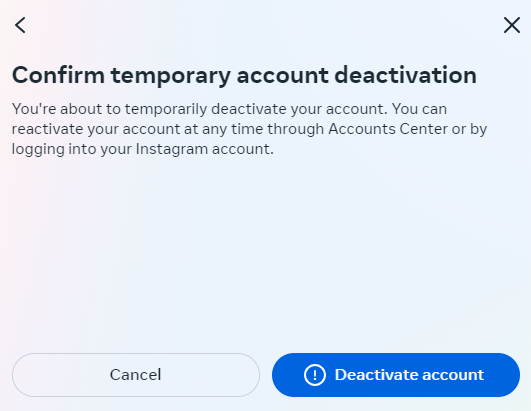
Après avoir désactivé votre compte, tout votre contenu, y compris toutes les photos, les commentaires et les mentions j’aime resteront invisibles jusqu’à ce que vous réactiviez votre compte en vous reconnectant.
Si votre compte Instagram a été désactivé avec succès, une simple reconnexion suffit pour réactiver immédiatement un compte.
Supprimer un compte Instagram de façon définitive via le navigateur
Si vous ne voulez pas que votre compte Instagram disparaisse du réseau temporairement, mais de façon permanente, procédez comme suit pour supprimer votre compte Instagram. Mais attention : un compte Instagram supprimé ne peut pas être restauré !
Vous envisagez de supprimer votre profil Instagram parce que vous n’avez pas encore atteint votre portée idéale sur le réseau social ? Dans ce cas, nous vous recommandons notre série de guides Instagram pour les entreprises. Avec plus de 2,1 milliards d’utilisateurs actifs par mois, le réseau de partage de photos est l’un des canaux de communication les plus connus et les plus utilisés dans le monde. Plus de 200 millions d’entreprises utilisent Instagram pour faire connaître leurs produits et services, accroître la notoriété de leur marque ou améliorer leur image de marque.
-
Accéder aux paramètres : comme pour la désactivation de votre compte, accédez tout d’abord au menu « Propriété et contrôle du compte » dans les paramètres de votre compte Instagram.
-
Supprimer le compte : sélectionnez « Supprimer le compte » dans le menu « Désactivation et suppression ».
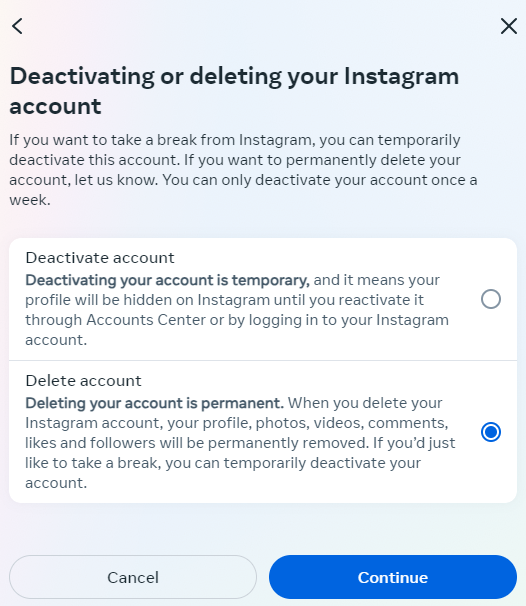
-
Indiquer le motif : après avoir saisi votre mot de passe, il vous sera demandé, comme pour la désactivation, la raison de la suppression de votre compte Instagram.
-
Confirmer la suppression : confirmez la suppression de votre compte en cliquant sur le bouton « Supprimer le compte ».
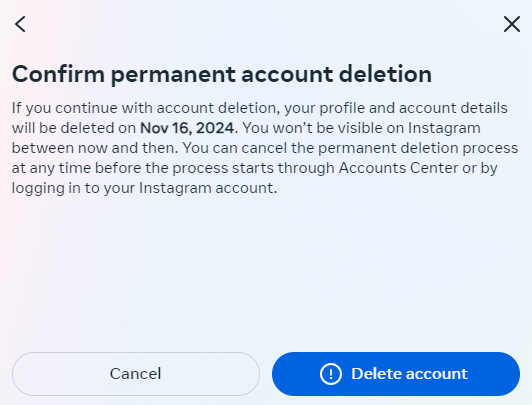
Comme pour la suppression d’un compte TikTok, la suppression d’un compte Instagram est irréversible.
La suppression d’un compte Instagram entraîne les conséquences suivantes :
- Toutes les images enregistrées sur la plateforme sont supprimées.
- Tous les abonnés et les interactions telles que les commentaires et les likes sont perdus.
- Dès que votre compte est supprimé, votre nom d’utilisateur redevient disponible.
Il est donc recommandé de bien réfléchir avant de quitter définitivement Instagram, puisqu’il n’est pas possible de revenir en arrière.
Si vous supprimez votre profil Instagram, toutes vos données seront perdues dès que le processus de suppression sera terminé. Pour les utilisateurs qui souhaitent sauvegarder une copie de leurs données, Instagram offre une fonction de téléchargement. Vous les trouverez dans l’Espace Comptes, sous « Vos informations et autorisations ». Le fichier de téléchargement contient toutes vos photos, vidéos et histoires ainsi que des commentaires, des informations de profil, des connexions, des requêtes de recherche et des messages de chat au format JSON.
- Adresse email à votre nom
- Fonctions d'IA pour rédiger des emails parfaits (en option)
- Messagerie sécurisée avec protection anti-spam
Supprimer ou désactiver un compte Instagram dans l’application
Comme dans le navigateur, vous pouvez également supprimer ou désactiver votre compte dans l’application Instagram. Pour cela aussi, il suffit de suivre quelques étapes simples.
- Aller dans les paramètres : allez dans « Paramètres et activité » > « Espace Comptes » > « Informations personnelles » > « Propriété et contrôle du compte ».
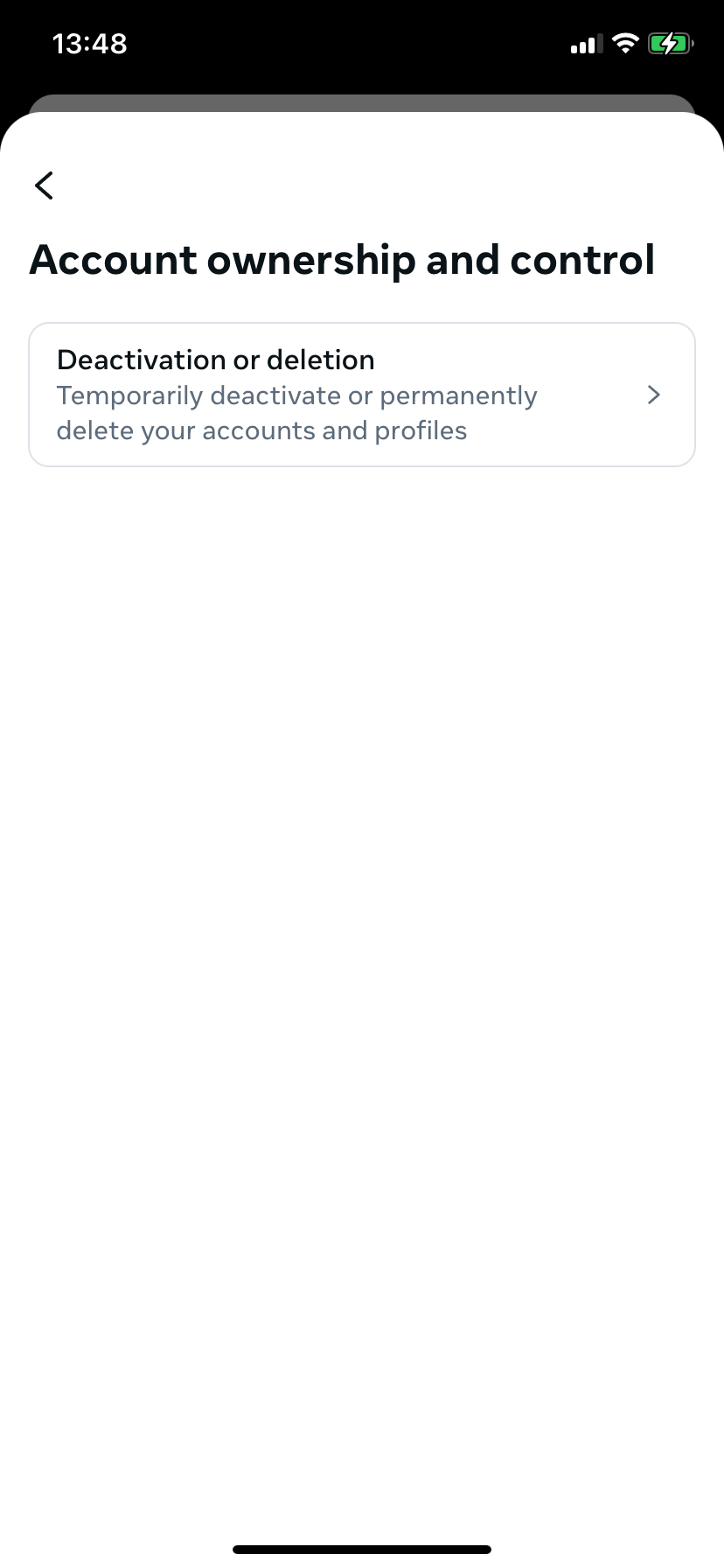
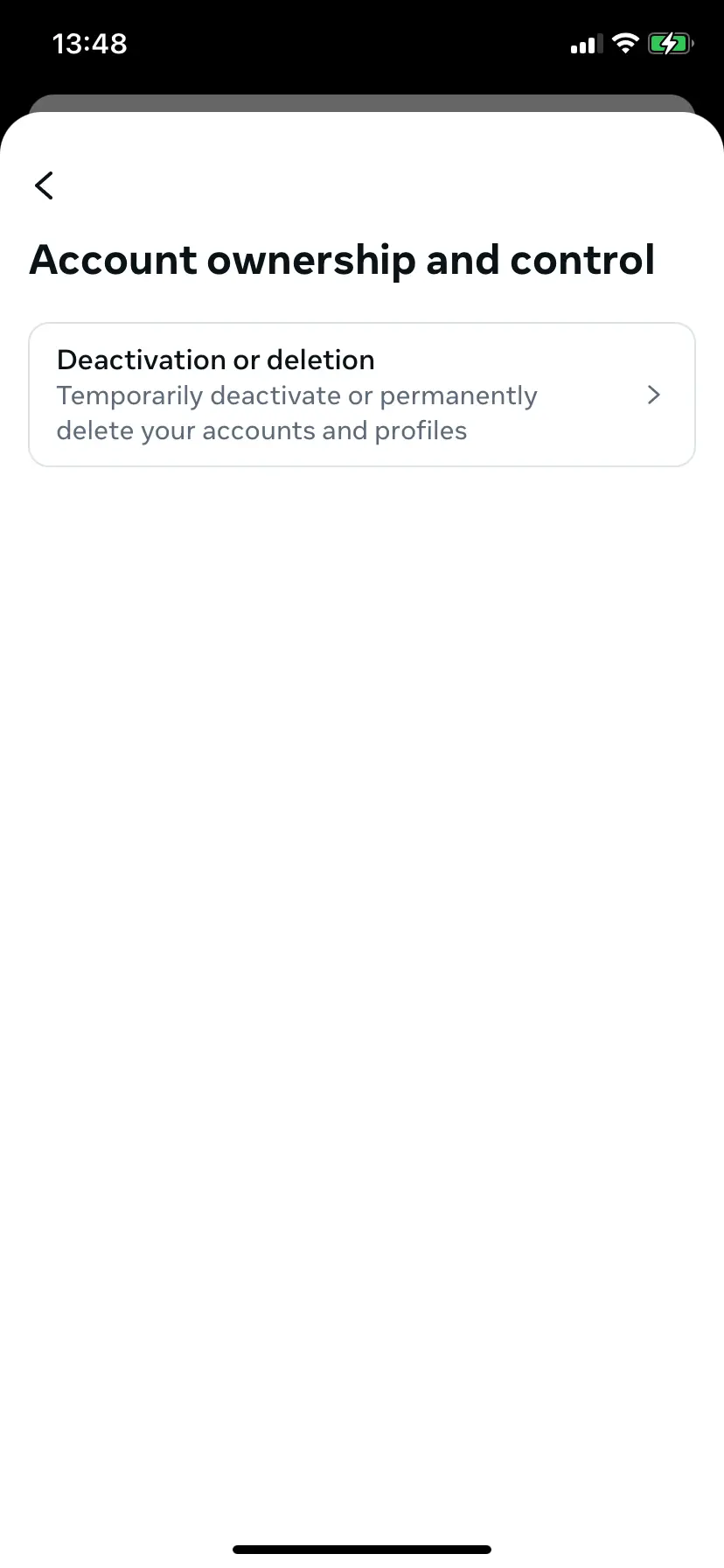
- Sélectionner l’opération : appuyez sur « Désactivation ou suppression » et sélectionnez ensuite votre compte. Comme dans le navigateur, vous pouvez alors choisir entre la désactivation temporaire ou la suppression définitive de votre compte.
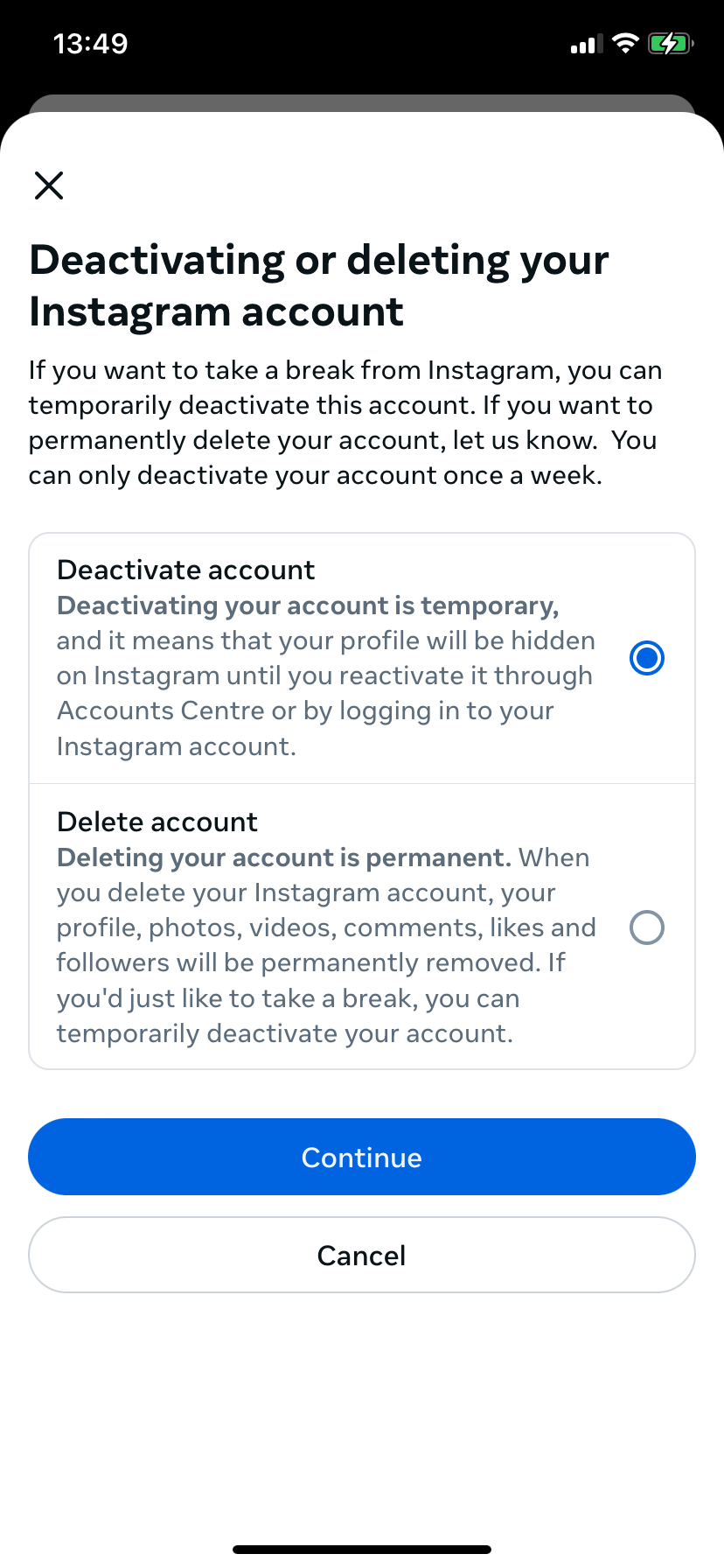
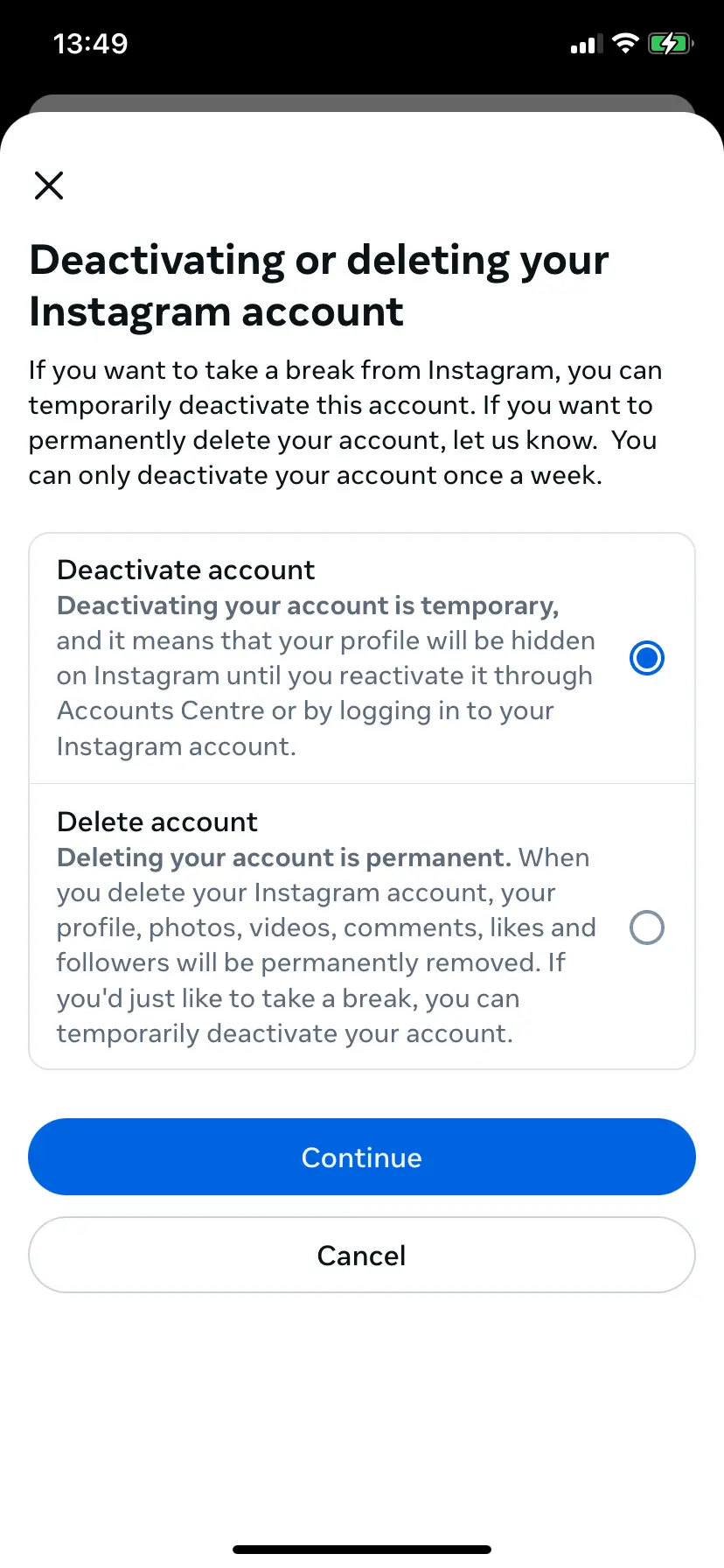
- Indiquer le motif : saisissez votre mot de passe pour continuer, puis sélectionnez le motif de la suppression ou de la désactivation.
- Confirmer l’opération : confirmez la suppression ou désactivation en cliquant sur le bouton correspondant.