

Remboursement sur Steam : comment rendre ses jeux ?

Tant que vous n’avez pas joué à un jeu pendant plus de deux heures et que votre achat ne remonte pas à plus de 14 jours, vous pouvez demander à la plateforme Steam de vous rembourser. Accédez au support Steam pour trouver la page correspondante.
Remboursements sur Steam : guide rapide
- Sur la page d’accueil de Steam, cliquez sur « Support ».
- Sélectionnez « Jeux, logiciels, etc. ».
- Cherchez le jeu en question et cliquez sur « Je voudrais faire une demande de remboursement ».
- Choisissez ensuite la méthode de remboursement parmi celles proposées par Steam, puis le motif.
- Pour finir, envoyez votre demande.
Pendant combien de temps est-il possible de rendre des jeux sur Steam ?
Il peut arriver qu’un jeu ne tienne pas ses promesses et s’avère assez rapidement être un mauvais achat. Lorsque cela se produit, Steam propose une fonctionnalité permettant à l’acheteur de se faire rembourser. En principe, les remboursements s’appliquent à la plupart des jeux et applications logicielles disponibles sur Steam, mais vous devez en faire la demande dans les deux semaines suivant la date d’achat. Toutefois, vous ne pouvez pas jouer rapidement à un jeu, puis demander à ce qu’il vous soit remboursé. Le total de votre temps de jeu doit en effet être inférieur à deux heures pour que Steam accepte de reprendre le jeu et de vous le rembourser.
Louez le serveur de jeux parfait avec IONOS et profitez d’une liberté d’administration totale. Faites votre choix entre un serveur privé virtuel, un serveur Cloud ou un serveur dédié et profitez d’une large gamme de fonctionnalités de sécurité.
Aperçu des conditions encadrant le remboursement sur Steam
- Jeux et applications logicielles : vous pouvez rendre vos jeux et applications logicielles dans les 14 jours suivant leur date d’achat, à condition de ne pas y avoir joué pendant plus de deux heures.
- Précommandes : si vous avez précommandé un jeu et que vous l’avez déjà réglé, Steam propose de vous rembourser jusqu’à la véritable date de sortie de celui-ci. Une fois celle-ci passée, les règles sont les mêmes que pour un jeu acheté en temps normal.
- Extensions de jeux vidéo : vous pouvez également rendre les addiciels achetés sur Steam dans les 14 jours suivant leur date d’achat, à condition de ne pas avoir utilisé le jeu en question pendant plus de deux heures. Pendant cette période, vous ne pouvez toutefois pas consommer, modifier ou transférer ces addiciels si vous souhaitez être remboursé.
- Achats dans le jeu : Steam propose des remboursements pour les acquisitions relatives aux jeux développés par Valve (sa maison mère) dans les 48 heures suivant leur achat ; pour ce faire, l’objet en question ne doit pas avoir été consommé, modifié ou transféré.
- Cadeaux : si un cadeau n’a pas encore été utilisé, il peut être remboursé dans les 14 jours suivant son achat. Le destinataire ayant reçu ce cadeau a la possibilité de le rendre. Le remboursement sera toutefois versé à la personne l’ayant acheté en premier lieu.
Pour obtenir la liste exhaustive de tous les remboursements proposés par Steam, notamment pour le matériel, les offres groupées, les abonnements ou les crédits, consultez la page d’aide officielle de la plateforme.
Conditions relatives au remboursement sur Steam
En plus des délais indiqués ci-dessus, d’autres conditions tout aussi importantes régissent la procédure de remboursement sur Steam. Steam ne rembourse effectivement pas les contenus proposés par des fournisseurs tiers (qui sont simplement activés par l’intermédiaire de la plateforme). Il convient également de préciser que les tricheurs ne peuvent pas demander à être remboursés par Steam. Dès lors qu’un joueur écope d’une exclusion liée au système anti-triche développé par Valve, il devient impossible pour lui de demander le remboursement du jeu en question. Steam précise également qu’elle peut, en tant que plateforme, refuser de rembourser un utilisateur si elle le suspecte d’abuser de la procédure de retour.
Remboursement sur Steam : comment récupérer son argent étape par étape ?
Si vous respectez les délais et remplissez les conditions dont il est question plus haut, vous pouvez demander un remboursement sur Steam. Voici les différentes étapes à suivre à cet effet :
- Ouvrez Steam et utilisez vos identifiants pour vous connecter.
- Dans la barre de menu supérieure, cliquez sur « Support ».
- Cela doit normalement vous permettre d’accéder à la page « Support Steam ».
- Différentes options s’offrent alors à vous ; cliquez sur « Jeux, logiciels, etc. ».
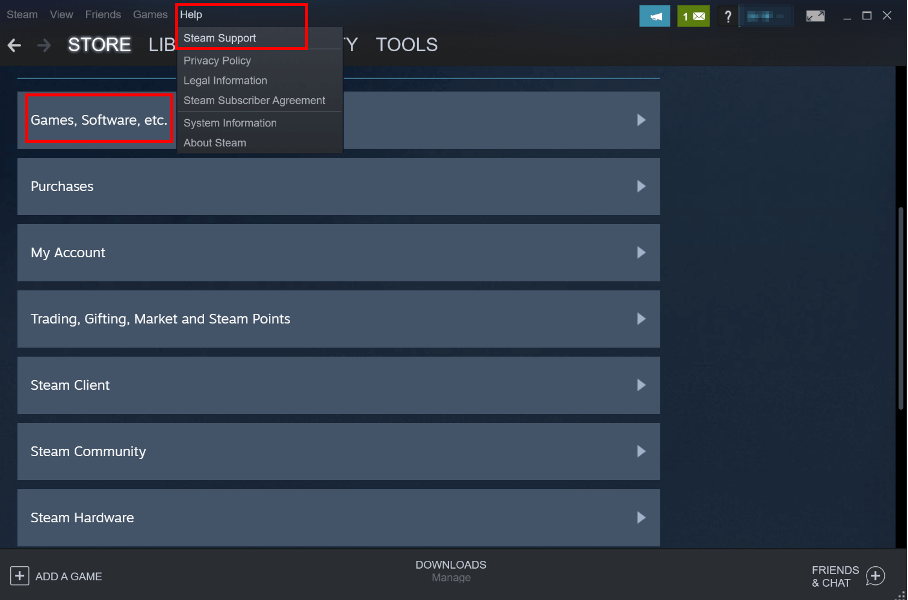
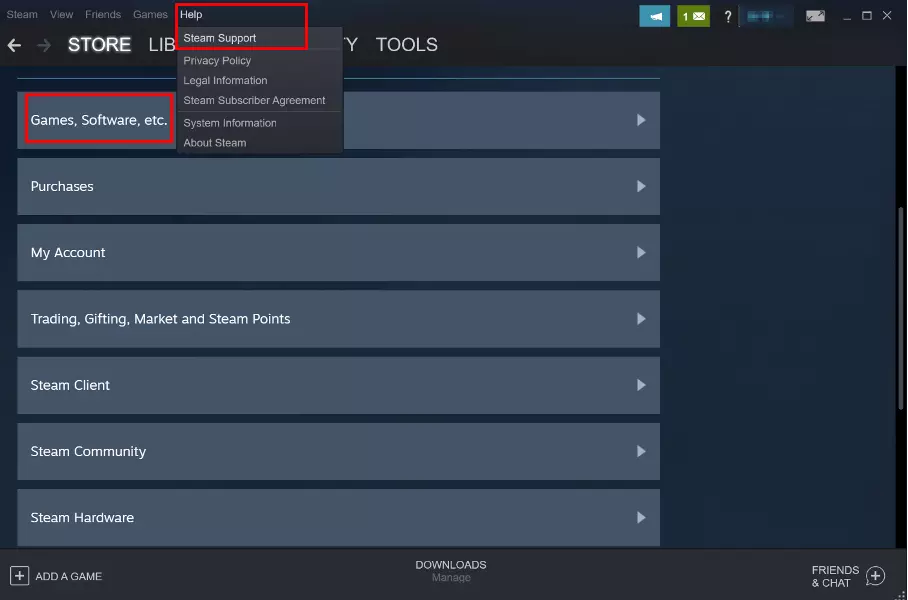
- Dans la barre de recherche qui apparaît en bas, précisez le nom du jeu pour lequel vous souhaitez demander un remboursement sur Steam.
- La plateforme affiche alors la liste des achats éligibles. Sélectionnez le jeu concerné.
- Différentes possibilités s’offrent à nouveau à vous sous « Quel est le type de problème rencontré ? ». Vous pouvez alors cliquer sur « Je voudrais faire une demande de remboursement ».
- Dans les détails du jeu en question, vous pouvez entre autres voir combien de temps vous y avez joué et à quelle date vous l’avez acheté. (Dans certaines circonstances, il se peut que vous ayez à passer par une étape intermédiaire en choisissant l’option « Je suis déçu ».) Si toutes les informations sont correctes, cliquez à nouveau sur « Je voudrais faire une demande de remboursement ».
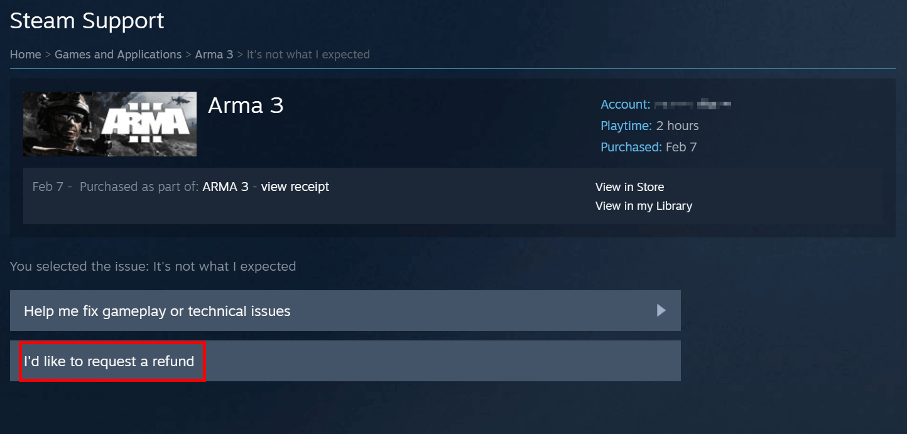
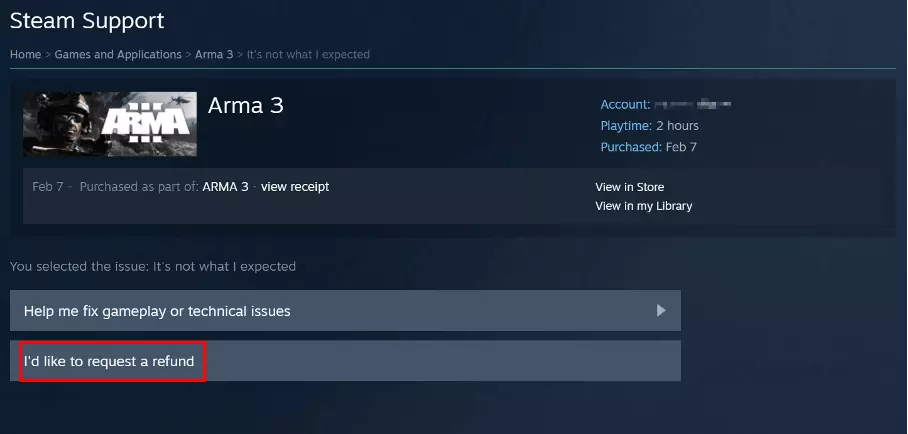
- À présent, choisissez la méthode de remboursement Steam que vous préférez. Vous pouvez normalement demander à être remboursé directement sur votre compte ou à ce que la somme soit créditée sur votre porte-monnaie Steam.
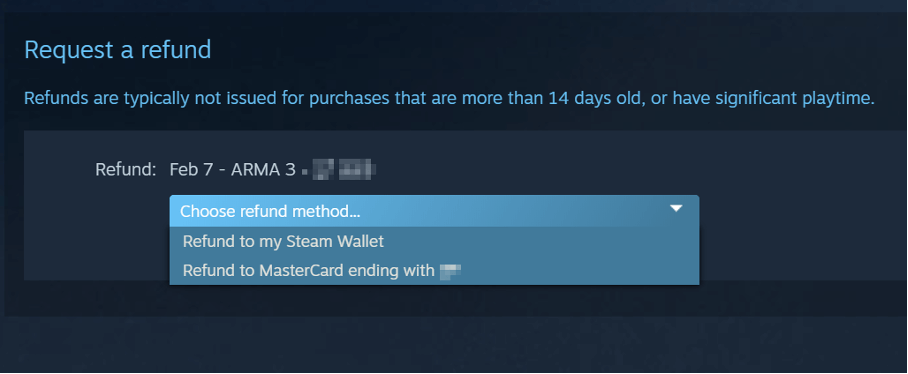
- Steam va alors vous demander de justifier votre demande. Il vous suffit alors de choisir le motif qui vous convient le mieux. Vous pouvez par exemple cliquer sur « Problème technique ou de jouabilité », ou encore sur « Je suis déçu ». Vous avez également la possibilité de laisser une note expliquant pourquoi vous souhaitez obtenir un remboursement de Steam pour ce jeu. En le faisant, vous aurez plus de chances que la plateforme réponde favorablement à votre demande.
- Vérifiez que toutes les informations sont correctes, puis envoyez votre demande.
- Vous recevrez ensuite un email de confirmation.
- Lorsque Steam aura examiné votre demande de remboursement (dans les jours qui suivent), vous recevrez une notification par email.
Est-il possible d’annuler les remboursements sur Steam ?
Vous pouvez également annuler votre demande de remboursement sur Steam. Pour cela, accédez à nouveau à la page « Support », dont nous avons déjà parlé, et annulez votre demande. Le jeu en question reste alors sur votre compte, et aucun remboursement n’est effectué. Toutefois, vous ne pouvez entreprendre cette démarche que si le remboursement n’a pas encore été traité par Steam. Dans le cas contraire, il vous faudra acheter à nouveau le jeu.
En résumé : demander un remboursement sur Steam en toute simplicité
Si vous remplissez toutes les conditions, que vous respectez le délai ou que vous n’avez pas joué au jeu concerné pendant plus de deux heures, il est probable que Steam réponde favorablement à votre demande de remboursement. La plateforme veut avant tout s’assurer que les doublons ou les erreurs lors de l’achat peuvent être annulés.
Toutefois, si vous avez joué au jeu en question pendant plus de deux heures, vous ne pourrez normalement pas être remboursé. Jusqu’ici, les seules exceptions qui ont été faites concernent des jeux qui, contre toute attente, ne répondaient pas aux normes de qualité de la plateforme, avec des erreurs réduisant considérablement le plaisir de jeu. Dans ce genre de cas, la plateforme se montre souvent compréhensive et peut même accorder un remboursement aux utilisateurs comptabilisant plus de 20 heures de jeu.
Le Guide Digital proposé par IONOS regorge d’articles informatifs autour du jeu et de la plateforme Steam. Découvrez par exemple comment installer Steam CMD ou supprimer votre compte Steam. Vous trouverez également votre bonheur dans ce guide si vous envisagez de créer votre propre serveur TeamSpeak.