

Convertir Excel en PDF

Il peut s’avérer judicieux de convertir un fichier Excel en PDF, notamment à chaque fois que vous souhaitez envoyer un fichier Excel. Un document PDF est muni d’une protection contre la modification et s’affiche de la même manière sur tous les ordinateurs. Les fichiers PDF peuvent aussi être chiffrés de manière efficace. Pour transformer un tableau Excel en PDF, vous avez la possibilité d’utiliser des outils en ligne. Mais il est encore plus simple d’exporter les extensions de fichier .xls en .pdf directement dans Excel.
Si vous souhaitez pouvoir utiliser les applications de Microsoft Office comme Excel, nous vous recommandons la suite Office 365 de IONOS. Notre offre vous permet d’équiper jusqu’à 5 appareils et d’utiliser les applications dans le Cloud.
Créer un fichier PDF depuis Excel : les explications étape par étape
Il existe en principe deux solutions pour convertir Excel en PDF, la première solution étant d’enregistrer le fichier Excel en PDF et la deuxième étant d’exporter un fichier PDF à partir d’Excel. Les deux variantes requièrent toutefois la même démarche.
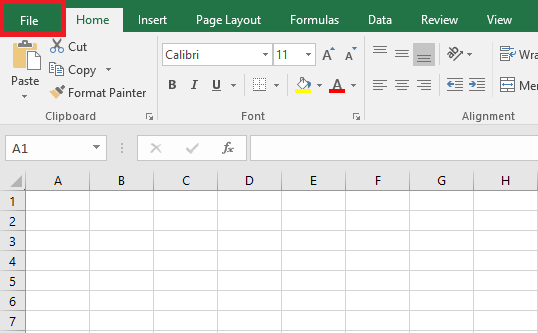
Étape 1 : dans votre fichier Excel, cliquez sur le menu « Fichier » situé en haut à gauche. Vous accédez alors aux différentes possibilités d’enregistrement.
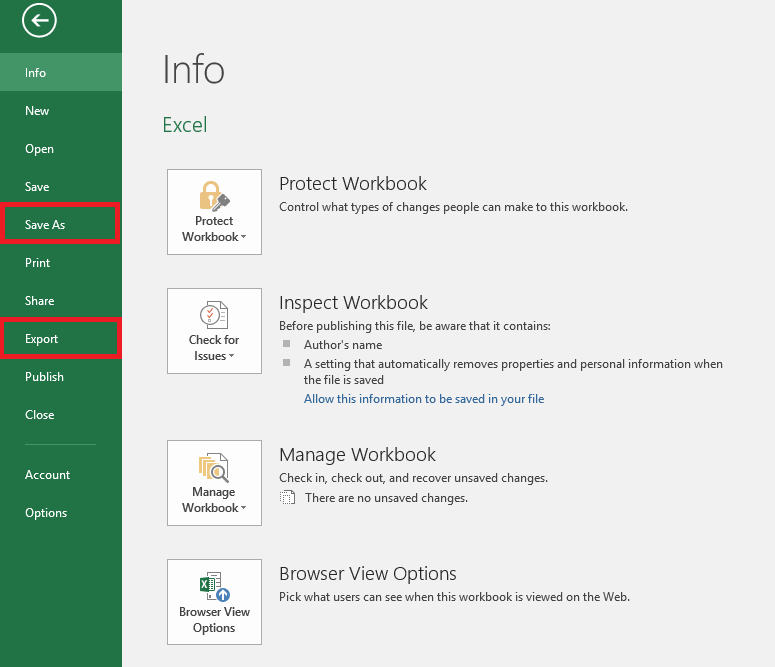
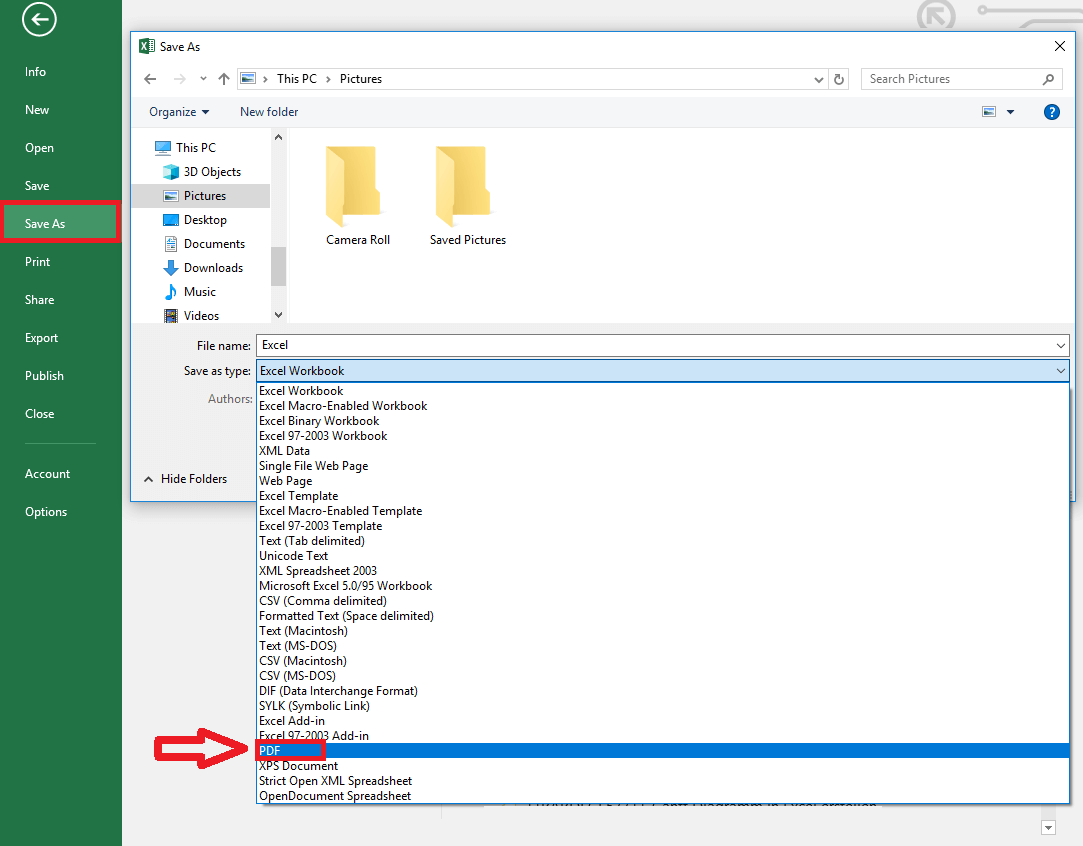
Étape 2 : cliquez maintenant sur « Exporter » ou sur « Enregistrer sous » si l’option précédente ne s’affiche pas.
Étape 3 : une fois que vous avez cliqué sur « Exporter », confirmez votre action en cliquant sur « Créer PDF/XPS ». Entrez maintenant le nom du fichier et choisissez l’emplacement du fichier. Cliquez ensuite sur « Publier ». Le PDF est maintenant créé.
Lorsque vous choisissez la fonction « Enregistrer sous » à l’étape 2, n’oubliez pas d‘enregistrer le nom et l’emplacement du fichier. Dans le menu déroulant « type », sélectionnez ensuite « PDF » et cliquez sur « Enregistrer ». Le fichier est alors disponible.
Les fichiers Word peuvent être convertis en PDF exactement de la même manière !