

Excel : déterminer le numéro de semaine d’une date

Quelle semaine sommes-nous donc ? Il est bien rare de pouvoir répondre spontanément à cette question. Cependant, si vous travaillez avec Excel, une fonction simple vous aide à déterminer le numéro de semaine. Si besoin, son résultat peut également être intégré à d’autres formules.
Insérer un numéro de semaine sur Excel en bref
- Saisissez la date dont la semaine calendaire vous intéresse dans n’importe quelle cellule, par exemple la cellule B1.
- Tapez
=NO.SEMAINE(B1)dans une autre cellule, par exemple C1. - La semaine calendaire de la date en B1 s’affiche alors dans la cellule C1.
- Boîte email Exchange jusqu’à 50 Go
- Dernières versions de vos applications Office préférées
- Assistance gratuite pour l’installation
Dans quel but utilise-t-on la fonction NO.SEMAINE ?
Dans la vie professionnelle, on se réfère souvent aux « semaines civiles ». Il s’agit de la numérotation consécutive des semaines d’une année. Ainsi, par exemple, lorsqu’on attend l’exécution d’un service pour une certaine semaine, il n’est nul besoin de la définir par la saisie de jours précis (« entre le lundi 21/10/2023 et le vendredi 25/10/2023 »), il suffit d’indiquer le numéro de la semaine civile (« semaine 43 »). Alors que l’on peut en général facilement indiquer une date, rares sont les personnes qui connaissent le numéro de la semaine en cours.
Dans Excel, les numéros de semaine sont utilisés pour trier les dates de livraison, optimiser la planification des projets ou, tout simplement, créer un planificateur familial personnalisé. Heureusement, la fonction Excel NO.SEMAINE facilite l’affectation d’une date à la semaine correspondante.
Syntaxe de la fonction Excel NO.SEMAINE
Excel permet de convertir une date spécifique en semaine. En ce sens, la date doit, évidemment, faire partie intégrante de la fonction NO.SEMAINE. En option, des informations supplémentaires peuvent être données. Pour Excel, la semaine commence généralement le dimanche. Cela ne correspond toutefois pas toujours aux usages locaux (surtout dans le contexte international). Le choix du système à appliquer est des plus importants pour la comptabilisation. Il pourrait en effet être très facile de se tromper d’une semaine.
=NO.SEMAINE(Numéro_de_série;[Type_retour])Le premier argument contient une date. Vous pouvez faire un renvoi à une autre cellule contenant la date correctement formatée. Vous pouvez également saisir directement le jour dans la fonction. Pour cela, le mieux est d’utiliser la fonction DATE. C’est là le meilleur moyen de vous assurer qu’Excel traite correctement la valeur.
Le deuxième paramètre en option est défini par un nombre. Vous trouverez ci-après une liste représentant les nombres affectés à chaque jour de la semaine.
- 1 : dimanche
- 2 : lundi
- 11 : lundi
- 12 : mardi
- 13 : mercredi
- 14 : jeudi
- 15 : vendredi
- 16 : samedi
- 17 : dimanche
- 21 : lundi (système alternatif)
Au niveau international, il existe plusieurs systèmes de comptage des semaines civiles. Alors que, pour la plupart des gens, le 1er janvier fait partie de la première semaine civile (quel que soit le jour de la semaine), d’autres personnes (en Europe notamment) se conforment à la norme ISO 8601. Cette norme indique que la première semaine de l’année comprenant un jeudi doit être considérée comme la semaine civile 1. En ce sens, si le 1er janvier tombe un vendredi, la première semaine civile ne commence que le lundi suivant. Pour tenir compte de ces deux modes de comptage, il est possible de configurer le système à l’aide de paramètres en option. La valeur 21 correspond à la norme selon laquelle la semaine commence toujours par un lundi.
Si vous ne saisissez pas de deuxième paramètre, Excel applique automatiquement la valeur 1 et calcule les semaines à partir du dimanche.
Il existe une fonction ne nécessitant aucun paramètre supplémentaire pour le calcul des numéros de semaine selon le système ISO. NO.SEMAINE.ISO fonctionne de la même manière que NO.SEMAINE. La seule information à saisir est alors la date.
=NO.SEMAINE.ISO(Date)Les fonctions présentées ici peuvent être utilisées dans les versions d’Excel à partir d’Office 2016 ainsi que dans Microsoft 365.
Excel : explication de la fonction NO.SEMAINE à l’aide d’un exemple
Prenons pour premier exemple un calendrier simple. Nous souhaitons, à l’aide d’une formule Excel, convertir chaque date en son numéro de semaine correspondant. Nous sélectionnons le système conforme à la norme ISO 8601 pour la comptabilisation des semaines.
=NO.SEMAINE(A1;21)Vous pouvez ensuite appliquer cette formule Excel à chaque ligne et obtiendrez, pour chaque date, le numéro de semaine correspondant.
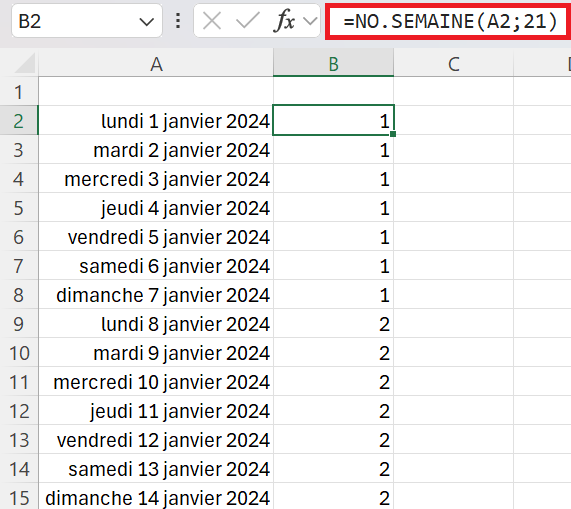
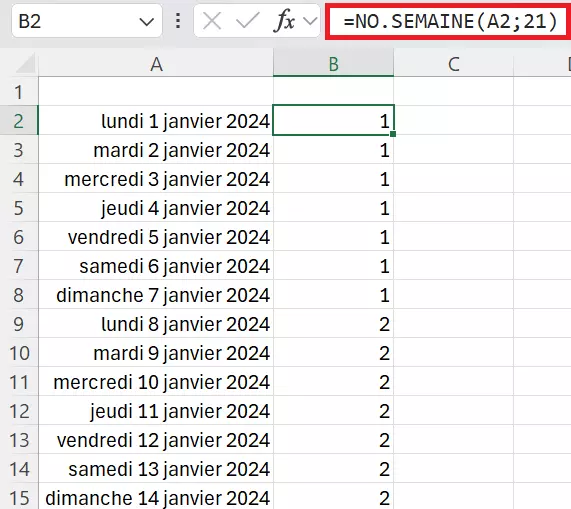
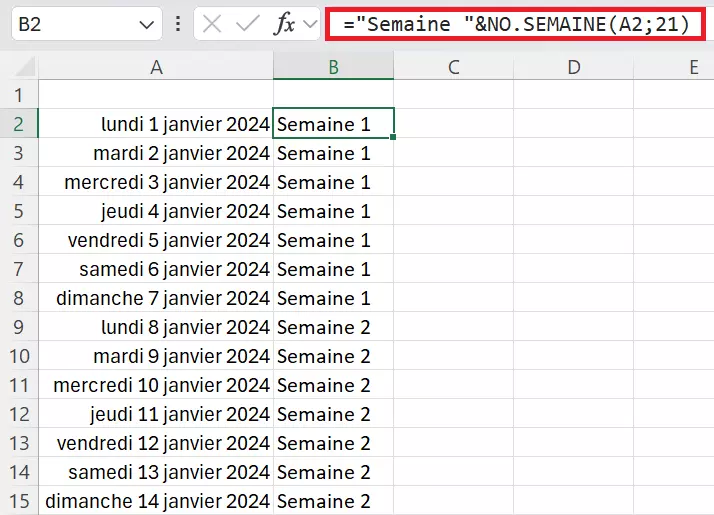
Excel génère un simple numéro. Pour intégrer le résultat dans un texte, vous pouvez concaténer plusieurs éléments de la formule.
="Semaine "&NO.SEMAINE(A2;21)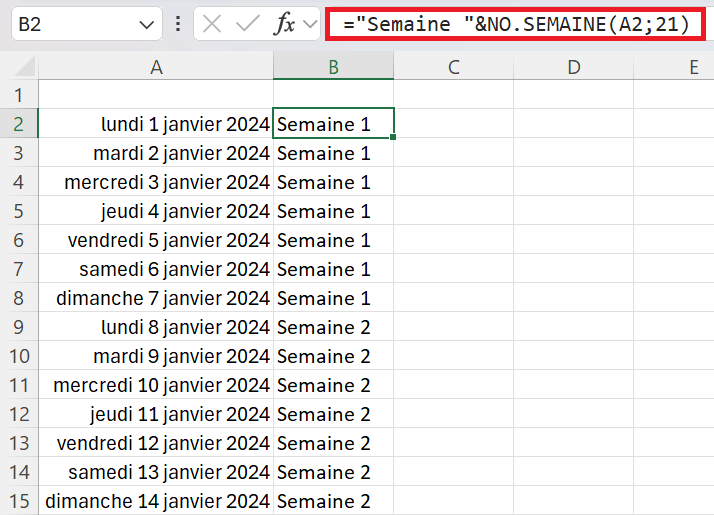
Pour afficher dans un classeur Excel le numéro de la semaine civile en cours, combinez les fonctions NO.SEMAINE et AUJOURDHUI. Cette dernière fournit la date du jour au bon format. Elle peut donc être directement intégrée à la fonction NO.SEMAINE.
=NO.SEMAINE(AUJOURDHUI())

Le numéro de la semaine en cours s’affichera alors automatiquement dans ce classeur. Dans ce contexte, il est également possible de remplir le deuxième paramètre pour ajuster la comptabilisation.
Excel comprend de nombreuses autres fonctions utiles pour le traitement des dates. La fonction SERIE.JOUR.OUVRE, par exemple, impose à Excel de ne prendre en compte que les jours ouvrés.
- Modifiez, partagez et stockez vos fichiers
- Data centers européens certifiés ISO
- Sécurité élevée des données, conforme au RGPD