

Excel : Contourner les pannes avec la fonction SIERREUR

Le principe Si-Alors d’Excel est très populaire pour l’élaboration de formules. Il détermine qu’une action définie doit uniquement être exécutée lorsque certaines circonstances sont réunies. D’une manière générale, elle se rapporte à des valeurs ou séquences de caractères définies. Cependant, bien trop souvent, Excel émet un message d’erreur dans une cellule lorsque vous n’avez pas correctement écrit une formule ou qu’il y manque certaines valeurs de calcul. Le cas échéant, il est possible d’élaborer, avec la fonction SI ERREUR, une alternative acceptable.
Dans quel but utilise-t-on la fonction SIERREUR d’Excel ?
Lorsqu’Excel ne peut pas exécuter correctement un calcul ou une action, le programme émet un message d’erreur dans la cellule. Celui-ci est introduit pas un symbole dièse (#).
- #N/A : la formule ne trouve pas ce que vous recherchez
- #VALEUR! : type d’argument erroné
- #REF! : cellule invalide
- #DIV/0! : vous essayez de diviser une cellule vide ou contenant la valeur NUL
- #NOMBRE! : la formule exige une valeur numérique mais trouve autre chose
- #NOM? : faute de frappe dans le nom de la fonction
- #NUL! : affectation de points d’intersection non existants
Dans la plupart des cas, en réponse à cette erreur, vous essayez de résoudre le problème sous-jacent. Il se peut cependant également que vous vous attendiez à ces erreurs et ne souhaitiez pas les résoudre immédiatement. Dans ce cas, la fonction SI ERREUR est idéale. Elle vous permet, par exemple, de remplacer l’affichage de l’erreur par un message ou une valeur librement sélectionné(e).
Cela permet de mieux ordonner votre feuille de travail, ainsi que d’éviter toute perturbation de vos autres calculs. Si vous avez défini une plage de cellules dans une autre formule et qu’un message d’erreur y apparaît, il se peut que la formule en question génère une erreur. Pour gérer une telle situation, saisissez une valeur adaptée à la formule via la fonction SIERREUR.
Excel connaît également la fonction EST ERREUR. Celle-ci renvoie les valeurs VRAI ou FAUX selon la survenance d’une erreur ou non. La plupart des utilisateurs les trient également à l’aide d’une fonction SI. L’imbrication de fonctions peut être épargnée grâce à la fonction SIERREUR.
Syntaxe de la fonction SI ERREUR
Excel facilite la vie de ses utilisateurs avec la fonction SI ERREUR. Vous ne devez remplir que deux arguments : Où une erreur peut-elle survenir ? Que doit-il se passer en cas d’erreur ?
==SIERREUR(Valeur; Valeur_si_erreur)Que recouvrent les deux arguments ?
- Valeur : retrouvez ici les éléments à étudier en cas d’erreur. Vous pouvez, au choix, directement saisir un calcul ou une autre fonction ou procéder à un renvoi vers une cellule.
- Valeur_si_erreur : saisissez ici que faire en cas d’erreur. Vous pouvez saisir des valeurs numériques des séquences de caractères ou encore d’autres fonctions. Pour afficher un texte, il doit être placé entre guillemets.
Sous Excel, les formules sont toujours introduites par le signe égal (=). Si vous l’oubliez, la formule s’affiche dans la cellule sous forme de texte. Si c’est là votre objectif et que vous souhaitez également afficher le signe égal dans la cellule, insérez une apostrophe au début de la formule (‘).
Explication de la fonction SIERREUR à l’aide d’exemples
Cette fonction Excel peut être utilisée dans les situations les plus diverses, seule ou combinée à d’autres fonctions.
Affichage alternatif avec SIERREUR
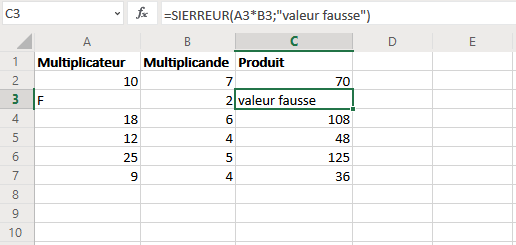
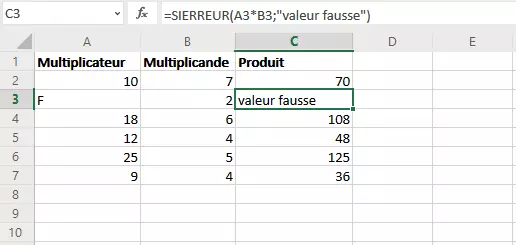
La manière la plus simple d’implémenter la fonction SIERREUR dans votre travail est d’ajuster les messages d’erreur. Prenons pour cela l’exemple d’un calcul simple : La valeur de la cellule A3 est multipliée par celle de la cellule B3. Si une faute de frappe se glisse dans l’une d’entre elles, par exemple, une lettre au lieu d’un chiffre, Excel génère le message d’erreur #VALEUR!. Lorsque le calcul est lié à la fonction SI ERREUR, vous pouvez ajuster ce message.
=SIERREUR(A3*B3; "valeur fausse")Si vous souhaitez laisser la cellule vide en cas d’erreur, saisissez deux guillemets l’un après l’autre.
De cette manière, soit le bon résultat, soit le message d’erreur que vous avez créé s’affichera. Si vous utilisez plusieurs calculs de ce type, appliquez la formule à toutes les lignes.
Plutôt que de remplacer directement le message d’erreur, vous pouvez appliquer la fonction SI ERREUR à une autre cellule et générer ainsi un commentaire.
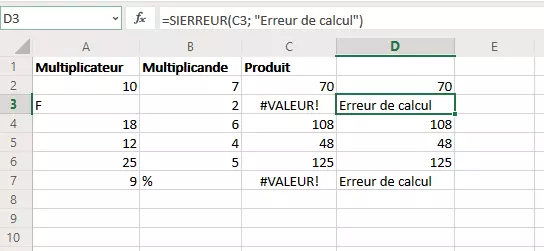
=SIERREUR(C3; "Erreur de calcul")Dans le cas présent, en présence d’une erreur, la fonction affiche la même valeur qu’en C2. Il en est ainsi car la fonction SI ERREUR ne contient pas de valeur Sinon. Pour contourner cette situation, la combinaison de SI et EST ERREUR reste la meilleure alternative :
=Si(SIERREUR(C2)=VRAI; "erreur"; "")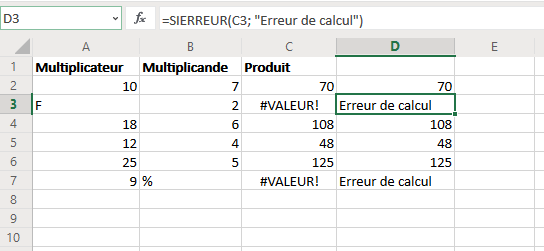
SIERREUR et RECHERCHEV : Contourner #N/A
Sous Excel, au quotidien, la fonction SIERREUR s’avère très utile en combinaison avec la fonction RECHERCHEV. Cette dernière est plus particulièrement connue pour la génération de l’erreur #N/A. La RECHERCHEV vous permet d’implémenter directement une fonction de recherche dans votre fichier Excel. En cas de survenance d’erreur ou de faute de frappe dans le terme recherché, Excel génère un message d’erreur. La fonction SIERREUR permet de remplacer le message d’erreur #N/A par un message de votre choix.
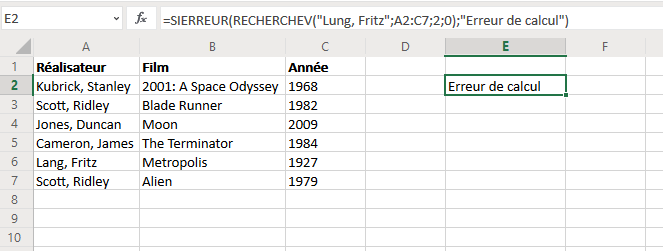
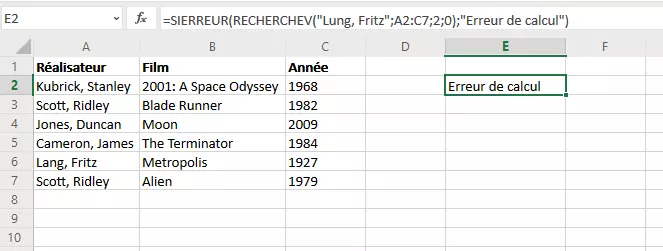
=SIERREUR(RECHERCHEV("Lung, Fritz";A2:C7;2;0); "Erreur de calcul")La recherche des termes « Lung, Fritz » a entraîné l’erreur #N/A, car ce nom n’apparaît pas sous cette forme dans le tableau (dans la mesure où le dernier argument dans RECHERCHEV est configuré sur 0, aucune valeur approchante n’est autorisée). Pour imbriquer cette fonction à SIERREUR, faites afficher votre propre message d’erreur.
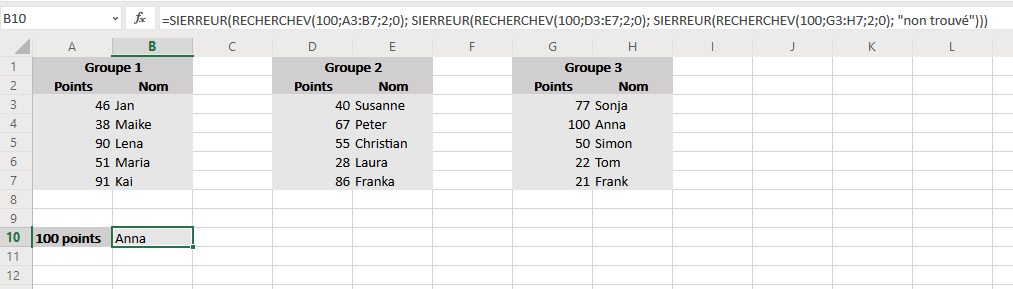
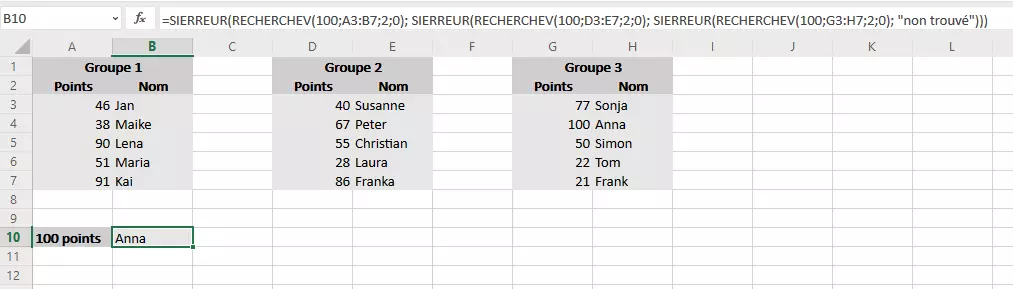
Même lorsque vous souhaitez combiner plusieurs RECHERCHEV, la fonction SIERREUR d’Excel peut être utile. Supposons que nous souhaitions chercher un objet dans un tableau. S’il reste introuvable, le tableau suivant doit être contrôlé, et ainsi de suite. Dans la mesure où la fonction RECHERCHEV génère une erreur, lorsque l’entrée est introuvable, une nouvelle RECHERCHEV peut être lancée via la fonction SIERREUR.
=SIERREUR(RECHERCHEV(100;A3:B7;2;0); SIERREUR (RECHERCHEV(100;D3:E7;2;0); SIERREUR (RECHERCHEV(100;G3:H7;2;0); "non trouvé")))Chaque fois que RECHERCHEV ne trouve pas l’argument de recherche et génère une erreur, la fonction passe au tableau suivant. Si la valeur recherchée n’apparaît pas non plus dans le dernier tableau, un message défini par vos soins s’affiche.
Excel connaît également la fonction SI NON DISP. Elle fonctionne comme la fonction SIERREUR, mais se limite au message d’erreur #N/A. Ainsi, lorsque vous utilisez cette fonction plutôt que sa version étendue, vous filtrez uniquement les erreurs #N/A. Toutes les autres restent affichées. Cela vous donne la possibilité de mieux réagir aux erreurs de vos formules.
SIERREUR et SOMME : remplacer une erreur par une valeur
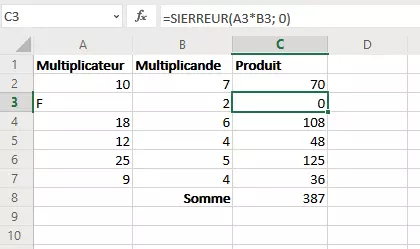
Supposons que vous souhaitiez additionner les résultats de plusieurs calculs à l’aide de la fonction SOMME. En cas d’erreur dans l’un des calculs, Excel affichera un message d’erreur plutôt qu’une valeur numérique. Il se peut également que la fonction SOMME ne fonctionne pas correctement. Protégez vos calculs à l’aide de la fonction SIERREUR et affichez la valeur 0 plutôt que l’erreur. Ainsi, la fonction peut exécuter sa tâche et la somme n’est pas erronée.
=SIERREUR(A3*B3; 0)Vous pouvez également affecter un texte alternatif à la fonction SOMME pour informer l’utilisateur de l’erreur.
=SIERREUR(SOMME(C2:C7); "valeur incorrecte")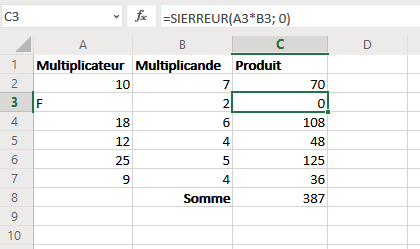
La fonction SIERREUR vous permet de remplacer les messages d’erreur d’Excel par vos propres messages ou valeurs dans les situations les plus diverses et variées. Il est également possible d’utiliser la fonction SIERREUR pour élaborer des formules complexes.