

Google Sheets Translate : traduire un tableau avec la fonction Google

Avec Google Traduction, le moteur de recherche propose depuis de nombreuses années un outil de traduction facile et pratique qui, grâce à une simple fonction, s’utilise également dans les feuilles de calcul Google. Dans les sections suivantes, nous allons vous montrer comment traduire automatiquement et en temps réel dans Google Translate Sheets des mots, des morceaux de phrase ou encore des phrases entières à l’aide de la fonction Google Translate.
Petit conseil d’utilisation avant de commencer : pour utiliser Google Traduction dans Google Sheets vous devez disposer d’un compte Google et d’une connexion Internet. Les produits Google Docs sont conçus pour travailler en ligne, notamment à plusieurs, en même temps, quel que soit l’endroit où vous vous trouvez dans le monde. Vous pouvez, en fonction de vos besoins, télécharger les feuilles de calcul ainsi que les documents et les utiliser hors connexion.
- Tous les outils Google au même endroit
- Messagerie professionnelle via Gmail
- Utiliser Gmail avec votre domaine chez IONOS
Comment utiliser la fonction Google Translate dans vos tableaux Google Sheets ?
Sur Google Sheets, la fonction Google Translate se présente de la manière suivante :
- Le texte original : un mot, une partie de phrase, une phrase complète, voire plusieurs phrases à traduire. Il est possible de saisir le texte directement dans la fonction Google Translate ou de sélectionner la cellule où se trouve le texte à traduire.
- La langue source : il s’agit de la langue dans laquelle le texte original a été rédigé. On la reconnaît grâce à un code pays ou au code « auto » qui détecte la langue automatiquement.
- La langue cible : il s’agit ici de la langue dans laquelle le texte original doit être traduit, également reconnaissable grâce à son code pays.
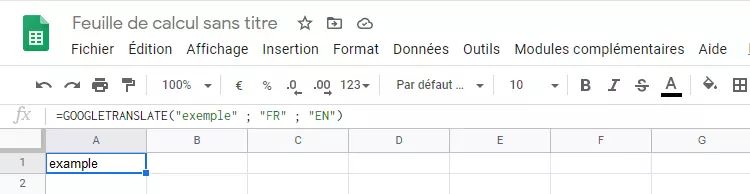
Si vous saisissez votre texte directement dans la fonction, voici ce que cela peut donner :
=googletranslate ("exemple" ; "fr" ; "en")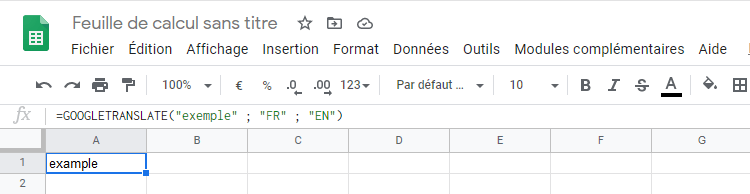
Si vous souhaitez traduire le contenu d’une cellule, la fonction sera la suivante :
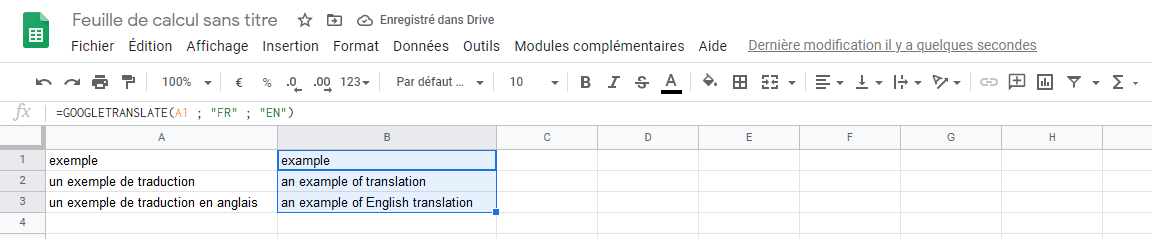
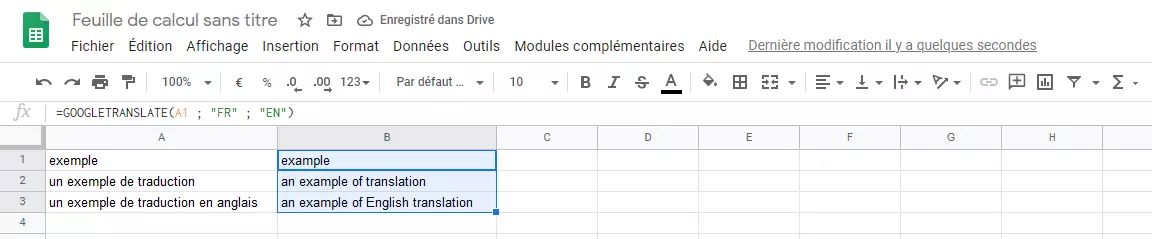
=googletranslate (A1 ; "fr" ; "en")

Sélectionner la cellule à traduire permet de limiter les risques d’erreurs et de corriger celles-ci rapidement. Il est également possible d’étendre la fonction Google Translate à d’autres cellules. Il suffit de cliquer dans le coin en bas à droite de la cellule qui contient la formule (B1), de maintenir la touche de la souris et de faire glisser le curseur sur les cellules qui doivent être traduites. Dans notre exemple, il s’agit des cellules B2 et B3.
Comment trouver les codes des langues pour la fonction Google Translate utilisée dans Google Sheets ?
La fonction Google Translate ne permet pas de traduire uniquement des textes du français vers l’anglais et inversement. Il existe tout un panel de langues disponibles qui sont prises en charge par l’outil de traduction gratuit Google Traduction. Pour connaître les langues prises en charge et notamment trouver le bon code langue, il vous suffit d’aller sur Google Traduction et de sélectionner le français comme langue source. L’option « détecter la langue » donne également de bons résultats. Puis sélectionnez la langue cible de votre traduction, par exemple l’italien.
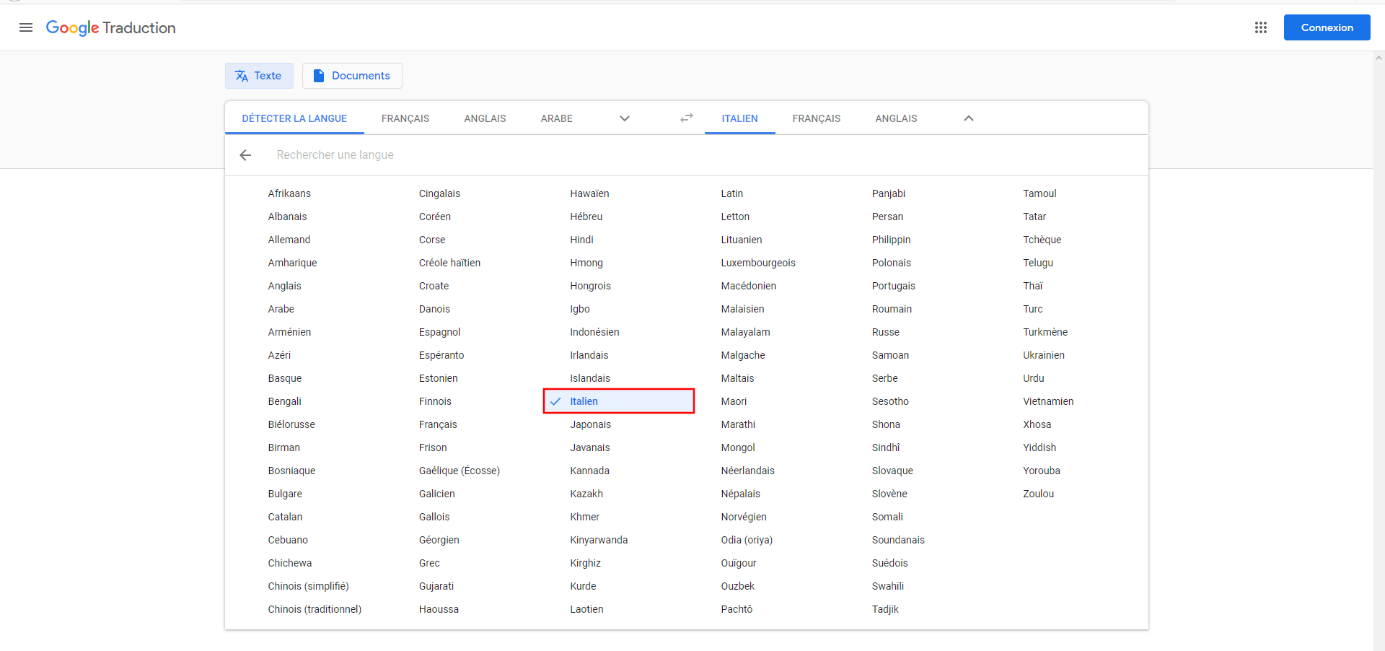
Le code de la langue pour la fonction Google Translate s’affiche dans l’URL.


Passer par le moteur de recherche, autrement dit saisir le mot à traduire dans le champ qui lui est réservé sur la page de résultat de Google, ne suffit pas pour obtenir la bonne URL. En effet, il est impératif de saisir directement l'URL « translate.google.com » pour accéder au code de la langue.
Autre possibilité : traduire des documents Google Docs avec Google Traduction
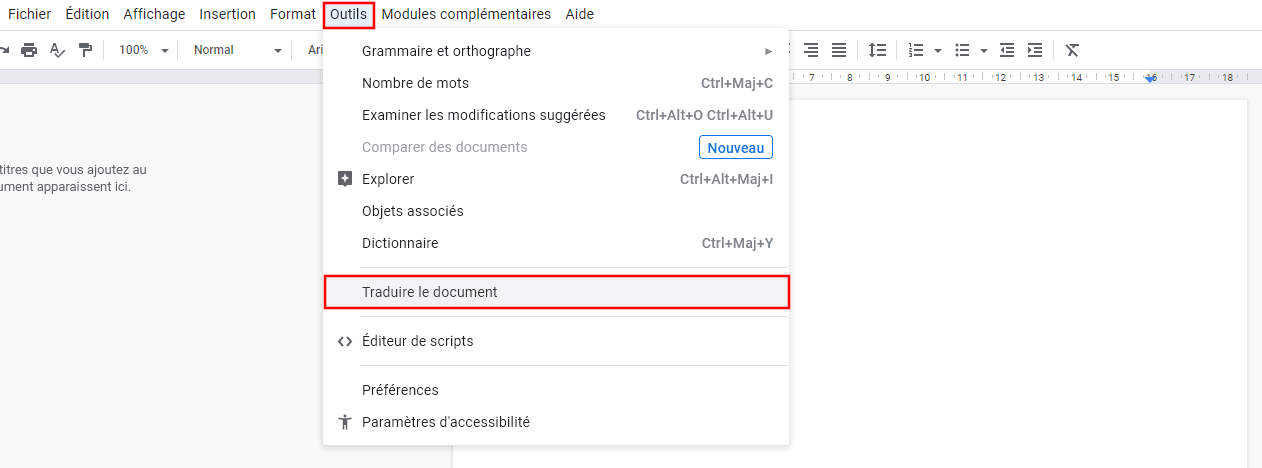
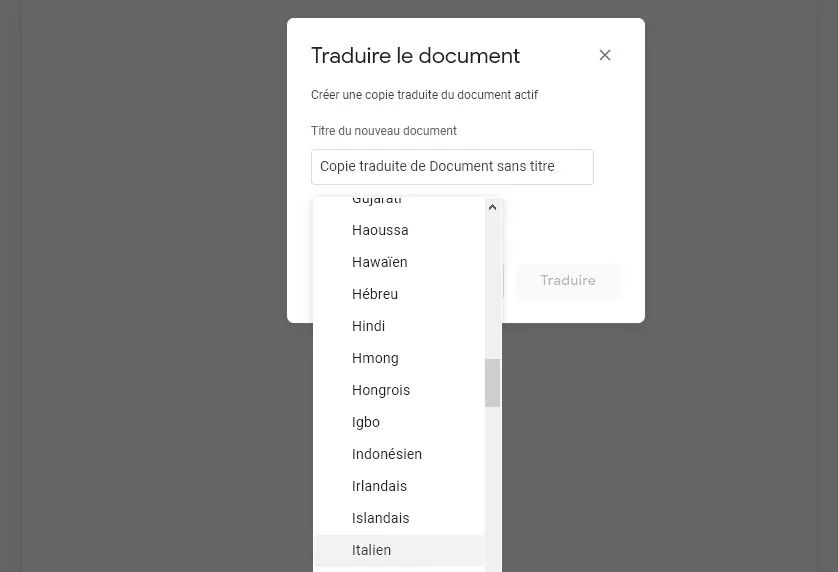
En marge des tableaux, Google vous permet également de créer des fichiers textes classiques. Il n’existe pas de fonction permettant de traduire un fichier Google Docs, néanmoins une autre option est disponible. Dans votre document, cliquez sur l’onglet « outils » et sélectionnez « traduire le document ».

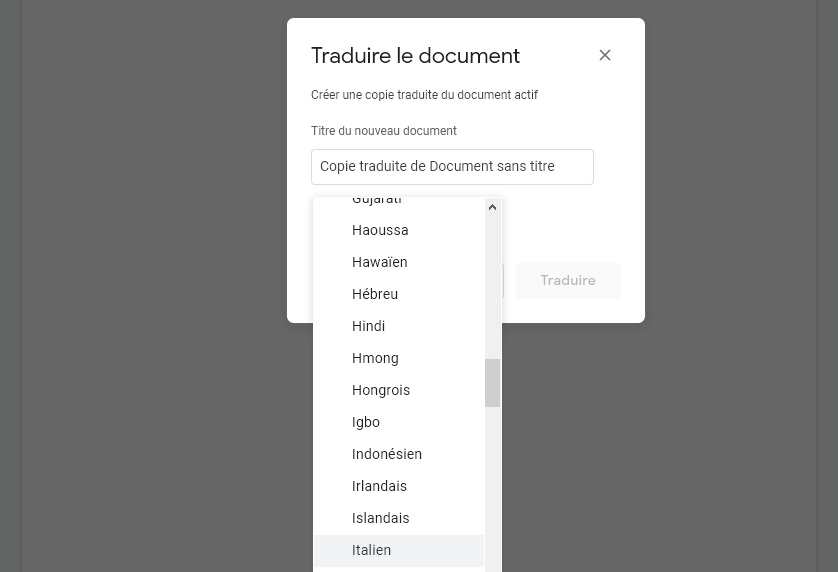
Dans la fenêtre, saisissez le titre de la traduction ainsi que la langue cible. Après un court instant, la version traduite s’affiche.
Un dernier conseil : ces dernières années, Google Traduction s’est considérablement amélioré en termes de qualité de traduction. Il peut arriver néanmoins que la traduction ne soit pas suffisamment précise selon la langue choisie et la complexité du texte. Dans ce cas, n’hésitez pas à consulter la page les alternatives à Google Traduction afin de trouver le meilleur outil de traduction.