

Comment éditer un document PDF ?

Le format PDF «Portable Document Format» d’Adobe est un format de fichier multi-plateformes qui reproduit exactement un document, quel que soit le programme d’application sur lequel il a été créé. Cela évite les problèmes de conversion courants lors de l’échange de fichiers créés dans différents programmes ou versions de programme. Beaucoup utilisent également ce format pour empêcher la modification ultérieure d’un document. Mais que se passe-t-il si nécessaire ? Quelles sont les options pour éditer un fichier PDF ?
Demandez, créez et recherchez en toute sécurité et sans limite de discussion avec IONOS GPT : l'alternative souveraine et abordable à ChatGPT et autres assistants conversationnels.
Les logiciels de bureau tels que Word et Excel ont été en mesure de créer des fichiers PDF directement dans l’application pendant une longue période. L’inverse n’est cependant pas si facile. Si vous souhaitez modifier un document après sa conversion en format PDF, vous avez généralement besoin du fichier d’origine et vous devez ensuite exporter un nouveau fichier PDF après avoir effectué vos modifications. Mais que se passe-t-il si vous n’avez pas le fichier original ?
Si le fichier n’est pas protégé par un mot de passe, le document peut toujours être modifié à condition que vous disposiez d’un outil approprié. Il existe des programmes de bureau téléchargeables ainsi que des outils en ligne qui vous permettent de modifier des fichiers PDF dans le navigateur. De plus, vous pouvez également modifier un texte PDF en le reconvertissant en Word.
La possibilité d’éditer un document PDF ne dépend pas seulement du logiciel utilisé. Il est également important de savoir si le PDF a été créé avec un logiciel de traitement de texte tel que Word ou en scannant un document. Dans ce dernier cas, l’édition n’est possible que dans un programme qui utilise la reconnaissance de texte (OCR).
Editer un fichier PDF dans Word
Pour éditer un fichier PDF dans Word, il faut d’abord le reconvertir en document Word. Dans la plupart des cas, cela ne pose pas de problème, à moins que le document source ne soit pas principalement un fichier texte, mais plutôt un graphique. Microsoft Word n’est pas la bonne application pour cela. Il serait préférable d’utiliser un programme graphique tel que Paint ou Adobe Photoshop.
Les fichiers PDF peuvent être facilement convertis et édités dans Word 2013 et Word 2016. Ouvrez simplement le fichier PDF dans Word. Démarrez d’abord l’application, puis sélectionnez le document PDF via «Fichier» et «Ouvrir». Assurez-vous de sélectionner l’option «Tous les fichiers» pour voir tous les formats de fichiers. Vous pouvez également cliquer avec le bouton droit sur le fichier et sélectionner Word dans le dialogue «Ouvrir avec». Word convertira ensuite le fichier PDF en un document Word par lui-même.
Avant la conversion, le programme indique que la conversion prend un certain temps et que le texte peut être modifié ultérieurement. Une fois le processus terminé, vous devriez pouvoir travailler dans le document dans Word de la manière habituelle.


Editer un document PDF en ligne
Les éditeurs de PDF en ligne, gratuits et simples à utiliser, constituent une bonne option pour mettre en évidence des informations importantes dans un document PDF, par exemple en encerclant un passage essentiel. Avec ceux-ci, il est souvent possible de convertir des fichiers par le « drag and drop » (aussi appelé glisser-déposer en français). Cependant, les options sont variées : certaines ne permettent que des modifications superficielles car le document est traité comme une image, il est alors seulement possible d’ajouter des éléments graphiques ou du texte. D’autres convertissent des documents PDF pour vous permettre de modifier le texte. À titre d’exemples, les guides pratiques pour l’outil Smallpdf et une autre option de Google sont à suivre.
- Éditeur de site intuitif avec fonctions d'IA
- Générateur d'images et de textes avec optimisation SEO
- Domaine, SSL et boîte email inclus
Smallpdf
L’éditeur PDF Smallpdf vous permet de modifier des PDF gratuitement. Cet outil convertit le fichier PDF en un document Word afin de pouvoir le modifier. En principe, cela fonctionne comme Word lui-même. Sélectionnez le fichier et l’outil le convertit automatiquement en un document Word. Ensuite, vous pouvez télécharger le fichier.
Vous pouvez également modifier des fichiers PDF directement en ligne. Mais cela vous oblige à télécharger le document, ce qui comporte généralement un risque de sécurité. Pour cette raison, Smallpdf est accessible via une connexion cryptée SSL. En outre, la société suisse garantit qu’elle ne stocke pas les fichiers à long terme, les supprimant automatiquement au bout d’une heure. Smallpdf convient à tous les appareils Windows, Linux et Mac, ne nécessite aucune installation ou enregistrement, et fonctionne dans tous les navigateurs populaires tels que Firefox, Safari, Chrome et IE.
Ouvrir l’éditeur dans le navigateur
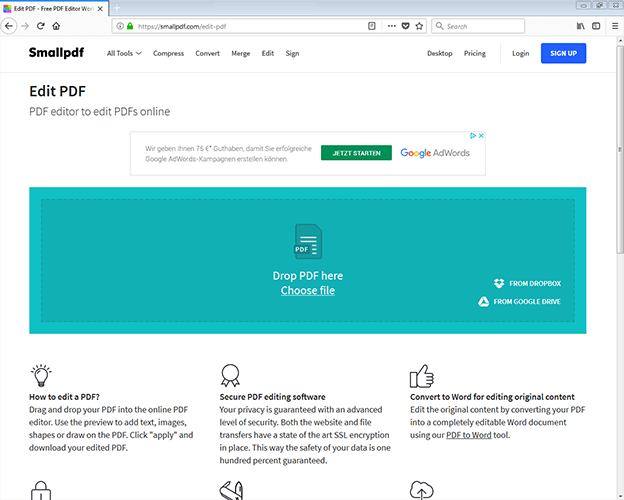
Smallpdf offre une variété de services liés aux fichiers PDF : plusieurs outils de conversion, un outil pratique pour compresser des fichiers PDF et des fonctionnalités qui vous permettent de faire pivoter des pages ou de fusionner plusieurs fichiers en un seul. Pour ouvrir l’éditeur, cliquez sur «Modifier un PDF».
Téléchargement de fichiers
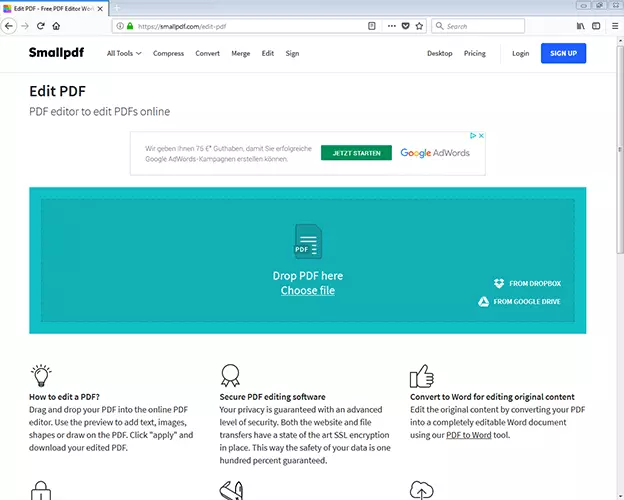
Cliquez, glissez et déposez, c’est aussi simple de télécharger un fichier PDF dans l’éditeur. Vous pouvez également rechercher des fichiers sur votre disque dur en cliquant sur «Choisir un fichier» ou vous pouvez même connecter l’outil à Dropbox ou à Google Drive.
Modification de texte
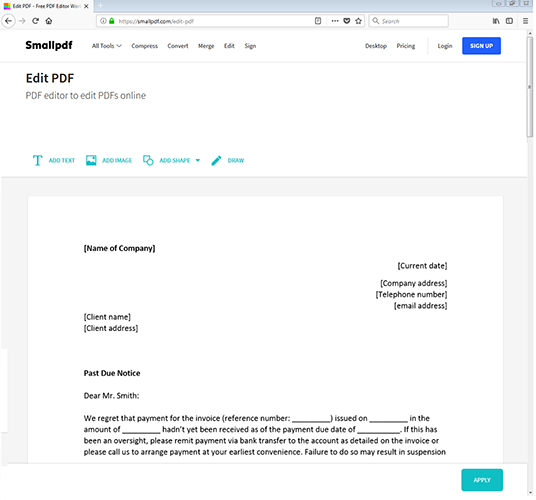
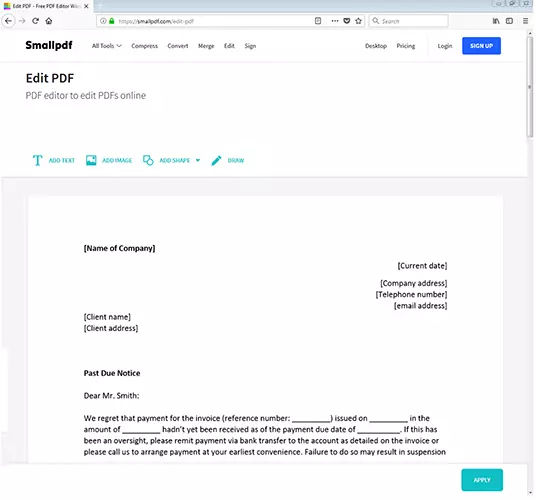
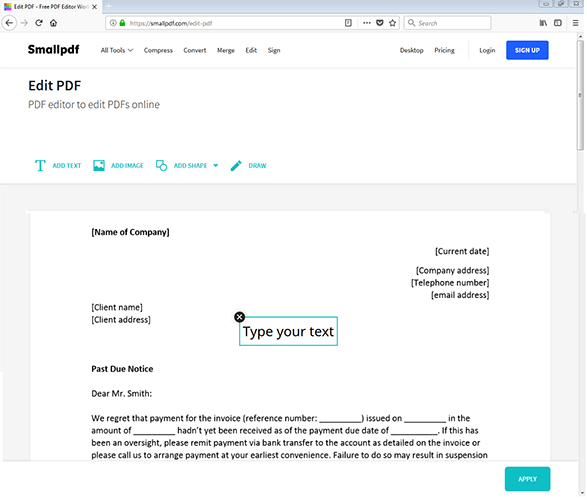
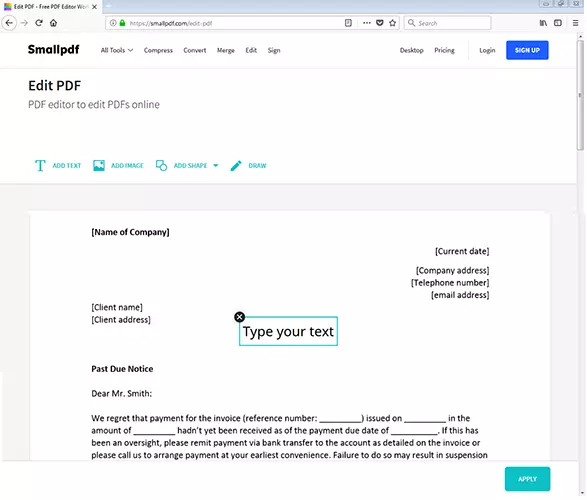
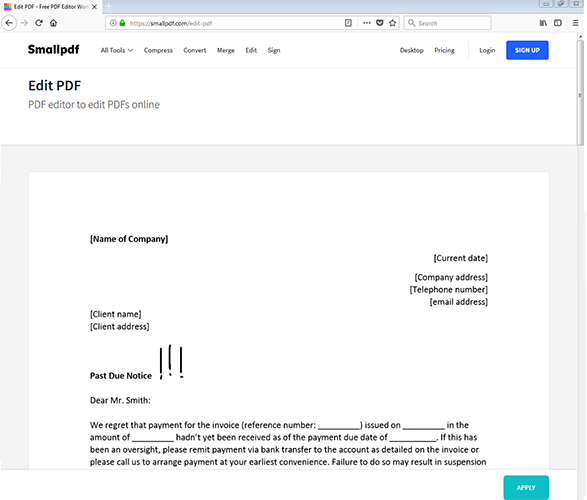
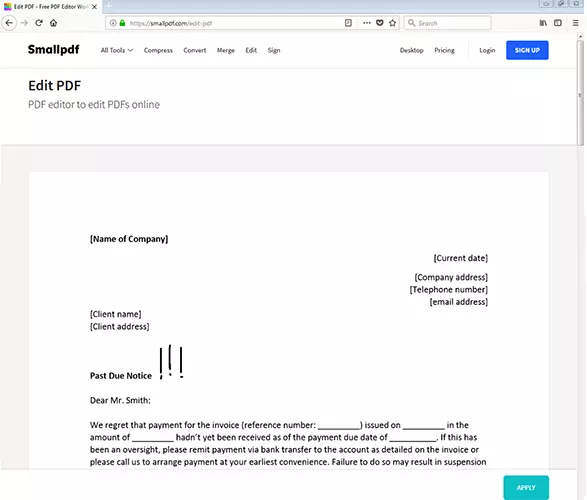
Le fichier PDF s’ouvre directement dans le programme pour permettre une édition facile. L’éditeur dispose de plusieurs outils d’édition : « Ajouter du texte », « Ajouter une image », « Ajouter une forme » et « Dessiner ». La fonction de chaque outil de montage est différente. Avec l’outil «Ajouter du texte», vous pouvez insérer du texte supplémentaire dans le document et le déplacer. Vous pouvez formater ce texte en différentes tailles, couleurs et polices.
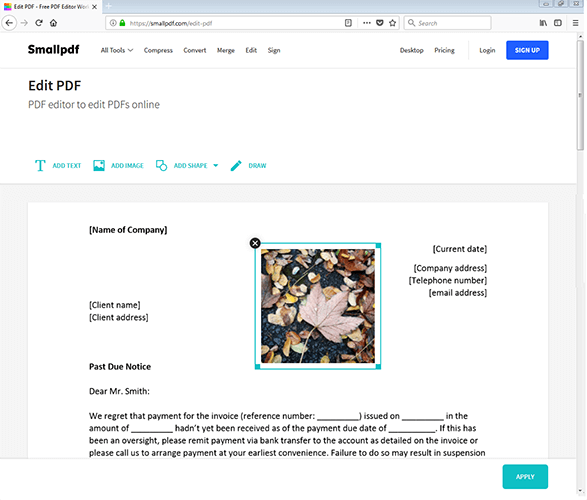
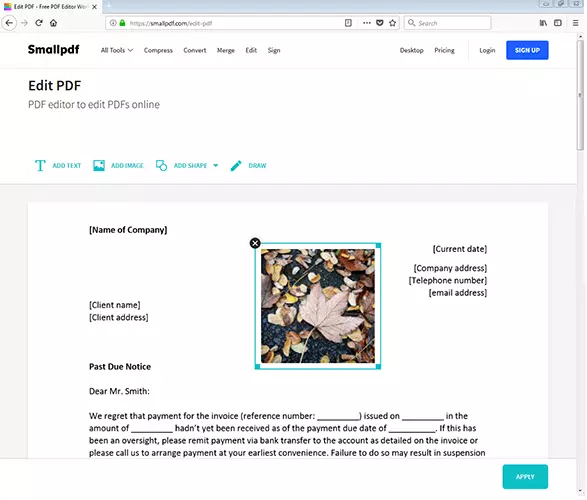
La fonction « Ajouter une image » vous permet d’insérer des images dans le document et de modifier leur position. Bien sûr, vous pouvez également ajuster la taille des images. Vous ne pouvez cependant pas modifier les images.
La fonction « Ajouter une forme » vous permet d’ajouter des formes graphiques dans le document, de choisir la couleur et d’y ajouter du texte. Les formes possibles comprennent un cercle, un carré et une flèche. La fonction « Dessiner », quant à elle, vous permet de dessiner des connexions, d’encercler des éléments importants, de noircir des segments de texte ou de simplement dessiner quelque chose.
Enregistrement et téléchargement
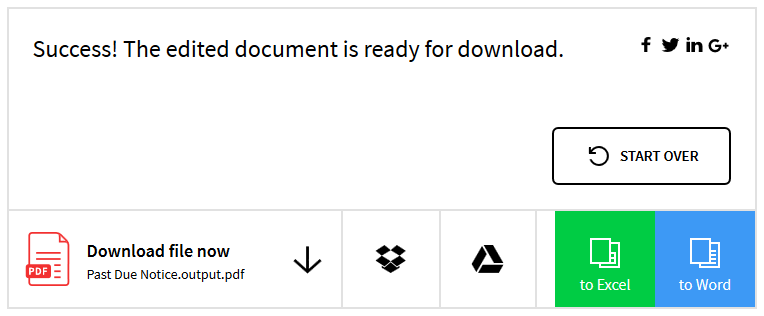
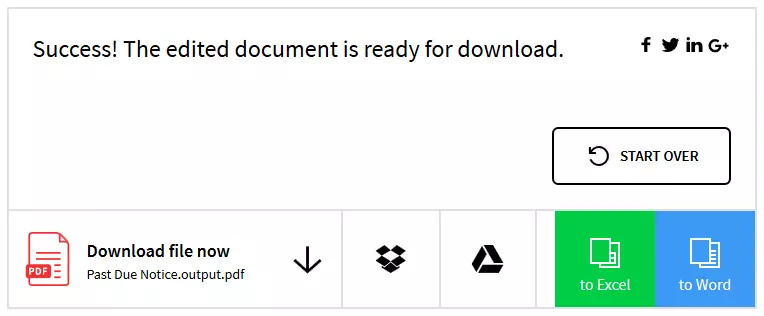
Dès que vous avez fini de modifier le document, enregistrez-le en cliquant sur le bouton « Applique » dans le coin inférieur droit. Vous pouvez ensuite télécharger ou enregistrer le document dans Google Drive ou Dropbox sur la page suivante.
Google Docs
Vous pouvez également modifier des fichiers PDF gratuitement à l’aide des outils en ligne de Google. Il est facile de modifier un PDF avec Google Docs et Google Drive.
S’inscrire avec Google
Pour utiliser les fonctions PDF de Google, vous devez disposer d’un compte gratuit avec le moteur de recherche. Les utilisateurs qui ont un compte Gmail ou qui sont actifs sur la plateforme de médias sociaux Google+ possèdent déjà un compte qui peut également être utilisé avec de nombreux autres services. Malheureusement, ceux-ci ne sont disponibles qu’une fois enregistrés. Pour configurer un compte Google, cliquez sur le bouton « Se connecter » sur la page d’accueil de Google, puis cliquez sur «Créer un compte» sur la page suivante.
Télécharger un document PDF
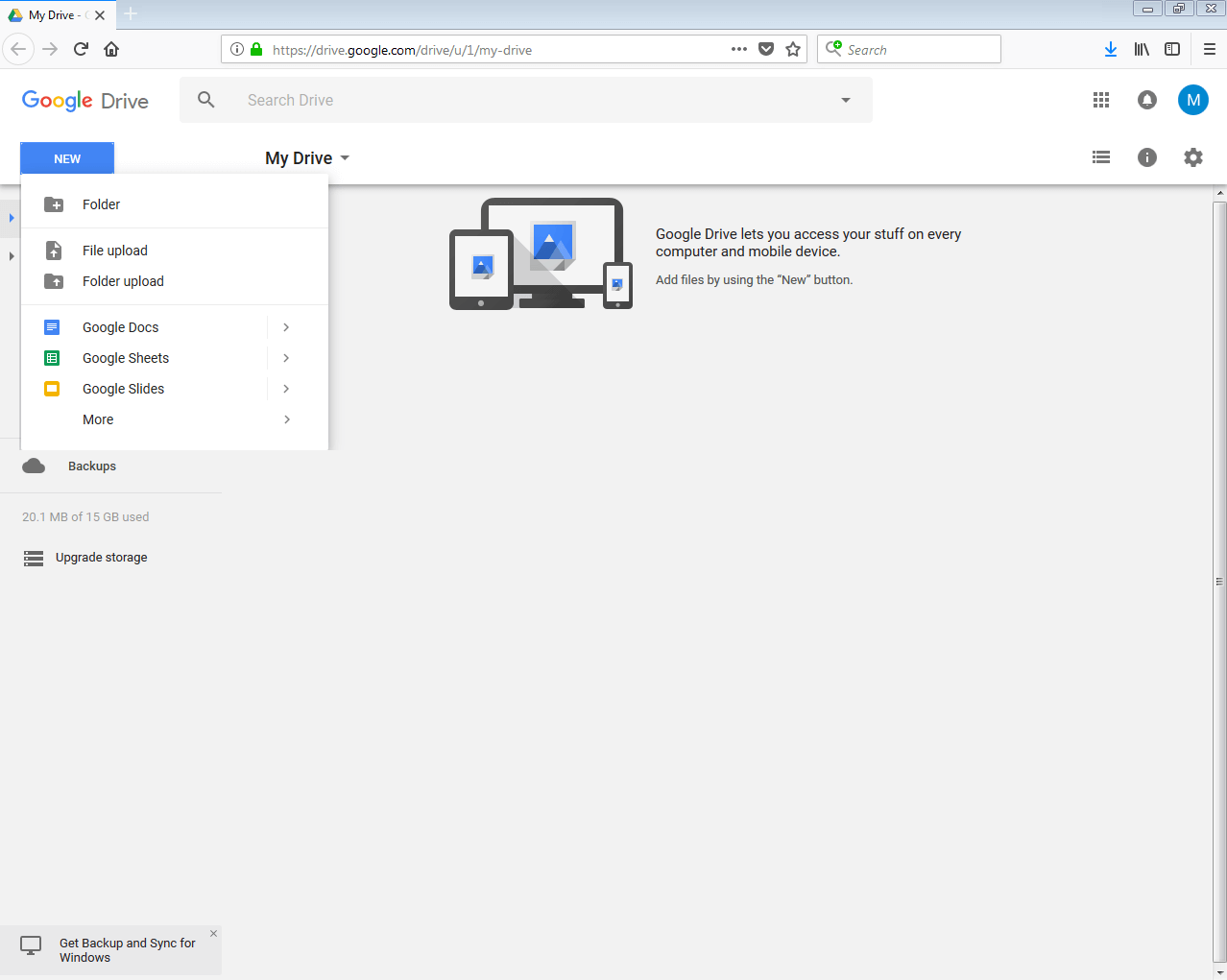
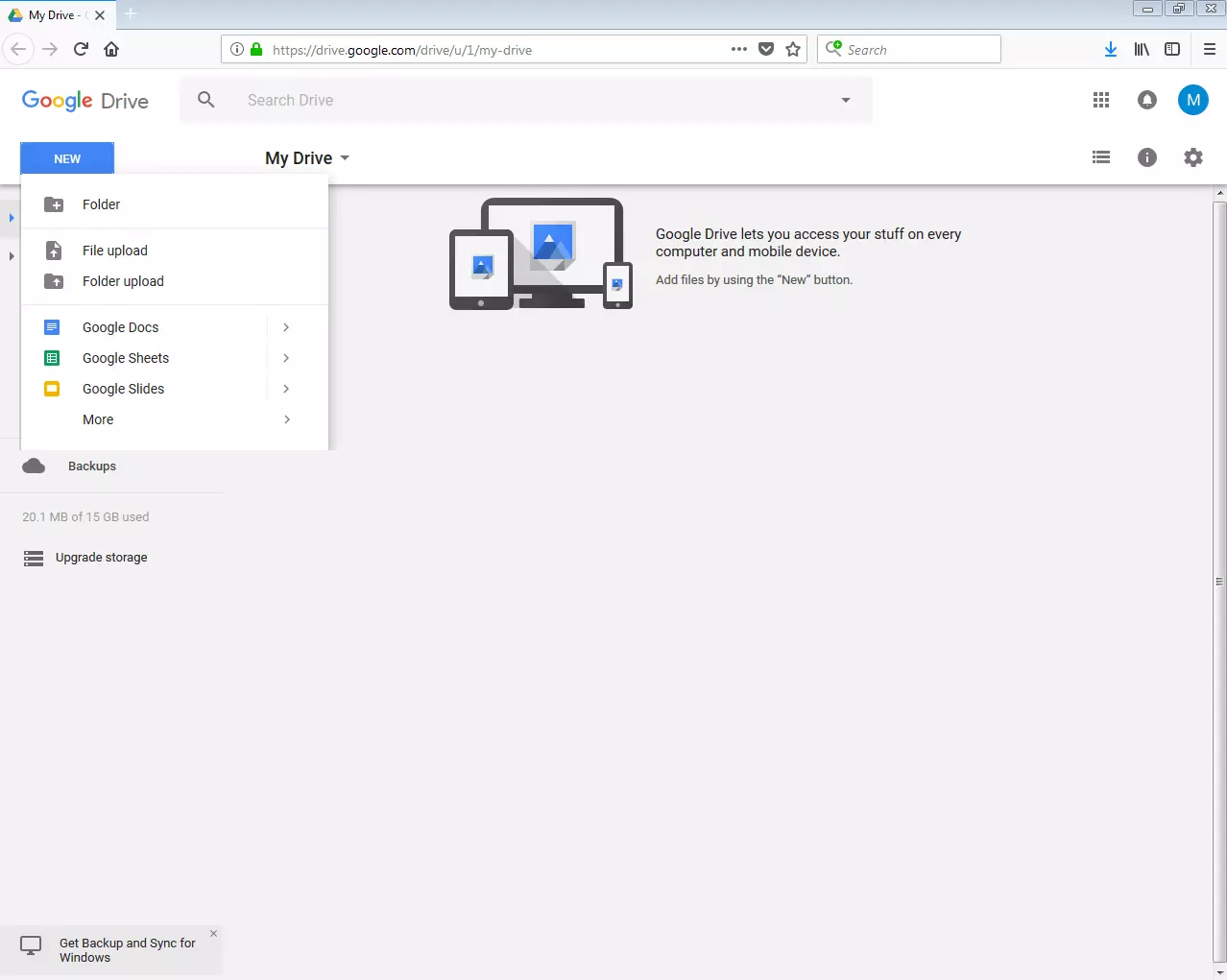
La première étape consiste à télécharger le document PDF dans Google Drive. Accessible à tous les titulaires de compte Google, Google Drive s’ouvre en cliquant sur le symbole Google Apps dans le coin supérieur droit de l’écran. Vous pouvez créer votre propre structure de dossiers dans le lecteur en ligne. Mais pour éditer un PDF, il vous suffit de télécharger le fichier dans le clipboard. En cliquant sur « Nouveau » puis sur « Téléchargement de fichier », vous pouvez rechercher des documents sur votre disque dur. Une fois que vous avez téléchargé le document PDF, celui-ci doit apparaître dans votre liste de fichiers. Ouvrez le document dans Google Docs en faisant un clic droit dessus.
Modification de documents
Google Docs devrait s’ouvrir dans un nouvel onglet ou une nouvelle fenêtre de navigateur. La conversion en un document éditable se fait automatiquement. Google Docs possède de nombreuses fonctionnalités bien connues des autres traitements de texte, telles que la modification, la suppression ou l’ajout de nouveaux passages. Le travail de formatage est également possible dans une certaine mesure. La barre de menus comprend en outre des outils pour dessiner, créer des tableaux et même un correcteur orthographique.
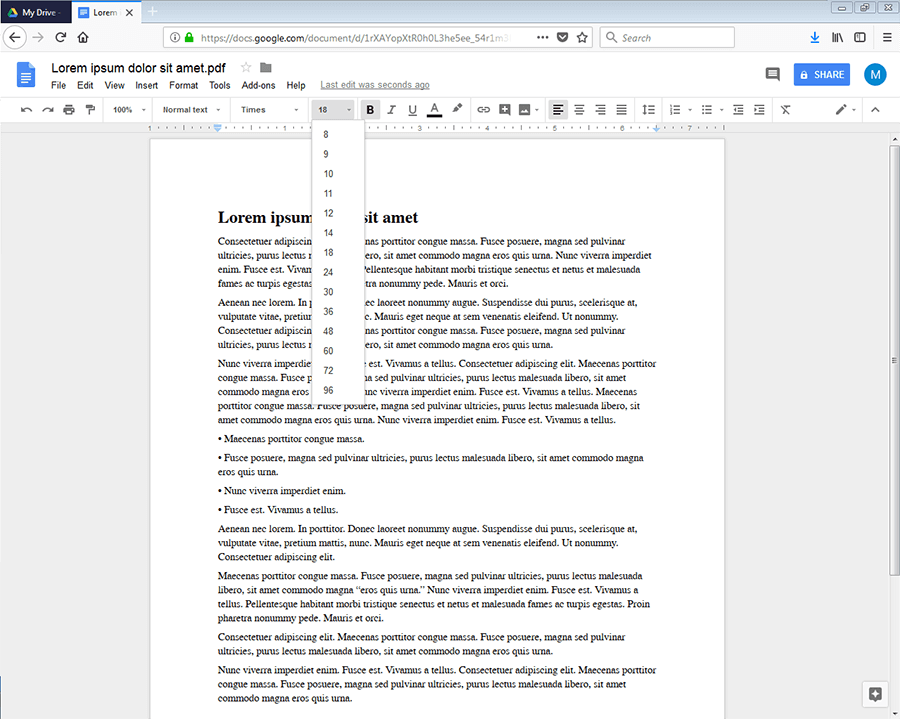
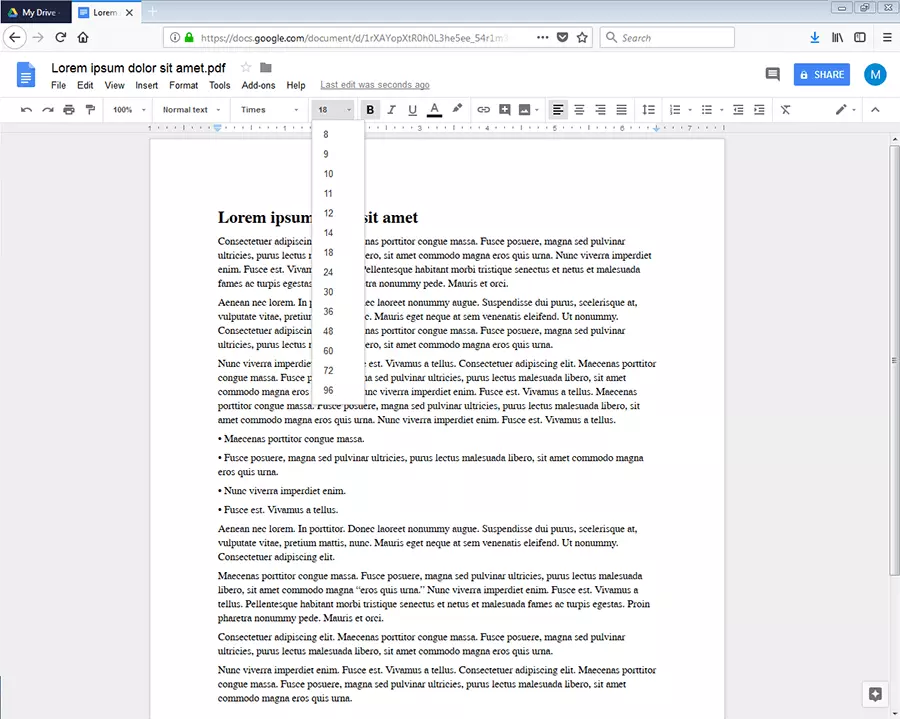
Tout comme la conversion en Word, supposons que la conversion d’un document dans Google Docs ne se fasse pas sur une base 1: 1. Il se peut que des éléments soient déplacés et que le formatage ne soit pas correct.
Enregistrement de fichiers
Les modifications de document sont enregistrées automatiquement dans Google Drive. Cependant, les documents édités peuvent ensuite être téléchargés sous différents formats. En cliquant sur « Fichier » puis sur « Télécharger sous », vous verrez des formats tels que DOCX, ODT, HTML, EPUB ou même PDF comme options. Et comme le fichier sera stocké dans le Cloud, il est également facile de le partager avec d’autres utilisateurs à l’aide du bouton de validation situé en haut à droite. Google créera un lien qui pourra être transmis à d’autres personnes, permettant aux collègues ou aux amis d’accéder au document.
Outils de bureau pour éditer des PDF
Les documents PDF peuvent non seulement être modifiés dans votre navigateur, mais également hors ligne. Tout ce que vous devez faire, c’est installer un programme à cet effet.
Adobe Acrobat DC
L’éditeur Adobe Acrobat DC offre plusieurs possibilités pour changer le PDF. Alors que le logiciel gratuit Adobe Acrobat Reader DC vous permet non seulement de lire, mais également de modifier les fichiers PDF dans une mesure limitée, seule la version payante d’Adobe Acrobat DC offre des fonctionnalités complètes.
Le format PDF (Portable Document Format) a été développé et publié par Adobe Systems en 1993. Il n’est donc pas surprenant que les programmes Adobe gèrent si bien le format. Mais entre-temps, le format du document est devenu tellement connu que de nombreuses autres applications interagissent avec lui sans aucun problème.
Choisir la bonne version
Si vous utilisez déjà Adobe Acrobat Reader DC pour lire des documents PDF, vous connaissez déjà les fonctionnalités gratuites : vous pouvez ajouter des commentaires, ajouter des signatures numériques à des documents ou envoyer des fichiers à d’autres personnes pour les signer. Toutefois, si vous souhaitez apporter d’autres modifications au document, vous avez besoin de la version payante d’Adobe Acrobat DC.
Il en existe deux variantes : Pro et Standard. Les deux nécessitent un abonnement mensuel. Parmi les différences entre les deux versions, la plus coûteuse peut intégrer du JavaScript et des éléments multimédias, optimiser l’accessibilité au format PDF et comparer deux documents entre eux. De plus, seule la version Pro est disponible pour Mac. Si vous souhaitez tester le programme, vous pouvez télécharger un essai gratuit de 14 jours sur la page d’accueil Adobe.
Ouverture de fichiers
Comme dans d’autres programmes, ouvrez un document PDF pour le modifier en cliquant sur « Fichier ». Vous pouvez également définir Adobe Acrobat DC comme programme par défaut pour l’ouverture de fichiers PDF. Il est encore plus facile d’ouvrir un fichier PDF en le faisant glisser dans la fenêtre du programme. L’application ne se limite pas à travailler avec des documents au format PDF. Vous pouvez également ouvrir d’autres formats tels que des fichiers Word et les convertir en fichiers PDF.
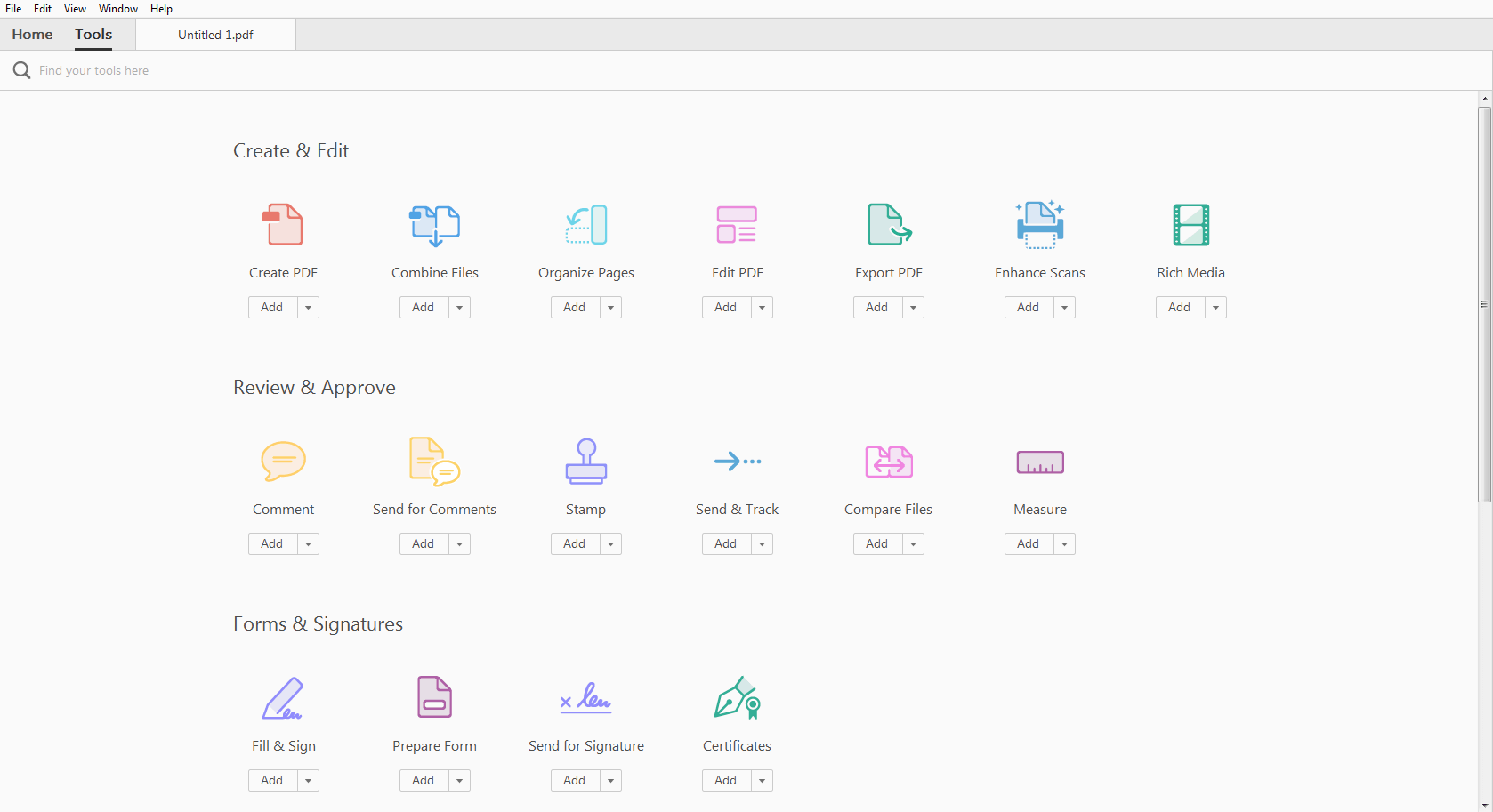
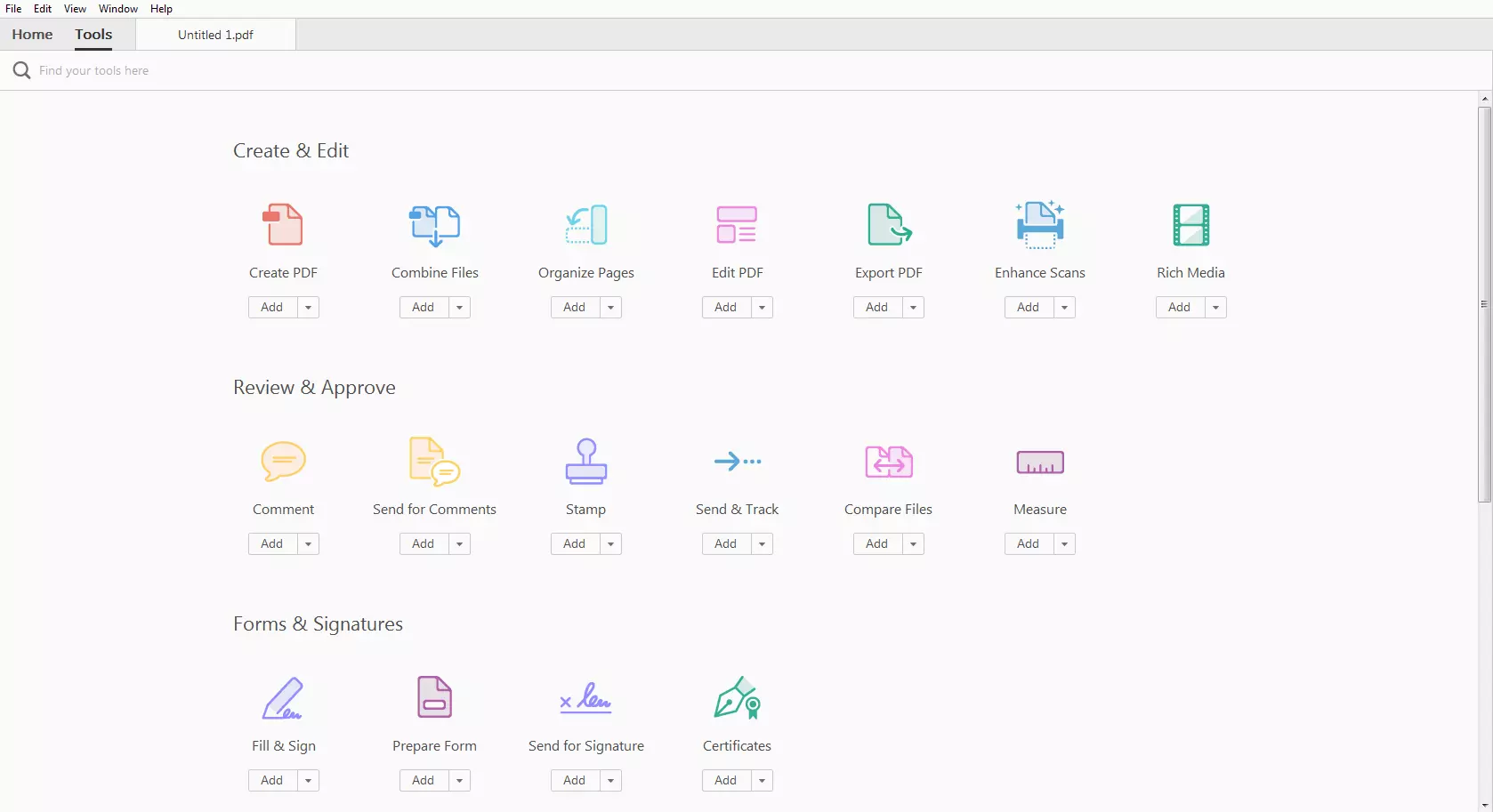
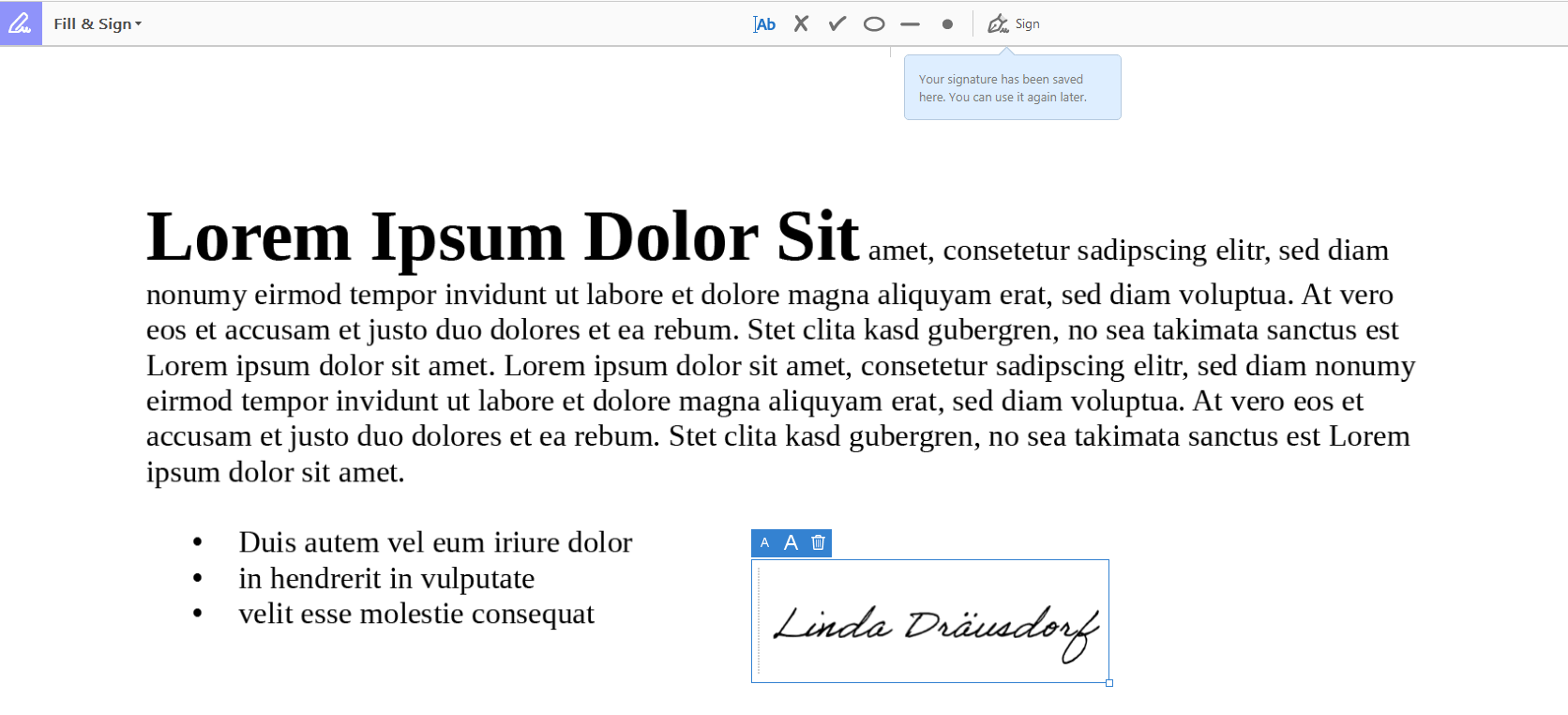
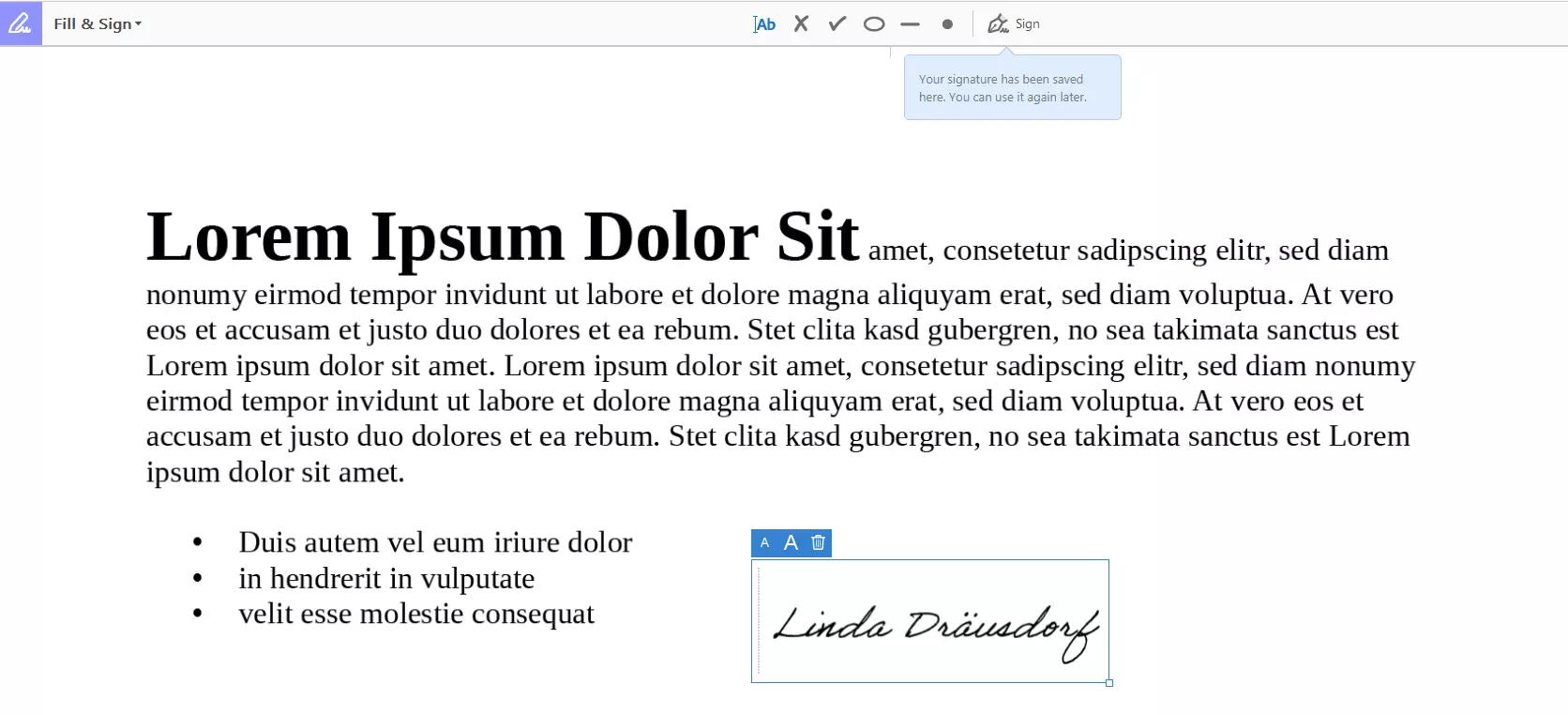
Plusieurs outils sont disponibles pour changer les documents PDF et vous pouvez basculer entre eux. Avoir la possibilité de signer des documents devient de plus en plus important dans la correspondance en ligne. Pour ce faire, créez une signature numérique pouvant être facilement insérée dans un document. L’option de menu « Remplir et signer » vous permet également de remplir des champs.
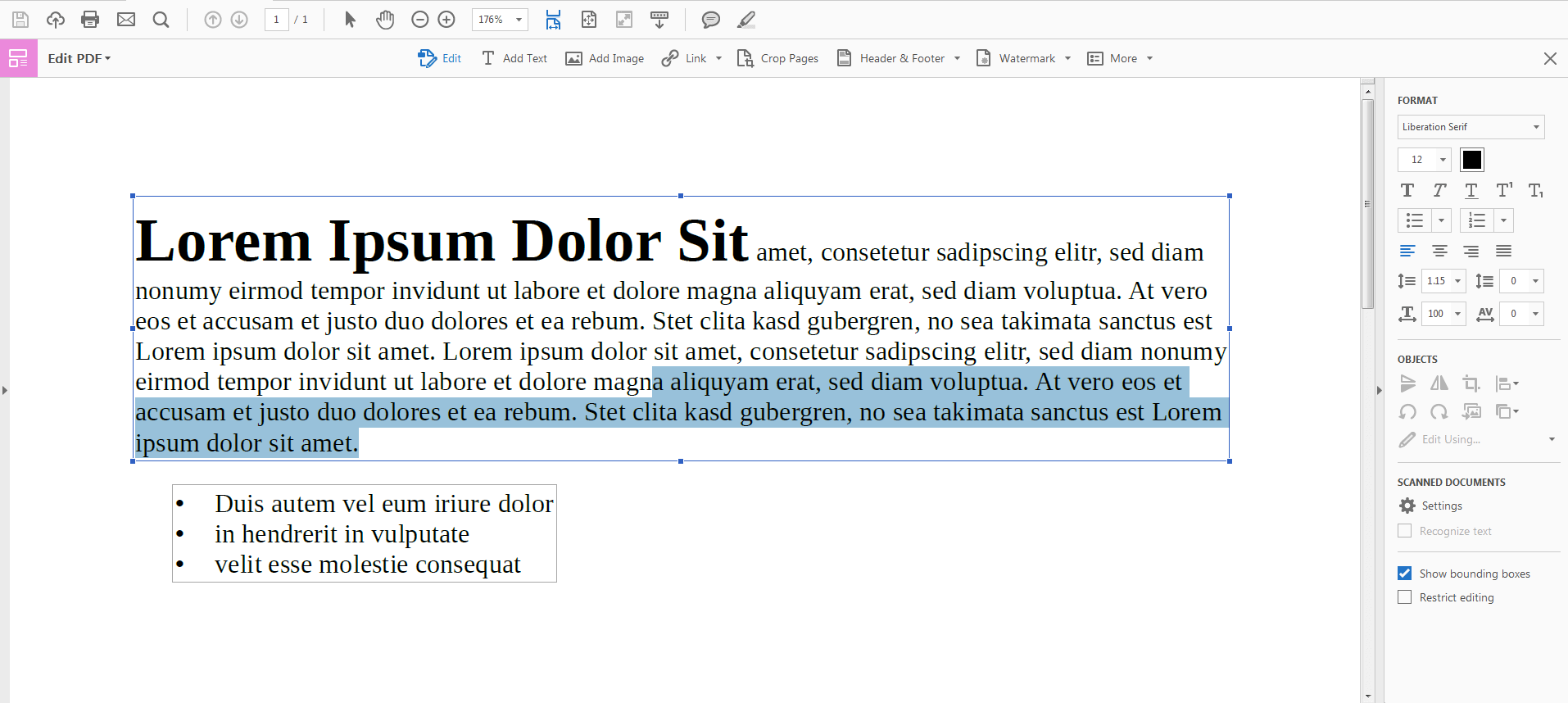
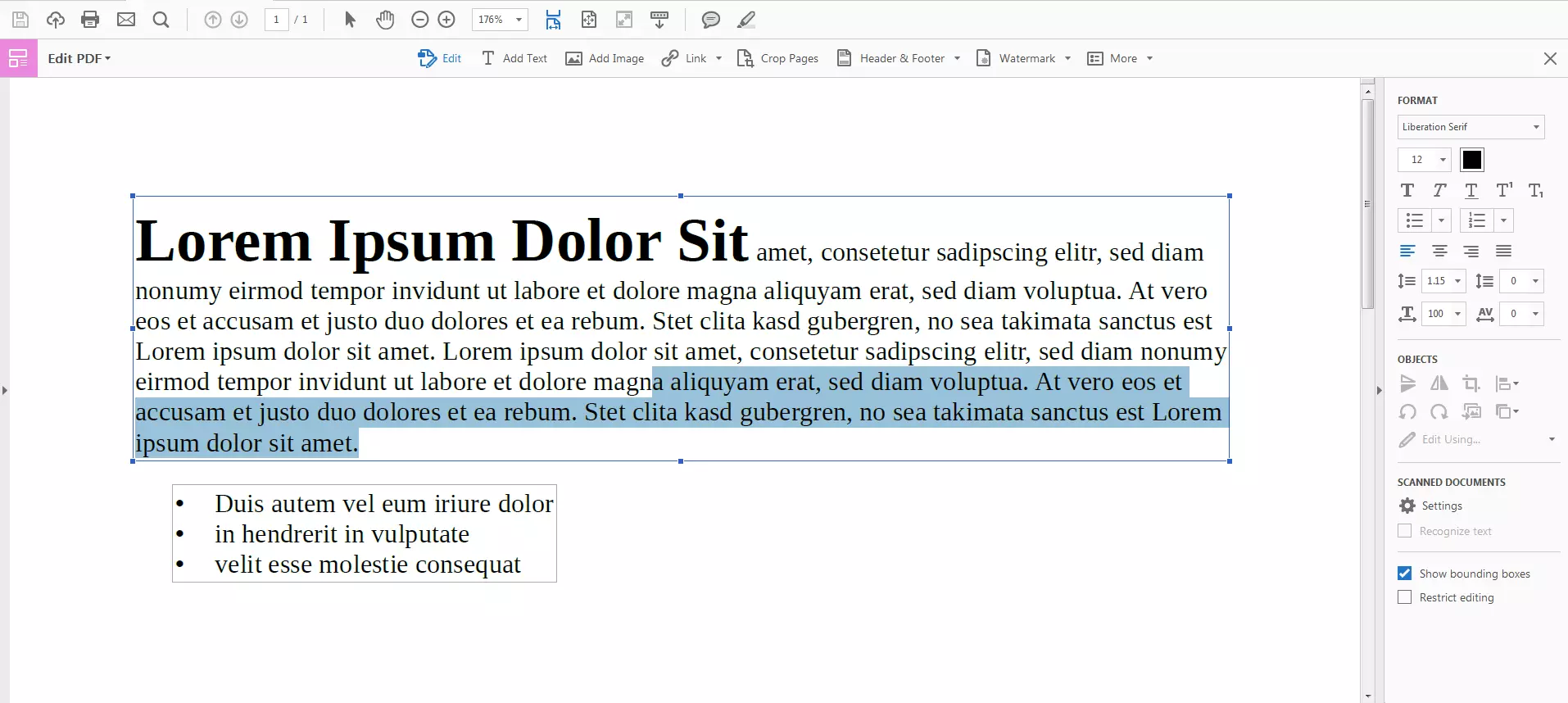
Le principal avantage d’Acrobat Pro DC se trouve dans l’outil «Editer un fichier PDF», dans lequel vous pouvez modifier le contenu existant du document. Vous pouvez éditer, ajouter ou supprimer du texte exactement comme un traitement de texte tel que Word sans avoir à convertir le fichier au préalable. Le programme détecte automatiquement les zones de texte, permettant à l’utilisateur de les modifier.
Enregistrement de documents
Le document modifié peut être enregistré au format PDF ou transféré à des collègues, des partenaires commerciaux ou des amis, leur permettant de commenter ou de signer. Le programme offre également aux utilisateurs la possibilité d’exporter le document vers d’autres formats, en convertissant par exemple un fichier PDF en document Word.
FlexiPDF
Avec FlexiPDF, vous pouvez ouvrir des fichiers PDF et les modifier directement. La version payante de FlexiPDF est également disponible à titre d’essai.
Installer le programme
Il existe deux versions différentes de l’outil : Standard et Professionnel. Les deux sont disponibles à un prix fixe, et non sur abonnement, comme avec Adobe. La licence du programme est valable pour trois PC maximum. La version standard offre presque toutes les fonctions requises pour créer ou éditer des documents PDF, par exemple insérer des images, des graphiques ou modifier du texte. Cependant, des différences peuvent être trouvées dans les fonctionnalités avancées pour la création de fichiers PDF, par exemple :
| Fonction | FlexiPDF Standard | FlexiPDF Professionel |
| Fusionner plusieurs fichiers PDF ensemble | x | ✓ |
| Créer un portfolio PDF | x | ✓ |
| Reconnaissance automatique du texte | x | ✓ |
| En-tête et pied de page | x | ✓ |
| Tatouages numériques | x | ✓ |
| Traduction de texte avec le logiciel CAT | x | ✓ |
| Recadrer ou masquer des images incorporées | x | ✓ |
| Rechercher et créer des hyperliens | x | ✓ |
| Éliminer le contenu confidentiel | x | ✓ |
| Rechercher et remplacer | x | ✓ |
| Changer la numérotation des pages | x | ✓ |
Ouverture de fichiers
Grâce à la conception simple du programme, vous pouvez rapidement trouver votre chemin, ce qui simplifie l’ouverture des fichiers. Naviguez dans la barre de menus ou cliquez sur l’icône du dossier dans la barre d’outils où vous pouvez rechercher dans vos fichiers le PDF dont vous avez besoin.
Editer des fichiers PDF
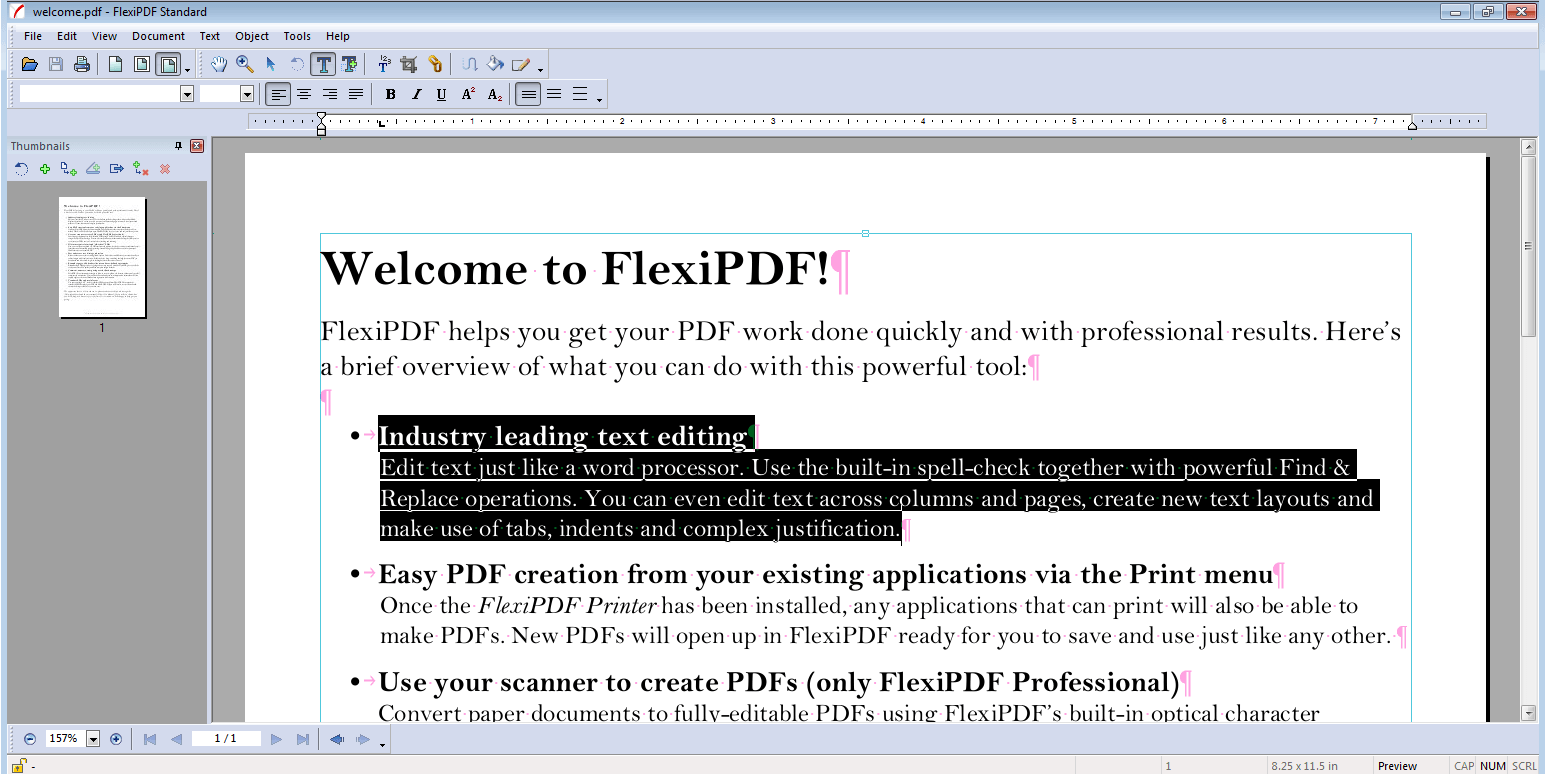
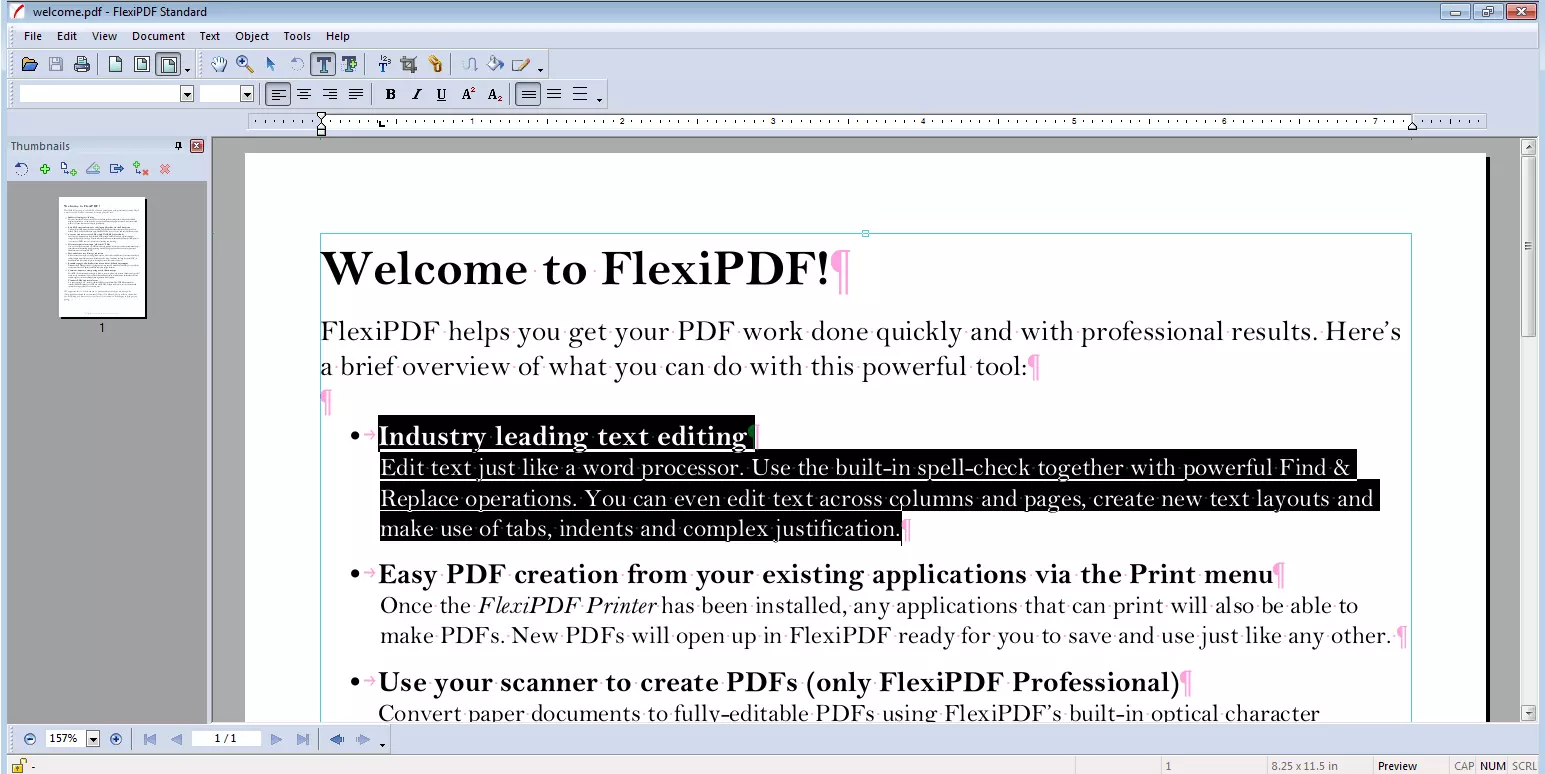
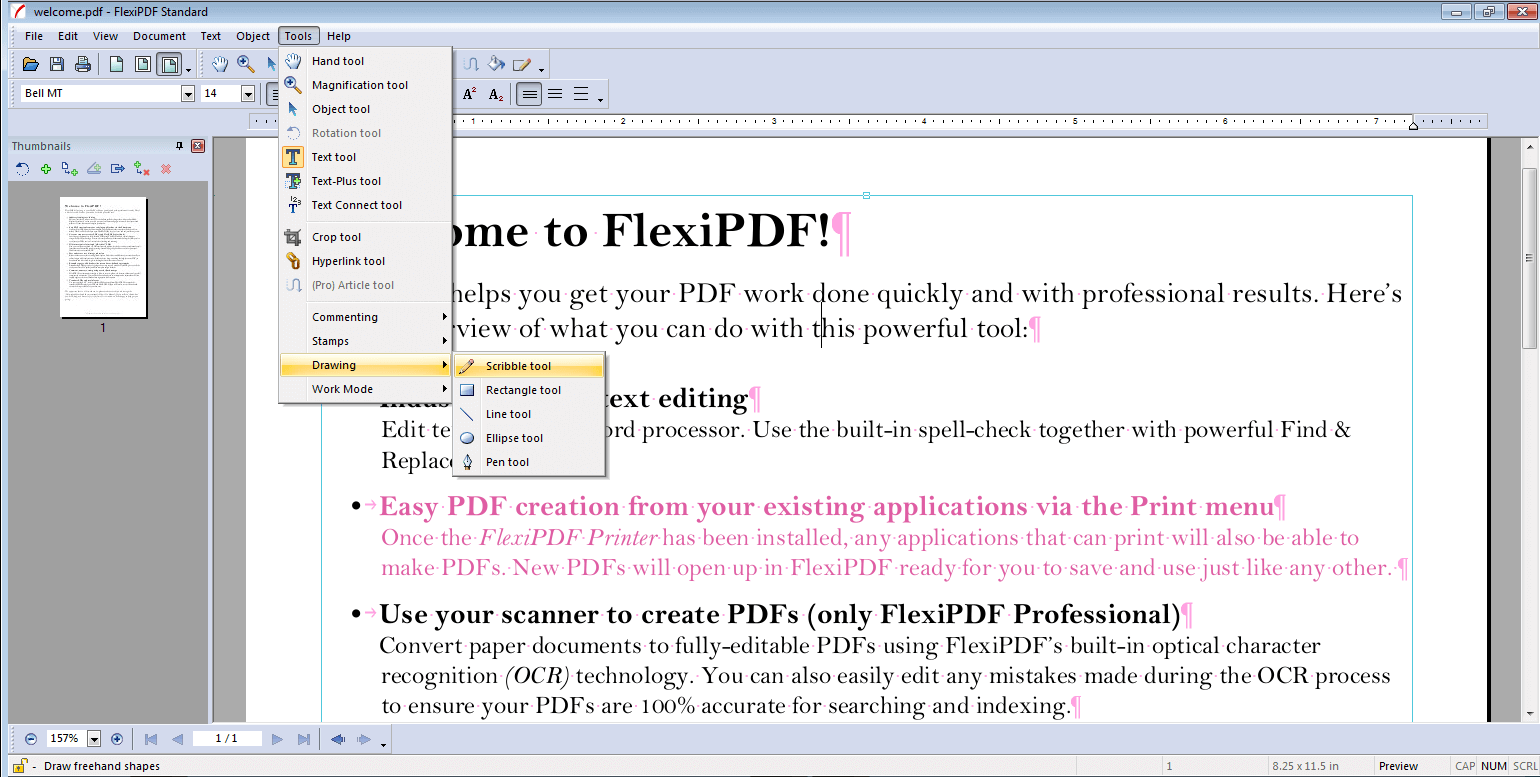
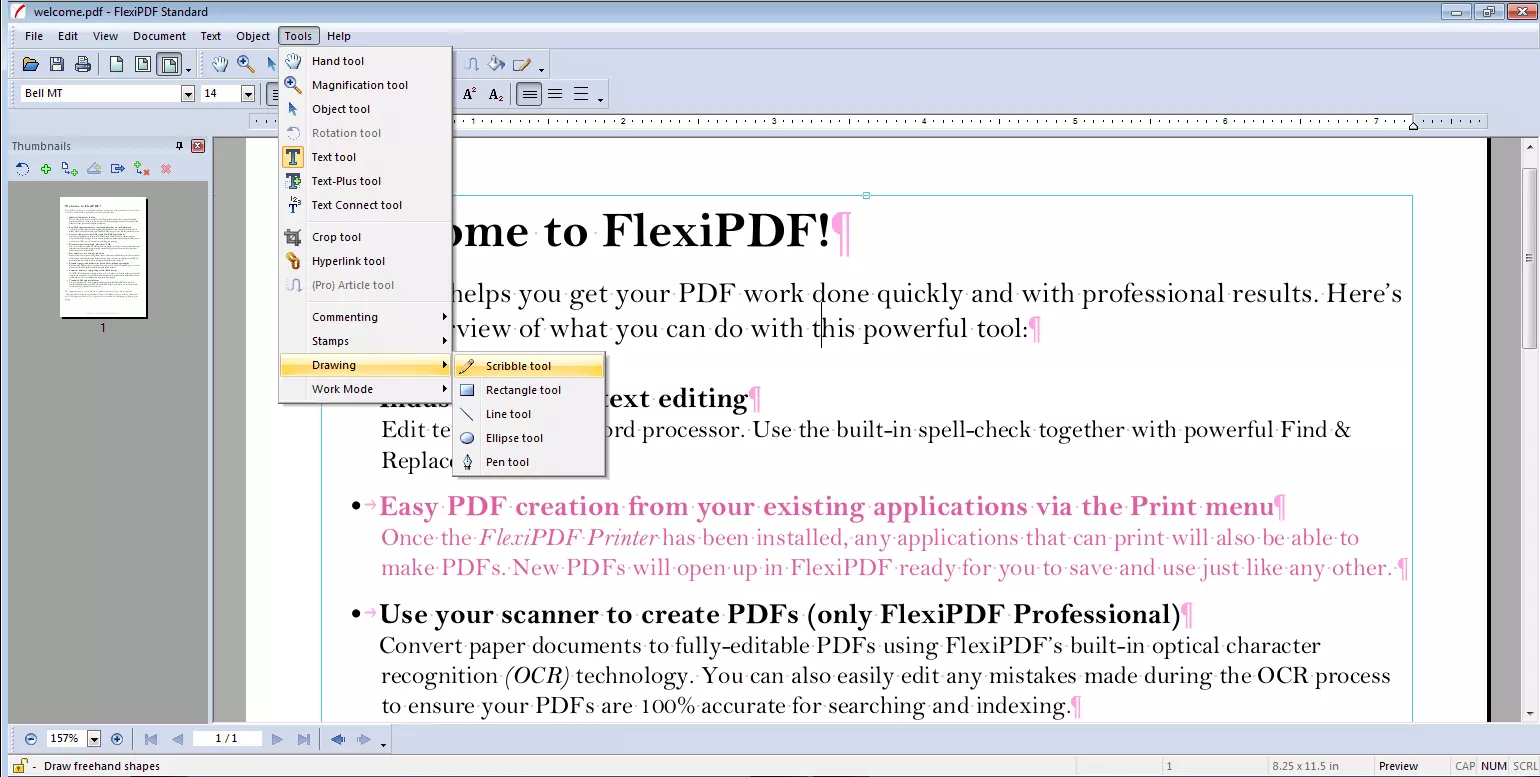
La structure et la fonction de base de l’éditeur FlexiPDF sont similaires à celles de Microsoft Word.
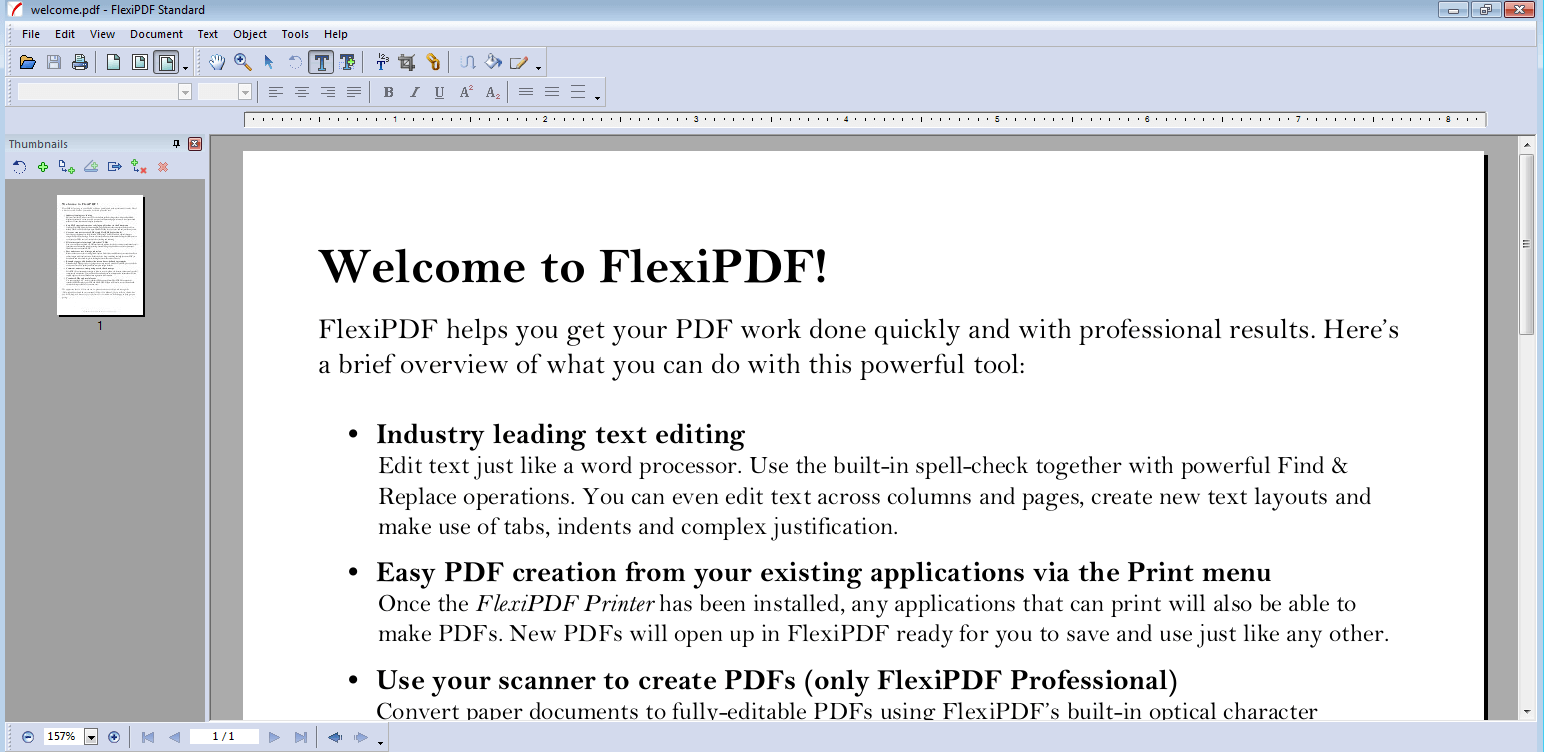
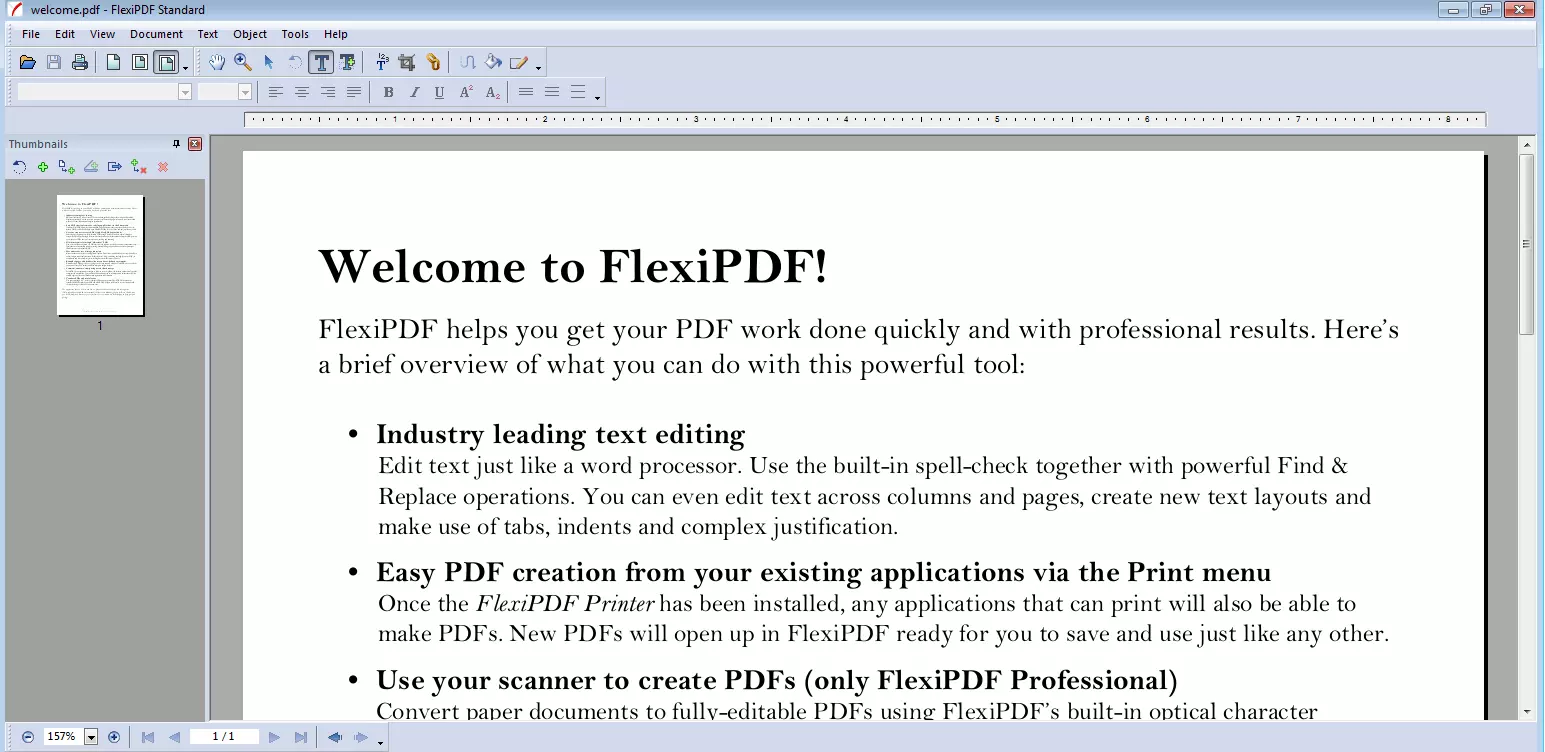
Dans la version d’essai de FlexiPDF, vous pouvez modifier le corps du texte, c’est-à-dire apporter des modifications au texte. Ceci est un avantage majeur si vous souhaitez modifier rétrospectivement le texte dans un PDF. De nombreux autres éditeurs PDF (généralement gratuits) vous permettent souvent de supprimer ou de déplacer des paragraphes, mais pas de les modifier dans le texte même.
Enregistrement de fichiers
L’enregistrement de fichiers fonctionne également comme les programmes de traitement de texte. Outre les fichiers PDF, le programme peut exporter des documents dans de nombreux formats : les fichiers HTML, TXT, RTF, EPUB et Word sont disponibles, tout comme les formats d’image JPEG, TIFF, BMP et PNG.
PDF-XChange Editor
PDF-XChange Editor de la société suisse Tracker Software se présente comme l’éditeur de PDF gratuit le plus rapide qui offre en même temps un large éventail de fonctions.
Installation de l’éditeur
À l’instar des autres programmes d’édition de PDF, PDF-XChange est disponible dans différentes versions payantes ainsi que dans une version gratuite dotée de la plupart des fonctions nécessaires à la modification d’un fichier PDF. Alors que la version standard est disponible payante ou gratuite, l’achat d’une licence bénéficie de l’assistance d’un professionnel. La version Plus offre d’autres possibilités, vous permettant de créer des formulaires, de fusionner des documents PDF et de déplacer ou de supprimer des pages individuelles.
PDF-XChange Pro offre le package complet. Outre les fonctionnalités de modification, cette licence comprend également une imprimante PDF permettant de créer des fichiers PDF, ainsi que des outils PDF permettant de créer rapidement des documents PDF à partir de plusieurs sources.
PDF-XChange vous permet également de modifier les paramètres de langue après l’installation du programme. Sous « Fichier », sélectionnez « Préférences » puis « Langues ». Choisissez une langue et cliquez sur « Appliquer ».
Ouverture de fichiers
En plus des méthodes habituelles d’ouverture d’un fichier PDF dans un éditeur, les utilisateurs de PDF-XChange peuvent télécharger des documents directement dans la fenêtre d’édition en double-cliquant. Vous pouvez également ajouter plusieurs fichiers à la vue d’édition et ainsi à un document existant par glisser-déposer. De plus, vous pouvez connecter le programme à vos comptes dans Google Drive, Office365 ou SharePoint.
Modification de PDF
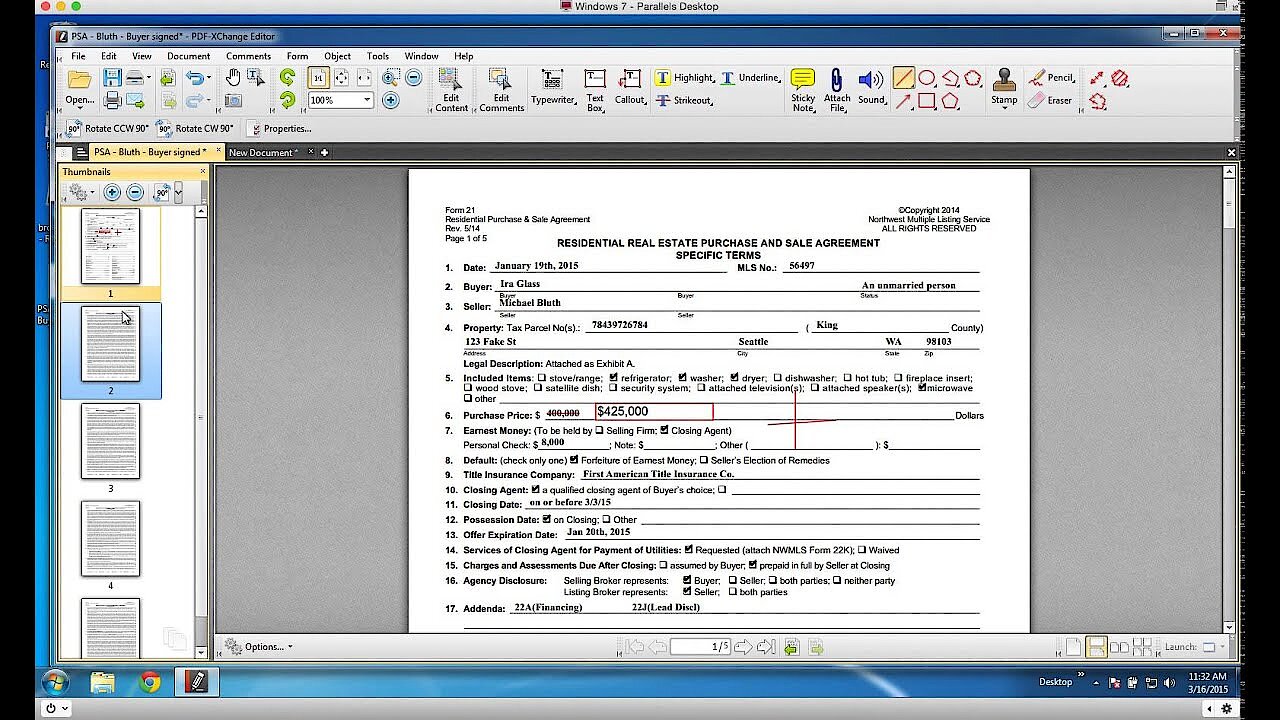
En apparence, le programme fonctionne comme les autres éditeurs en plus d’être très intuitif et convivial. Les fichiers s’ouvrent rapidement et de nombreux outils peuvent être utilisés pour modifier le document PDF.


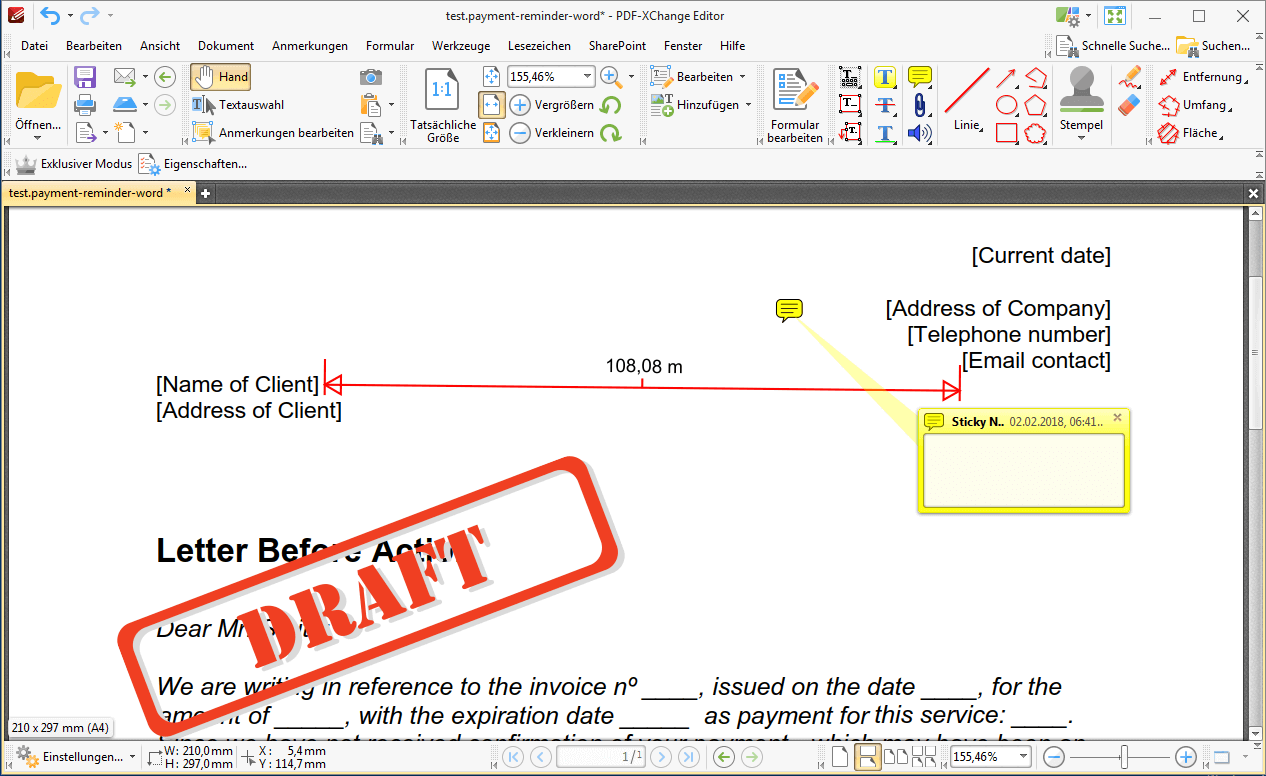
Avec PDF-XChange, vous pouvez également modifier le texte du document, que ce soit pour le modifier, le supprimer ou l’ajouter. La même chose est vraie pour les photos ou autres images. Le programme peut même prendre en charge le contenu multimédia, y compris le son.
 Pour afficher cette vidéo, des cookies de tiers sont nécessaires. Vous pouvez consulter et modifier vos paramètres de cookies ici.
En outre, vous pouvez ajouter des commentaires, des tampons et vos propres images aux documents.
Enregistrement de documents
Outre les options de stockage habituelles (accessibles à partir de l’icône de la disquette dans la barre d’outils) d’un éditeur PDF, les utilisateurs peuvent convertir des fichiers directement dans Word ou même PowerPoint afin de pouvoir y travailler. De même, des documents complets peuvent être exportés ou uniquement des pages sélectionnées dans différents formats d’image.
PDF Expert pour Mac
PDF Expert est un bon programme pour éditer des fichiers PDF sur un Mac. L’éditeur PDF gratuit peut convertir des fichiers PDF, éditer du texte et insérer des images.
Différentes versions téléchargeables
Ce programme a également plusieurs versions disponibles. Pour les fonctions d’édition les plus utiles, vous devez opter pour la version payante, bien qu’il existe un essai gratuit d’une semaine disponible. Si vous n’acceptez pas la version payante après cette période d’essai, la version gratuite comprend toujours un lecteur PDF. Vous pouvez acheter le produit sur la page d’accueil ou le télécharger dans le Mac App Store.
En plus de la version de bureau, le logiciel est également disponible dans une version mobile pour iPhone et iPad, disponible dans l’App Store. Cela vous permet d’éditer des documents PDF sur un appareil mobile et d’ajouter des commentaires et des signatures.
Ouverture des fichiers
Il existe plusieurs manières d’ouvrir les documents PDF dans le logiciel : lorsque vous ouvrez un nouvel onglet, vous pouvez soit faire glisser le fichier dans la fenêtre, soit sélectionner un fichier via le bouton. Glisser-déposer est l’option la plus rapide. Le programme ouvert apparaît dans le dock Mac. Il vous suffit de faire glisser le fichier souhaité sur l’icône du programme et le document s’ouvre dans PDF Expert. Bien entendu, vous pouvez également ouvrir les fichiers normalement via la barre de menus en cliquant sur « Ouvrir » dans le programme.
Modification de documents
Les fonctionnalités du programme Mac sont tout aussi bonnes que celles de ses concurrents Windows. Outre les fonctionnalités standard telles que l’ajout de commentaires ou le remplissage de formulaires, des fonctionnalités avancées peuvent être utilisées pour modifier le contenu existant. Le texte peut être complètement modifié et même les éléments d’image peuvent être modifiés. Lors de la création de fichiers PDF, vous pouvez fusionner plusieurs documents, extraire des pages individuelles ou déplacer des pages.
 Pour afficher cette vidéo, des cookies de tiers sont nécessaires. Vous pouvez consulter et modifier vos paramètres de cookies ici.
La possibilité de rédiger des informations spécifiques est particulièrement utile. Cette fonction (également disponible dans d’autres programmes PDF) ne fait pas que dessiner une zone noire sur le texte, elle supprime également le texte en dessous. Aussi pratique est la possibilité de rechercher l’ensemble du document pour certains mots ou groupes de mots. Choisissez la fonction de rédaction et entrez les informations sensibles. Attention : après la suppression, vous ne pouvez pas restaurer le texte ultérieurement. Assurez-vous de conserver une copie de l’original.
 Pour afficher cette vidéo, des cookies de tiers sont nécessaires. Vous pouvez consulter et modifier vos paramètres de cookies ici.
Enregistrement des PDF
En tant que logiciel pour ordinateurs de bureau et appareils mobiles Apple, PDF Expert est compatible avec iCloud, ce qui facilite le transfert de documents à partir de différents appareils. Le logiciel peut également se synchroniser avec d’autres appareils Apple grâce à Readdle Transfer, ce qui vous permet de commencer l’édition sur un appareil et de continuer en toute transparence. Lorsque vous enregistrez sur votre disque dur, vous pouvez également décider de conserver un fichier modifiable ou un fichier PDF ordinaire.
Pour en savoir plus sur « Rechercher un mot dans un PDF : la fonction de recherche dans un PDF », consultez notre article sur le sujet.
- Adresse email à votre nom
- Fonctions d'IA pour rédiger des emails parfaits (en option)
- Messagerie sécurisée avec protection anti-spam