Lier une chaîne YouTube à un domaine personnel

En associant votre chaîne YouTube à un domaine individuel, vous pouvez l’agrémenter en quelques étapes d’une adresse Web pertinente et facile à retenir. Dès que vous avez un domaine enregistré, il vous suffit de créer une redirection.
Trouver et enregistrer son propre domaine YouTube
Votre domaine YouTube individuel se compose toujours de deux éléments : le nom de domaine, qui vous représente ou qui représente votre chaîne, et le contenu de votre chaîne. Le grand défi consiste à ce que le nom soit le plus court et le plus concis possible, tout en étant explicite et créatif.
Vous avez la possibilité de compléter votre adresse Web par une extension de domaine appropriée. Ces dernières années, divers nouveaux domaines de premier niveau ont été libérés et conviennent parfaitement aux adresses de chaînes YouTube. Qu’il s’agisse de .beauty, .cooking, .fitness, .games, .health, .travel ou .video, il existe des extensions d’adresse parfaitement adaptées aux thèmes de chaînes les plus divers !
Réserver un domaine YouTube
Vous pouvez réserver à tout moment votre propre domaine pour votre chaîne YouTube auprès du registraire de domaines de votre choix. Chez IONOS, vous pouvez effectuer l’enregistrement directement via le site Web officiel. Pour ce faire, accédez à la page, cliquez sur l’onglet « Domaines » et sélectionnez l’option « Nom de domaines »
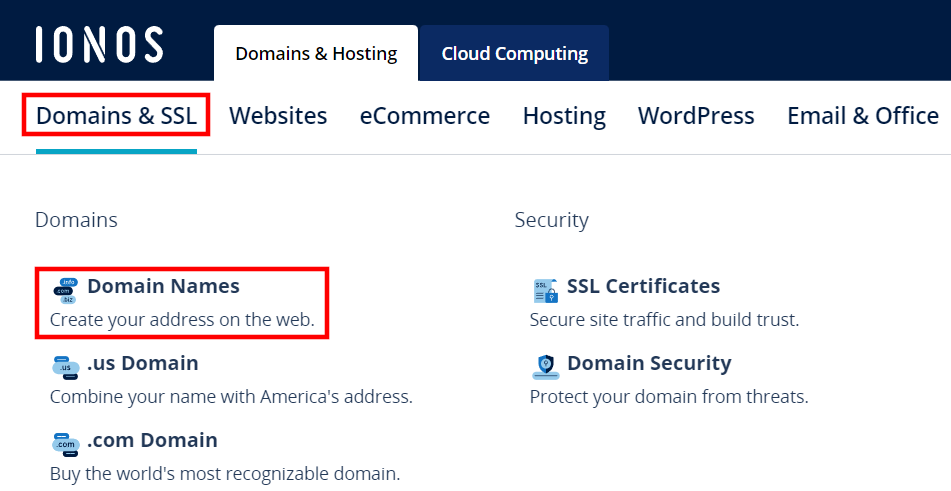
Vous aurez alors accès à un outil pratique développé par IONOS, qui vérifie pour vous la disponibilité de l’adresse Web que vous souhaitez acquérir. Pour ce faire, saisissez votre domaine préféré (avec ou sans extension) dans le champ de recherche, puis appuyez sur le bouton « Rechercher ».
Si l’adresse saisie est encore libre, vous recevez un message de réussite correspondant. Dans le cas contraire, l’outil vous informe que le domaine est pris. Il vous suffit de procéder à un nouvel essai avec une autre adresse Web ou de recourir aux propositions alternatives présentées.
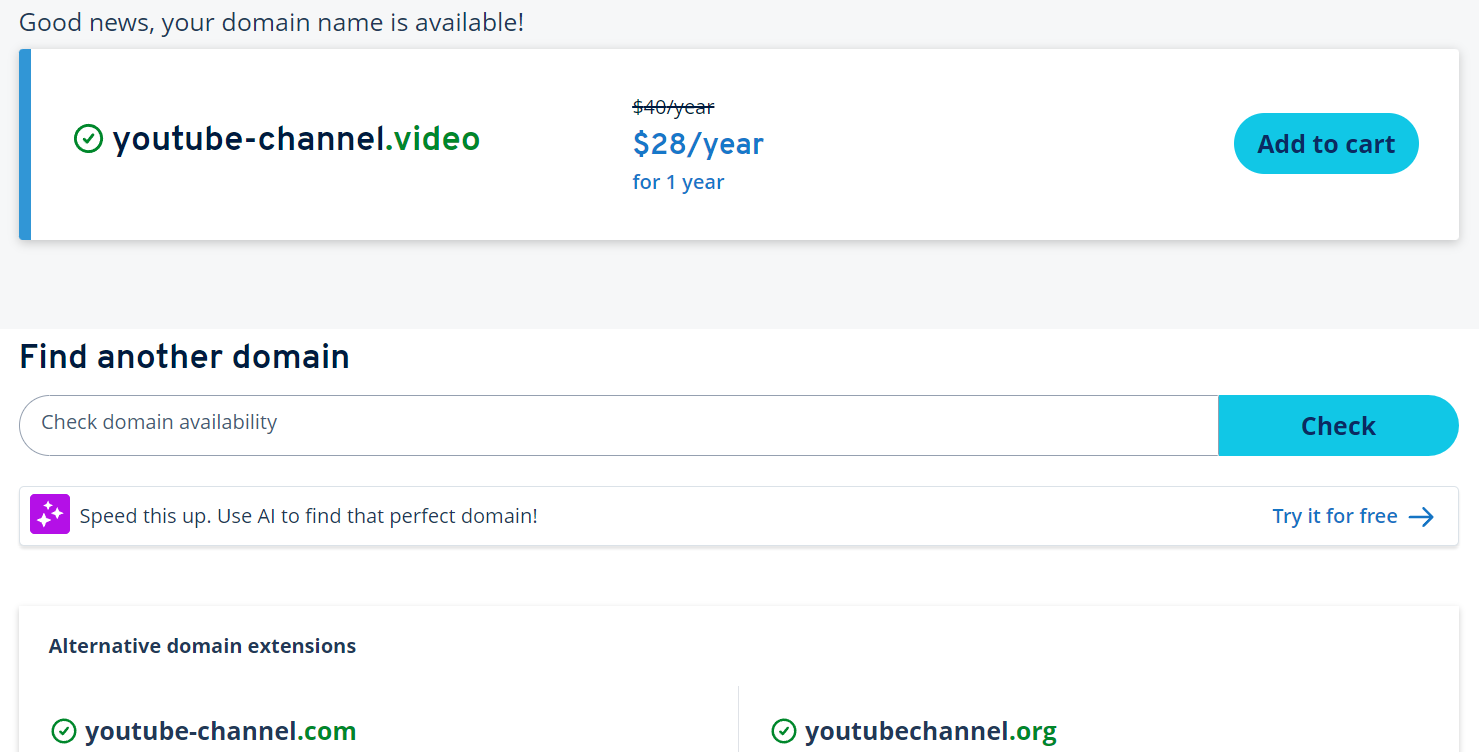
Dès que vous avez trouvé une adresse Web libre qui vous convient, appuyez sur « Ajouter » pour placer ce domaine dans le panier. Cliquez ensuite sur « Continuer » pour le processus de commande. En option, vous pouvez ajouter un autre produit IONOS comme l’hébergement Web ou MyWebsite. Sinon, sélectionnez « Domaine (seul) ».
Dans la dernière étape, vous définissez la durée (de 1 à 5 ans). Vous êtes également libre d’ajouter d’autres domaines à votre commande. Pour conclure l’achat, appuyez sur « Continuer » et créez ensuite un compte client. Vous pouvez également payer directement par PayPal.
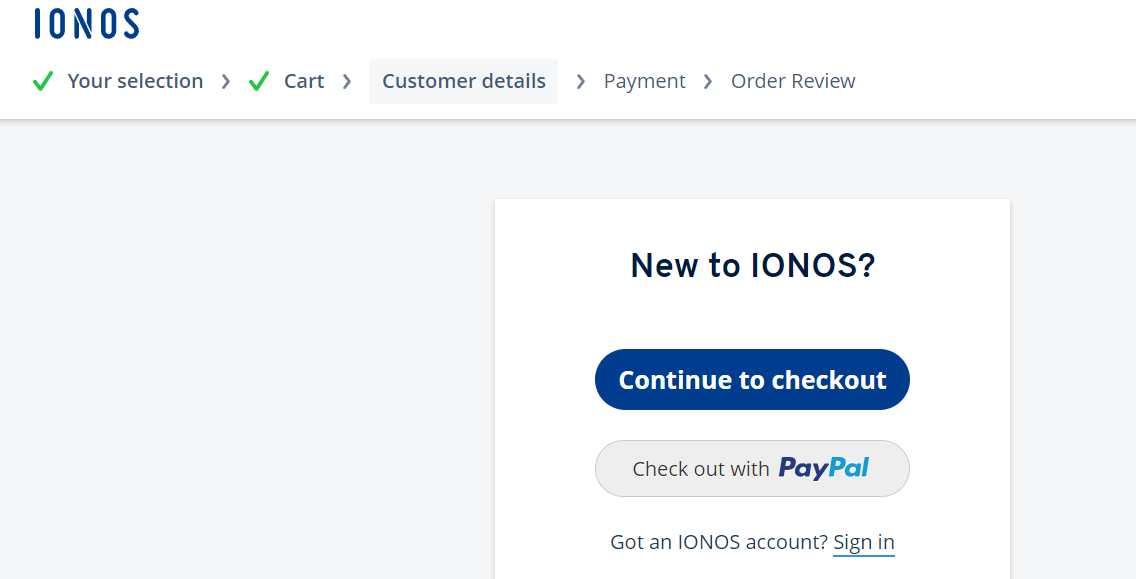
Découvrez dans notre article en quoi consiste comment créer votre propre compte PayPal et en quoi consiste ce service de paiement.
Guide rapide : configurer un domaine YouTube
- Enregistrez votre domaine.
- Accéder aux paramètres avancés de YouTube et notez l’ID de votre chaîne.
- Créez une redirection de domaine dans le compte client du domaine et associez-le à l’adresse de votre chaîne.
Comment relier YouTube à votre domaine ?
Pour associer votre propre chaîne YouTube à un domaine individuel, vous avez besoin de l’ID de votre chaîne. De plus, vous devez vous connecter à votre compte client et configurer une redirection de domaine. Chez IONOS, vous pouvez recourir à un assistant d’installation, ce qui simplifie considérablement la configuration.
Étape 1 : trouver l’ID de la chaîne YouTube
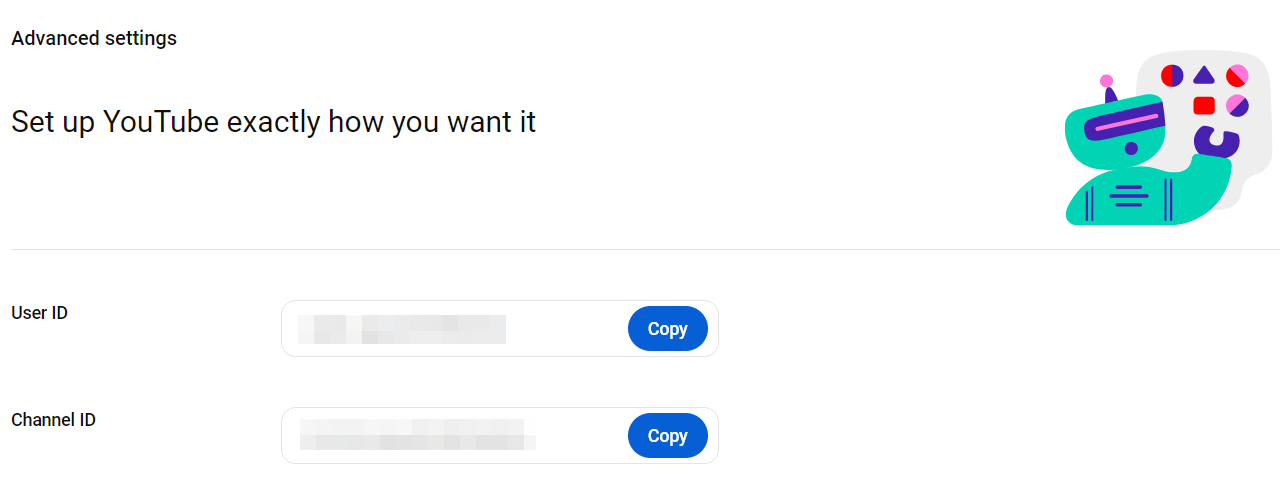
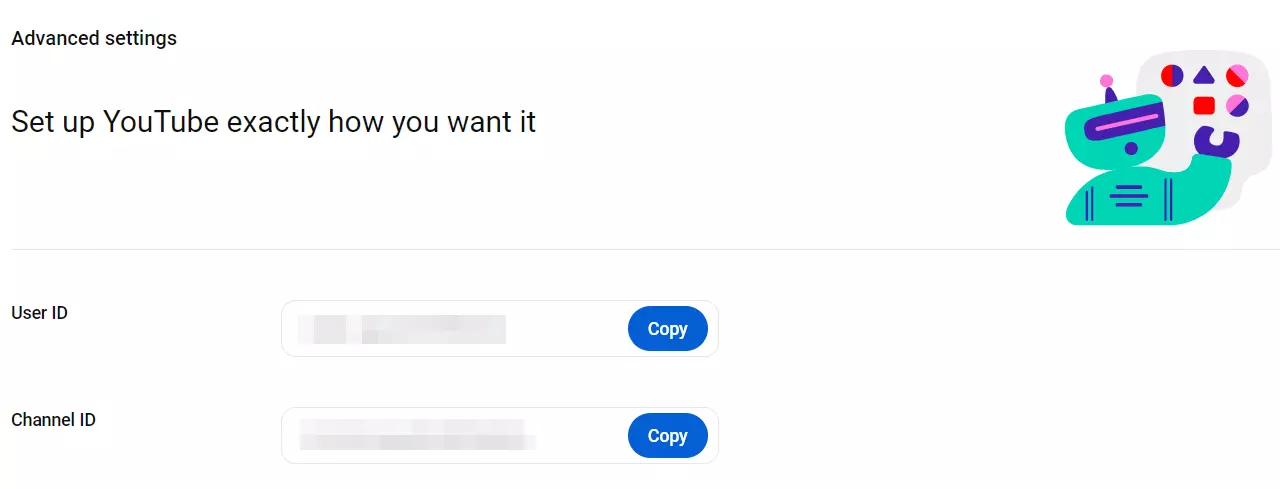
Commencez par trouver l’ID de votre chaîne YouTube : connectez-vous avec vos identifiants et cliquez ensuite sur la petite icône de profil en haut à droite. Ensuite, sélectionnez successivement « Paramètres » puis « Paramètres avancés ». En deuxième position, vous trouverez l’identifiant de la chaîne, que vous pouvez noter ou copier dans un document séparé.
Étape 2 : associer la chaîne YouTube au domaine
Une fois que vous connaissez l’identifiant de votre chaîne, vous pouvez associer YouTube à votre domaine. Pour ce faire, accédez à la page de l’assistant de configuration IONOS et appuyez au choix sur « Démarrer maintenant » ou « Connecter un domaine à YouTube ».
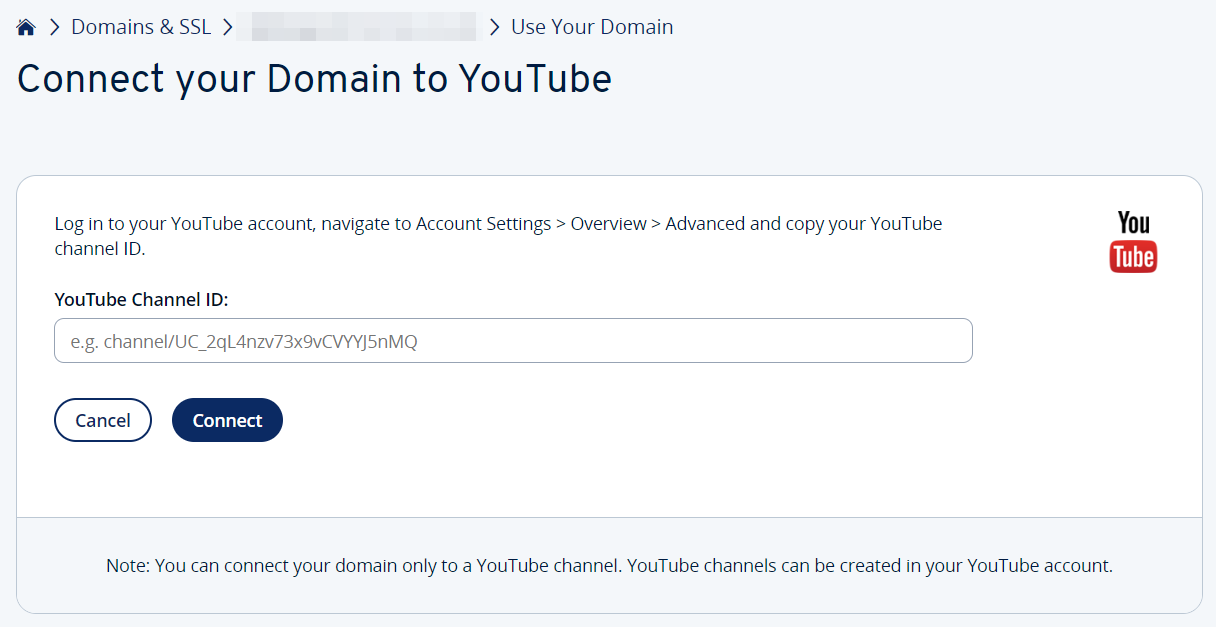
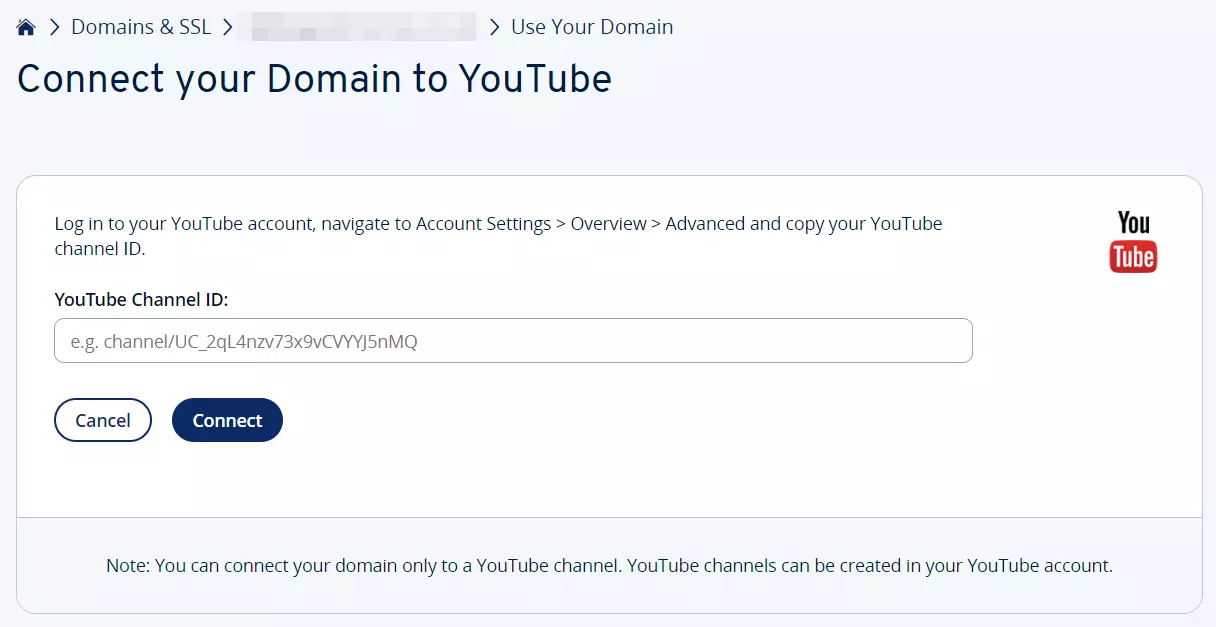
Connectez-vous à l’espace client avec vos identifiants et sélectionnez le domaine que vous avez enregistré pour votre chaîne YouTube. Dans la dernière étape, indiquez l’ID de votre chaîne YouTube, précédé de channel/ et appuyez sur « Connecter ».
Vous pouvez associer votre adresse individuelle à d’autres sites que YouTube. Par exemple, vous pouvez également associer Gmail à un domaine personnel. Vous pouvez accéder à des sites Web ordinaires via votre nouveau domaine en créant une redirection. Pour savoir exactement comment cela fonctionne, consultez nos instructions détaillées sur la configuration d’une redirection de domaine manuelle.