
Vérification de domaine Facebook : comment associer un domaine à Facebook ?

Dans ce guide, vous découvrirez comment associer votre domaine à Facebook et effectuer une vérification de domaine pour sécuriser vos données contre les abus. Vous pourrez ainsi personnaliser les aperçus des liens et optimiser votre présence dans le Meta Business Manager.
Étape initiale : enregistrement d’un nom de domaine
Avant de pouvoir associer votre profil à un domaine et de le vérifier, vous devez tout d’abord disposer d’un domaine enregistré. Vous pouvez l’enregistrer auprès du registraire de nom de domaine de votre choix. Les registraires de domaines servent d’intermédiaires entre les registres de noms de domaine qui gèrent et mettent à disposition des Top Level Domains (TLD, traduit par « domaine de premier niveau ») tels que .fr, .com ou .net. L’enregistrement ne prend que quelques minutes.
- 1 certificat SSL Wildcard par contrat
- Fonction incluse Domain Connect pour une configuration DNS simplifiée
Chez IONOS, vous pouvez, par exemple, enregistrer votre propre domaine de la manière suivante :
- Ouvrez la page d’accueil officielle de IONOS.
- Naviguez vers l’onglet « Domaines & SLL » et sélectionnez « Noms de domaine ».
- Utilisez le vérificateur de domaine pour savoir si l’adresse de votre choix est encore disponible.
- Ajoutez le domaine sélectionné au panier et finalisez l’achat.
Normalement, votre adresse est enregistrée quelques minutes après l’achat et prête à être utilisée. Les données de connexion pour votre compte client basé sur Internet vous seront alors envoyées par email. Ce compte vous permet d’effectuer toutes les configurations nécessaires pour votre domaine, y compris la connexion à Facebook.
Vérification de domaine Facebook : instructions étape par étape
Si vous souhaitez gérer un profil d’entreprise professionnel, il est conseillé d’effectuer une vérification de domaine Facebook via le Meta Business Manager. En confirmant la propriété de votre domaine, vous pouvez vous protéger contre les utilisations frauduleuses et permettre certaines fonctionnalités telles que la modification des aperçus de liens dans vos publications Facebook.
Pour vérifier votre domaine associé à Facebook, commencez par créer un portefeuille business (profil) dans le Meta Business Manager.
Facebook vous propose trois méthodes de vérification de domaine Facebook :
- Ajouter une balise Meta au code source HTML du domaine
- Importer le fichier HTML dans le répertoire racine
- Ajouter l’enregistrement DNS-TXT à votre zone DNS
Chacune de ces méthodes a ses avantages et ses inconvénients, en fonction de vos compétences techniques et de l’accès à votre environnement d’hébergement Internet. Choisissez celle qui vous convient le mieux. Mais avant de choisir l’une des options, suivez d’abord les étapes suivantes :
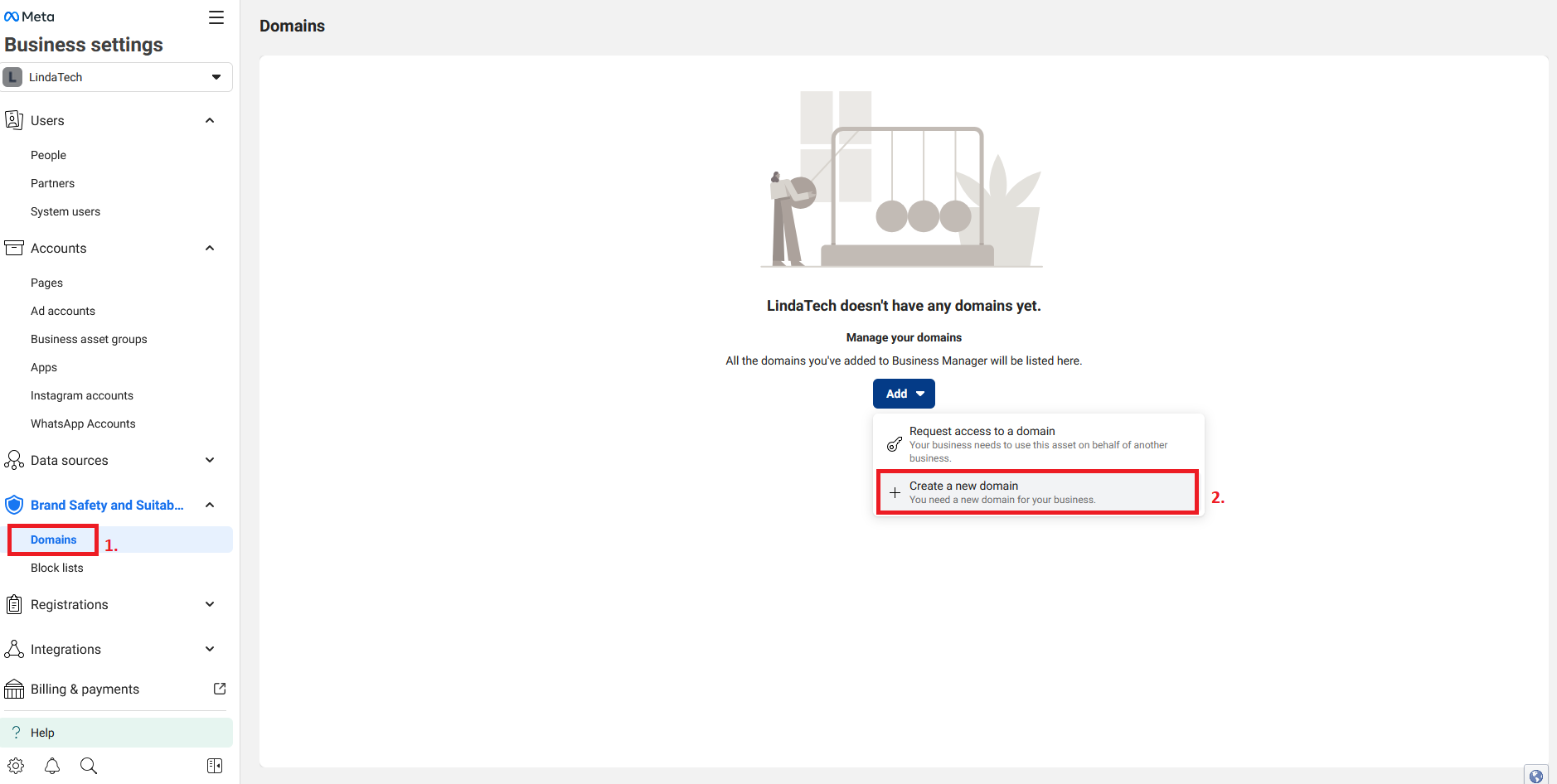
- Accédez aux paramètres d’entreprise, puis naviguez dans « Brand Safety and Brand Suitability » (Protection de la marque).
- Pour ajouter un nouveau domaine, cliquez sur « Ajouter un nouveau domaine ».
- Saisissez votre domaine racine sans préfixe (par exemple
siteInternetxyz.fr), puis cliquez sur « Ajouter ». - Choisissez maintenant l’une des méthodes mentionnées précédemment dans le Meta Business Manager pour vérifier votre domaine Facebook. Suivez ensuite les étapes décrites ci-dessous.
Méthode 1 : ajouter une balise Meta au code source HTML du domaine
- Copiez la balise Meta qui s’affiche dans les paramètres d’entreprise.
- Ouvrez le code source HTML de la page d’accueil de votre site Internet. Il s’agit souvent du fichier index.html ou de la page principale de votre système de gestion de contenu.
- Insérez la balise Meta dans la zone
<head>de votre code HTML et publiez la page. - Visitez le domaine racine de votre site et vérifiez le code source HTML pour vous assurer que la balise Meta a été correctement intégrée.
Vous pouvez vérifier le code source HTML de votre page en cliquant avec le bouton droit de la souris sur la page dans votre navigateur et en sélectionnant « Afficher le code source de la page ».
Méthode 2 : importer le fichier HTML dans le répertoire racine
- Téléchargez le fichier de vérification HTML dont le lien se trouve dans les paramètres d’entreprise. Notez que vous ne devez pas modifier ce fichier après l’avoir téléchargé.
- Ouvrez votre compte d’hébergement ou votre programme FTP pour avoir accès aux fichiers de votre site Internet. Le répertoire racine est le dossier principal de votre site Internet. Les fichiers de base tels que index.html y sont stockés.
- Téléchargez le fichier HTML dans le répertoire racine de votre domaine.
- Après avoir téléchargé le fichier, revenez aux paramètres d’entreprise dans le Meta Business Manager et cliquez sur le lien affiché à l’étape 3 pour vérifier si le code de vérification est visible sur le site Internet.
Méthode 3 : ajouter l’enregistrement DNS-TXT à votre zone DNS
La procédure exacte peut varier selon le registraire de domaine, mais les étapes de base restent similaires. Consultez les instructions spécifiques de votre registraire. Voici, à titre d’exemple, la procédure à suivre pour IONOS :
- Connectez-vous à votre compte client IONOS.
- Naviguez dans le tableau de bord vers « Domaines et SSL » et sélectionnez le domaine que vous souhaitez vérifier. Cliquez ensuite sur « DNS » parmi les options d’actions.
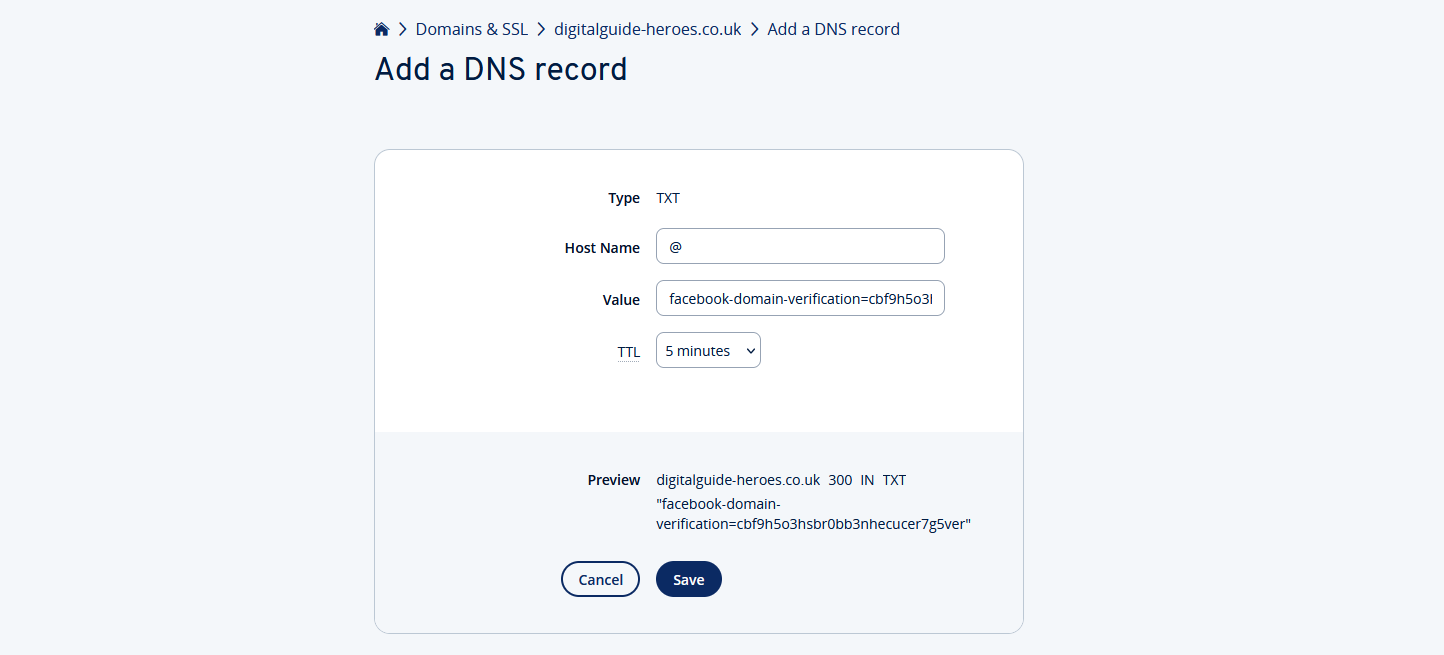
- Revenez aux paramètres d’entreprise dans le Meta Business Manager et copiez l’entrée TXT fournie pour la vérification du domaine.
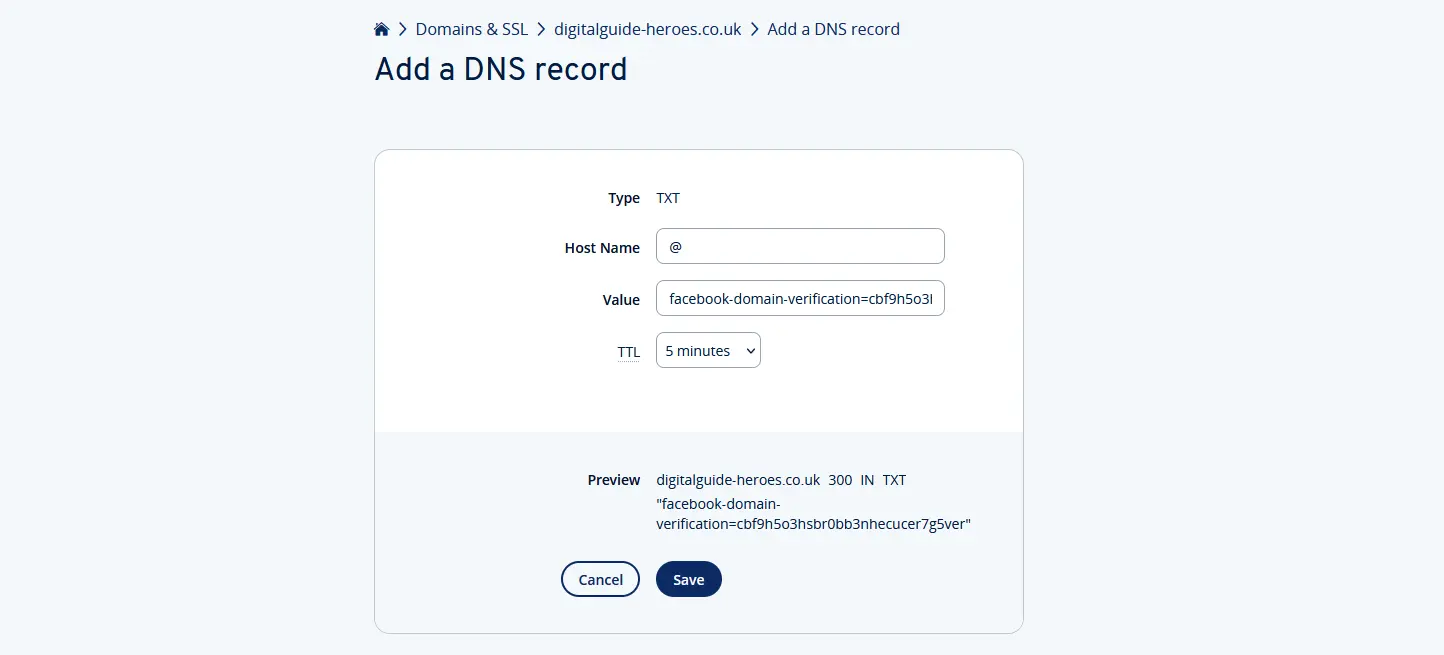
- Cliquez sur « Ajouter un enregistrement » et sélectionnez « TXT » comme type d’enregistrement.
- Saisissez « @ » pour le domaine principal comme nom d’hôte et collez l’entrée TXT copiée dans le champ « Valeur ». En option, vous pouvez définir le TTL (time to live) sur une faible valeur (par ex. 5 minutes). Enregistrez ensuite l’entrée.
Une fois que vous avez appliqué l’une de ces méthodes, cliquez sur « Vérifier le domaine » dans les paramètres d’entreprise. Si la vérification échoue, un message d’erreur s’affiche. Le cas échéant, essayez une autre méthode de vérification.
Si la vérification de domaine Facebook a réussi, vous pouvez à présent supprimer les balises Meta, les enregistrements DNS-TXT et les fichiers HTML sans que cela n’affecte votre statut de vérification.
Redirection de domaine de votre profil Facebook
Lorsque votre domaine est enregistré, vous pouvez l’associer à votre page Facebook par une redirection de nom de domaine. Votre page Facebook sera ainsi directement accessible via votre domaine. Cela est particulièrement utile si vous souhaitez l’utiliser comme point de contact central pour votre site Internet, mais que vous n’avez pas encore de site Internet distinct et que vous ne possédez qu’un seul nom de domaine.
En associant votre domaine à votre compte Facebook, vous augmentez considérablement la portée de votre présence en ligne. De la même façon, en reliant votre domaine à Outlook, vous pouvez présenter votre marque de manière cohérente sur différentes plateformes.
En tant que client IONOS, l’article du Centre d’Assistance « Connecter un domaine à Facebook » vous guide tout au long de la configuration et facilite considérablement le processus.