Associer Shopify à un domaine : comment s’y prendre ?

Avec votre propre nom de domaine Shopify, vous donnez à votre boutique en ligne une adresse Internet à la fois pertinente et intéressante. Après avoir fait l’acquisition d’un domaine pour Shopify, connectez-le en quelques étapes via les paramètres.
Guide rapide : configurer un domaine Shopify
- Enregistrez le domaine approprié pour sa propre boutique en ligne Shopify.
- Dans les paramètres Shopify, accédez au menu « Domaines ».
- Cliquez sur « Connecter un domaine existant » et saisissez le domaine enregistré.
- Vérifier le lien dans le compte du fournisseur de domaine via les paramètres DNS (Domain Name System) correspondants.
- 1 certificat SSL Wildcard par contrat
- Fonction incluse Domain Connect pour une configuration DNS simplifiée
Préparation : acheter un Shopify domaine
Shopify dispose de son propre service de domaines que vous pouvez utiliser à tout moment pour acheter une adresse. Cependant, vous ne pouvez pas simplement utiliser ce nom de domaine pour d’autres projets Internet. Pour ce faire, il faut toujours un transfert de domaine. Ainsi, si vous souhaitez plus de souplesse d’utilisation, il est recommandé de passer par un registraire de noms de domaine comme IONOS.
Pour le choix du nom, le principe est le suivant : plus le nom de domaine est en adéquation avec votre commerce, plus l’effet marketing sera efficace. Avec un domaine de premier niveau, en anglais Top-Level-Domain adapté au thème, tel que .shop, .store ou .boutique, vous apportez la dernière petite touche à votre domaine Shopify. En général, le processus d’enregistrement ne prend que quelques minutes. Chez IONOS, par exemple, vous obtenez votre adresse Internet exclusive de la manière suivante :
- Accédez au site de la boutique IONOS via le navigateur de votre choix.
- Cliquez dans la barre de menu sur « Domaines & SSL » et sélectionnez l’option de menu « Noms de domaine ».
- Saisissez le nom du domaine de votre choix dans le champ de recherche pour vérifier la disponibilité de l’adresse.
- Pour acheter le domaine Shopify souhaité, il suffit d’ajouter l’adresse au panier et de suivre le processus de paiement.
Après l’achat, vous recevrez un email de confirmation ainsi que vos données de compte pour vous connecter à votre compte client IONOS. Sur ce profil en ligne, vous pouvez effectuer tous les réglages importants, notamment relier votre boutique sur Shopify au domaine.
Shopify : configurer son propre domaine, étape par étape
Pour associer Shopify au domaine, il faut établir une redirection de nom de domaine. Cette configuration s’effectue dans votre compte chez l’hébergeur auprès duquel vous avez enregistré votre adresse Internet. La configuration pour les clients IONOS est détaillée ci-après. Les différentes étapes sont cependant très similaires à celles proposées par la plupart des registraires de noms de domaine.
Étape 1 : accéder aux paramètres de Shopify
La première étape consiste à se rendre sur le site Internet de Shopify et à s’y connecter via le compte sous lequel vous gérez votre boutique. Une fois connecté, l’interface administrateur apparaît. Cliquez sur les paramètres en bas à gauche pour accéder aux options générales de la plateforme de boutique en ligne.
Vous souhaitez essayer une autre solution E-commerce ? Dans un article séparé, nous vous présentons les meilleures alternatives à Shopify.
Étape 2 : connecter un domaine à Shopify
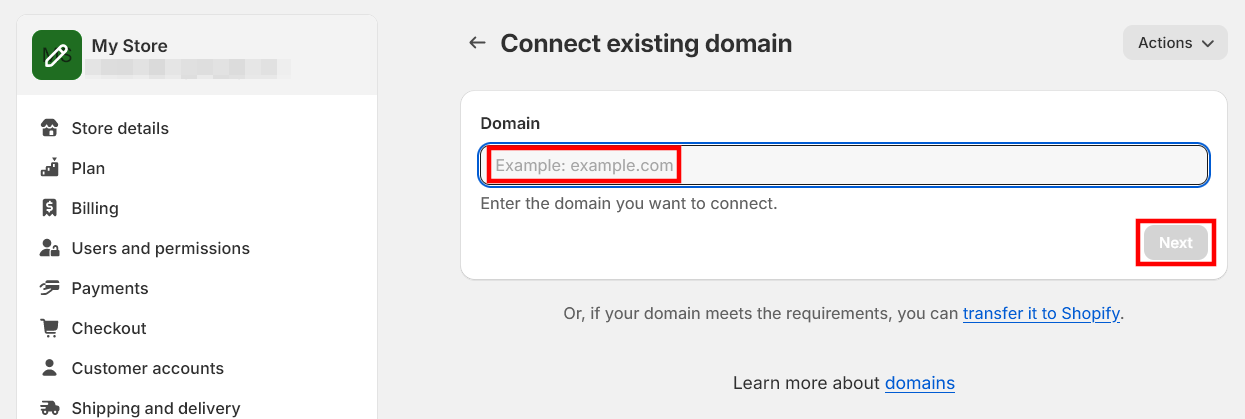
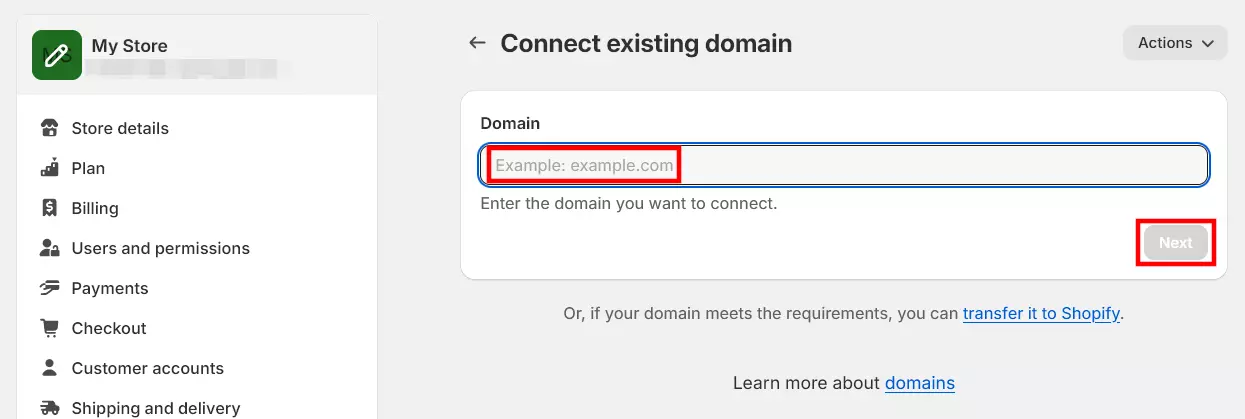
Parmi les nombreuses options, vous trouverez entre autres la rubrique « Domaines ». En cliquant sur ce point de menu, vous accédez directement au menu des domaines qui vous permet non seulement d’acheter un domaine directement via Shopify, mais aussi de relier un domaine existant. Étant donné que vous disposez déjà d’une adresse, appuyez sur le bouton « Connecter un domaine existant ».
Saisissez le domaine Shopify existant que vous avez acheté, puis cliquez sur « Suivant » pour connecter le domaine.
Étape 3 : connecter le domaine à Shopify
Dans la dernière étape, vous activez également la connexion du domaine Shopify dans votre compte client. Si vous apercevez le bouton « Connecter automatiquement » dans le menu de la plateforme E-commerce, cliquez dessus pour activer la connexion.
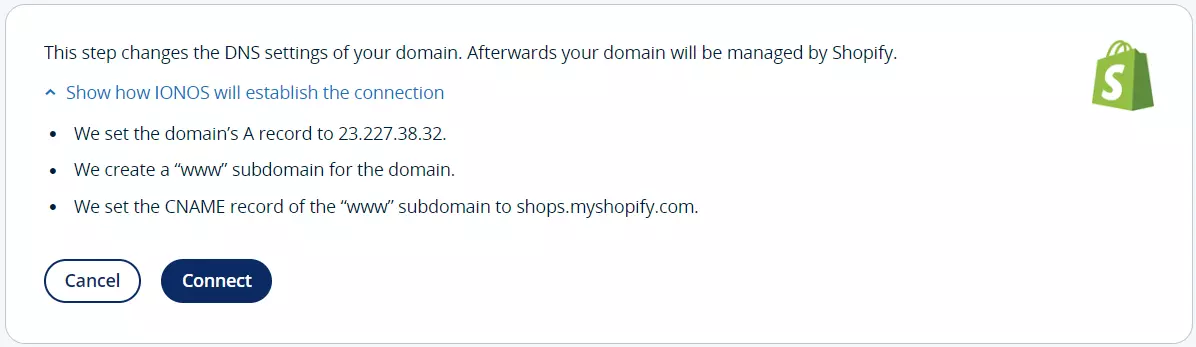
Vous choisissez ensuite le domaine que vous avez enregistré à cet effet et préalablement indiqué dans les paramètres de Shopify. Un dernier clic sur « Connecter » permet d’effectuer les ajustements nécessaires A-Record ou enregistrement CNAME, et de connecter votre boutique en ligne à votre propre domaine sur Shopify.
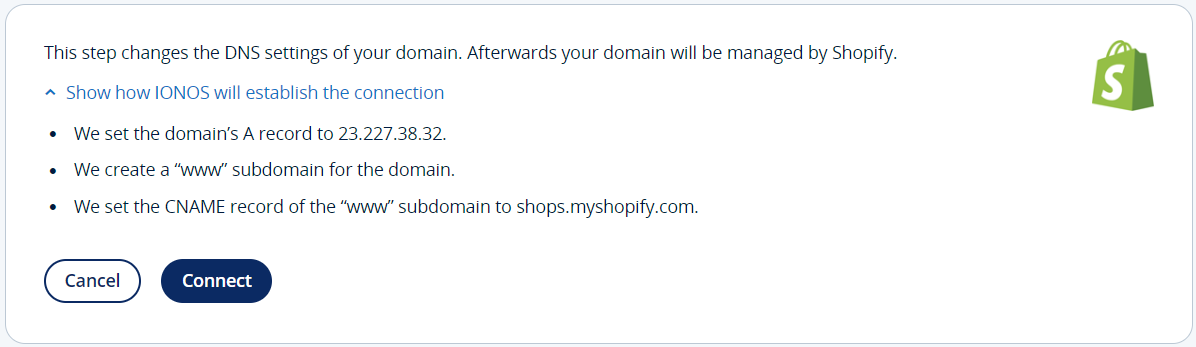
Le domaine est désormais connecté à votre boutique Shopify. Un résumé des différentes étapes pour connecter un domaine à Shopify est disponible dans le Centre d’assistance IONOS.