

Extensions Gmail : les meilleures extensions Gmail sur Chrome

Les extensions Gmail pour le navigateur Chrome vous permettent de personnaliser les fonctionnalités standard de Gmail en fonction de vos besoins. Grâce aux fonctionnalités supplémentaires des extensions Gmail, vous pouvez optimiser l’efficacité et la clarté de votre boîte de réception. Nous vous présentons ces extensions pratiques ici.
- Adresse email à votre nom
- Fonctions d'IA pour rédiger des emails parfaits (en option)
- Messagerie sécurisée avec protection anti-spam
Que sont les extensions (add-ons) Gmail ?
Bien qu’omniprésentes en ligne, vous vous êtes peut-être déjà demandé : qu’est-ce qu’une extension exactement ? Ces extensions sont spécialement développées pour des programmes afin d’optimiser leur fonctionnement et leur présentation. Au quotidien, les extensions sont principalement utilisées dans le cadre des navigateurs tels que Microsoft Edge, Internet Explorer, Mozilla Firefox ou Google Chrome. De nombreuses extensions sont disponibles gratuitement alors que d’autres sont proposées contre paiement. Outre les extensions anti-suivi et les bloqueurs de publicité, les extensions Gmail font partie des extensions Chrome les plus populaires. Elles permettent de personnaliser les fonctionnalités de la boîte de réception Gmail pour les particuliers et les entreprises.
Comment ajouter une extension Gmail ?
Vous n’avez encore jamais utilisé d’extension ? Pas de panique, installer des extensions n’a rien de compliqué et ne demande que quelques clics. Pour ce faire, procédez comme suit :
Étape 1 : ouvrez le Chrome Web Store dans le navigateur Chrome. Vous y trouverez l’ensemble des extensions Chrome, y compris les extensions Gmail.
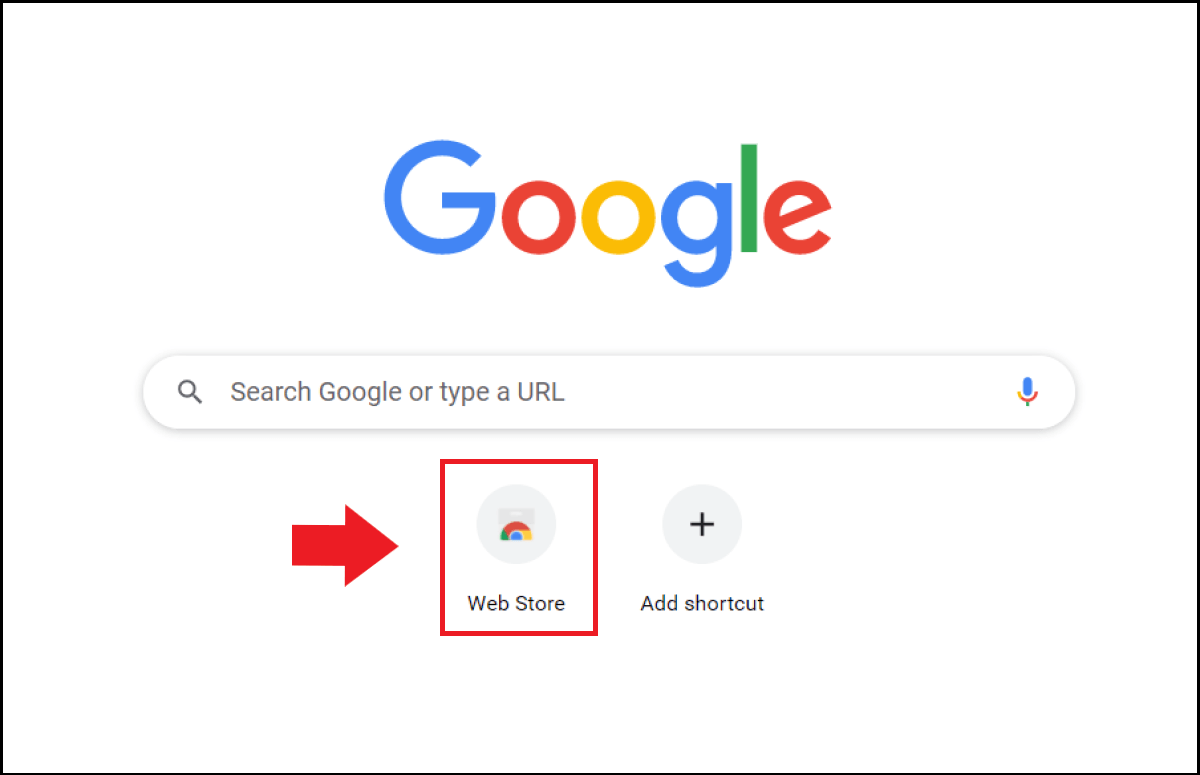
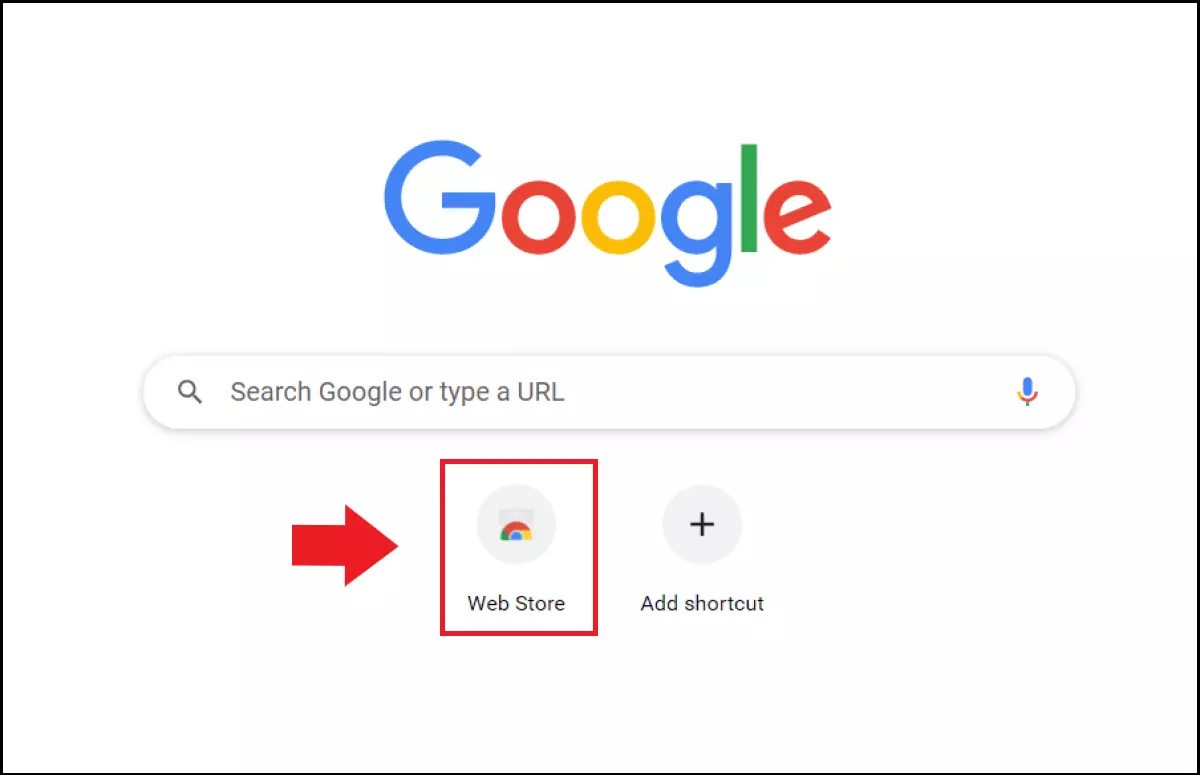
Étape 2 : recherchez l’extension Gmail désirée, cliquez sur l’extension correspondante puis à droite sur « Ajouter ».
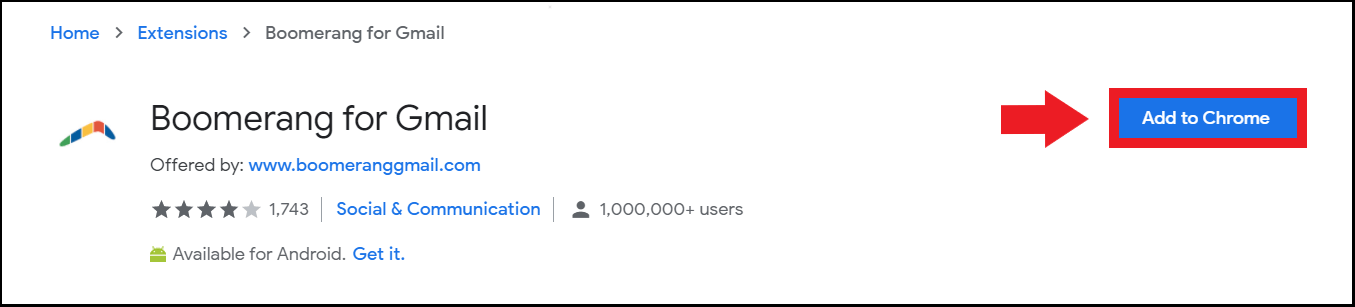
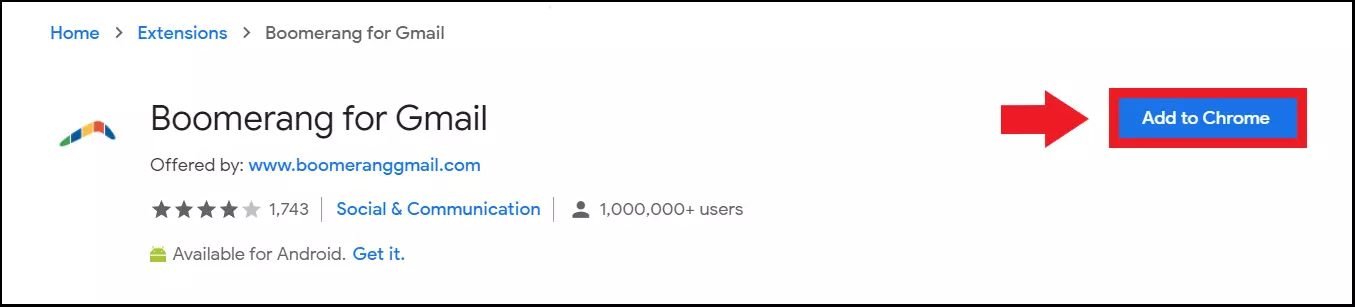
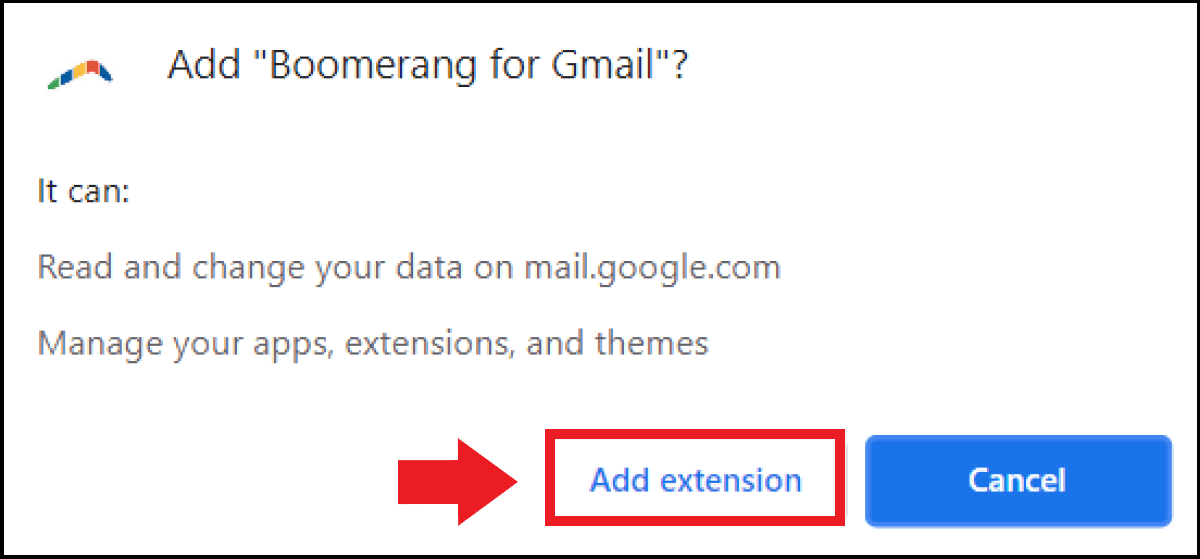
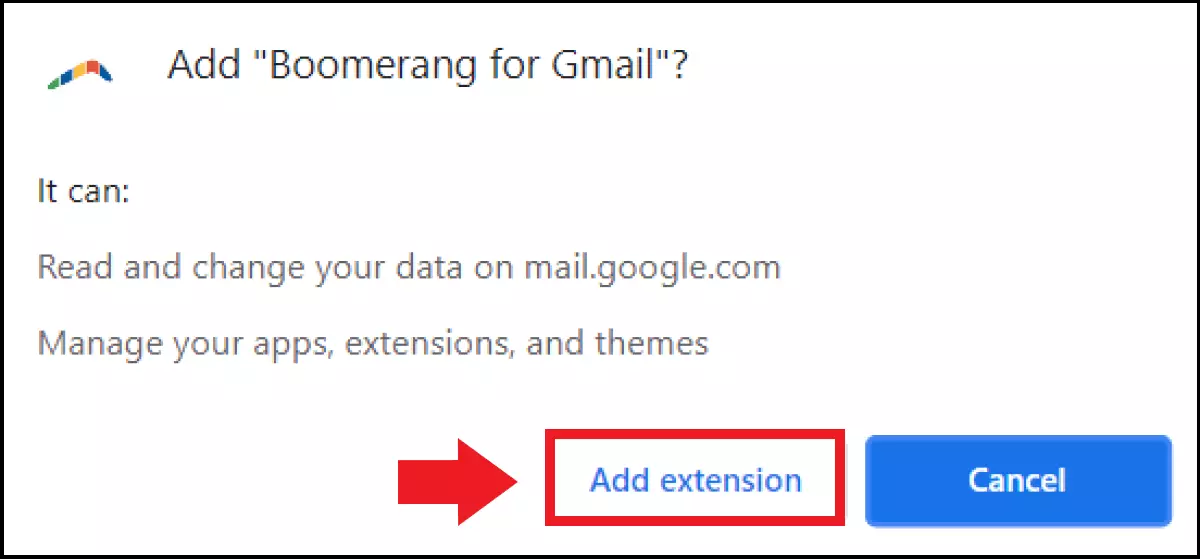
Étape 3 : validez votre sélection en cliquant sur « Ajouter l’extension ».
Étape 4 : en fonction de l’extension Gmail, vous devrez redémarrer le navigateur ou vous pourrez poursuivre la navigation après l’installation.
Étape 5 : si vous souhaitez voir les extensions que vous utilisez, cliquez en haut à droite sur les trois points (« Personnaliser et gérer Google Chrome »), sur « Paramètres », puis sur « Extensions » à gauche. Vous y verrez les extensions dont vous disposez actuellement.
Si vous souhaitez bénéficier des extensions Gmail à titre privé ou professionnel, vous aurez besoin d’une adresse électronique unique. IONOS vous permet de créer votre propre adresse email adaptée à votre domaine personnel.
Extensions Gmail utiles dans Chrome
Les extensions Gmail suivantes vous aideront, tant sur le plan privé que professionnel, à personnaliser et optimiser votre boîte de réception Gmail selon vos souhaits.
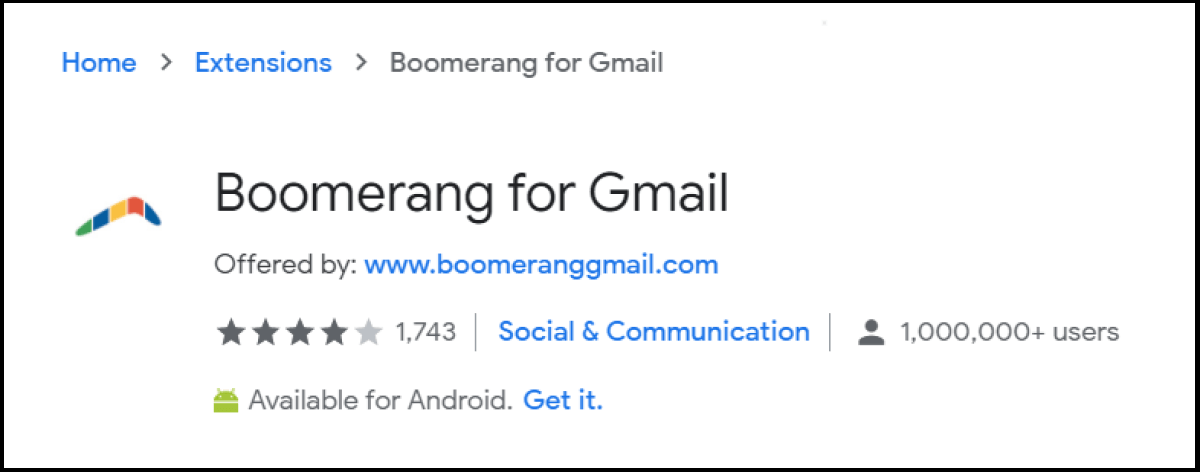
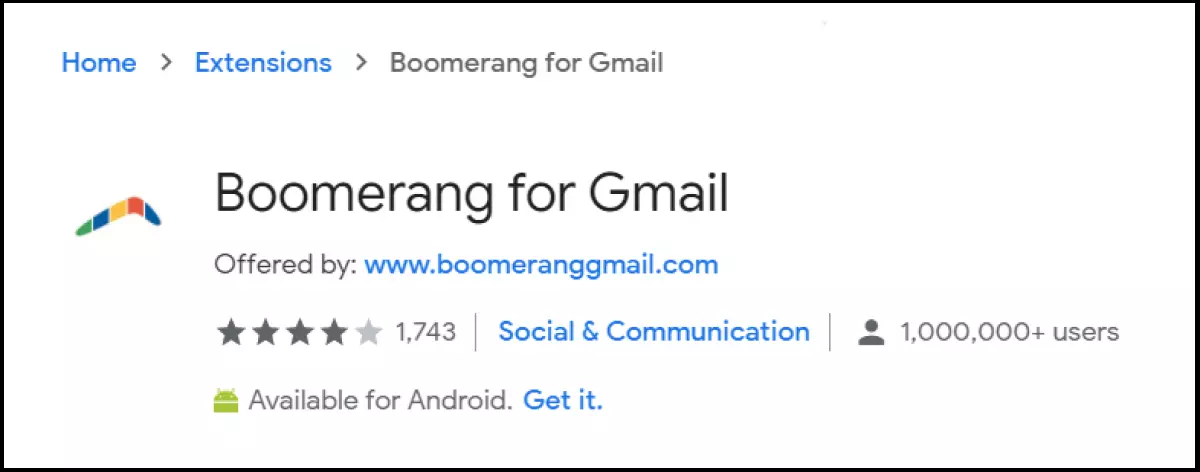
Boomerang
Fonctions :
- Permet l’envoi d’emails de façon automatisée et en différé
- Les messages destinés à des collègues, des clients ou des amis ne sont pas envoyés immédiatement en cliquant sur « Envoyer », mais à une heure précise, ce qui facilite la planification des tâches
- Particulièrement utile pour l’envoi d’emails groupés/en masse
- Rappel des emails sans réponse et archivage clair des emails reçus
- Offre différents modèles, une écriture intuitive et des confirmations de lecture
Adapté pour :
- Un service après-vente, qui doit envoyer des messages de haute qualité et en temps voulu aux clients
- Pour la gestion du personnel, afin d’envoyer et de planifier les emails de recrutement en temps voulu
- Les utilisateurs prévoyants ayant besoin de préparer les choses en amont
Mailtrack
Fonctions :
- Suivi basé sur un script de toutes les activités de messagerie
- Confirmation d’ouverture/de lecture pour les emails envoyés
- Notifications en temps réel lorsque les emails ont été lus
- Analyse des activités de messagerie dans un tableau de bord clair
Adapté pour :
- Les utilisateurs envoyant des newsletters ou des circulaires
- Les responsables RH souhaitant surveiller les activités de messagerie liées au recrutement
- Les cadres de direction et les marketeurs B2B
Inbox When Ready
Fonctions :
- Bloque la boîte de réception Gmail pour une période définie jusqu’à ce que les emails existants soient traités
- Masque la boîte de réception après une période déterminée
- La boîte de réception reste active, mais ne rajoute pas de pression avec de nouvelles notifications
- Limite le nombre ou la durée des visites de la boîte de réception, si vous le souhaitez
Adapté pour :
- Les utilisateurs avec un volume d’emails important
- Tous ceux souhaitant traiter les emails de manière cadrée et dans des délais fixes, sans être distraits par de nouvelles notifications
Simplify Gmail
Fonctions :
- Permet une présentation et une interface Gmail claires et simples
- Design attrayant et minimaliste avec une mise en évidence des éléments les plus importants à l’écran dans la boîte de réception
Adapté pour :
- Les utilisateurs qui souhaitent se concentrer sur l’essentiel de leur correspondance électronique sans être distraits ni perdre la vue d’ensemble
Simple Gmail Notes
Fonctions :
- Fonctions de notes et de commentaires permettant d’ajouter des remarques, des notes contextuelles et de brefs résumés aux emails
- Optimise la clarté de la boîte de réception et diminue le temps nécessaire pour se replonger dans les conversations actuelles ou passées
Adapté pour :
- Un service client, des employés des services marketing et distribution
- Les utilisateurs qui communiquent de manière intensive avec de nombreuses personnes et qui ont besoin de se familiariser rapidement ou de retrouver le fil d’un sujet ou d’une discussion
WiseStamp
Fonctions :
- Des signatures électroniques personnalisées
- Permet d’ajouter photos, commentaires, remarques, coordonnées, profils de réseaux sociaux et bien plus encore aux signatures électroniques personnelles ou professionnelles
Adapté pour :
- Les emails d’entreprises/commerciaux
- Le recrutement, la publicité, le marketing et la distribution
- Les créatifs qui souhaitent attirer l’attention sur des projets et des plateformes actuels ou passés dans la signature
Trocker
Fonctions :
- Signale et bloque le suivi des emails dans les messages entrants
- Informe sur les pixels espions cachés dans les emails
Adapté pour :
- Tous les utilisateurs accordant de l’importance à la protection des données et ne souhaitant pas être suivis et surveillés par des technologies de suivi dissimulées dans des emails
FollowUp.cc
Fonctions :
- Les utilisateurs peuvent définir une période après laquelle un rappel est envoyé pour les emails envoyés, mais restés sans réponse
- La fonction de suivi permet de garder un œil sur les réponses en suspens, même en cas de volume d’emails important, afin d’effectuer un nouveau suivi
Adapté pour :
- Les employés des services marketing et ventes
- Les services d’acquisition de clients B2B
- Les services après-vente et de facturation
Streak CRM
Fonctions :
- Combine Gmail avec des extensions CRM pratiques
- Fonction de filtrage des informations des clients et aperçu automatique dans des tableaux pratiques
- Pipelining des processus d’affaires
- Création de sous-dossiers (par ex. pour les affaires, ventes ou présentations)
- Envoi d’emails au moment désiré
- Système CRM alternatif pour les petites entreprises
- Résumé personnel du trafic d’emails
Adapté pour :
- Le service client et la gestion de la clientèle
- Le marketing, les ventes et la distribution
- Les start-ups et les indépendants
Il convient d’opérer une différence entre les extensions de navigateur provenant du Chrome Web Store et les extensions issues de la Google Workspace Marketplace. Dans la Marketplace, vous trouverez les extensions Gmail que vous pouvez installer directement pour les applications en back-end. Avec IONOS, utilisez pour ce faire Google Workspace by Google Cloud en toute simplicité à des tarifs individuels pour une présentation professionnelle contenant toutes les applications Google réunies de façon claire à un même endroit.