

Effectuer une recherche dans Gmail via des opérateurs de recherche

Dans le flot quotidien d’emails reçus, il n’est pas facile de garder une vue d’ensemble et surtout de retrouver un email précis une fois passés quelques jours. Mais Gmail a mis au point un outil intelligent pour y remédier : les opérateurs de recherche Gmail. Il s’agit de mots-clés et de symboles permettant de filtrer les emails lorsqu’ils sont judicieusement associés. Dans cet article, vous découvrirez comment fonctionne la recherche dans Gmail et quels opérateurs sont disponibles dans le détail.
Demandez, créez et recherchez en toute sécurité et sans limite de discussion avec IONOS GPT : l'alternative souveraine et abordable à ChatGPT et autres assistants conversationnels.
Utiliser la fonctionnalité de recherche Gmail
- Ouvrez votre boîte de réception Gmail.
- Dans la barre de recherche, saisissez le ou les opérateurs de recherche Gmail. Vous trouverez une liste complète des opérateurs ci-dessous.
Tous les opérateurs de recherche Gmail disponibles
| Opérateur de recherche | Fonction/recherche de | Exemple |
| from: | Expéditeur | from:service@paypal.fr |
| to: | Destinataires | to:info@gmail.fr |
| cc:/bcc: | Destinataires ayant reçu une copie (cachée) | cc:info@gmail.fr / bcc:info@gmail.fr |
| subject: | Mots dans un objet | subject:service |
| label: | Messages dans un libellé particulier | label:boîte de réception |
| ( ) | Résumé de plusieurs mots-clés/mots | subject:(paiement de service) |
| OR | Plusieurs critères de recherche : soit soit | from:service@paypal.fr OR from:paiement@serviceclient.fr |
| { } | Plusieurs critères de recherche : et | {from:service@paypal.fr from:paiement@serviceclient.fr} |
| " " | Des groupes de mots précisément définis ou un mot en particulier | "Service après-vente concernant votre commande xy" |
| + | Correspondance exacte avec un mot | +Service |
| - | Exclusion d’un mot | -Service |
| AROUND | Deux mots qui se trouvent directement à côté l’un de l’autre ; la distance maximale peut être indiquée à l’aide d’un chiffre. Si vous souhaitez que l’ordre des mots soit pris en compte, ajoutez des guillemets. | "Service après-vente AROUND 10 paiement" |
| label:/category:/in: | Emplacement ou catégorie où l’e-mail est enregistré (Libellé ou Boîte de réception, Messages envoyés, Corbeille...) | label:Travail in:spam |
| is: | État particulier (important, lu, non lu, suivi…) | is: important Is: unread |
| has: | Pièces jointes ou types de documents particuliers (fichiers provenant de Google Drive, lien YouTube…) | has:attachment has:youtube has:document |
| Filename: | Pièces jointes avec un nom ou un type de document particulier | filename:info.txt filename:pdf |
| after:/before: older:/newer: older_than:/newer_than: | Messages envoyés au cours d’une période donnée ou avant ou après une certaine date ; notez que différents formats de date sont possibles. | after:2002/05/01 newer:10/07/2003 newer_than:7d |
| size: larger:/smaller: | Messages d’une certaine taille, plus petits ou plus grands qu’une certaine taille (en octets) | size:10000 smaller:25M |
Vous pouvez utiliser les opérateurs de recherche non seulement pour une recherche ciblée, mais aussi pour créer une règle Gmail. Les règles vous permettent de filtrer les emails et de déterminer ce qui se produira avec cette sélection.
Bien utiliser la recherche Gmail : quels opérateurs de recherche sont disponibles ?
Les opérateurs de recherche Gmail, également appelés commandes de recherche, sont une combinaison de mots et de symboles, similaires aux commandes que l’on trouve dans certains langages de programmation, que vous pouvez utiliser pour préciser les résultats de la fonctionnalité de recherche Gmail. Au lieu de se limiter à la saisie d’un terme de recherche arbitraire susceptible de ne pas aboutir à un résultat exploitable, les opérateurs de recherche de Gmail permettent d’affiner le résultat de manière spécifique.
L’exemple suivant met cela en évidence : supposons que vous cherchiez une facture électronique d’un expéditeur. Si vous vous contentez de saisir « Facture électronique » dans la recherche Gmail, vous obtiendrez l’ensemble des emails contenant ce terme (dans l’objet ou dans le contenu). En ajoutant un ou plusieurs opérateurs de recherche Gmail, vous pouvez par exemple filtrer le résultat selon l’expéditeur, le moment de l’envoi ou d’autres critères. Il est également possible d’exclure de façon ciblée certains mots-clés ou destinataires.
Vous avez un compte Gmail ? N’attendez plus pour utiliser Google Workspace : vous pourrez accéder, en plus de Gmail, à toutes les applications Google en ligne en un seul et même endroit. Si vous ne souhaitez pas utiliser une adresse Gmail avec IONOS, créez votre adresse email avec votre nom de domaine propre.
À quoi servent les opérateurs de recherche Gmail ?
D’une part, une utilisation ciblée des opérateurs de recherche vous permet de gagner du temps et d’obtenir des résultats clairs, un point non négligeable si votre boîte de réception contient un volume très important d’emails. D’autre part, il suffit de connaître quelques critères individuels de l’email recherché pour parvenir à le trouver. Par exemple, si vous connaissez uniquement la période d’envoi et l’expéditeur, mais pas l’objet, ces informations suffisent pour effectuer une recherche spécifique dans la boîte de réception Gmail.
Un détail important pour que la recherche Gmail fonctionne sans problème avec des opérateurs : utilisez-les directement dans la boîte de réception de votre navigateur. Si vous utilisez un programme de messagerie, dans lequel vous avez intégré votre compte Gmail via le protocole IMAP, il est possible que tous les résultats ne vous soient pas affichés correctement.
Les statistiques actuelles montrent la popularité de Gmail en tant que programme de messagerie électronique. En août de l’année dernière, le fournisseur d’outils de marketing par e-mail Litmus a analysé environ 870 millions d’ouvertures d’emails dans le monde ainsi que le service utilisé pour les ouvrir : Gmail s’est hissé à la deuxième place du classement (derrière l’iPhone d’Apple) avec une large avance sur les suivants.
 Vous trouverez plus d’infographies sur le site de Statista
- Adresse email à votre nom
- Fonctions d'IA pour rédiger des emails parfaits (en option)
- Messagerie sécurisée avec protection anti-spam
Guide : parcourir la boîte de réception Gmail avec des opérateurs
Étape 1 : ouvrez votre boîte de réception Gmail puis cliquez dans le champ de recherche en haut de la liste des emails.


Étape 2 : saisissez la commande et la valeur que vous recherchez. Dans notre exemple, il s’agit de l’opérateur de recherche « from », qui concerne les expéditeurs. Pendant la saisie de la valeur de recherche (dans ce cas, de l’adresse email), des expéditeurs vous sont proposés avec les adresses email correspondantes.
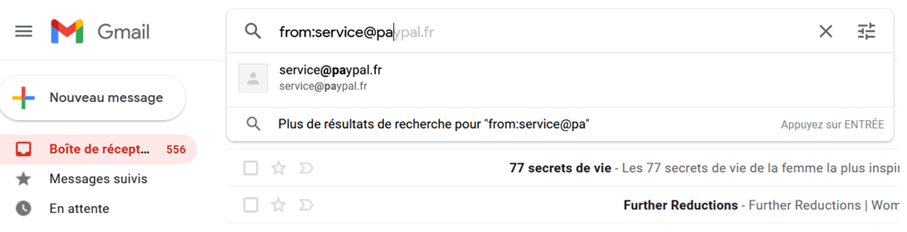
Étape 3 : complétez la valeur de recherche soit en cliquant sur un expéditeur proposé, soit en saisissant manuellement l’adresse email.
Étape 4 : confirmez votre recherche en appuyant sur [Entrée].
Étape 5 : tous les emails correspondant à la recherche Gmail vous sont affichés.
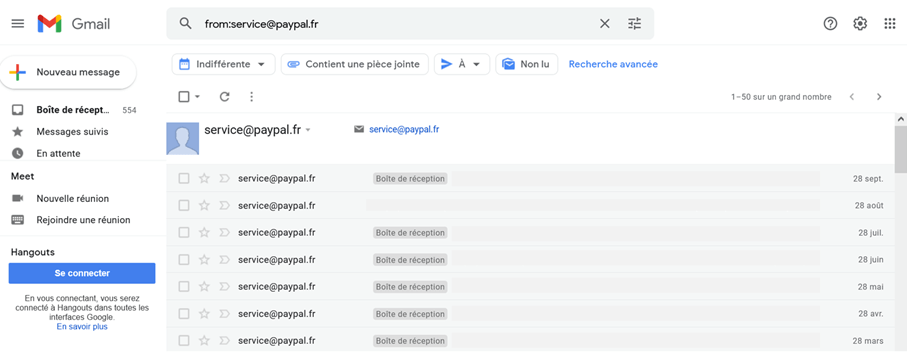
Étape 6 : vous pouvez encore restreindre la liste de résultats, en sélectionnant par exemple une période.
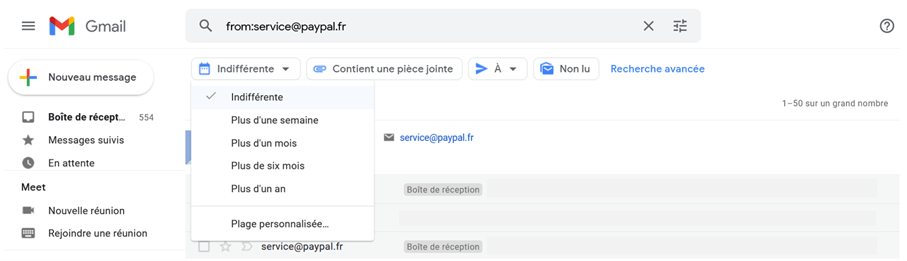
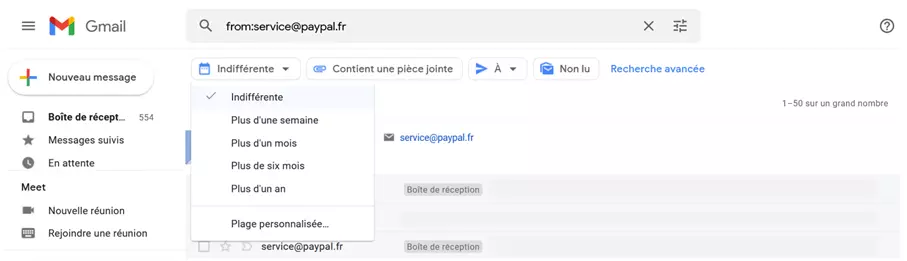
Étape 7 : la recherche étendue vous permet de restreindre encore les résultats. Nous vous expliquons comment cela fonctionne ci-dessous.
Combiner plusieurs opérateurs de recherche entre eux
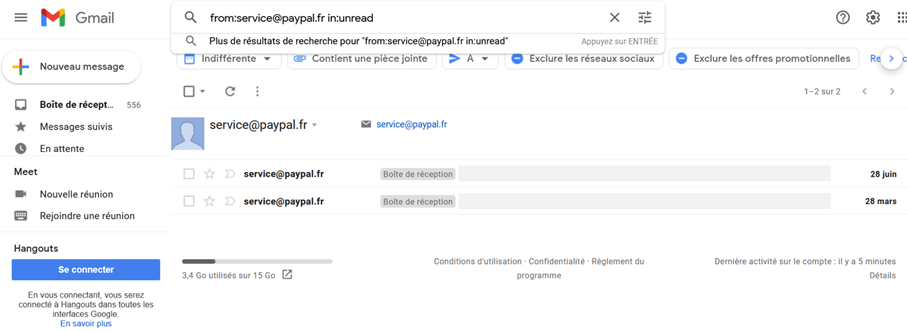
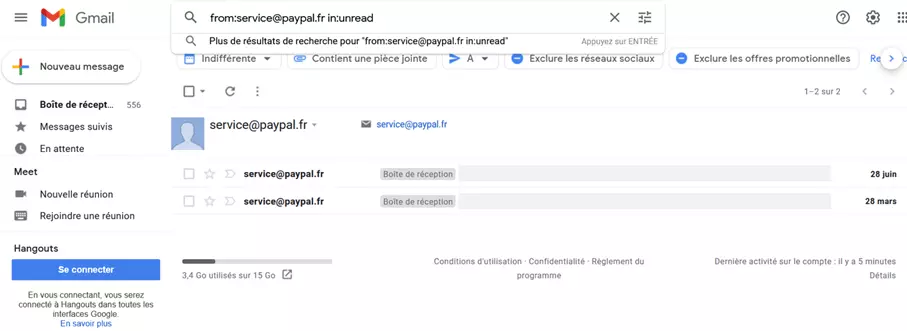
Parfois, l’utilisation d’une seule commande de recherche ne permet pas d’obtenir le résultat escompté. Dans ce cas, vous pouvez utiliser plusieurs opérateurs de recherche Gmail en les combinant. Pour ce faire, saisissez les différentes commandes les unes après les autres en veillant à ne laisser à chaque fois qu’un seule espace entre les différentes valeurs. Notre exemple montre une recherche combinant un expéditeur (from:) et un emplacement de stockage (in:). Il est d’autre part possible d’indiquer plusieurs valeurs pour un même opérateur. Consultez le tableau avec tous les opérateurs de recherche Gmail pour savoir comment procéder.
Parcourir la boîte de réception Gmail avec la recherche étendue
À la place des opérateurs de recherche Gmail ou pour affiner les résultats d’une telle recherche, Gmail vous offre également une fonctionnalité de recherche étendue.
Étape 1 : pour ce faire, cliquez sur le symbole à côté du champ de recherche au-dessus de la liste d’emails.


Étape 2 : un menu dans lequel vous pouvez saisir différents critères de recherche s’ouvre.
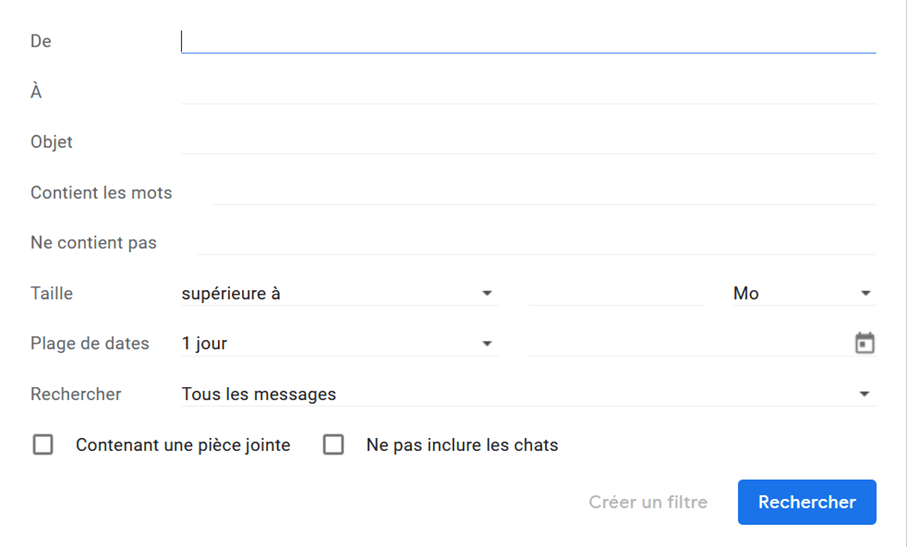
Étape 3 : ici, vous pouvez également restreindre la recherche selon un expéditeur, un destinataire, un objet, etc. sans avoir à connaître les opérateurs de recherche Gmail exacts.
Vous souhaitez en apprendre davantage sur les fonctionnalités de Gmail ? Découvrez comment fonctionne les archives de Gmail et comment paramétrer un message d’absence ou une confirmation de lecture dans Gmail.