

Désactiver les commentaires WordPress

À l’origine, WordPress a été conçu comme une plateforme de blogging, où les commentaires des visiteurs occupent traditionnellement une place importante. Depuis, WordPress est devenu un outil plébiscité pour créer des sites Internet de toutes sortes, mais la possibilité pour les visiteurs de commenter une page ou un article n’est pas pertinente pour tous les types de sites.
IONOS propose un Hébergement pour WordPress complet, qui vous permet de créer rapidement, facilement et en toute sécurité des sites Internet, boutiques en ligne et plateformes variés.
Vous pouvez désactiver la fonction de commentaires sous WordPress en quelques clics, pour l’ensemble de votre site ou seulement sur quelques pages ou articles. La solution la plus rapide et la plus facile consiste à régler les paramètres du backoffice de WordPress. Vous pouvez aussi opter pour des plugins ou remplacer certaines lignes dans le code de WordPress.
- Fonctions d'IA faciles à utiliser, quel que soit votre niveau de compétence
- Nombreux thèmes et plugins pour une personnalisation complète
- Mise à jour sans efforts et moins d'administration
WordPress : désactiver les commentaires sur l’ensemble d’un site
Par défaut, la fonction de commentaires est désactivée sur les pages WordPress et activés uniquement pour les articles. Si votre site est entièrement structuré autour de pages, aucune action n’est nécessaire pour désactiver cette fonctionnalité.
Les sites WordPress peuvent contenir à la fois des pages (contenus statiques) et des articles (contenus dynamiques). Alors que les pages sont conçues pour rester fixes dans la structure du site, les articles sont organisés chronologiquement : à chaque nouvelle publication, les précédents sont automatiquement repoussés vers le bas. Les pages conviennent surtout aux sites « classiques » avec une structure stable (accueil, contact, services), tandis que les articles sont idéaux pour les contenus évolutifs comme les blogs ou les actualités.
Pour désactiver les commentaires sur tous les articles de votre site WordPress, voici les étapes à suivre :
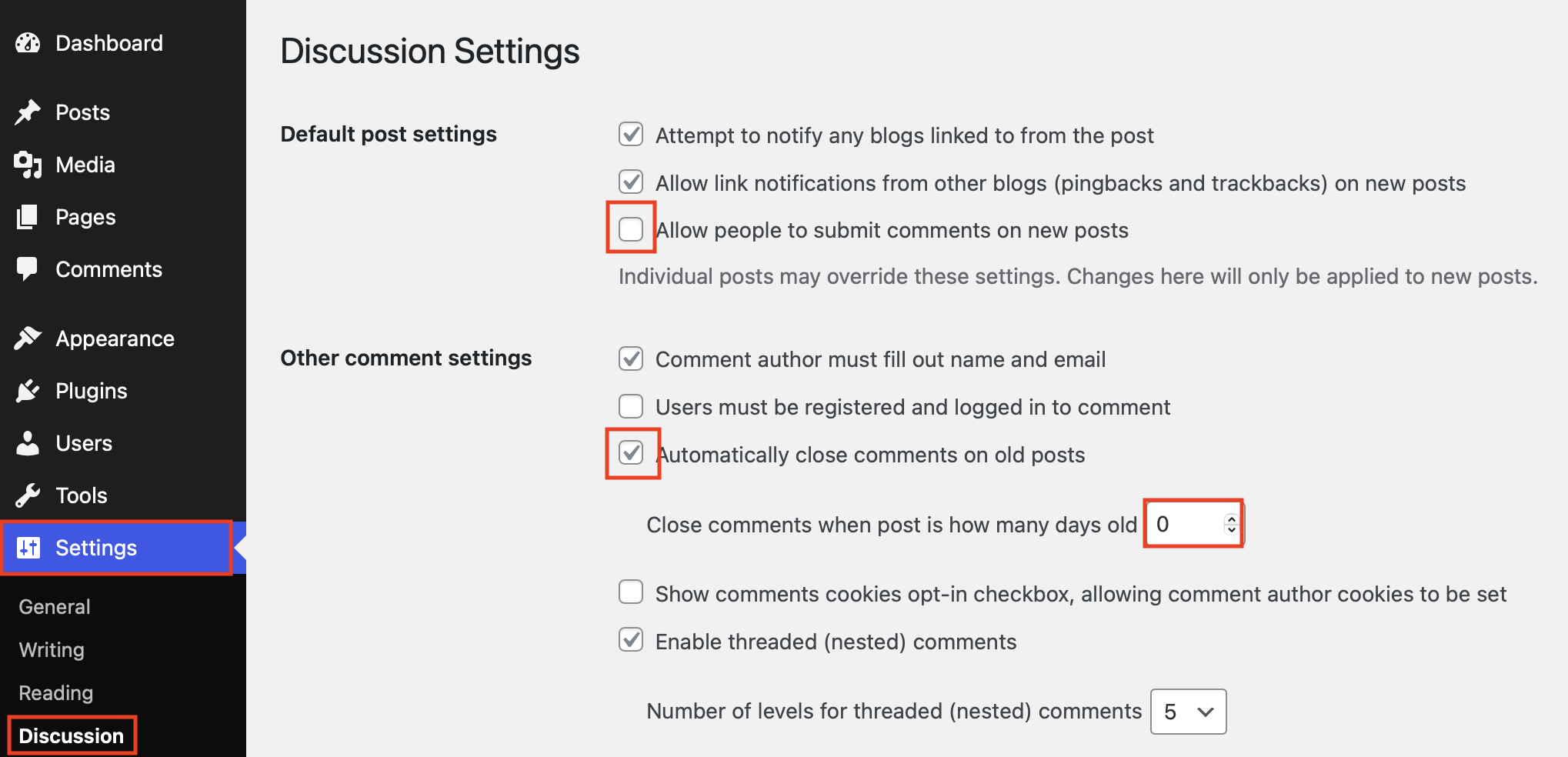
Étape 1 : dans le backoffice de WordPress, allez dans « Réglages », puis dans « Discussion ».
Étape 2: dans la fenêtre qui s’ouvre, décochez la case « Autoriser les commentaires sur les nouveaux articles ». Désormais, les visiteurs ne peuvent plus laisser de commentaire sur les nouveaux articles, mais peuvent toujours s’exprimer sur les anciens. Ne passez donc pas à côté de l’étape suivante.
Étape 3 : cochez la case « Fermer automatiquement les commentaires sur les publications anciennes ». Modifiez le nombre de jours, souvent réglé sur « 14 » par défaut, et indiquez « 0 ». Cela signifie que tous les commentaires sont immédiatement fermés à toute nouvelle interaction, y compris sur les publications existantes. Pour valider l’ensemble de ces réglages, cliquez sur le bouton « Enregistrer les modifications » en bas de la page.
Vérifiez ensuite sur votre site que tous les commentaires sont désactivés, sur les pages comme sur les articles.
WordPress : administrer les commentaires avec « Modification rapide »
La fonction « Modification rapide » vous permet d’activer ou de désactiver les commentaires WordPress sur chaque page et chaque article. Comme évoqué, les commentaires sont automatiquement désactivés sur les pages, tandis qu’ils sont activés par défaut sur les articles.
Modification rapide : désactiver les commentaires sur un seul article
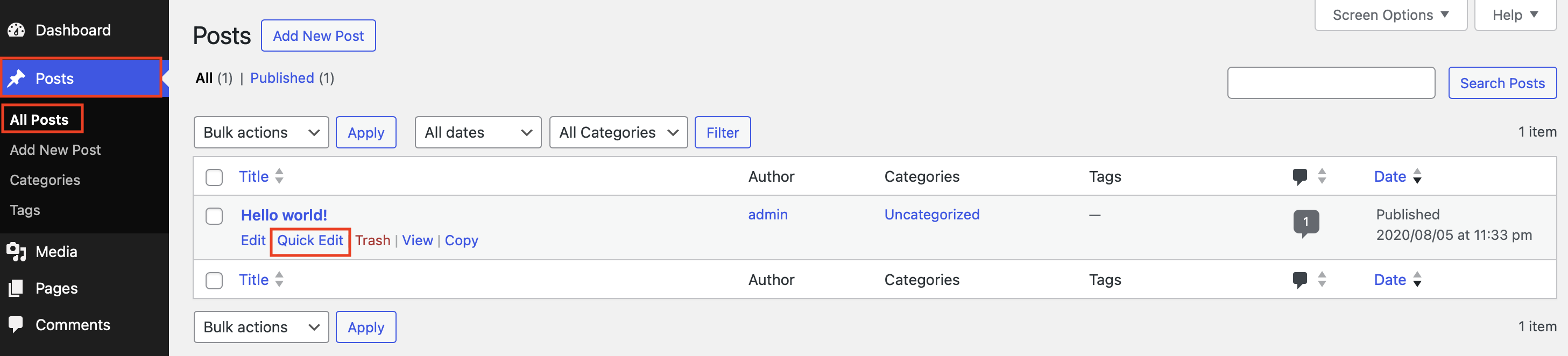
Étape 1 : dans le menu de gauche du backoffice WordPress, cliquez d’abord sur « Articles » puis sur « Tous les articles ». La page affiche désormais tous vos articles.
Étape 2 : avec votre souris, survolez chaque article pour lequel vous souhaitez désactiver les commentaires. Sous le titre de l’article, les options suivantes apparaîtront : « Modifier », « Modification rapide », « Mettre à la corbeille », « Afficher » et « Copier ». Cliquez sur « Modification rapide ».
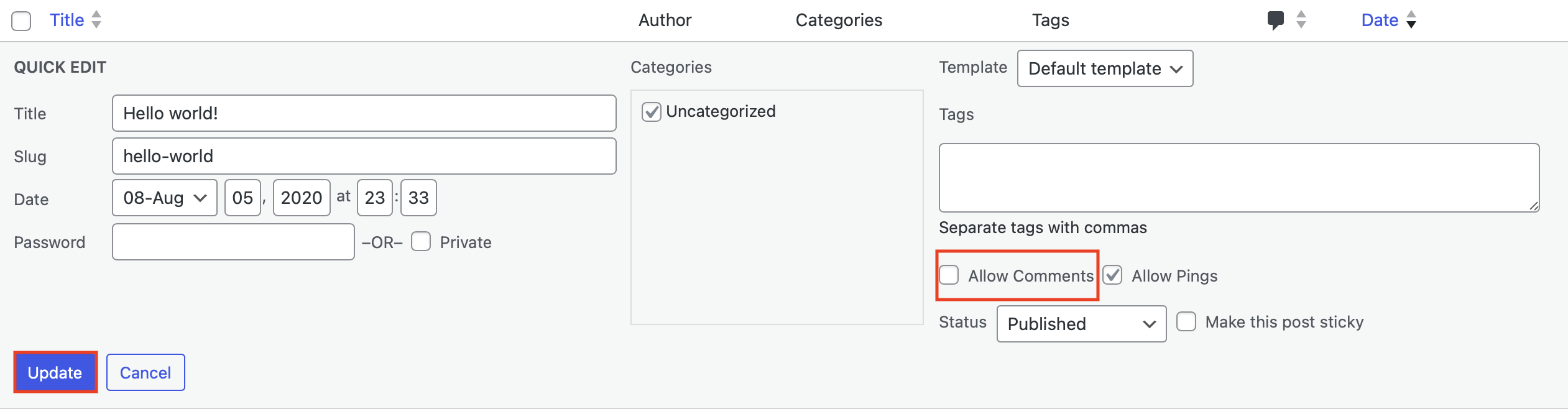
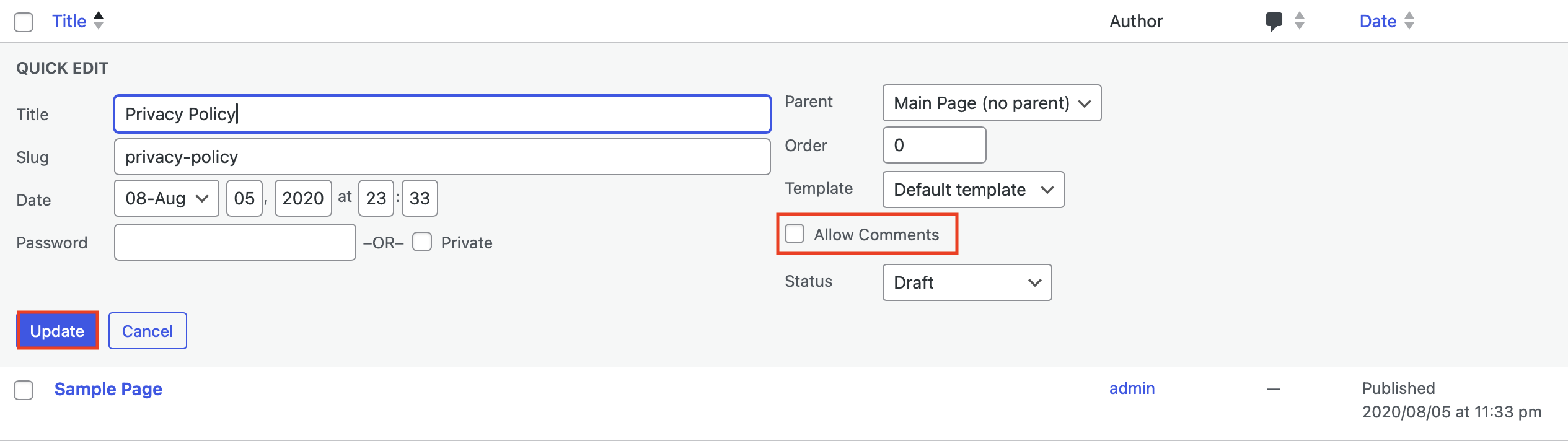
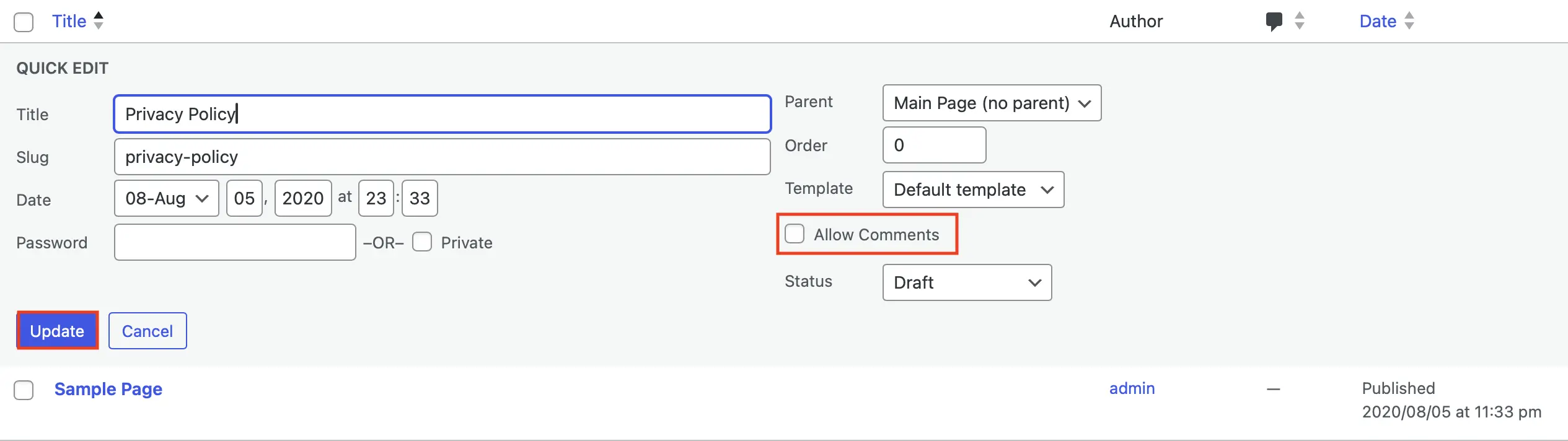
Étape 3 : vous accédez alors à un champ dans lequel vous pouvez effectuer différents réglages de « Modification rapide ». Il vous suffit de décocher l’option « Autoriser les commentaires » puis de cliquer sur le bouton « Actualiser ». Les commentaires sont ainsi désactivés sur l’article sélectionné.
Modification rapide : activer les commentaires sur une seule page
Dans les réglages par défaut de WordPress, les commentaires sont désactivés sur les pages. En quelques clics, vous pouvez activer les commentaires même sur vos pages. La procédure est très similaire à celle qui vous permet de paramétrer la fonction commentaires sur les articles WordPress.
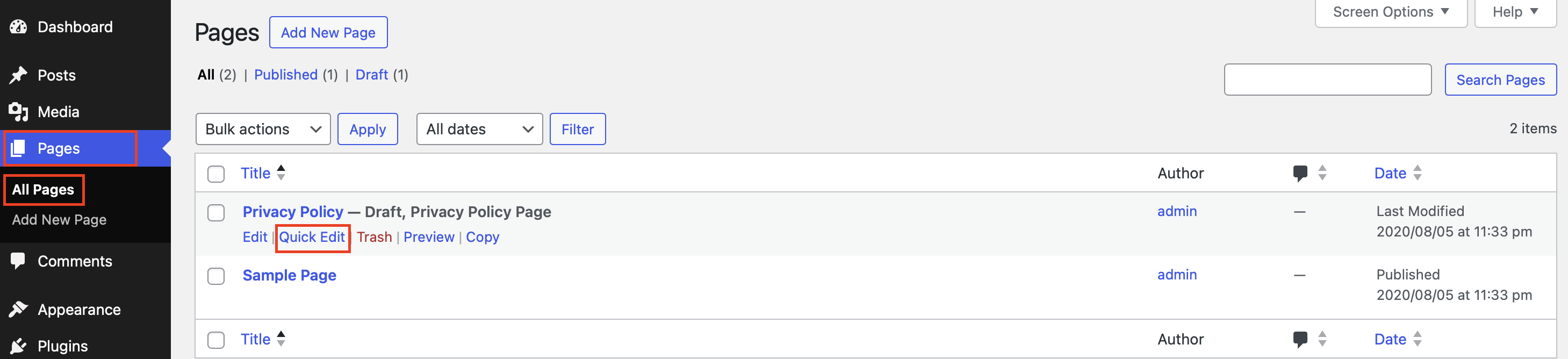
Étape 1 : dans le backoffice de WordPress, cliquez sur « Pages » puis sur « Toutes les pages ». La fenêtre affiche maintenant toutes les pages de votre site WordPress.
Étape 2 : avec le curseur de votre souris, survolez les pages pour lesquelles vous souhaitez activer la fonction de commentaires. Sous le nom de la page, plusieurs options s’affichent. Cliquez sur « Modification rapide ».
Étape 3 : vous accédez au champ « Modification rapide », qui propose différents réglages pour la page concernée. Cochez simplement la case « Autoriser les commentaires » et cliquez sur le bouton bleu « Actualiser ». Les commentaires sont dès à présent autorisés sur cette page. Si vous souhaitez désactiver les commentaires sur WordPress, il vous suffit de décocher cette même case et de cliquer sur « Actualiser ».
WordPress : administrer les commentaires avec Gutenberg
Autre méthode très simple pour activer ou désactiver les commentaires WordPress sur certains articles et certaines pages : l’éditeur Gutenberg, qui est automatiquement compris dans les installations récentes de WordPress.
Étape 1 : dans le backoffice de WordPress, affichez une page ou un article. Pour ce faire, ouvrez les menus « Pages > Toutes les pages » ou « Articles > Tous les articles ». Dans la liste des pages ou des articles qui s’affiche, cliquez sur le nom de la page ou de l’article que vous souhaitez modifier.
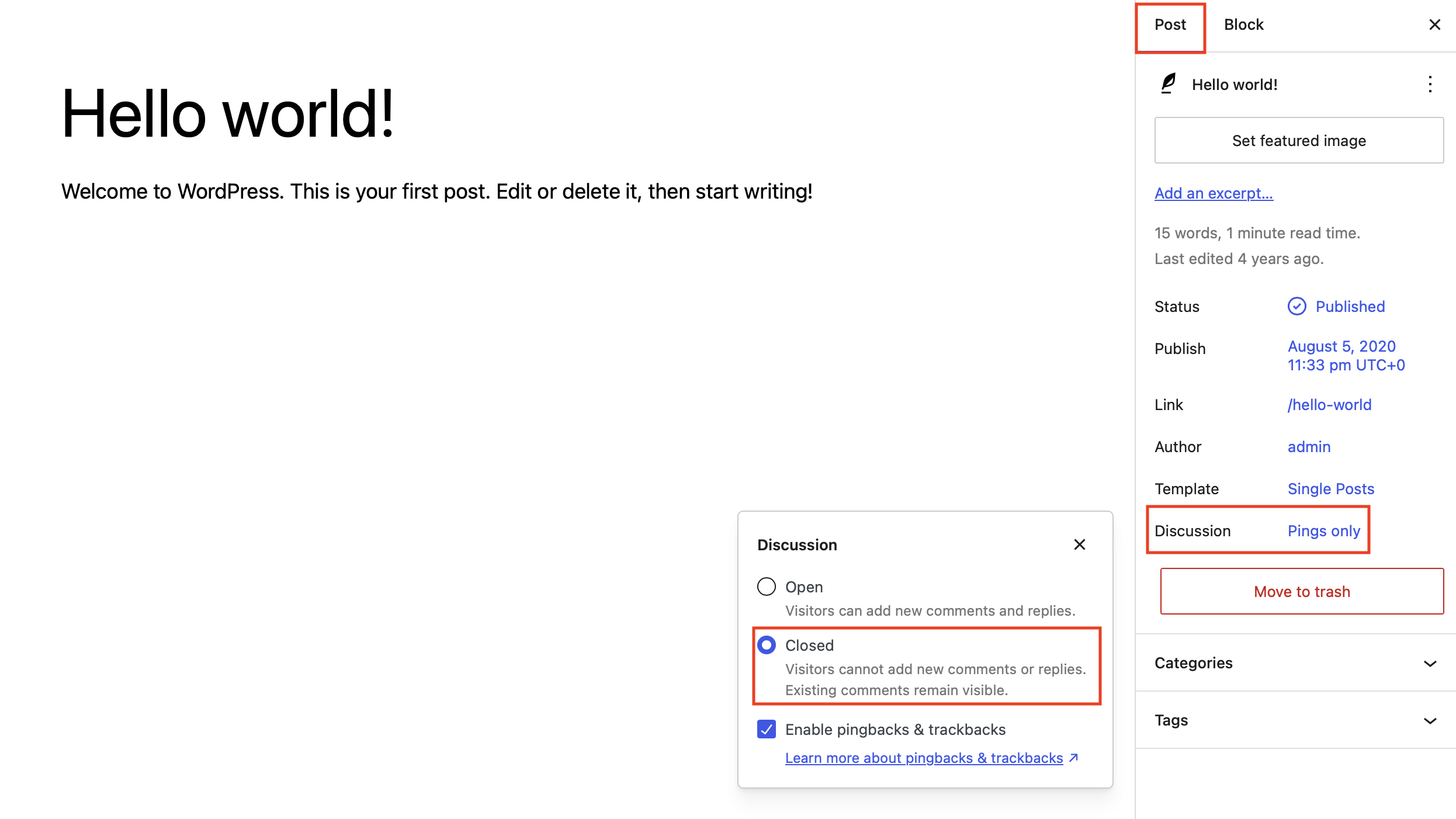
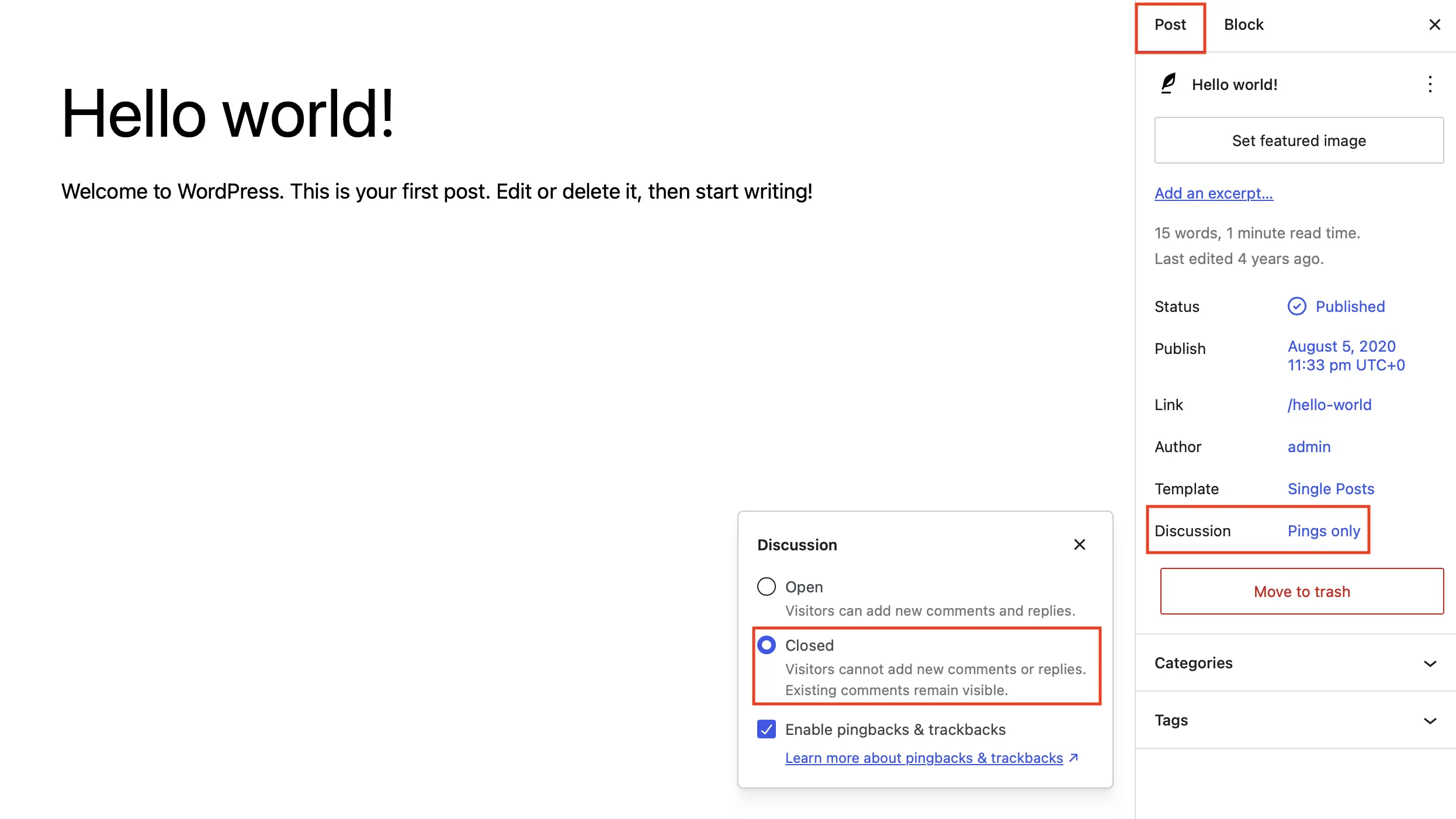
Étape 2 : la fenêtre affiche la page ou l’article qui vous intéresse dans l’éditeur Gutenberg. Dans le menu de droite, cliquez sur « Document » puis ouvrez l’option « Discussion ». Vous pouvez maintenant cocher ou décocher la case « Autoriser les commentaires » selon vos besoins. Pour activer cette modification, cliquez sur « Actualiser ».
Les possibilités que nous vous avons présentées permettent de désactiver ou de cacher les nouveaux commentaires sur une page ou un article WordPress. Sur certains groupes de sites, il n’est cependant pas souhaitable de supprimer les commentaires WordPress existants, au risque de perdre le lien avec vos visiteurs.
WordPress : désactiver les commentaires WordPress avec un plugin
WordPress propose d’excellentes options natives pour désactiver et administrer les commentaires. Si malgré tout, celles-ci ne vous conviennent pas, il existe aussi des plugins complémentaires à installer. L’un des plugins les plus appréciés pour désactiver les commentaires est « Disable Comments », par WPDevelopment, installé plus d’un million de fois sur des sites WordPress. Ce plugin s’avère surtout intéressant pour les gérants de sites Internet qui souhaitent faire disparaître rapidement et facilement toutes les options, les commandes et les possibilités de paramétrage liées aux commentaires, dans le backoffice et sur la version publique du site WordPress.
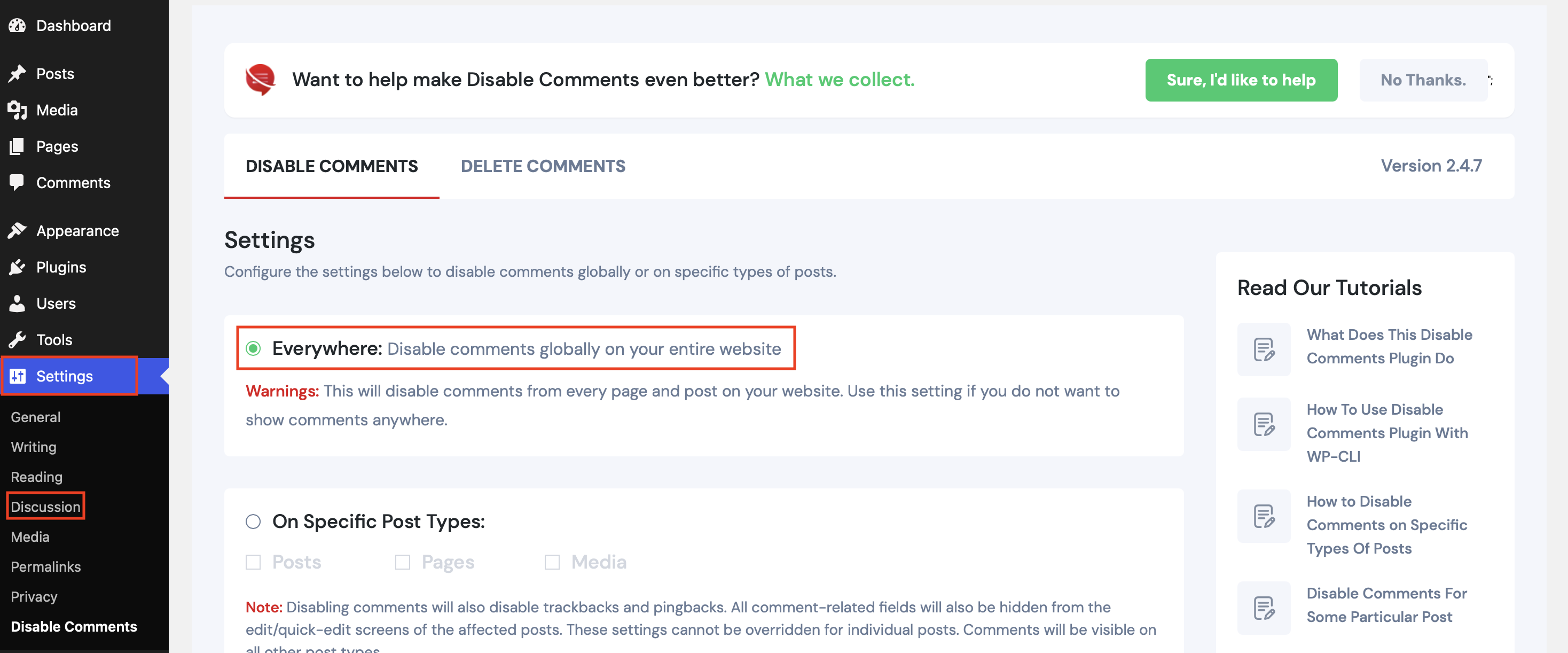
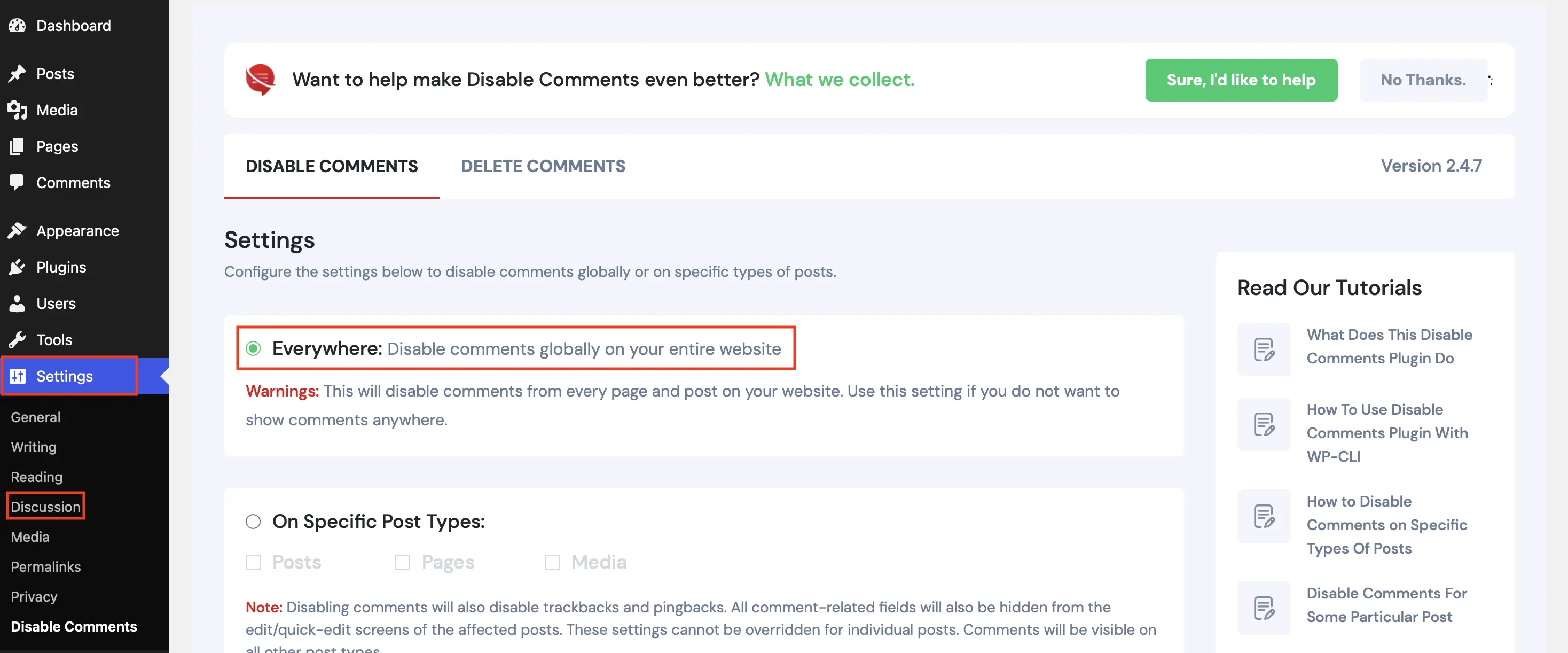
Outre ce plugin populaire, il existe un grand nombre de solutions qui répondent à des besoins spécifiques à propos des commentaires.
Désactiver les commentaires WordPress en modifiant le code
Modifier le code de WordPress ouvre des possibilités innombrables, y compris en termes d’administration des commentaires. Dans la plupart des cas, pour les commentaires, il n’est pas nécessaire de modifier le code pour obtenir le résultat souhaité. Si vous avez malgré tout l’intention de procéder ainsi, pensez impérativement à créer une sauvegarde de votre site WordPress pour pouvoir restaurer votre site Internet en cas d’erreur.
Désactiver les commentaires sur toutes les pages via le code
Pour désactiver les commentaires sur toutes les pages WordPress et supprimer les commentaires existants, ouvrez le fichier WordPress page.php et recherchez la ligne de code suivante :
<?php comments_template( ‘‘, true ); ?>Remplacez cette ligne par le code suivant :
<!-- Begin Comment
<?php comments_template( ‘‘, true ); ?>
End Comment -->
Désactiver les commentaires sur tous les articles via le code
La procédure est identique pour les articles. Dans le fichier WordPress single.php, recherchez la ligne de code suivante :
<?php comments_template(); ?>Puis, remplacez-la par le code suivant :
<!-- Begin Comment
<?php comments_template(); ?>
End Comment -->Si vous avez correctement inséré ces deux extraits de code, les commentaires WordPress sont maintenant désactivés, sur toutes les pages et/ou tous les articles de votre site. Veuillez noter que WordPress peut inclure d’autres types de contenus (par exemple, les médias). Ainsi, il est important de vérifier si et dans quelle mesure les commentaires WordPress ont bien été désactivés et supprimés, le cas échéant.
Retrouvez plus d’informations sur WordPress dans nos tutoriels sur les meilleurs thèmes WordPress, les plugins de quizz WordPress ou encore sur les plugins de sécurité pour WordPress.
