

Insérer une vidéo dans WordPress : mode d’emploi

Le contenu multimédia occupe une place prépondérante sur la Toile. Les vidéos, en particulier, sont devenues incontournables sur les réseaux sociaux et pour concevoir des sites Web modernes et attrayants. Une bonne intégration est donc une nécessité absolue pour les propriétaires de sites, que ce soit pour publier leurs propres créations ou des clips provenant d’un portail externe comme YouTube.
Si vous travaillez avec le système de gestion de contenu WordPress, vous disposez de plusieurs options pour ajouter du contenu vidéo à votre projet. En effet, vous pouvez au choix utiliser un plug-in, la bibliothèque de médias WordPress ou encore un code d’intégration. Nous vous présentons en détail ces possibilités et vous montrons étape par étape comment fonctionne exactement l’intégration de vidéos dans WordPress.
- 1 certificat SSL Wildcard par contrat
- Fonction incluse Domain Connect pour une configuration DNS simplifiée
Insérer une vidéo dans WordPress : options possibles
Si vous utilisez WordPress pour gérer votre projet Web, sachez que vous pouvez intégrer des vidéos de plusieurs façons. La première étape est de savoir si vous souhaitez héberger le contenu vidéo dans votre propre espace Web ou chez un prestataire de services extérieur.
Si vous voulez garder la maîtrise totale de votre contenu, il est conseillé d’ajouter les clips souhaités via la bibliothèque de médias WordPress. Dans ce cas, WordPress stockera les vidéos directement sur votre serveur. Si vous n’êtes pas contre l’idée de publier vos vidéos sur des plateformes externes comme YouTube ou Vimeo, vous pouvez également ajouter des vidéos à votre site Web, votre blog ou votre boutique au moyen d’un code d’intégration.
Si vous souhaitez utiliser la bibliothèque de médias intégrée pour insérer des vidéos dans WordPress, vous avez tout intérêt à garder à l’esprit les performances de votre projet Web. Un trop grand nombre de fichiers vidéo ou des fichiers trop lourds sur le serveur risqueraient d’allonger considérablement le temps de chargement des pages. Pour plus de conseils sur l’optimisation de votre site Web, consultez notre article « Comment rendre WordPress plus rapide ».
Si vous ne voulez pas simplement intégrer des images animées, mais également leur associer diverses fonctions supplémentaires, alors les plug-ins vidéo WordPress sont une troisième option intéressante. Ces extensions pratiques facilitent l’intégration de vidéos pour les débutants et permettent en prime de réaliser des galeries et des diaporamas vidéo ou de lire du contenu vidéo en arrière-plan.
La solution d’hébergement Wordpress de IONOS comprend un pack WordPress complet qui vous permet de vous concentrer pleinement sur la conception artistique et l’élaboration de contenu pour votre projet.
Les 3 méthodes d’intégration de vidéos dans WordPress
La procédure pour intégrer des vidéos dans WordPress dépend de la solution que vous préférez parmi les trois susmentionnées. Il va de soi que la méthode consistant à utiliser un plug-in diffère de celle se basant sur la bibliothèque de médias intégrée ou sur le code d’intégration. Nous avons résumé pour vous les différentes étapes de ces trois solutions dans les paragraphes qui suivent.
Insérer une vidéo dans Wordpress via la bibliothèque de médias
Si vous êtes l’auteur ou le propriétaire d’une vidéo, vous pouvez à tout moment la charger dans la bibliothèque de médias de votre projet WordPress.
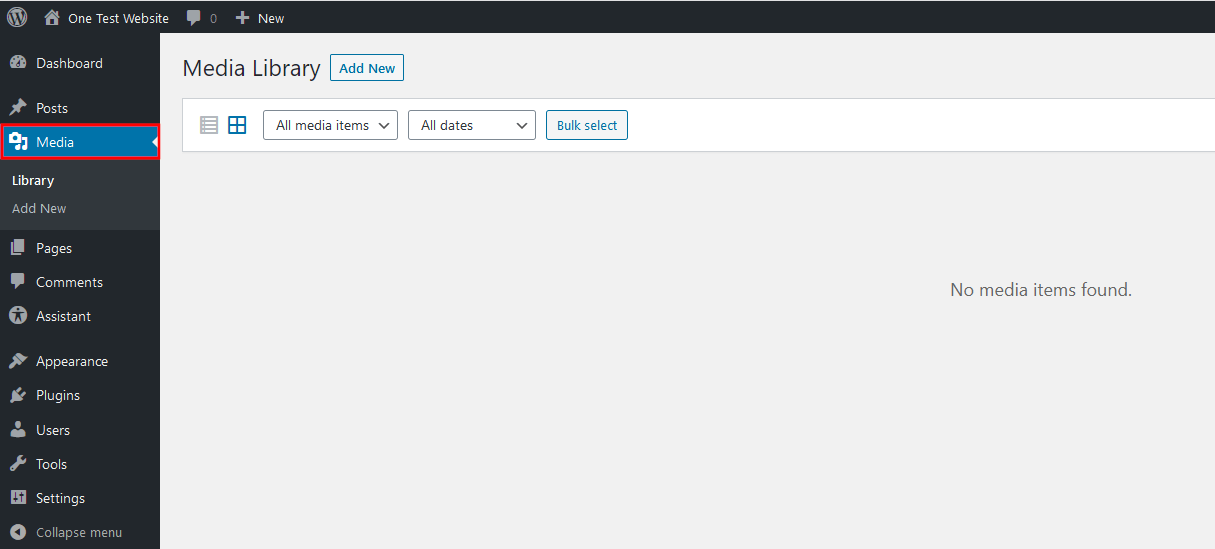
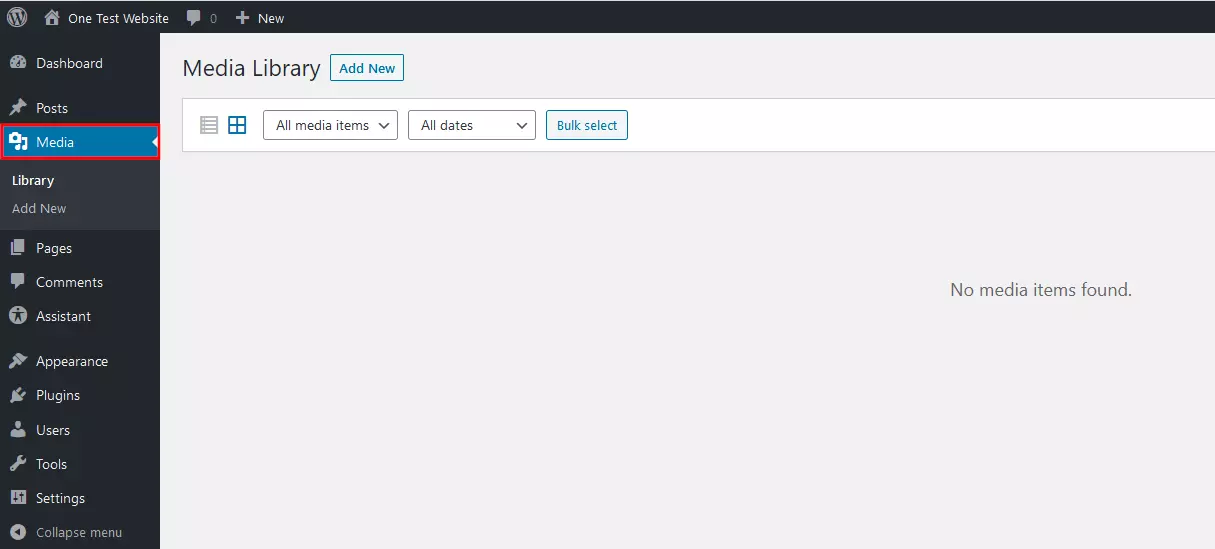
Étape 1 : Pour commencer, rendez-vous dans la rubrique Médias de l’interface d’administration en cliquant sur le bouton « Médias » dans le menu à gauche :
Étape 2 : Cliquez ensuite tour à tour sur « Ajouter » et « Choisir des fichiers ». Vous pouvez maintenant indiquer et confirmer l’emplacement de stockage du fichier vidéo souhaité pour lancer le chargement dans la bibliothèque de médias. Vous pouvez aussi glisser et déposer le clip dans le cadre prévu à cet effet (délimité par des lignes pointillées) :
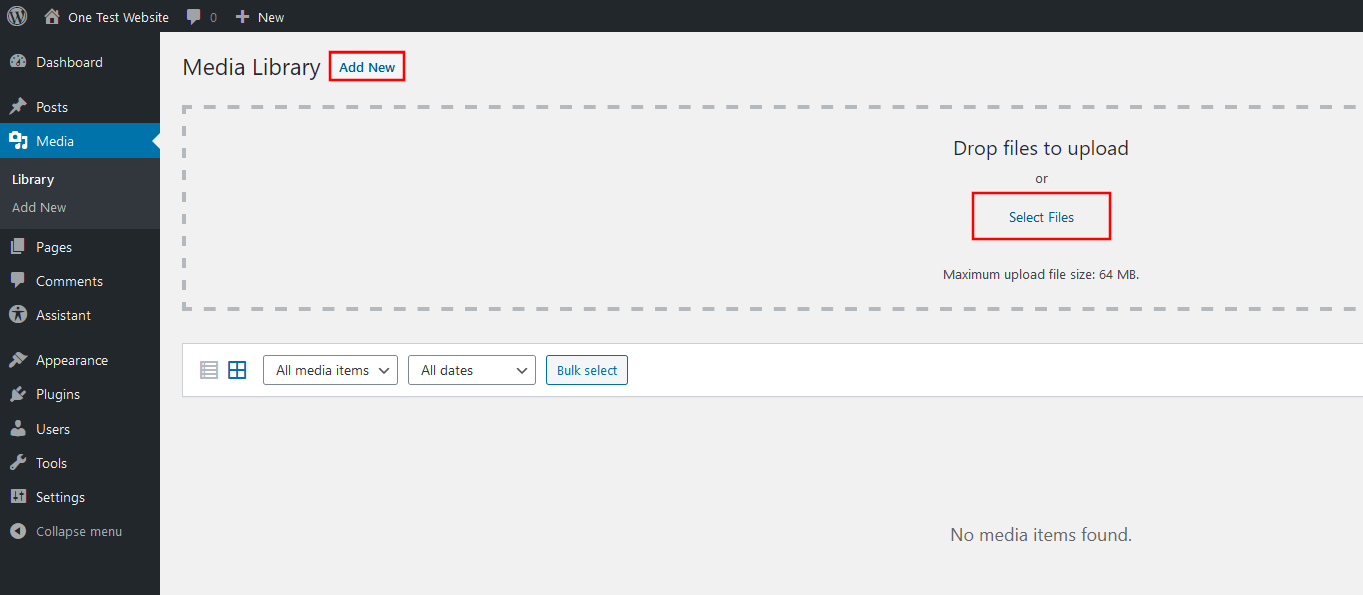
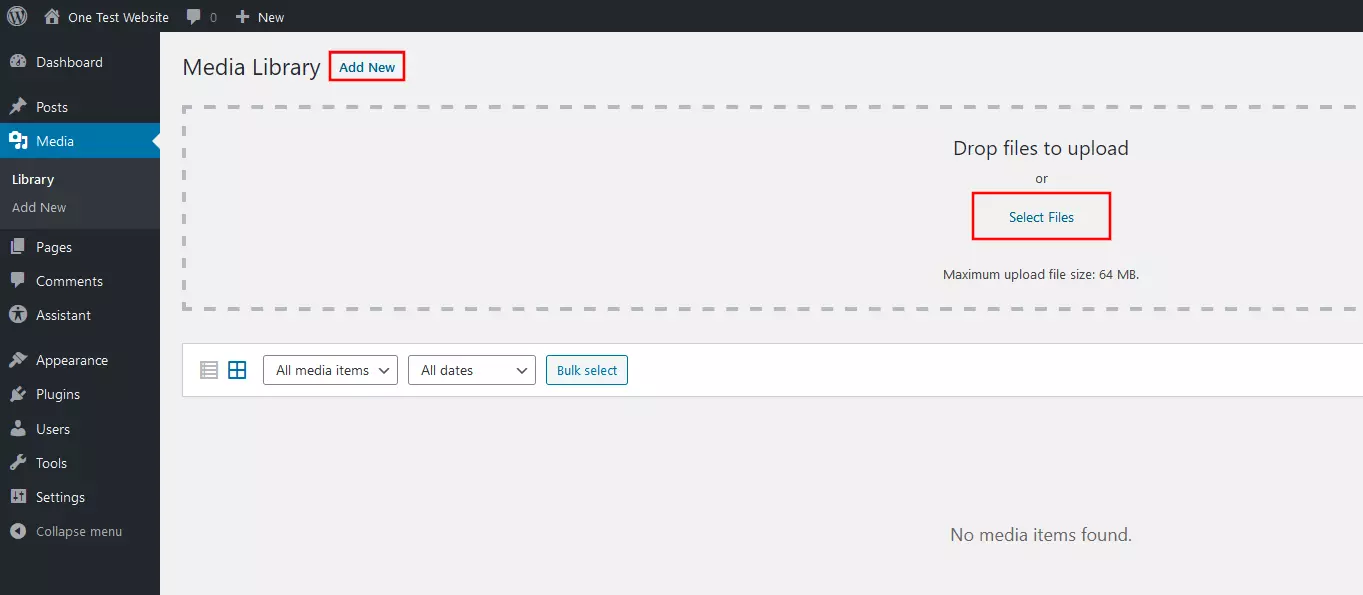
Par défaut, la bibliothèque de médias WordPress limite la taille des fichiers à 64 mégaoctets. Toutefois, il existe plusieurs manières de relever cette limite, notamment par une entrée dans le fichier de configuration « wp-config.php » ou via le fichier .htaccess. Vous pouvez aussi contourner la limite de taille en installant le plug-in All-in-One WP Migration ou en contactant votre prestataire.
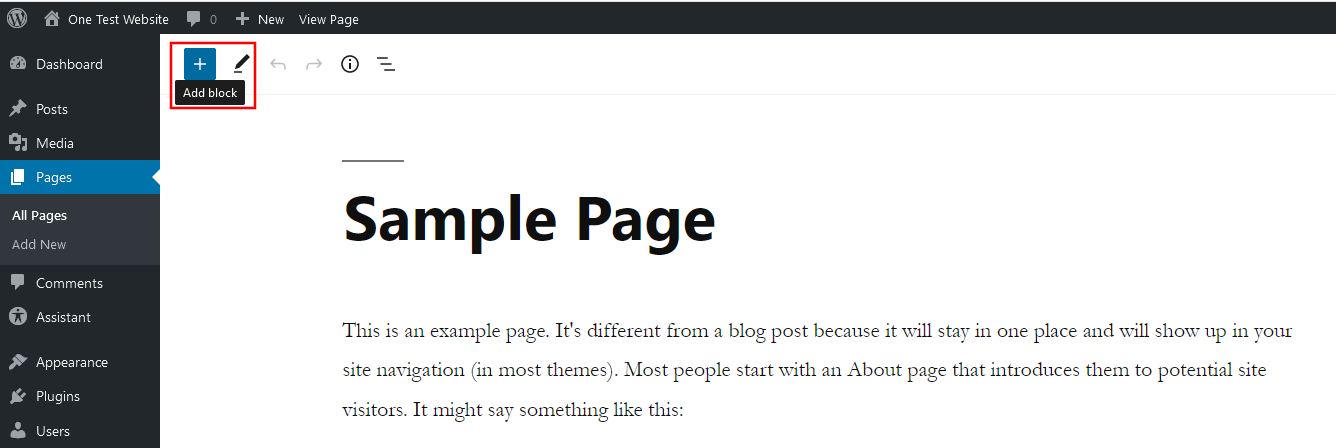
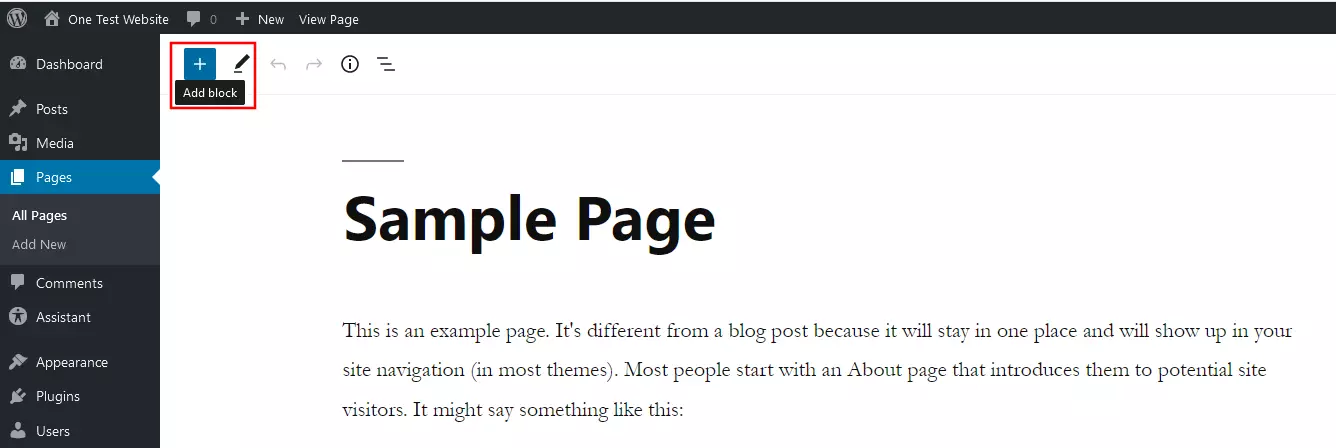
Étape 3 : Ouvrez maintenant la page WordPress à laquelle vous voulez ajouter la vidéo et cliquez sur le symbole Plus pour ajouter un nouveau bloc :
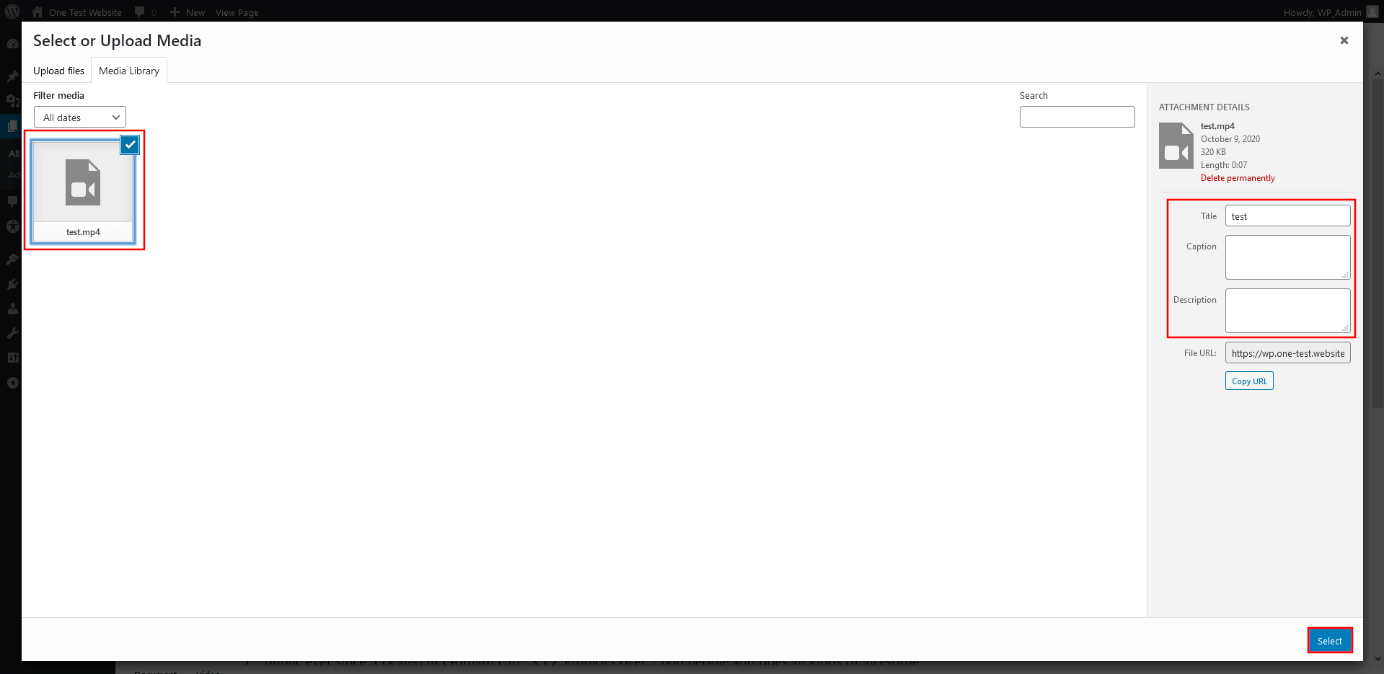
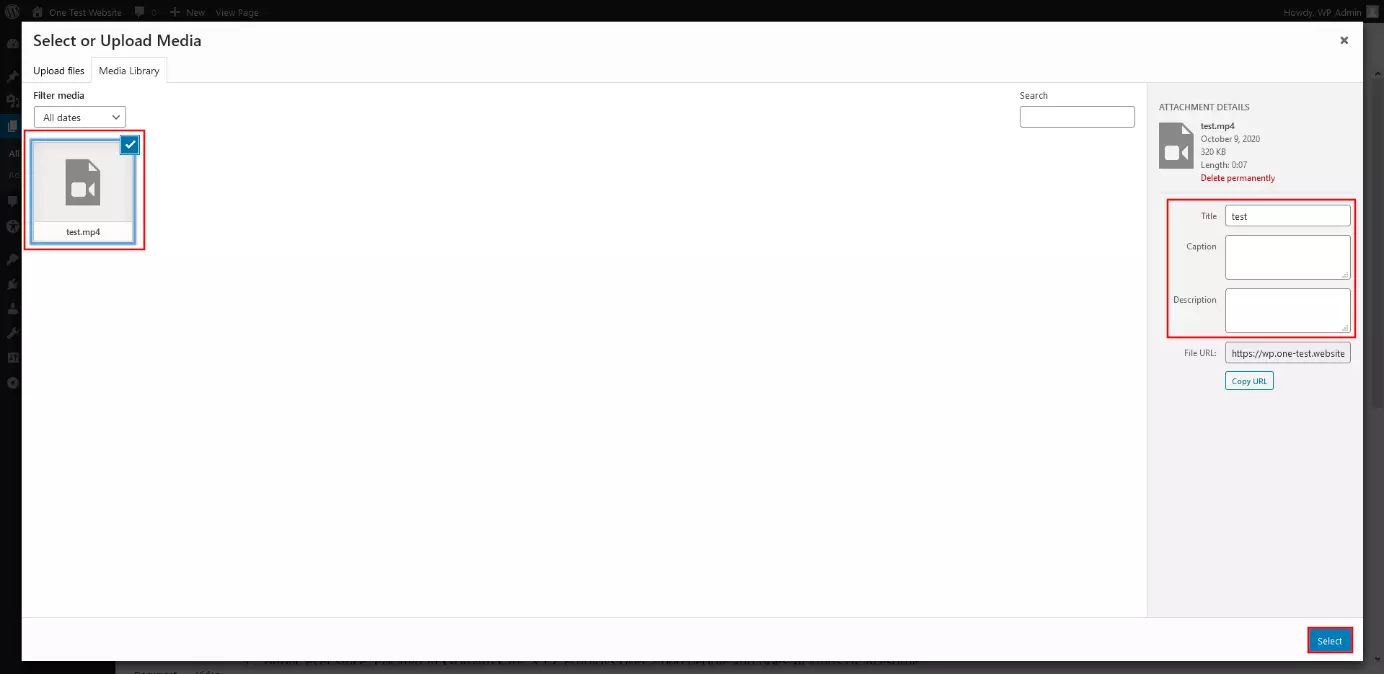
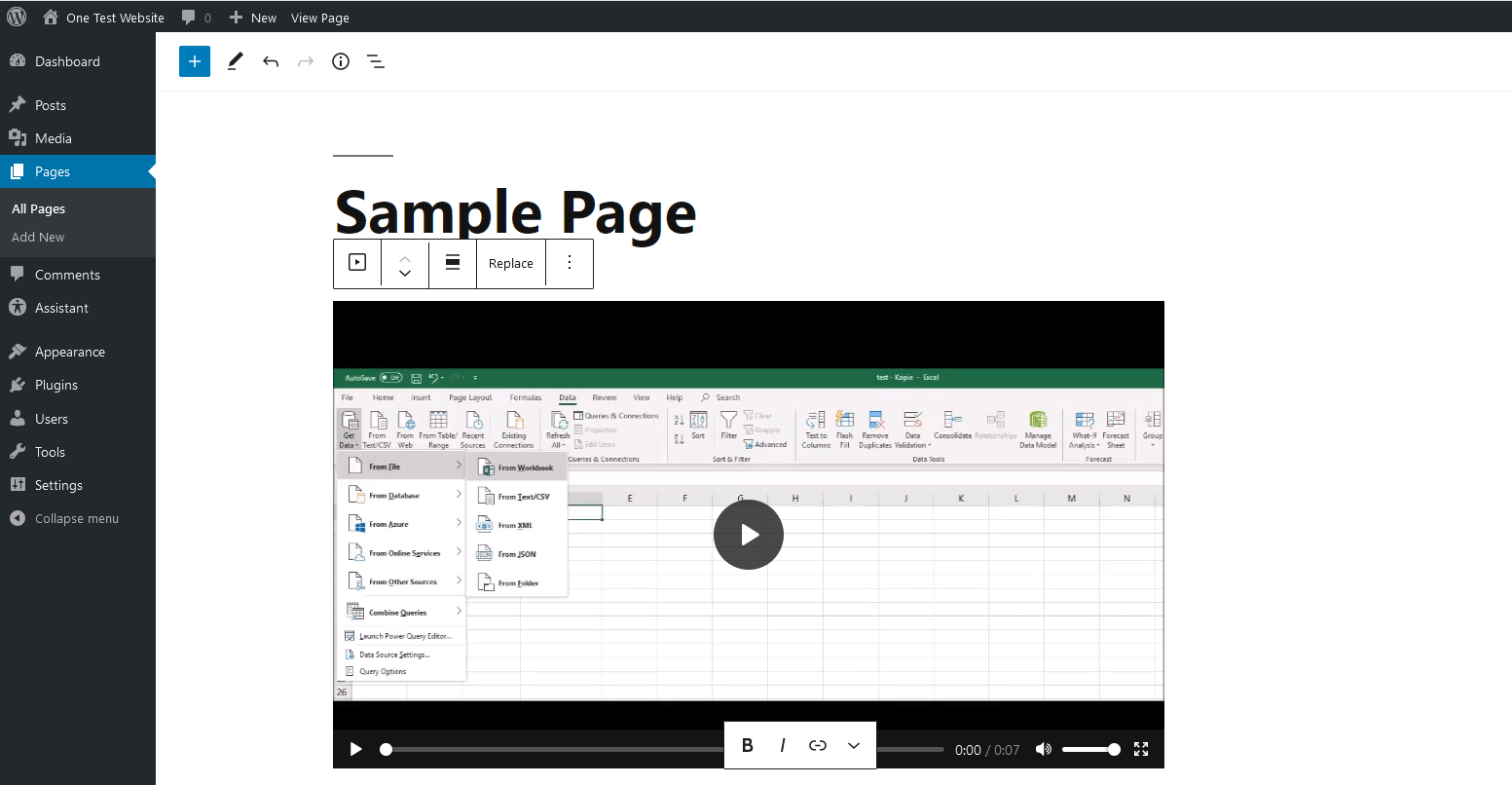
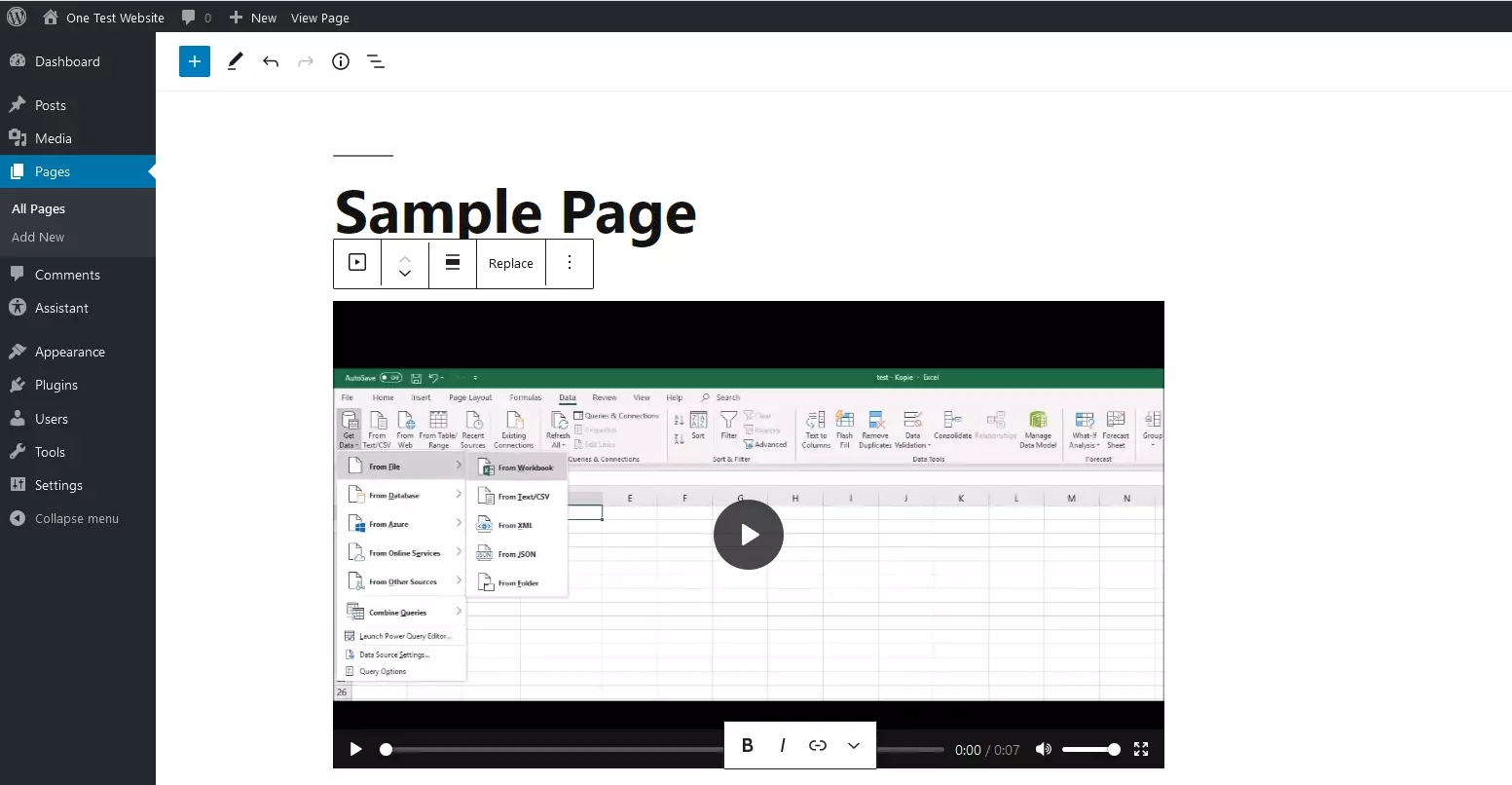
Étape 4 : Faites défiler jusqu’à la rubrique « Médias » et sélectionnez l’entrée « Vidéo » pour ajouter un bloc de contenu vidéo à la page. Dans ce bloc, cliquez maintenant sur « Bibliothèque de médias ». WordPress ouvre l’aperçu des vidéos disponibles, où vous pouvez facilement sélectionner celle que vous voulez par un clic gauche. Si vous le désirez, vous pouvez inclure des métadonnées telles qu’un titre, une légende et une description. Enfin, pour intégrer la vidéo à votre projet WordPress, cliquez sur le bouton « Sélectionner ».
La vidéo est maintenant intégrée à votre page WordPress. Au besoin, vous pouvez comme avec n’importe quel autre bloc de contenu la déplacer ailleurs ou l’échanger avec d’autres éléments.
Si vous chargez des vidéos dans votre espace Web, il est recommandé de compresser ces vidéos afin d’utiliser au mieux l’espace de stockage disponible.
Insérer une vidéo dans Wordpress à l’aide d’un code d’intégration
Pour éviter d’avoir à charger des vidéos dans votre espace Web et ainsi économiser beaucoup d’espace de stockage et de puissance de calcul, vous pouvez également recourir à une plateforme vidéo telle que YouTube ou Vimeo. Vous aurez la possibilité d’y obtenir un code d’intégration (« embed code » en anglais) à l’aide duquel vous pourrez intégrer la vidéo dans votre projet WordPress. Selon la teneur de votre site Web, vous pourrez aussi insérer des vidéos d’autres utilisateurs (à condition que ces derniers détiennent les droits relatifs au contenu et n’aient pas rendu les vidéos privées).
Pour ajouter une vidéo YouTube (la procédure diffère légèrement pour les autres plateformes) par un code d’intégration, suivez les étapes suivantes :
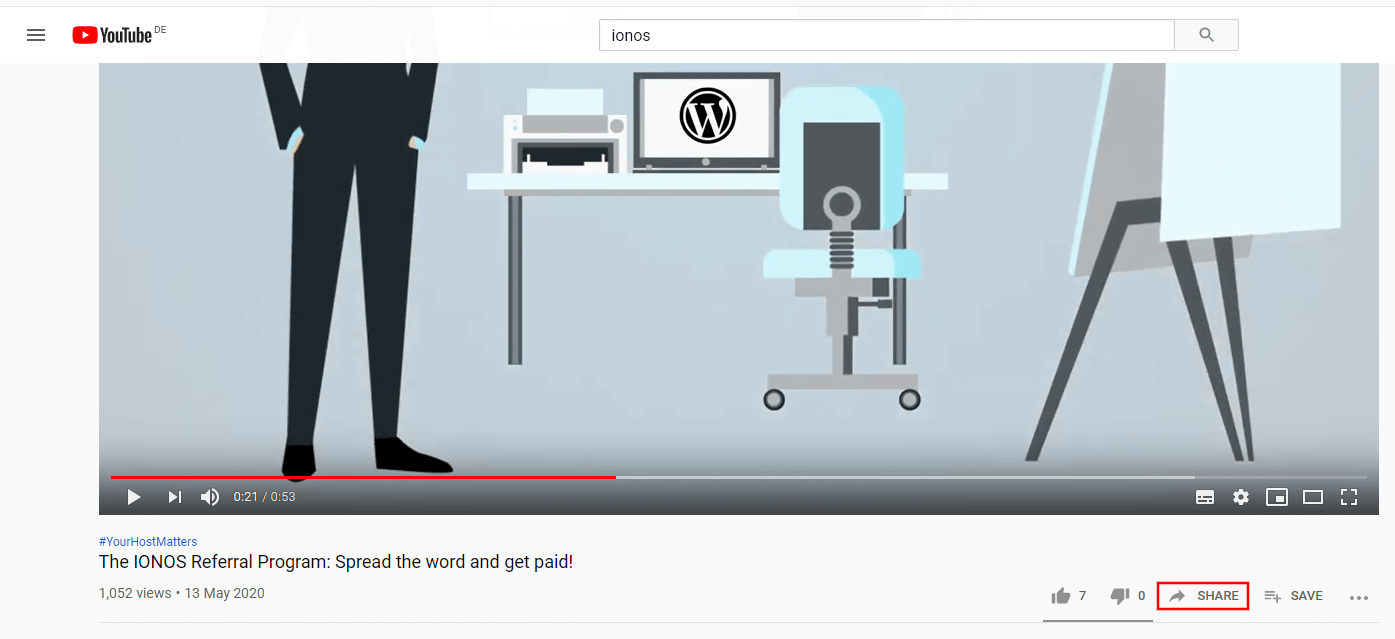
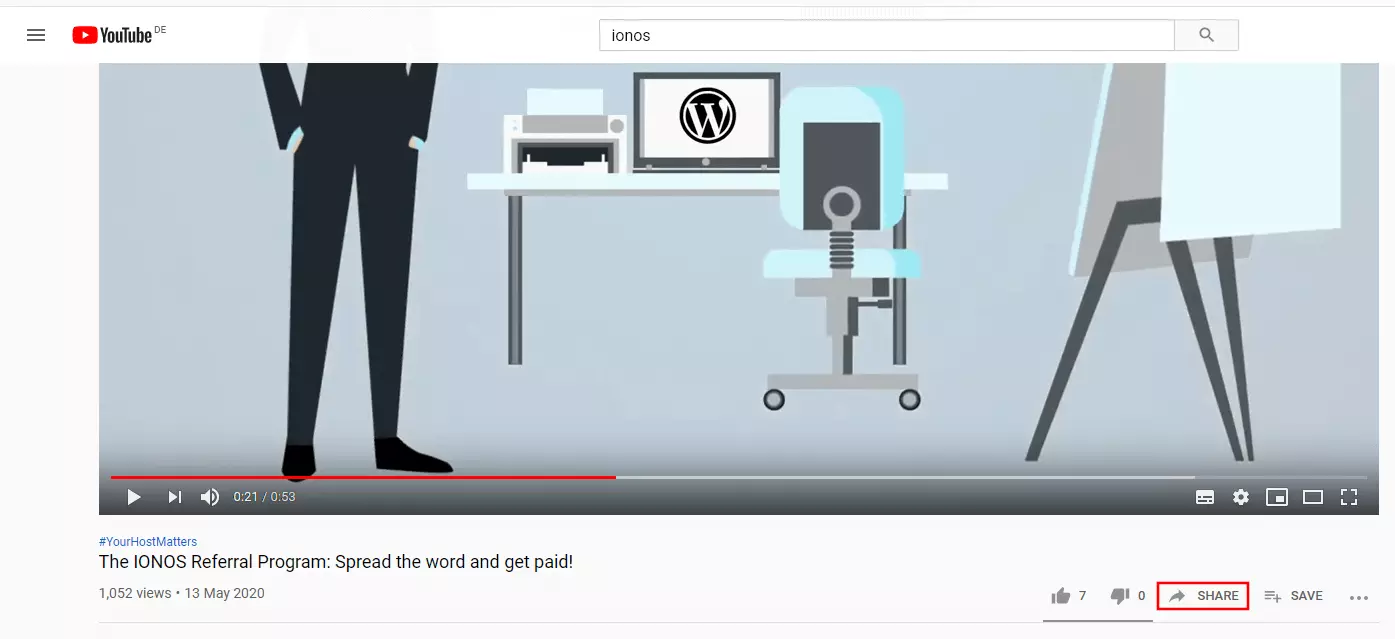
Étape 1 : Accédez à la vidéo YouTube voulue et cliquez sur le bouton « Partager » situé juste au-dessous du clip.
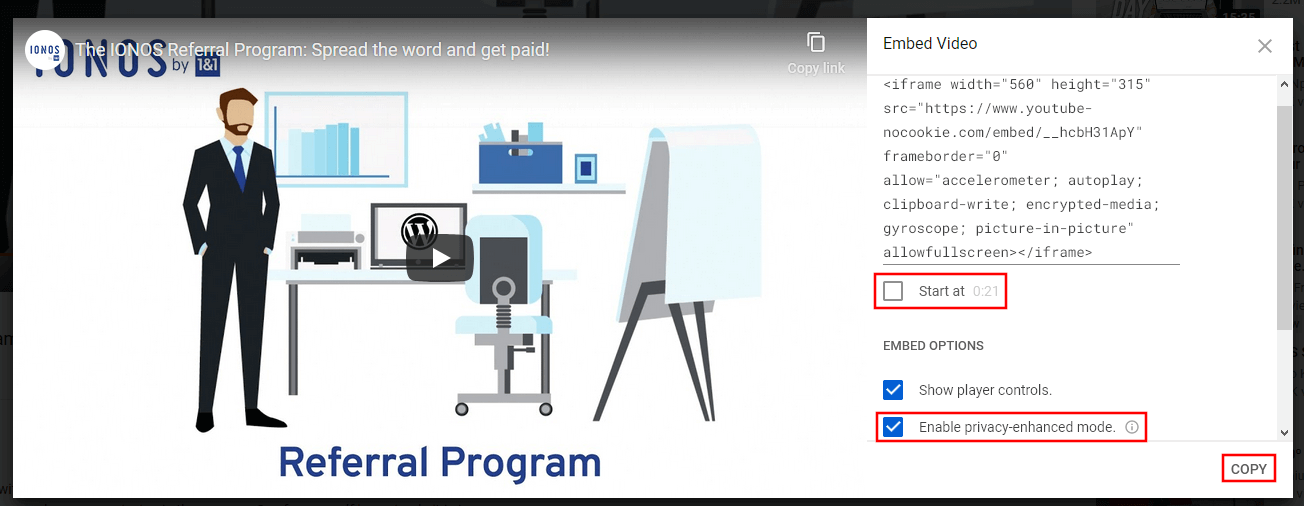
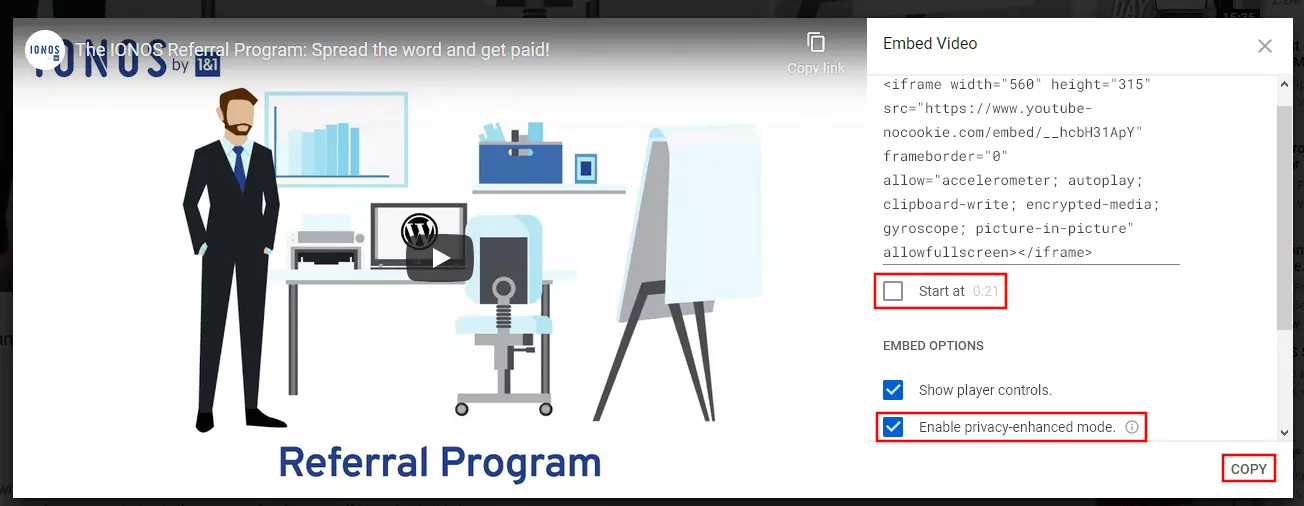
Étape 2 : Choisissez l’option « Intégrer » pour accéder aux options d’intégration. Là, vous pouvez soit conserver les paramètres par défaut, soit modifier légèrement le code d’intégration. D’une part, vous avez la possibilité de caler la vidéo au moment précis auquel elle devra démarrer automatiquement (« Démarrer à »). D’autre part, vous pouvez activer le mode de confidentialité avancé en cochant la case correspondante afin de protéger la vie privée de vos visiteurs. Pour finir, cliquez sur « Copier » afin d’enregistrer le code dans le presse-papier en vue de l’importer dans WordPress.
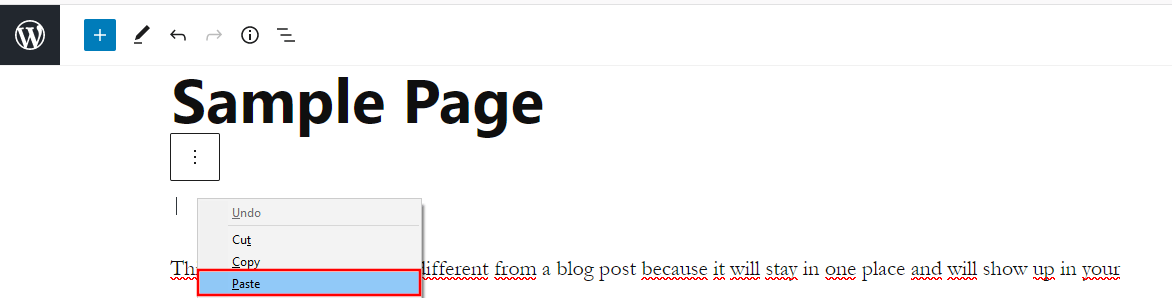
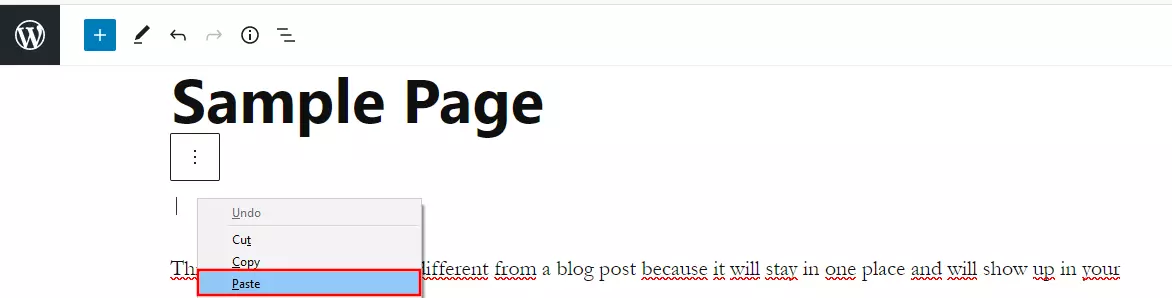
Étape 3 : Dans l’interface d’administration de WordPress, allez à la page dans laquelle vous voulez insérer la vidéo. Collez le lien du clip directement à l’endroit souhaité en créant un bloc HTML et en utilisant le raccourci clavier [Ctrl] + [v] ou en cliquant avec le bouton droit de la souris et en choisissant l’option « Coller ».
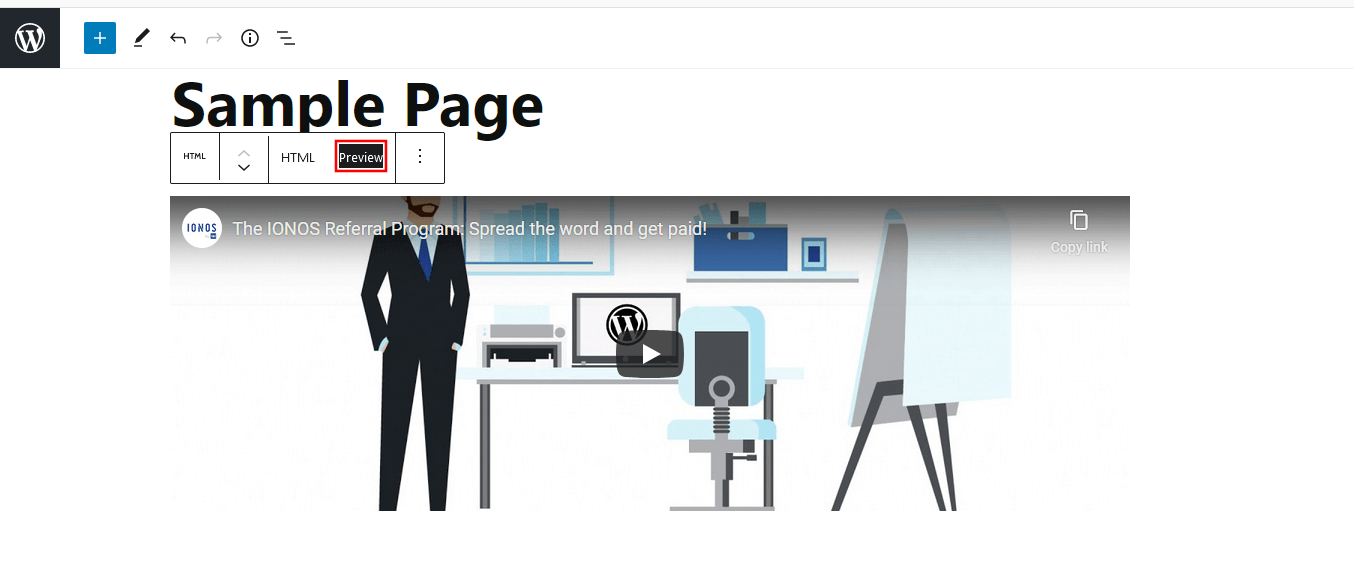
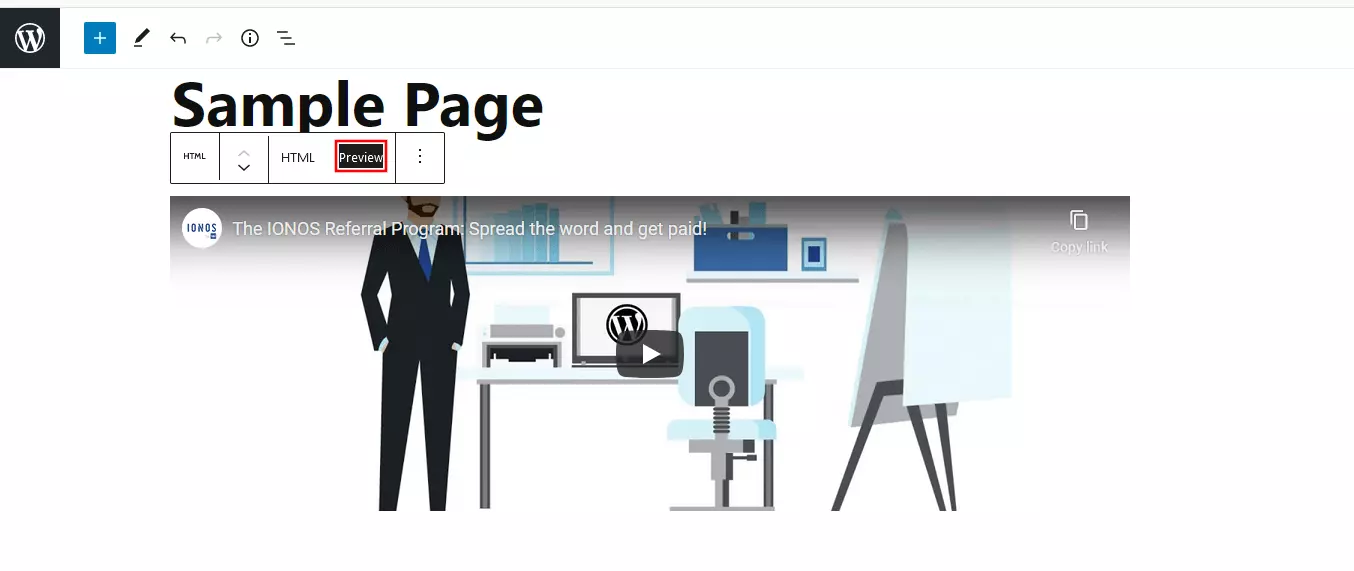
Étape 4 : WordPress insère automatiquement la vidéo au format habituel. En cliquant sur « Aperçu », vous pouvez prévisualiser le résultat.
Insérer une vidéo dans Wordpress à l’aide d’un plug-in
Que vous chargiez des vidéos dans votre espace interne ou sur une plateforme externe, l’utilisation de plug-ins vidéo WordPress comporte l’avantage de pouvoir intégrer des images animées de la manière la plus simple qui soit tout en profitant de fonctionnalités supplémentaires pratiques. Pour ce faire, il suffit d’installer le plug-in souhaité. WordPress sera enrichi de menus faciles à utiliser dans son interface d’administration ou de boutons dans son éditeur pour manipuler l’extension concernée.
La façon la plus simple d’obtenir une vue d’ensemble des plug-ins vidéo WordPress disponibles est de consulter la section Plug-ins de l’interface d’administration. Vous pouvez également y installer, configurer et activer les extensions souhaitées (et si nécessaire les désactiver et les supprimer). La marche à suivre est la suivante :
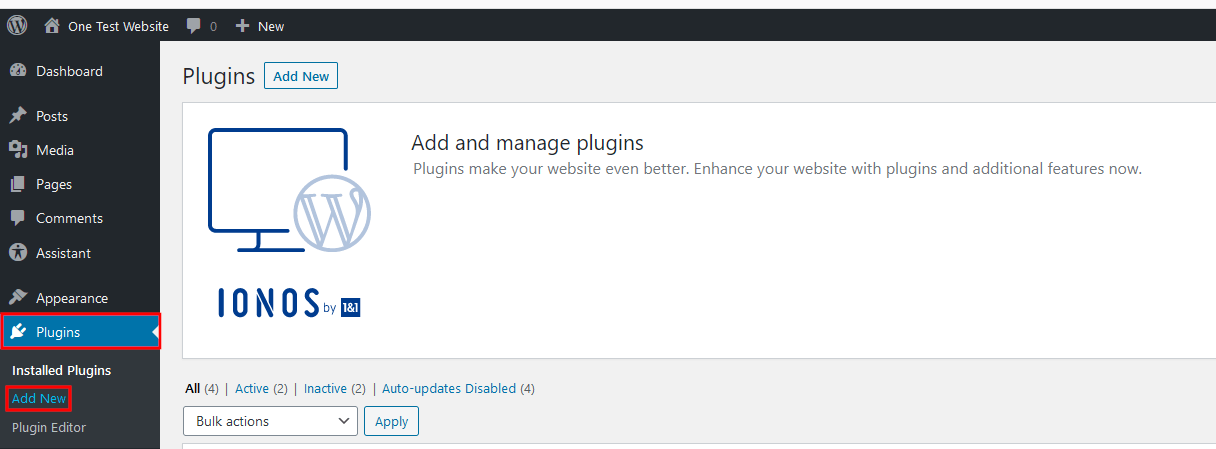
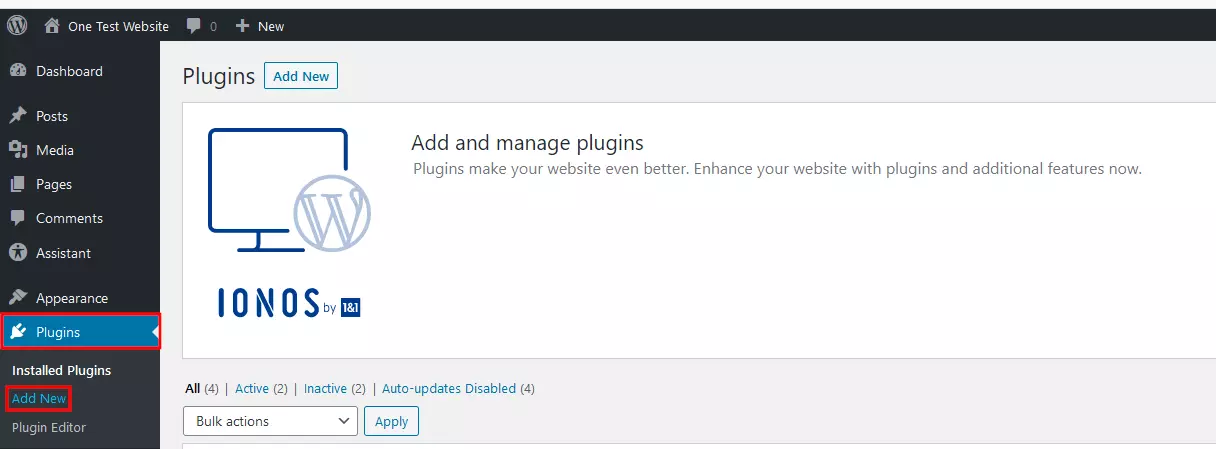
Étape 1 : Dans le menu latéral gauche de l’interface d’administration de WordPress, allez à la section « Extensions » et cliquez sur l’option « Ajouter ».
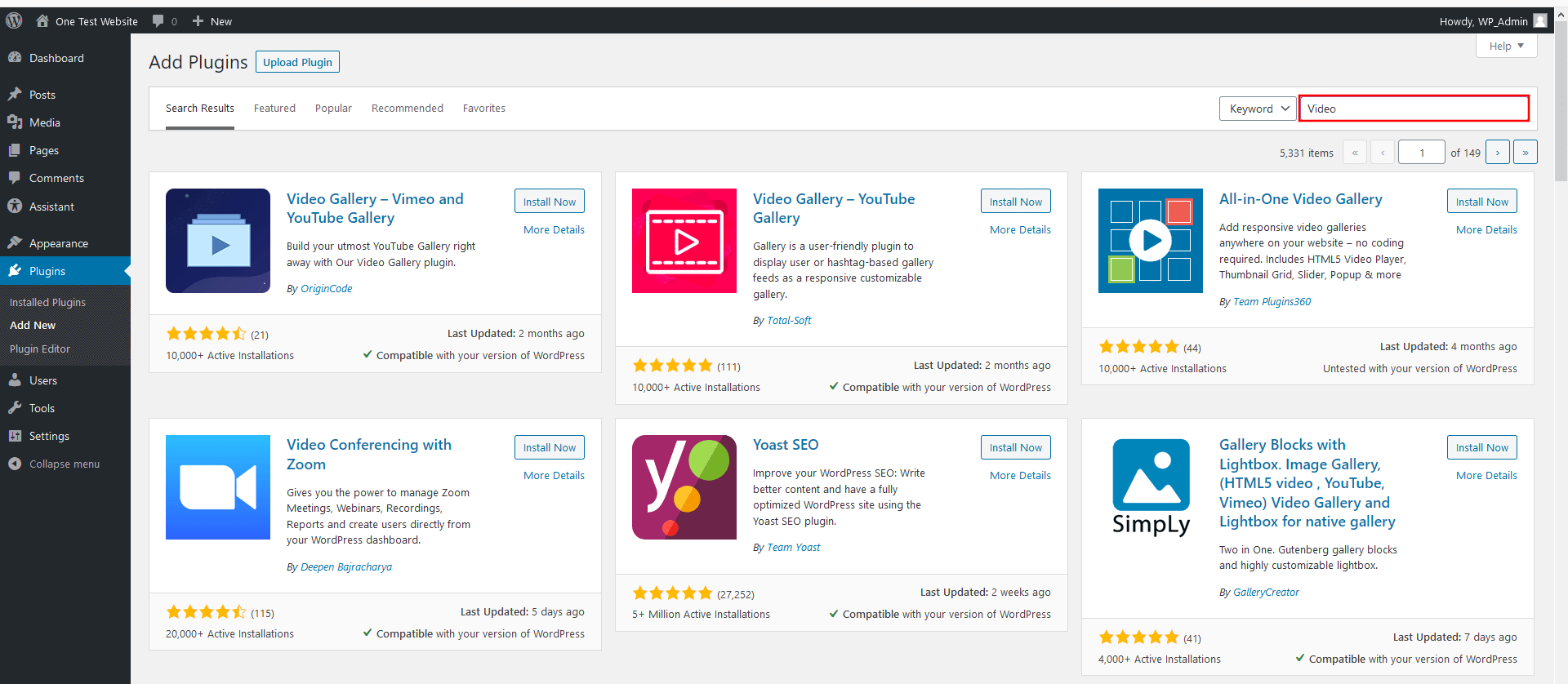
Étape 2 : Vous pouvez maintenant taper un mot-clé dans la barre de recherche (en haut à droite) pour rechercher le plug-in vidéo WordPress de votre choix. Pour vous faire une idée générale, tapez par exemple « vidéo » :
Étape 3 : Après avoir choisi une extension, cliquez sur le bouton « Installer ». Après l’installation, vous pourrez activer le plug-in directement en cliquant sur le bouton « Activer l’extension » :
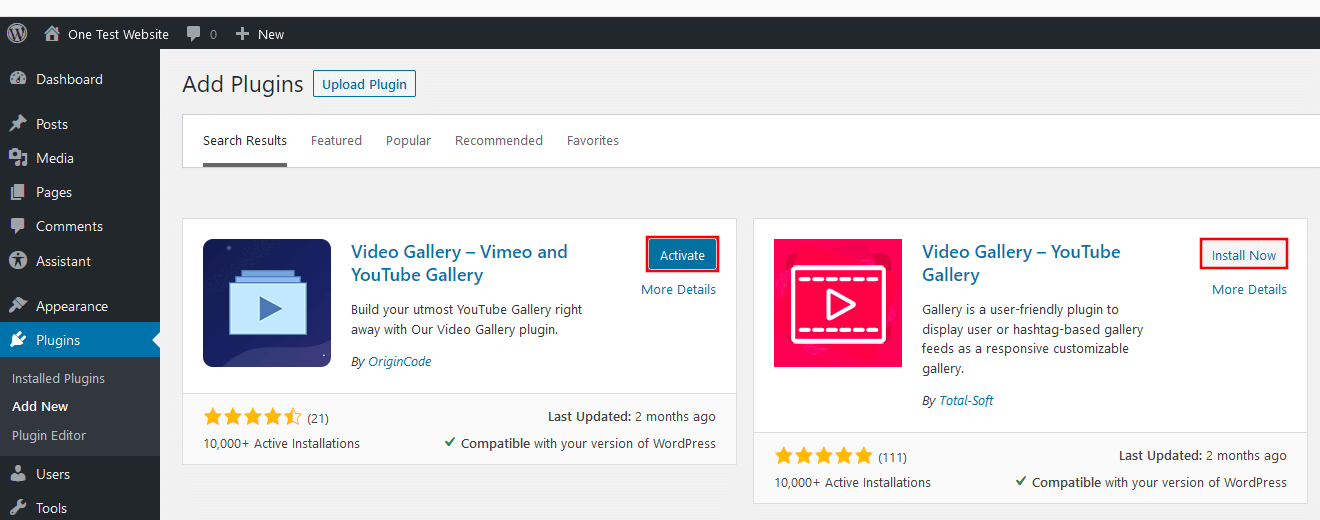
Rien ne vous empêche non plus de télécharger des plug-ins à partir du centre officiel des extensions WordPress. Pour ce faire, cliquez sur « Télécharger » et indiquez l’emplacement de stockage du fichier zippé.
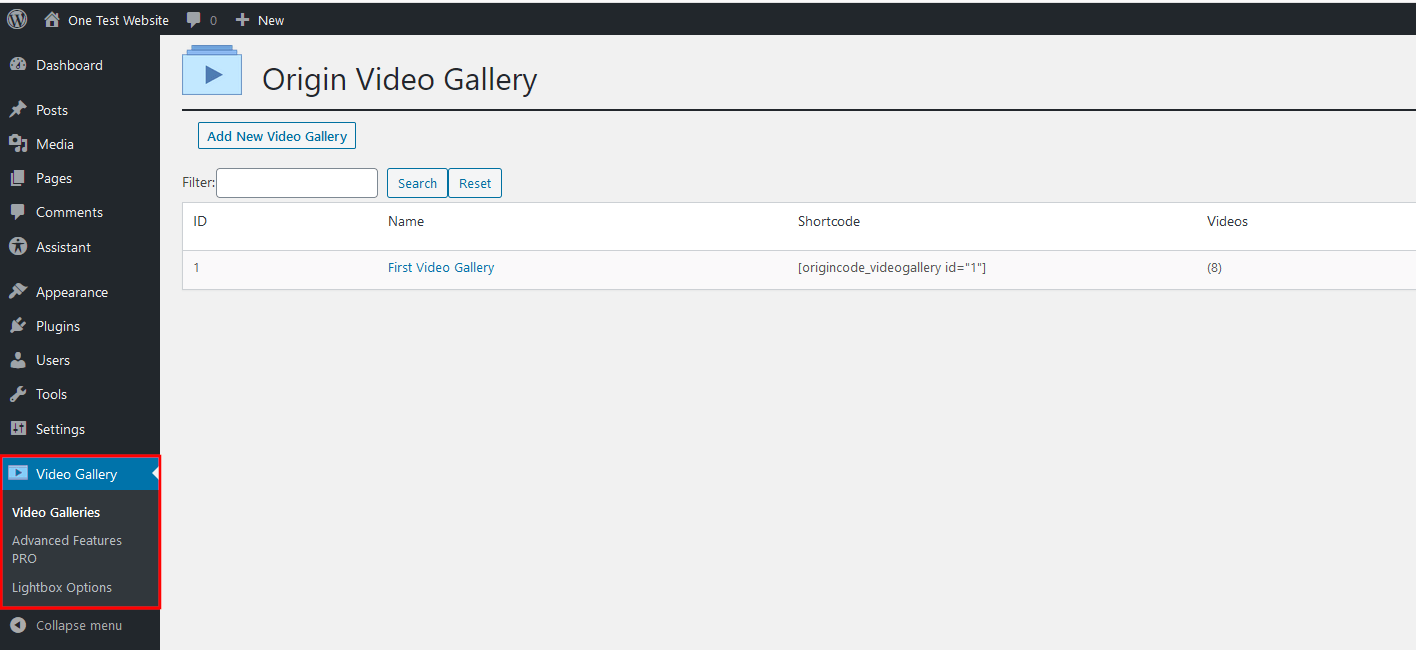
Étape 4 : Vous pouvez maintenant choisir d’accéder à l’extension via le sous-menu « Extensions installées » ou via un nouveau bouton personnalisé dans le menu latéral de l’interface d’administration, comme dans le cas du plug-in « Video Gallery » d’OriginCode illustré ici :

Les meilleurs plug-ins vidéo WordPress en un coup d’œil
Les plug-ins présentés ci-dessus constituent un excellent moyen, tant pour les utilisateurs chevronnés de WordPress que ceux qui font leurs premiers pas avec le CMS, d’intégrer des vidéos dans WordPress, et ainsi d’augmenter la valeur ajoutée de leur projet. Nous avons rassemblé pour vous ci-dessous les meilleures extensions pour insérer des vidéos dans WordPress.
Embed Plus for YouTube
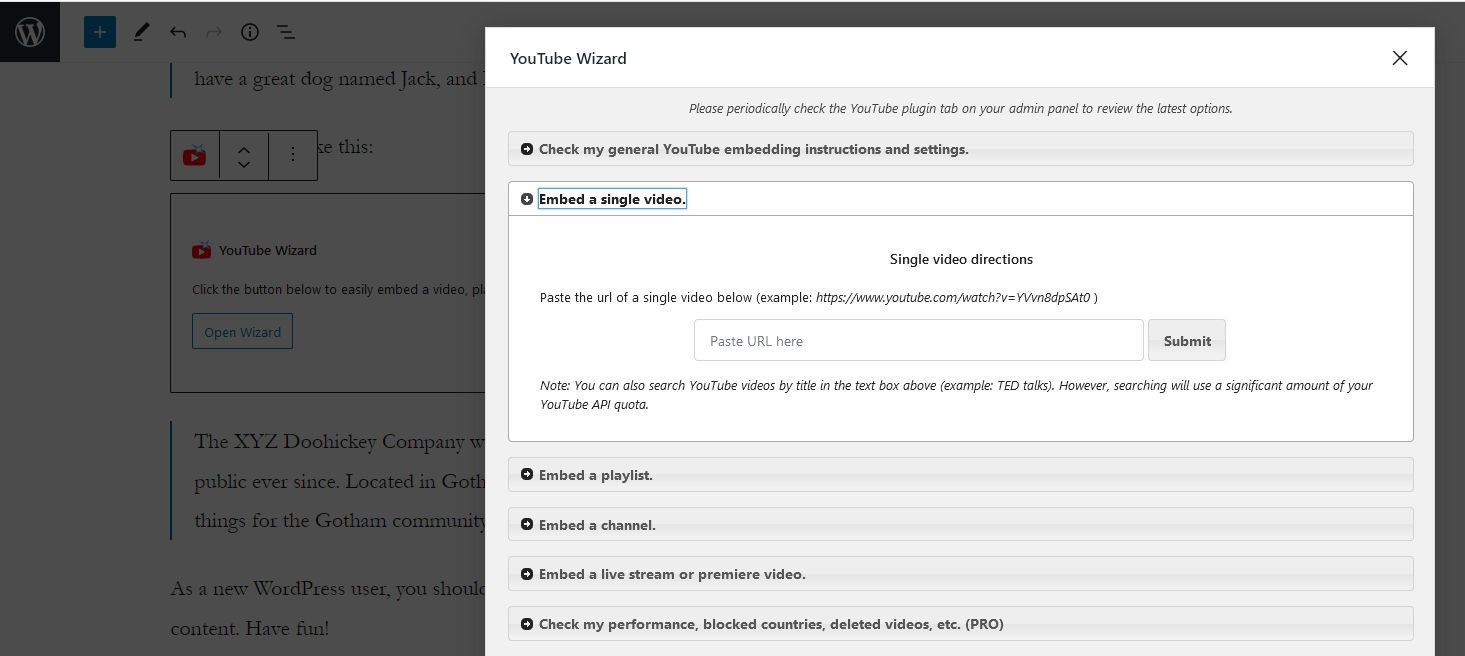
Quand il est question d’intégrer du contenu YouTube, il est difficile d’ignorer Embed Plus for YouTube. Le plug-in, qui compte plus de 200 000 installations actives et est compatible avec l’éditeur WordPress Gutenberg, permet d’incorporer des clips YouTube, mais aussi des playlists et chaînes complètes ainsi que des livestreams. Le « YouTube Wizard » est un gestionnaire de configuration convivial disponible directement dans l’éditeur. En passant à la version Pro payante, des fonctionnalités supplémentaires, telles que le balisage automatique des vidéos pour le référencement ou une fonction de mise en cache, peuvent être débloquées.
| Avantages | Inconvénients |
|---|---|
| Diverses options de réglage par défaut pour l’intégration de vidéos, chaînes, playlists et livestreams YouTube | Pas de version en français |
| Options d’adhésion (opt-in) et mode sans cookie |
Yoo Slider
Avec l’édition payante du plug-in Yoo Slider (à partir de 17 €/an), il est possible d’ajouter à ses pages des diaporamas vidéo réactifs de haute qualité (dans l’édition standard gratuite, cette fonctionnalité est limitée aux images). Vous pouvez réaliser des diaporamas avec des clips YouTube ou Vimeo, ou bien avec des vidéos de la bibliothèque de médias interne, via le menu Yoo Slider directement intégré dans l’interface d’administration, et ainsi utiliser plus de 20 animations prédéfinies. Il est également possible d’intégrer la vidéo avec du code HTML. Vous pouvez, au choix, intégrer votre diaporama au moyen d’un bloc dans l’éditeur Gutenberg ou de manière classique à l’aide d’un shortcode WordPress.
 Pour afficher cette vidéo, des cookies de tiers sont nécessaires. Vous pouvez consulter et modifier vos paramètres de cookies ici.
 | Avantages | Inconvénients |
|---|---|
| Plus de 20 animations différentes sont disponibles. | Pas de version en français |
| Les diaporamas peuvent être intégrés au moyen d’un bloc Gutenberg ou d’un shortcode. | Payant |
WP YouTube Lyte
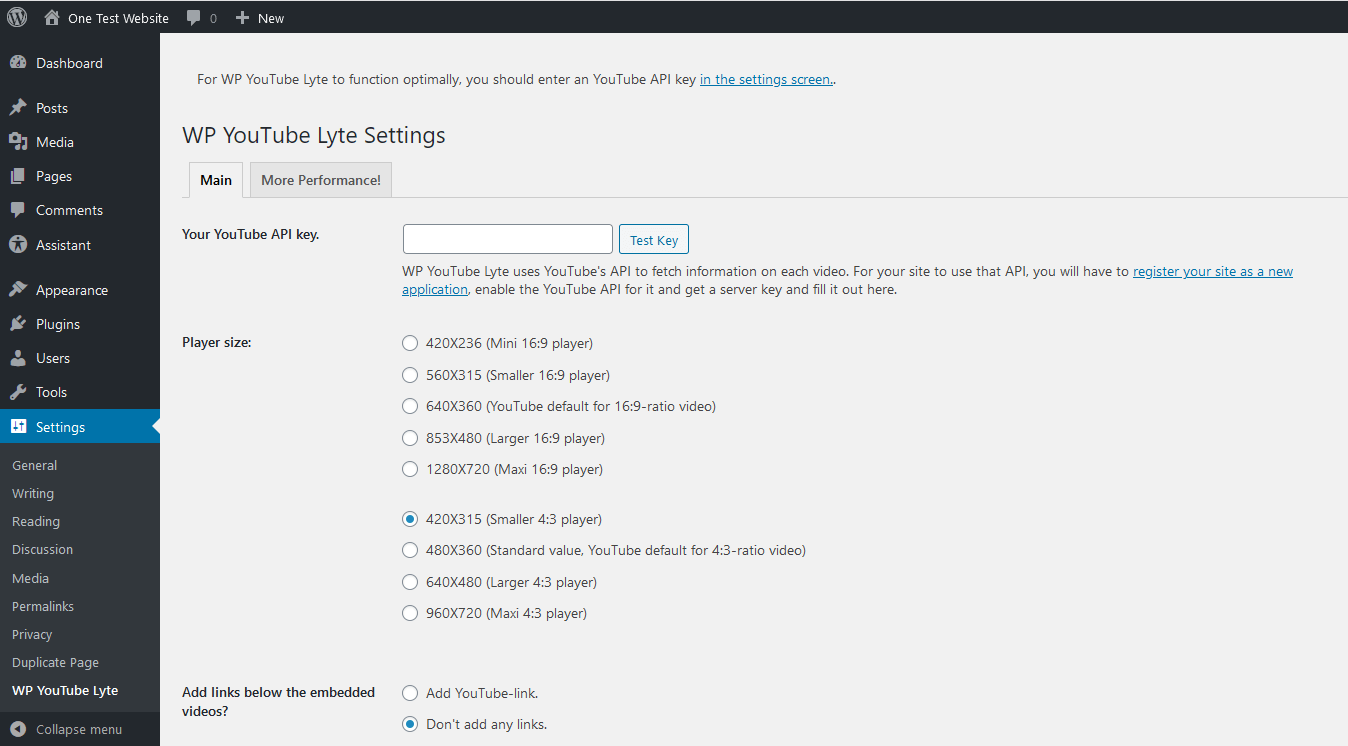
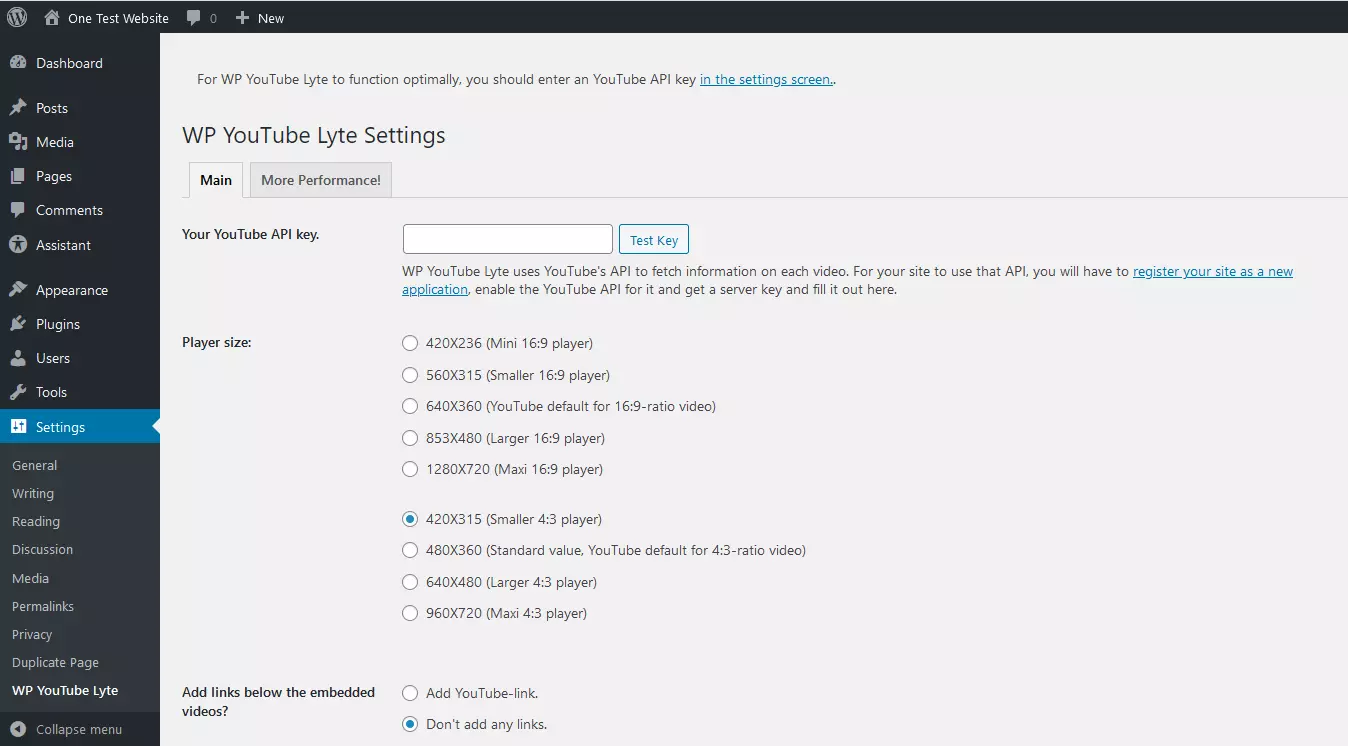
Toute personne qui gère un blog connaît l’importance de proposer une performance fluide sur tous les terminaux. Le temps de chargement, en particulier, joue ici un rôle crucial. En conséquence, si les vidéos YouTube occupent une place importante dans votre blog WordPress, l’utilisation de WP YouTube Lyte est vivement conseillée.
Ce plug-in permet d’appliquer le lazy loading à toutes les vidéos WordPress intégrées. Très rapides à charger, les « Lite YouTube Embeds » ressemblent à des clips YouTube intégrés normaux, mais ne sont activées que lorsque le visiteur clique sur le lecteur (gourmand en mémoire). Autre fonctionnalité de l’extension : les vidéos YouTube peuvent être mises en cache localement, de sorte qu’il n’y a plus besoin de réaccéder aux serveurs de la plateforme vidéo ultérieurement.
| Avantages | Inconvénients |
|---|---|
| Diverses options de paramétrage pour la taille du lecteur vidéo | |
| Les clips YouTube peuvent être mis en cache localement. | Pas de bouton dédié dans l’éditeur (intégration via un lien personnalisé au format Lyte) |
Advanced WordPress Backgrounds (AWB)
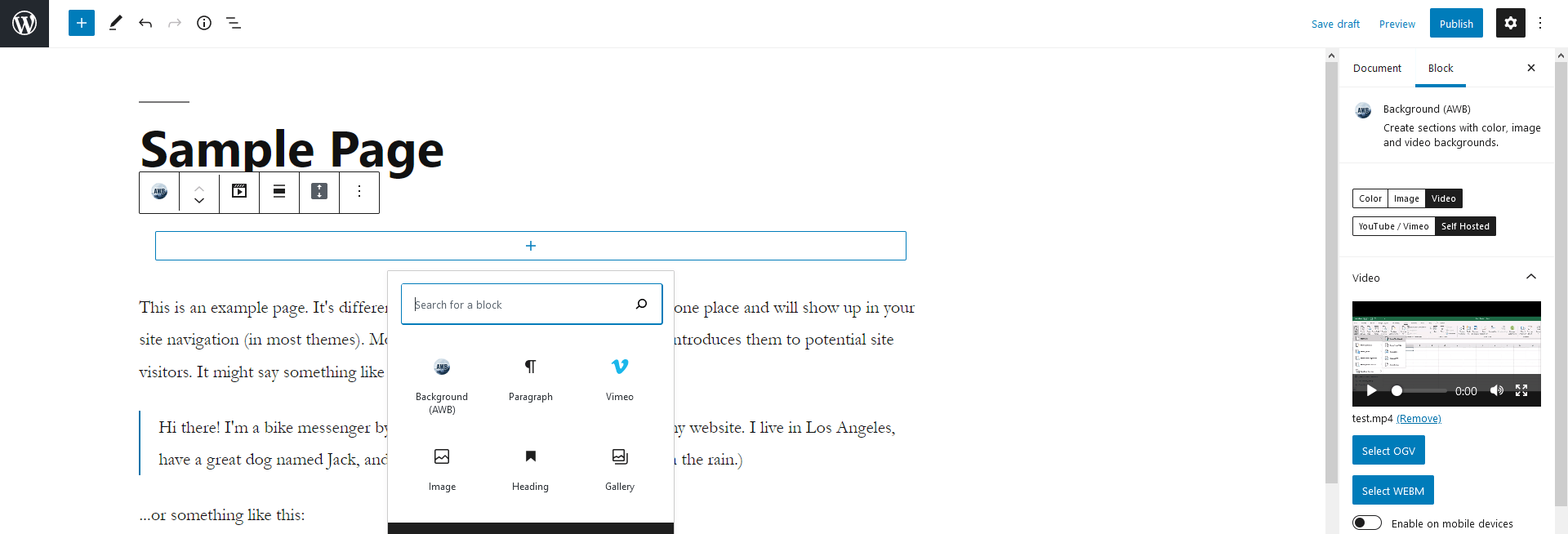
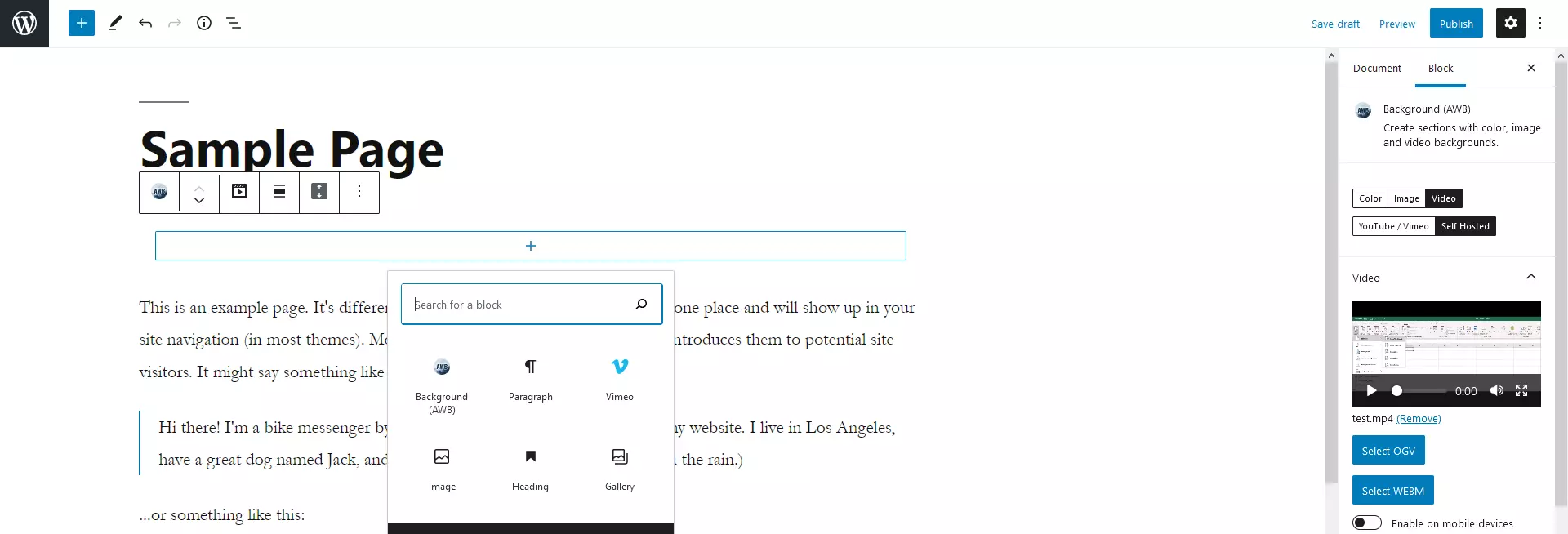
Parmi les outils de conception pour les projets Web modernes, le défilement parallaxe est en train de devenir incontournable. Le plug-in gratuit Advanced WordPress Backgrounds (AWB) vous aide à mettre en œuvre cet effet dans votre projet WordPress. L’extension permet de créer des arrière-plans parallaxes personnalisés pour certaines pages à partir d’images ou de vidéos (auto-hébergées, YouTube ou Vimeo). La base technique est le puissant plug-in JavaScript Jarallax.
| Avantages | Inconvénients |
|---|---|
| Basé sur le puissant plug-in JavaScript Jarallax | Pas de version en français |
| L’effet de parallaxe peut être désactivé pour les versions mobiles du site. |
Video Gallery
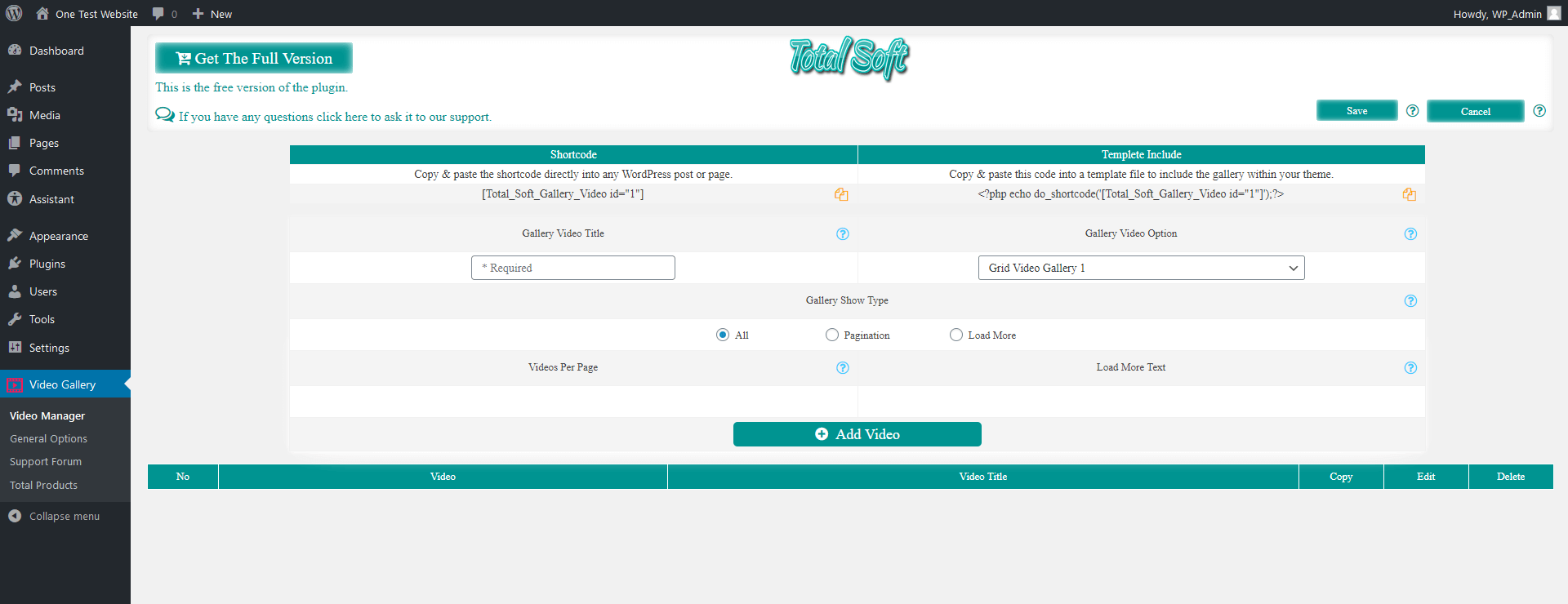
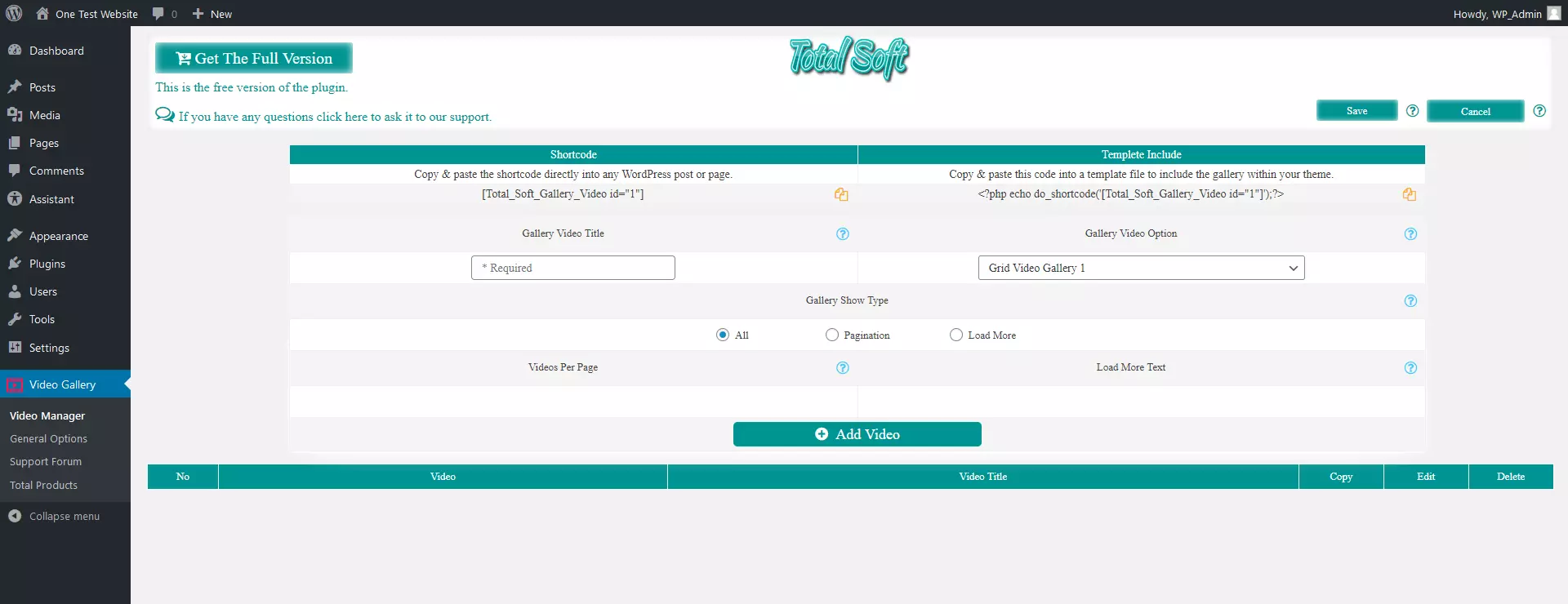
Une façon très appréciée de présenter plusieurs vidéos à la fois sur le Web est de créer des galeries, et le plug-in Video Gallery de Total Soft est une excellente solution pour mettre en œuvre cette fonction dans votre projet Web. Avec la version de base gratuite, vous pouvez composer et publier des galeries vidéo avec un nombre illimité de clips provenant de YouTube, Vimeo et Wistia ou de votre propre source.
Toutes les galeries sont réactives et peuvent être triées par glisser-déposer. Pour une conception personnalisée des galeries, nous vous conseillons de passer à l’une des versions payantes (à partir de 12,79 €). Vous aurez ainsi accès à des thèmes de galerie, polices de caractères et effets de survol supplémentaires, ainsi qu’à diverses autres options de style.
| Avantages | Inconvénients |
|---|---|
| Toutes les galeries sont réactives par défaut. | Pas de version en français |
| Tri facile des vidéos par glisser-déposer | Intégration uniquement possible via un shortcode |
Tableau récapitulatif des plug-ins vidéo WordPress présentés
| Version WordPress | Installations actives | Prix | Fonctions | |
|---|---|---|---|---|
| Advanced WordPress Backgrounds (AWB) | >5.4 | >20 000 | Basique : gratuitPro : à l’étude | Arrière-plans avec effet parallaxe |
| Embed Plus for YouTube | >4.1 | >200 000 | Basique : gratuitPro : à partir de 17 € | Intégration de contenu YouTube |
| Video Gallery | >4.9 | >10 000 | Basique : gratuitPro : à partir de 12,79 € | Galeries vidéo |
| WP YouTube Lyte | >4.0 | >30 000 | Gratuit | Lazy loading de clips YouTube |
| Yoo Slider | >4.6 | >2000 | À partir de 17 € | Diaporamas |
- 1 certificat SSL Wildcard par contrat
- Fonction incluse Domain Connect pour une configuration DNS simplifiée