

WooCommerce REST API : fonctionnement

L’API REST de WooCommerce vous permet l’accès à distance à la zone d’administration de votre boutique WooCommerce. Les opérations de base telles que « Lire » ou « Créer » sont gérées par des requêtes HTTP. L’API REST de WooCommerce peut être activée directement dans le back-end.
Qu’est-ce qu’une API REST ?
Les ressources d’un système pouvant être adressées par REST (Representational State Transfers) sont définies dans une API. Une telle interface fait partie des meilleures solutions permettant aux systèmes compatibles avec le Web de communiquer de manière simple et efficace entre le Client et le Serveur.
Chaque ressource se voit attribuer des paramètres qui la décrivent tout en pouvant être modifiés. Les architectures REST sont réalisées à l’aide du protocole HTTP, toutes les ressources pouvant être adressées via un URI unique (Uniform Ressource Identifier). Les paramètres sont ajoutés en tant que paramètres URL, et l’accès aux ressources se fait par les actions HTTP standard GET, POST, PUT et DELETE.
À quoi sert une API REST dans WooCommerce ?
La caractéristique la plus importante de l’API de WooCommerce pour des accès REST est son universalité. Elle a été conçue pour permettre à une boutique WooCommerce d’interagir facilement avec d’autres sites ou services sur Internet. Cette interactivité polyvalente avec d’autres applications Web ne profite pas seulement aux développeurs, mais aussi à tous les utilisateurs de la plateforme de boutique, comme le prouvent ces exemples des avantages d’utilisation de l’API de WooCommerce :
- Accès indépendant de la plateforme : accéder directement au tableau de bord WooCommerce avec une application tierce ? C’est possible grâce à l’API REST.
- Intégration facile de la logique commerciale : l’API REST de WooCommerce permet d’intégrer facilement dans le projet des logiciels et du matériel spécifiques à l’entreprise, tels que des wearables ou les dispositifs de suivi IoT.
- Synchronisation optimisée de données : les entreprises qui souhaitent synchroniser des données sur différentes plateformes et canaux avec leur boutique WooCommerce disposent de l’interface adéquate avec l’API REST.
- Indépendance vis-à-vis du back-end WooCommerce : en activant l’API de WooCommerce universelle, vous vous rendez indépendant du back-end de WooCommerce ou de WordPress. Vous pouvez à tout moment intégrer et utiliser votre propre espace d’administration.
- Intégration facile de données de tiers : l’interface REST vous permet d’accéder facilement à l’ensemble des données de tiers basées sur l’application.
- Lien avec des applications mobiles : relier votre boutique WooCommerce à une application mobile est nettement plus facile en passant par l’interface polyvalente.
Vous êtes à la recherche d’un nouvel environnement matériel ou d’un environnement matériel adapté à votre boutique ? L’hébergement WooCommerce de IONOS vous offre une base sûre et fiable pour votre projet de boutique en ligne à un prix avantageux !
Comment utiliser l’API REST de WooCommerce : instructions pas à pas
Si vous souhaitez utiliser l’API de WooCommerce pour interagir avec d’autres applications et services Web, vous devez d’abord l’activer en générant une clé API. De plus, il faut installer un Client pour l’accès REST. Nous avons résumé les différentes étapes pour vous dans les paragraphes suivants.
Étape 1 : générer une clé API REST dans WooCommerce
Pour utiliser l’API REST de WooCommerce, vous devez d’abord générer une clé API. Cette clé représente une sorte de contrôle d’accès et sera utilisée ultérieurement par WooCommerce pour authentifier des requêtes REST.
Voici comment générer une clé :
- Connectez-vous au back-end de WooCommerce ou de WordPress.
- Appelez la position « WooCommerce » du menu latéral gauche.
- Cliquez sur « Réglages »
- Passez à l’onglet « Avancé ».
- Sélectionnez la sous-rubrique « API REST ».
- Cliquez sur « Ajouter une clé » ou « Créer une clé API ».
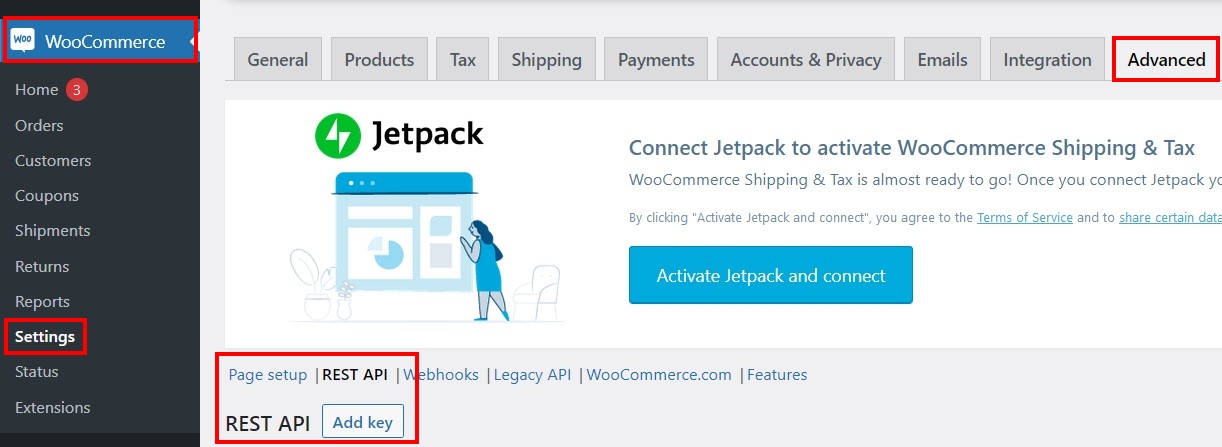
Trois caractéristiques sont à saisir pour la clé : sous « Description », vous inscrivez une brève information qui vous permettra de reconnaître la clé. Sur la ligne « Utilisateur », vous sélectionnez l’utilisateur WooCommerce pour lequel l’accès à l’interface doit être généré. Déterminez sous « Droits » si l’utilisateur doit avoir un accès seul en lecture ou en écriture, ou les deux.
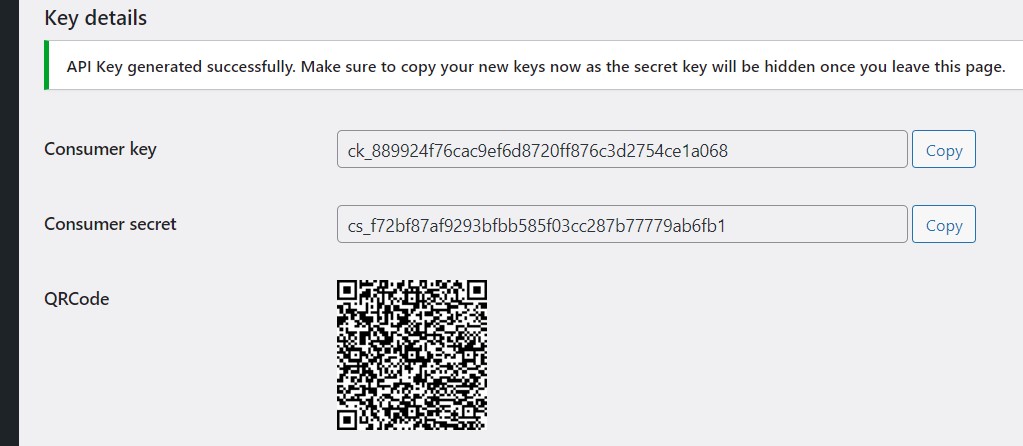
Dès que vous confirmez vos saisies en cliquant sur « Générer une clé API », WooCommerce crée deux chaînes de caractères alphanumériques, une clé client et une clé secret client, ainsi qu’un QRCode. Copiez les deux clés et enregistrez les chaînes de caractères dans un document. Vous en aurez besoin ultérieurement lorsque vous souhaiterez accéder à l’API WooCommerce avec un Client REST.
Étape 2 : télécharger l’API Client
Une fois une clé générée, vous pouvez envoyer vos requêtes à l’interface du système de boutique. Cependant, il faut disposer d’un Client API qui permette d’envoyer des requêtes et d’afficher les réponses reçues.
Les Clients les plus populaires pour l’accès REST sont Insomnia et Postman. Les deux outils sont disponibles sous forme d’application de bureau pour Windows, macOS et Linux. Vous pouvez également utiliser Postman, que nous utilisons dans le cadre de notre tutoriel, comme application Web directement dans le navigateur.
L’installation et la configuration de Postman fonctionnent comme suit :
- Appelez la page de téléchargement de Postman et téléchargez la version correspondant à votre système.
- Exécutez le fichier de configuration Postman en double-cliquant dessus.
- Créez un compte Postman en saisissant une adresse email valide, un nom d’utilisateur et un mot de passe. Vous pouvez aussi vous inscrire à l’aide d’un compte Google actif.
- Saisissez les informations demandées et envoyez des liens d’invitation à vos collègues (si vous le souhaitez).
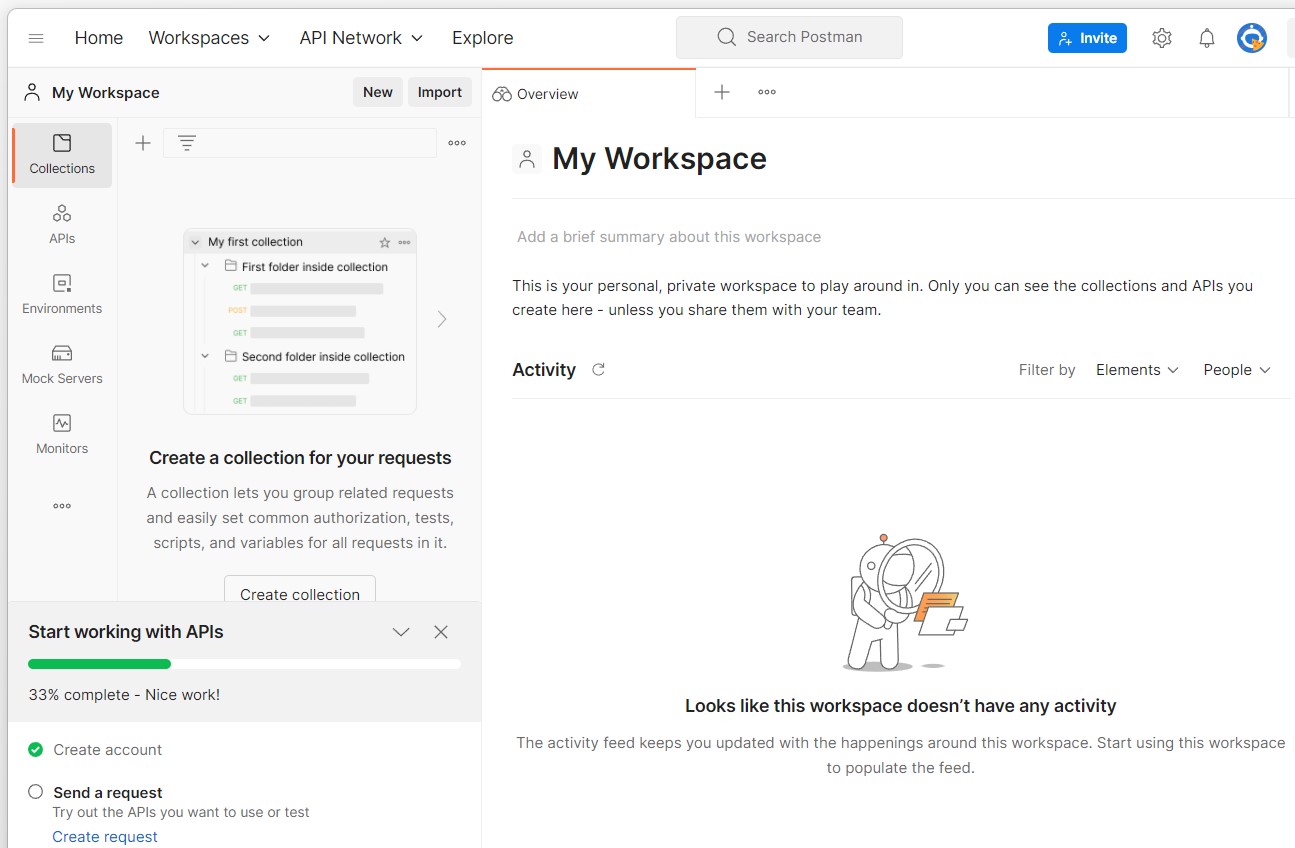
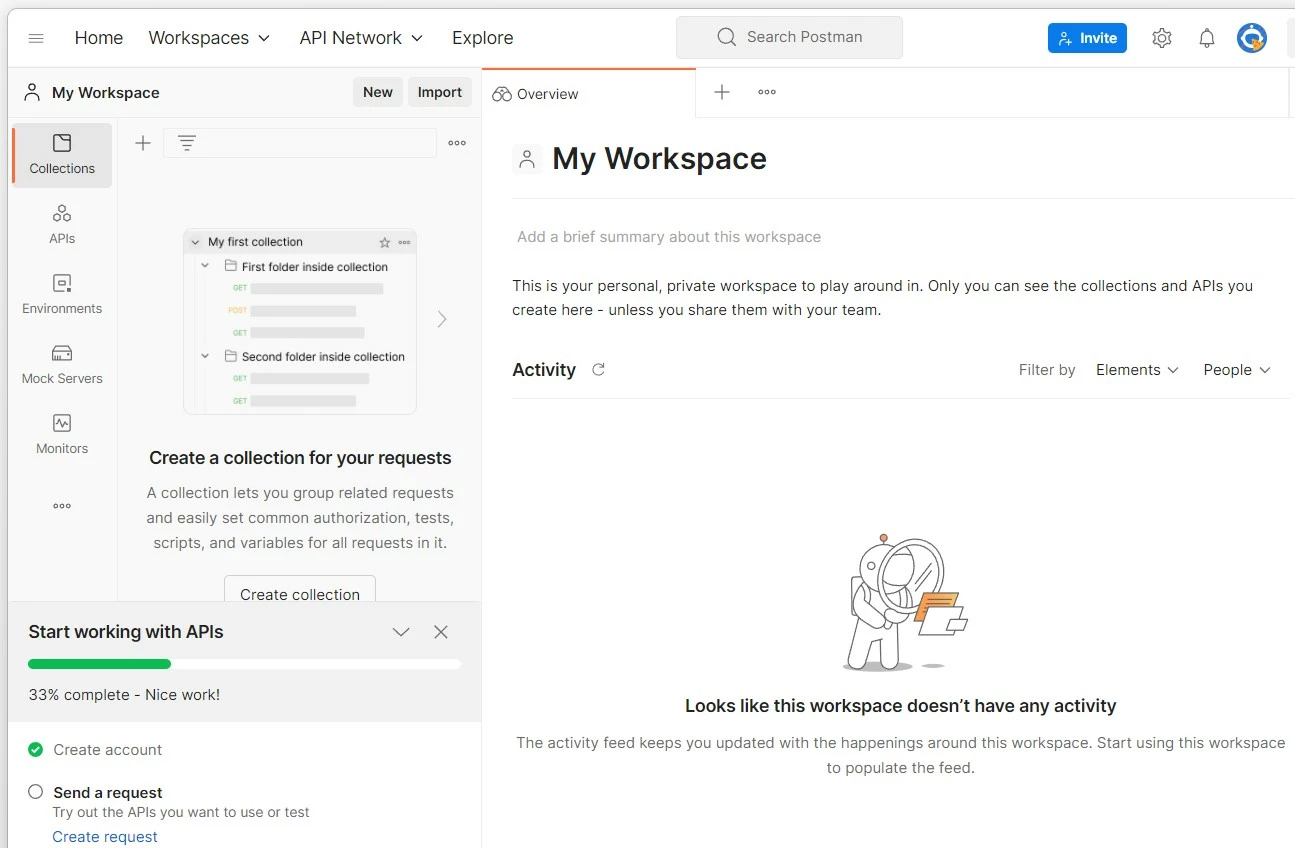
Vous cherchez encore une adresse Internet appropriée pour votre projet WooCommerce ? Enregistrez dès aujourd’hui votre nom de domaine personnalisé chez IONOS et obtenez un certificat SSL/TLS gratuit ainsi qu’un verrouillage de transfert de domaine pour votre boutique WooCommerce !
Étape 3 : lancer une requête API WooCommerce
Après la configuration, vous pouvez tester l’accès à l’API REST en envoyant une première requête. Pour ce faire, accédez à votre espace de travail et cliquez sur « Create new Request » (« Créer une nouvelle requête »).
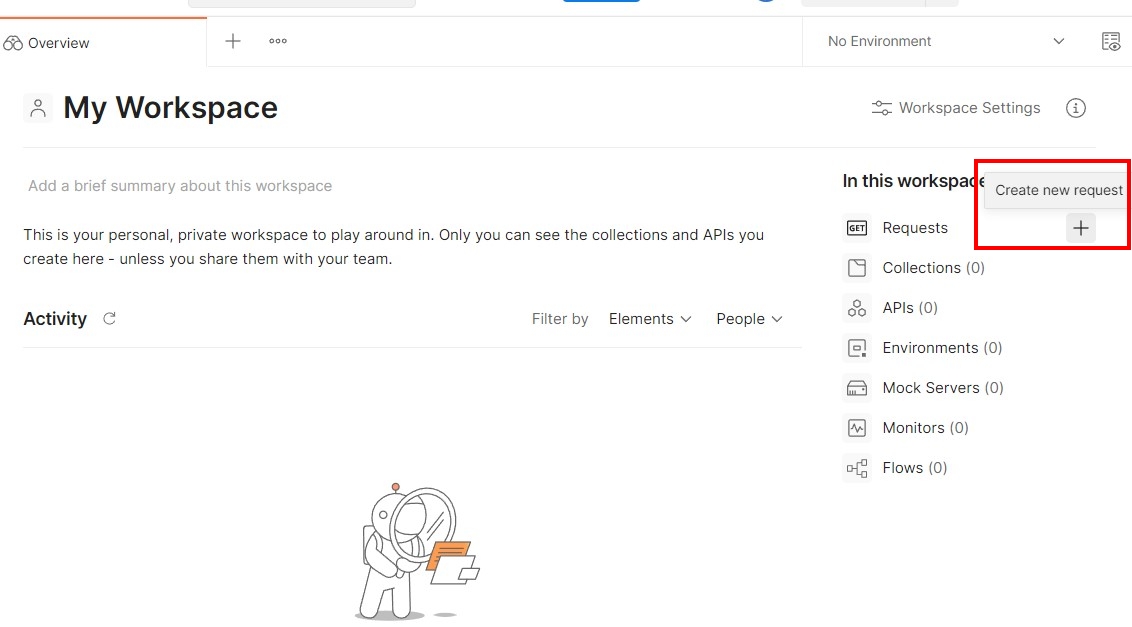
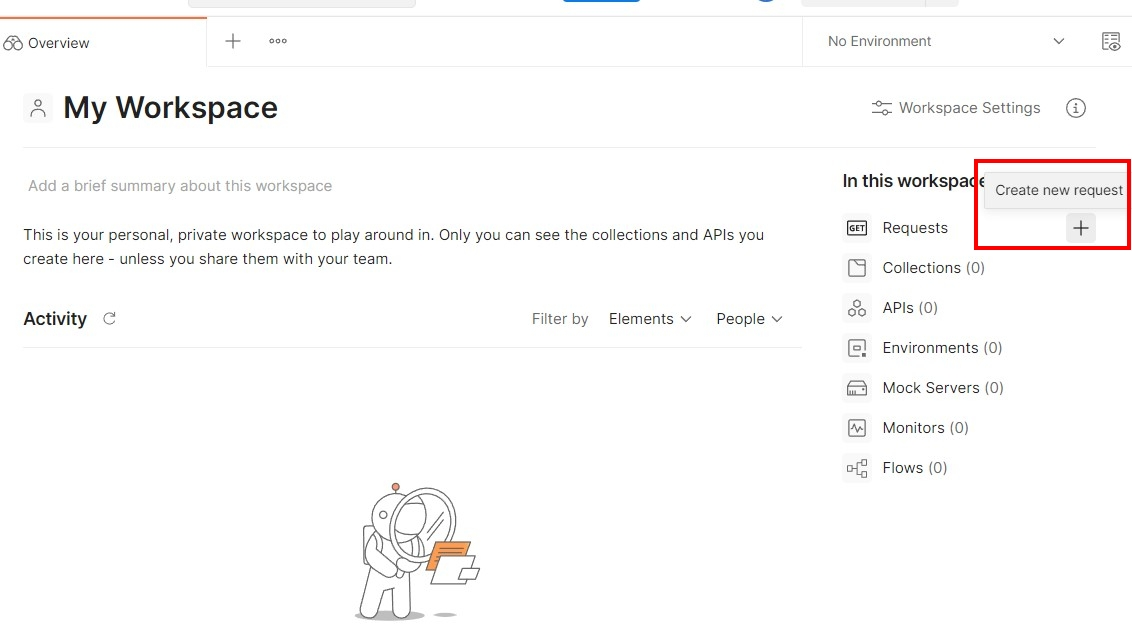
Pour le premier test, nous sélectionnons une requête GET pour appeler des données. Dans Postman, cette méthode est sélectionnée par défaut, vous pouvez donc conserver ce choix. Sur la ligne d’adresse suivant le « GET », au lieu de woocommerce-domain.xyz, utilisez l’adresse de votre boutique WooCommerce :
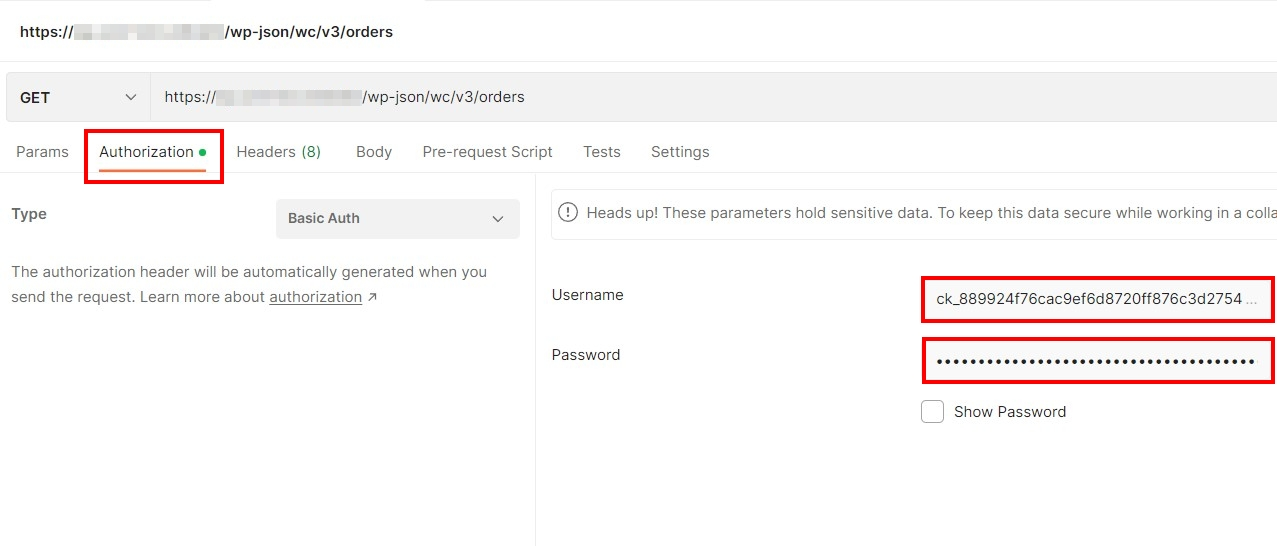
https://woocommerce-domain.xyz/wp-json/wc/v3/ordersEnsuite, insérez vos données pour l’authentification à l’aide de l’API REST de WooCommerce. Il s’agit ici de savoir si l’accès REST se fait par HTTP ou HTTPS (recommandé). Passez à l’onglet « Authorization » (« Autorisation ») et, sous « Type », sélectionnez soit « OAuth 1.0 » pour HTTP ou « Basic Auth » pour HTTPS. Saisissez ensuite les codes enregistrés pour votre clé client et votre clé secret client. Dans le cas de Basic Auth, la clé doit être saisie sous « Username » (« Nom utilisateur ») et la clé secret sous « Password » (« Mot de passe »).
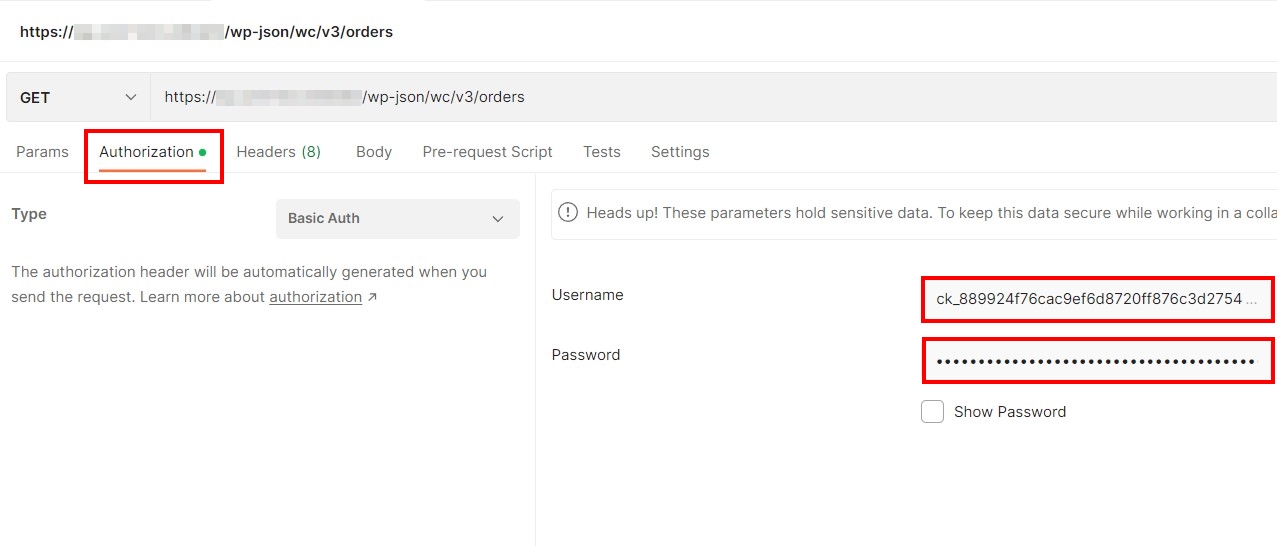
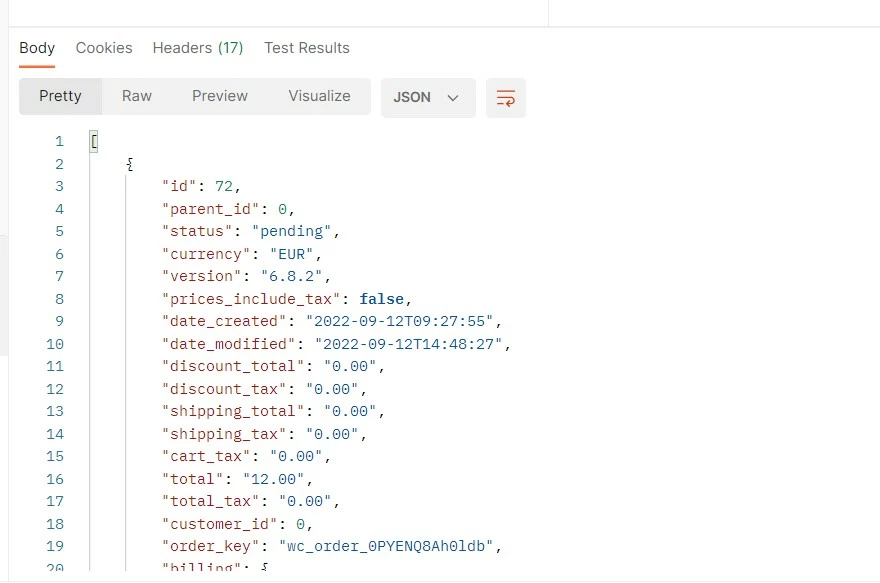
Une fois l’authentification configurée, vous appuyez sur le bouton « Send » (« Envoyer ») et la requête est lancée. Dans le cas de l’adresse définie ci-dessus, vous appelez toutes les commandes actuelles avec la requête GET. Postman présente le résultat dans la fenêtre inférieure au choix dans les formats JSON, XML, HTML ou Texte.
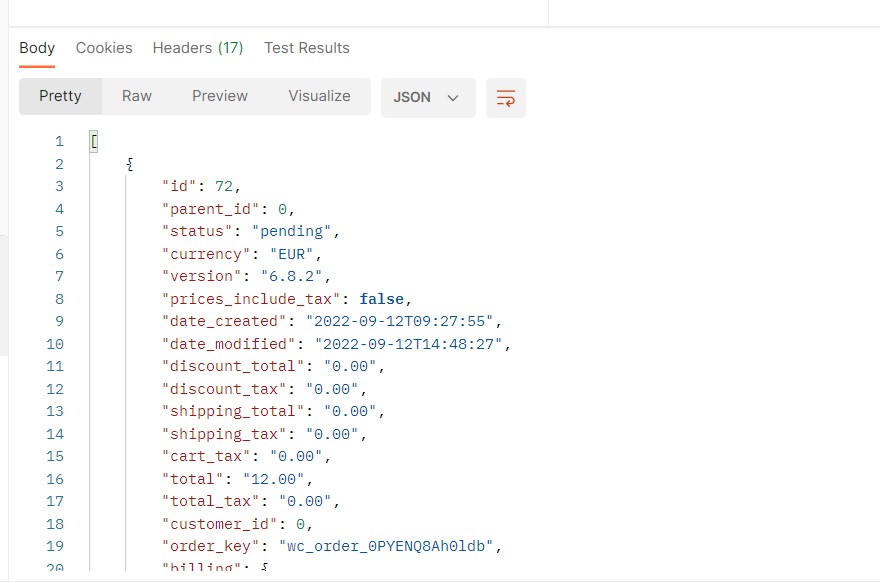
Vous trouverez dans le Digital Guide de nombreux autres articles passionnants sur WordPress et le plugin de boutique populaire WooCommerce :