

Windows Server : comment nettoyer le dossier WinSxS ?

WinSxS, c’est quoi ? Beaucoup d’utilisateurs de Windows Server ne savent pas répondre à cette question, bien que ce dossier occupe un espace de stockage considérable. WinSxS, le dossier pour l’actualisation et l’entretien des fichiers système, ne doit jamais être supprimé, au risque sinon d’entraver le bon fonctionnement du système. Nous vous montrons comment réduire la taille du dossier WinSxS sans le compromettre pour optimiser l’espace de stockage.
- Sauvegarde automatique et restauration facile
- Gestion et planification intuitives
- Protection contre les menaces basée sur l'IA
Comment nettoyer le dossier WinSxS ?
Pour nettoyer le dossier WinSxS, vous pouvez utiliser l’outil de ligne de commande dism.exe. Nous vous présentons les étapes à suivre :
1ère étape
Pour pouvoir exécuter dism.exe, vous devez disposer de droits d’administrateur. Appuyez sur la touche [Windows] et saisissez « cmd » pour rechercher l’invite de commande Windows. Effectuez un clic-droit sur l’option « Invite de commandes » et sélectionnez « Exécuter en tant qu’administrateur ».
2ème étape
Avec la commande Dism.exe /Online /Cleanup-Image /AnalyzeComponentStore, vous démarrez l’analyse du dossier WinSxS pour connaitre la taille qu’il occupe effectivement dans l’espace de stockage. Saisissez ensuite la commande Dism.exe /Online /Cleanup-Image /spsuperseded pour lancer le processus de nettoyage.
Pour supprimer les mises à jour Windows enregistrées, vous pouvez également entrer la commande Dism.exe /Online /Cleanup-Image /StartComponentCleanup. Ne le faites toutefois que si votre système est stable, car il n’est pas assuré que vous puissiez revenir à une version antérieure en cas de complications.
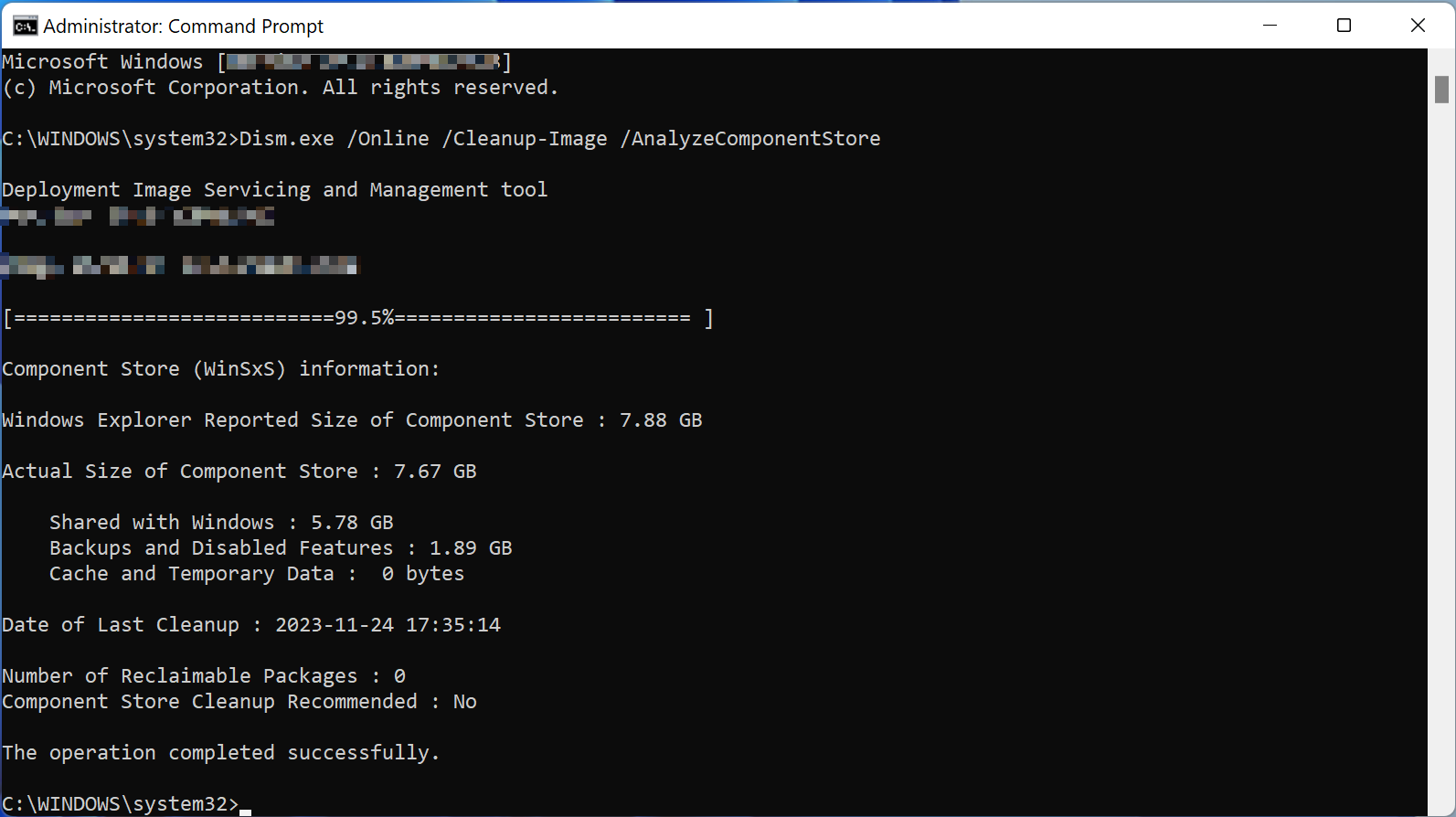
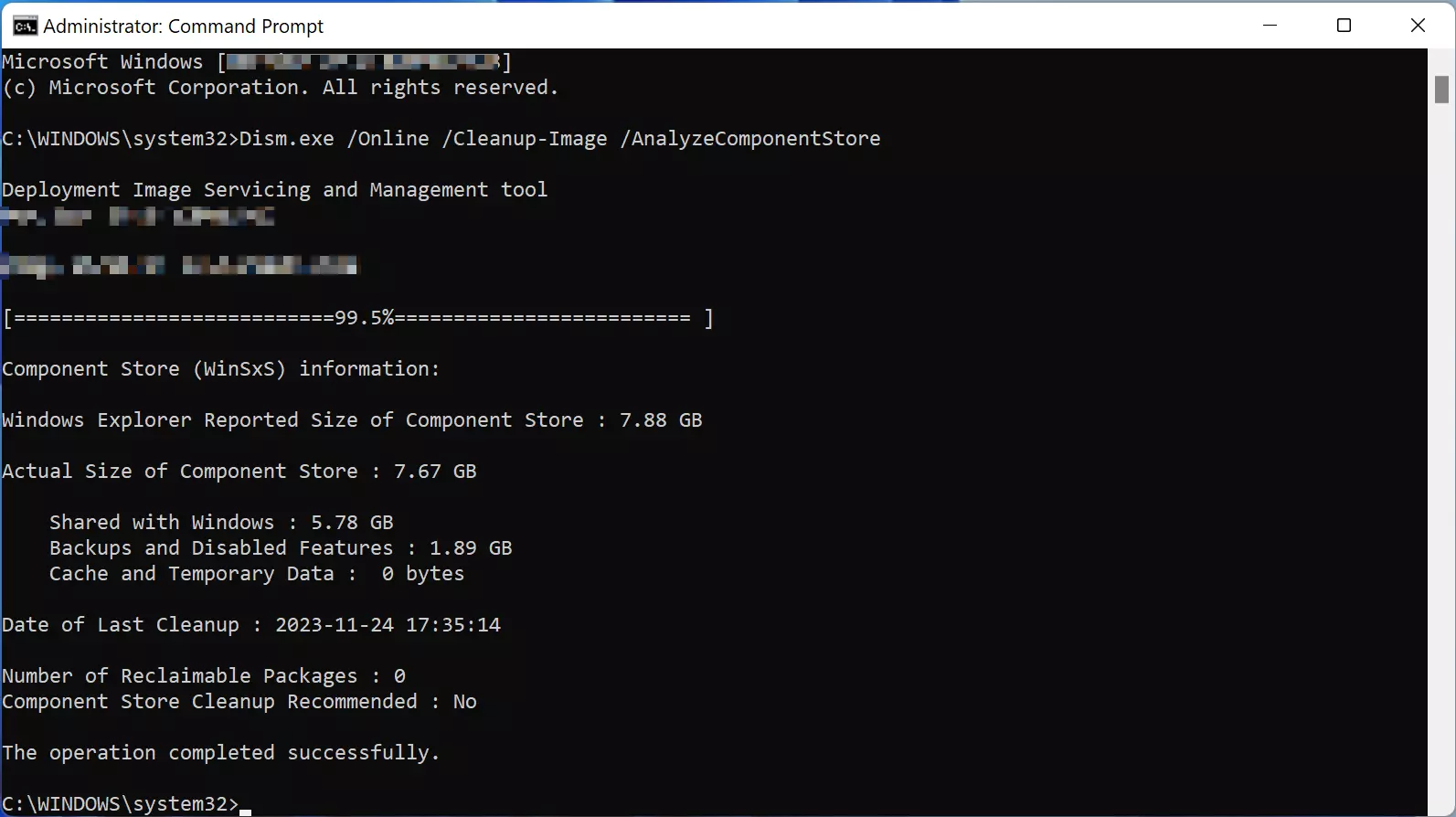
Même dans la version de bureau de Windows, le dossier WinSxS effectue des tâches importantes pour le système en utilisant également beaucoup d’espace de stockage. La procédure pour réduire la taille du dossier WinSxS sur la version de bureau est toutefois différente à certains égards de celle de la version serveur. Nous vous présentons les étapes à suivre pour nettoyer WinSxS sous Windows 10.
Comment réduire la taille du dossier WinSxS ?
Si vous n’avez pas l’intention de nettoyer complètement le dossier WinSxS mais simplement de réduire sa taille, vous pouvez le faire facilement en utilisant la fonction de nettoyage standard du disque dur. Pour ce faire, utilisez l’outil cleanmgr.
Étape 1
Appuyez sur la touche [Windows] et recherchez cleanmgr. Vous pouvez également lancer l’application via la boîte de dialogue « Exécuter », que vous ouvrez en appuyant sur [Windows] + [R].
Étape 2
Choisissez le lecteur système (C:). Si votre système ne dispose que d’un seul lecteur, cette étape est à ignorer.
Étape 3
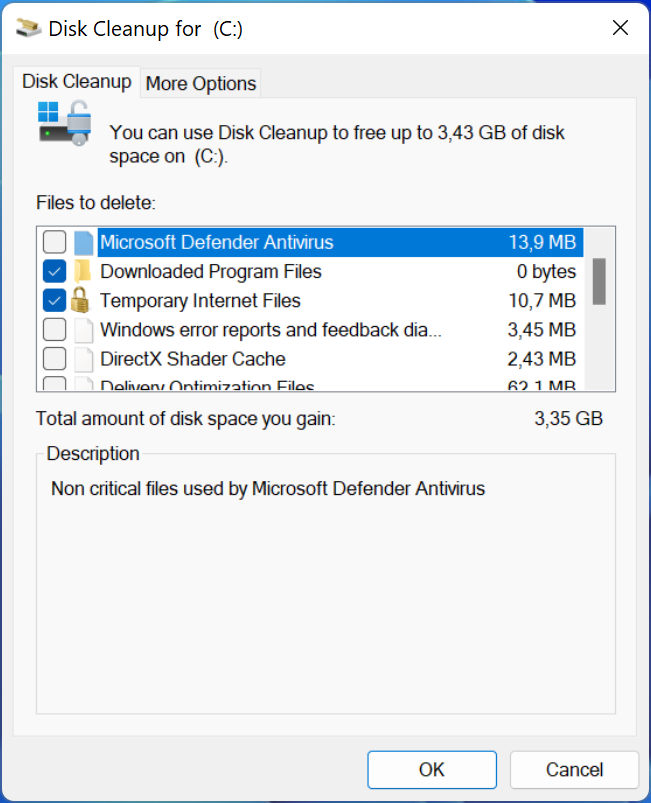
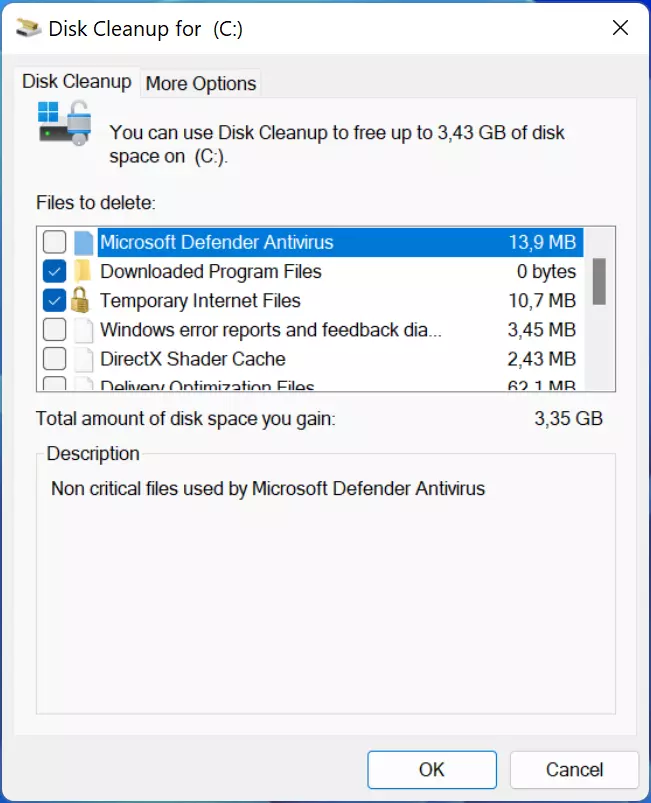
Dans la fenêtre suivante, cliquez sur « Nettoyer les fichiers système » et attendez la fin de l’opération.
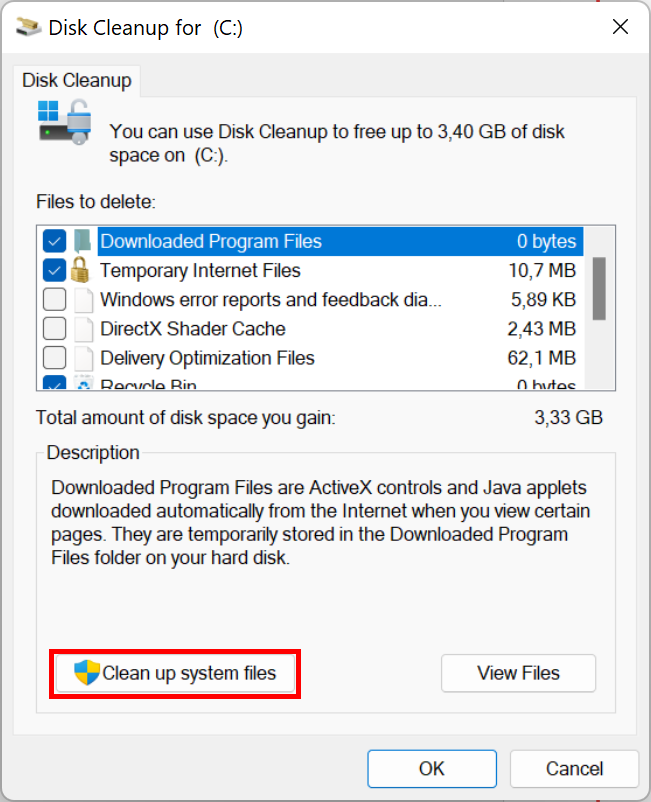
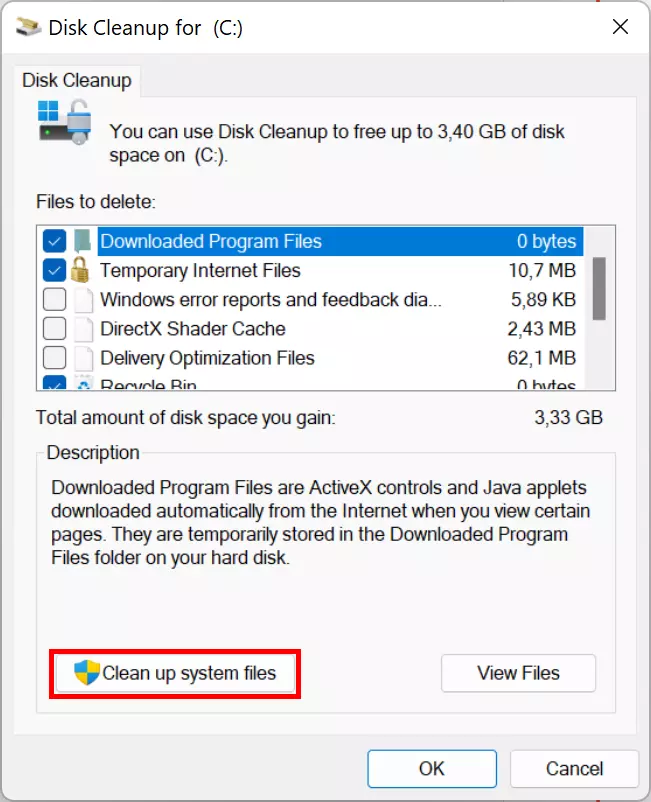
Sélectionnez maintenant les fichiers système que vous souhaitez supprimer. Cliquez sur « OK » pour supprimer les fichiers sélectionnés. Ce processus peut prendre quelques minutes, en fonction de la quantité d’espace disque libérée.
Détails du dossier WinSxS
Ce dossier fait partie des dossiers standards des installations Windows. Il se trouve donc sur la partition système. WinSxS est l’abréviation de « Windows-Side-by-Side ». « Side-by-side » signifie littéralement « côte à côte ». Cette désignation décrit parfaitement l’objectif principal du dossier : des versions de fichiers supplémentaires y sont stockées. La désignation française du dossier WinSxS est « Mémoire de composants ». Il contient principalement des fichiers système et peut atteindre un volume de plusieurs gigaoctets.
Tâches du dossier WinSxS
Le dossier WinSxS met à disposition les fichiers nécessaires à la restauration du système. Il permet notamment les utilisations suivantes :
- stockage en parallèle de différentes versions de bibliothèques de liens dynamiques (DLL pour Dynamic Link Libraries) et autres fichiers système : il arrive parfois que d’anciennes applications ne soient pas compatibles avec certaines modifications des DLL. Le dossier WinSxS peut ainsi fournir simultanément plusieurs versions d’une même DLL ;
- activation et désactivation de fonctions pendant l’exploitation : certaines fonctions de Windows, telles que la solution de virtualisation Hyper-V et le système sandbox qui en découle, peuvent être activées sans installation ultérieure. Les fichiers nécessaires sont également enregistrés à cet emplacement de stockage ;
- ajout de rôles sur les systèmes d’exploitation de serveur : les fonctions des systèmes d’exploitation de serveur Windows sont également appelées rôles. Le serveur peut ainsi prendre, par exemple, le rôle d’un serveur DHCP dans le réseau. Le dossier WinSxS est également utilisé pour ces types d’extensions ;
- restauration du système en cas de problèmes de démarrage : lorsque le système d’exploitation ne se lance plus correctement, il peut être redémarré en mode restauration. D’anciennes versions de programmes systèmes peuvent ainsi être récupérées ;
- désinstallation de mises à jour problématiques : lorsque Windows exécute une mise à jour, il n’efface pas la version précédente mais l’enregistre pour pouvoir la récupérer en cas de problèmes.
Alternatives pour économiser votre espace mémoire
Si la réduction du volume du dossier WinSxS ne suffit pas, il existe d’autres méthodes pour bénéficier de plus d’espace de stockage :
- désactivation de la mise en veille du système : lors de la mise en veille du système, un fichier image d’un volume non négligeable et portant la désignation hiberfil.sys est créé automatiquement ;
- externalisation des profils d’utilisateurs vers un autre disque : pour éviter une réinstallation du système, l’emplacement de stockage des sous-dossiers de profil d’utilisateur peut être modifié via l’option « Propriétés » du menu contextuel, à l’onglet « Chemin d’accès ». Il est également possible d’utiliser un autre disque, p. ex. un nouveau disque dur ;
- externalisation de dossiers de programmes : les programmes particulièrement gourmands en mémoire peuvent souvent être installés sur d’autres disques ;
- désinstallation de programmes et fonctions devenus superflus au point de menu « Applications et fonctionnalités » de la commande du système ;
- effacer les dossiers superflus tels que Windows.old ;
- désactivation de points de restauration.
Le nettoyage du dossier de Windows ne suffit pas toujours. La réinstallation ou la réinitialisation du système s’impose alors comme la meilleure solution. Il existe ici également des options n’affectant pas les programmes installés ou les fichiers de l’utilisateur.
Pourquoi ne peut-on pas simplement nettoyer WinSxS ?
Windows stocke des informations importantes dans le dossier WinSxS. En cas de suppression ou de déplacement de ces dernières, certains processus peuvent ne plus fonctionner correctement. Mais pourquoi ?
Lecteurs sous Windows
Par défaut, Windows est installé dans la première partition du disque dur utilisé. Les différentes partitions sont également appelées lecteurs ou volumes. Elles forment une unité de stockage commune. La première partition d’un disque dur se voit généralement attribuer la lettre de disque « C ». Le chemin d’accès C:\Windows\ contient la plupart des fichiers et dossiers importants du système d’exploitation, dont le dossier WinSxS.
Ces contenus ne peuvent pas être déplacés vers d’autres lecteurs. En effet, leur emplacement d’enregistrement est programmé au sein des différents composants du système d’exploitation qui ne seraient alors plus en mesure de les trouver sur l’ordinateur. Lors de l’installation, il est donc important de prévoir un espace de mémoire suffisant pour la partition système.
L’espace de stockage d’un disque dur doit être géré sous la forme de structures compatibles avec le système d’exploitation. C’est pourquoi, on crée une ou plusieurs partitions, permettant de diviser l’espace de stockage de manière logique. Chaque partition est formatée avec un système de données. Celui-ci gère les structures de dossiers et les fichiers, ainsi que leurs métadonnées. Le disque dur organise le tout dans un tableau de partitions.
Mises à jour, packs de service et correctifs
Cela fait déjà bien longtemps que les systèmes d’exploitation et autres applications ne sont plus des structures rigides, installées une fois et utilisées pendant des années. Ils sont complexes et doivent, par le biais d’amélioration ou d’extensions, s’adapter en continu aux nouvelles exigences des utilisateurs. Pour cela, il existe plusieurs possibilités : les correctifs (élimination rapide d’un défaut), mises à jour (programmées) et packs de service (ensembles de mises à jour et correctifs) accèdent aux informations contenues dans WinSxS pour déterminer l’état du système. En l’absence des références croisées nécessaires, les mises à jour du système d’exploitation ne sont pas installées ou leur installation n’est pas exécutée de manière appropriée.
La différence entre les termes mise à jour (update) et mise à niveau (upgrade) est liée au contenu fonctionnel de l’actualisation. Une mise à jour n’améliore généralement un logiciel que dans le cadre de ses fonctions existantes. Une mise à niveau correspond à l’installation d’une version améliorée voire d’une nouvelle version du logiciel. Une restauration à une version antérieure (downgrade) correspond à la réinstallation d’un logiciel plus ancien ou moins fonctionnel et est exécutée lorsque des versions les plus récentes sont défectueuses.
Structure modulaire des logiciels
La raison des dépendances existant entre les logiciels et les bibliothèques ou les fonctions système est la structure modulaire des logiciels. Quelques fonctions, dont l’ouverture des fichiers ou la consultation de l’heure du système, sont utilisées par plusieurs programmes. Le système d’exploitation les met à disposition via les interfaces de programmation pour que les développeurs puissent les importer dans leurs logiciels. D’autres bibliothèques de fonctions sont enregistrées dans le dossier WinSxS. En cas de suppression irréfléchie de ces fichiers, différents programmes peuvent cesser de fonctionner.
En résumé
Les ordinateurs portables ou fixes dont le système d’exploitation est installé sur un disque SSD rencontrent régulièrement des problèmes de mémoire disponible. Le nettoyage du dossier WinSxS permet de se libérer du poids mort de fichiers superflus. Il est cependant essentiel de ne pas supprimer manuellement des contenus du dossier WinSxS. Il faut impérativement utiliser les outils fournis par Windows pour supprimer ces contenus. En cas d’installation récente de mises à jour volumineuses, il est conseillé de s’en abstenir. Dans certaines circonstances, cela pourrait, en effet, empêcher la désinstallation ultérieure de mises à jour défectueuses.