

Créer un bot Discord : étape par étape

Un bot Discord prend en charge diverses tâches automatisées dans vos canaux Discord. La condition préalable est d’avoir son propre serveur Discord. Nos instructions vous indiquent comment ajouter un bot Discord prêt à l’emploi à votre serveur ou créer votre propre bot Discord.
Demandez, créez et recherchez en toute sécurité et sans limite de discussion avec IONOS GPT : l'alternative souveraine et abordable à ChatGPT et autres assistants conversationnels.
Guide rapide : créer un bot Discord
Inclure un bot Discord préprogrammé :
- Sélectionnez un bot Discord sur un site Web proposant une collection de bots, par exemple « top.gg ».
- Cliquez sur « Inviter ce bot » sur le site Web du bot.
- Sélectionnez votre serveur associé et donnez au bot les permissions nécessaires.
- Le bot sera maintenant ajouté à votre serveur Discord.
Créez votre propre bot Discord :
- Activez le « Mode développeur » dans votre compte Discord.
- Cliquez sur « Discord API ».
- Cliquez sur « Applications » dans la barre de menu du portail des développeurs, entrez vos données utilisateur et allez dans « Nouvelle application » sous « Applications ».
- Nommez le bot et cliquez sur « Créer ».
- Allez dans « Bot » et générez un jeton sous « Ajouter un Bot ».
- Programmez votre bot en spécifiant le jeton du bot et enregistrez le fichier.
- Réglez les autres détails du bot sous « Informations générales ».
- Allez dans « OAuth2 », activez « Bot », définissez d’autres permissions et cliquez sur « Copier ».
- Sélectionnez le serveur associé pour ajouter le bot.
Qu’est-ce qu’un bot Discord ?
Les bots sont devenus une partie intégrante d’Internet. En tant que programmes automatisés, ils peuvent remplir de manière autonome une grande variété de fonctions : par exemple, en tant que conseillers dans le service client, pour collecter des données sur les réseaux sociaux ou en tant que robots d’exploration pour améliorer les moteurs de recherche. Dans Discord également, les utilisateurs peuvent utiliser des bots dotés de diverses fonctions pour augmenter la fonctionnalité ou la valeur de divertissement de serveurs Discord.
Les formes populaires de Discord bots sont :
- Les Discord Music Bots qui jouent automatiquement les demandes de musique
- Les bots de commande vocale pour le contrôle vocal de Discord
- Les bots polyvalents proposant différentes fonctions, par exemple l’intégration de jeux, les notifications automatiques et les tâches de modération
- Les bots traducteurs
- Les bots de statistiques pour l’analyse des données de votre serveur
Les bots Discord sont aussi particulièrement pratiques pour les communautés de joueurs. Ceux-ci peuvent communiquer automatiquement avec leur serveur Valheim ou leur serveur Minecraft, évaluer le comportement des utilisateurs ou connecter Discord au serveur de jeu.
Si vous préférez Teamspeak à Discord, vous pouvez facilement créer votre propre serveur Teamspeak en suivant les instructions de cet article.
Créer un bot Discord : étape par étape
Pour créer un bot Discord, vous avez besoin d’un compte Discord. Avec cela, vous pouvez configurer votre propre serveur Discord, dans lequel intégrer votre bot. Il existe deux façons de créer un bot Discord :
Intégrer un bot Discord préprogrammé
Si vous n’avez que peu ou pas de compétences en programmation, il existe heureusement plus qu’assez de bots préprogrammés avec des fonctions polyvalentes ou spécifiques. Vous pouvez les trouver sur des sites Web comme « Top.gg » qui proposent de vastes collections de bots à la communauté Discord.
Suivez ces étapes pour utiliser un bot Discord préprogrammé :
Étape 1 : allez sur un site Web spécialisé dans les bots, tel que « Top.gg ». Vous trouverez ici différents bots à votre disposition. Une fois que vous avez sélectionné un bot, le site Web vous redirige directement vers le site du bot. Vous pouvez également vous rendre directement sur le site Web du bot Discord souhaité. Dans le cas d’un bot musical Discord tel que Hydra, la page d’accueil sera « https://hydra.bot », par exemple.
Étape 2 : cliquez sur « Inviter ce bot » sur la page du bot pour inviter le bot Discord à votre serveur Discord.
Étape 3 : entrez les données d’utilisateur et de connexion de votre compte Discord.
Étape 4 : une fenêtre s’ouvre alors dans laquelle vous pouvez sélectionnez le serveur auquel vous voulez ajouter le bot. Ici, vous accordez également au bot les autorisations nécessaires.
Étape 5 : le bot sélectionné apparaît alors comme participant à votre canal. Vous pouvez généralement trouver les fonctions et les commandes disponibles pour le bot dans les instructions du bot ou via la commande « .help » du bot.
Créez votre propre bot Discord
Si vous ne comptez pas sur un bot tout fait mais souhaitez écrire votre propre programme, des compétences de base en programmation sont nécessaires. Cette option est donc plus compliquée pour les débutants. Toutefois, avec les connaissances appropriées, il est tout à fait possible de créer son propre bot Discord dans le langage de programmation souhaité. Discord propose à cette fin une API pour développeurs, sur laquelle vous enregistrez une nouvelle application dotée d’un jeton (mot de passe).
Vous aurez besoin de :
-
- Votre propre serveur Discord
- Outils de programmation comme node.js (un outil JavaScript) ou Python 3 (langage de programmation Python)
- Notepad++, éditeur de texte
- Votre propre serveur Discord
Suivez les étapes ci-dessous pour créer un bot Discord :
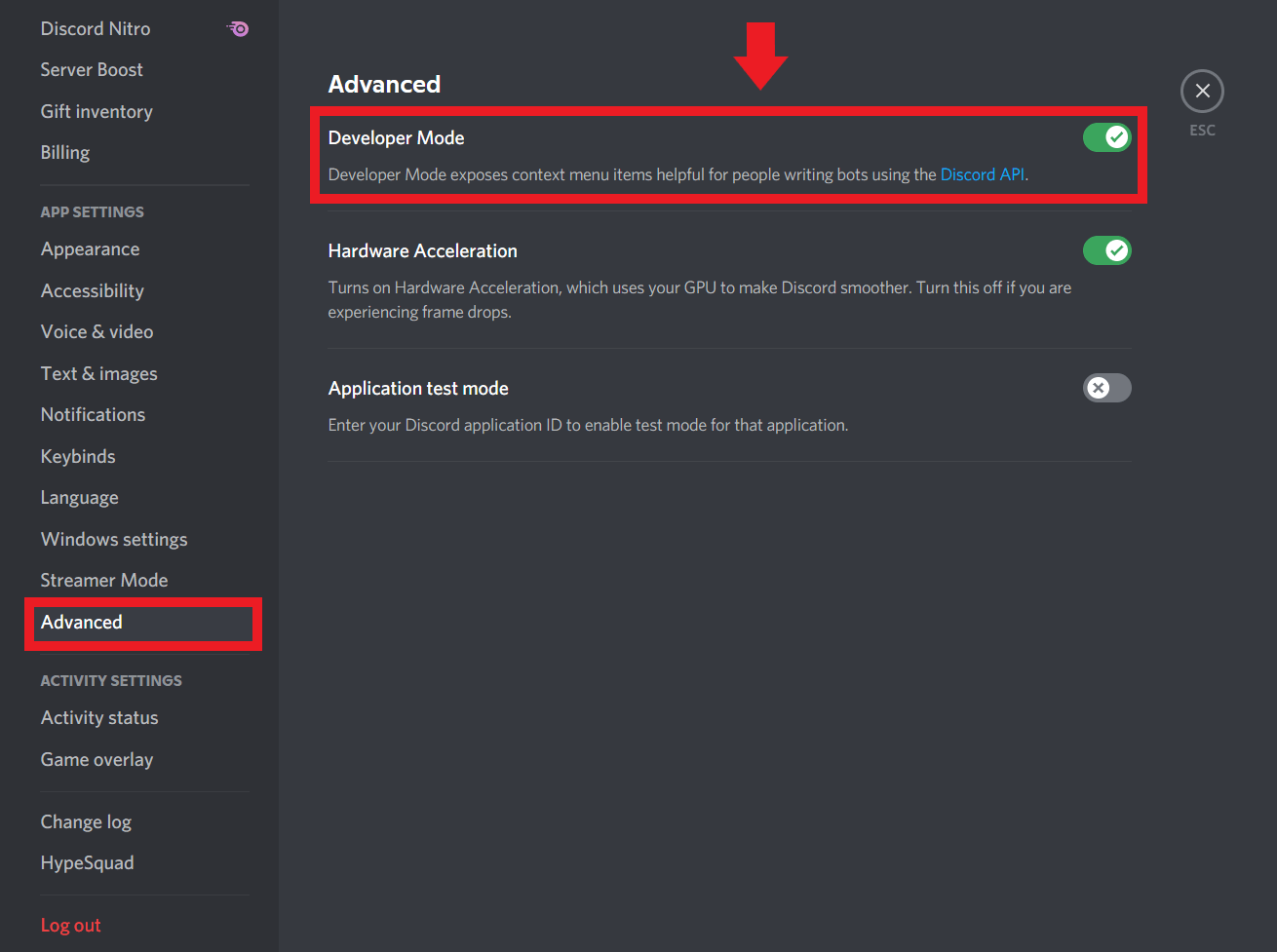
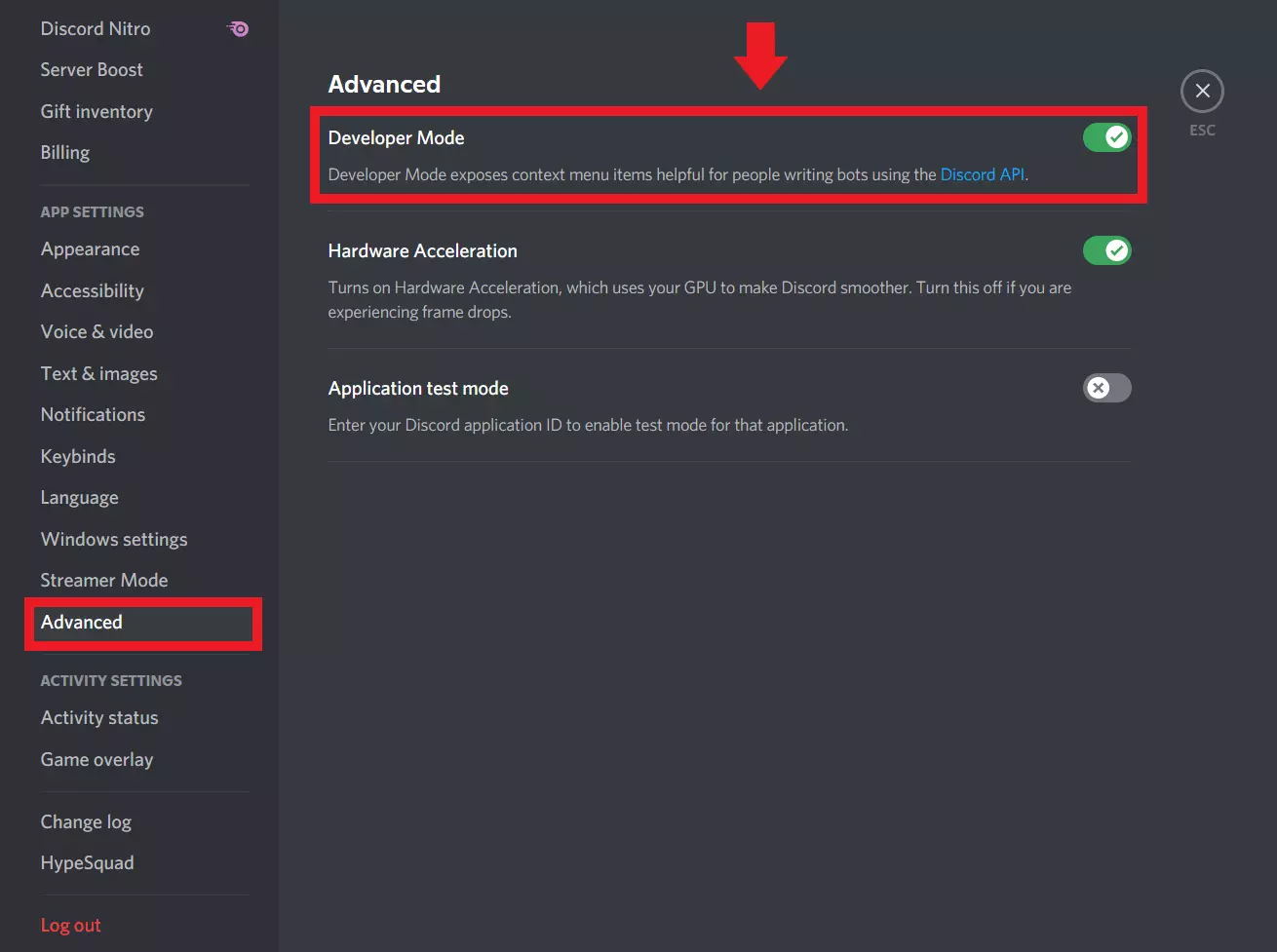
Étape 1 : connectez-vous à votre compte Discord, allez dans « Avancé » dans la barre latérale gauche et activez le « Mode développeur » pour créer des bots dans le mode développeur de Discord. Cliquez ensuite sur « Discord API ».
Étape 2 : dans le portail des développeurs, allez dans « Application » dans la barre de menu de gauche, connectez-vous à nouveau avec vos données d’utilisateur et cliquez sur « Nouvelle application » sous « Applications ».


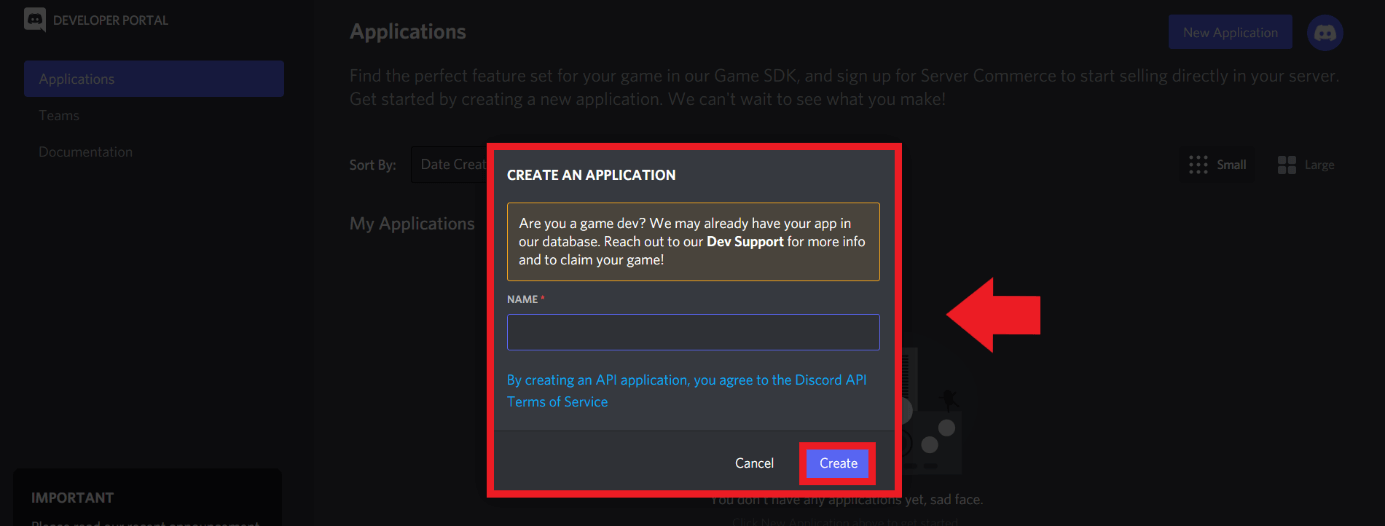
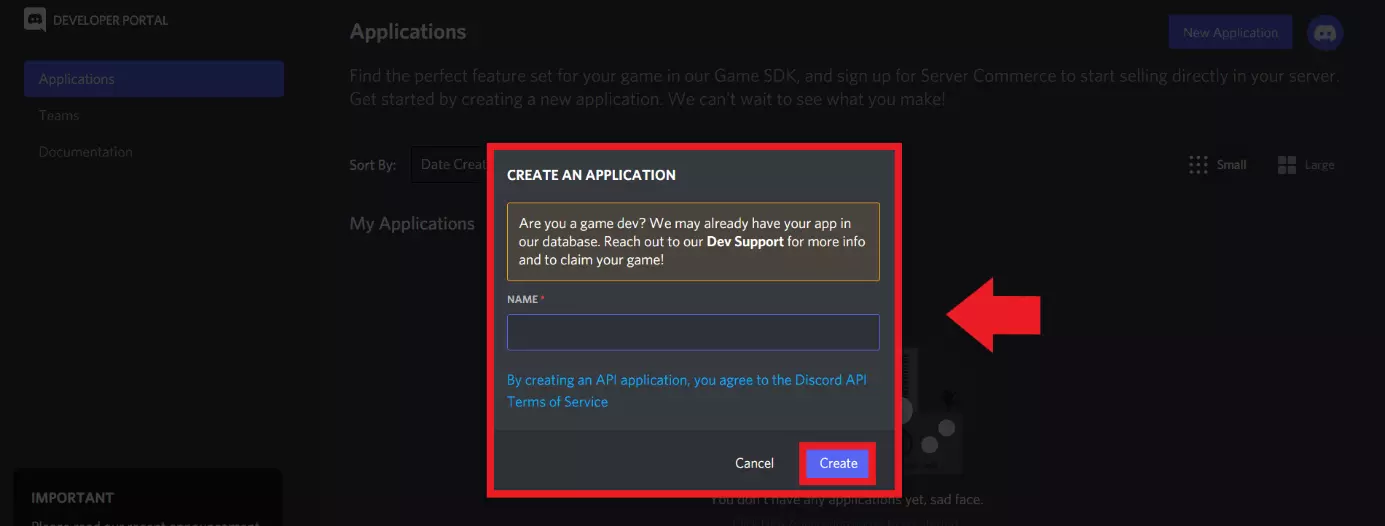
Étape 3 : définissez maintenant le nom du bot. Cliquez ensuite sur « Créer ».
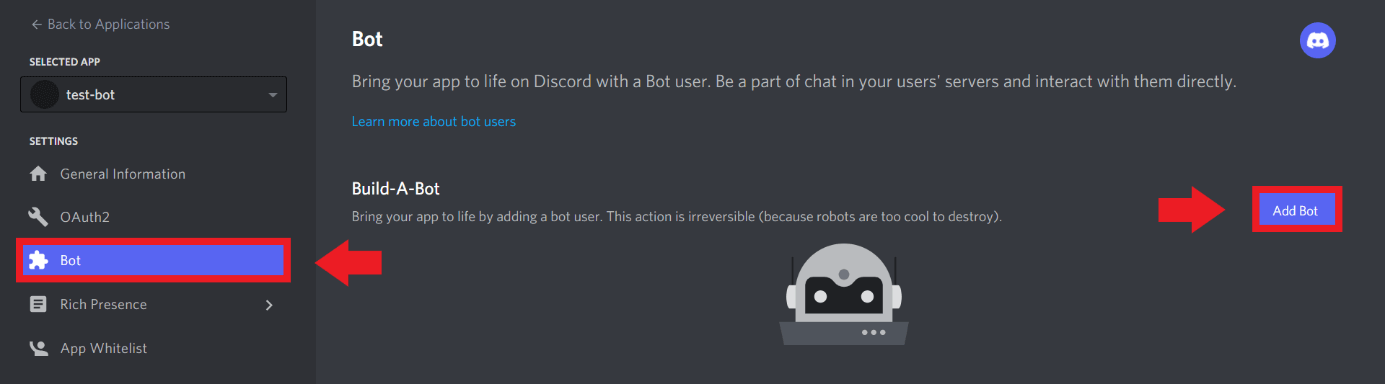
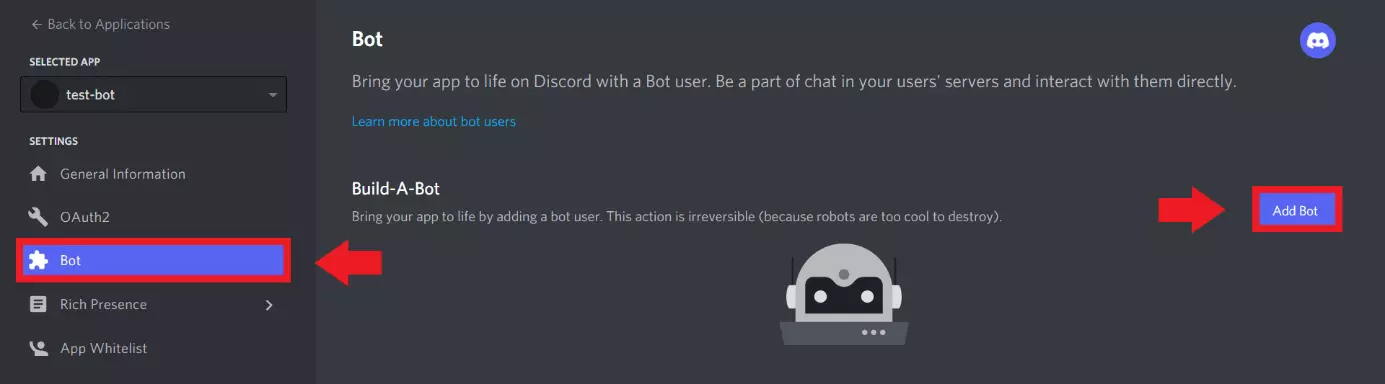
Étape 4 : cliquez sur « Ajouter un Bot » dans l’élément de menu « Bot » pour générer un compte bot et donc un jeton bot, la clé d’accès du bot à Discord. Enregistrez le jeton.
Étape 5 : commencez maintenant à programmer votre bot. Comme il s’agit d’étapes de programmation exigeantes, une connaissance préalable des langages et outils de programmation est recommandée. Utilisez un environnement de développement IDEA, des outils de programmation tels que Python 3 ou node.js ou même l’éditeur de texte Notepad++. Lorsque vous avez écrit le bot, enregistrez le fichier du bot.
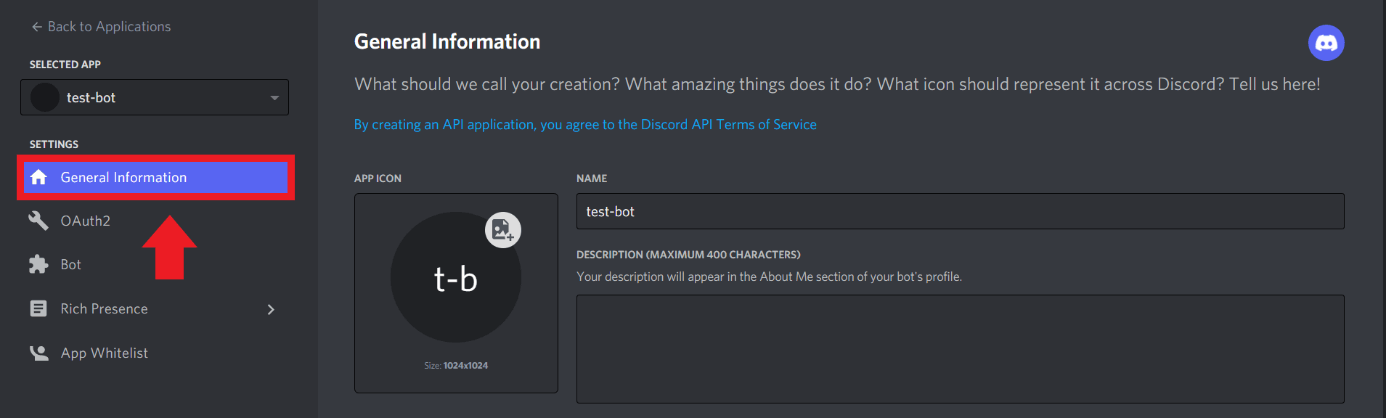
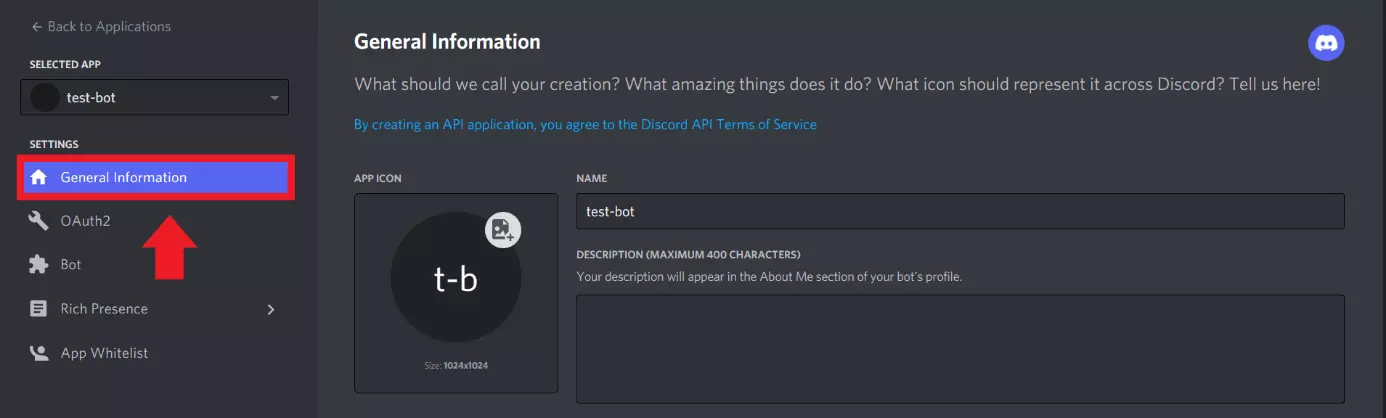
Étape 6 : définissez maintenant d’autres détails du bot, tels que la description, l’icône ou la modification du nom du bot en mode développeur, dans la rubrique « Informations générales ».
Étape 7 : allez dans « OAuth2 » et activez le champ « Bot » sous « Scopes » et définissez les autorisations pour le bot.
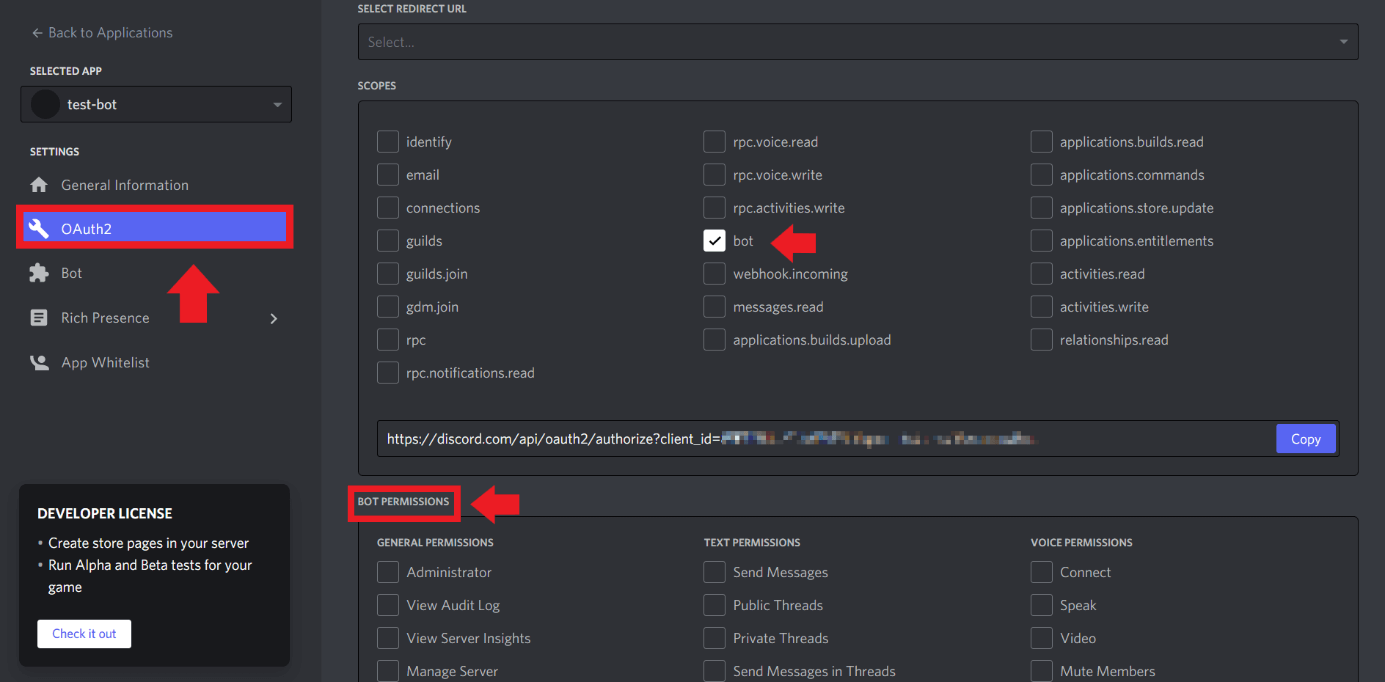
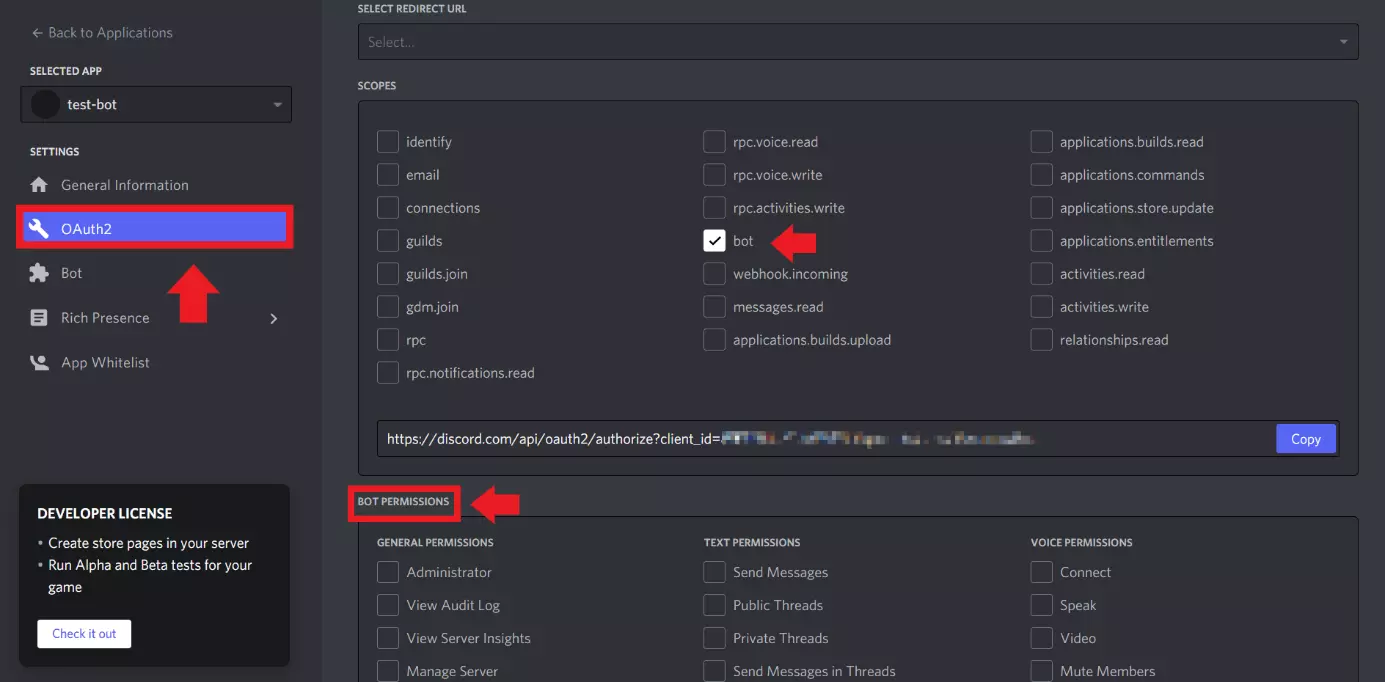
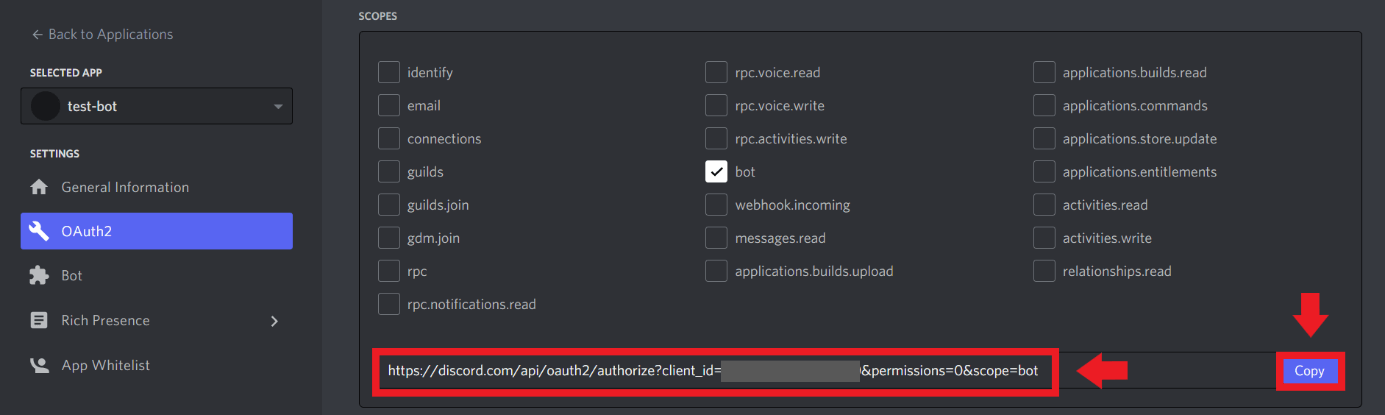
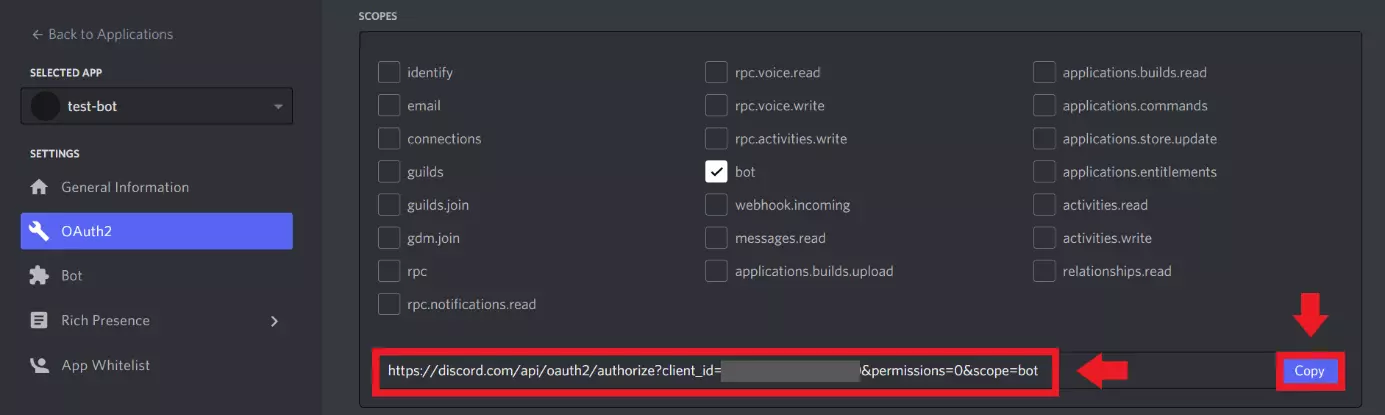
Étape 8 : le lien d’authentification incluant l’identifiant de votre robot doit généralement ressembler à ceci :
https://discordapp.com/oauth2/authorize?&client_id=IHRE-ID&scope=bot&permission=8Cliquez sur « Copier » pour ajouter le lien du bot à votre serveur.
Étape 9 : sélectionnez votre serveur Discord pour ajouter le bot Discord.