Machines virtuelles : comprendre et mettre en place la virtualisation

Une machine virtuelle (VM pour Virtual Machine) est un environnement logiciel qui reproduit le fonctionnement d’un ordinateur complet grâce à la virtualisation. Elle permet d’exécuter simultanément plusieurs systèmes d’exploitation sur un seul hôte physique. Dans ce guide, nous vous présentons son principe de fonctionnement, ses avantages et les étapes pour installer une VM sous Windows 11.
- Excellent rapport prix-performance et virtualisation sans frais
- Accompagnement par des experts IONOS inclus
- Open source et sans vendor lock-in
Qu’est-ce qu’une machine virtuelle ?
Une machine virtuelle est un ordinateur virtuel avec son propre système d’exploitation qui accède aux ressources d’un système hôte. Le système invité se comporte comme un PC autonome avec RAM, stockage et système de fichiers. La base est l’hyperviseur, qui fonctionne comme une application dans le système hôte ou directement sur le matériel. Il gère l’allocation des ressources et sépare les machines virtuelles les unes des autres. On parle alors d’encapsulation.
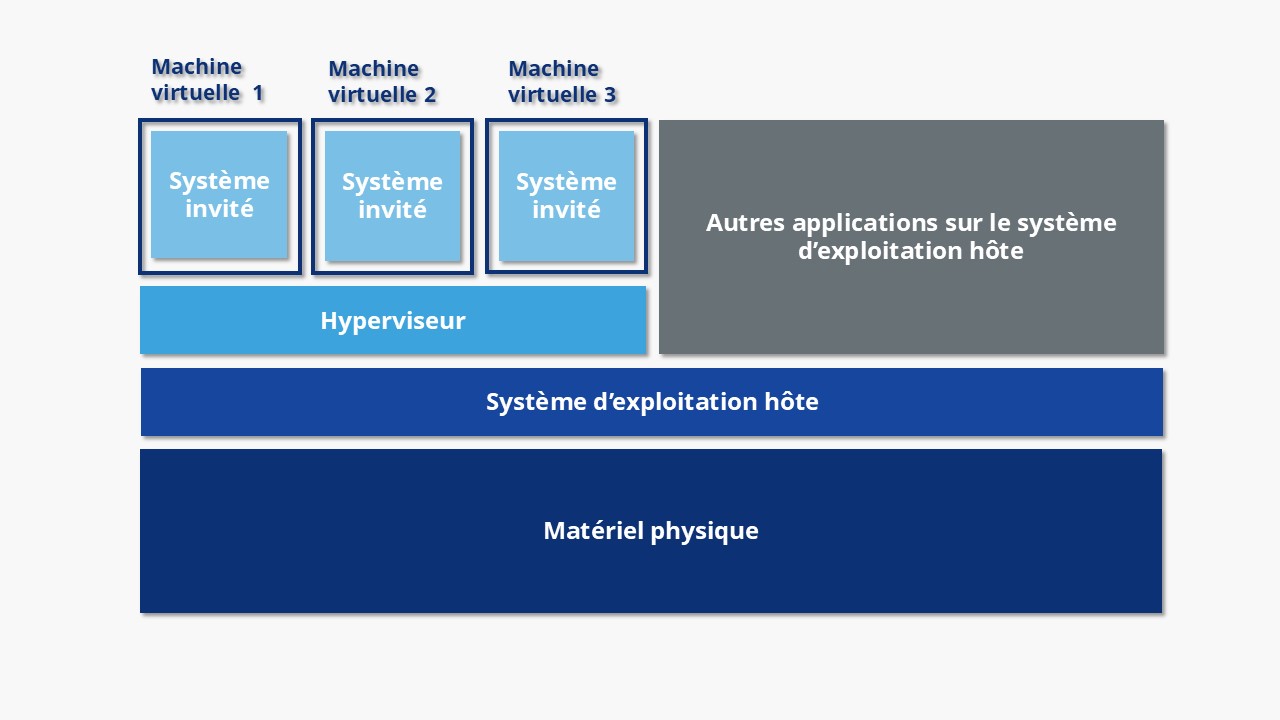
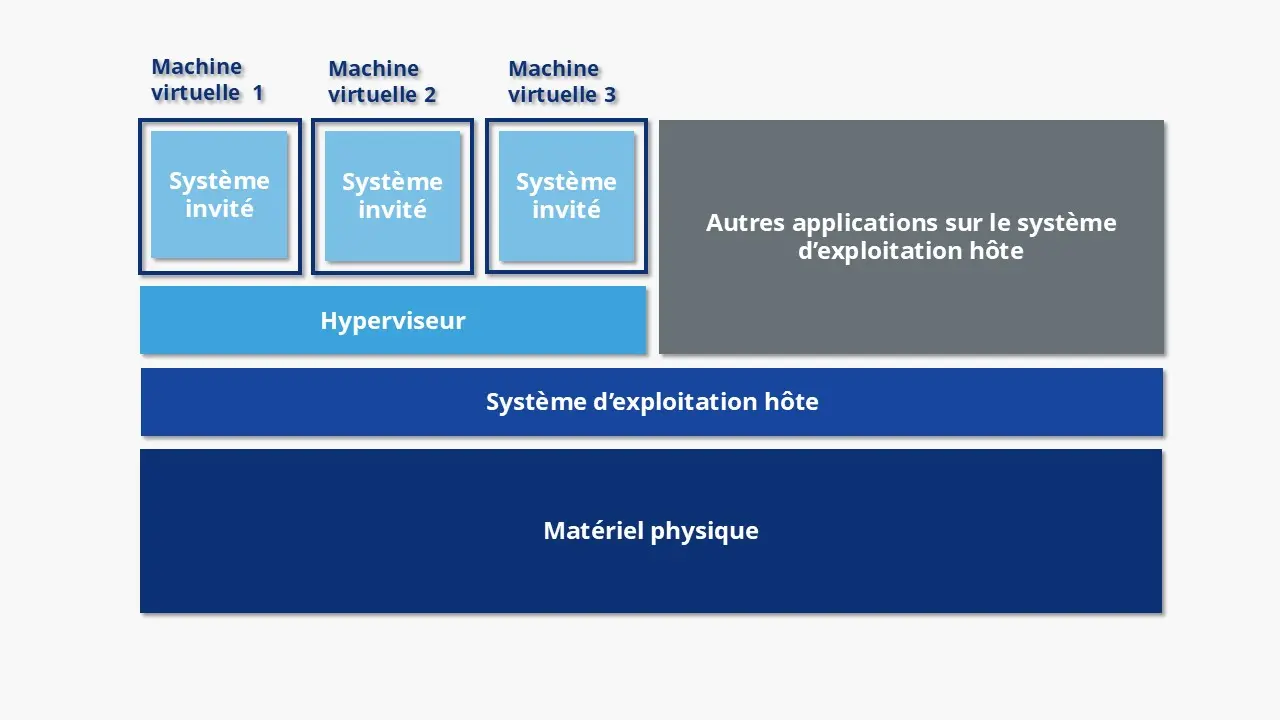
De nombreux hyperviseurs offrent également des fonctions d’émulation. Cela permet d’utiliser des environnements d’exécution pour différents systèmes d’exploitation, même sur du matériel non pris en charge.
Les machines virtuelles dans la pratique
Avec la virtualisation matérielle, vous partagez les ressources d’un système physique entre plusieurs machines virtuelles. Chaque machine virtuelle fonctionne indépendamment de l’hôte et des autres VM. C’est un avantage pour la sécurité, la stabilité et la flexibilité.
Les principales applications des machines virtuelles incluent :
- L’hébergement mutualisé
- Les serveurs privés virtuels (VPS)
- La consolidation de serveurs
Les entreprises regroupent ainsi des applications telles que les serveurs de messagerie, de fichiers ou de bases de données sur un matériel commun. Cela permet de réduire les coûts et d’éviter la sous utilisation de la puissance de calcul. De plus, les machines virtuelles sont utilisées dans le développement de logiciels, notamment pour tester sur différents systèmes. Les machines virtuelles peuvent être rapidement créées, clonées et supprimées sans laisser de traces.
L’émulation permet aussi de simuler des systèmes non natifs, comme Linux sous Windows. Cela génère un surcoût, car des ressources supplémentaires sont nécessaires pour l’hyperviseur et le système invité. Les pertes de performance sont particulièrement préoccupantes pour les applications gourmandes en ressources. Il est recommandé d’assigner des limites matérielles claires aux machines virtuelles et de veiller à ce que la charge globale ne dépasse pas la capacité de l’hôte.
Aperçu des avantages et inconvénients des machines virtuelles
Nous présentons ci-dessous les principaux avantages et inconvénients des machines virtuelles. L’importance des avantages et des limitations mentionnés dépend principalement du contexte dans lequel vous souhaitez déployer des machines virtuelles et de l’objectif que vous poursuivez avec la virtualisation.
Avantages des machines virtuelles :
- Exécution simultanée de plusieurs systèmes d’exploitation sur un même matériel
- Optimisation des ressources grâce à la consolidation des serveurs
- Sécurité et stabilité renforcées grâce à l’isolation
- Maintenance centralisée réduisant le temps et les coûts
- Déploiement flexible avec possibilité de migration simplifiée
Inconvénients des machines virtuelles :
- Baisse de performance liée à la surcharge de l’hyperviseur
- Risque de goulots d’étranglement en cas de forte charge sur les systèmes partagés
- Vulnérabilité potentielle de l’hyperviseur face aux attaques
- Incertitudes concernant les licences des systèmes d’exploitation virtuels
Tutoriel : comment créer une machine virtuelle ?
Dans ce guide étape par étape, nous vous expliquons comment créer une machine virtuelle sur un hôte Windows et y installer Ubuntu Linux comme système invité. Le tutoriel est réalisé sous Windows 11 à l’aide de l’hyperviseur Oracle VM VirtualBox.
Pour reproduire les étapes sur votre propre ordinateur, il vous suffit d’un PC Windows avec connexion Internet. Le logiciel utilisé dans ce tutoriel peut être téléchargé gratuitement en ligne.
Étape 1 : choisir le logiciel hyperviseur
Pour créer des systèmes d’exploitation virtuels, plusieurs solutions logicielles sont disponibles. Les principaux acteurs du marché sont Oracle, VMware et Parallels.
Le tableau ci-dessous présente les hyperviseurs les plus utilisés sous Windows, Linux et macOS, ainsi que les systèmes invités compatibles.
| Logiciel de virtualisation | Systèmes hôtes | Systèmes invités |
|---|---|---|
| Oracle VM VirtualBox | Windows Linux Mac OS X macOS Solaris |
Windows Linux Solaris FreeBSD |
| VMware Workstation Player | Windows Linux |
Windows Linux NetWare Solaris FreeBSD |
| VMware Fusion | Mac OS X macOS |
Windows Linux NetWare Solaris FreeBSD macOS Mac OS X |
| Parallels Desktop for Mac | Mac OS X macOS |
Windows Linux macOS Mac OS X Solaris FreeBSD Android OS Chrome OS |
Pour le tutoriel suivant, nous avons utilisé l’hyperviseur Oracle VM VirtualBox. Le logiciel est disponible gratuitement pour les utilisateurs sous la licence publique générale GNU (GNU GPLv2). Nous recommandons de le télécharger depuis le site du fournisseur. Procédez comme suit :
- Accédez à la page de téléchargement d’Oracle.
- Sélectionnez le paquet de téléchargement actuel pour votre système d’exploitation (dans notre cas Windows).
- Enregistrez le fichier .exe contenant les données binaires dans un répertoire de votre choix sur votre ordinateur.
En complément au logiciel de base, Oracle propose gratuitement le module d’extension propriétaire Oracle VM VirtualBox Extension Pack pour le logiciel de virtualisation open source. Cependant, pour ce tutoriel, le pack d’extension n’est pas nécessaire.
Étape 2 : installer Oracle VM VirtualBox
Une fois le téléchargement terminé, ouvrez le fichier .exe par un double-clic et suivez les étapes de l’assistant d’installation pour installer Oracle VM VirtualBox sur votre ordinateur.
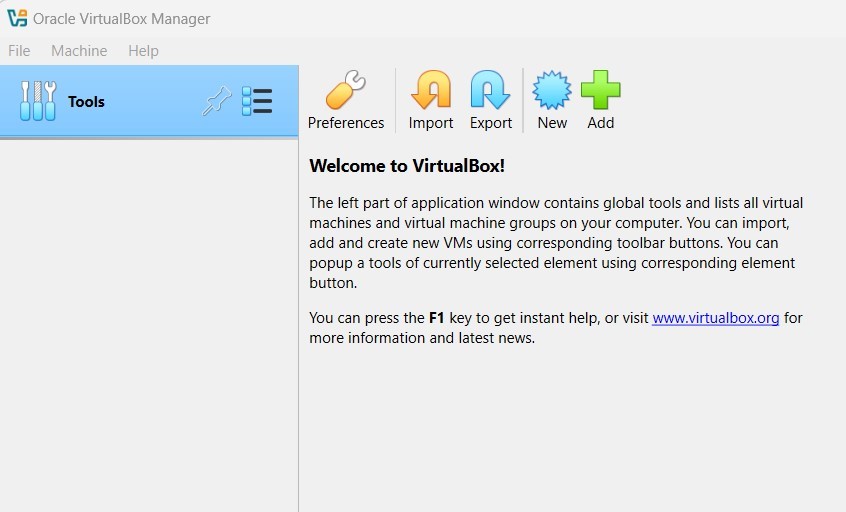
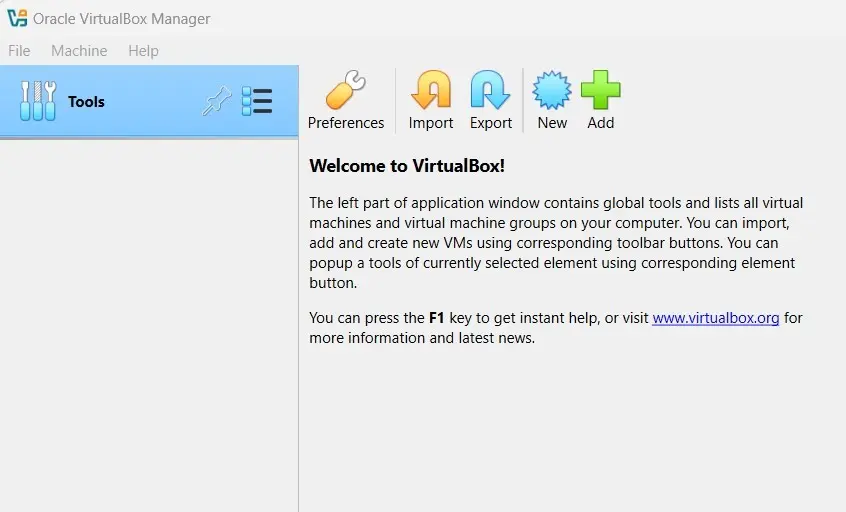
À la fin de l’installation, le gestionnaire Oracle VM VirtualBox se lance automatiquement. C’est dans cette interface que vous pourrez créer et administrer vos machines virtuelles.
Étape 3 : télécharger l’image du système d’exploitation
Pour exécuter un système invité dans une machine virtuelle, il vous faut une image de système d’exploitation. Il s’agit d’un instantané de stockage que l’hyperviseur interprète comme un disque système. Le plus souvent, il prend la forme d’un fichier .iso. Les solutions de virtualisation utilisent également des formats de conteneurs propriétaires, tels que .vmdk (VMware), .vhd (Xen et Microsoft Hyper-V) ou .vdi (Oracle VM VirtualBox).
Dans ce tutoriel, nous utilisons le système d’exploitation open source Ubuntu 24.04, disponible en téléchargement au format .iso sur le site officiel d’Ubuntu. Voici la procédure :
- Rendez-vous sur la page de téléchargement d’Ubuntu.
- Sélectionnez la version actuelle du système d’exploitation et cliquez sur « Download » (Télécharger).
- Enregistrez le fichier .iso localement sur votre ordinateur.
Si vous souhaitez exécuter un PC Windows virtuel comme système invité, le site officiel du Centre de développement Windows propose divers fichiers image adaptés aux hyperviseurs VMware, Hyper-V, VirtualBox et Parallels.
Étape 4 : créer une nouvelle machine virtuelle
Dans le gestionnaire Oracle VM VirtualBox, cliquez sur le bouton « Nouvelle » pour créer une nouvelle machine virtuelle. Saisissez un nom (sans espaces) et indiquez l’emplacement du fichier ISO téléchargé. Assurez-vous que les champs « Type » et « Version » correspondent bien au système invité que vous souhaitez installer.
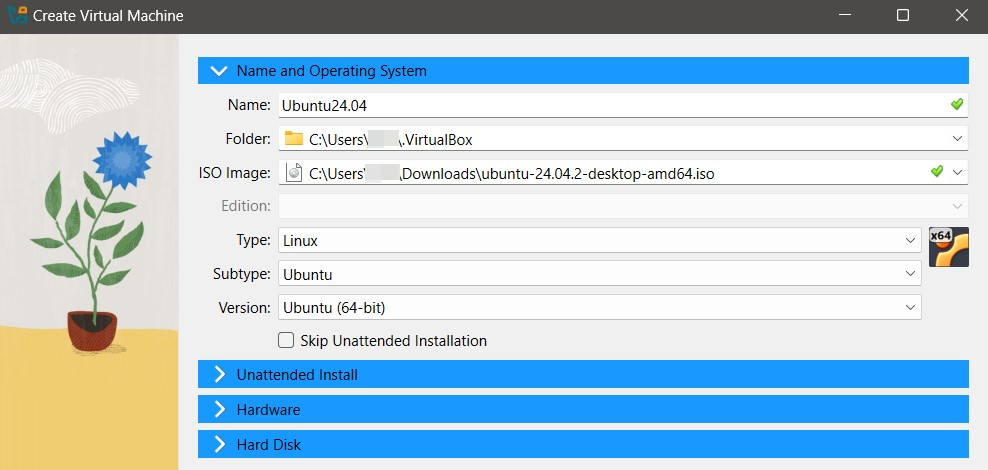
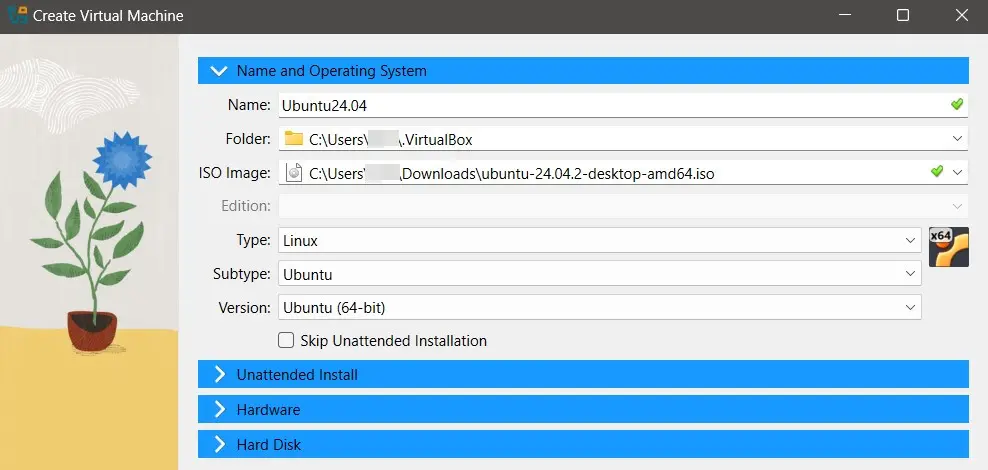
Cochez la case « Passer l’installation non surveillée » si vous souhaitez utiliser l’assistant d’installation classique d’Ubuntu après le démarrage de la machine virtuelle. Dans le cas contraire, VirtualBox réalisera automatiquement l’installation du système d’exploitation, sans que vous puissiez définir manuellement des paramètres tels que la langue du système ou la disposition du clavier.
Si vous choisissez l’option d’installation non surveillée, vous devrez créer un compte utilisateur dans le menu du même nom afin de pouvoir vous connecter à la machine virtuelle et finaliser l’installation.
Étape 5 : attribuer des ressources matérielles
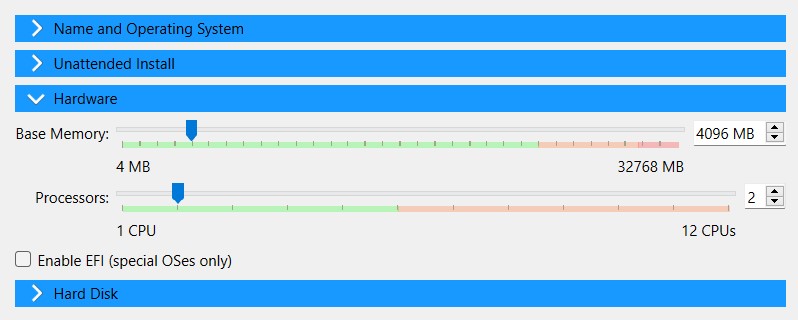
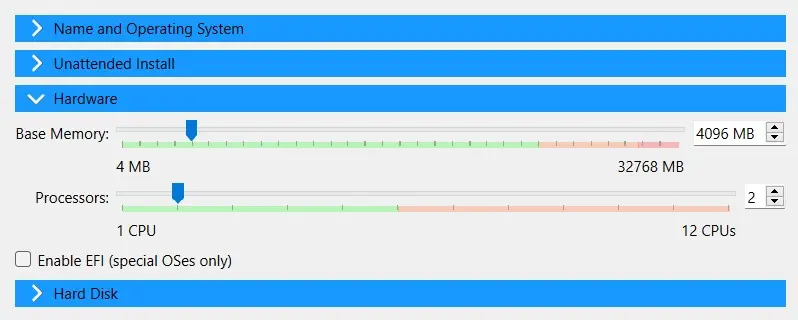
Ouvrez la catégorie « Matériel ». Vous pouvez y attribuer à la nouvelle machine virtuelle une partie de la mémoire vive et de la puissance processeur de votre système hôte. Pour Ubuntu 24.04, il est conseillé de réserver au minimum 4 Go de RAM et 2 processeurs.
Étape 6 : créer un disque dur virtuel
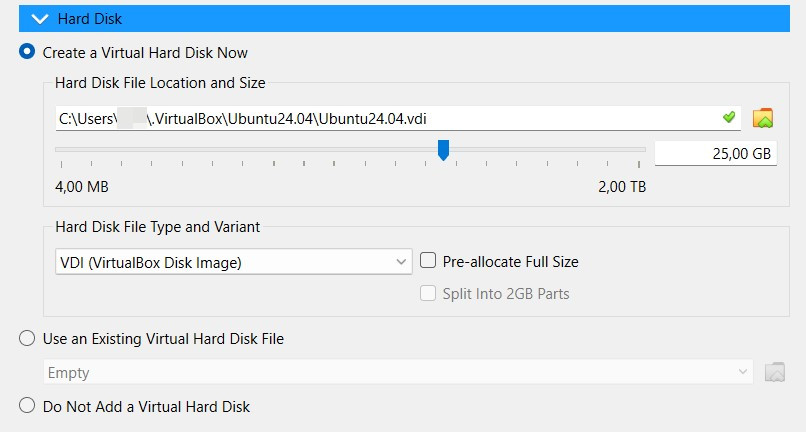
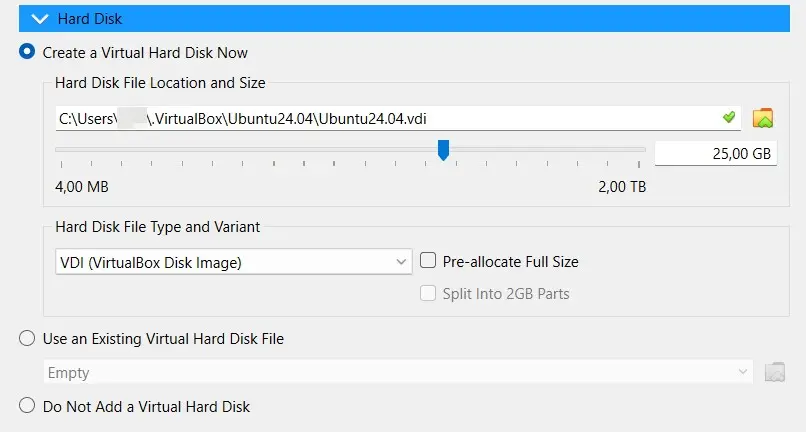
À l’étape suivante, choisissez si vous souhaitez créer un nouveau disque dur virtuel ou utiliser un disque dur virtuel existant. Dans ce tutoriel, nous créons un nouveau disque de 25 Go, sur lequel le système invité sera installé depuis zéro.
Sélectionnez l’option « Créer un disque dur virtuel maintenant », indiquez l’emplacement souhaité et définissez la capacité à l’aide du curseur. Conservez le format de fichier VDI par défaut.
En activant l’option « Allouer toute la taille maintenant », le disque est créé immédiatement avec sa taille maximale, ce qui améliore les performances en évitant la recherche permanente d’espace libre. Toutefois, cette option reste facultative.
Étape 7 : terminer le processus de création et démarrer la machine virtuelle
Une fois la configuration terminée, cliquez sur « Terminer » pour créer la machine virtuelle. Celle-ci apparaît alors dans la liste des machines disponibles sous le nom que vous avez défini.
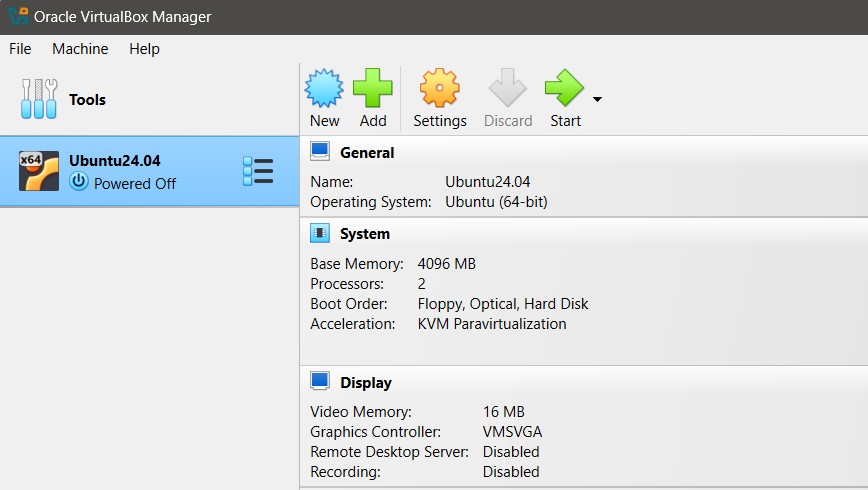
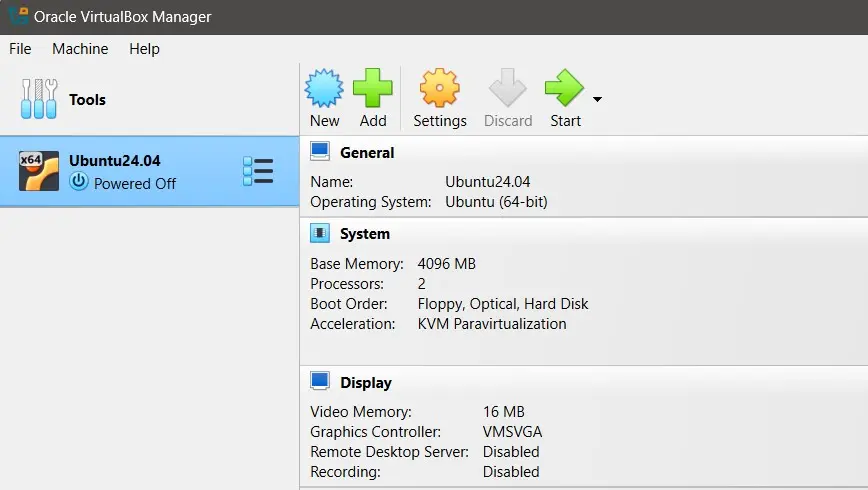
Lorsque vous cliquez sur le bouton « Démarrer » dans la barre d’outils, la machine virtuelle s’ouvre dans une nouvelle fenêtre et VirtualBox lance le système d’exploitation enregistré dans le fichier ISO. Comme nous avons choisi de réinstaller Ubuntu depuis zéro, la fenêtre de la machine virtuelle affiche l’écran d’accueil de l’installateur.
Toutes les modifications effectuées sur votre machine virtuelle sont automatiquement enregistrées dans le fichier VDI créé comme disque dur virtuel lors de la configuration. Si vous souhaitez exécuter le système invité sur un autre ordinateur, il vous suffit de copier le dossier de la machine virtuelle (y compris le fichier VDI, le fichier journal et la configuration) vers l’appareil concerné.