

Héberger un serveur The Isle Evrima : comment ça marche ?

Le jeu de survie en monde ouvert The Isle a été mis à jour avec une nouvelle version : The Isle Evrima. Comme il s’agit d’un jeu exclusivement multijoueur, il est intéressant de mettre en place son propre serveur, ce qui se fait en quelques étapes seulement sous Linux.
Configuration requise pour un serveur The Isle Evrima
Pour mettre en place un serveur The Isle Evrima, votre système doit répondre à certaines exigences minimales, notamment concernant la mémoire vive. De cette manière, vous pouvez vous assurer à l’avance que l’installation du serveur se déroulera sans problème.
- Processeur : vous devriez utiliser ici au moins un processeur à quatre cœurs.
- RAM : pour votre serveur The Isle Evrima, vous avez besoin d’au moins 8 Go de RAM.
- Disque dur : une certaine quantité d’espace libre est nécessaire. Pour Ubuntu, environ 30 Go suffisent, alors qu’un serveur Windows demande au moins 70 Go.
- Connexion Internet : une connexion Internet stable avec une bande passante d’environ 10 Mbps garantit qu’aucune latence n’affecte négativement votre expérience de jeu. Pour les fournisseurs de serveurs professionnels, cette vitesse ne pose aucun problème.
- Système d’exploitation : le système d’exploitation recommandé pour le serveur est une distribution Linux. Pour les instructions présentées ici, nous utilisons Ubuntu. En principe, vous pouvez également utiliser Windows Server, mais la configuration sera alors différente de celle présentée ici.
Quel type de serveur pour The Isle Evrima ?
Il existe différents serveurs pour lesquels vous pouvez opter lors de l’hébergement de votre serveur The Isle Evrima. Le choix du bon serveur dépend de vos besoins et exigences. On peut distinguer les serveurs suivants :
- Serveur Cloud : un serveur Cloud utilise des ressources virtualisées et peut être à tout moment adapté de manière très flexible.
- vServer : les VPS misent également sur l’utilisation de ressources virtualisées.
- Serveur dédié : avec les serveurs dédiés, toutes les ressources utilisées sont exclusivement réservées à votre utilisation.
Cinq scénarios pour The Isle Evrima et les serveurs les plus adaptés
Le choix du serveur qui vous convient le mieux dépend notamment de vos habitudes de jeu et du nombre de joueurs. Pour vous aider à faire votre choix, nous avons mis à votre disposition un tableau récapitulatif des différents scénarios et des serveurs correspondants :
| Scénarios possibles des serveurs The Isle Evrima | Serveurs IONOS recommandés |
|---|---|
| Jusqu’à 50 joueurs, en ligne en permanence | VPS Linux L |
| Jusqu’à 100 joueurs, en ligne en permanence | VPS Linux XL |
| Pour plus de 100 joueurs, en ligne en permanence | VPS Linux XXL |
Le serveur que nous conseillons pour débuter dans l’hébergement
Pour commencer, le rapport qualité/prix des serveurs Cloud est presque imbattable. En raison de leur excellente évolutivité, vous ne pouvez pas vous tromper en hébergeant un serveur Cloud : vous jouez plus que prévu ou vous souhaitez augmenter le nombre de joueurs ? Tout cela n’est pas un problème : augmentez simplement les performances de votre serveur en toute flexibilité !
Instructions étape par étape pour la mise en place de votre serveur The Isle Evrima
La mise en place de votre serveur peut se faire en à peine dix étapes, d’une façon similaire à celle d’un serveur The Isle.
Étape 1 : se connecter à votre serveur
Tout d’abord, il est nécessaire d’établir une connexion avec votre serveur. En général, le protocole SSH est utilisé à cet effet.
En choisissant un serveur IONOS, vous disposez en plus de la console KVM, que vous pouvez également utiliser pour vous connecter en suivant les instructions suivantes :
- Connectez-vous à IONOS avec vos données de connexion personnelles.
- Cliquez sur Serveurs & Cloud et accédez ainsi au menu du serveur.
- Sélectionnez votre serveur dans la liste.
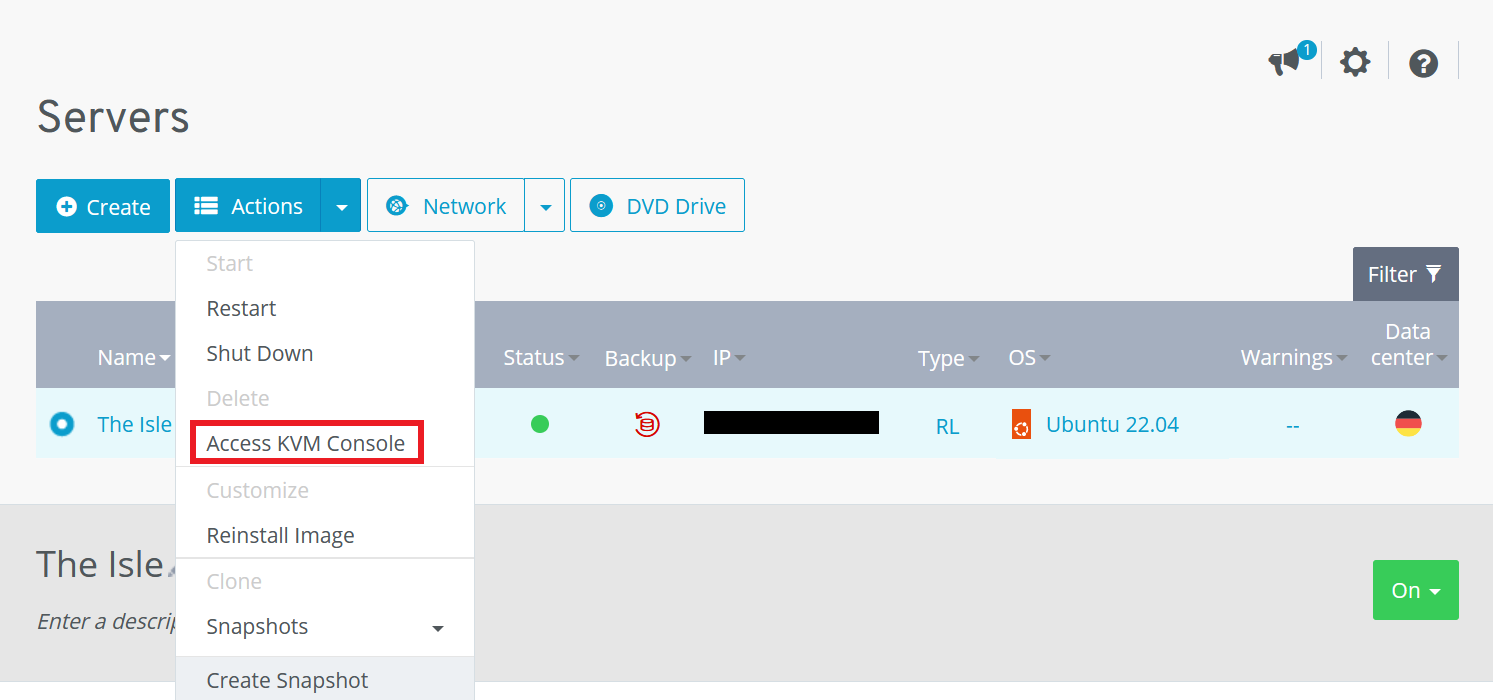
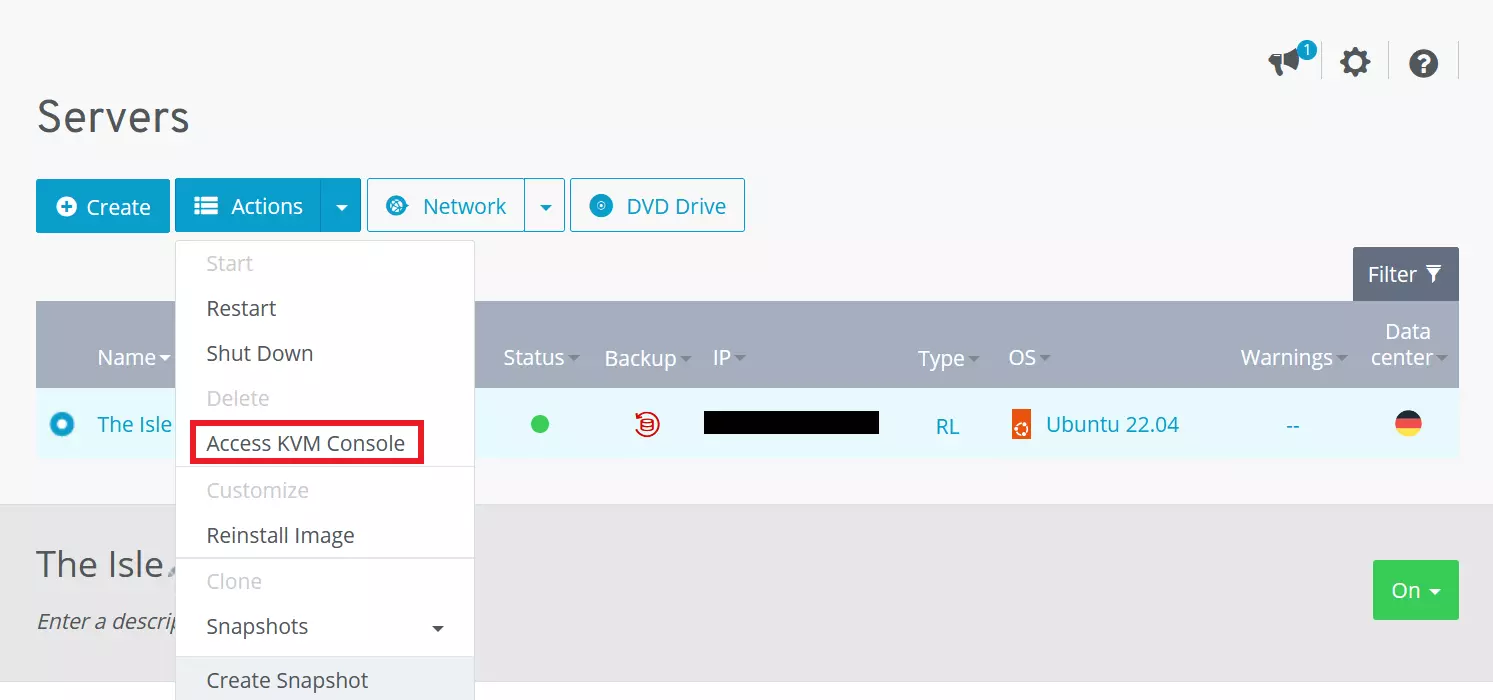
- Cliquez sur l’entrée de serveur correspondante et sélectionnez dans le menu déroulant Actions, puis Démarrer console KVM.
- Connectez-vous avec les données d’accès que vous trouverez dans le Cloud Panel sous Données d’accès.
Étape 2 : créer un nouvel utilisateur
Une fois la connexion établie avec votre serveur, la deuxième étape consiste à créer un compte utilisateur. Dans cet exemple, nous avons choisi le nom isle, en accord avec le jeu. Vous pouvez toutefois choisir n’importe quel nom. Notez toutefois que vous devrez alors adapter les commandes présentées ici en conséquence.
sudo adduser isle
sudo usermod -aG sudo isle
su – isleÉtape 3 : installer SteamCMD
SteamCMD est laversion en ligne de commande du client Steam qui va grandement vous faciliter la configuration de votre serveur. Pour procéder à son installation, il convient tout d’abord d’effectuer les éventuelles mises à jour du système :
sudo apt update
sudo apt upgradeOn télécharge ensuite les librairies de SteamCMD et on crée les dossiers nécessaires. Pour ce faire, les commandes de terminal suivantes peuvent être utilisées :
sudo add-apt-repository multiverse
sudo dpkg --add-architecture i386
sudo apt update
sudo apt install lib32gcc1 lib32stdc++6 libc6-i386 libcurl4-gnutls-dev:i386 libsdl2-2.0-0:i386
cd ~
mkdir steamcmd
mkdir isle
curl -sSL -o steamcmd.tar.gz https://steamcdn-a.akamaihd.net/client/installer/steamcmd_linux.tar.gz
tar -xzvf steamcmd.tar.gz -C steamcmd
cd steamcmdÉtape 4 : ouvrir SteamCMD
Steam devrait maintenant être installée avec succès sur votre système. La commande suivante peut désormais être utilisée pour démarrer SteamCMD :
sudo chmod +x steamcmd.sh
./steamcmd.shÉtape 5 : installer The Isle Evrima
Dans cette étape, vous pouvez enfin commencer l’installation de The Isle Evrima. Pour ce faire, exécutez les commandes suivantes :
Steam>force_install_dir /home/isle/isle
Steam>login anonymous
Steam>app_update 412680 -beta evrima +quit
Steam>exitÉtape 6 : déplacer le Steamclient dans le dossier approprié
Comme le serveur The Isle Evrima va rechercher le Steamclient dans un dossier spécifique, vous devez d’abord le déplacer vers le dossier en question. Pour cela, il faut d’abord créer le répertoire, puis déplacer le bon fichier dans le nouveau dossier :
mkdir /home/isle/.steam/sdk64
mv /home/isle/steamcmd/linux64/steamclient.so /home/theisle/.steam/sdk64/steamclient.soÉtape 7 : télécharger les fichiers de configuration
Pour la configuration de votre serveur, vous avez besoin de certains fichiers de configuration que vous pouvez facilement télécharger sur GitHub. Dans un premier temps, il convient toutefois de créer quelques dossiers dans lesquels vous pourrez placer les fichiers de configuration :
mkdir /home/isle/isle /TheIsle/Saved
mkdir /home/isle/isle/TheIsle/Saved/Config
mkdir /home/isle/isle/TheIsle/Saved/Config/LinuxServerAprès la création du dossier, accédez au dossier LinuxServer. Dans ce dossier, vous pouvez télécharger les fichiers de configuration nécessaires à l’aide des commandes suivantes :
cd /home/isle/isle/TheIsle/Saved/Config/LinuxServer
wget https://raw.githubusercontent.com/modernham/The-Isle-Evrima-Server-Tools/main/Engine.ini
wget https://raw.githubusercontent.com/modernham/The-Isle-Evrima-Server-Tools/main/Game.iniÉtape 8 : modifier les fichiers de configuration
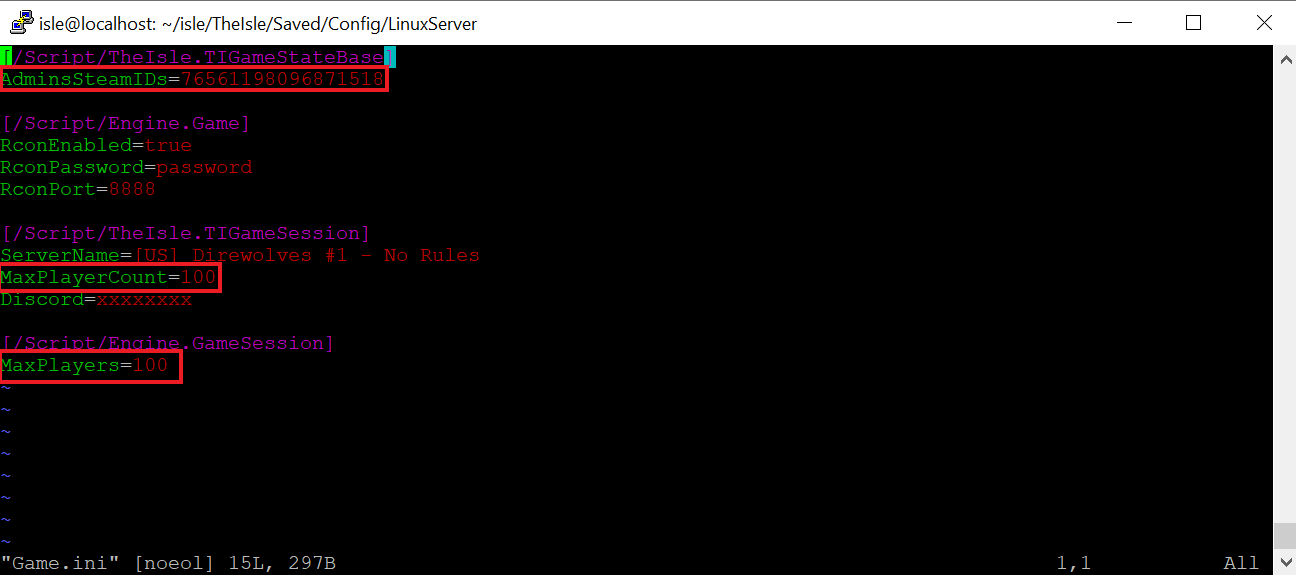
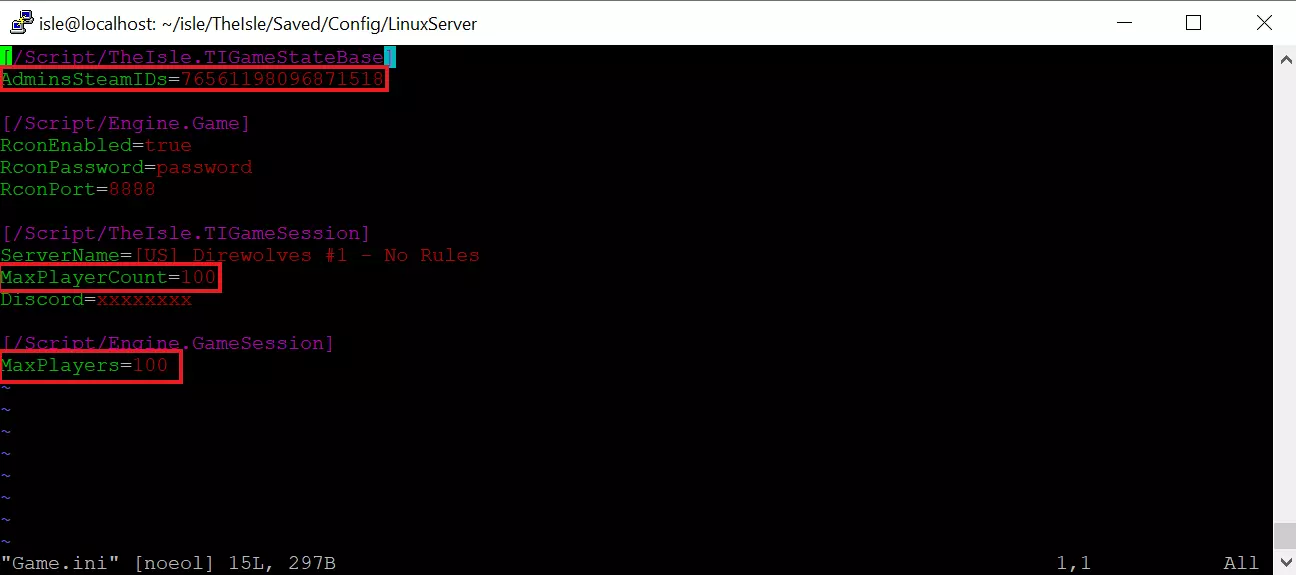
Pour éditer les fichiers de configuration et les adapter à vos préférences, vous pouvez utiliser l’éditeur de texte de votre choix. Nous avons choisi d’utiliser vim, car l’éditeur de texte est déjà préinstallé et peut être appelé directement dans le terminal. L’utilisation se fait donc simplement via la ligne de commande. Le fichier à traiter porte le nom de Game.ini et contient des paramètres de configuration importants. Il peut être ouvert et édité avec vim en utilisant la commande suivante :
vim Game.iniEn plus de votre SteamID, que vous trouverez dans les « Détails du compte » de Steam, vous devez également indiquer le nombre de joueurs pouvant rejoindre votre serveur The Isle Evrima. De plus, vous pouvez définir le mot de passe RCON dans le fichier Game.ini, ou bien renoncer à l’utilisation du mot de passe en définissant RconEnabled:false.
Étape 9 : démarrer le serveur The Isle Evrima
Maintenant, vous pouvez enfin démarrer votre propre serveur The Isle Evrima ! Pour cela, il faut d’abord accéder au dossier concerné :
cd /home/isle/isleDans cette dernière étape, vous pouvez démarrer votre serveur en entrant la commande présentée ci-dessous dans votre terminal. Veillez à remplacer [Adresse IP] par votre propre adresse IP.
./TheIsleServer.sh MultiHome=[Adresse IP]?Port=7777?QueryPort=7778 -logÉtape 10 : se connecter au serveur
Après avoir configuré votre serveur avec succès, vous et vos coéquipiers pouvez maintenant vous connecter à celui-ci ! Pour cela, il vous suffit d’ouvrir le jeu et d’entrer dans la fenêtre de recherche les données du serveur The Isle Evrima que vous venez de créer. Assurez-vous auparavant que vous avez bien installé la branche Evrima sur Steam. Le moment est désormais venu de vous glisser dans la peau d’un dinosaure !